엔스케이프 스크린샷에서 배경 깔끔하게 빼는 방법 ( 알파채널 )
- 발행
- 2023.08.01
안녕하세요 여러분들!
렉터스에서 스케치업 엔스케이프를 담당하고있는 쭈햄 최주영입니다 🙂
지난번에는 엔스케이프에서 hdri 을 적용하는 방법에 대해서 알려드렸었어요!
(앗 아직 모르시다구요? 그럼 아래 링크를 눌러보세요)
안녕하세요 여러분들! 렉터스에서 스케치업 엔스케이프를 담당하고 있는 최주영입니다 🙂 이번에는 많은 분…
그래서 이번에는 이미지 추출시 배경 이미지를 빼서 가져올 수 있는 방법에 대해서 알려드릴려고 합니다.
작업 방식이나 작업하고자 하는 결과물에 따라서 다르지만
많은 분들이 렌더 샷에서 배경 이미지를 뺀 상태로 작업하고싶어 하시거든요.
그런데 포토샵에서 이를 일일이 빼기엔 깔끔하게 안나오기도해서
번거로우니까요 ㅠ
그래서 준비했습니다!
바로 들어가볼게요!
기존의 방법 : 포토샵에서 뽑아내기
엔스에서 획기적인 업데이트가 하나 나오기 전에는 다들 이렇게 작업했었습니다.
아래와 같은 씬을 뽑아낸다고 쳐볼게요.
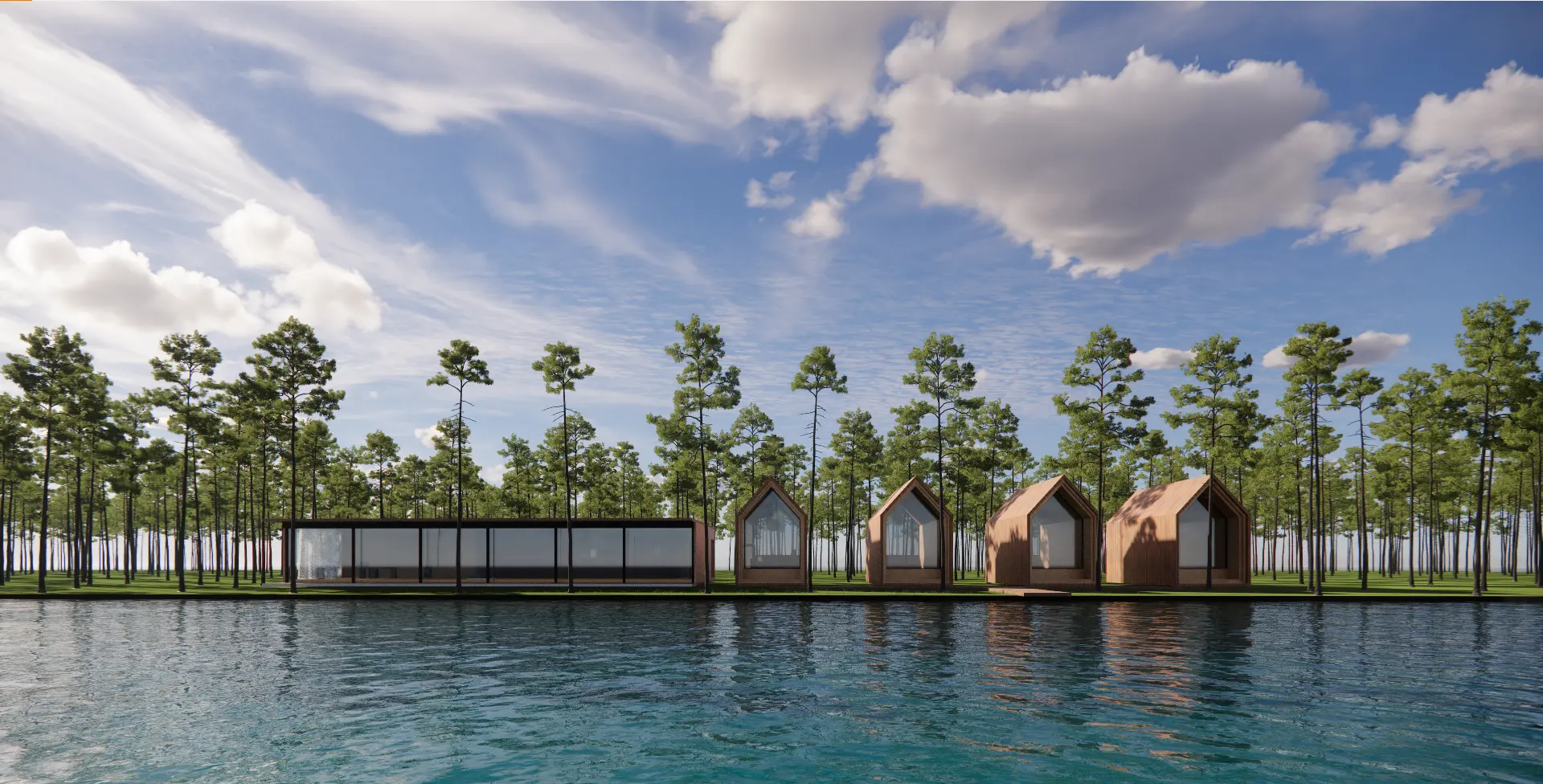
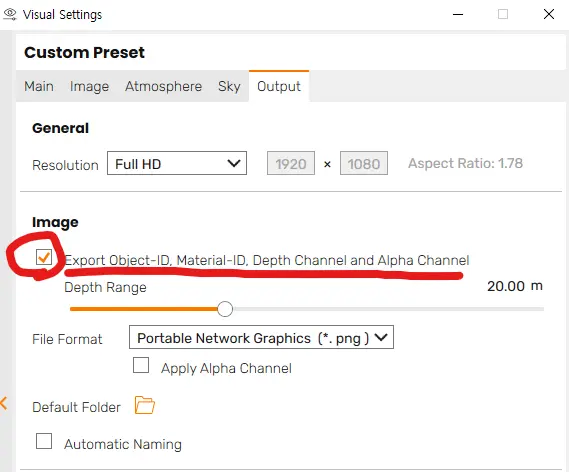
뽑기전에 Visual Settings > Output > Image 에 가셔서
Export Object-ID, Material – ID, Depth Channel and Alpha Channel을 체크합니다.
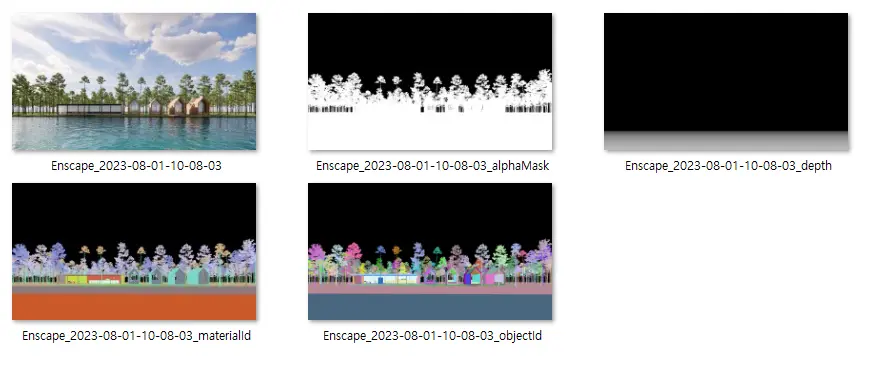
그러고나서 씬을 뽑아내면
아래와 같이 렌더링 씬 외로 4개의 추가 씬들이 뽑아져나옵니다.
이걸 이용하는거죠.
포토샵에 가져와 원본 이미지를 제일 밑에 깔고
그 위에 뽑아낸 씬들 중 하늘의 영역을 가장 잘 뽑아낸 이미지를 하나 겹쳐줍니다.
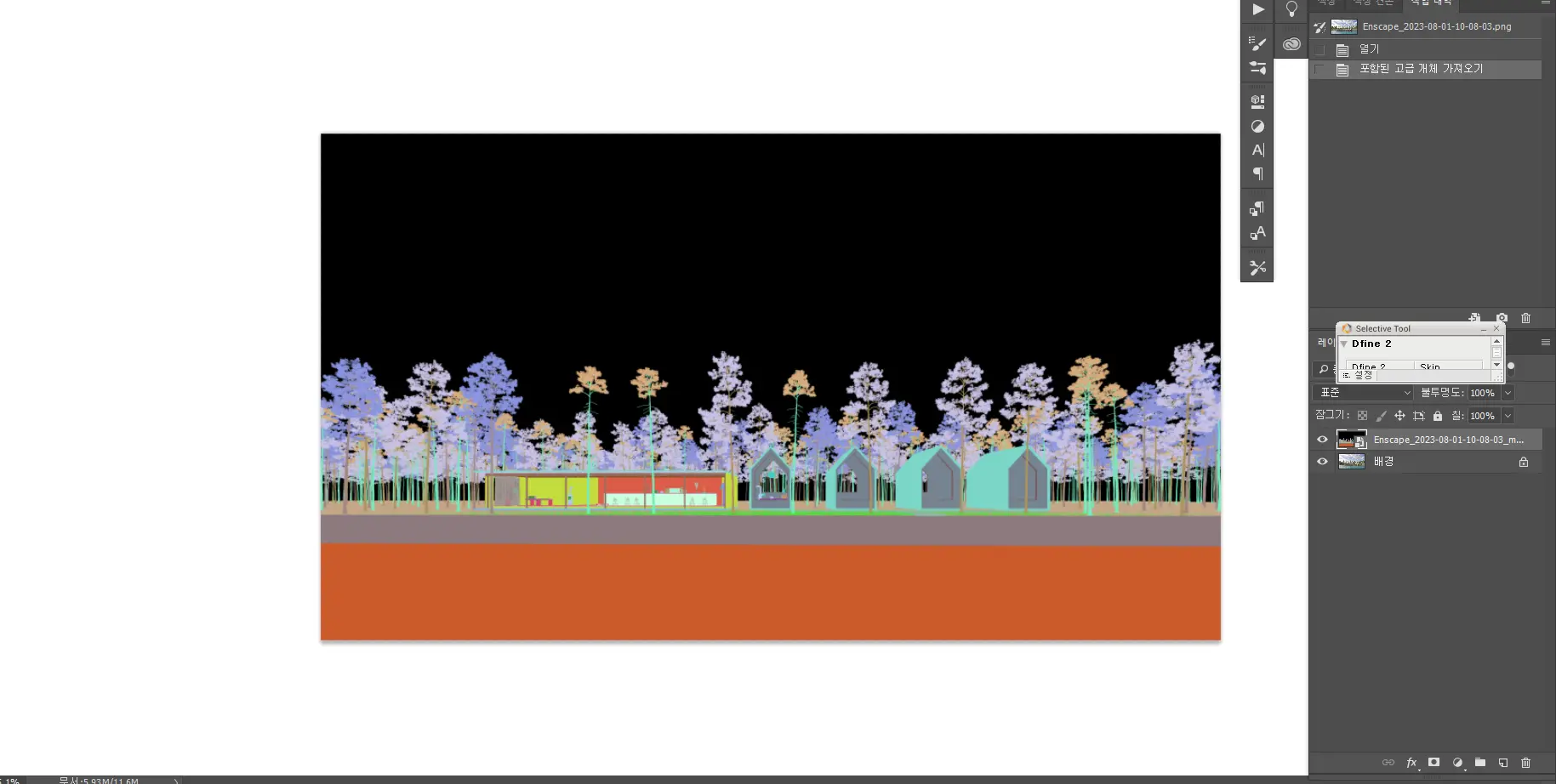
레이어를 잘 선택해준 후
마법봉으로 검은 영역을 선택해 영역을 잡습니다.
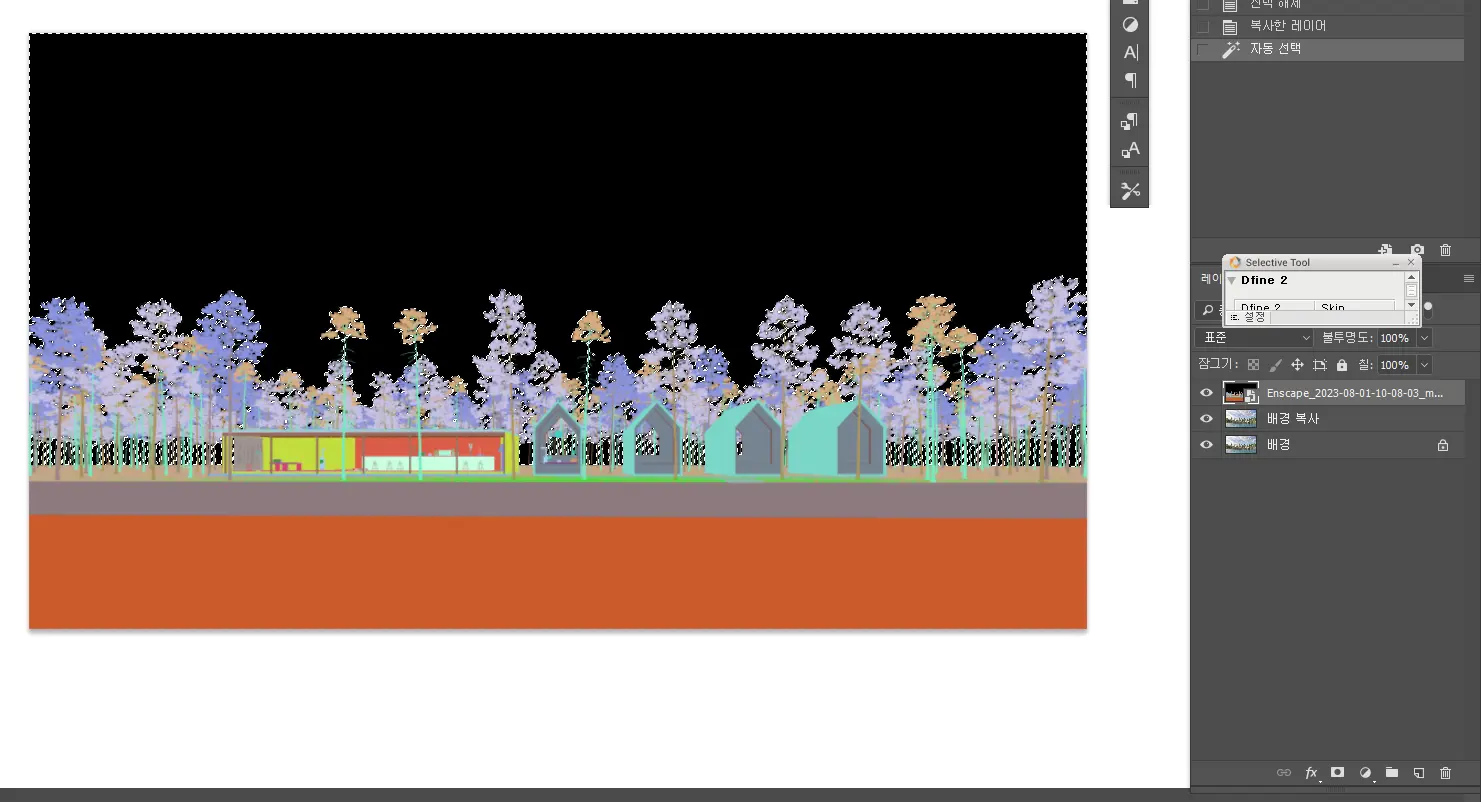
이제 레이어를 끄고
하늘을 날릴 레이어만 켜둡니다.
그러고 ctrl + i 를 통해 반전 선택을 하고
바로 레이어에 마스크를 씌워주면 아래와같이 하늘이 날아갑니다.
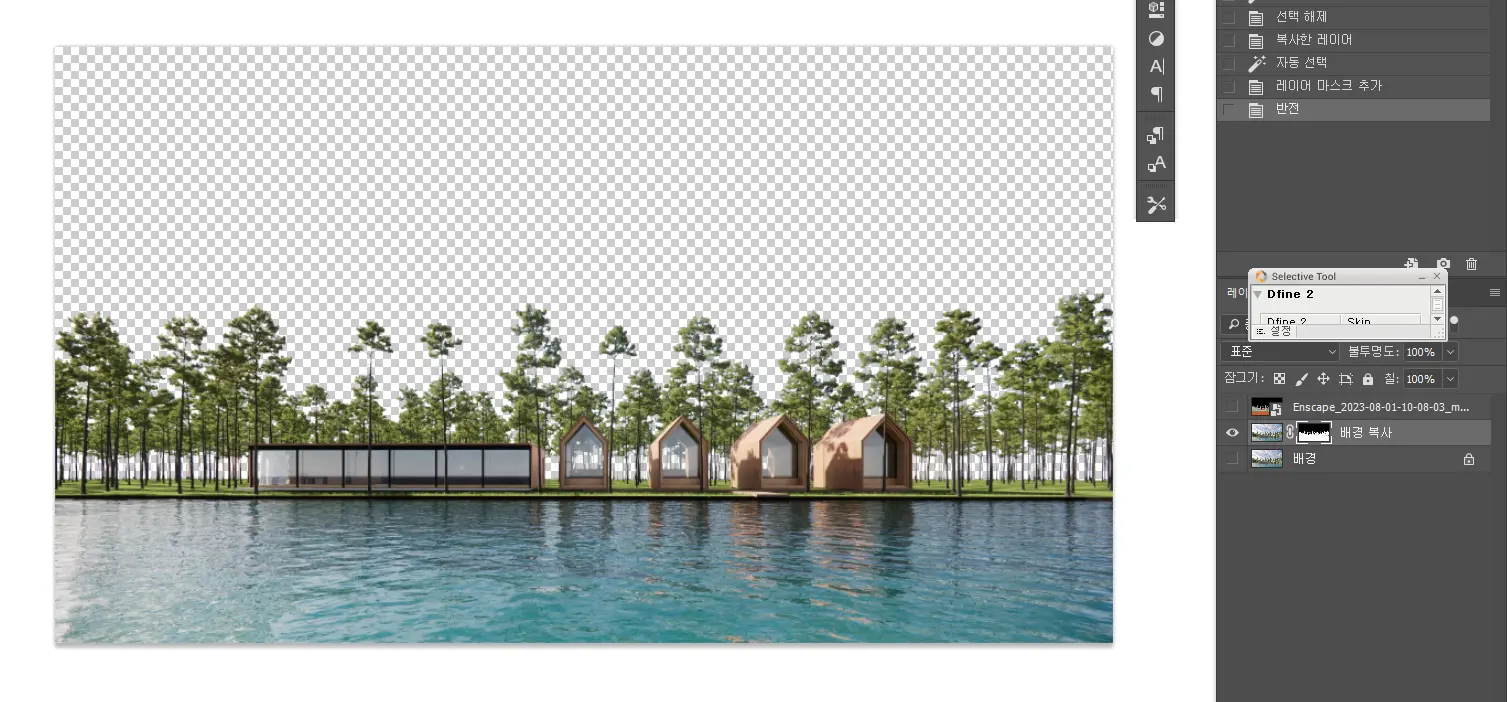
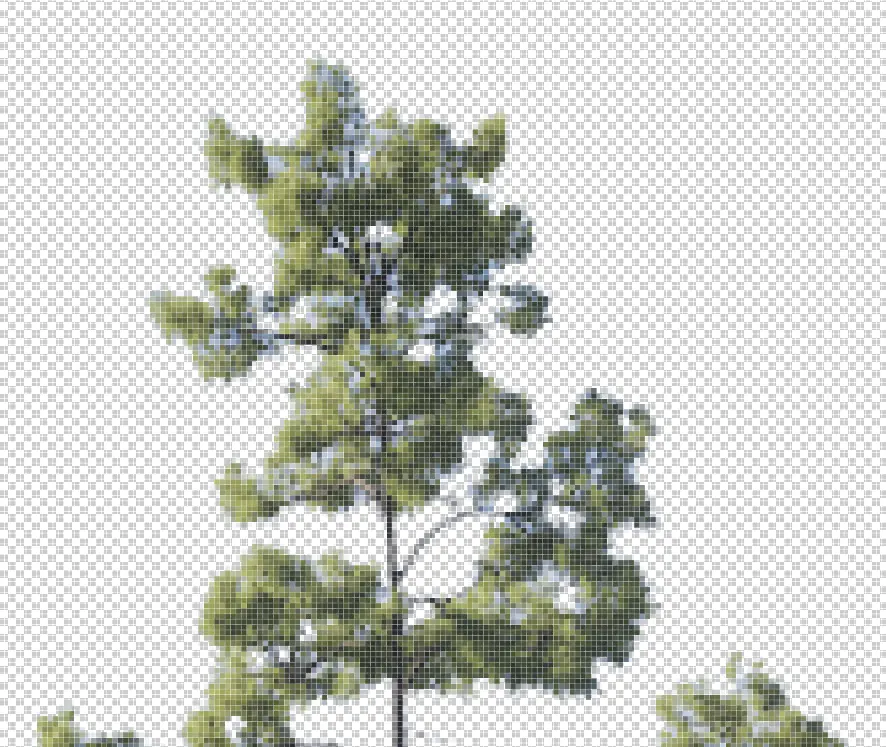
다만 이 방법은 마법봉을 얼마나 디테일하게 잡냐 따라서
아래와 같이 어중간하게 다 안따지는 경우가 발생할 수 있어요.
3.3 이상부터 사용할 수 있는 방법 : 알파채널 뽑아내기
그래서 나온 업데이트가 알파채널 업데이트입니다.
Visual Settings > Output > Image 를 자세히보시면
Apply Alpha Channel 이라는 영역이 있습니다.
이걸 체크해볼게요.
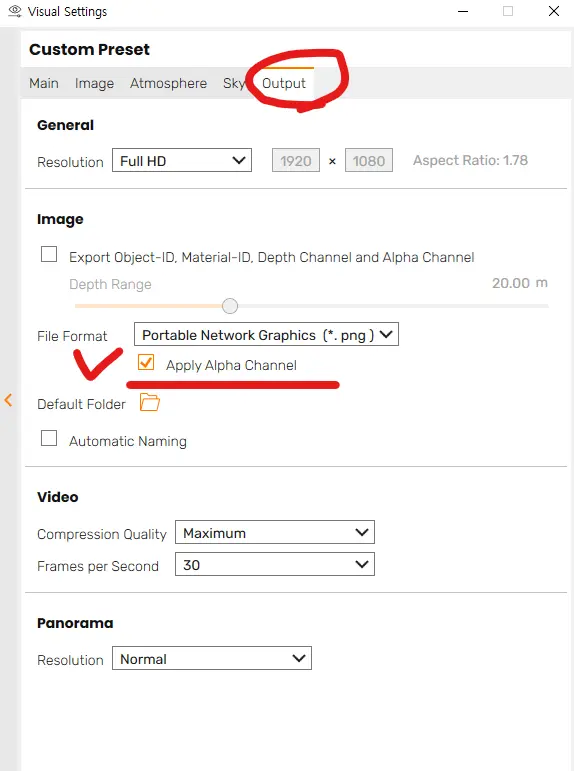
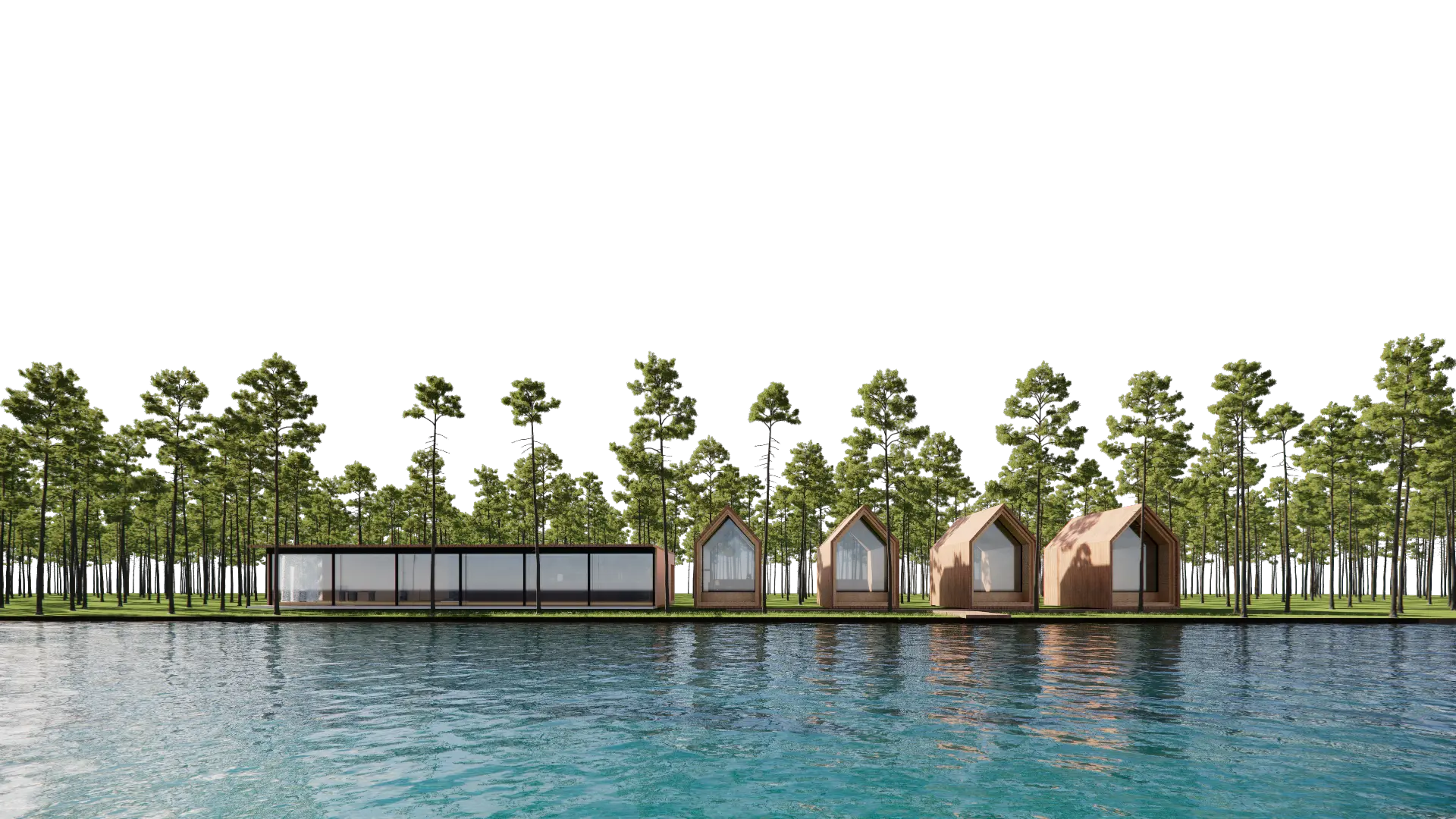
그러고나서 씬을 뽑으면…!
따란~ 이렇게 깔끔하게 하늘이 날아간 씬이 나옵니다.
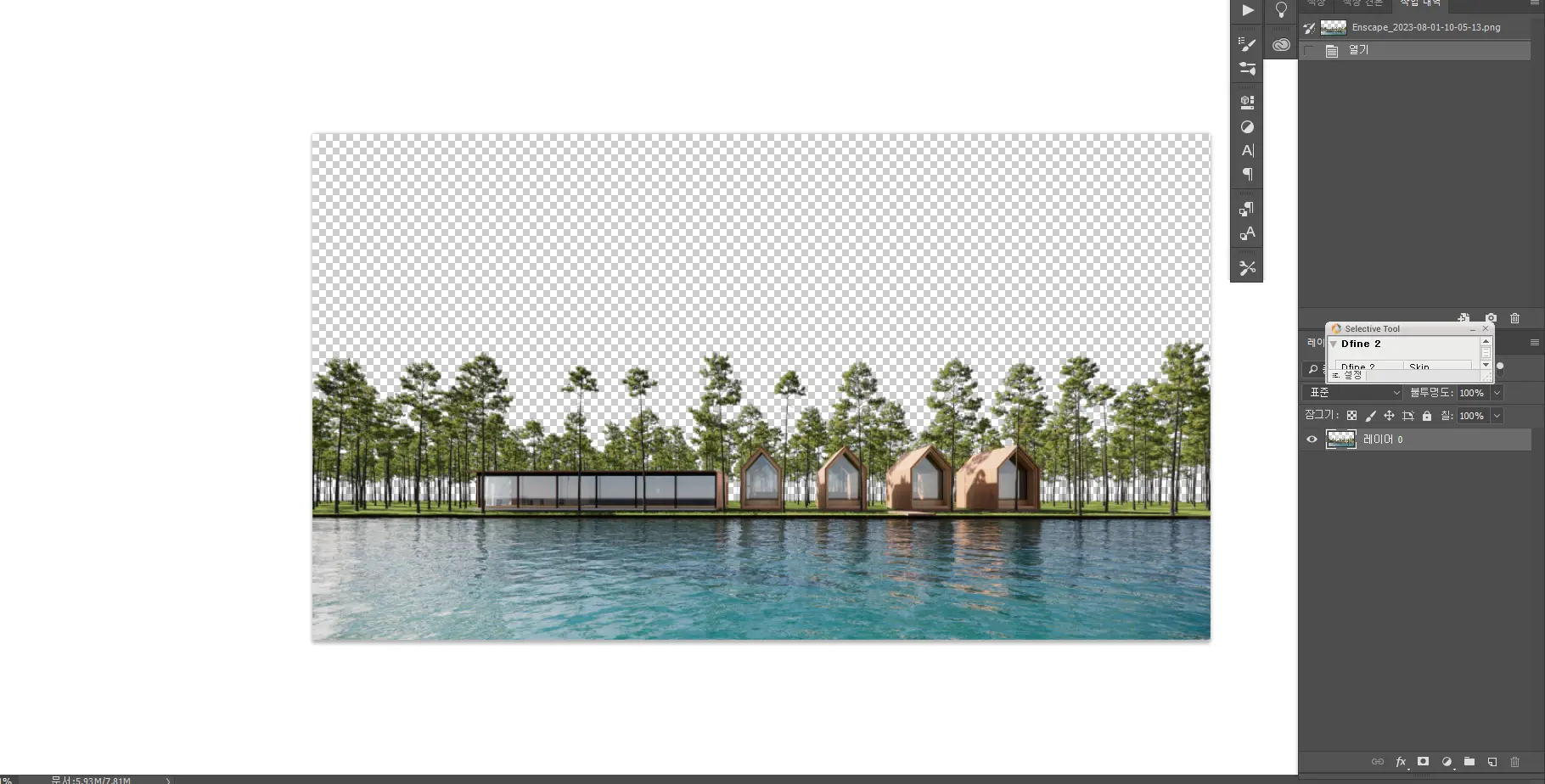
포토샵으로 가져와서 봐도 하늘이 제대로 날아가있죠?
확대해서 봐도 아주 깔끔하게 따진것을 볼 수 있습니다.
체크 한번만하면 위의 모든 과정들을 생략할 수 있는거죠!
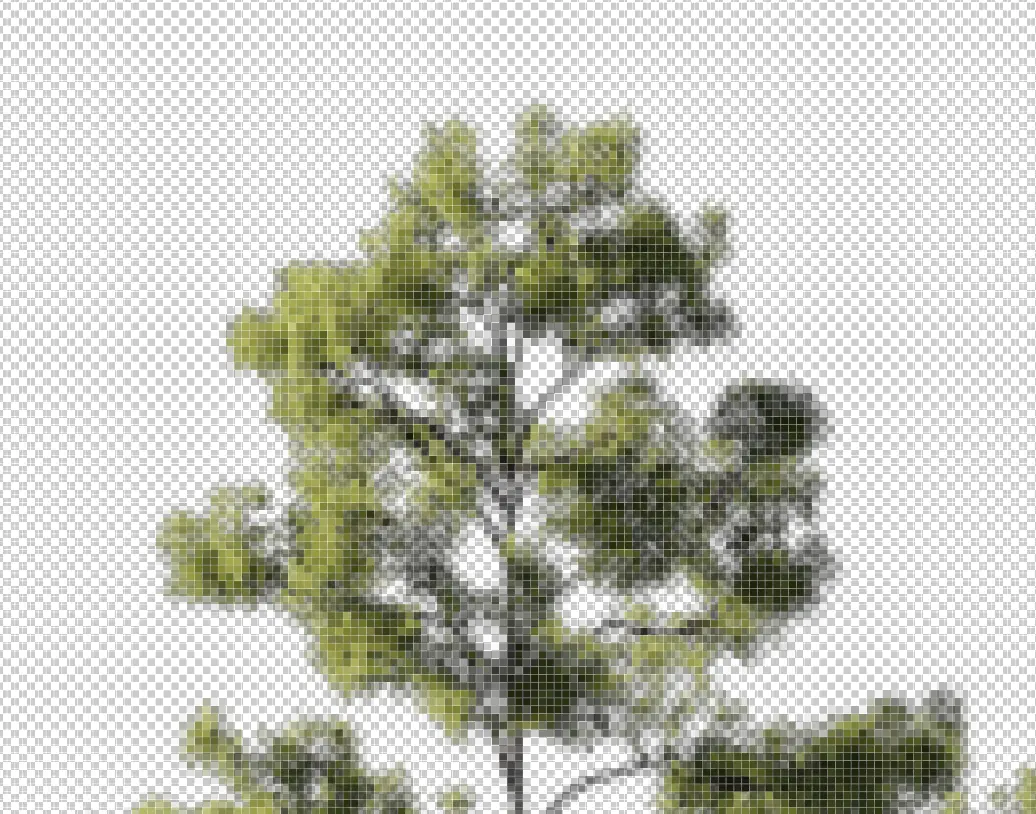
어때요 참쉽죠?
해당 기능은 엔스케이프 3.3 업데이트에 추가된 내용으로
엔스케이프 3.3 이상을 쓰신다면 모두 사용할 수 있는 방법입니다.
버젼 체크해서 꼭 이 기능 제대로 쓸 수 있도록 해보자구요~
엔스케이프 사용하다가 궁금한점이 있으시면
3천여명의 엔스케이프 유저들이 모여있는 커뮤니티에 오셔서 질문하고 답변하며 성장해보세요!
https://cafe.naver.com/enscapecloud/1566
안녕하세요 연구원님들! 스페이스씰 & 스페이스씰 아카데미의 최주영입니다 🙂 오늘은 스페이스씰의 시작을 함께한 커뮤니티, 카카오톡 오픈채팅방에 대해서 알려드릴려고합니다. …
렉터스만의 커뮤니티도 있습니다!
렉터스의 뛰어난 강사진분들도 함께하고 있는 공간이니
프로그램 사용하시다가 모르는것 있으면 언제든지 여기서 질문해주세요!
(비밀번호는 lectus 입니다!)
![[렉터스] 렉터스 공식 대표톡방](https://s3cdn.lectus.kr/wp-content/uploads/2023/08/223171596811_r3.webp)
#렉터스 #lectus #공식대표톡방 #건축 #디자인 #게임
그럼 전 다음 유용한 컨텐츠로 돌아오겠습니다.
모두들 행복한 하루 되세요~