
엔스케이프 설치하는 방법 완벽 정리!
- 발행
- 2023.05.29
안녕하세요!
렉터스에서 스케치업 엔스케이프를 맡고있는
최주영입니다 🙂
이번부터 에디터 최주영으로 렉터스 블로그를 통해
여러분들과 스케치업 엔스케이프 이야기들을 하게됐네요!
앞으로 잘 부탁드려요~
요즘 엔스케이프 정말 많이 쓰시죠?
스케치업, 라이노, 레빗, 아키캐드, 벡터웍스 등의
프로그램과 호환이 가능해
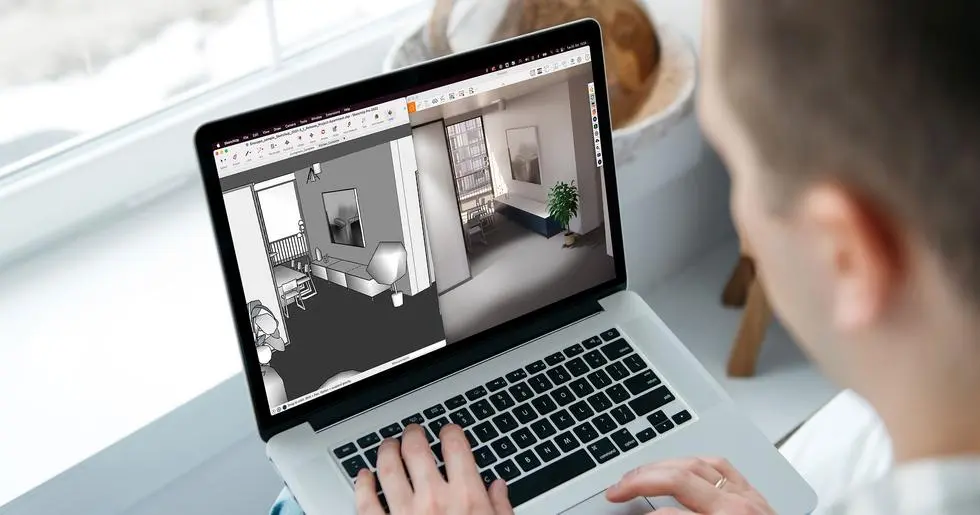
각종 실무 영역에서도 많이 사용되고 있는 프로그램입니다.
특히 인테리어 업계에서의 반응이 가히 폭발적이라고 할 수 있습니다 ㅎㅎ
이제 안쓰는 곳이 이상할 지경이죠!
이번 포스팅에서는 엔스케이프를 설치하고 다운로드 하는 방법에 대해서
완벽 정리해드릴려고해요!
그럼 바로 시작해보겠습니다 ~
홈페이지 들어가기
먼저 위 링크를 클릭해 엔스케이프 공식 홈페이지에 들어가봅시다.
그러면 아래와 같이 엔스케이프 공식 홈페이지 창이 뜰겁니다!

참고로 엔스케이프를 설치하기 위해서는
따로 구매나 로그인을 할 필요는 없습니다.
엔스케이프는 구독제 라이센스를 이용해 서비스를 이용할 수 있지만,
이건 프로그램을 가동시켰을 때 필요한 것이거든요.
최상단의 Product 부분에 마우스를 올리면
Latest Version x.x 가 있을 것입니다.
현재 시점 가장 최신의 버젼을 소개해놓은 곳입니다.
클릭합니다.
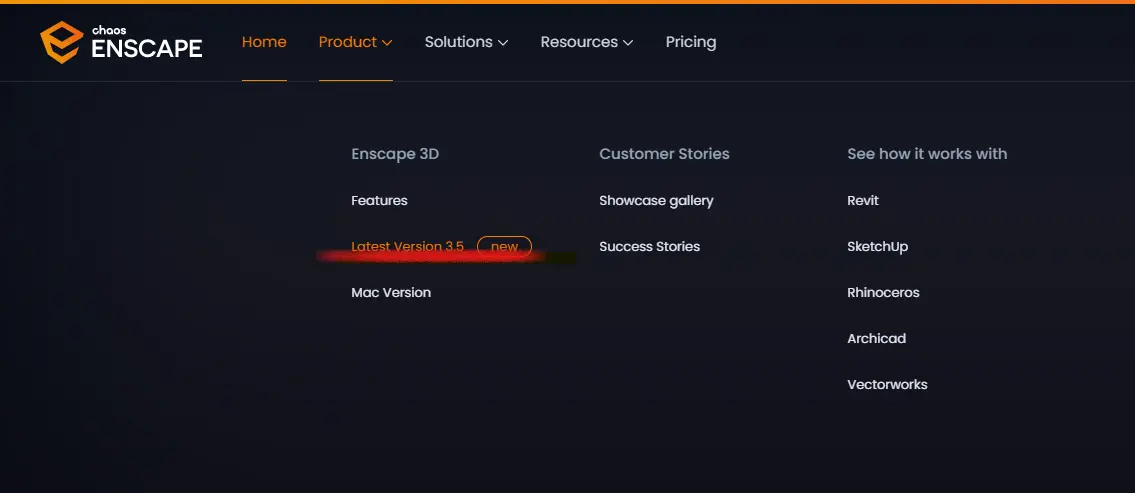
혹은 최하단으로 홈페이지를 내려보면
마찬가지로
Product 부분에 Latest Version x.x 가 있습니다.
이글을 쓰는 시점에는 3.5가 최신입니다.
마찬가지로 클릭해봅시다.
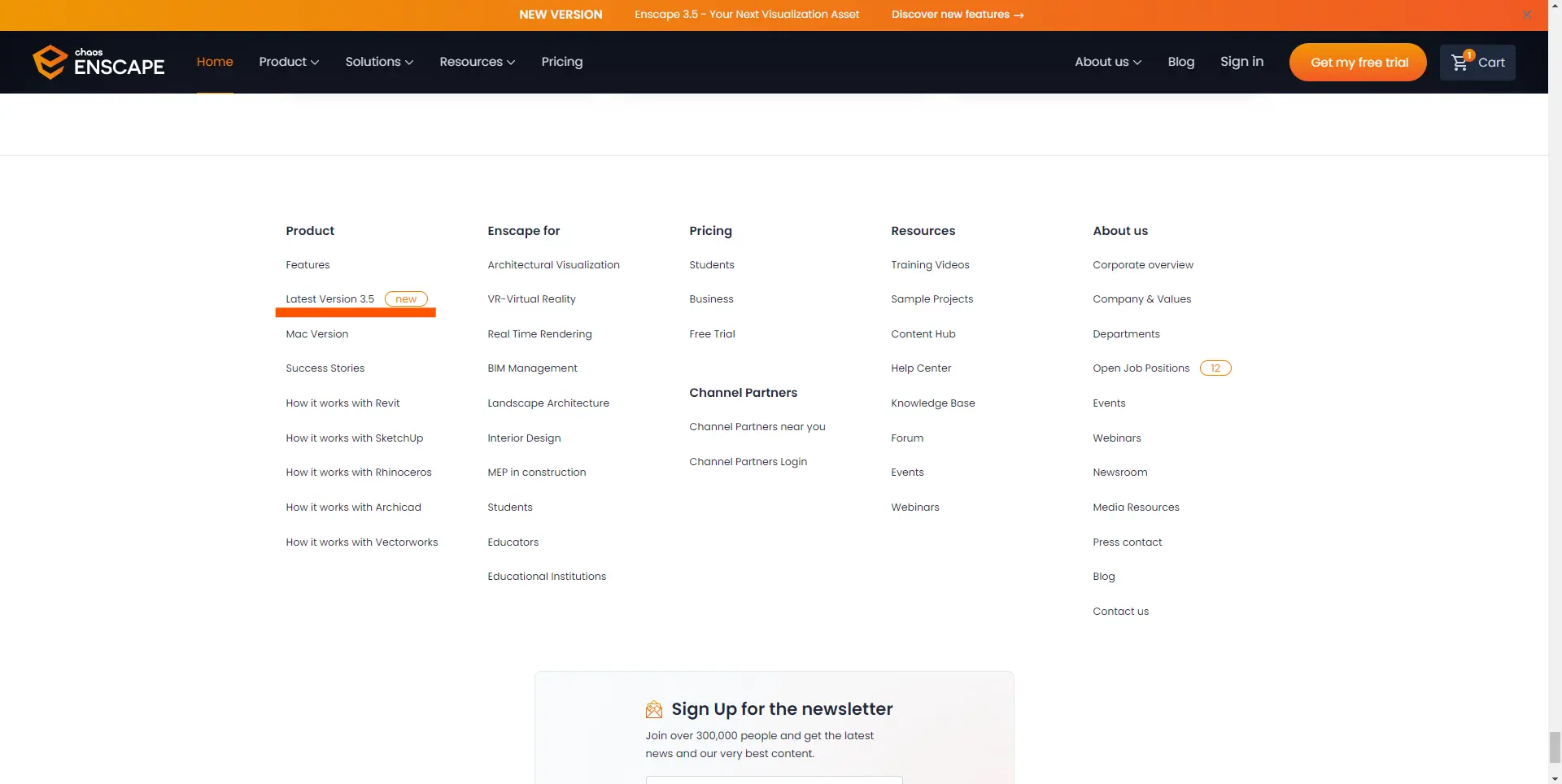
그러면 이제 Latest Version에 대한 소개 페이지로 넘어갑니다.
여기서 살짝 아래를 내려다보면
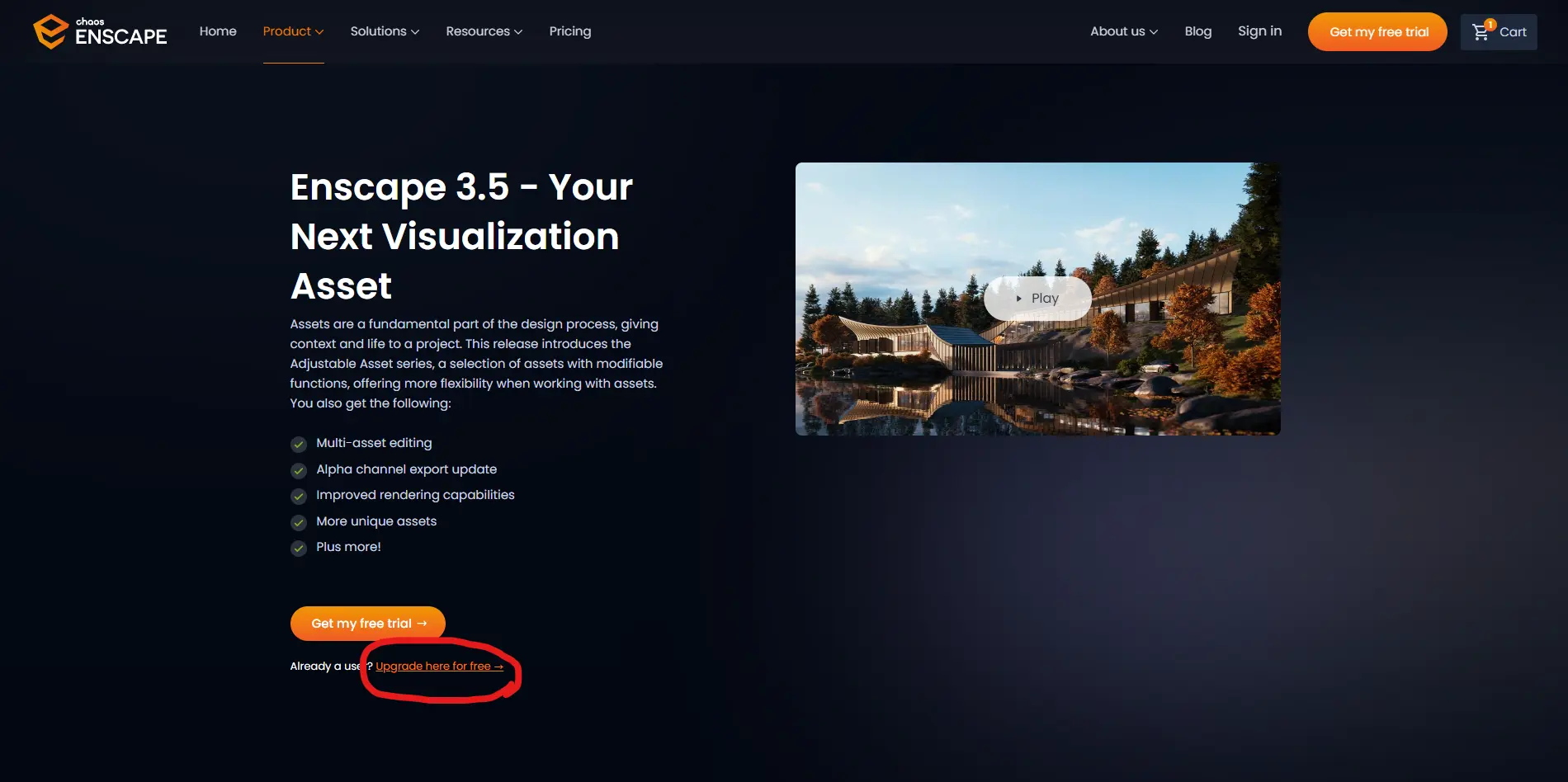
Get my free trial 밑에
Upgrade here for free라는 글에 밑줄이 그어져 있습니다.
바로 클릭합니다.

다운로드 페이지에서 설치 파일 다운 받기
이제 다운로드 페이지로 넘어왔습니다.
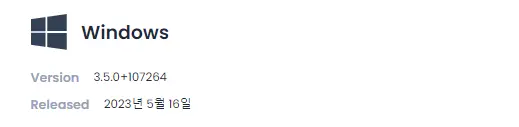
윈도우 이용자라면 좌측의 윈도우 칸에서 Download ofr Windows를,
맥 유저라면 우측에서 Download for Mac을 클릭해서 설치 파일을 받아주시면 됩니다.
이때 설치되는 엔스케이프의 버젼은 가장 최신 버젼입니다.
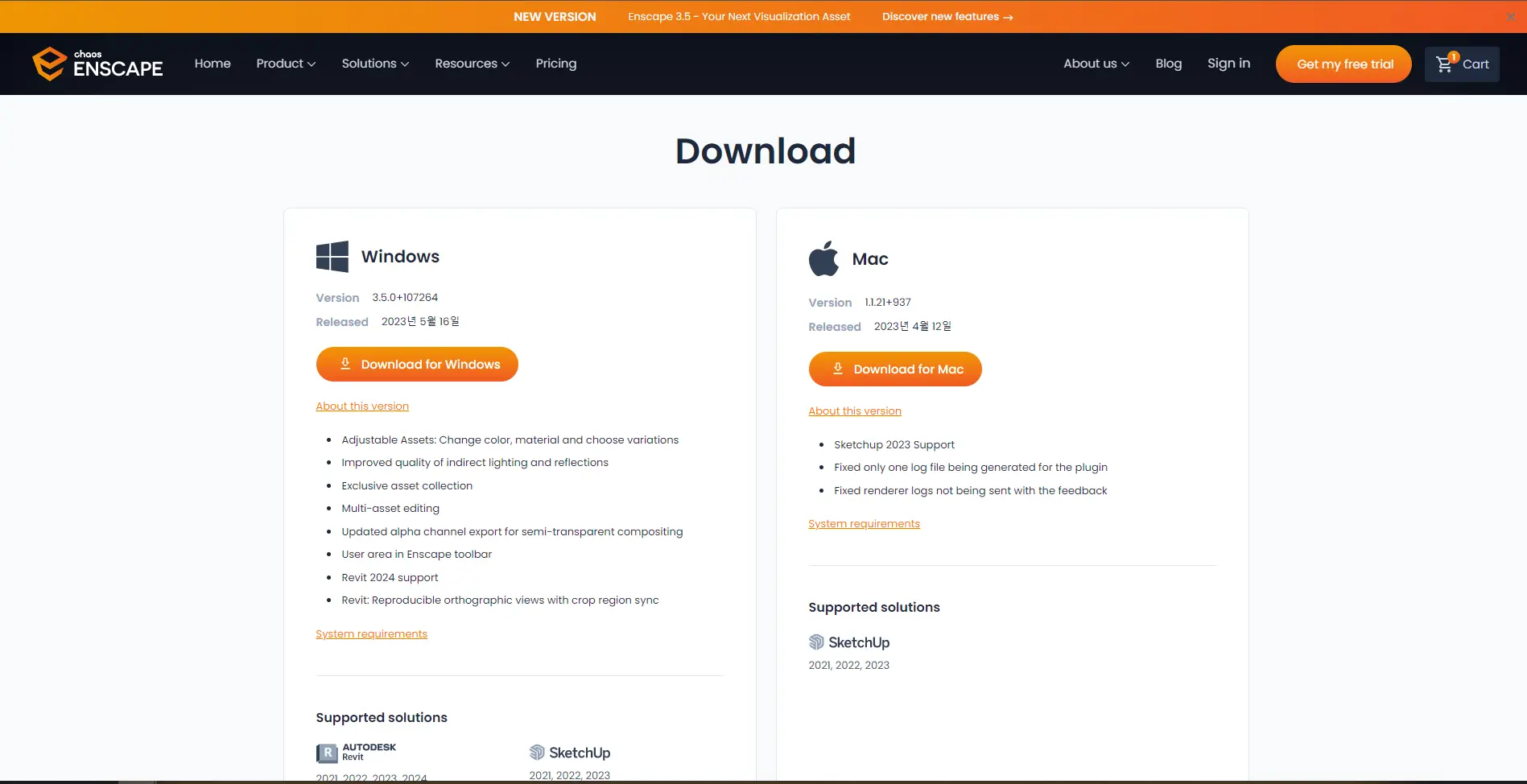
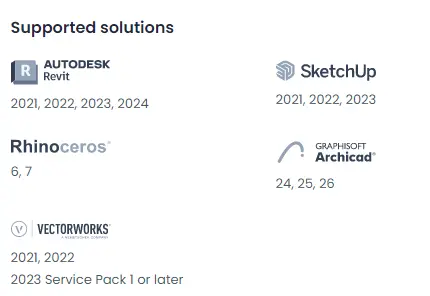
참고로 현재 버젼인 3.5버젼은 각 프로그램별 호환하는 프로그램의 버젼이 다릅니다.
혹여나 내가 사용하는 프로그램이 아래에 없을 경우엔 실행되지 않으니 참고 바랍니다.
다운로드 페이지 다이렉트 링크는 아래와 같습니다.
https://enscape3d.com/download/
Download
최신 버젼 말고 하위 버젼 다운 받기
최신 엔스케이프 버젼말고
특정 하위 버젼을 사용하고싶으실수도 있습니다.
그럴때는 페이지를 살짝 내려
Version history 라는 글자를 찾습니다.
그러면 바로 아래
if you want to install older versions, click here
라는 글자가 있습니다.
여기서 here을 클릭합니다.
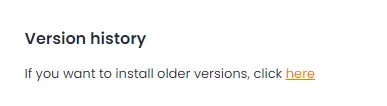
이 페이지에서는 이때까지 나온 모든 엔스케이프 버젼들이 나와있습니다.
첫 두 숫자는 버젼이며
나머지 숫자들은 버그가 픽스되거나 소규모 업데이트가 이뤄진 파일을 숫자로 네이밍 한것입니다.
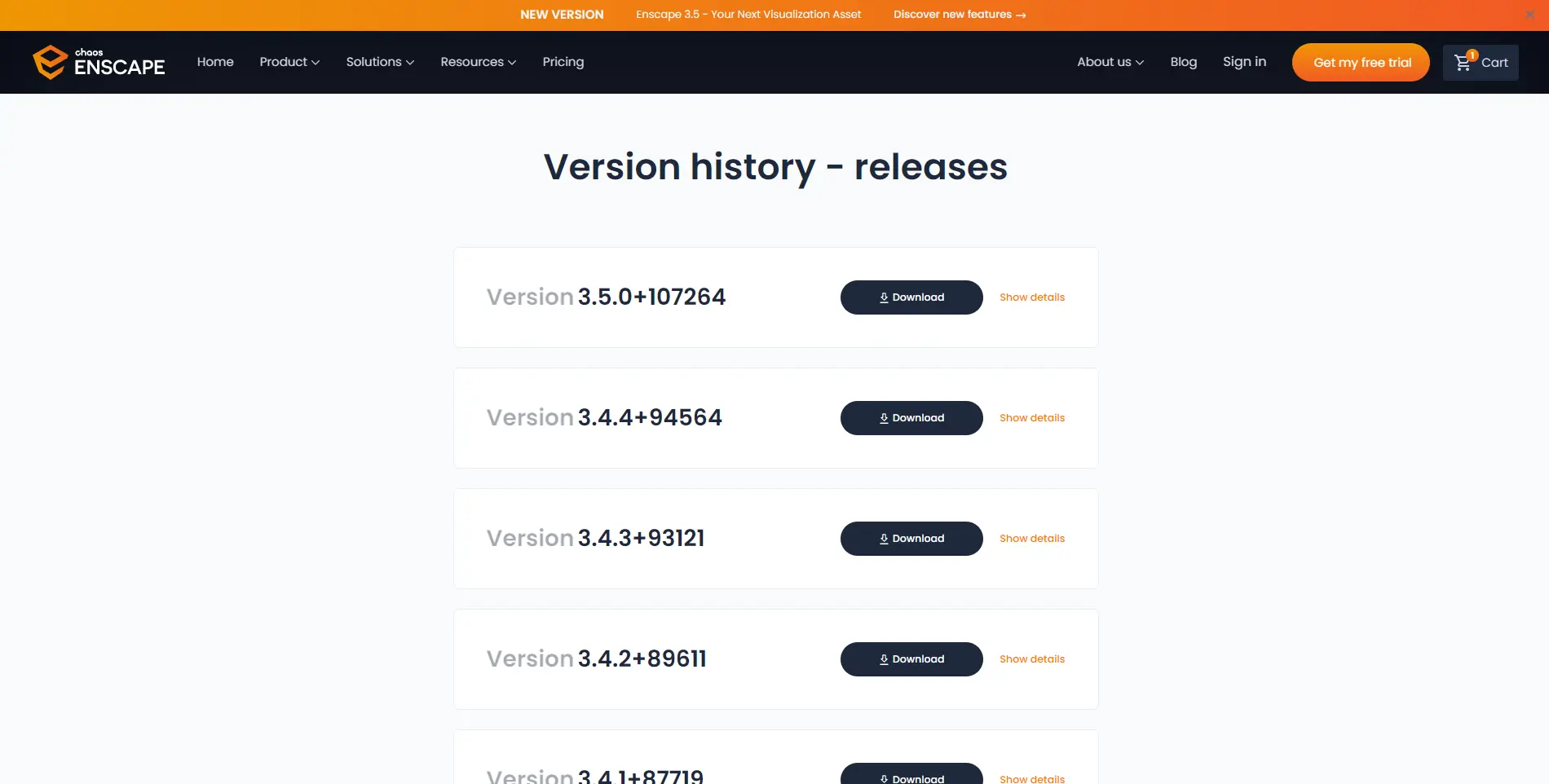
https://enscape3d.com/version-history/
Find the version history for Enscape with changelogs and updates
설치 파일 열어서 다운받기
이제 필요한 버젼을 Download를 누르면
설치파일이 컴퓨터로 다운로드 되기 시작합니다.
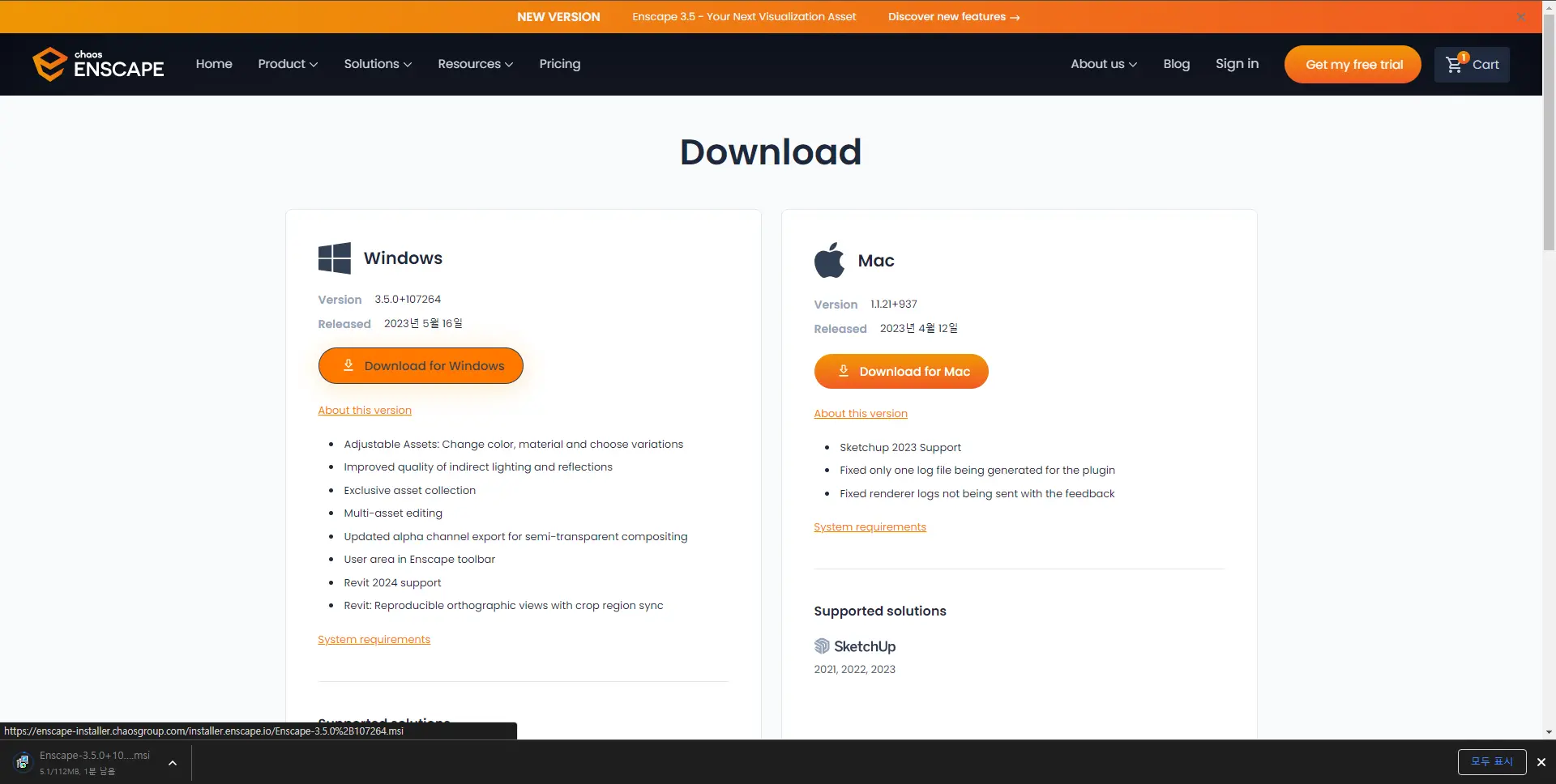
대부분의 컴퓨터에서는 Download 파일로 파일이 받아집니다.
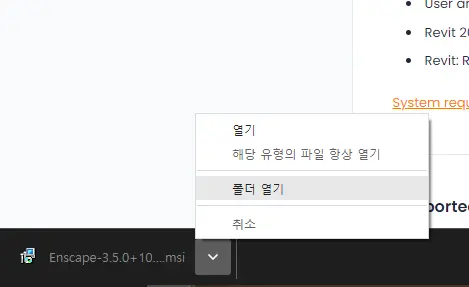
직접 다운로드 폴더를 열어주셔도 되고,
설치파일 창에서 화살표를 눌러 폴더 열기를 클릭해 열어주셔도 됩니다.
아래와 같은 설치파일을 이제 열어봅시다.
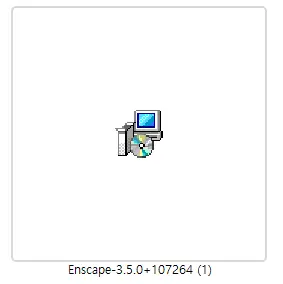
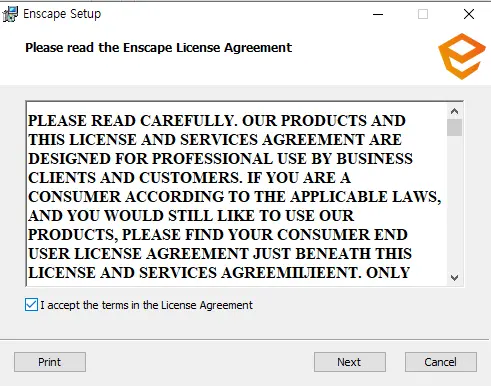
Enscape Setup창이 뜨며 설치 프로세스가 시작됩니다.
I accept the terms in the License Agreement 를 체크해 Next를 클릭합니다.
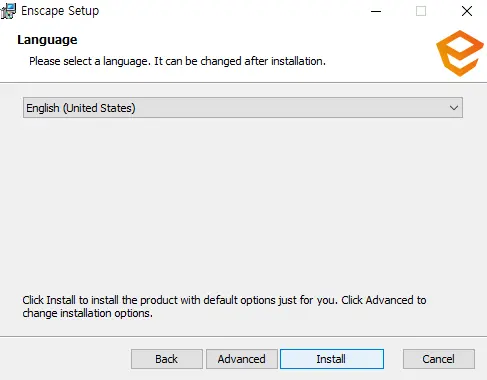
언어 설정 창입니다.
한국어 버젼은 현재 엔스케이프에서는 없으므로
English 를 쓰시는 것이 좋아보입니다.
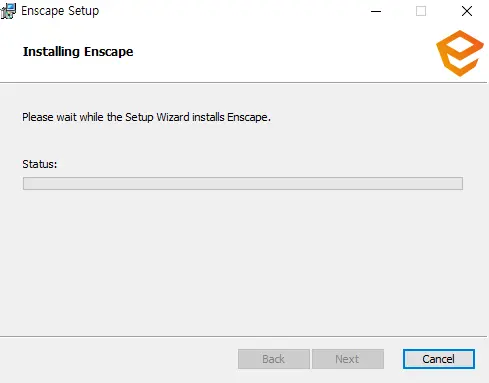
이제 약간의 시간만 들이시면 ….!
다운로드가 완료됩니다.
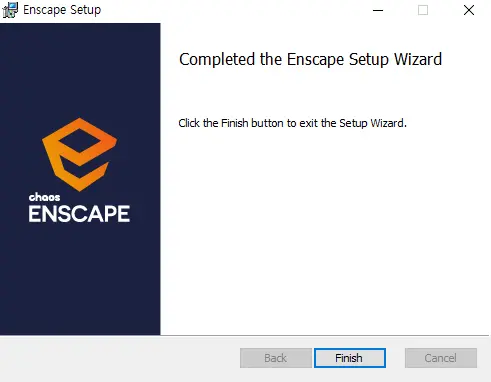
프로그램 열어서 확인해보기
엔스케이프는 루미온이나 트윈모션과 다르게
윈도우에서는 별도의 프로그램 아이콘이 있지는 않습니다.
스케치업의 경우 최초 설치 시 Enscape 아이콘이
상단부분에 따로 떠있기도 합니다.
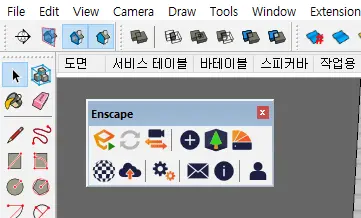
혹은 이 창이 보이지 않으면
상단 빈곳에서 우클릭 > Enscape를 찾아 클릭해 활성화 시켜주면
Enscape 창이 뜨게됩니다.
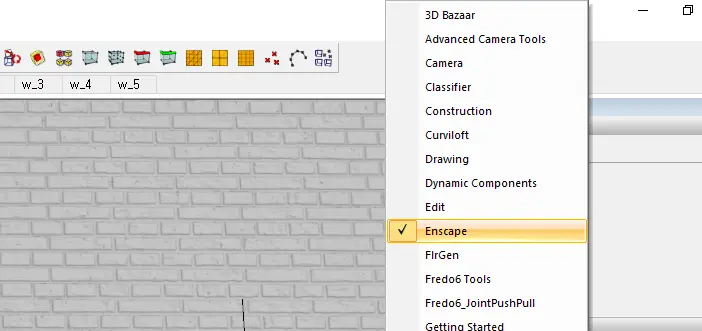
그런 후에 원하는 곳으로 드래그해서 넣어주시면 완성입니다!

어때요?
혹시 포스팅만 보고 따라하기 어려우시다면,
제가 위 방법들을 하나하나 설명해드리는 영상도 하나 만들어뒀어요.
한번 봐보시면 다 하실 수 있을겁니다 🙂
다음 포스팅에서는
엔스케이프 체험판 사용방법, 라이센스 종류 설명 등
처음 시작하는 여러분들을 위한 여러가지 정보들을 알려드리도록 하겠습니다.
혹시 혼자서 엔스케이프 독학하는데 물어볼 곳이 없어서 끙끙 거리고계시나요?
렉터스에서 운영하는 커뮤니티로 오셔서 질문해보세요!
렉터스의 짱짱한 강사분들과 프로그램 유저들이 있는 곳이니
많은 도움 받으실 수 있을거예요!
(비밀번호는 렉터스를 영어로! 해시태그 참고해주세요)
https://open.kakao.com/o/g2qB6VHb
![[렉터스] 렉터스 공식 대표톡방](https://s3cdn.lectus.kr/wp-content/uploads/2023/05/223113713109_r3.webp)
#렉터스 #lectus #공식대표톡방 #건축 #디자인 #게임
혹시 엔스케이프 제대로 배워보고 싶으시다고요?
그전에 제가 정리한
엔스케이프 제대로 공부하는 7단계 공부 방법부터 먼저 봐보시면 도움 되실겁니다!

안녕하세요 쭈햄입니다 🙂 방학인데다가 한창 버프가 오를 1월! 여러분들의 새해 다짐은 잘 진행되고 있나…
저는 다음에도 유용한 소식으로 돌아오겠습니다.
그럼 모두들 행복한 하루 되세요~