카오스 브이레이(V-Ray) 다운 및 설치 완벽정리!
- 발행
- 2023.08.10
안녕하세요!
렉터스에서 [라이노 브이레이]
강의를 진행 중인 박광현 입니다.
앞으로 렉터스 블로그 에디터로 활동하면서
유용한 브이레이 팁들을 알려줄 예정입니다.
잘 부탁드립니다 🙂

V-Ray는 가장 사실적인 표현의
렌더링 프로그램으로 잘 알려져 있습니다!
다양한 기능으로 섬세한 표현이 가능하기 때문에
건축뿐만 아니라 제품, 영화 등의 CG에서
가장 필수적인 프로그램으로 자리 잡고 있습니다.
스케치업, 라이노, 3d 맥스, 레빗 등 프로그램에서
플러그인 형태로 구동 되기 때문에
다양한 실무 영역에서 사용됩니다.
이번 포스팅에서는 라이노를 중점으로
브이레이를 다운 받고 설치하는 방법을
완벽 정리 해볼게요!
스케치업이나 레빗 등의
다른 프로그램도 크게 다르진 않아서
같이 따라하셔도 좋을 것 같습니다~
홈페이지 접속
Chaos는 아티스트와 디자이너가 가능한 최상의 방법으로 창의적인 아이디어를 시각화할 수 있도록 지원하는 컴퓨터 그래픽 기술의 세계적인 리더입니다.
우선 위 링크를 클릭해
Chaos 홈페이지에 들어가 보겠습니다.
아래와 같이 Chaos 홈페이지 창이 뜰겁니다!
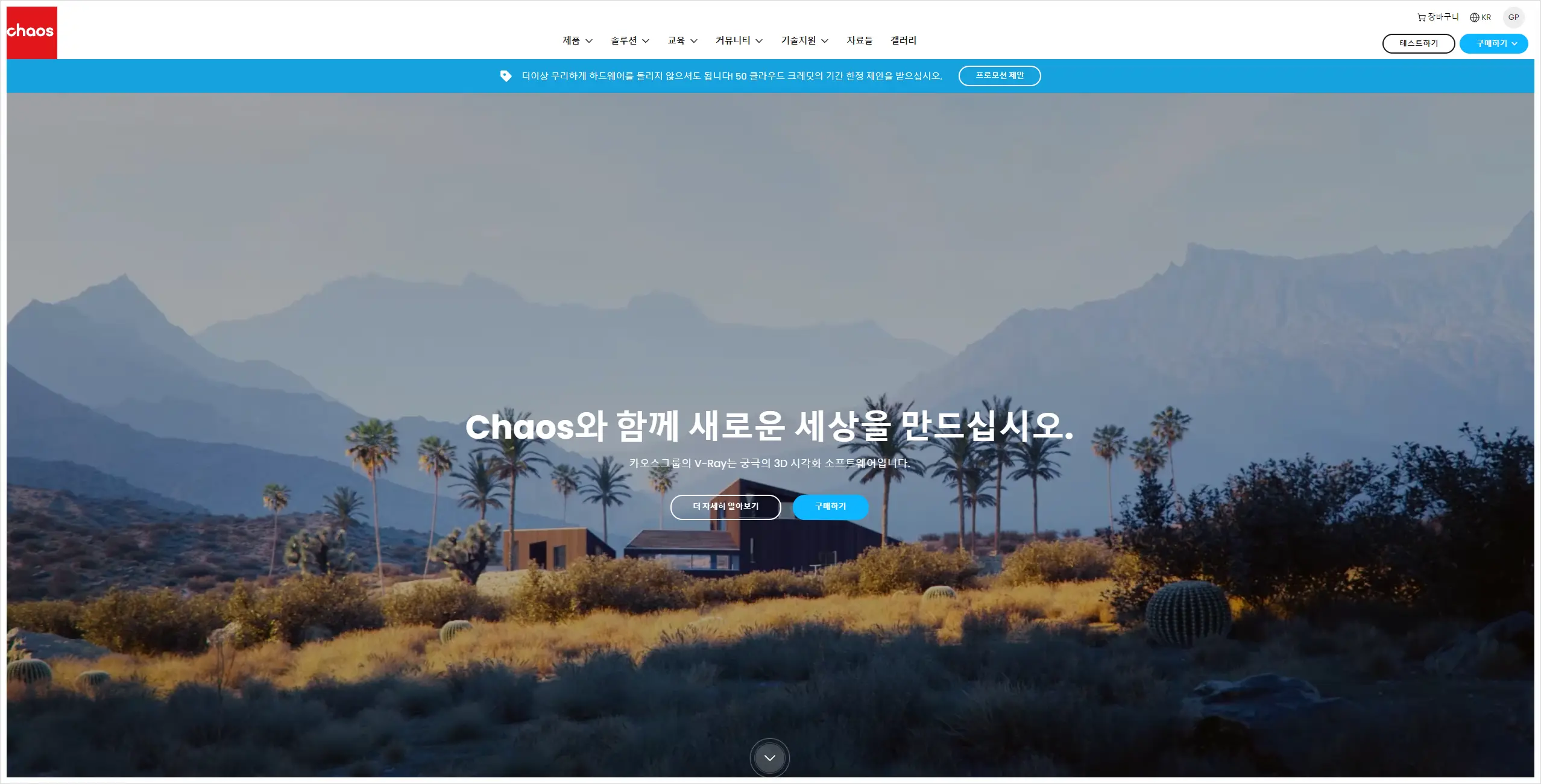
브이레이를 다운받기 위해서
우선 로그인과 제품의 구매가 필요합니다.
우측 상단의 로그인 하기를 통해
금방 회원가입을 하실 수 있습니다!
회원가입 후 로그인을 하셨다면
홈페이지 우측 상단을 통해
구매하기 버튼을 찾으실 수 있습니다.
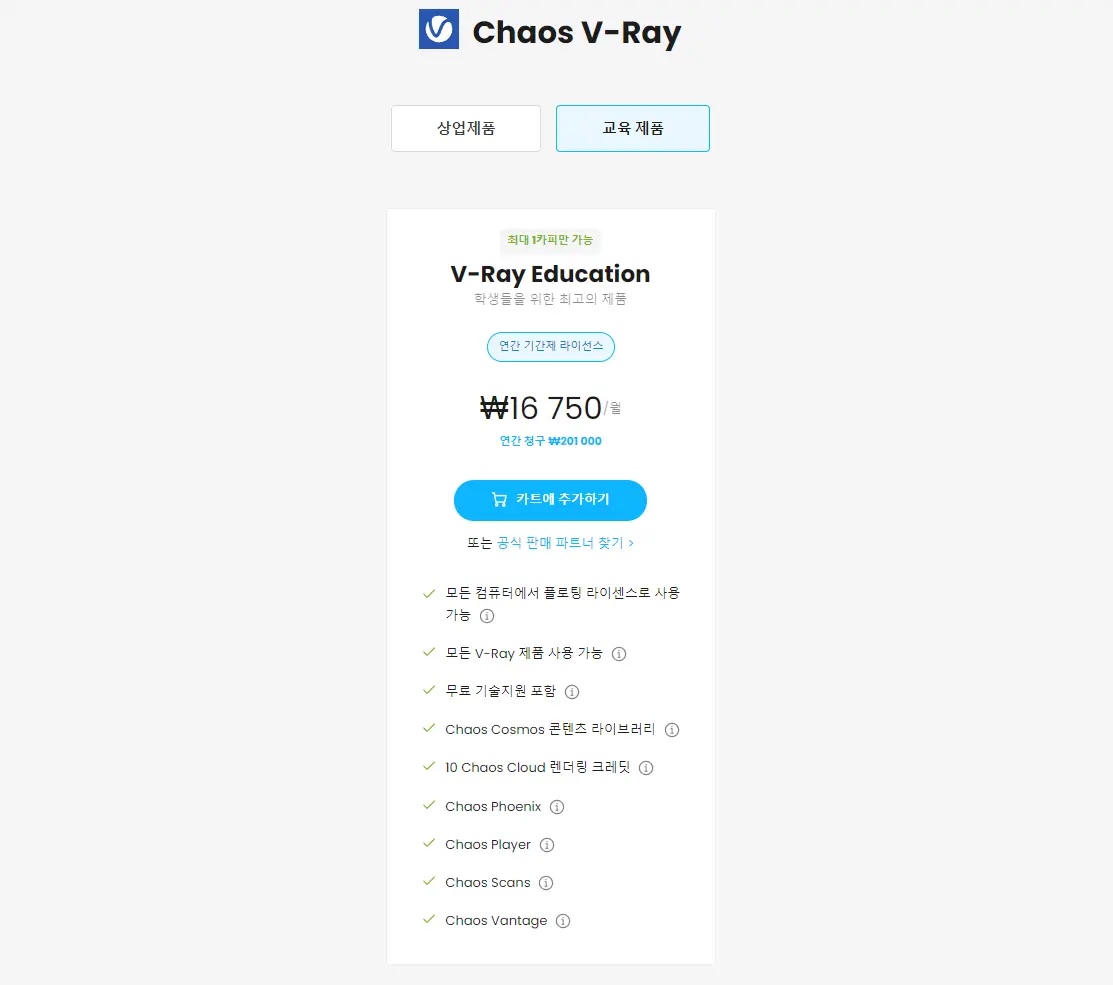
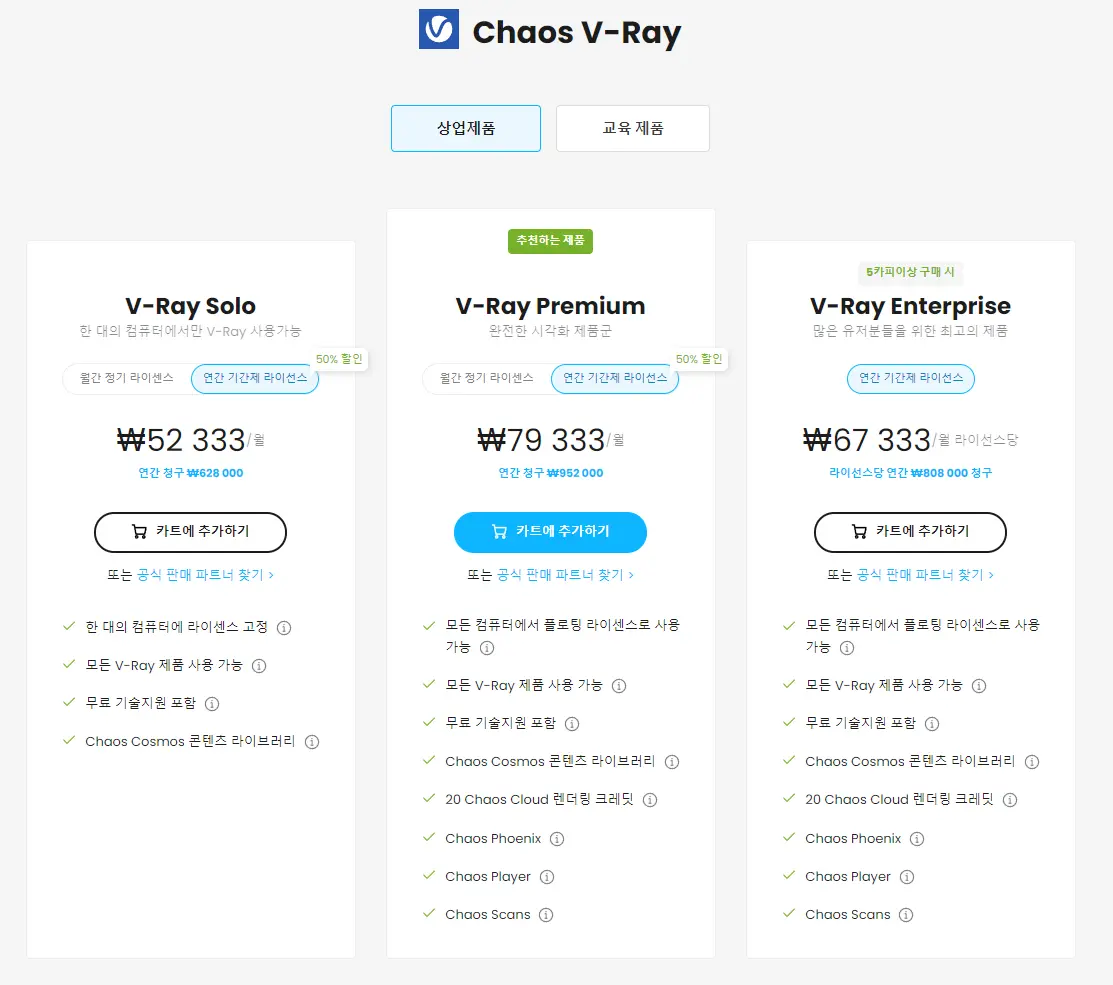
각자 상황에 맞게 상업용 혹은
학생용 제품을 구매하시면 됩니다.
한가지 제품만 구매하시면
스케치업, 라이노, 레빗등
대부분의 프로그램에서
브이레이를 사용하실 수 있습니다!
물론 30일간 무료로 프로그램을
테스트 할 수도 있는데요,
홈페이지 우상단의 테스트하기를 선택하시면
몇 가지 질문 사항만 작성하시면
아래와 같이 평가판을 사용하실 수 있습니다!
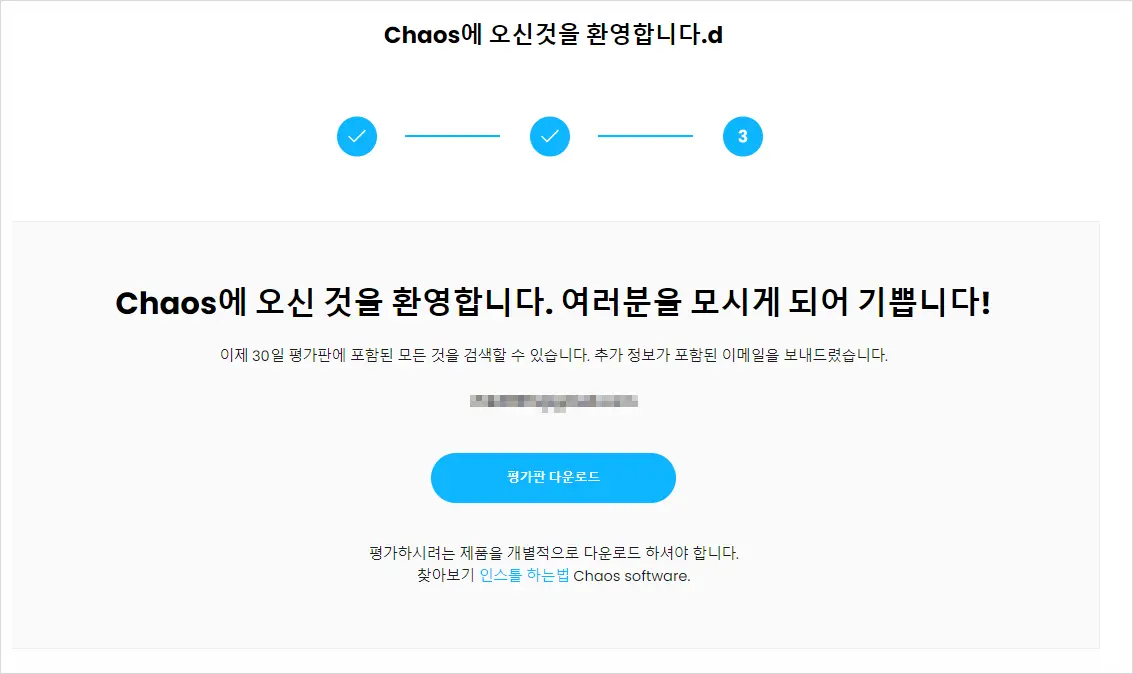
이제 프로그램을 다운받을 준비를 마쳤습니다!
평가판 다운로드 혹은
제품을 구매하신 분이라면
상단의 기술지원 – Get Started – 제품 다운로드를
통해서 다운로드 페이지로 넘어가 볼게요!
다운로드 페이지에서 설치 파일 다운 받기
다운로드 페이지로 넘어오셨다면
아래처럼 여러 프로그램에 맞는
브이레이를 다운받을 수 있습니다.
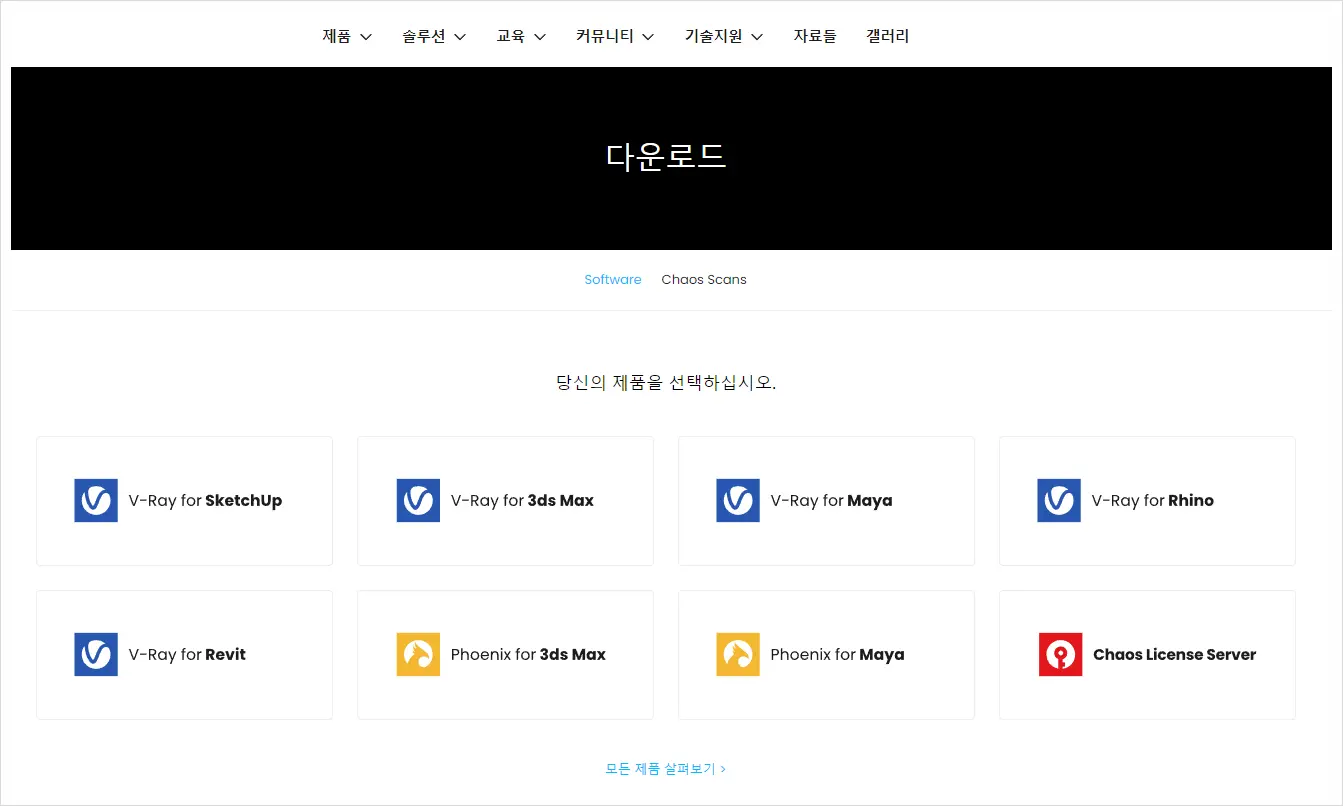
저는 V-Ray for Rhino를 통해
라이노 브이레이 설치를
진행해 보겠습니다!
클릭 후 아래와 같이
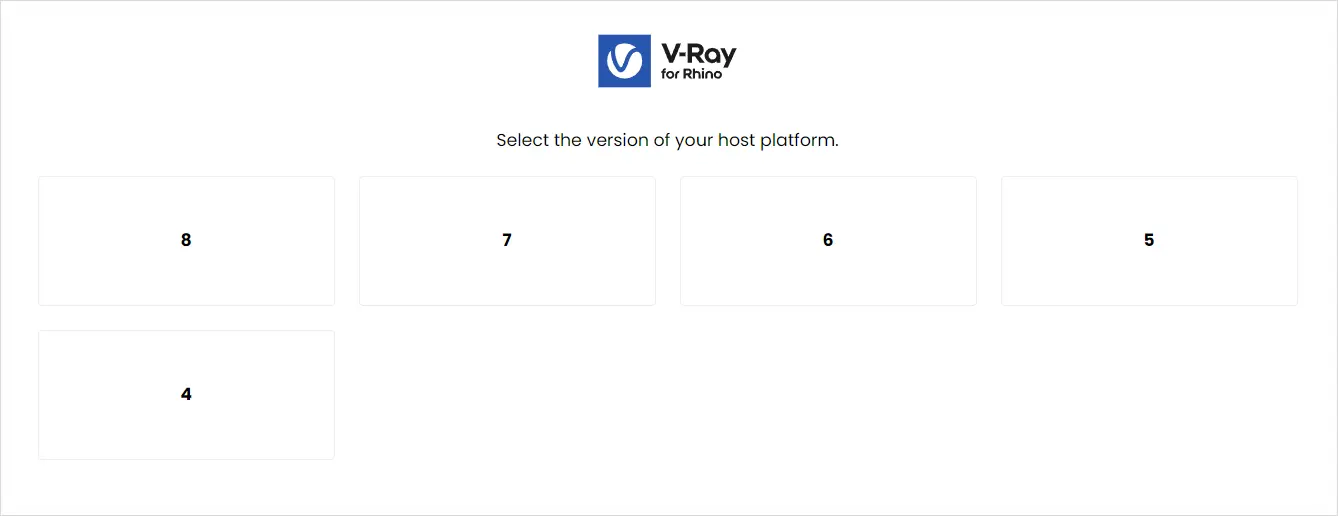
라이노 버전을 선택하는 창이 뜨는데요,
저는 라이노 버전 7을 사용하기 때문에
7을 선택해 줬습니다.
이제 아래의 다운로드 버튼을 통해서
설치파일을 다운받으실 수 있습니다!
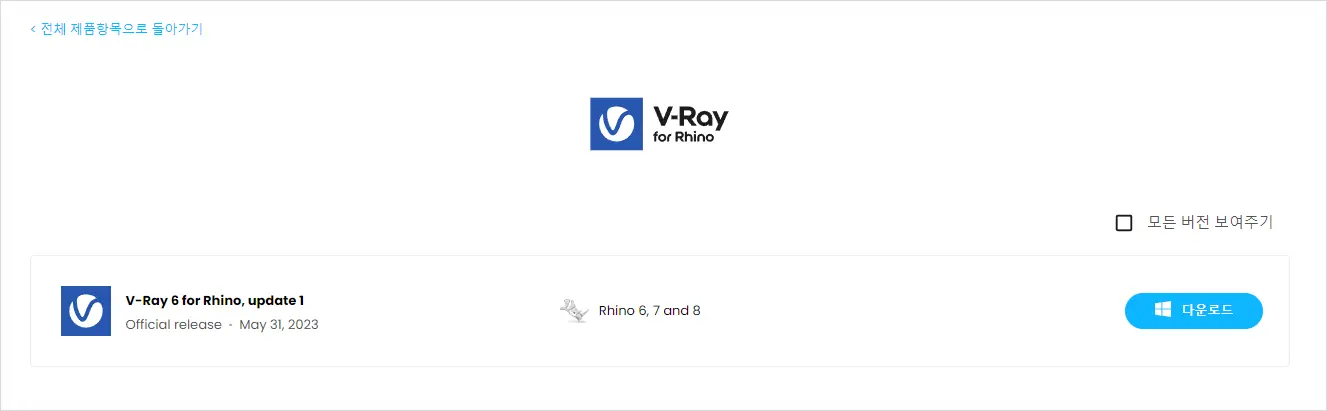
여기서 몇 가지만 더
살펴보고 넘어가 볼게요!
우선 라이노 브이레이는 아쉽게도
맥에서는 지원하지 않습니다. ㅠㅠ
스케치업과 마야에서는
브이레이가 작동되니
해당 모델링 프로그램을
사용하시면 되겠습니다!
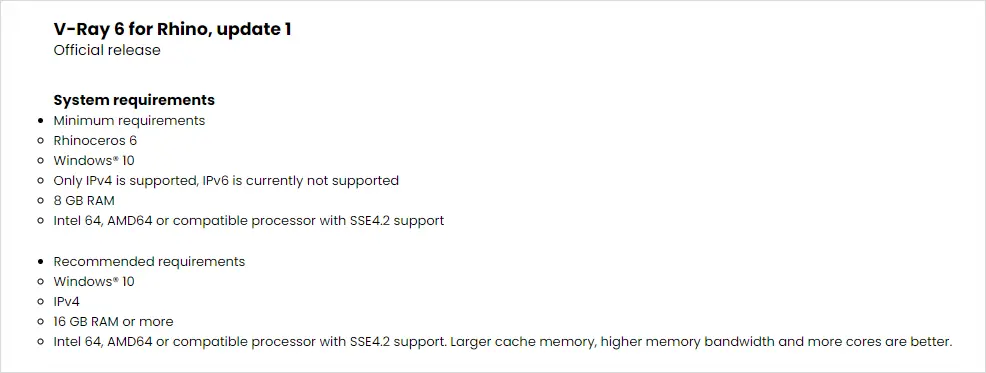
브이레이를 사용하기 위한
요구 성능은 아래와 같습니다.
이전 버전의 브이레이 다운 받기
다른 버전의 브이레이를 사용하고 싶으시다면
“모든 버전 보여주기”를 선택하시면
아래와 같이 이전 버전의
브이레이를 설치하실 수 있습니다!
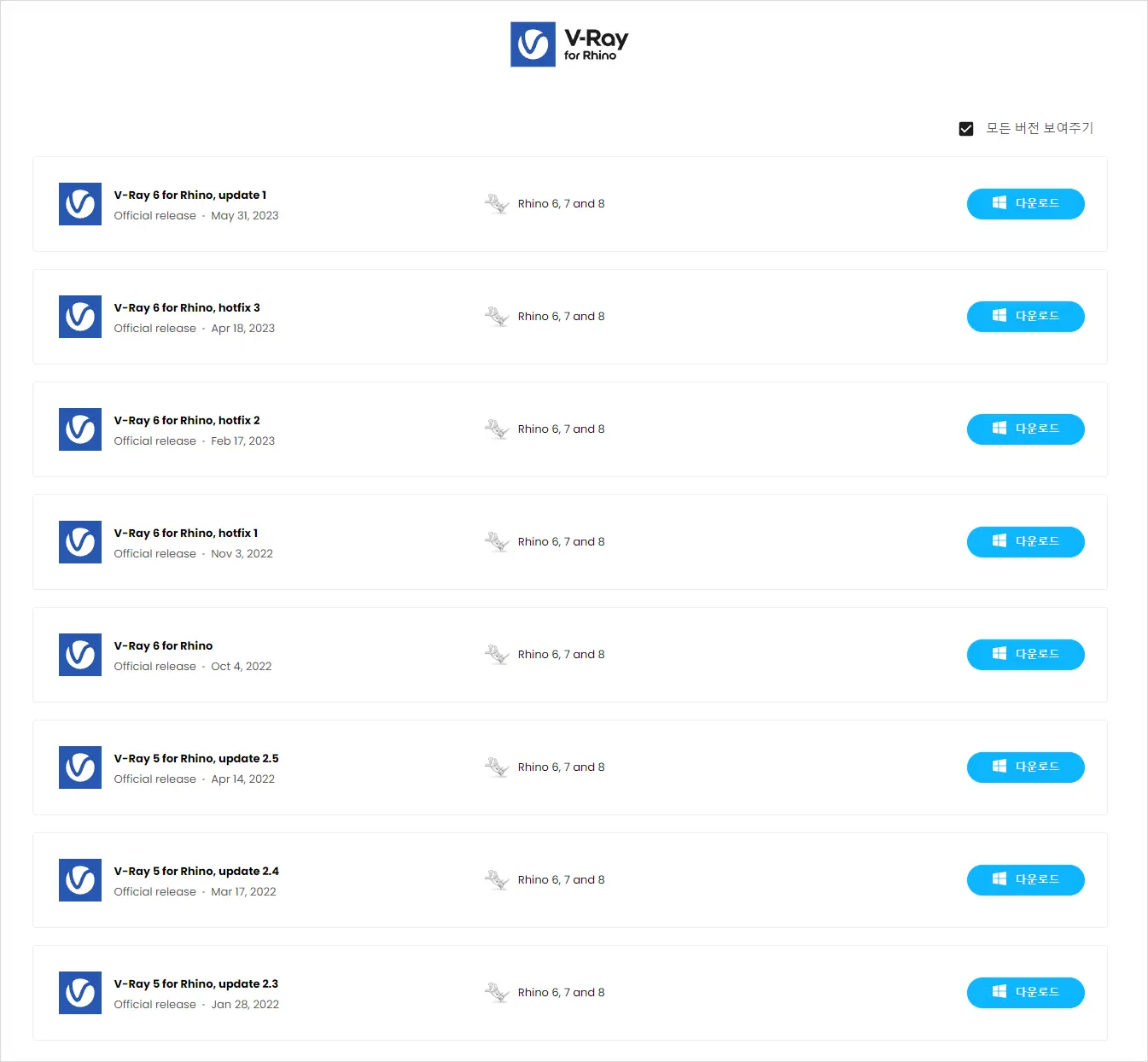
브이레이는 버전이 업데이트 되면서
기능과 성능이 훨씬 좋아지기 때문에
최신 버전을 사용하시는걸 추천드려요!
설치 파일 실행하기
필요한 프로그램의 버전을 다운로드 누르면
설치파일이 컴퓨터로 다운로드 됩니다.
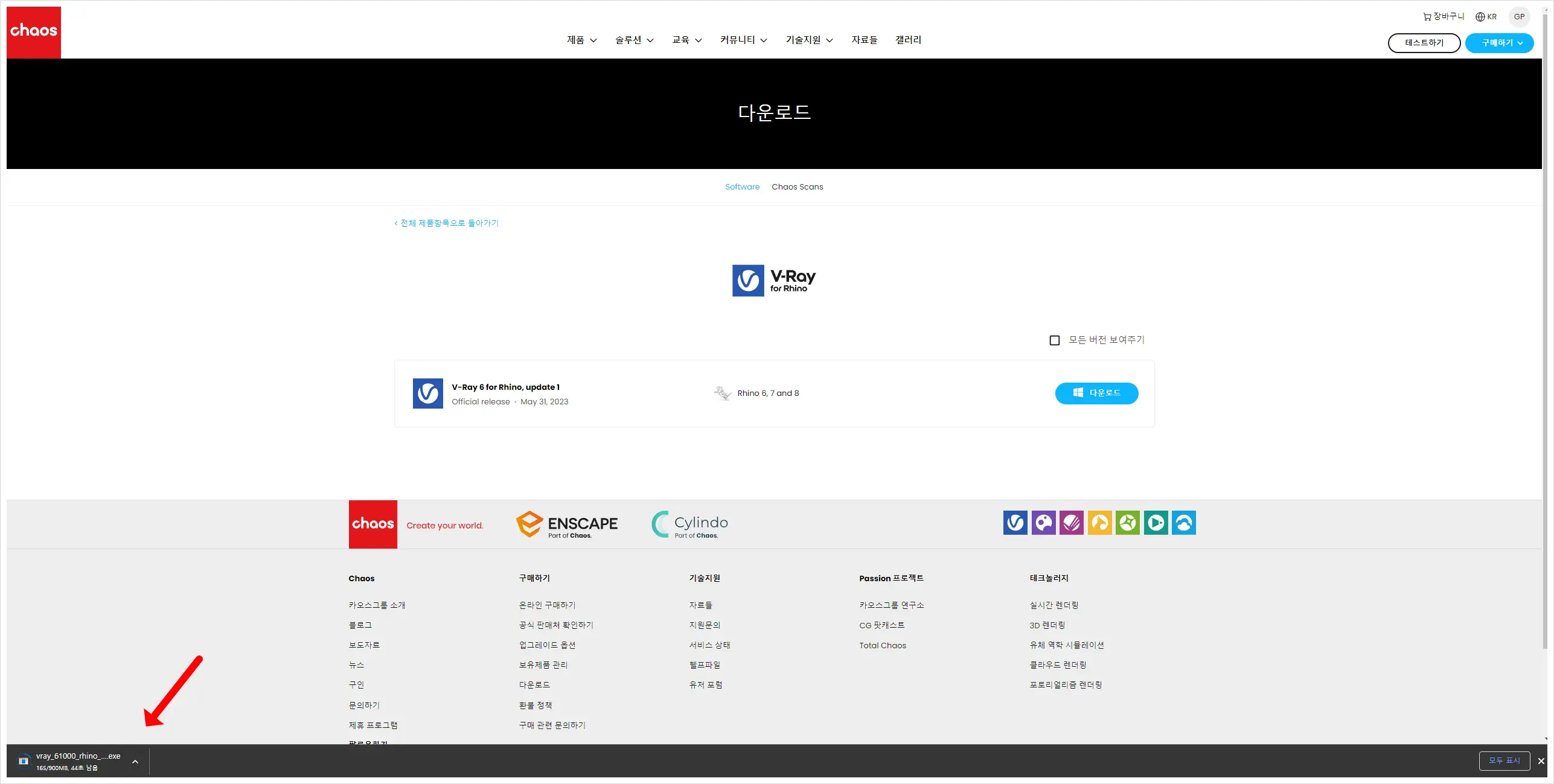
아래처럼 다운로드가 완료 되었다면
더블클릭으로 실행시켜볼게요!
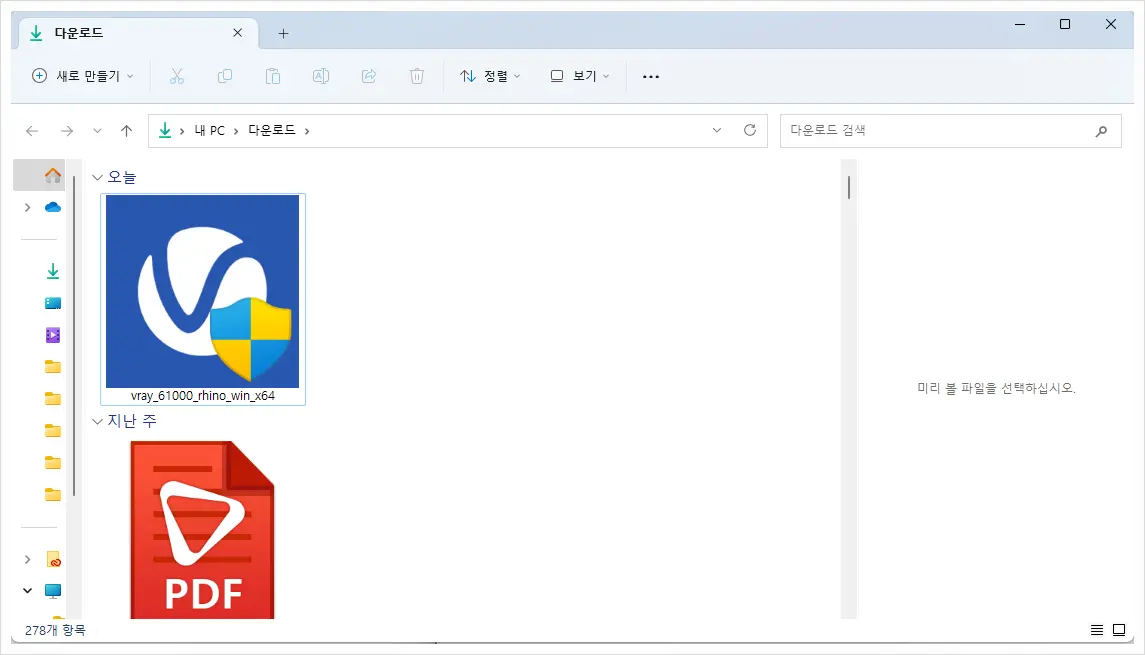
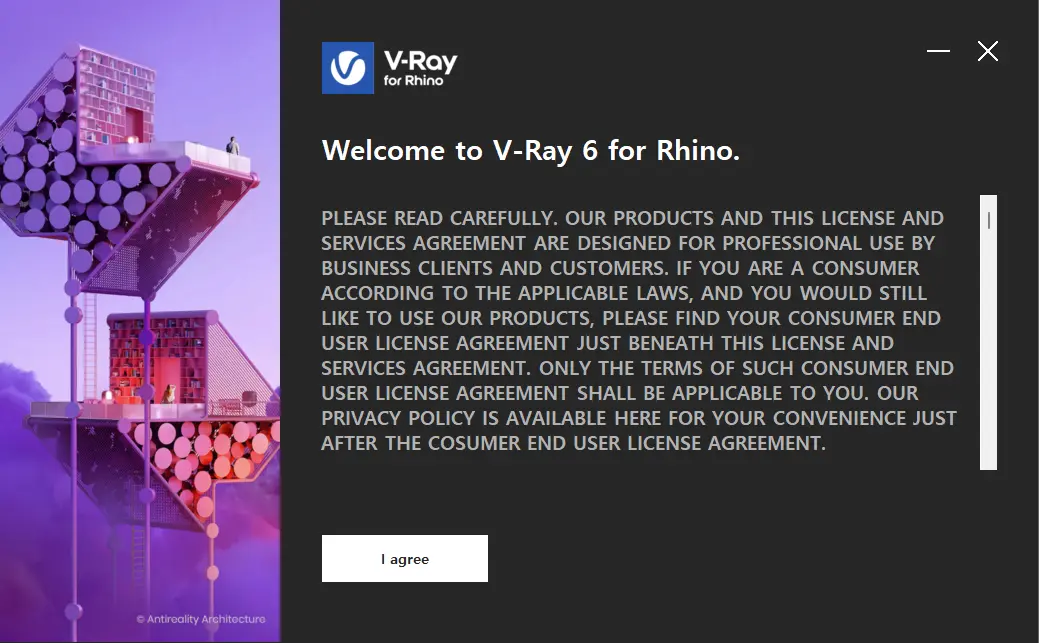
이후 설치과정은 매우 간단합니다!
우선 약관이 보이는데요.
“I Agree”버튼을 통해서 다음으로 넘어가 주세요!
해당 컴퓨터에 설치된
라이노 버전을 선택해 주세요.
저는 Rhino7만 설치되어 있기 때문에
선택지가 하나 밖에 없는데,
여러 버전의 라이노가 컴퓨터에 설치되어 있다면
모든 버전의 라이노에 브이레이를 설치하실 수 있습니다!
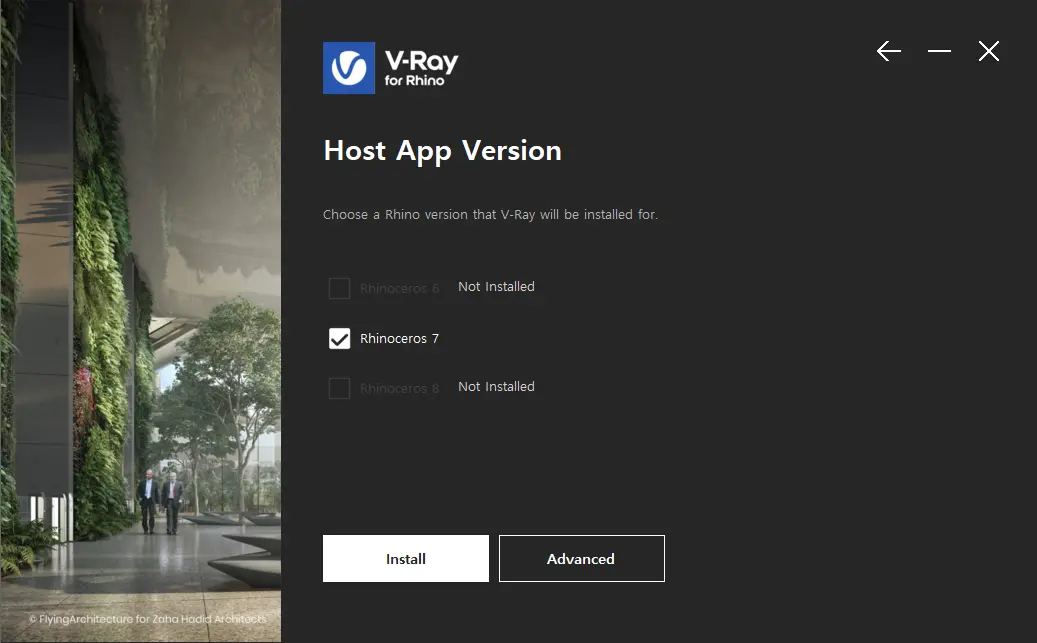
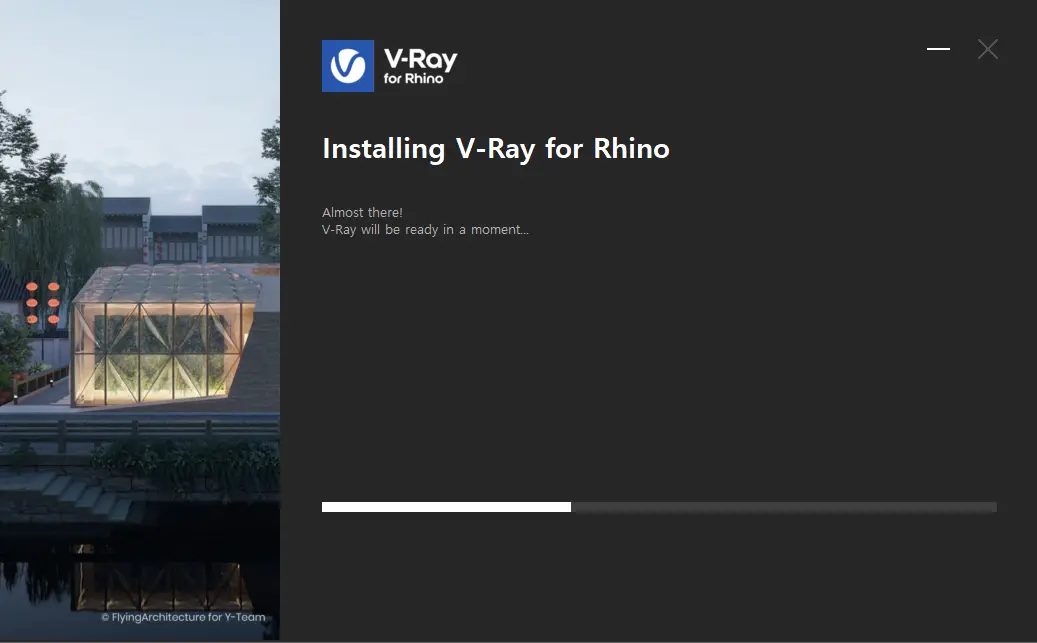
설치가 진행중입니다. 🙂
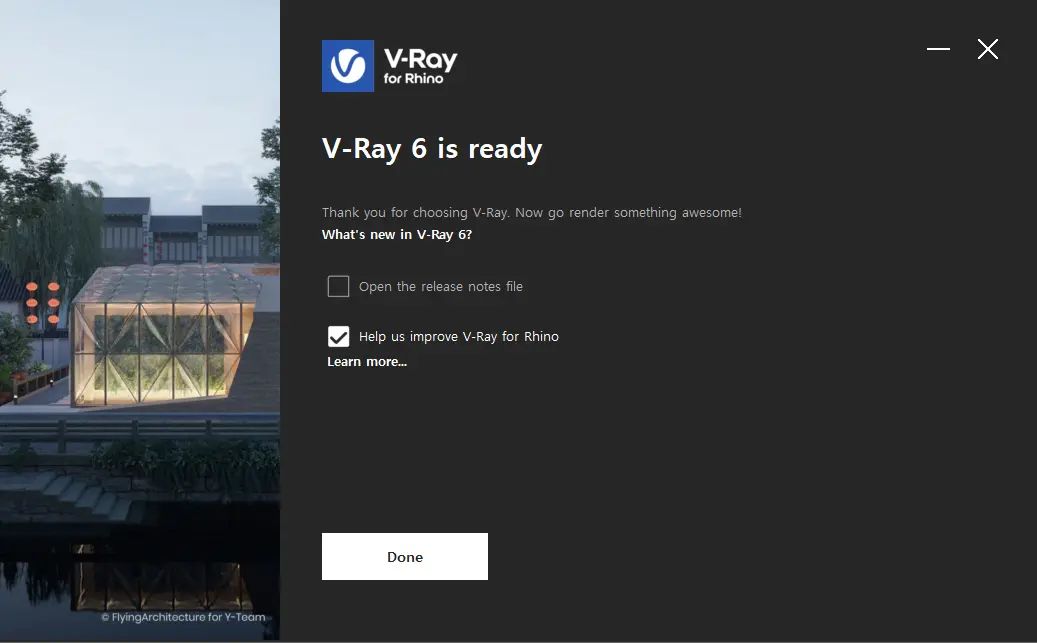
이제 Done을 클릭하시면
설치는 마무리 되었습니다!
라이노에서 브이레이 확인하기
설치가 완료되었다면 라이노를 열어서
잘 작동되는지 확인해 보겠습니다~!
설치가 잘 되었다면
아래와 같이 라이노 툴바들이
가지런히 놓여있을 거예요.
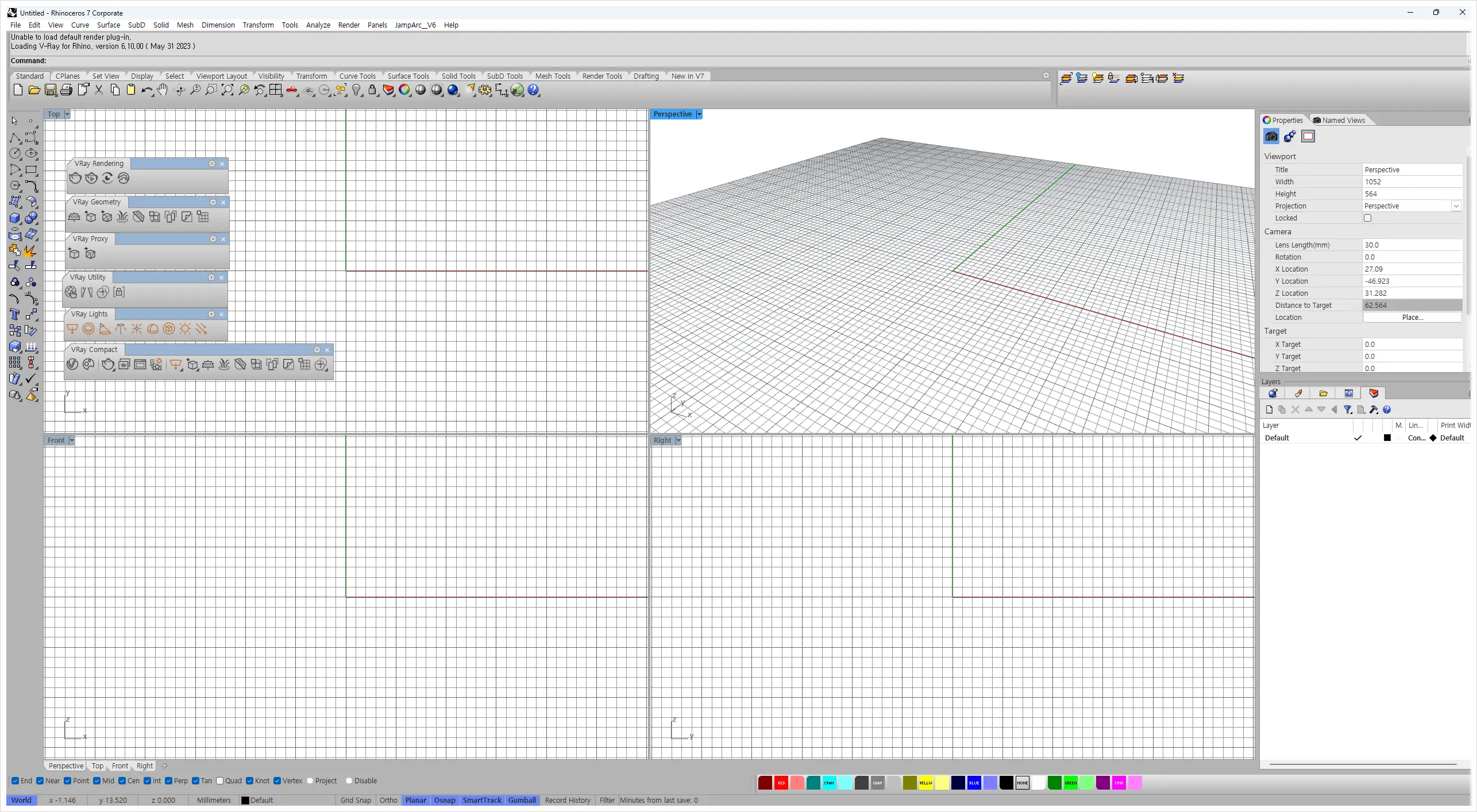
이 상태에서 브이레이 버튼들을
눌러도 작동이 안될텐데요,
커맨드 창을 확인해보니
Current renderer를
브이레이로 설정해 달라고 하네요!
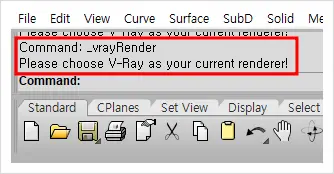
이 설정까지 마무리 해 주셔야
라이노에서 브이레이를 완벽히
설치했다고 할 수 있습니다.
라이노 상단 패널의 Render에서
Current Render를 클릭해 주세요!
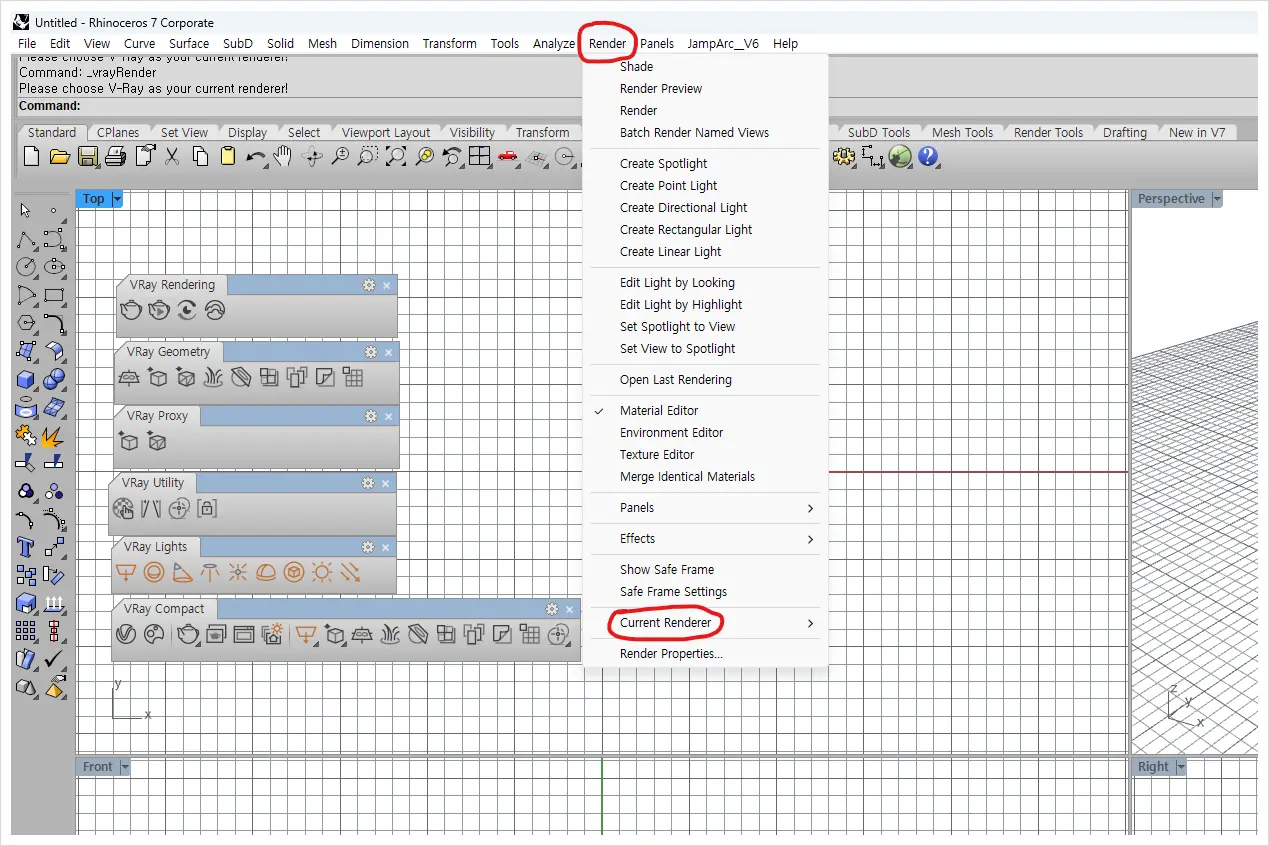
여기서 V-Ray for Rhino를 선택해 주시면 됩니다!
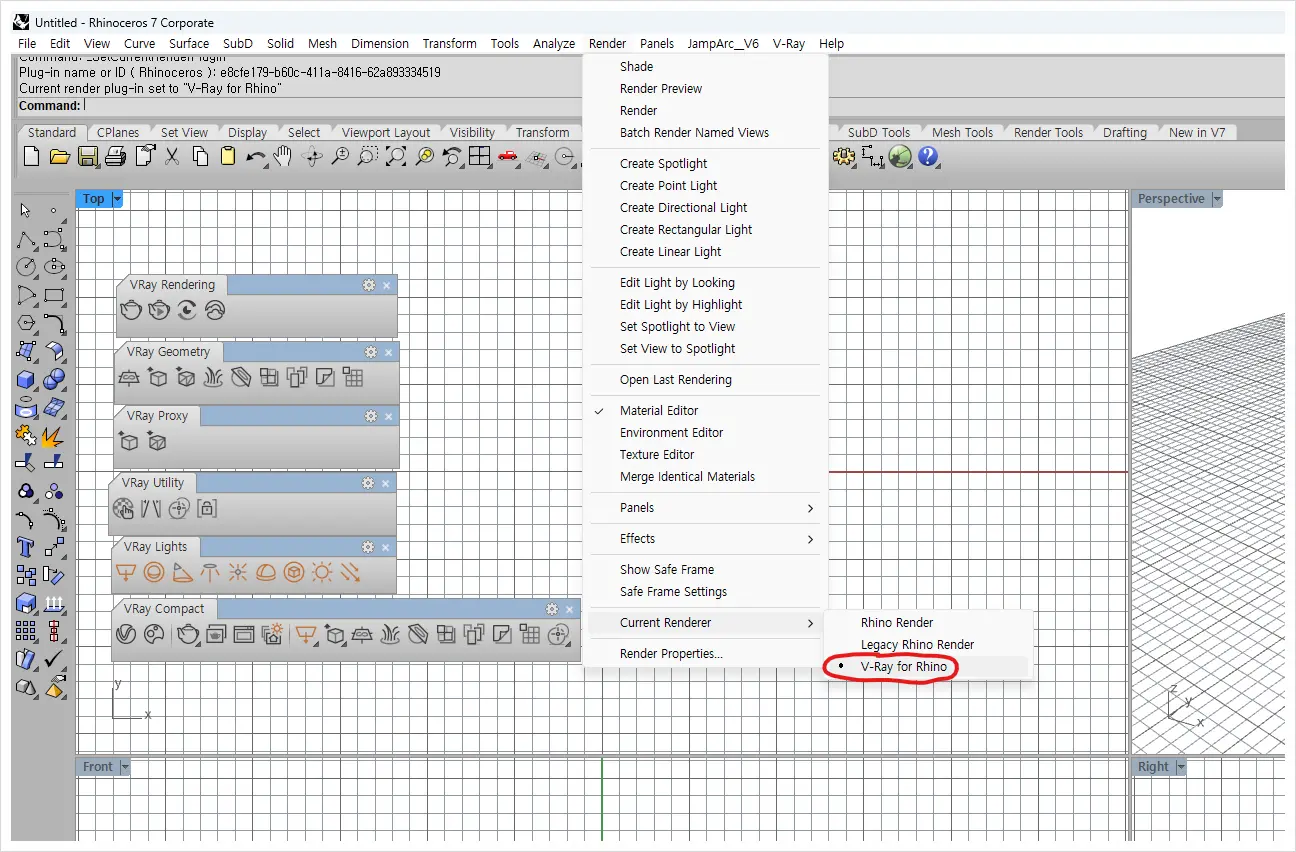
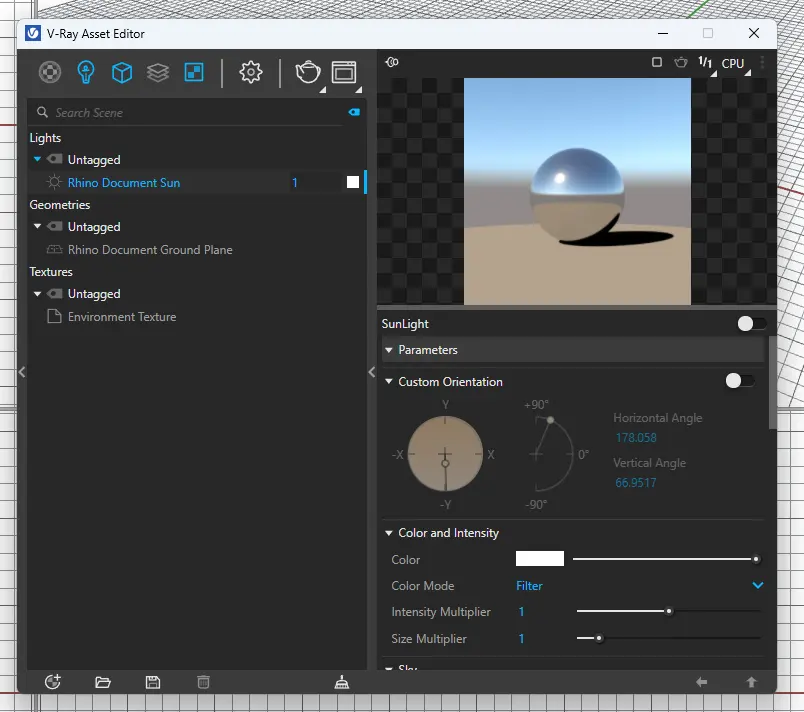
이제 아래처럼 Asset Editor 등의
브이레이를 정상적으로 사용하실 수 있습니다!
설치가 잘 마무리 되셨나요?
라이노 브이레이 설치는
‘다운로드-설치-Current Renderer 설정’으로
간단해서 쉽게 따라오셨을 것이라고 생각합니다. 🙂

혹시 라이노 브이레이에 관한
기본적인 정보가 궁금하시다면
아래 포스팅도 참고해 보세요!
렌더링이란 어떤 것인지부터
기본적인 정보가 담겨있습니다.
제가 진행 중인 온라인 강의에 대한
정보도 있으니 관심 있으시다면 한번 살펴보세요. 🙂

안녕하세요 🙂 건축 교육 플랫폼 렉터스입니다. 라이노 브이레이(Vray)!! 오늘 소개드릴 프로그램인데요. …
라이노 브이레이를 사용하다가 어려울때
옆에 물어볼 사람이 없어 답답하셨죠?
렉터스에서 운영하는 커뮤니티에 오셔서
함께 질문하고 답변하며 성장해보세요!
렉터스의 짱짱한 강사분들과
프로그램 유저들이 있는 곳이니
많은 도움 받으실 수 있을거예요!
(비밀번호는 렉터스를 영어로! 해시태그를 참고해주세요~)
https://open.kakao.com/o/g2qB6VHb
![[렉터스] 렉터스 공식 대표톡방](https://s3cdn.lectus.kr/wp-content/uploads/2023/08/223180290720_r3.webp)
#렉터스 #lectus #공식대표톡방 #건축 #디자인 #게임
앞으로도 라이노 브이레이에 관한
여러 꿀팁들을 가지고 돌아오겠습니다!
그럼 모두들 행복한 하루 되세요~!
함께 알아두면 좋은 프로그램

안녕하세요 🙂 건축 교육 플랫폼 렉터스입니다. 요즘 회사에서 프로젝트 진행에 있어 Revit (레빗), BI…
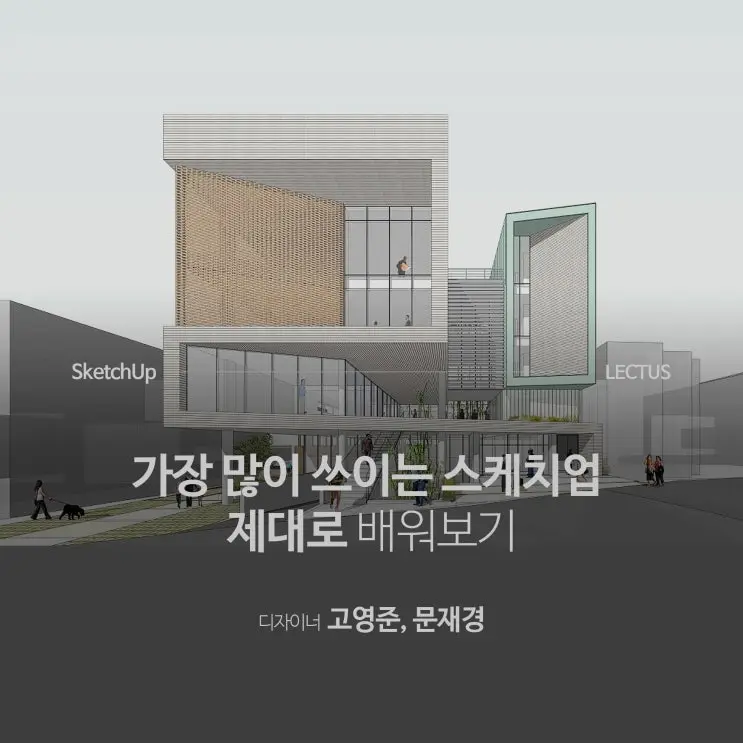
안녕하세요 🙂 건축 교육 플랫폼 렉터스입니다. 스케치업 Sketchup 모델링은 건축, 인테리어 분야에서 가…
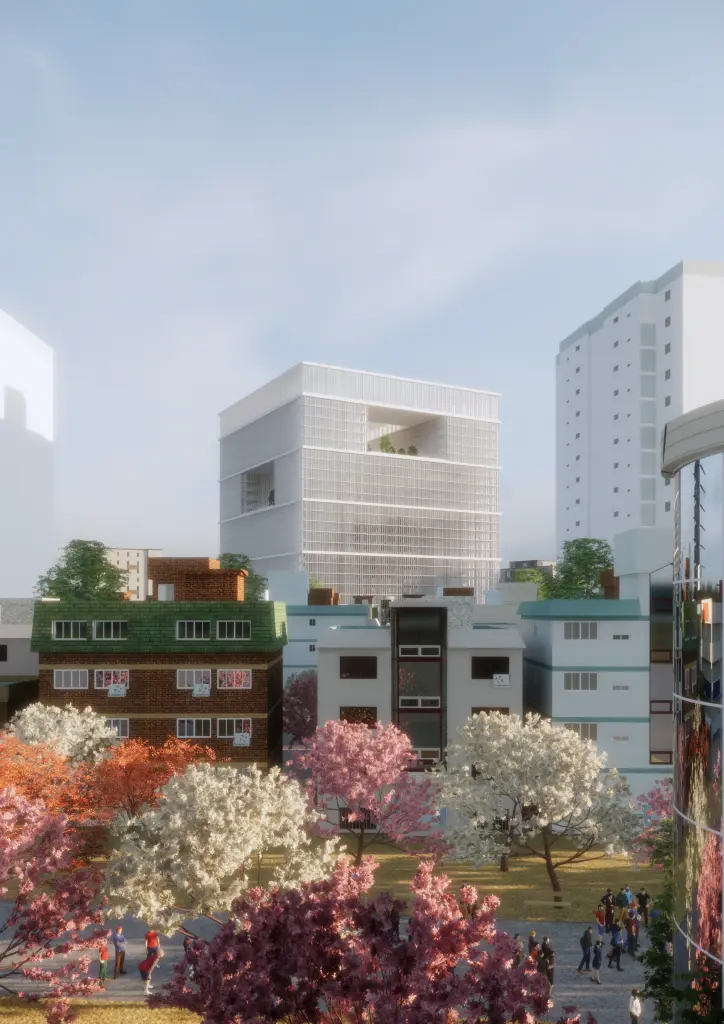
안녕하세요 🙂 건축 교육 플랫폼 렉터스입니다. 건축 포토샵, 포토샵 리터칭 다들 많이 들어보셨을 것 같습…
안녕하세요 🙂 건축 교육 플랫폼 렉터스입니다. 라이노 모델링에 대한 인기가 점점 늘어나고 있구나 체감하…
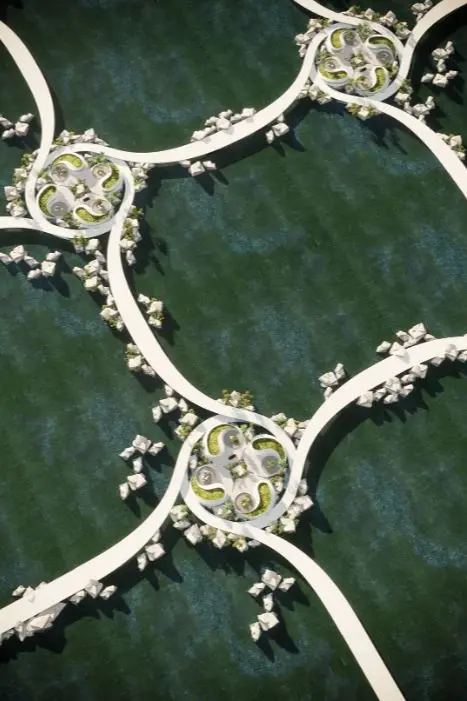
인공지능으로 모델링까지 되겠어…? 네. 가능합니다! 안녕하세요 🙂 건축 교육 플랫폼 렉터스입니다. 아직…
AI로 디자인의 미래와 극한의 효율을 체험하다 안녕하세요 🙂 건축 교육 플랫폼 렉터스입니다. 오늘 소개…