
엔스케이프 에셋 재질 바꾸는 방법
- 발행
- 2023.10.13
안녕하세요~ 렉터스에서 스케치업 엔스케이프를 담당하고 있는 쭈햄 최주영입니다 🙂
많은 분들이 엔스케이프를 사용하다가 이런 질문을 하십니다.
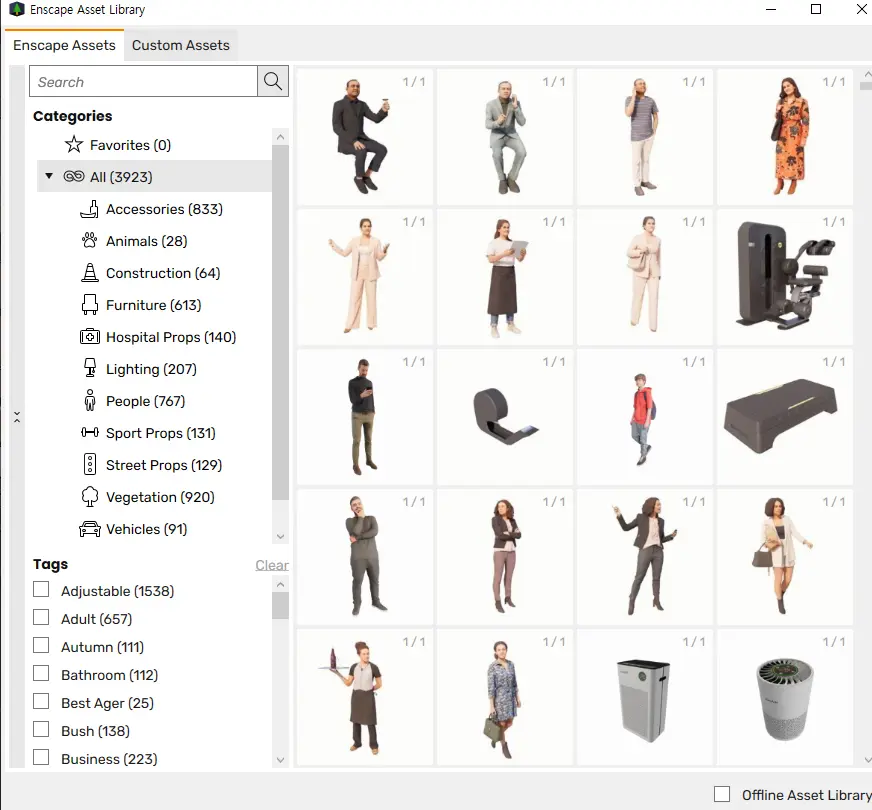
엔스케이프 에셋 라이브러리 재질은 못 바꾸나요?
엔스케이프가 자랑하는 소스 창고인
Enscape Asset Library에서의 소스를 사용한 뒤에
유저분들이 원하는 색감대로 바꾸고 싶은데 잘 안돼 이렇게 질문해주시는 겁니다.
결론부터 깔끔하게 말씀드리자면
“기본적으로는 안되지만 되는것도 있다!” 라고 말씀드릴 수 있습니다.
이게 무슨 소리냐고요?
한번 이제부터 알려드리도록 하겠습니다.
Asset Library 의 소스는 바꿀 수 없다.
이를 이해하기 위해서는 Asset Library의 소스가 어떤것인지 대략이라도 알아야합니다.
여기에 들어있는 소스들은 3D 웨어하우스에 있는 그런 모델링 원본 데이터가 아닙니다.
원본 데이터의 형태를 띈 프록시라고 하는 것이지요.
프록시의 특징은 렌더링 시 서버/혹은 파일에서 해당 모델링의 매핑 데이터를 가져와서 보여주되,
실제 모델링에서는 러프하게 표현되게 함으로서 모델링 작업시 발생하는 렉을 줄여줄 수 있습니다.
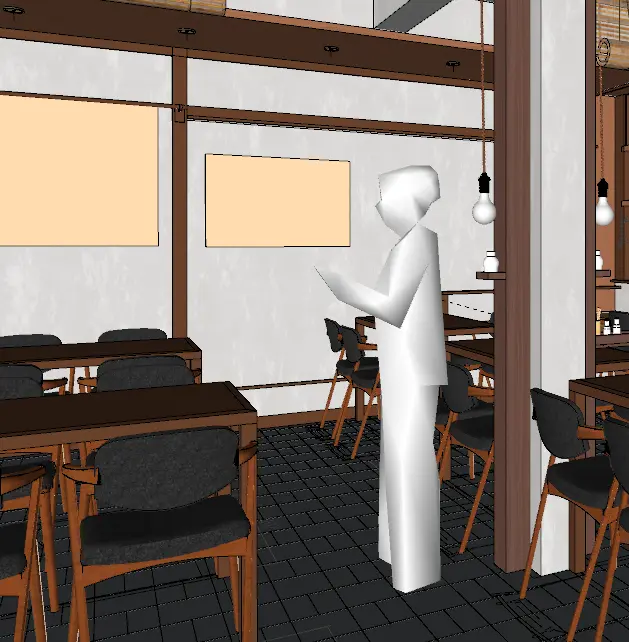
따라서 Asset Library에서 아래와 같은 사람을 눌러서 넣어줬을 때

아래와 같이 러프한 형태의 사람이 나오게 되는 겁니다.
이를 렌더링을 돌리면 아래처럼 미리 지정된 값이 그대로 나오게 되지요.
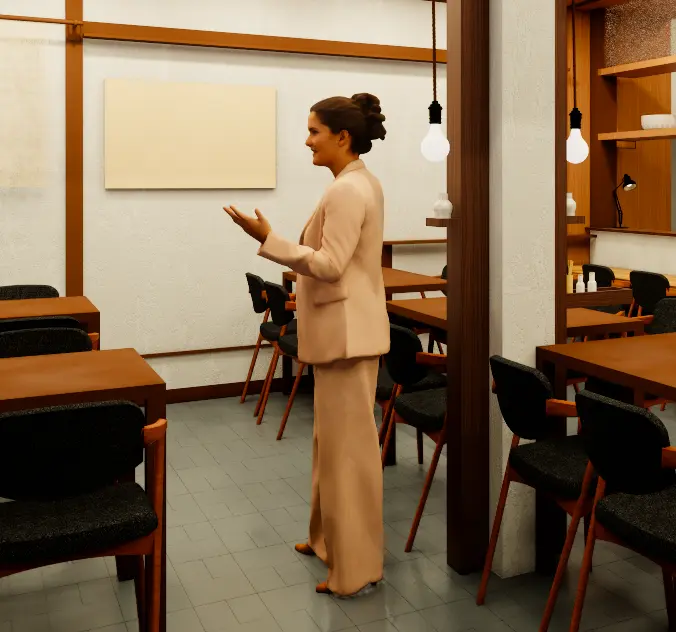
따라서 기본적으로 proxy 형태인 asset library의 소스들은
유저가 원하는대로 매핑 혹은 색을 바꿀 수 없습니다.
하지만 교체할 수는 있습니다.
하지만 유저들의 의견들이 많았는지
엔스케이프 3.5버젼부터 에셋의 종류를 대폭 늘렸습니다.
특히 특정 에셋의 경우 재질의 색도 지정할 수 있게 풀어놨다는게 좋은 점이지요.
모든 에셋에서 가능하지는 않지만 점차적으로 이 범위를 늘려나갈 것이라고 합니다.
해당 되는 에셋은 Tags의 Adjustable의 친구들입니다.
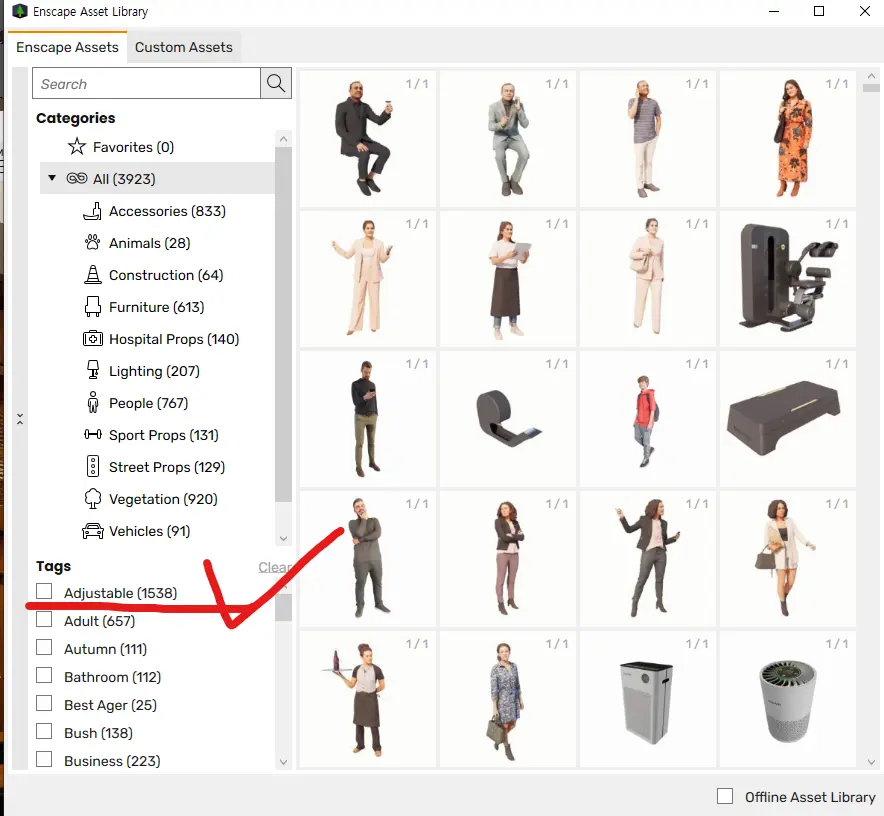
Adjustable을 누르게되면 변경가능한 에셋들이 모두 나오게 됩니다.
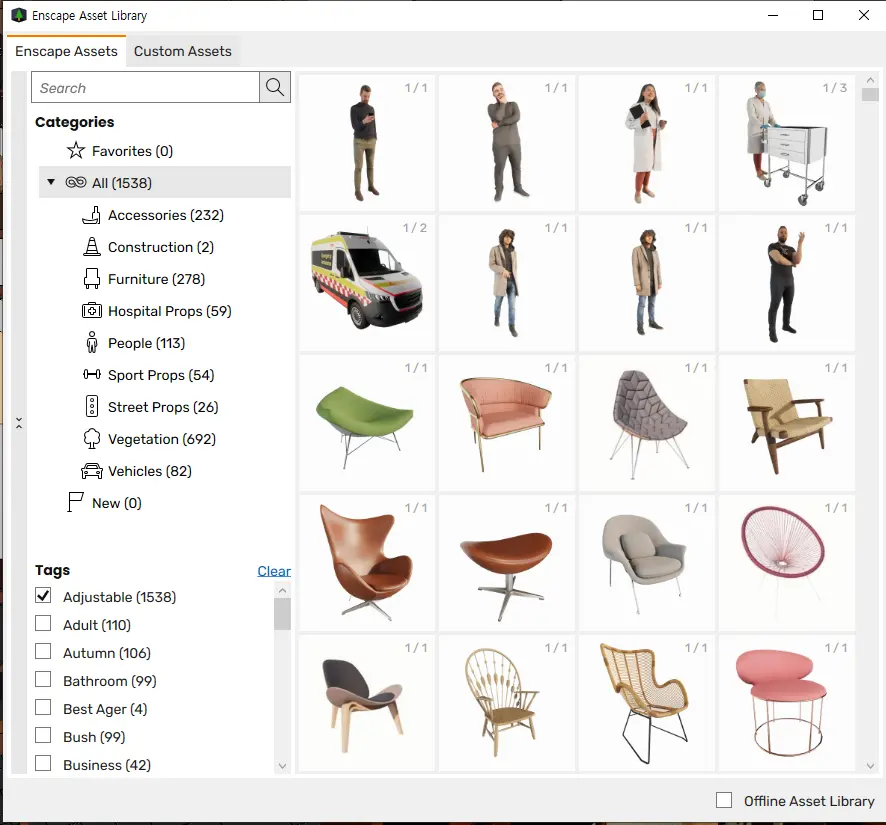
이들을 사용하는 방법은 간단합니다.
일단 이전과 동일하게 에셋을 클릭해 선택하고 적절한 위치에 심어줍니다.
그런 후에 엔스케이프 렌더링 창의 좌측 상단 Asset Library를 선택 > Select > 에셋을 선택하면
아래와 같이 Edit Selection에 잡히게 됩니다.
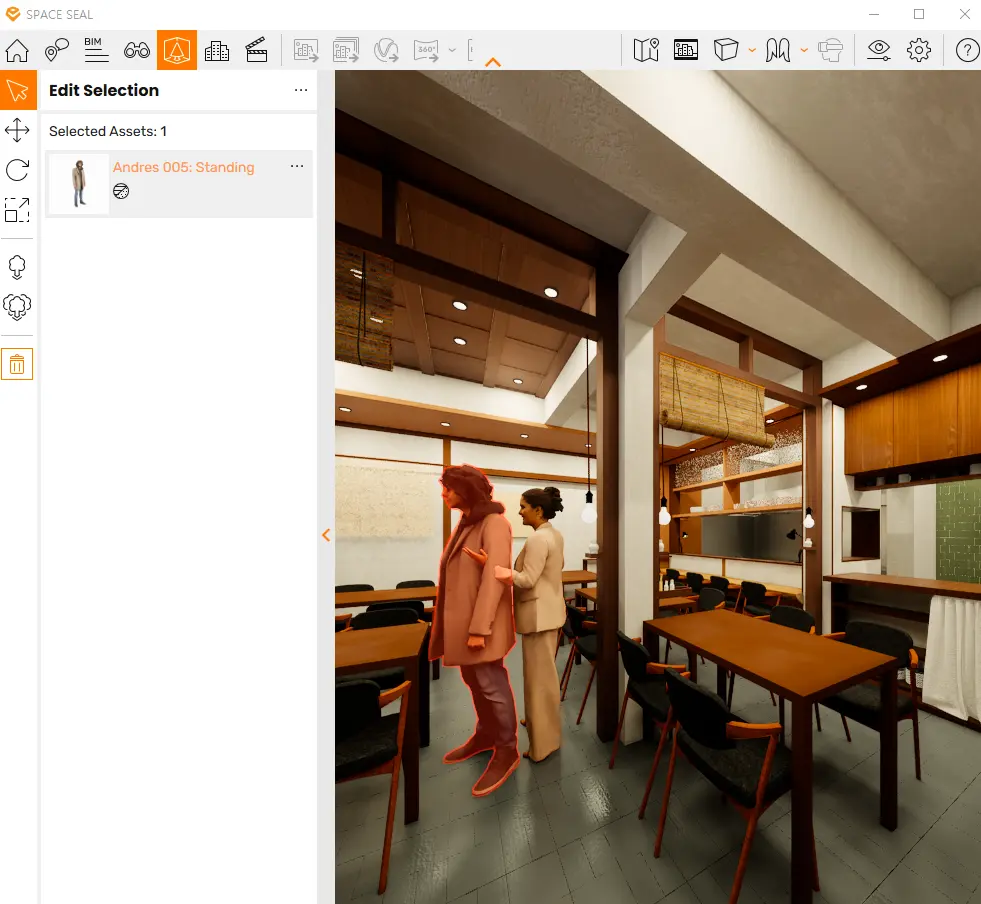
이 리스트의 친구를 다시 누르게되면
여기에 걸린 옵션을 수정할 수 있습니다.
아직 자유도가 엄청 높은건 아니라 엔스에서 미리 지정해둔 값 만큼만 바꿀 수 있습니다.
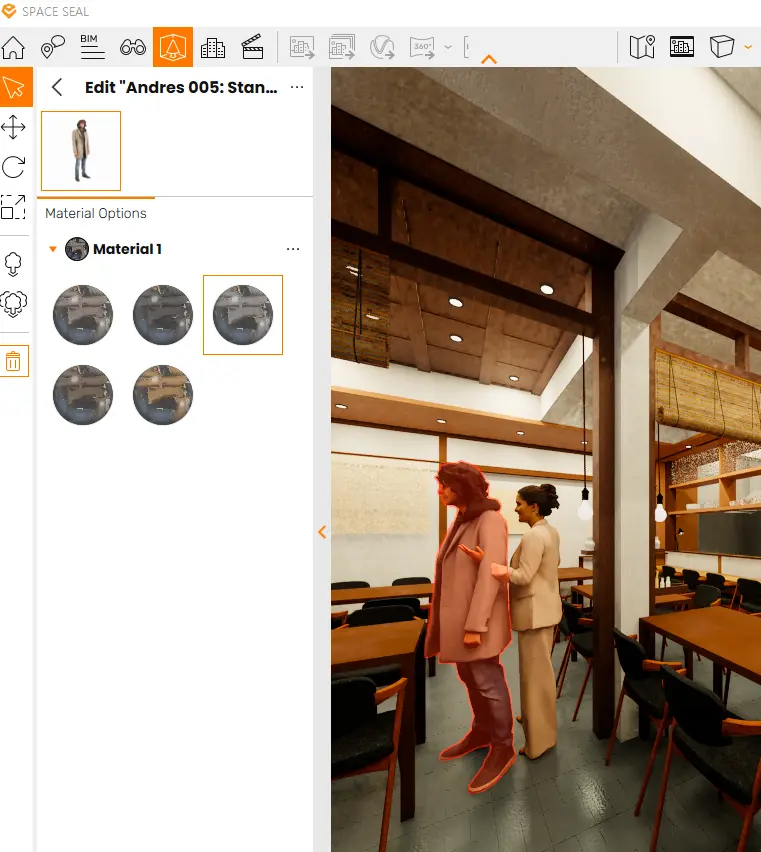
이렇게 착장을 바꿀 수 있지요
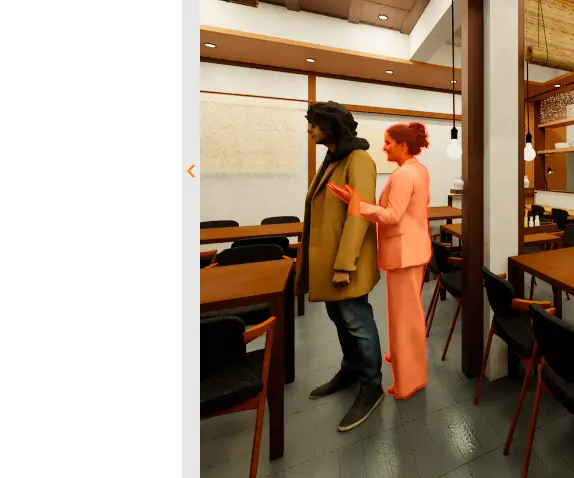
자동차의 경우 색상 변경의 폭이 넓습니다.
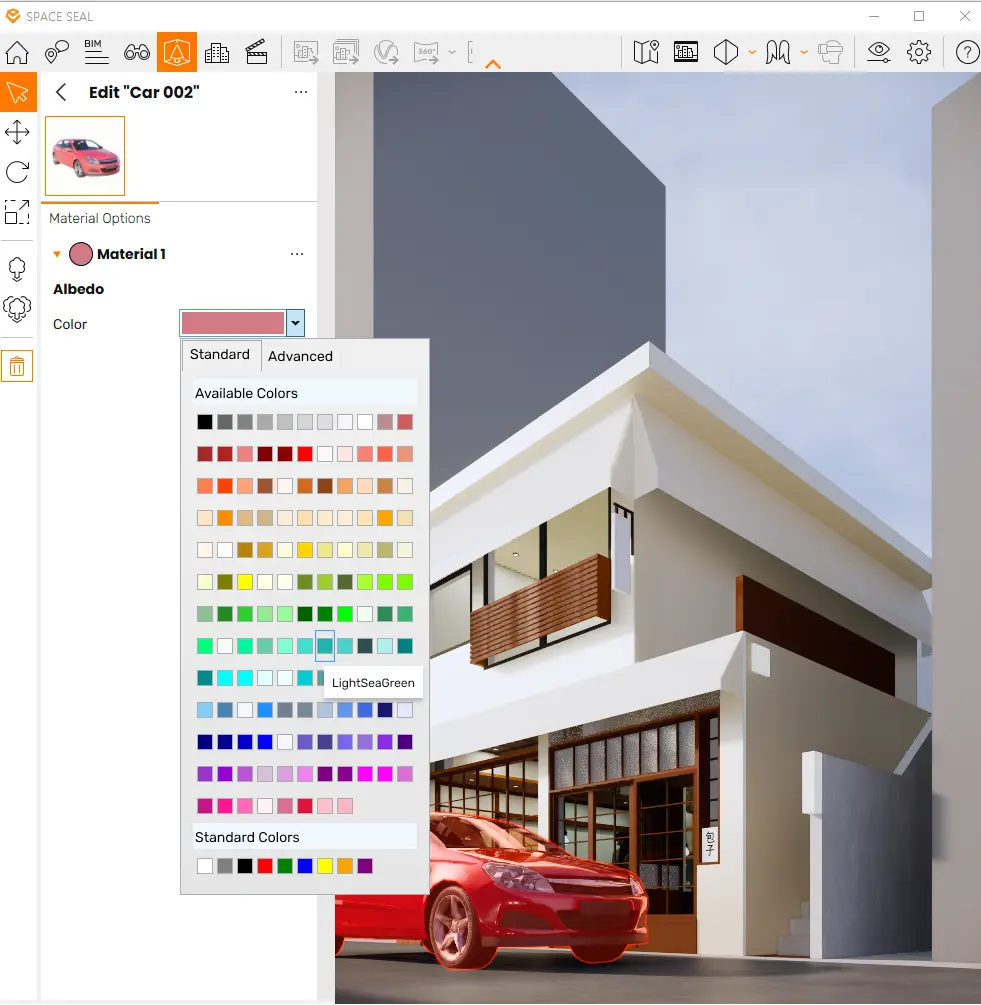
이런식으로 색감도 이쁘게 들어갑니다.

에셋 정보에 1/2라고 나오는 것은
타입이 두가지가 있다는 이야기입니다.
따라서 아래 타입을 선택하게되면 선택된 타입으로 들어가게 됩니다.
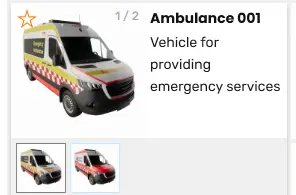
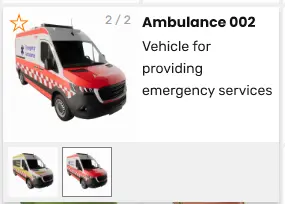
따라서 이제 훨씬 더 다양하게 에셋들을 쓸 수 있는거죠!
여기까지 에셋 라이브러리 재질 변경 방법에 대해서 알아봤습니다.
어떤가요? 아직까지는 백프로 자유도를 가지고 있지는 않지만,
엔스가 가지는 효율은 그대로 유지하면서 자유도도 올라간 것은 굉장히 긍정적이라고 생각합니다.
여러분들의 생각은 어떤가요?

엔스케이프 사용하시다가 궁금한점 있으시면 렉터스 강사진들과 3백여명의 유저들이 모여있는
카카오톡 오픈채팅방으로 한번 와보세요~
모르는건 질문하고 아는건 답하며 함께 성장해봐요!
비밀번호는 lectus입니다~
https://open.kakao.com/o/g2qB6VHb
![[LECTUS] 렉터스 공식 대표톡방](https://s3cdn.lectus.kr/wp-content/uploads/2023/07/223165514285_r4.webp)
#렉터스 #lectus #공식대표톡방 #건축 #디자인 #게임
저와 함께 엔스케이프 한번 제대로 공부 해보고싶으신가요?
그럼 아래 링크 눌러 저와 함께 엔스 정복 한번 해보자구요~
https://lectus.kr/product/enscape-3-for-sketchup/
![[단과] Enscape for SketchUp 사용설명서 - LECTUS 렉터스](https://s3cdn.lectus.kr/wp-content/uploads/2021/07/03195917/KakaoTalk_20210703_194551785_01.png)
Enscape for SketchUp 사용설명서 Enscape for SketchUp 사용설명서 디자이너 최주영 선배 대신 알려주는 Enscape for SketchUp 사용설명서 선배 대신 알려주는 …
엔스 공부에 도움되는 공부 방법 7단계입니다!
꼭 한번 봐보세요~
https://blog.naver.com/yui1355o/222987648485

안녕하세요 쭈햄입니다 🙂 방학인데다가 한창 버프가 오를 1월! 여러분들의 새해 다짐은 잘 진행되고 있나…
그럼 전 다음 유용한 컨텐츠로 돌아오겠습니다.
모두들 행복한 하루 되세요~