Auto CAD 종류와 학생용 이용 방법 알아보기
- 발행
- 2023.11.26
안녕하세요 🙂
건축 교육 커뮤니티 플랫폼 렉터스(LECTUS)입니다.
오토 캐드는 건축에서 가장 중요하고 기본적인 ‘드로잉’ 툴로서, 건축을 한다면 누구나 사용하고 사용해야하는 프로그램으로서 오랜 기간 동안 많은 분들에게 애용되고 있습니다. 최근에는 다양한 드로잉 프로그램의 탄생과 발전으로 오토 캐드의 활용이 조금씩 줄어들고 있음에도 여전히 건축 분야에서 빼먹을 수 없는 프로그램입니다.
처음 건축을 접하는 분들이나 캐드라는 프로그램을 처음 접하시는 분들께서는 캐드라는 프로그램이 어떤 툴인지, 선뜻 프로그램 라이선스를 구입하여 이용해보시는 것에 어려움이 있습니다.
오토 캐드에는 어떠한 종류가 있는지 함께 알아보며 오토 데스크에서 제공하는 학생용은 어떻게 이용할 수 있는지 살펴보도록 하겠습니다.
1. Auto CAD의 종류
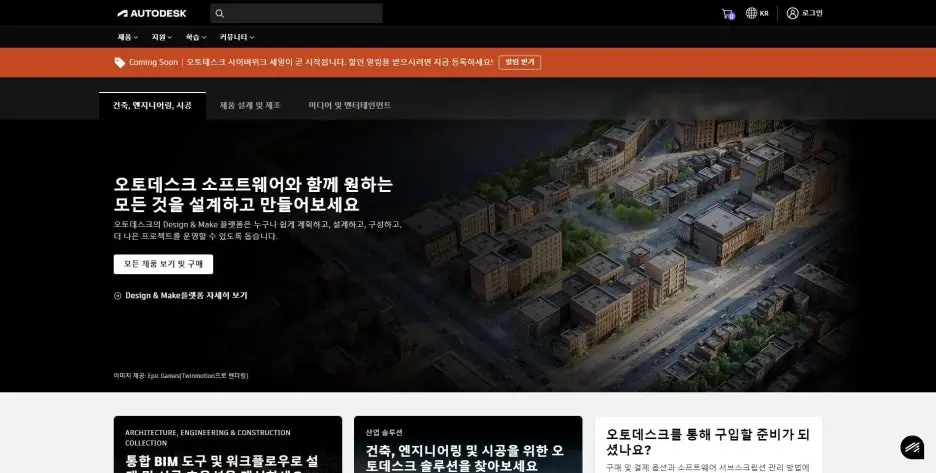
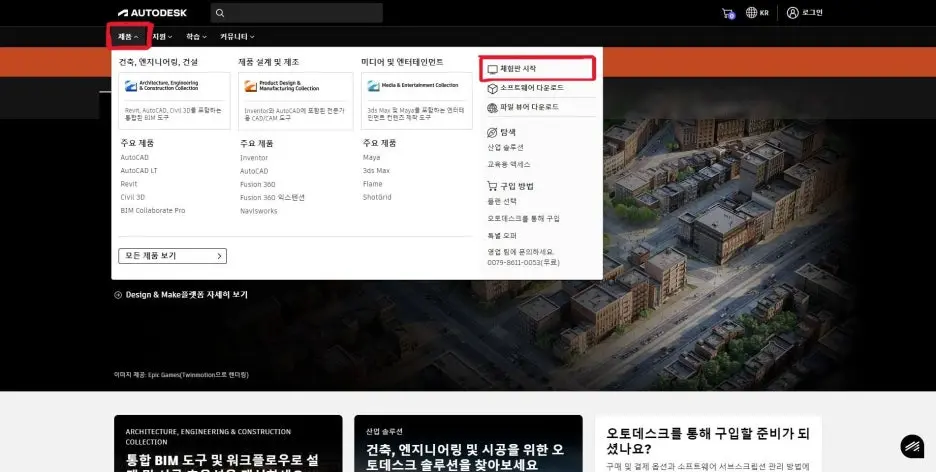
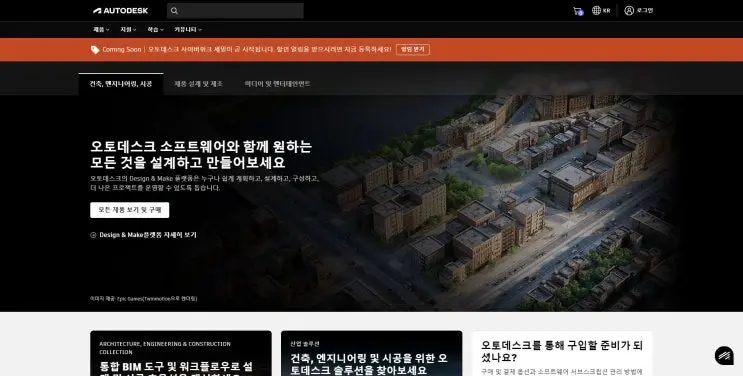
오토 캐드를 제공하는 오토 데스크 홈페이지에 접속을 하여 좌측 상단의 ‘제품’을 클릭하여 메뉴창을 보면
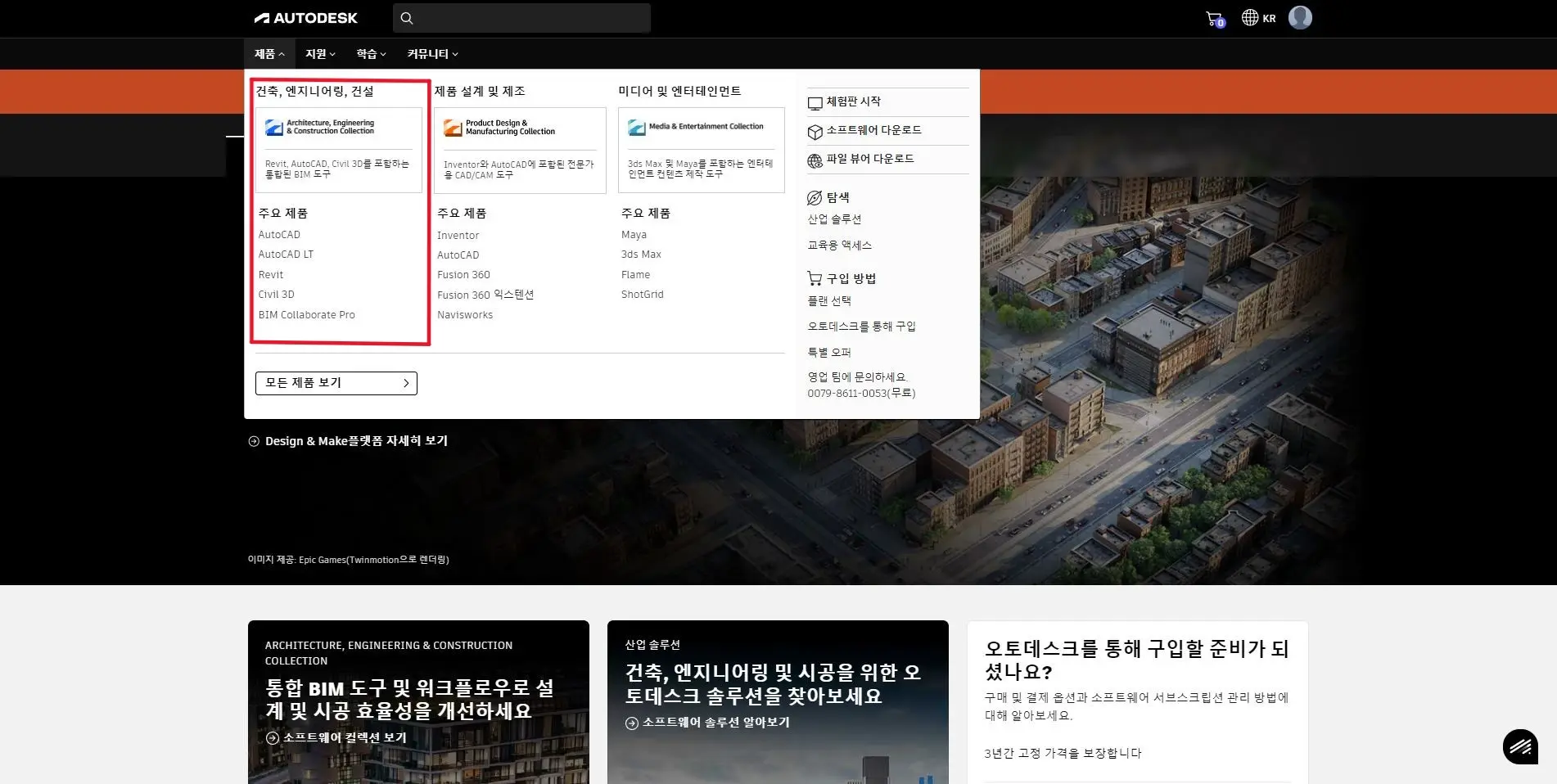
사용되는 범주에 따라 오토 데스크에서 제공하는 주요 제품들을 확인할 수 있습니다. 건축의 경우 Auto CAD를 포함하여 Auto CAD LT, Revit, Civil 3D, BIM Collaborate Pro 등이 있습니다.
이보다 상세하게 어떤 프로그램들이 제공되고 있는지를 한눈에 확인하기 위해서는 창 화면 하단의 ‘모든 제품 보기’를 선택하여 안내 페이지로 이동 합니다.
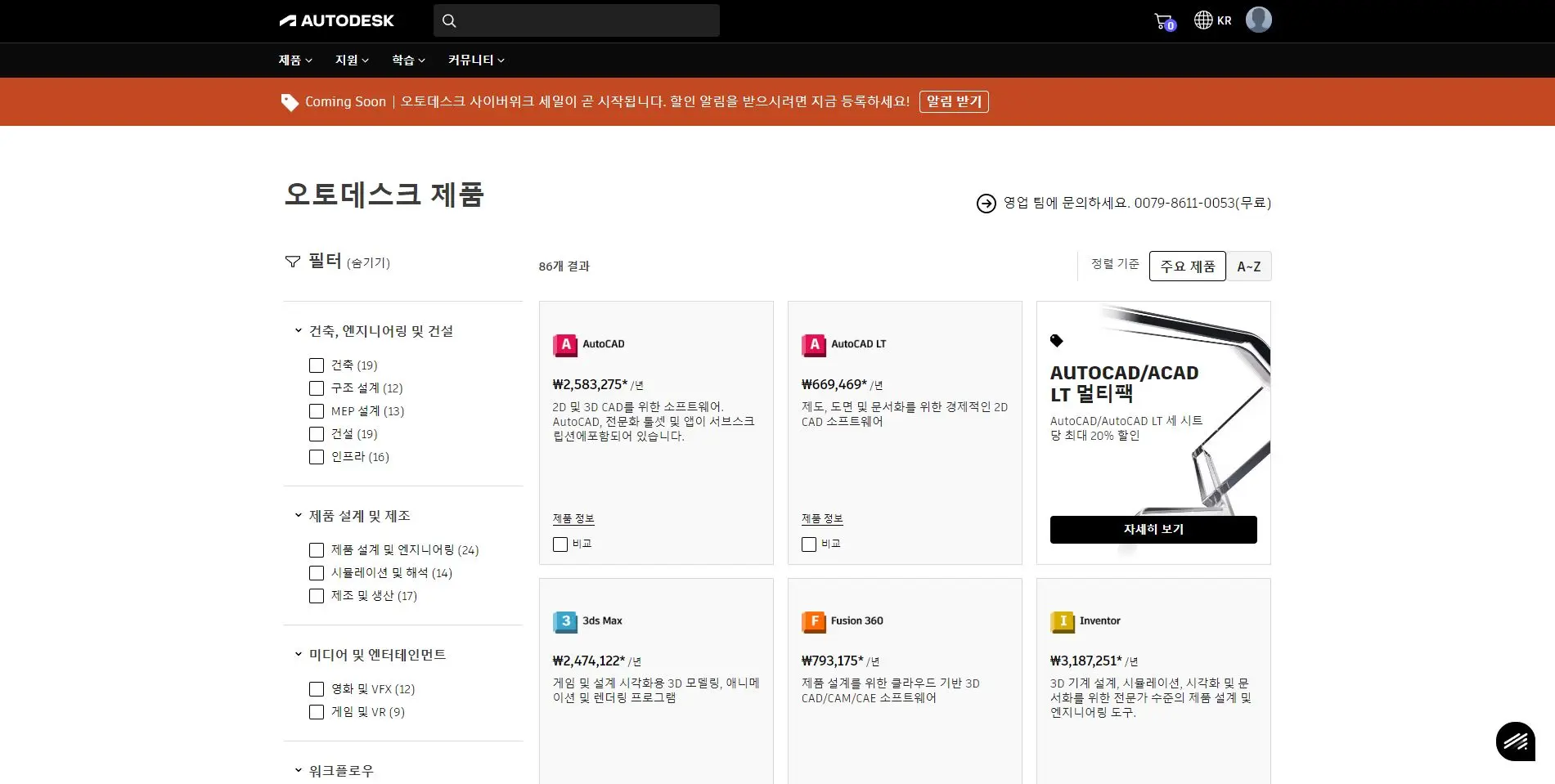
오토 데스크에서 주로 사용되고 있는 소프트웨어부터 나타나고 있는데, 두 가지의 Auto CAD가 상단에 노출되어 있는 것을 볼 수 있습니다.
오토 데스크에서는 두 가지의 일반적인 Auto CAD와 Auto CAD LT를 제공 하고 있는데, 각각 어떤 차이 점이 있는지를 살펴보도록 하겠습니다.
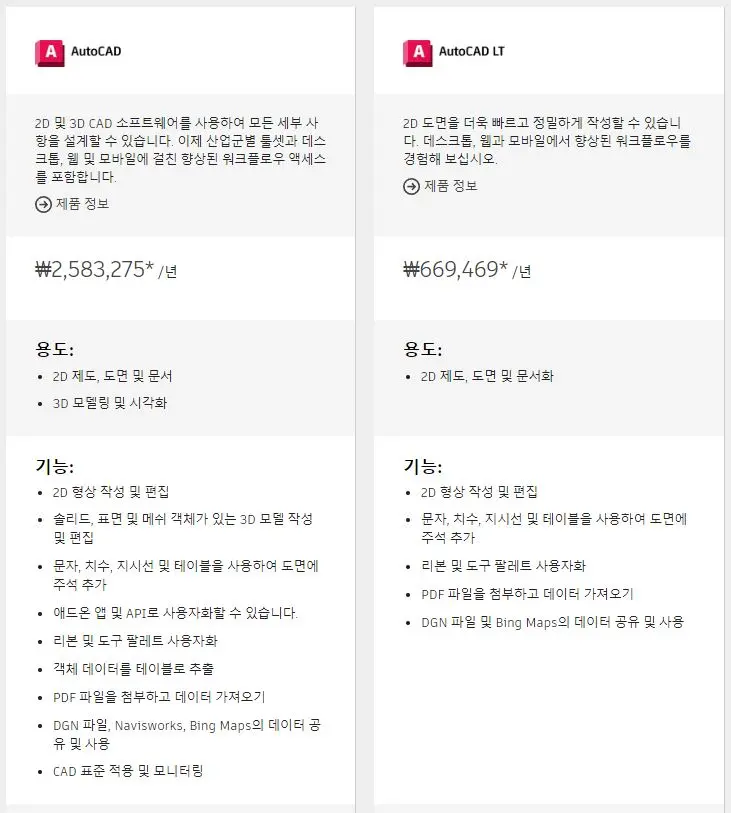
먼저 Auto CAD는 일반적으로 널리 사용되고 있는 드로잉 소프트웨어로서 2D 제도, 도면 및 문서 작성이나 3D 모델링 및 시각화 작업을 할 수 있는 기능을 가지고 있습니다. 보다 전문적으로 건축에 관련된 드로잉 작업을 진행할 수 있으며, 문자나 치수, 지시선 등의 보조 표기를 추가할 수 있는 기능이 포함되어 있습니다. 이외에도 리습과 같은 애드온 앱 및 API로 사용자화 할 수 있는 장점이 있으며 객체 데이터를 테이블로 추출, PDF 형식의 파일을 외부 첨부하거나 가져올 수 있습니다.
Auto CAD LT는 Auto CAD의 경량 버전으로 2D 제도, 도면 및 문서화 작업을 기본적으로 할 수 있는 드로잉 소프트웨어로 Auto CAD처럼 2D 형상의 도면 작업 및 편집, 문자나 치수, 지시선과 같은 보조 표기를 할 수 있고 PDF 형식의 파일을 외부 첨부하거나 가져올 수 있는 등의 기능을 포함하고 있습니다.
두 소프트웨어의 공통된 기능은 ‘2D 형상 작성 및 편집’ 즉 2D의 도면을 작성하고 수정할 수 있는 기능이지만, 차이점으로서는‘3D 형상의 모델링이나 시각화 작업’의 가능 여부 입니다. 일반 Auto CAD의 경우는 2D와 3D 형상의 작업을 모두 수행할 수 있지만, Auto CAD LT의 경우는 2D 형상의 작업만 지원하고 있습니다.
2D 형상의 도면 작성 및 편집의 작업만 진행한다면 Auto CAD LT, 3D 형상의 모델링과 시각화 작업까지 진행하고자 한다면 Auto CAD를 사용하시면 됩니다.
이보다 해당 소프트웨어를 어디서 사용할 것인지, 어떤 용도로 사용할 것인지를 꼼꼼히 살펴보신 후, 두 가지의 오토 캐드 중, 본인에게 맞는 소프트웨어를 사용하시는 것이 좋습니다.
2. Auto CAD 학생용 이용방법
오토 데스크에서는 고등교육 기관에서 건축학과 디자인을 배우고 있는 학생과 교사들을 대상으로 ‘학생용 라이선스’를 제공하고 있습니다. 오토 데스크에 인증 된 교육기관에 재학 중인 경우, 간단한 인증 절차를 통해 학생용 라이선스를 1년간 무료로 이용하실 수 있습니다.
이용 및 안내를 위해 먼저 오토 데스크 홈페이지의 상단 ‘제품’을 선택하고 창의 우측에 있는 ‘체험판 시작’을 선택하여 관련 페이지로 이동 합니다.
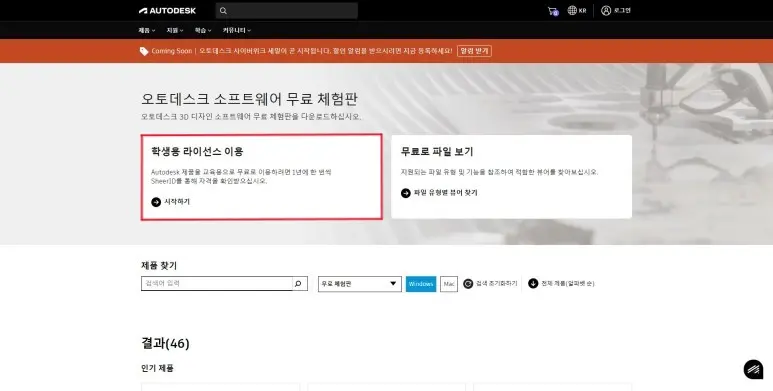
페이지로 이동하면 가장 먼저 ‘학생용 라이선스 이용’이라는 안내 문구를 찾을 수 있습니다. 문구 아래의 시작하기 버튼을 클릭하여 교육용 라이선스 인증 절차를 진행합니다.
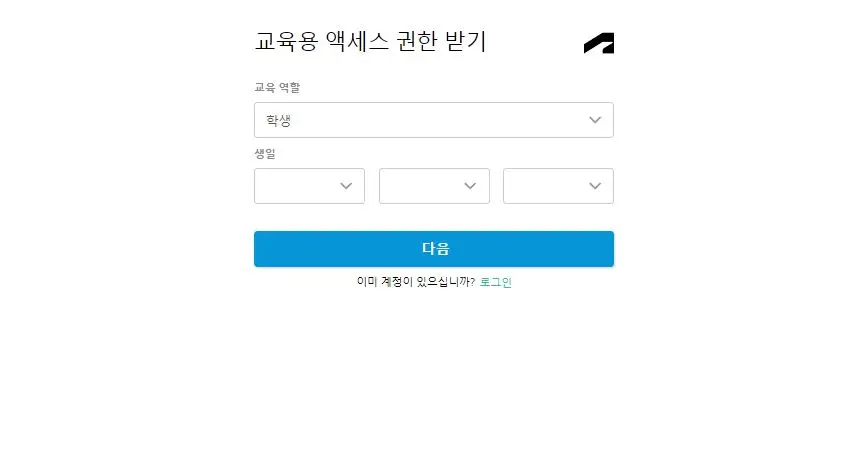
로그인 혹은 기본적인 개인 정보를 입력합니다.
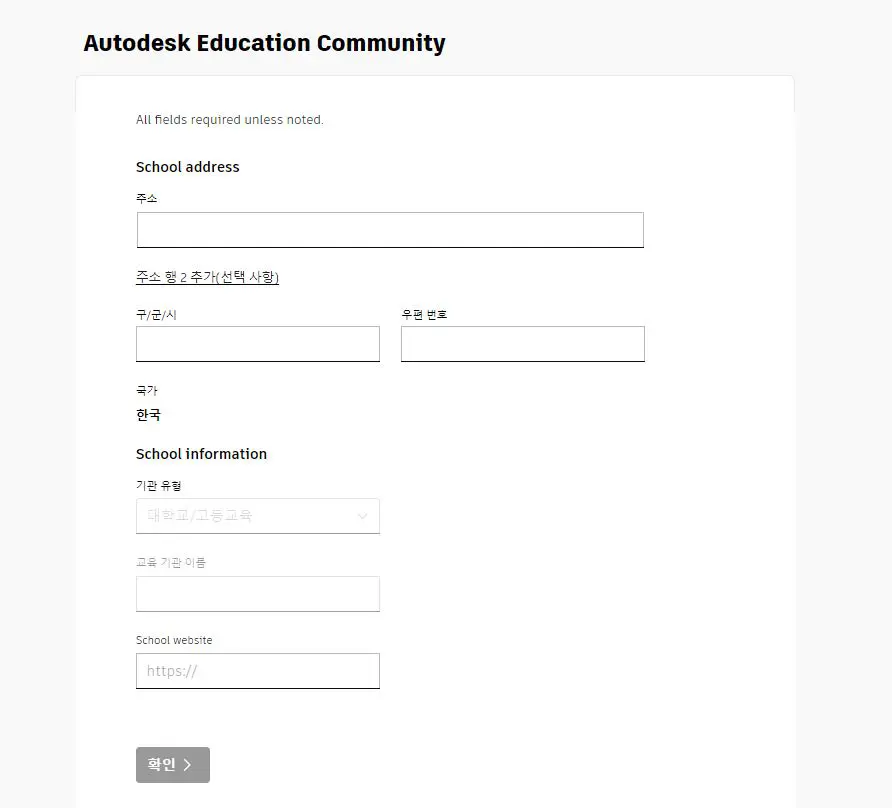
이후 재학 중인 교육기관에 대한 정보를 입력합니다. 모든 내용은 한국어로 작성하여도 무관하며 내용 입력이 완료되면 확인을 클릭하여 다음 단계로 넘어갑니다.
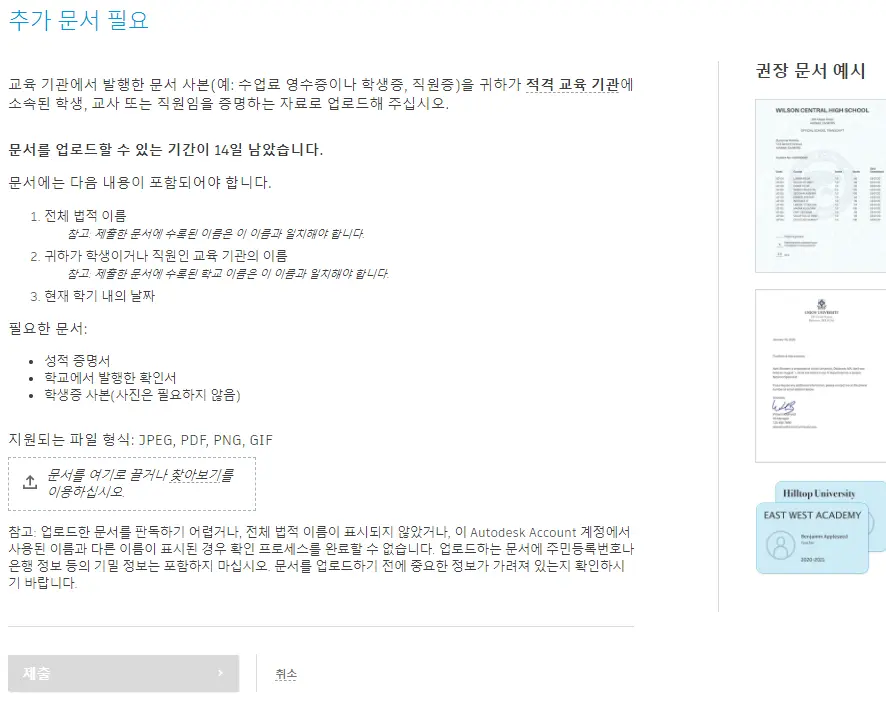
사용자 본인이 해당 교육 기관에 재학 중인 학생인지 증명하는 단계가 있습니다. 교육기관 명과 사용자의 이름을 확인할 수 있는 공식적인 문서(성적증명서, 재학증명서, 졸업예정증명서, 학생증 사본 등 학교에서 발급한 확인서)를 JPEG, PDF, PNG, GIF 양식으로 제출하시면 됩니다.
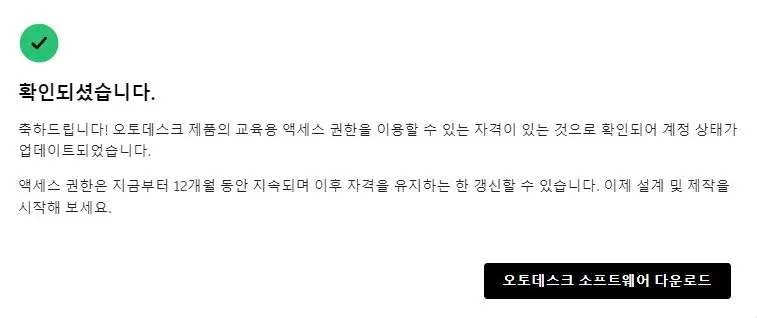
제출 후, 1일 내로 확인 메일과 함께 학생용 라이선스 사용 권한이 업데이트 됩니다. 학생용 라이선스 발급 승인이 불가한 경우, 마찬가지 메일로 관련 안내가 전달 됩니다.
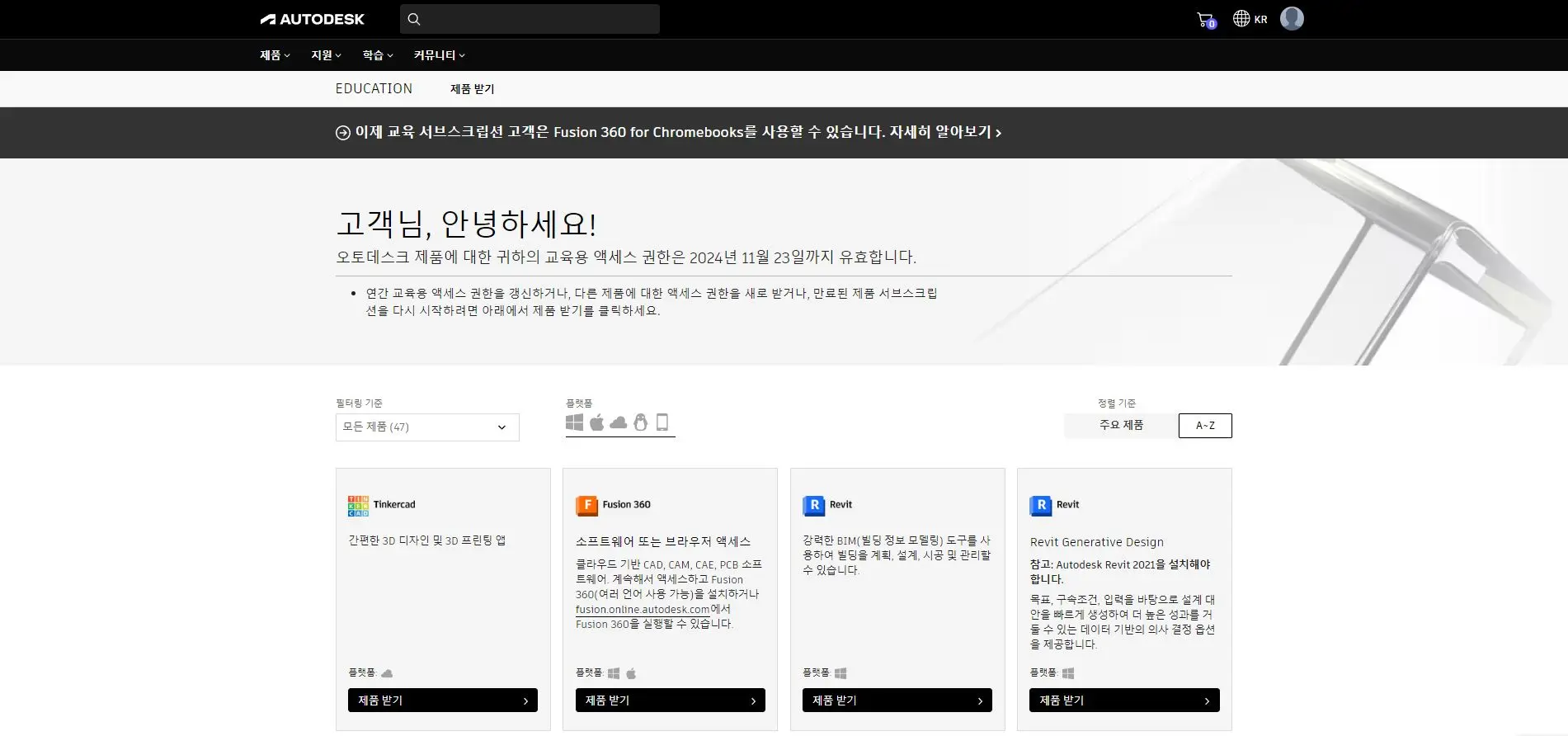
이후 오토 데스크 홈페이지에 로그인하여 확인하면 학생용 라이선스 발급 확인과 함께 사용 가능한 기한이 나타나게 됩니다.
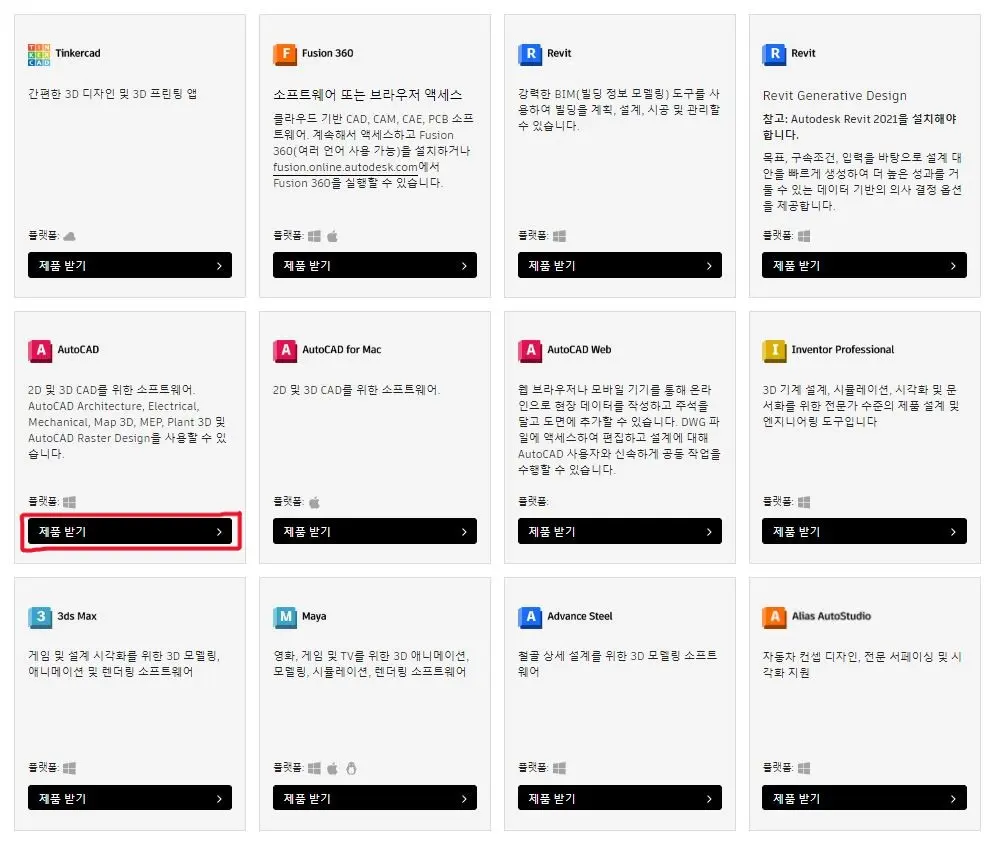
오토 캐드를 포함하여 오토 데스크에서 제공하는 모든 소프트웨어를 이용하실 수 있습니다. Auto CAD의 경우, 2021년 버전부터 2024년 버전까지 다운로드 및 설치가 가능하며, 학생용 인증 기간 연도 등에 따라 변동될 수 있습니다.
오토데스크는 건축, 엔지니어링, 시공, 설계, 제조 및 엔터테인먼트 분야의 전문성을 갖추고 설계 및 제작 기술을 선도하는 글로벌 리더입니다.
LICENSE with LECTUS
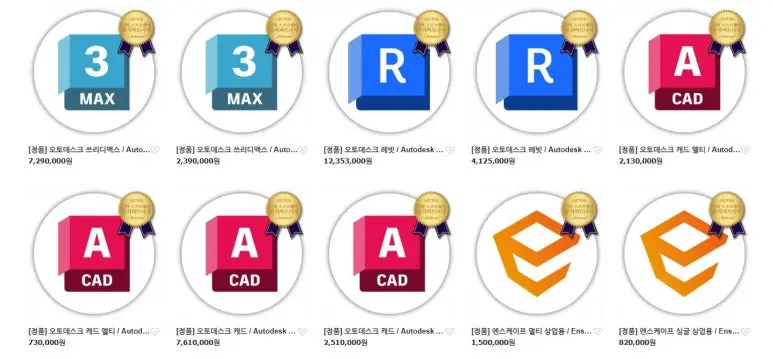
무료 체험판 이후, 오토 캐드의 정품 구입을 고민하시는 분들을 위해 LECTUS에서는 오토 캐드의 라이선스 판매를 함께 진행하고 있습니다. 오토 데스크에서보다 저렴하게 라이선스 구매가 가능하니, 오토 캐드의 정식 라이선스 구매를 희망하시는 분들께서는 아래의 링크를 접속해주시면 됩니다.
건축 교육 커뮤니티 플랫폼 렉터스의 정품 소프트웨어 라이센스 전문 판매 스토어팜 입니다.
OUTRO
이번 아티클에서는 대중적으로 가장 많이 사용되고 있는 오토 데스크의 오토 캐드의 무료 체험판 이용에 대해 살펴보았습니다. 어렵거나 복잡한 과정 없이 쉽게 진행할 수 있어 아티클의 내용을 보시며 천천히 진행한다면 무리는 없습니다.
이외 오토 캐드의 사용법이나 기타 다양한 궁금하신 점들이 있으신 분들께서는 렉터스 공식 오픈 카카오 채팅방을 방문하여 이용해주시는 것을 추천 드리오니 많은 관심과 참여 부탁드립니다!
(비밀번호는 lectus입니다)
![[LECTUS] 렉터스 공식 대표톡방](https://s3cdn.lectus.kr/wp-content/uploads/2023/07/223165514285_r4.webp)
#렉터스 #lectus #공식대표톡방 #건축 #디자인 #게임
함께 알아보면 좋은 내용
안녕하세요 🙂 건축 교육 커뮤니티 플랫폼 렉터스(LECTUS)입니다. 오토 캐드는 건축에서 가장 중요하…
안녕하세요 🙂 건축 교육 플랫폼 렉터스입니다. 인테리어 도면 작성, 캐드 드로잉 인테리어 학과 및 실무에…
안녕하세요 🙂 건축 교육 플랫폼 렉터스입니다. 새해가 되고 졸업식을 앞둔 시점이네요. 그동안 학교를 다…
안녕하세요 🙂 건축 교육 플랫폼 렉터스입니다. 요즘 회사에서 프로젝트 진행에 있어 Revit (레빗), BI…