포토샵 단축키 모음, 일찍 알수록 좋은 20가지
- 발행
- 2023.05.31
안녕하세요 🙂
렉터스 실전 건축 포토샵의 이동욱입니다.
오늘은 포토샵 단축키에 관한 내용 알려드릴게요!
일찍 알아둘 수록 유용하고
작업 시간 단축에 효과적인
단축키 위주로 살펴보겠습니다.
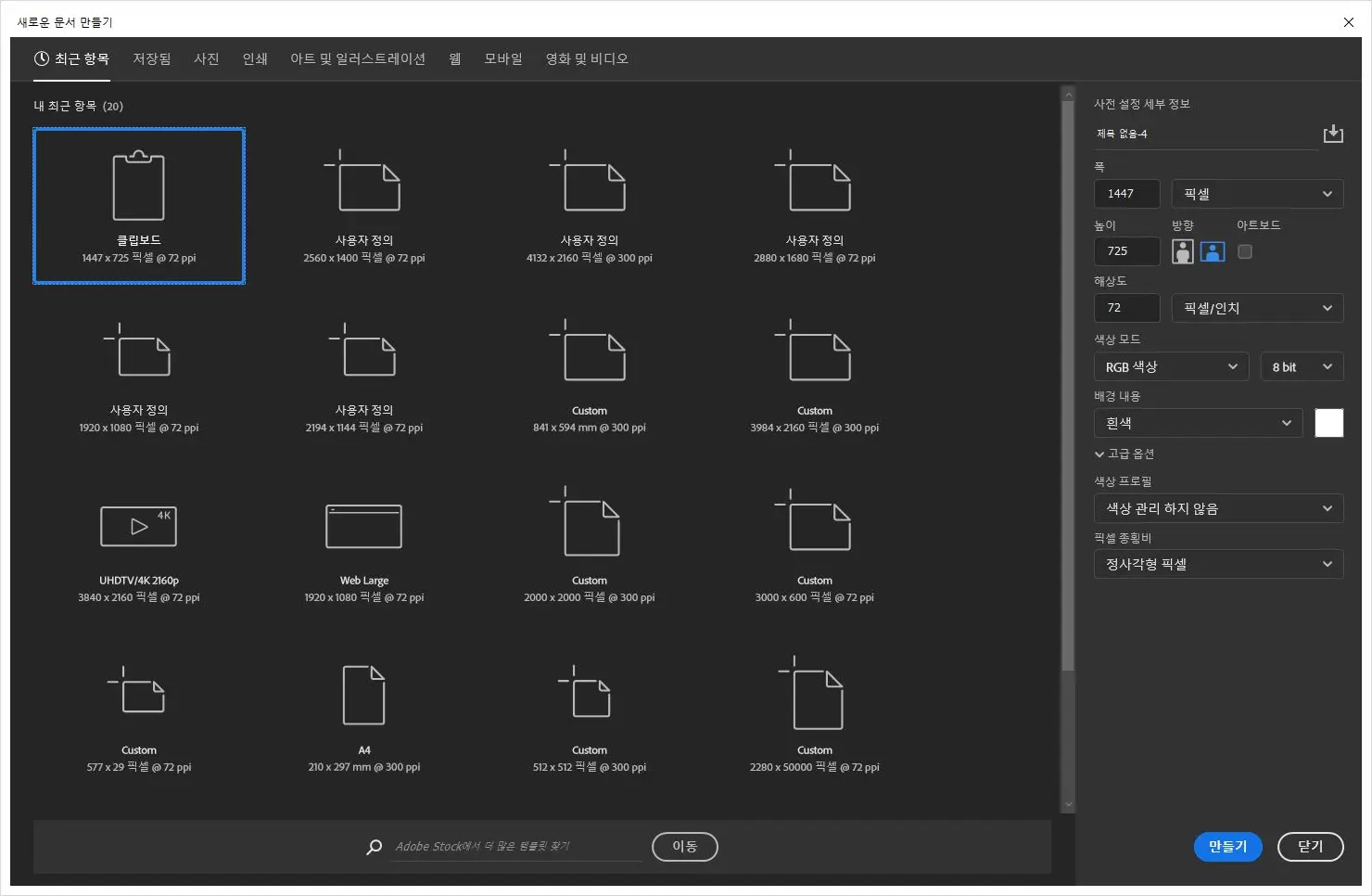
1. 새 파일 만들기 (Ctrl+N)
포토샵을 실행하기 위해서는
새 파일을 만들어야하고,
간혹 아래 이미지와 같이
여러개의 파일을 띄워놓고
작업을 하는 경우가 있는데요.
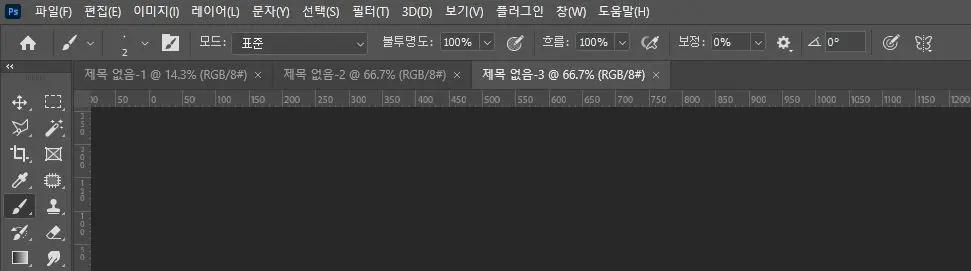
그럴때 새 파일을 여는 단축키가
‘Ctrl+N’(New) 이 되겠습니다.
2. 새 레이어 만들기 (Ctrl+Shift+N)
포토샵의 핵심 개념하면
떠오르는 것이 ‘레이어’인데요.
새로운 레이어를 만들 때
아주 편리한 단축키가
‘Ctrl+Shift+N’이 되겠습니다.
단축키를 누르게되면 나오는 창인데요.
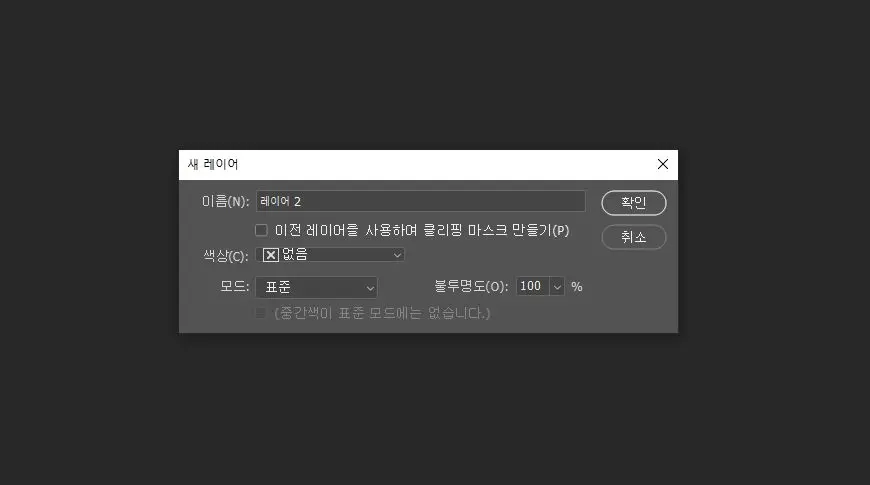
레이어 이름을 설정해주시고
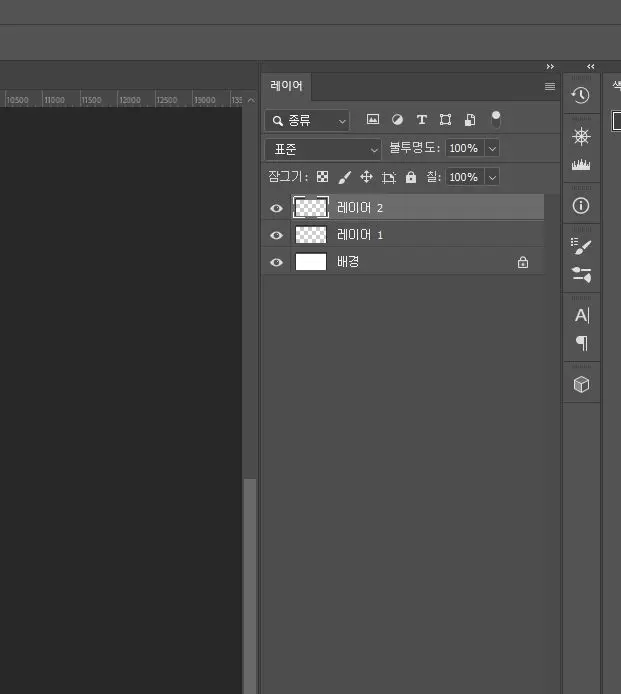
‘확인’ 버튼을 눌러주시면
아래와 같이 새 레이어가 생성된 것을
확인하실 수 있습니다.
한 파일 안에서도 여러번 쓰이다보니
‘Ctrl+N’보다 훨씬 더 자주 쓰는 것 같아요.
3. 레이어 복제 (Ctrl+J)
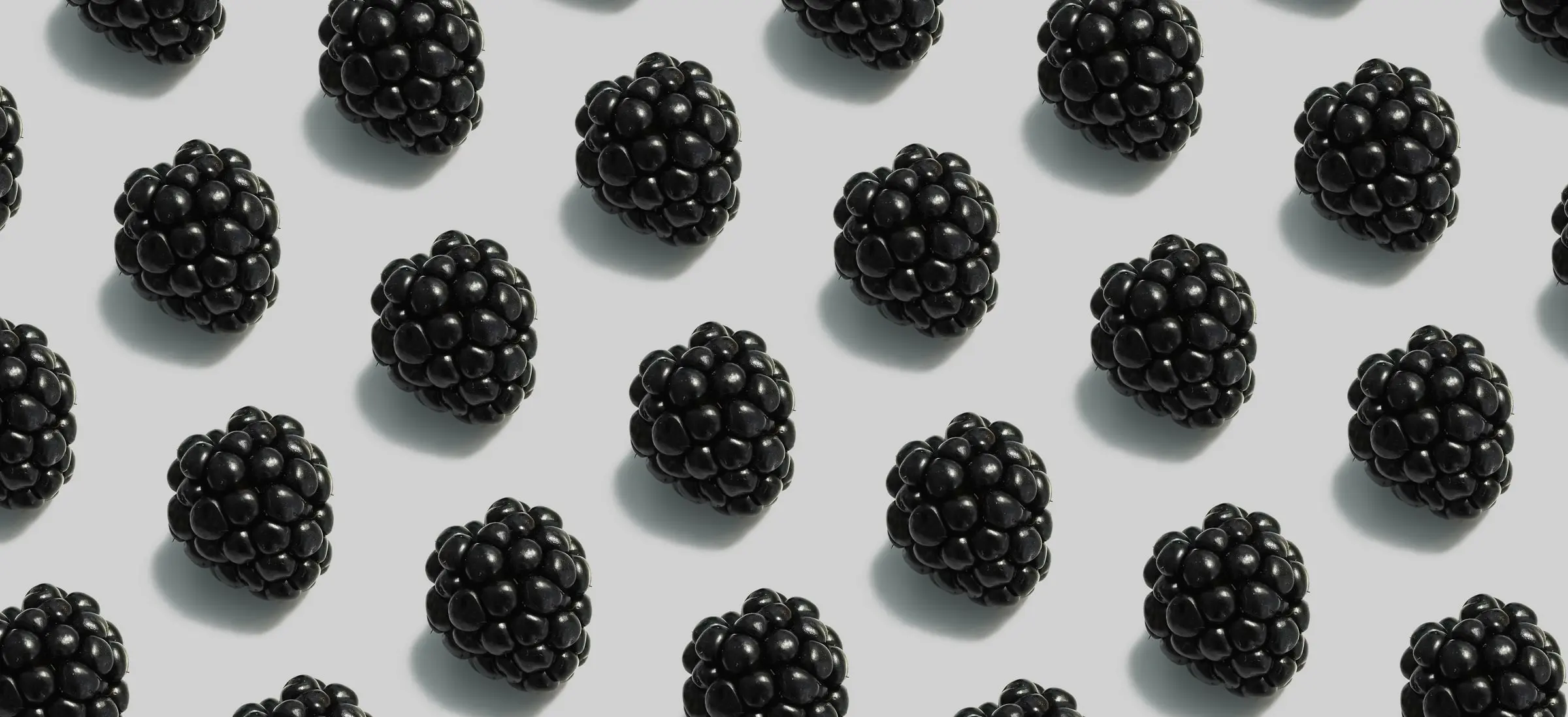
이미지 작업을 하다보면
같은 대상이 반복적으로,
여러 개가 필요한 경우가 잦은데요.
그럴 때 대상을 한 레이어 안에서
복사하는 것이 아닌 레이어 자체를
복사하는 기능이 ‘Ctrl+J’입니다
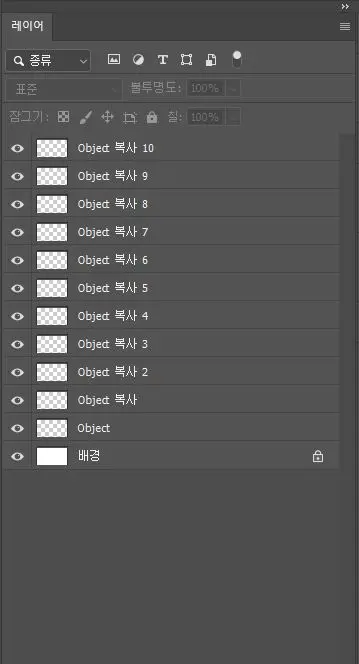
복사하고자 하는 레이어(‘Object’)를
마우스 클릭으로 선택한 상태에서
‘Ctrl+J’ 를 여러번 실행하면 위와 같이
복사 레이어가 만들어지게 됩니다.
4. 명령 취소 (Ctrl+Z)
5. 명령 재 실행(Ctrl+Shift+Z)
포토샵 외에도 자주 사용하는
거의 대부분의 툴에서 작동하는 단축키죠?
‘Ctrl+Z’ 를 통해 직전에 작업했던 내용을
작업 이전으로 되돌리는 기능입니다.
반대로 작업 이후로 다시 돌아가고 싶을 때,
(취소한 명령을 다시 실행하고 싶을 때)
‘Ctrl+Shift+Z’를 눌러주시면 되겠습니다.
‘명령 취소’, ‘명령 재 실행’
두 가지 단축키를 번갈아 누르면서
작업 전/후를 비교할 때도 매우 유용하답니다.
6. 저장 (Ctrl+S)
7. 다른 이름으로 저장 (Ctrl+Shift+S)
언제나 가장 중요한 저장입니다!
다른 프로그램들과 마찬가지로
‘Crtl+S’(Save) 인데요,
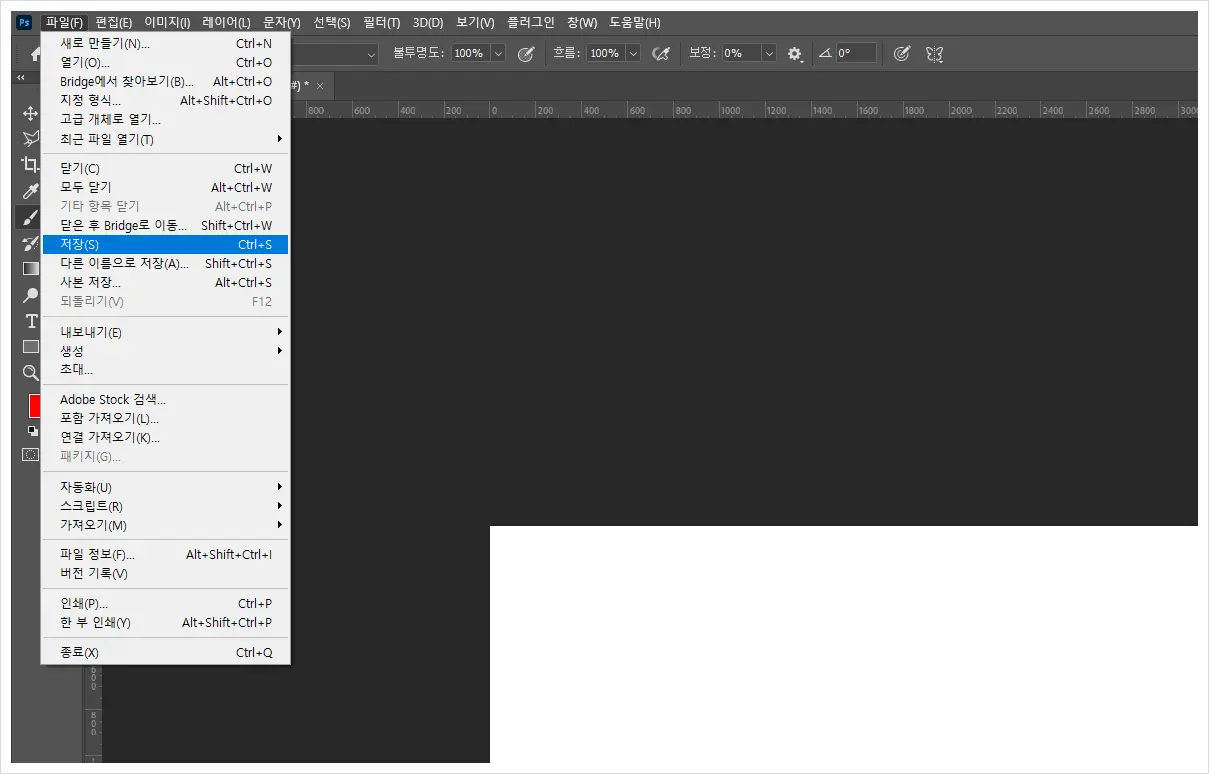
‘다른 이름으로 저장’ 시에는
‘Ctrl+Shift+S’를 눌러주시면 되겠습니다.
8. 칠하기 : 전경색 (Alt+Delete)
9. 칠하기 : 배경색 (Ctrl+Delete)
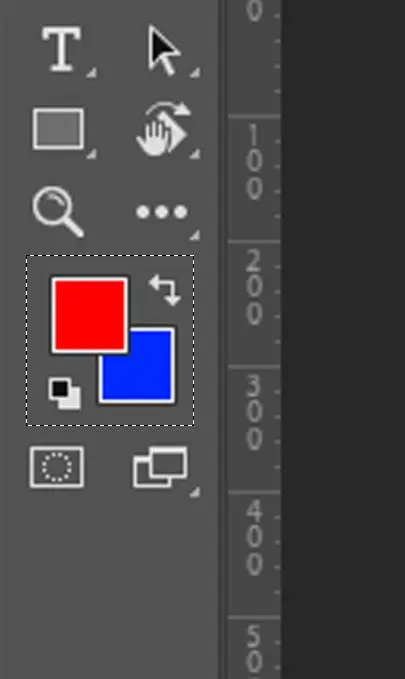
포토샵에는 전경색과 배경색이 있는데요,
당장 꺼내 쓸 수 있는 두 가지 색상의
팔레트라고 생각하시면 되겠습니다.
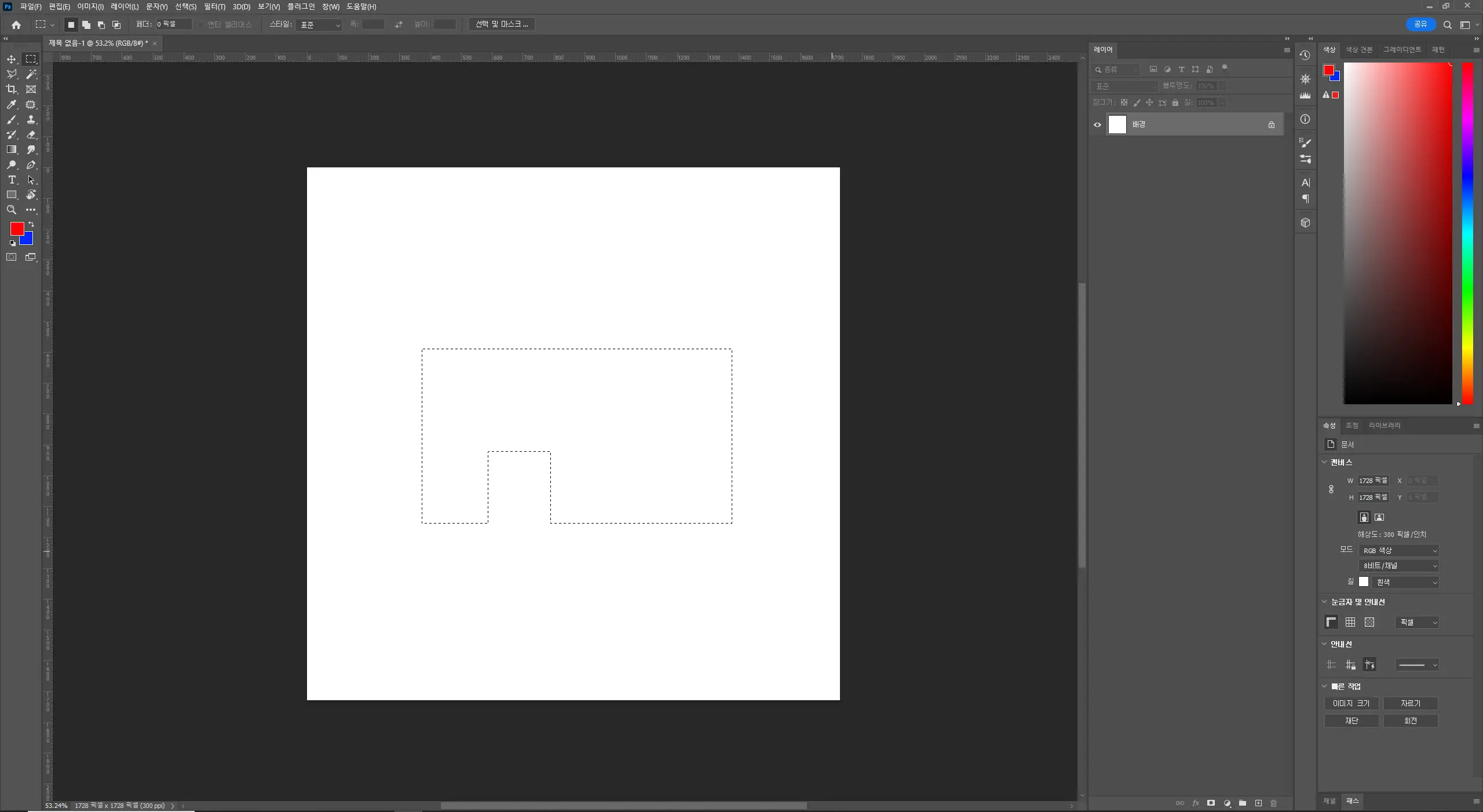
위와 같은 영역을 선택한 상태에서
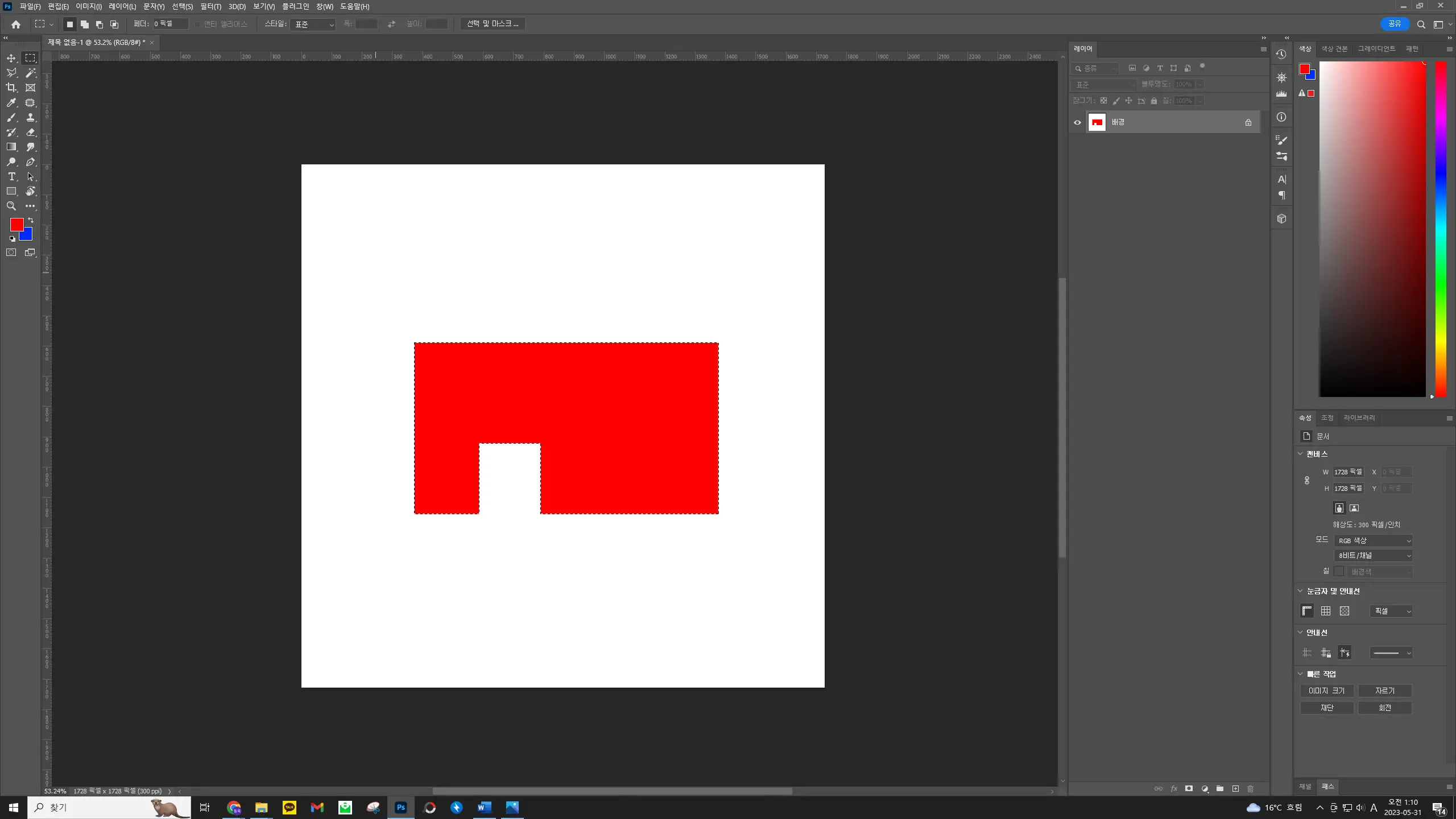
‘Alt+Delete’를 누르게되면
좌측처럼 전경색(빨간색)으로
영역이 채워지게되며,
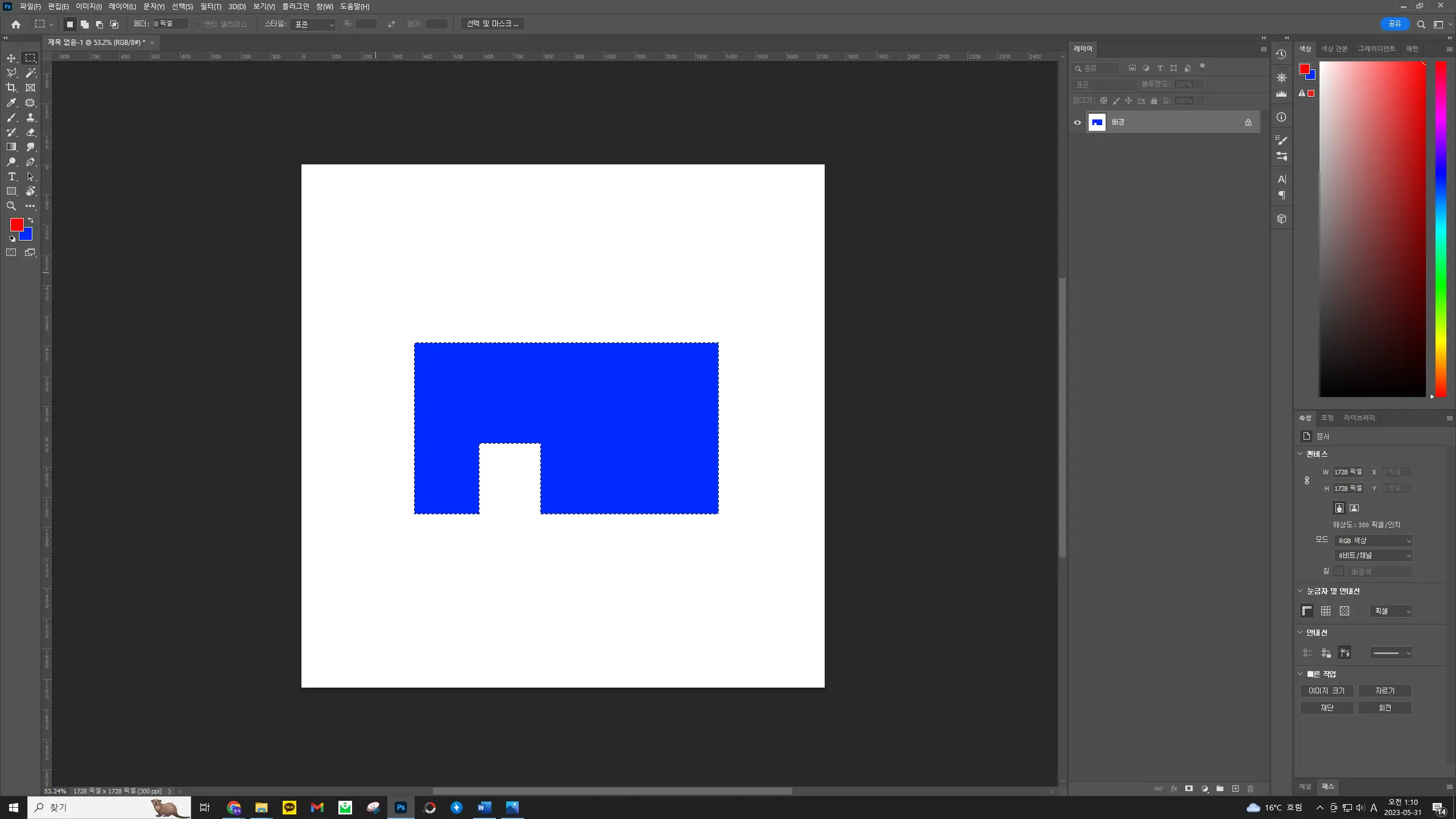
‘Ctrl+Delete’를 누르게되면
우측처럼 배경색(파란색)으로
영역이 채워지게 됩니다.
그동안 생각보다 많은 분들이
‘Alt+Delete’는 알고계시는 반면
‘Ctrl+Delete’는 모르고 계시는
경우가 많았는데요.
알아두시면 번거롭게
전경색, 배경색을 변경하지 않아도
빠르게 칠을 할 수 있으니
모르고 계셨다면, 이번 기회에
꼭 알아가셨으면 좋겠습니다!
10. 자유 변형 (Ctrl+T)
다음으로 알아볼 단축키는 반드시 알아야할
‘자유변형 도구’ 입니다.
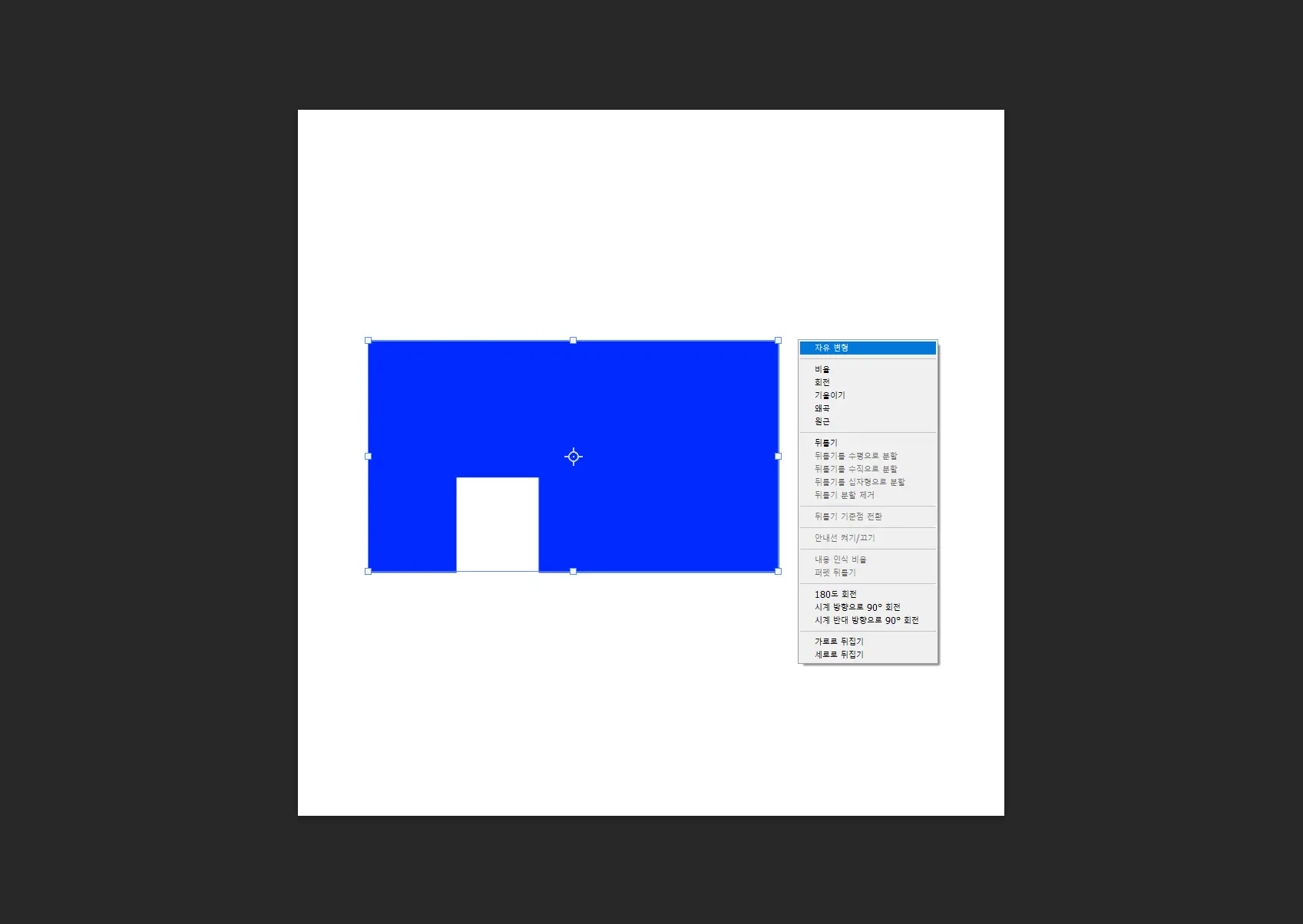
대상의 크기, 비율을 조절하거나
대상의 원근을 조정하고 기울이는등의
왜곡기능까지 제공하는 도구인데요.
‘Ctrl+T’를 통해 빠른 작업이 가능하답니다.
11. 보이는 레이어 병합 (Ctrl+Shift+E)
12. 보이는 레이어 복사 병합 (Ctrl+Shift+Alt+E)
작업 과정에서 레이어가 쌓이다보면
레이어를 하나로 합쳐줘야할 때가 있죠?
보이는 레이어 전체를 병합할 때는
‘Ctrl+E’를 사용할 수 있습니다.
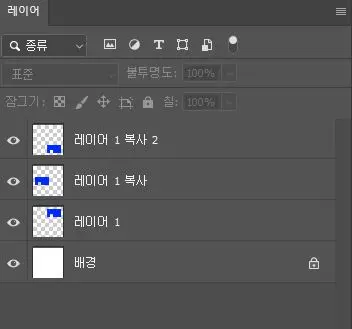
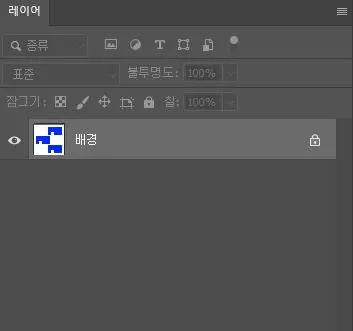
다만 전체를 병합하고
작업을 진행하다보면
병합 이전으로 돌아갈 수 없는
상황이 생기기도 하는데요.
그럴때를 대비해서
제가 자주 사용하는 기능은
‘Ctrl+Shift+E’가 되겠습니다.
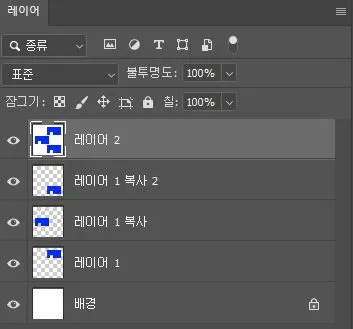
‘Ctrl+E’와 달리 ‘Ctrl+Shift+E’는
전체 레이어를 그대로 둔 상태로
전체가 병합된 레이어를 새로 만들어주어서
기존의 데이터를 살릴 수 있다는 것이
아주 큰 장점이 되겠습니다.
13. 반전 (Ctrl+i)
14. 선택 반전 (Ctrl+Shift+i)

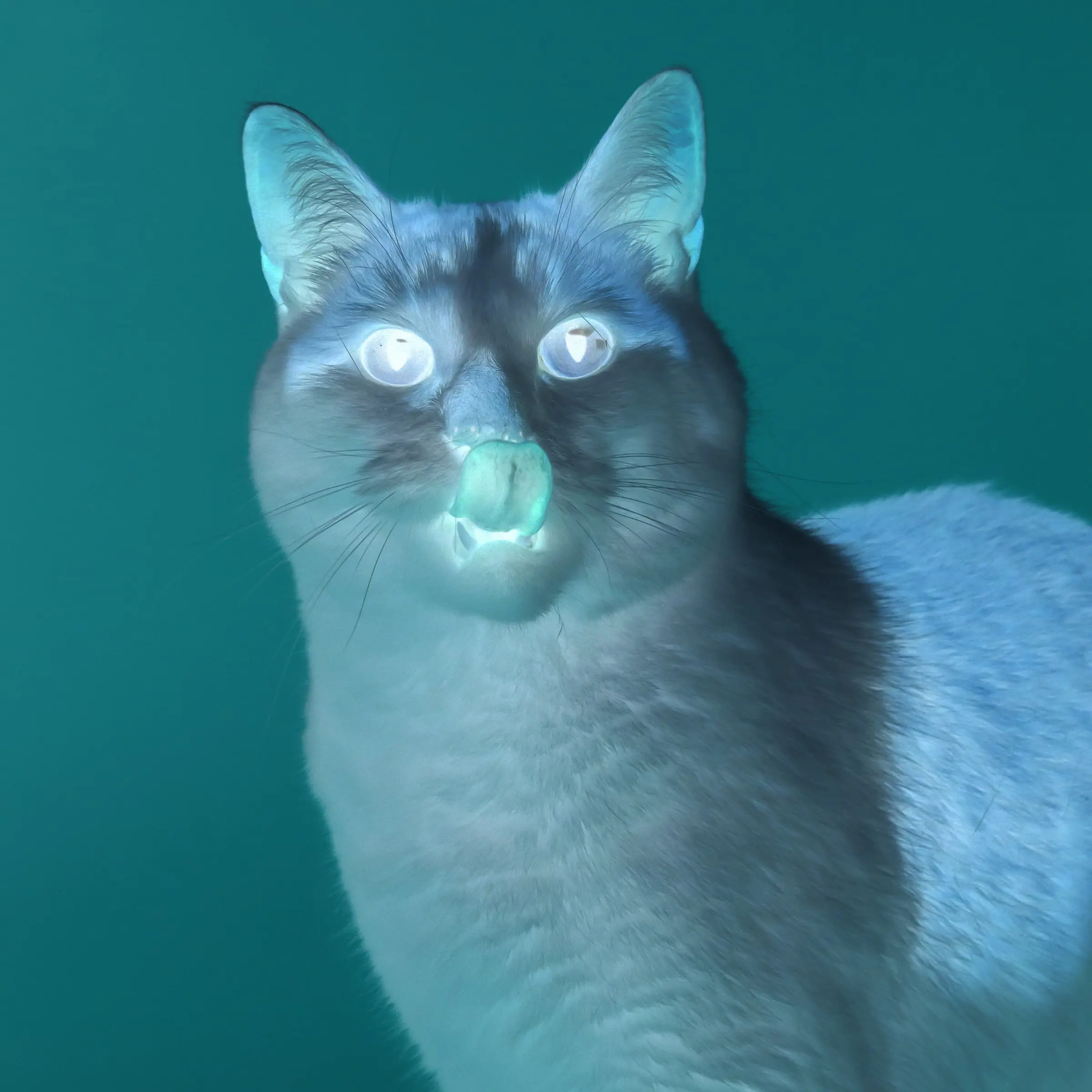
이미지의 색상 반전은
레이어를 선택한 상태에서
‘Ctrl+i’를 눌러서 쉽게 가능합니다.
이미지 색상 반전이 아닌 선택영역 반전은
‘Ctrl+Shift+i’ 로 선택하지 않은 나머지 영역을
선택하실 수 있습니다.
15. 선택 해제 (Ctrl+D)
또한 선택 도구로 영역을 선택하고
작업을 마쳤다면,
다음 작업을 위해 선택영역을
해제시켜 줘야 하는데요,
그럴 때는 ‘Ctrl+D’로
선택을 해제하고 다음 작업을
진행하시면 되겠습니다.
16. 전경색, 배경색 초기화 (D)
17. 전경색, 배경색 반전 (X)
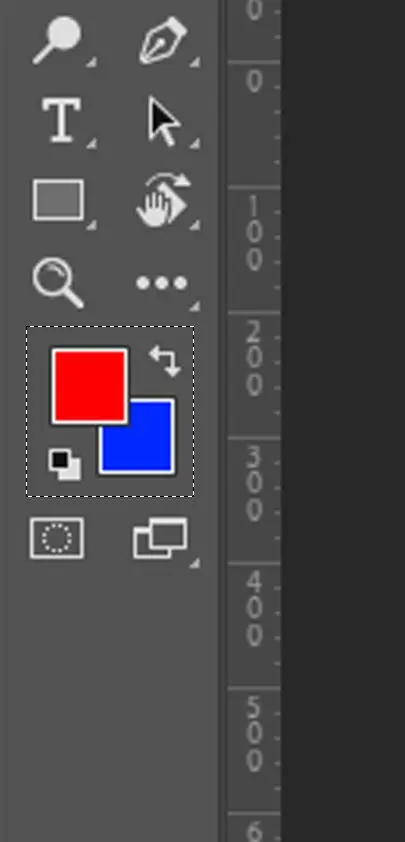
작업을 하다보면 좌측의 이미지처럼
전경색과 배경색이 기존과 다른 색상으로
설정이 되어있을텐데요.
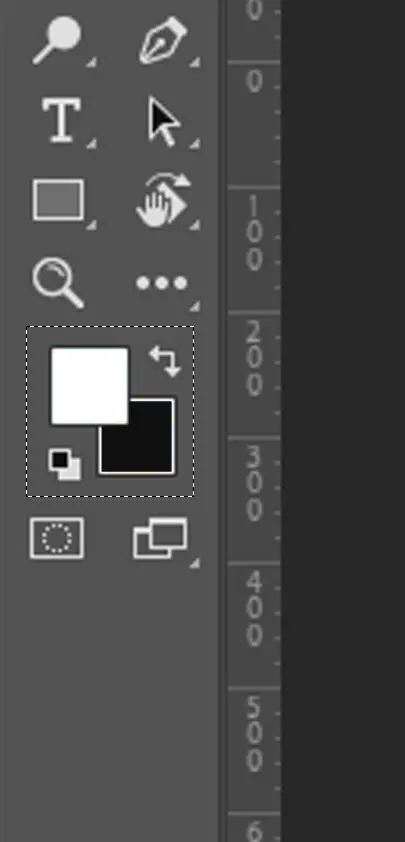
그럴 때 기본 값인
전경색(흰색), 배경색(검정색)으로
팔레트를 초기화시키는 단축키가
‘D’가 되겠습니다.
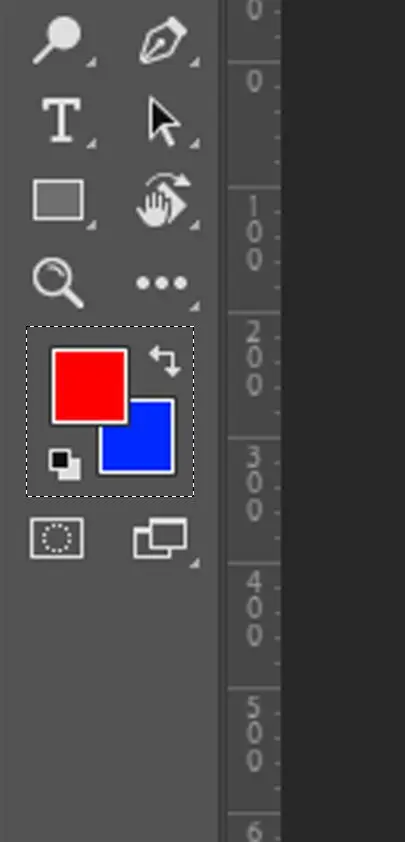
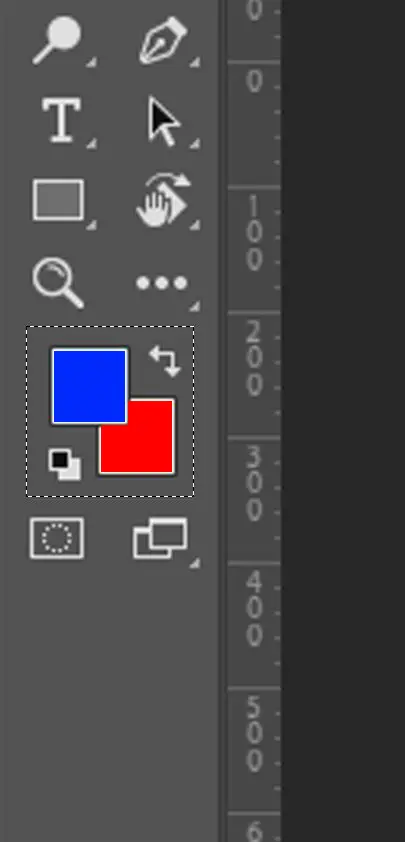
또한‘X’를 눌러주시면 아래와 같이
전경색과 배경색을 바꿔줄 수 있습니다.
18. 전체 선택 (Ctrl+A)
이미지 전체 영역을 선택하고 싶을때는
‘Ctrl+A’(All) 을 눌러서
전체를 선택하실 수 있겠습니다.
작업 중 눈금자가 필요할 때는
‘Ctrl+R’을 눌러서 작업영역 좌측과 상단에
눈금자를 표시할 수 있고,

눈금자를 드래그해서 아래와 같은
보조선을 그려줄 수 있습니다.
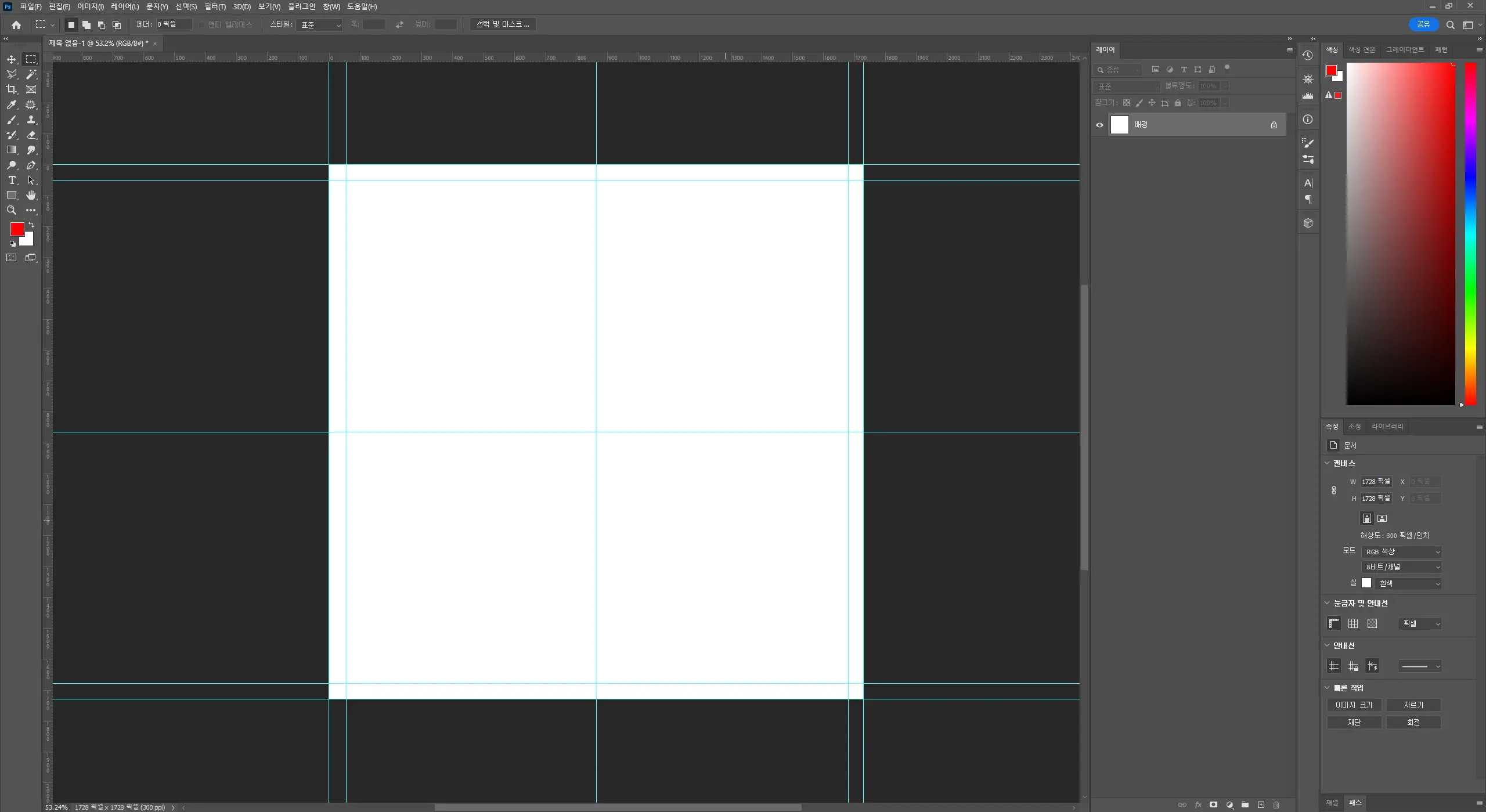
이렇게 눈금자를 여러개 띄워놓고
작업을 하다보면,
눈금자를 지우고 깨끗하게 이미지를
보고 싶은 때가 생기는데요.
그럴 때 눈금자를 하나하나 지워주는 것은
여간 번거로운 일이겠죠?
‘Ctrl+;’을 눌러주시면 한 번에
눈금자가 없이 깨끗한 이미지를 보실 수 있습니다.
이렇게 제가 자주 사용하는
총 20개 단축키를 알아봤는데요!
단숨에 외우려면
많아 보일 수 있겠지만,
한번 한번 쓰다보면 나도 모르게
익숙하게 사용하고 계실 것 같습니다 🙂
포토샵을 활용한 건축 드로잉에
관심 있으신 분들은 아래 링크를 통해
렉터스의 강의를 살펴보셔도 좋을 것 같습니다.
https://lectus.kr/product/architecture-photoshop/
![[단과] 실전 건축 Photoshop - LECTUS 렉터스](https://s3cdn.lectus.kr/wp-content/uploads/2022/07/27101504/%EA%B0%95%EC%9D%98-%EB%8C%80%ED%91%9C%EC%9D%B4%EB%AF%B8%EC%A7%80.jpg)
실전 건축 Photoshop 실전 건축 Photoshop 디자이너 이동욱 시작부터 끝까지 실전 건축 Photoshop 시작부터 끝까지 실전 건축 Photoshop “상상했던 이미지가 …
궁금한 점은 아래의
렉터스 오픈채팅방 링크를 통해
질문 주시면, 가능한 다음 포스팅에
반영해서 답변 드리도록 하겠습니다!
https://open.kakao.com/o/g2qB6VHb
![[렉터스] 렉터스 공식 대표톡방](https://s3cdn.lectus.kr/wp-content/uploads/2023/05/223116093872_r1.webp)
#렉터스 #lectus #공식대표톡방 #건축 #디자인 #게임
도움 되는 정보가 되었으면 좋겠네요!
감사합니다 🙂