스업 엔스케이프에서 커튼 재질 표현 방법
- 발행
- 2023.06.29
안녕하세요!
렉터스에서 스케치업 엔스케이프를 담당하고 있는 쭈햄, 최주영입니다 🙂
엔스케이프를 사용하다보면 이런 질문이 생깁니다.
렌더링은 어떻게 찍겠는데 천 재질 표현이 어렵네요. 커튼같은건 어떻게 표현하죠?
그래서 준비해봤습니다.
이번 포스팅은 영상까지 준비돼있으니
꼭 한번 정독해주세요!
그럼 시작!
1. 모델링 준비
일단 스케치업에서 커튼 재질을 표현하기 위해서는
모델링이 필요하겠죠?
3D 웨어하우스 등에서 커튼을 가져와도 됩니다만
이점 한가지만 기억해주세요.
모델링은 두께가 있지 않은 모델링으로 준비할 것!
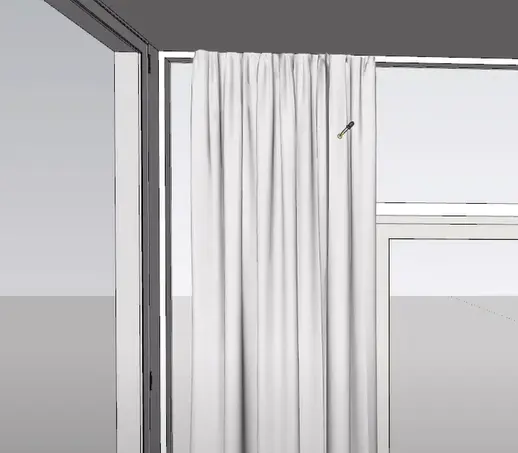
실제로는 커튼도 아주 얇은 두께가 있는 객체지만,
스케치업 상에서는 커튼을 표현할때 두께가 있을 경우
총 4가지면이 중첩돼서 보이므로 ( 스케치업은 앞면 뒷면이 있기 때문입니다)
이를 방지하기 위해서 두께가 없는 모델링을 준비하는 것입니다.
2. Foliage 를 선택하자.
그런 다음엔 재질을 매핑합니다.
이때 매핑하는 재질은 굳이 천매핑일 필요없습니다.
Enscape Material Editor에서 조절해줄 것이니까요.
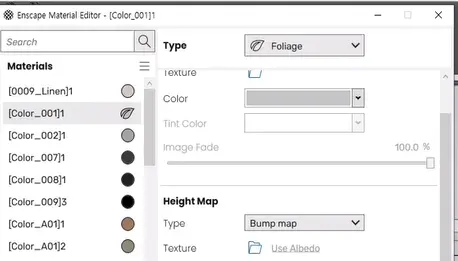
Type을 클릭해 Foliage로 설정합니다.
렌더링에서 Foliage란 아이콘에서도 볼 수 있듯 나뭇잎과 같은 표현을 나타냅니다.
비슷한 표현 예로는 핏줄이 살짝 투영돼 보이는 우리의 피부도 있겠네요.
이 설정을 해준 후 렌더링을 자세히보면 어느정도 빛이 투과되는 것을 볼 수 있습니다.
엔스케이프에서는 편리하게 기본 값들을 해당 foliage 기능에 넣어뒀기 때문이죠.
하지만 그것만으로는 충분하지 않습니다.
그다음 스탭으로 넘어갑니다.
3. Cutout-transparency가 KEY다.
Foliage로 변환하고 나서의 가장 큰 변화는
Transparency 탭이
Cutout – Transparency 로 바뀐것입니다.
여기서 내가 원하는 매핑을 넣으면 천재질을 표현할 수 있는 것이지요.
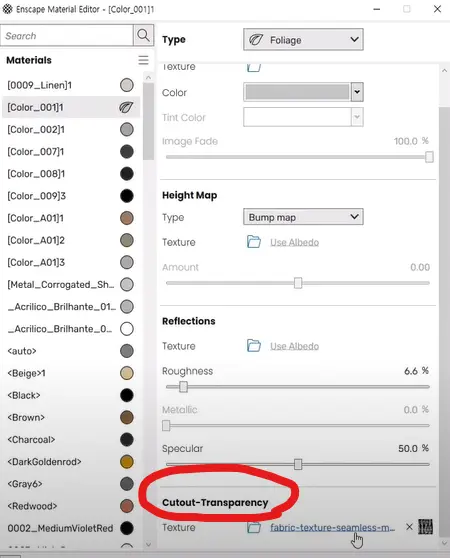
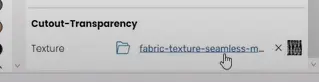
여기에 넣는 매핑의 이름을 영어권에서는
opacity map 이라고도합니다.
따라서 내가 천재질 매핑이 필요하다면
fabric opacity map 이라고 검색하시면 많은 맵들을 찾으실 수 있습니다.
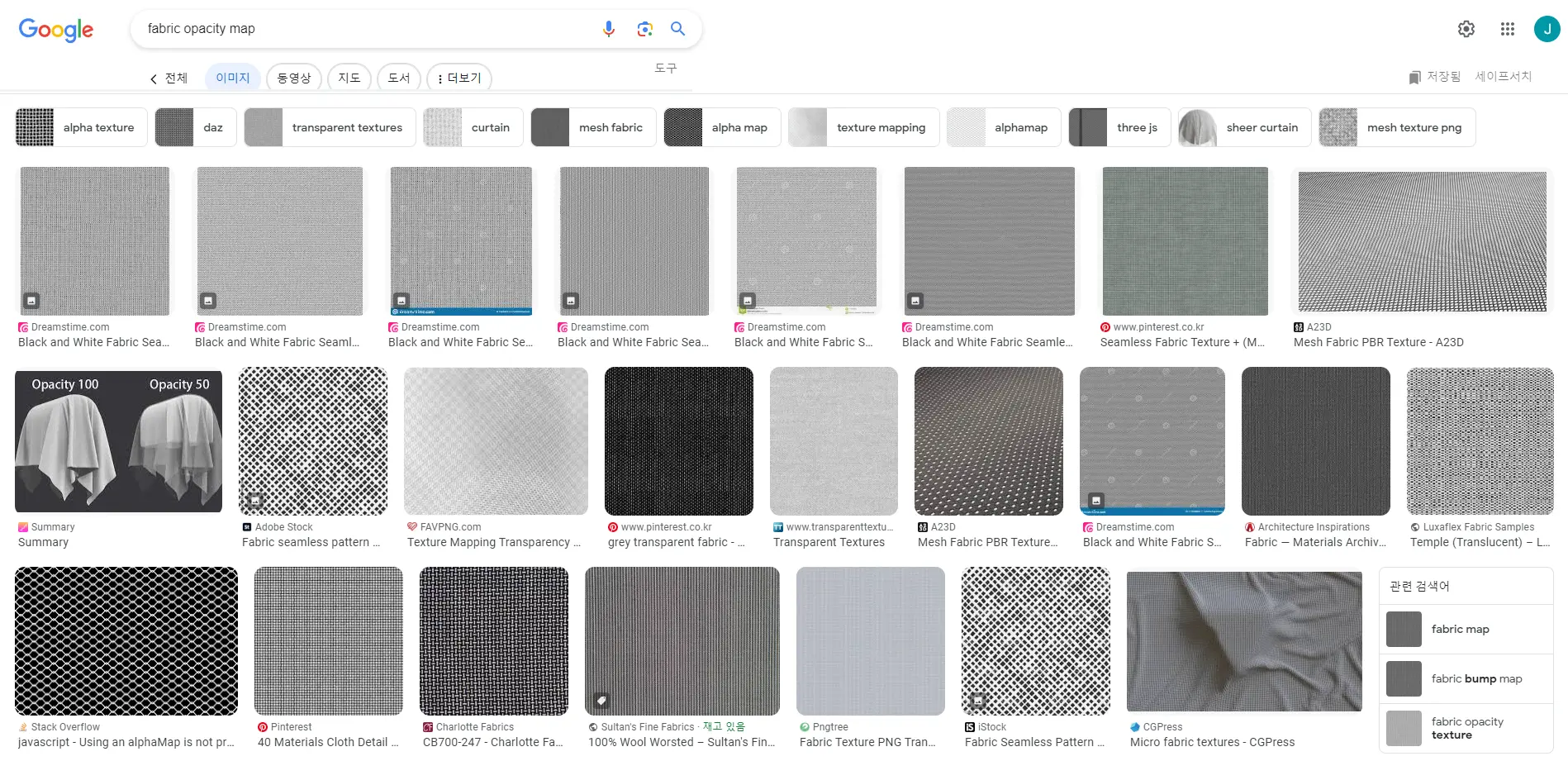
이렇게 적절한 opacity map을 넣어준 후
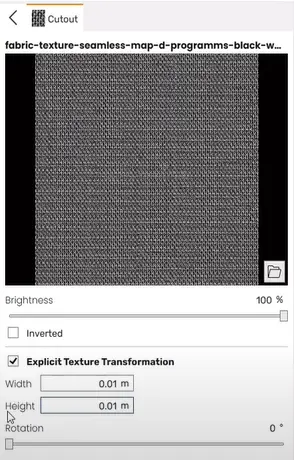
스케일을 엔스케이프 렌더링 화면을 보면서 조절합니다.
스케일이 1m 일때와
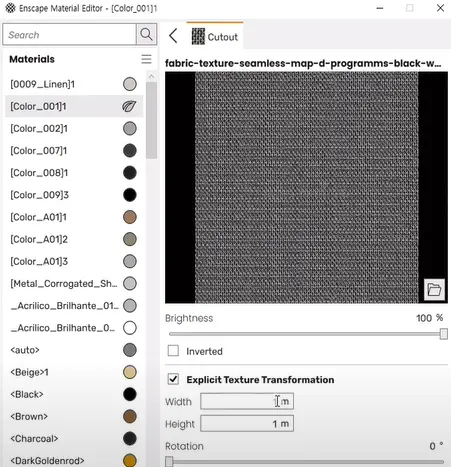
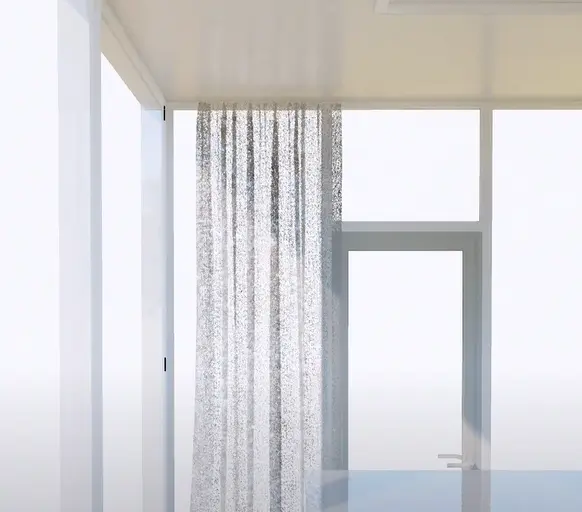
스케일이 0.01m일때의 차이입니다.
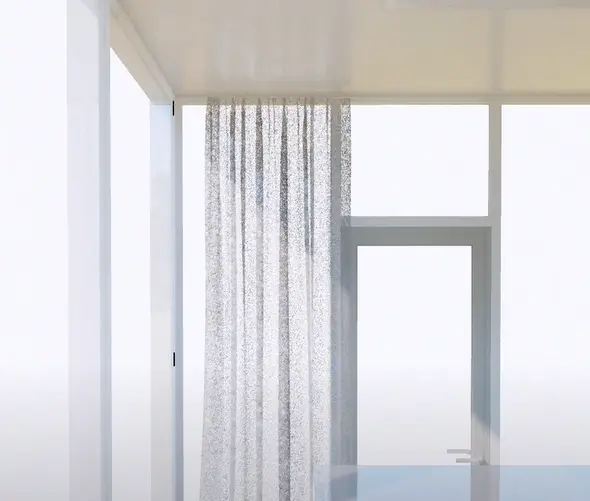
따란~ 이렇게 표현할 수 있네요!
혹시 글로 따라잡기 힘드시면 영상으로도 확인해보세요!
어때요 참쉽죠?
이렇게 스케치업 엔스케이프에서는
커튼과 같은 천 재질들을 표현할 수 있습니다.
여기서부터는 응용이예요!
내가 표현하길 원하는 재질을 유심히 살펴본 후,
기능들을 어떻게 조합하면 될지를 살펴보는 것이지요.
혹시 이 과정에서 궁금한것이 생기거나,
질문하고싶은데 주변에 물어볼 곳이 없다면
저희 엔스케이프 클라우드 커뮤니티나
렉터스 강사진들이 모여있는 렉터스 오픈채팅방에도 참여해보세요!
안녕하세요 연구원님들! 스페이스씰 & 스페이스씰 아카데미의 최주영입니다 🙂 오늘은 스페이스씰의 시작을 함께한 커뮤니티, 카카오톡 오픈채팅방에 대해서 알려드릴려고합니다. …
렉터스 톡방 비밀번호는 영어로 렉터스입니다~ (해시태그 참고!)
![[렉터스] 렉터스 공식 대표톡방](https://s3cdn.lectus.kr/wp-content/uploads/2023/05/223113713109_r3.webp)
#렉터스 #lectus #공식대표톡방 #건축 #디자인 #게임
스케치업 엔스케이프 제대로 독학해보고 싶으신가요?
똑똑한 사람들은 모두 다 아는
엔스 제대로 공부하는 7단계 프로세스 먼저 보고 시작해보세요!
안녕하세요 쭈햄입니다 🙂 방학인데다가 한창 버프가 오를 1월! 여러분들의 새해 다짐은 잘 진행되고 있나…
그럼 전 다음 유용한 컨텐츠로 돌아오겠습니다.
모두들 행복한 하루 되세요~