Sketch up, 조금 더 쉽게, 조금 더 다양하게
- 발행
- 2024.01.10
마감이 다가오는 이 기간에, 여전히 스케치업은 직관적이고 쉬운 기능들로 많은 사람들에게 사랑받는 설계 툴이라고 생각합니다. 저도 라이노에서 아직 갈아타지 못하고 있는 이유 중 하나도 수많은 루비와 직관적인 툴의 성능에서 벗어나지 못하고 있기 때문입니다.
이번에는 제가 학교에서 주변 사람들이 스케치업을 다루는 것을 보며 기본 기능이면서도 굉장히 유용한 기능이 있는데, 이걸 몰라? 싶은 느낌이 드는 명령어들에 대해 알아보며 여러분들의 마감이 조금은 더 효율적이고 빠르고 덜 스트레스 받기를 바라며 글을 써보겠습니다.
1. Push + Ctrl
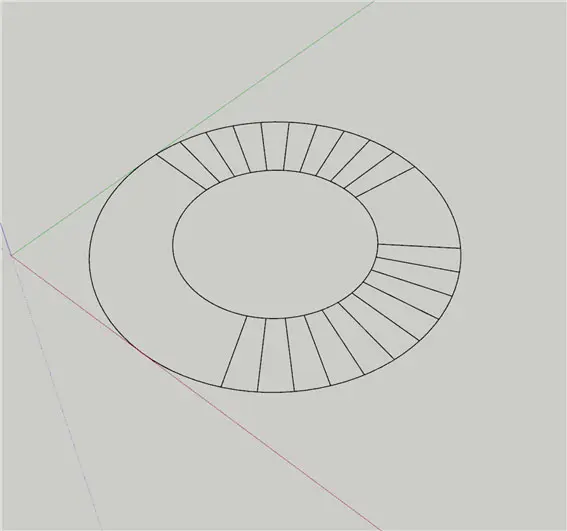
일반적으로 캐드 도면에서 스케치업을 불러와 많이들 쓰는 ‘make a face’ 루비를 사용하면 보통 면이 반전된 채로 형성이 됩니다.
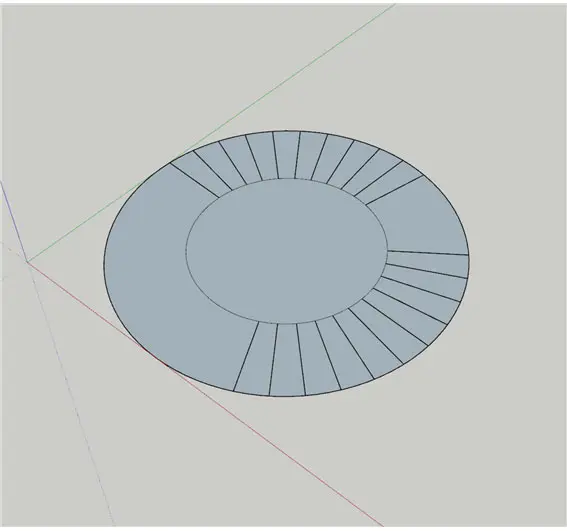
이 상태에서 그냥 push를 할 경우
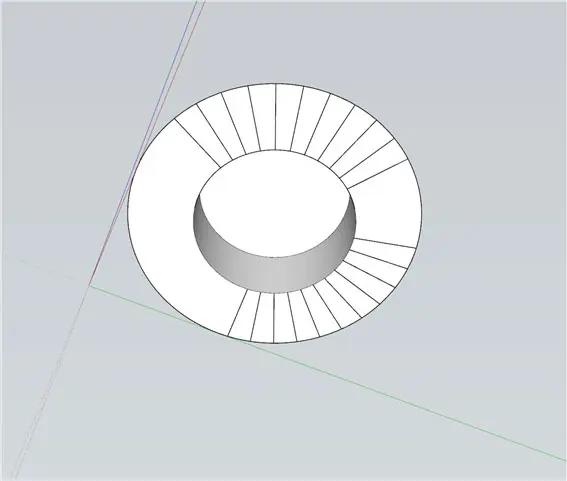
이런 식으로 안쪽면이 그대로 끌려올라가는 것을 알 수 있습니다. 이런 경험 때문에 단면을 짜르거나 다시 조정하려고 할 때 아래에 면이 없어서 당황한 경험들이 있을 것입니다.
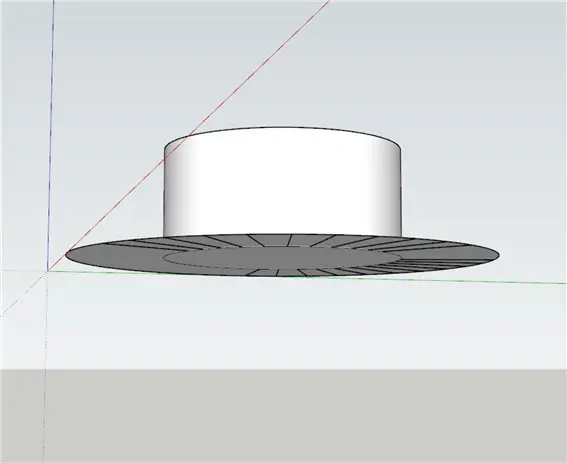
그 때 Push + Ctrl을 할 경우 push아이콘 옆에 +가 생기면서 아래면이 채워진 채로 올라가는 것을 볼 수 있습니다. 이제는 모델링하다가 빈공간이 있을 때 화내시면서 다시하지 않고 처음부터 실수하지 않으시길 바라겠습니다!
2. Circle ++
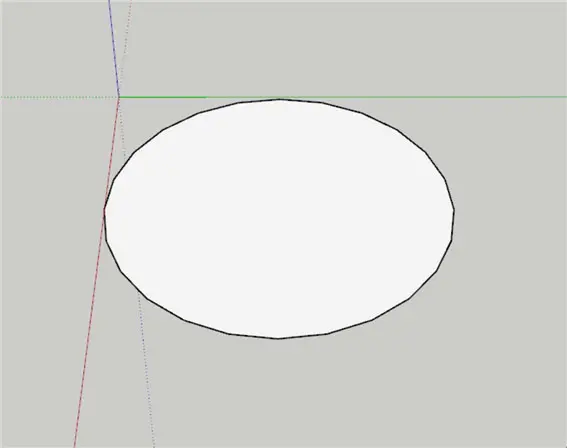
스케치업에서 원을 만들면 이게 원인지 정다각형인지 구분이 안가서 별로라고 느껴질 때가 있습니다. 이때는 Circle + +를 하실 경우 우측하단 측정에 25가 뜨고 계속 +를 누르면 숫자가 커집니다. 50이상이 되면
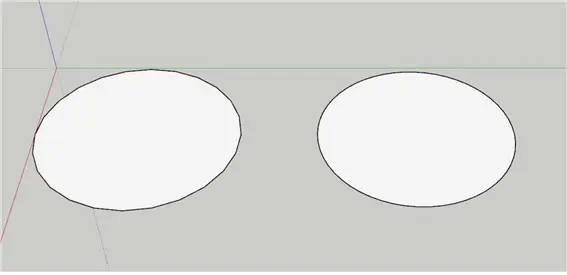
이런 식으로 눈에 띄게 원이 된 것을 볼 수 있습니다. 매스감을 만들어보려고 스케치업에서 원 그리려고 했는데 거슬리실 때는 이 방법을 쓰면 좋습니다.
3. 단면도 뷰 맞춤
혹시 모델링을 하고나서 스케치업의 축과 모델링의 축이 맞지 않아 단면을 짜를 때 당황한 적 있으신가요? 저는 스케치업 지평선과 맞춰보고 축 전환도 해보고 다 해봤지만 스케치업의 기본 축을 바꾸면 되돌리기가 너무 힘들어 단면을 대충 짜르고 캐드에서 선을 조정했던 기억이 있습니다. 이를 해결하는 방법으로 뷰맞춤이라는 기능이 있습니다.
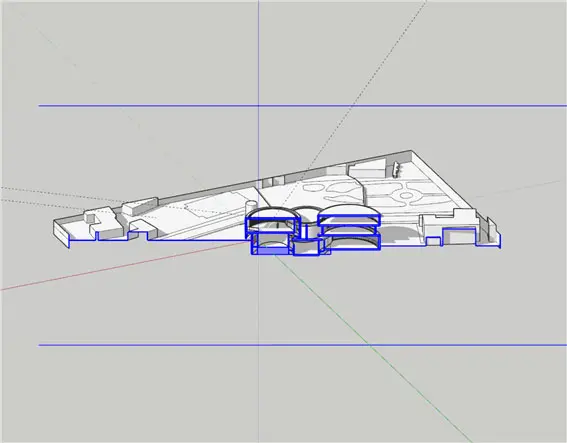
이런식으로 단면의 축과 모델링의 축이 맞지 않는 것을 볼 수 있습니다. 이때, 단순히 뷰에서 전방 후방을 하게되면 단면과 완전히 일치하지 않습니다.
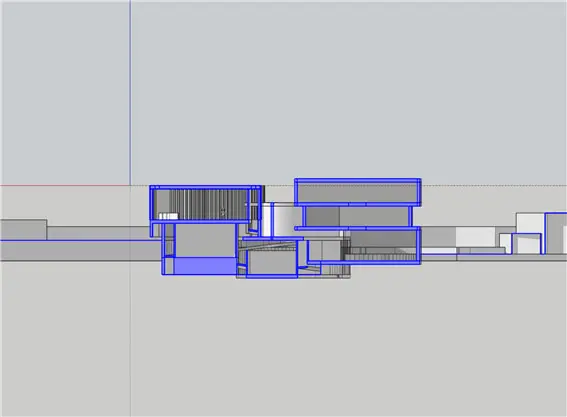
이런 식으로 내가 짜르고 싶은 단면에 완전히 일치하지 않는 뷰가 보입니다. 이때 단면에 우클릭 후 뷰맞춤 (allign view)를 누르면
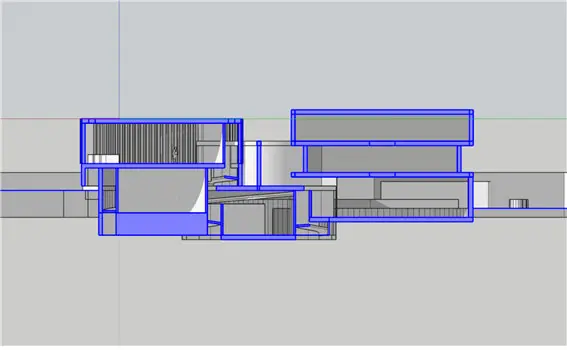
이런 식으로 완전히 짜르고 싶은 단면에 일치하게 된 것을 볼 수 있습니다. 유용하게 사용할 수 있으니까 참고하시면 좋을 것 같습니다.
4. erase + ctrl
한 번쯤 캐드 도면을 불러와 곡면을 만들면
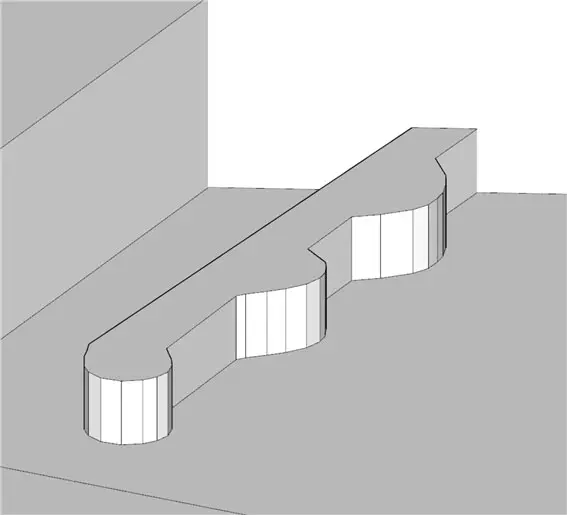
이런 식으로 거칠게 나타나 보기 싫을 때가 있습니다. 이 면은 렌더링을 돌려도 똑같이 거칠게 나옵니다. 이때 erase + ctrl을 하게 되면
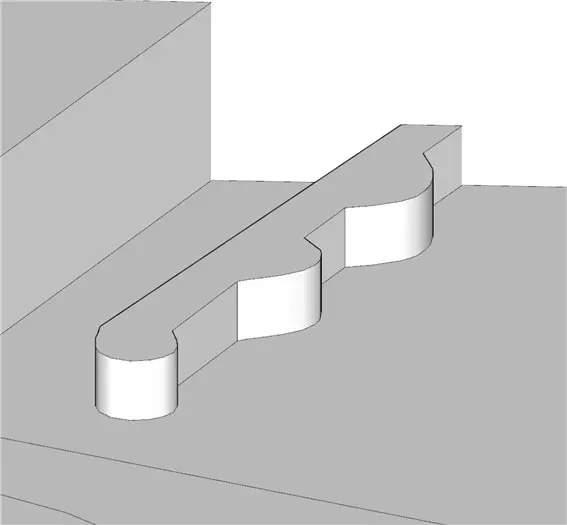
부드러운 곡면을 변하는 것을 알 수 있습니다. 스케치업에서 곡면 모델링 올리고 굉장히 지저분해서 아쉬웠던 사람들에게 이 기능을 추천드리고 싶습니다.
5. Rotate + ctrl + 각도 + 개체수
이번에는 조금 복잡할 수도 있는 명령어 입니다만 원형 구조물에 루버를 달거나 이중외피를 사용하고 싶다면 참고할 수 있을 것 같습니다. 이것도 루비가 아니라 기본 명령어입니다.
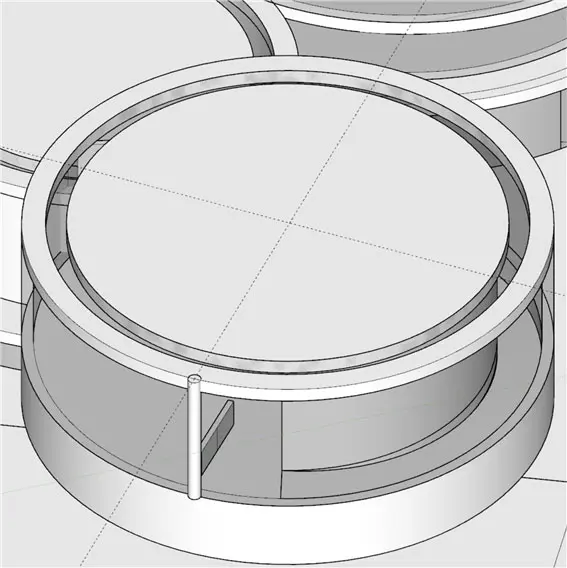
이렇게 그냥 원통형 구조물에 제가 루버를 하나 설치해 두었습니다. 이때 이 원형구조물에 어떻게 루버를 두르지, 라는 생각에 막막하셨을 분도 있을 겁니다.
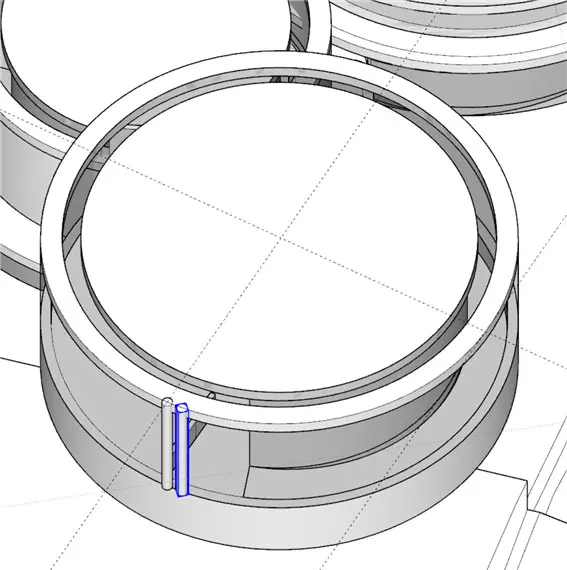
일반적으로 rotate + ctrl을 할 경우에는 이런 식으로 한 개의 개체만 복사됩니다. 이때 우측하단 측정부에 각도를 입력하고 *(별표) 입력 후 개체 수를 입력하면 되는데, 저는 이 구조물 전체를 두르고 싶으므로 4 * 90을 하면,
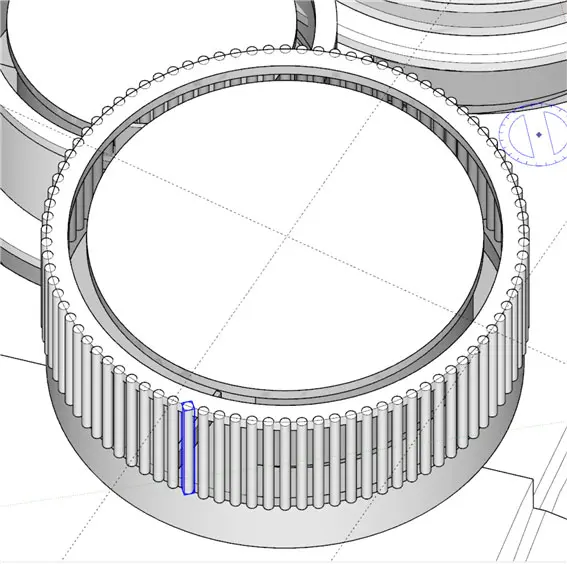
이런 식으로 루버로 감싼 원형 구조물의 느낌을 줄 수 있습니다.
지금까지 간단하게 스케치업을 더 잘 활용할 수 있는 방법에 대해 알아보았습니다. 사소하게 보자면 더 많지만 대표적으로 제 주위 친구들이 잘 몰랐던 다양한 기능들에 대해 적어보았습니다. 이 글을 통해 스케치업에 있는 사소하지만 편리한 기능들을 더 알아보는 기회가 되셨기를 바라겠습니다.