스케치업 루비 RBZ 파일 설치하는 방법
- 발행
- 2023.11.24
안녕하세요 여러분들!
렉터스에서 스케치업을 담당하고있는 쭈햄 최주영입니다 🙂
이번엔 여러분들이 스케치업을 어느정도 사용하시다보면
꼭 만나게 될 관문인 스케치업 루비 설치하는 방법을 하나 알려드릴려고 합니다.
그중에서도 rbz 파일에 관한 내용이니
천천히 따라와주세요!
그럼 바로 시작합니다~
1. 루비의 확장자 확인하기
Extension Warehouse 혹은 Sketchucation 과 같은 곳에서 루비를 다운받게 되면
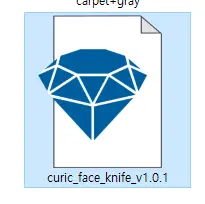
보통 확장자가 rbz 파일인 아래 파일이 다운로드가 됩니다.
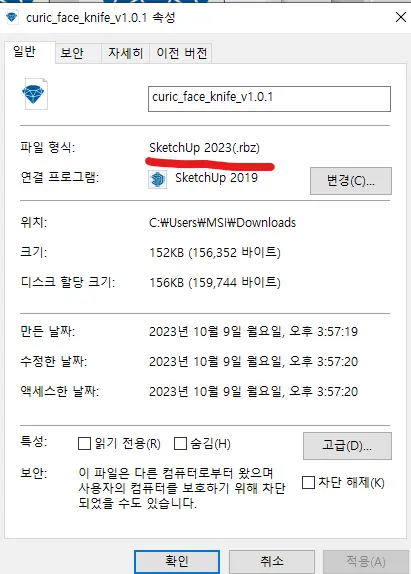
정확히 하기 위해 아이콘 위에서 우클릭 > 속성을 눌러봅시다.
그러면 파일 형식에서 제대로 확인할 수 있습니다.
rbz 파일인것을 확인했습니다.
2. Extension Manager 실행하기
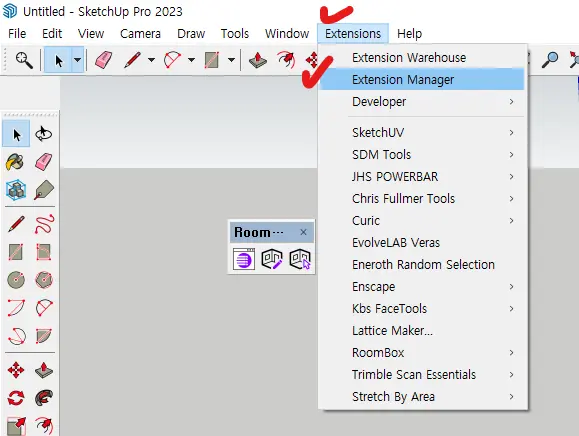
rbz 파일의 경우 스케치업 내에서 설치를 해야합니다.
메뉴의 Extensions > Extension Manager을 들어갑니다.
3. Install 하기
실행하게 되면 아래와 같은 이미지가 나옵니다.
Install Extension을 클릭합니다.
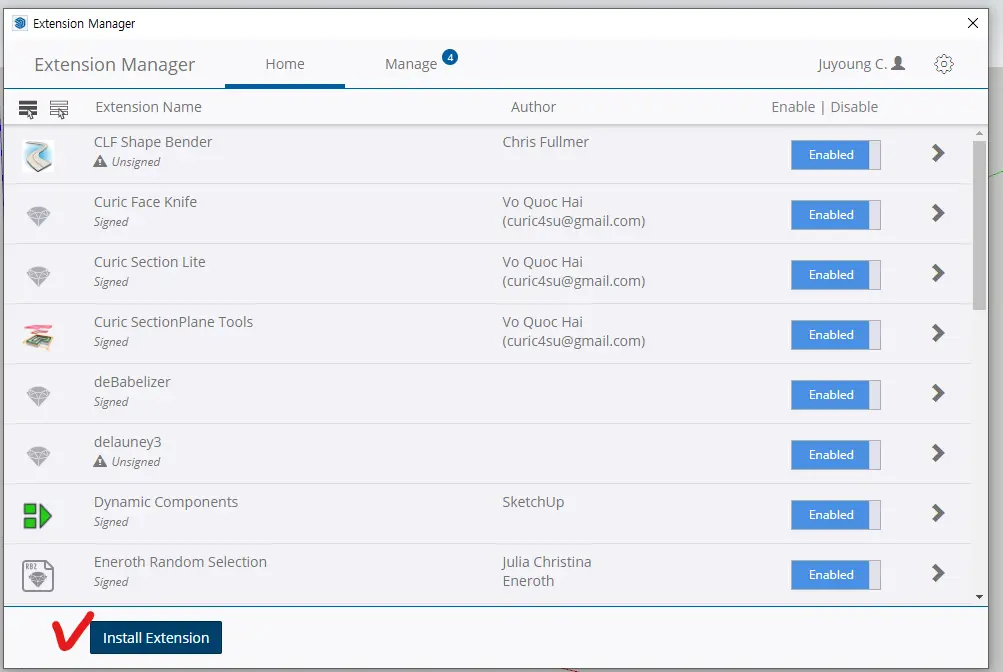
경로를 그대로 찾아가 루비 파일을 클릭해줍니다.
클릭하고 열기합니다.
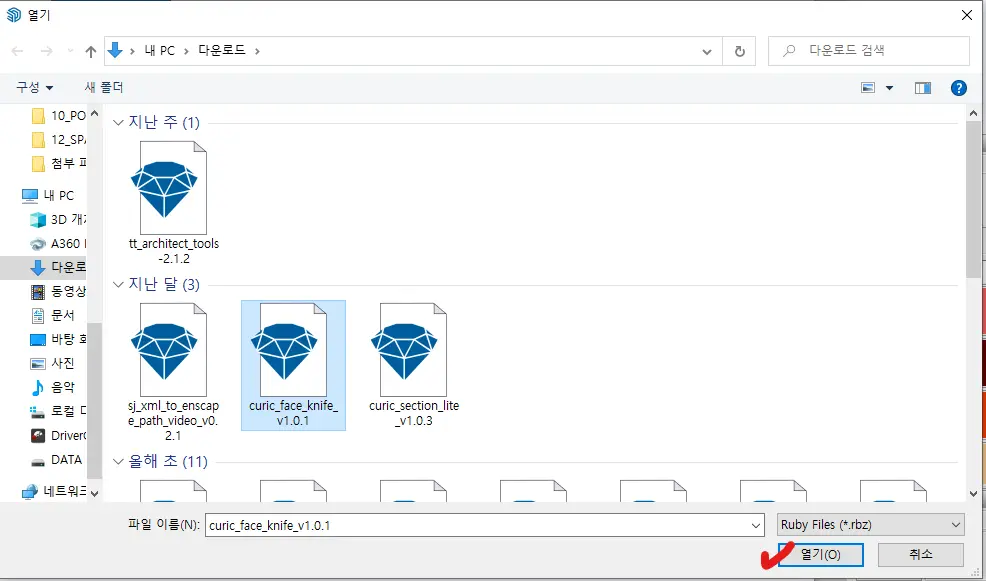
열기를 누르면 자동으로 다운로드가 됩니다.
보통 이 과정이 완료되면 스케치업 화면에는 루비가 하나 떠있습니다.
그게 바로 설치된 루비입니다.
4. 루비 꺼내기
종종 이 과정을 해도 나오지 않는 경우가 있습니다.
그럴땐 메뉴 바로 밑의 빈칸에서 우클릭을 하게되면 루비 리스트들이 쭉 나옵니다.
그러고 다운받은 루비 이름을 클릭하면 체크 표시가 되며 루비가 나오게됩니다.
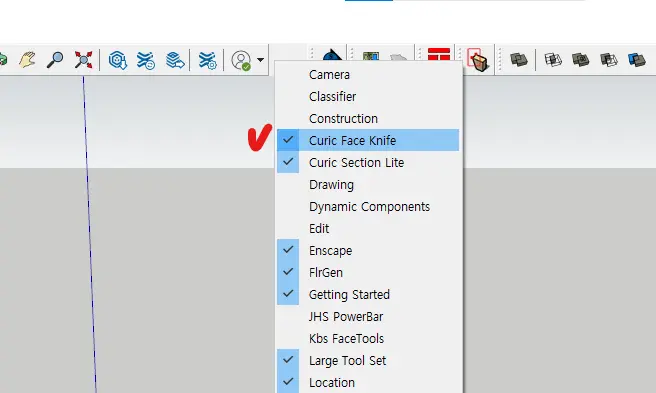
요렇게 나옵니다.

종종 루비 아이콘으로 나오지 않는 루비들도 있습니다.
그 경우엔 Extensions 를 눌러보시면 리스트에 나옵니다.
여기서 선택해서 사용하시면 됩니다.
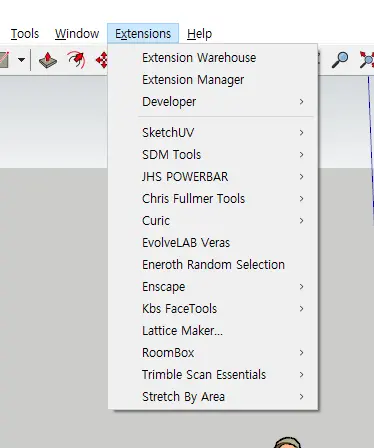
루비 아이콘이 있어야하는데 나오지 않는 경우는 보통 더블 모니터를 사용해
다른 모니터에 숨어있는 경우입니다.
주 모니터 설정을 한번 바꿔보시면 제대로 나오기도 하며
해상도를 아주 낮게 설정했다가 다시 올리면 제대로 나옵니다.
관련 내용은 아래 포스팅 한번 참고해주세요!
https://blog.naver.com/yui1355o/223213002088
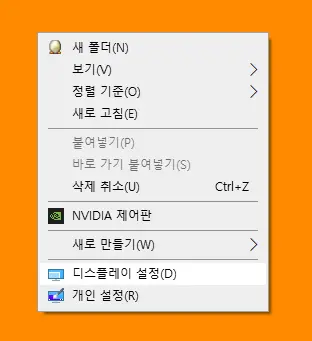
안녕하세요 쭈햄입니다 🙂 스케치업을 잘 사용하고 있다가 어느날 이런 오류를 만납니다. 분명히 스케치업…
어때요? 참쉽죠?
이런식으로 rbz 파일은 간단하게 스케치업 내에서 설치해주시면 됩니다.
또 궁금한 점이 있으시다면 댓글로 남겨주세요!
혹은 저희 렉터스에서 강사진분들이 상주해있는 렉터스 오픈채팅방에 오셔서
질문 한번 올려주시면 친절하게 답변드리도록 하겠습니다 🙂
비밀번호는 lectus입니다~
https://open.kakao.com/o/g2qB6VHb
![[LECTUS] 렉터스 공식 대표톡방](https://s3cdn.lectus.kr/wp-content/uploads/2023/07/223165514285_r4.webp)
#렉터스 #lectus #공식대표톡방 #건축 #디자인 #게임
스케치업 모델링 잘하고싶나요?
꿀팁들만 한번 모아봤습니다.
궁금하신 분들은 아래 링크 꼭 눌러주세요!
https://blog.naver.com/yui1355o/223227726840
안녕하세요 쭈햄입니다 🙂 스케치업 커뮤니티 스케치업 연구소를 운영하다보면 이런 질문을 많이 받습니다….
저와 함께 스케치업 이번 기회에 정복해보고싶나요?
렉터스의 Sketchup 2023 사용설명서와 함께 정복해보자구요~
https://lectus.kr/product/sketchup-interior/
![[단과] SketchUp 2023 실내 디자인 사용설명서 - LECTUS 렉터스](https://s3cdn.lectus.kr/wp-content/uploads/2023/09/04184032/SketchUp-2023-%EC%8B%A4%EB%82%B4-%EB%94%94%EC%9E%90%EC%9D%B8-%EC%82%AC%EC%9A%A9%EC%84%A4%EB%AA%85%EC%84%9C-%EC%84%AC%EB%84%A4%EC%9D%BC.png)
SketchUP 2023 공간 디자인 사용설명서 SketchUP 2023 실내 디자인 사용설명서 디자이너 최주영 실내 디자이너를 위한 스케치업 사용설명서 SketchUP 2023 실내 디자인 …
그럼 전 다음 유용한 컨텐츠로 돌아오겠습니다.
모두들 행복한 하루 되세요~