
TIG Slicer 로 스케치업에서 손쉽게 조형물 자르기 (루비 설치 + 다운로드)
안녕하세요!
렉터스에서 스케치업과 스케치업 엔스케이프를 담당하고있는
쭈햄 최주영입니다 🙂
오늘은 엔클단 엔스케이프 2단지 톡방에서 나온 질문을 가져왔어요!

위와 같은 형태의 조형물을 찾고 계시다는 질문이네요!
이건 뭔가 찾기보다 만들어도 될것 같죠?
그런데 일일이 만들기는 어려운데… 쉽게 만드는 방법이 있습니다.
그럼 바로 알아봅시다~ 시작!
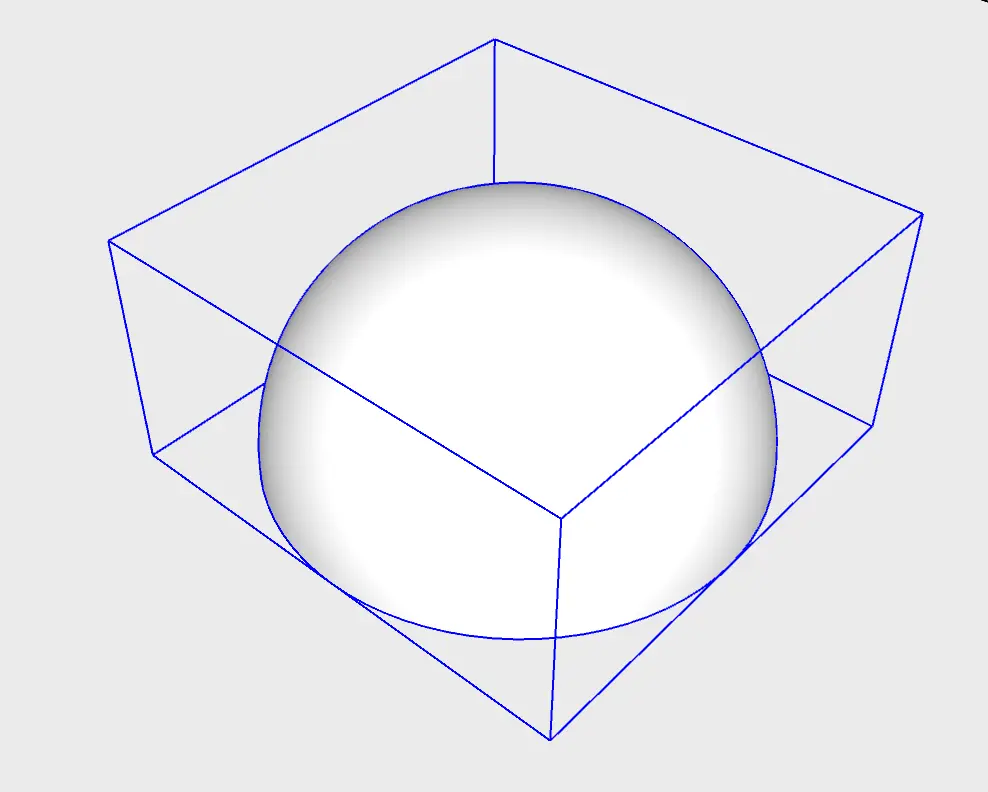
1. solid 한 반구 만들기
먼저 반구를 만들어봅시다.
원을 먼저 만든 다음
원점을 잡고 원점을 지나게 선을 하나 그어줍니다.
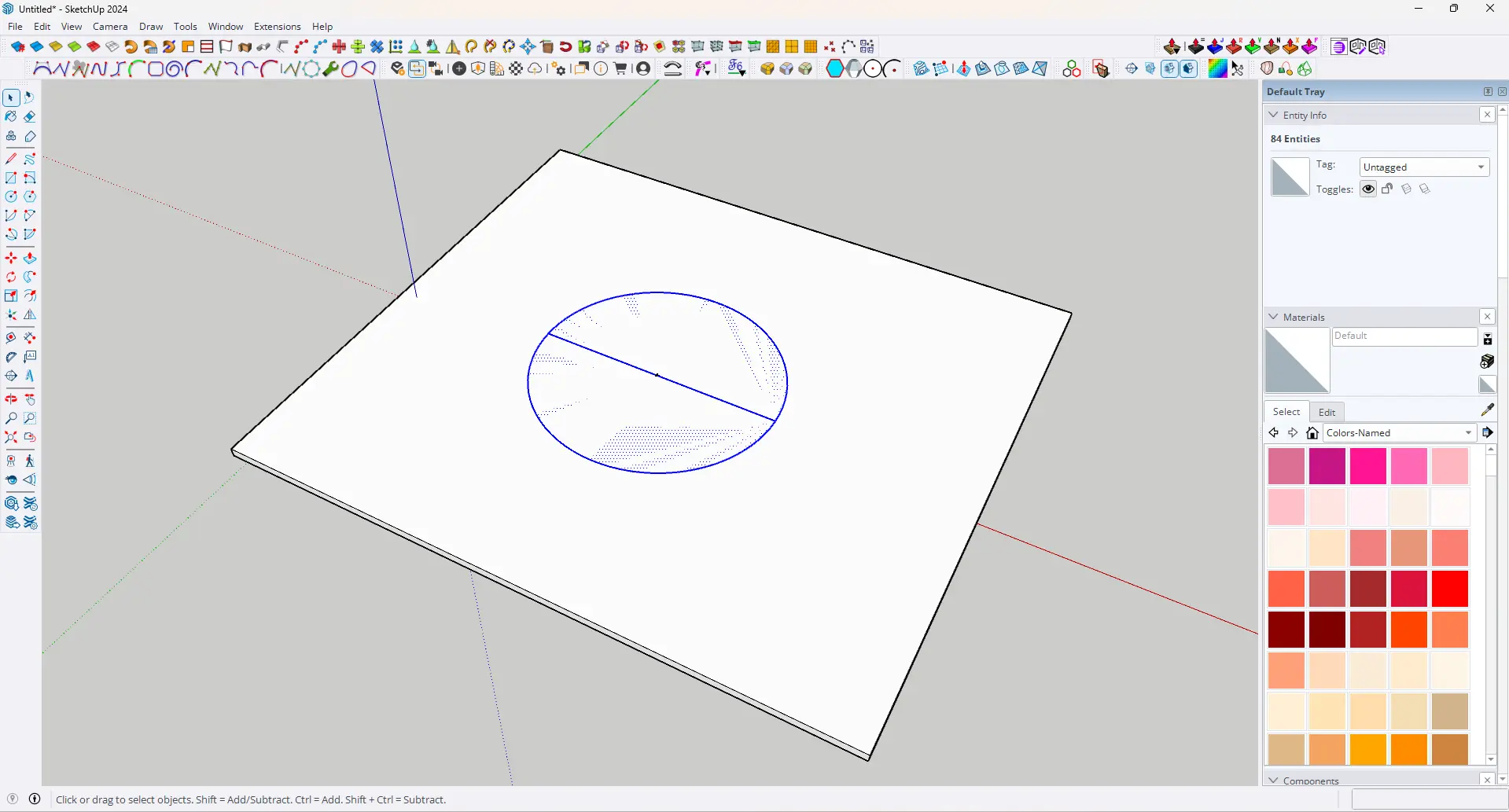
그러면 이렇게 반원의 선이 잡히지요.
그때 가운데 기준으로 로테이트를 걸어주시고
90도로 복붙해줍니다.
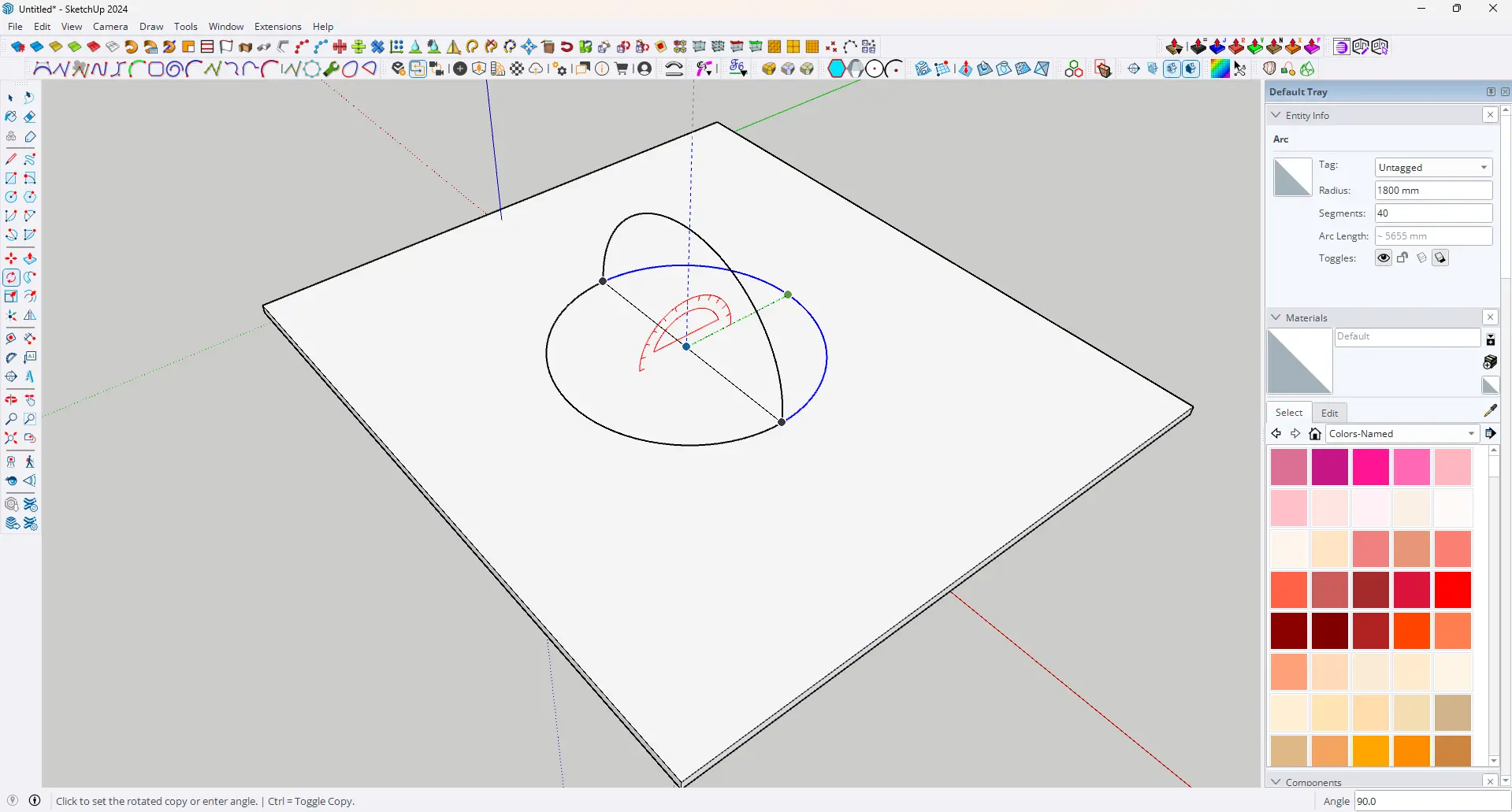
그리고 센터선에서 선을 하나 그려 파이를 하나 만듭니다.
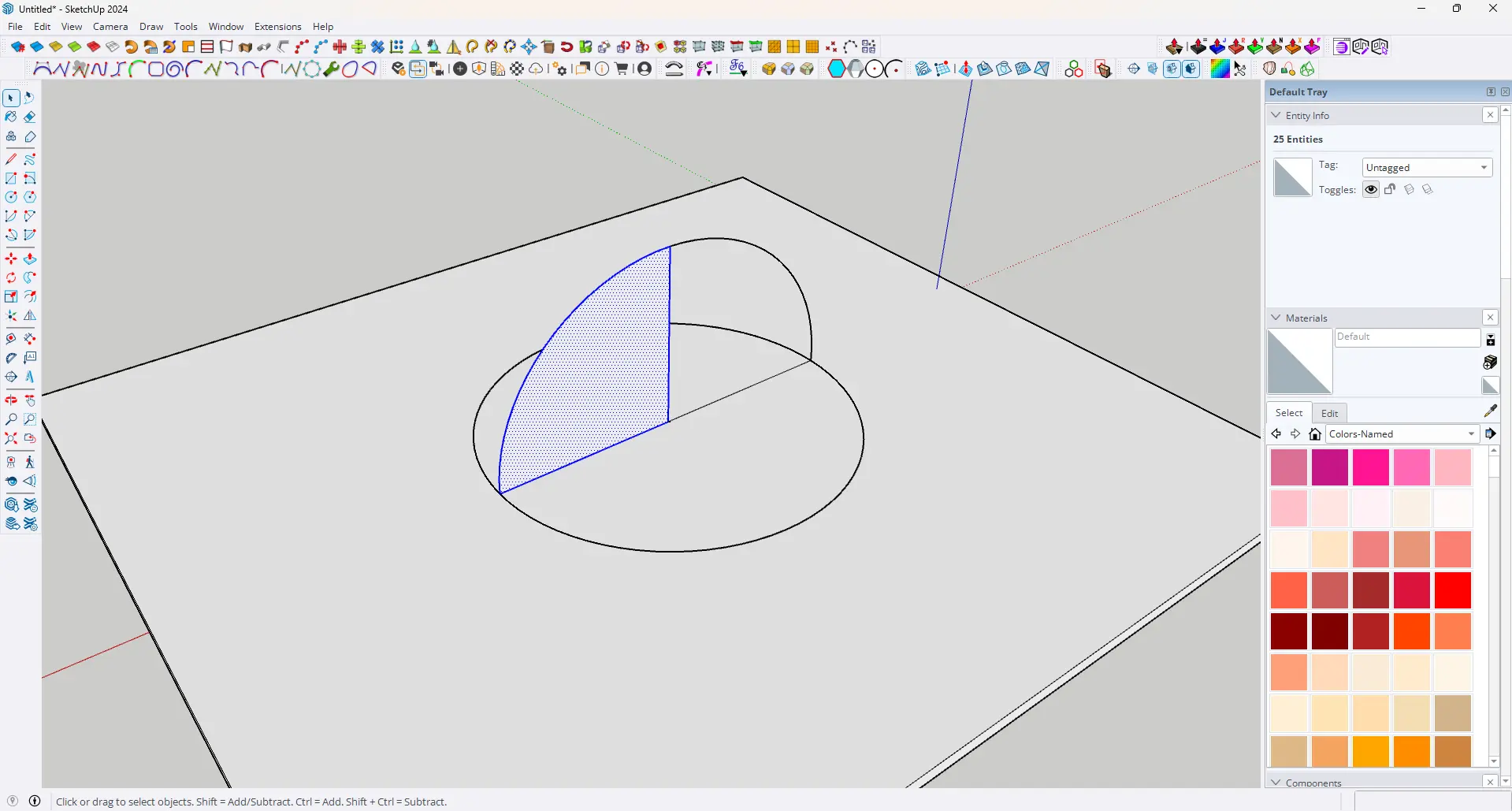
나머지 선은 지워주시고
아래 이미지처럼 남겨주세요!
그리고 원을 잡습니다.
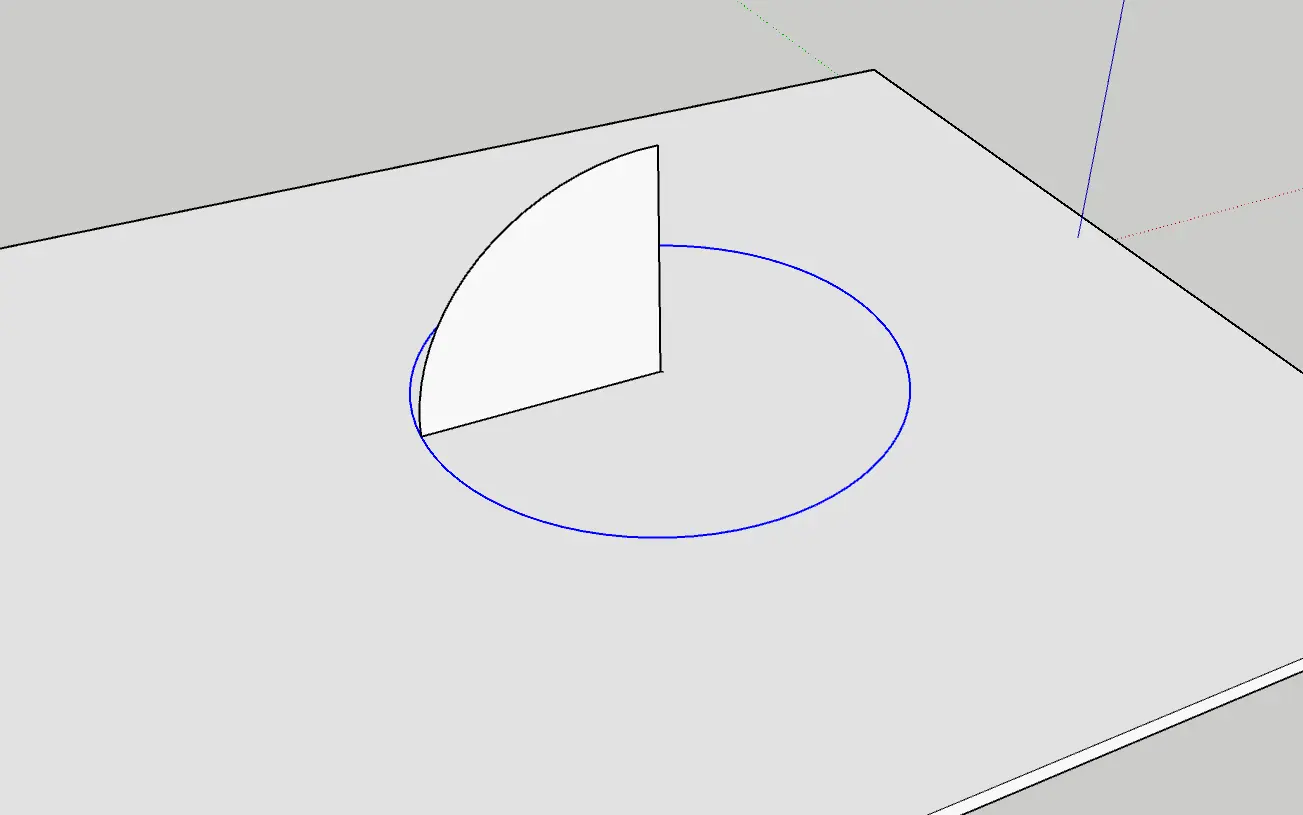
팔로우미를 선택하고

파이를 클릭해주시면
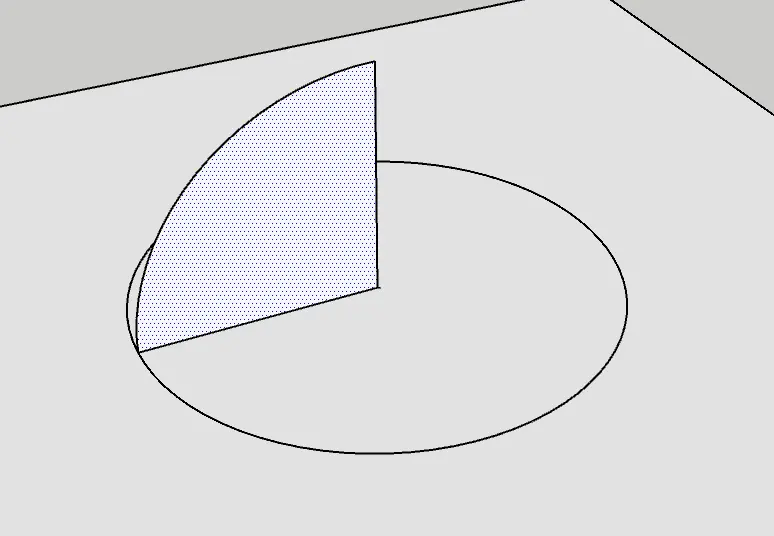
따란 ~ 완성입니다.
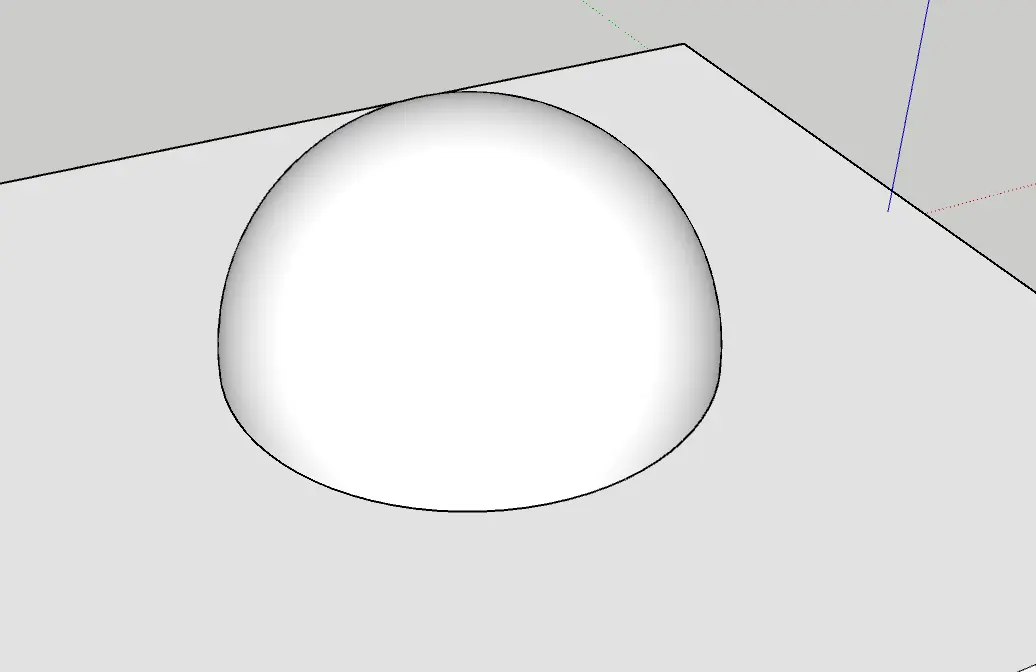
만들어진 반구를 세번 클릭해 모두 잡고 그룹 지어줍시다.
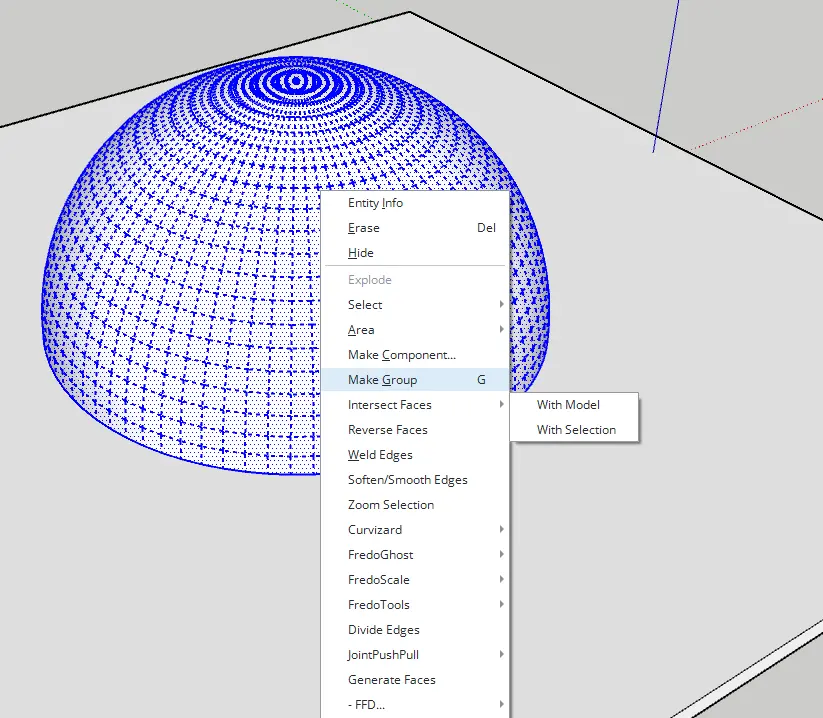
그리고 그룹 안에 들어와 밑면도 선을 그어 채워주시면
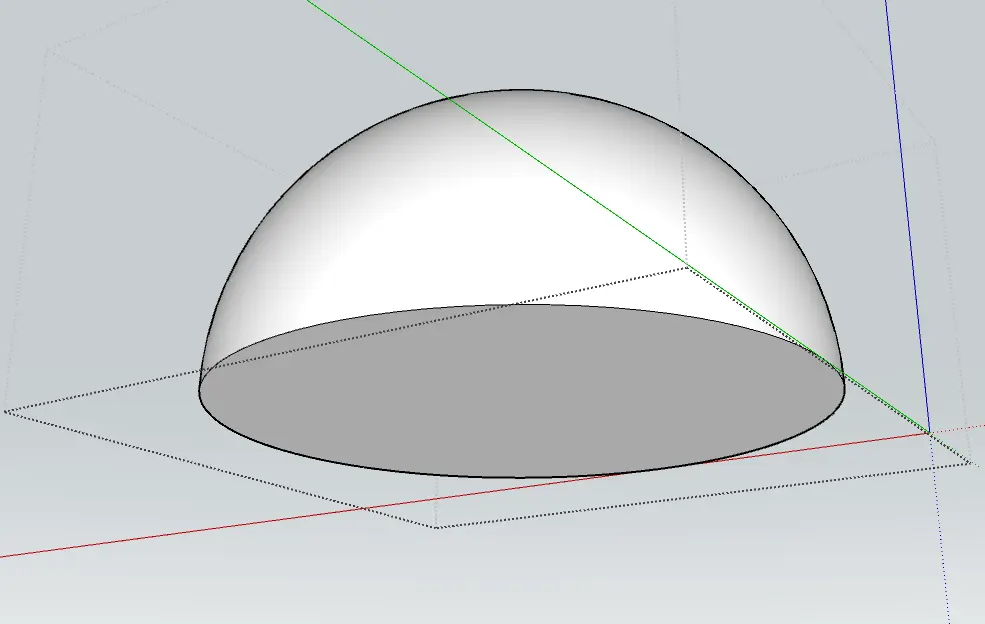
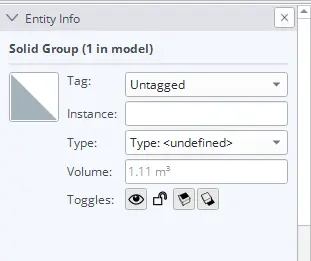
이제 default tray의 enitity info에도 solid 라고 나올것입니다.
닫힌 객체만 솔리드가 된답니다!
2. 루비 다운받기
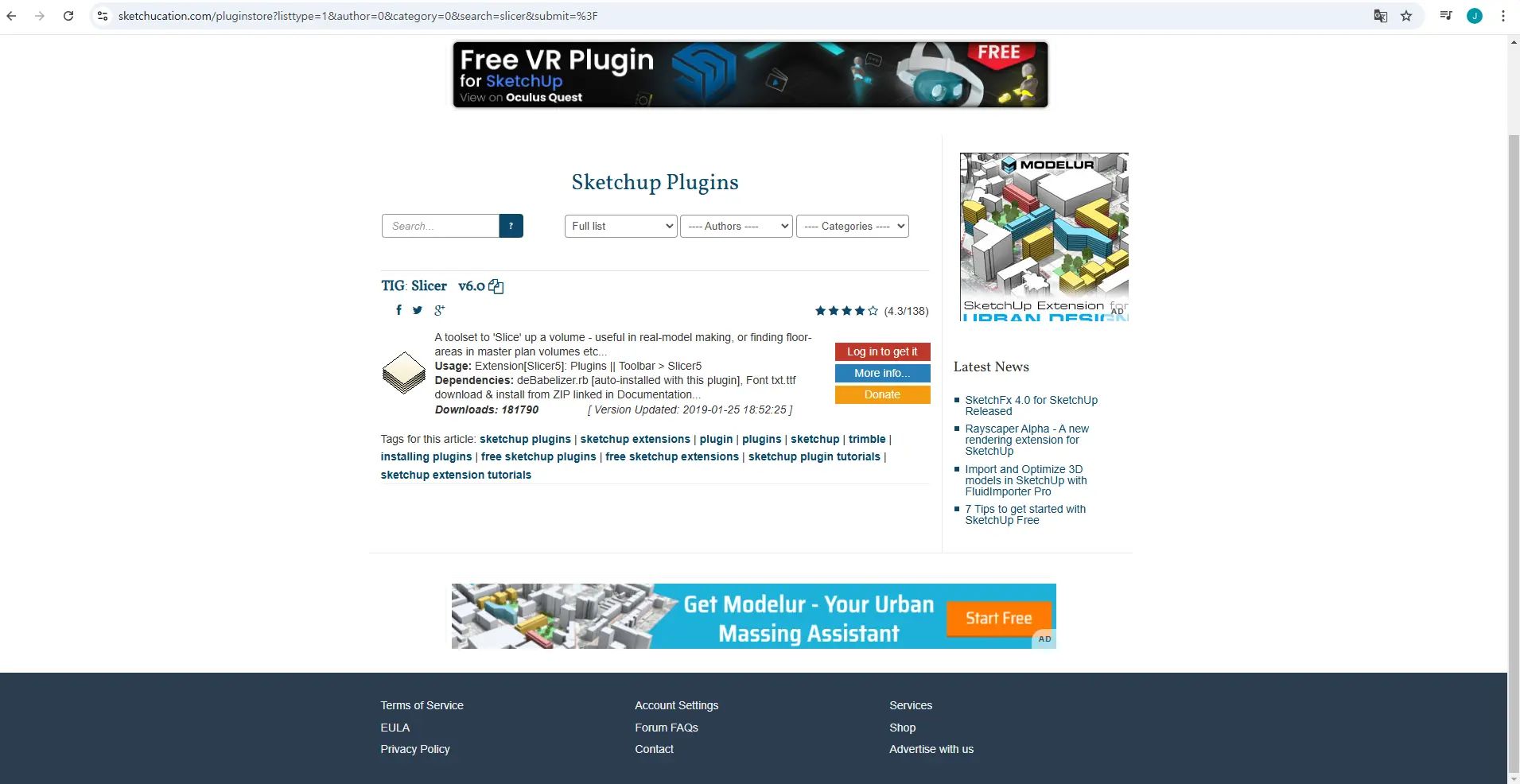
이번에 필요한 루비는 TIG Slicer 라는 루비입니다.
제가 쓴 버젼은 v6이었어요.
스업 2024에서도 무난하게 사용 가능했습니다.
스케치유케이션 회원가입이 힘드신 분들은
아래 파일로 다운받아주세요!
루비 설치 방법은 extension manager에서 해주시면 됩니다.
혹 까먹으셨다면 아래 링크 봐주세요!
https://cafe.naver.com/enscapecloud/3485
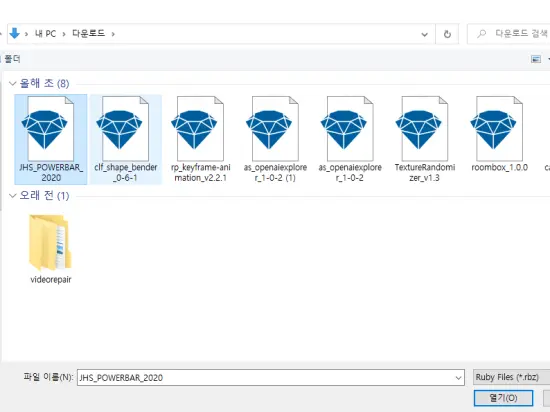
rbz 파일 설치 방법은 간단합니다. 스케치업 메뉴에서 Extensions > Extension Manager 를 클릭합니다. 그러면 Extension Manager이 …
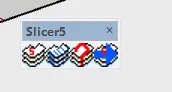
설치가 완료되면 아래와 같은 아이콘이 뜹니다!
3. 잘라봅시다.
이제 솔리드 객체를 선택합니다.
그리고나서 Slicer 루비의 첫번째 아이콘을 눌러줍니다.
그러면 아래와 같은 파라미터가 나옵니다.
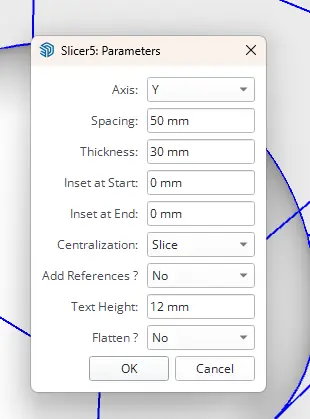
축은 Y
Thickness는 잘려진 한개 객체의 두께
spacing은 잘려진 한개의 객체 두께 + 객체와 객체 사이 공간
Centralization 은 slice
add reference = no ( yes를 하면 옆에 잘린 단면들이 쭉 전개도로 펼쳐집니다)
flatten 도 no 해주시면 됩니다.
그러면 아래와 같이 나옵니다!
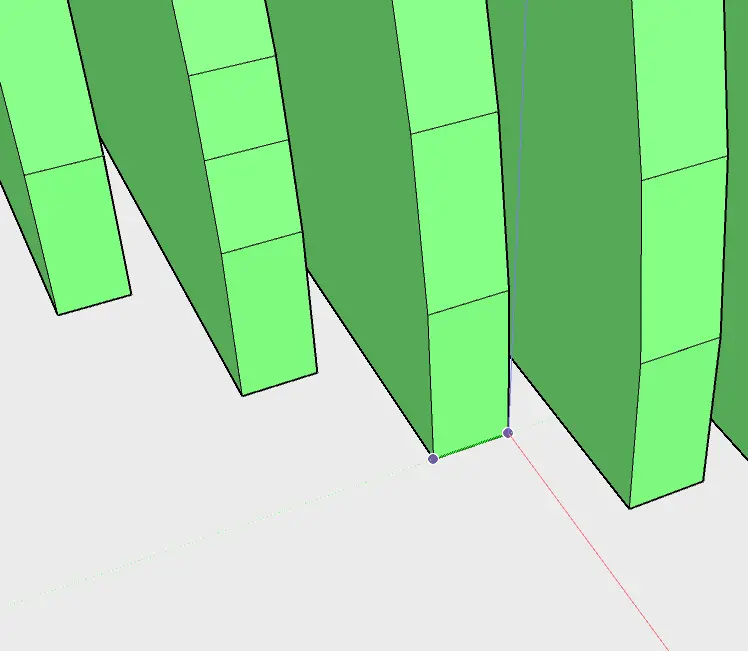
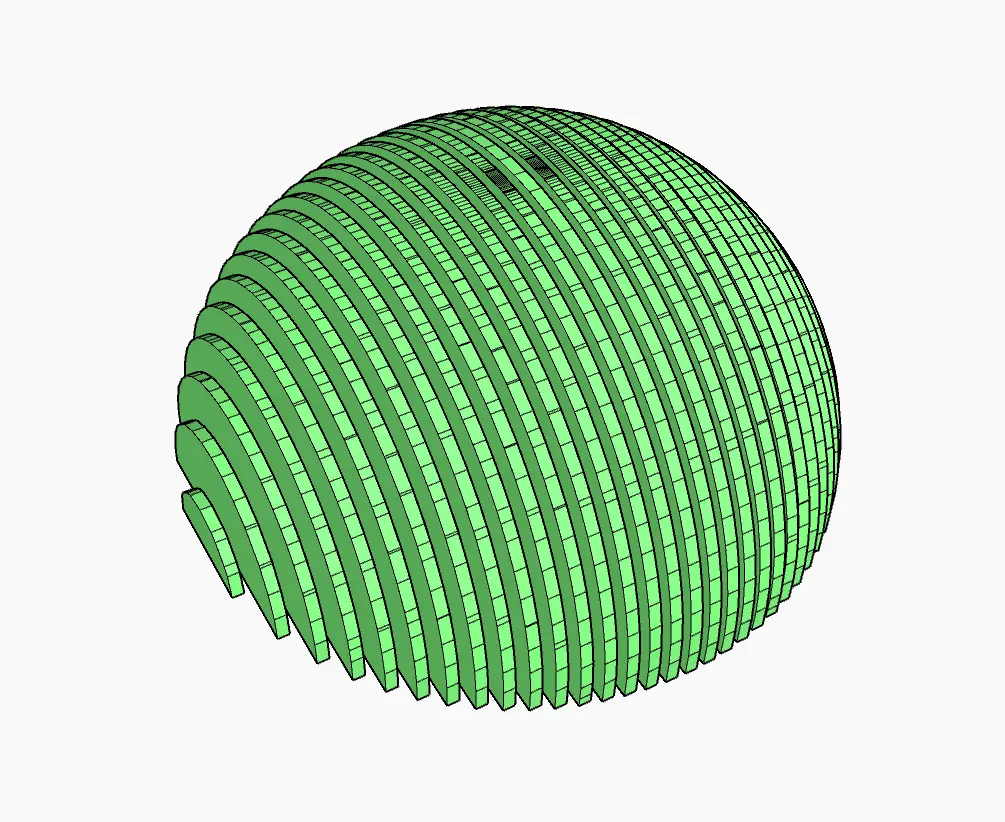
간격을 조금 수정하면 이렇게 나와요~
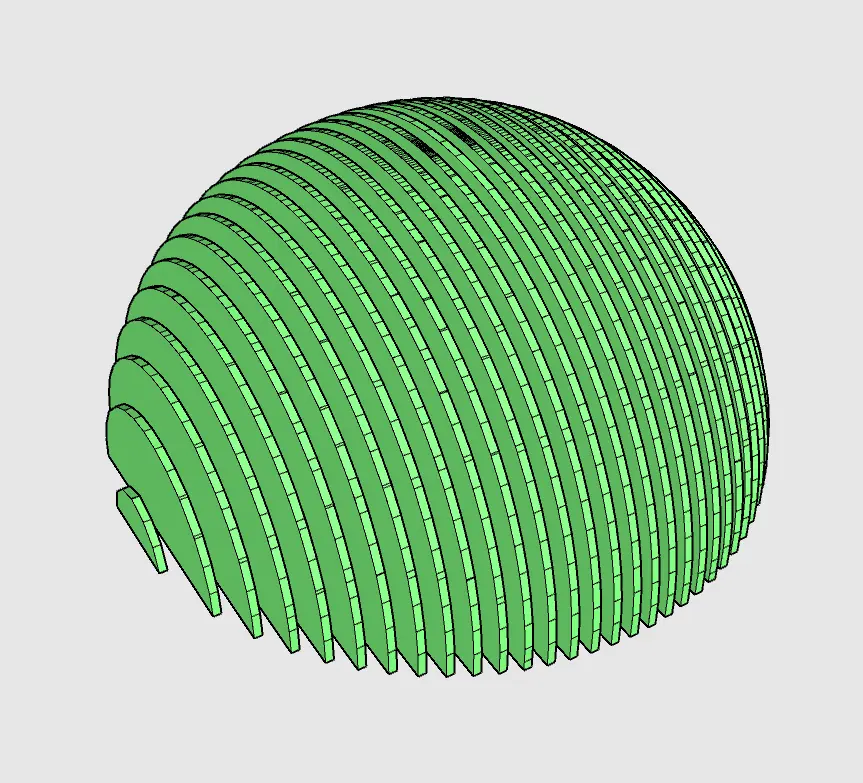
아까 처음 문의 주셨던
형태로 맞추려면 이렇게 겹쳐놓으면 되겠죠?
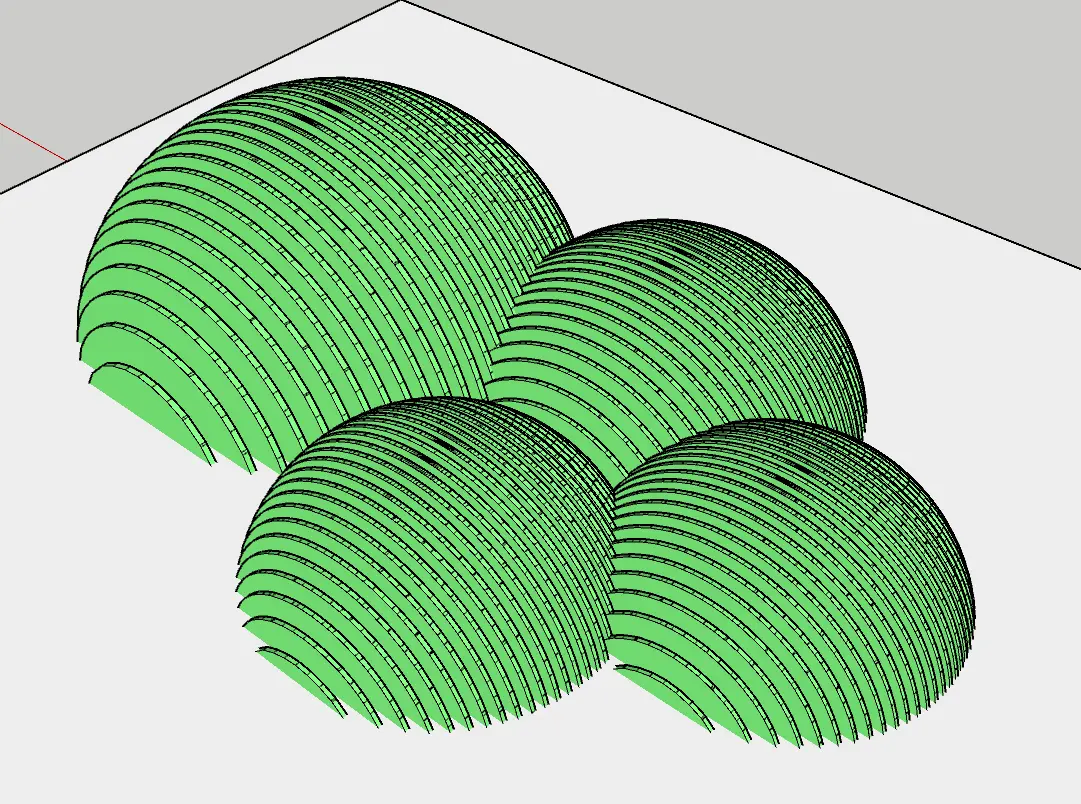
완성!
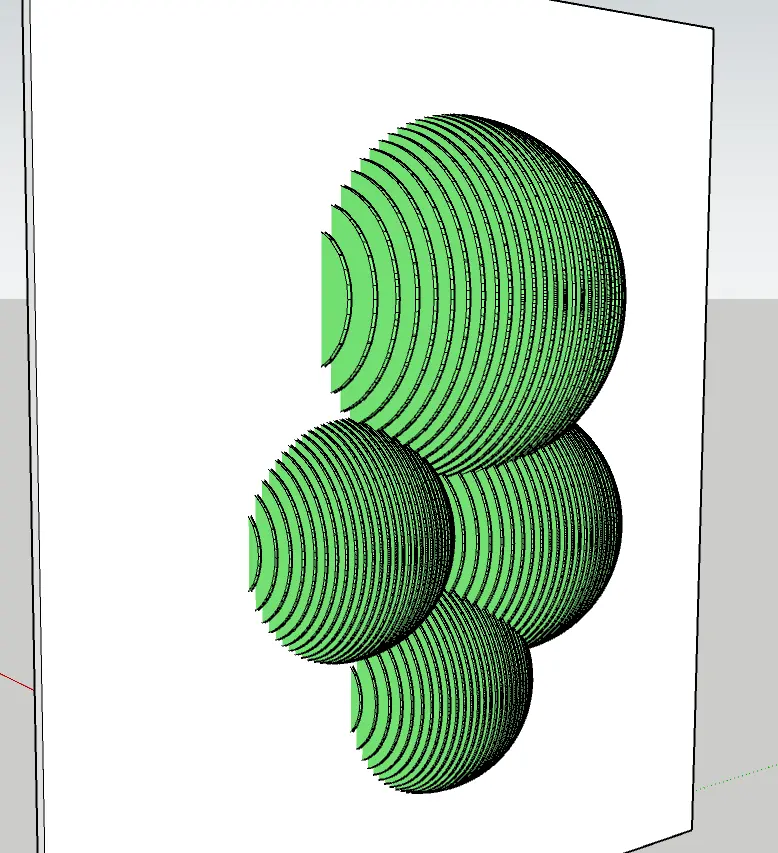
어때요? 참쉽죠?
한번만 해보시면 다음에도 기억나실겁니다!
꼭 해보세요~
스케치업 전문가 쭈햄에게
제대로 스케치업 배우고싶나요?
스케치업 사용설명서와 함께 1주일만에 스케치업 정복해봐요!
1주일만에 쭈햄의 스케치업 능력 다 흡수시켜드립니다! 총 18가지 기본 예제로 스케치업 기본 스킬 장착 후, 6가지 응용 예제를 통해 인테리어에서 건축까지 사로잡는 실무…
스케치업 사용하다 궁금한것이 생겼다면
5천여명의 유저들이 모여있는 엔클에 오셔서
질문도하고 답변도 얻으며 성장해보세요!
모든 엔스케이프 유저들을 위한 커뮤니티 카페입니다!
렉터스의 전문 강사진들이 모두 모여있는 톡방에 와서
프로그램 관련 질문도 하고 렉터스의 유용한 팁과 이벤트 소식들 받아가세요!
(비밀번호 lectus)
![[LECTUS] 렉터스 공식 대표톡방](https://s3cdn.lectus.kr/wp-content/uploads/2023/08/223171596811_r3.webp)
#렉터스 #lectus #공식대표톡방 #건축 #디자인 #게임
스케치업 라이센스가 필요하신가요?
렉터스에서 필요한 라이센스 쉽게 문의하고 바로 구매해봐요!
20% 강의 할인권도 선물로 받아가세요~

건축 교육 커뮤니티 플랫폼 렉터스의 정품 소프트웨어 라이센스 전문 판매 스토어팜 입니다.
본 포스팅은 스케치업에 대한 이해와 활용 지식을 넓히기 위해 작성되었으며,
(주)한국인프라의 원고료를 지원받아 작성하였습니다.