Rhino A-Z, 라이노 8의 모든 것 알아보기
Part 1 : Drawing Using Rhino TIP
INTRO
건축 관련 학부에 재학 중인 학생들은 다양한 프로그램을 다루곤 합니다. Rhino A-Z 시리즈는 라이노를 통해서 모든 과정을 완벽하게 할 수는 없지만, 설계 과정에서 조금 더 편리하고, 효율적인 팁을 제공하는 데에 의의를 두고 있습니다. Part 1에서는 Rhino를 Autocad처럼 사용할 수 있게 도움을 주는 명령어와 정보들을 제공하는 방법을 제공합니다.
1. 나만의 라이브러리 TIP
1) Import
드로잉을 하는 과정에서 소스를 사용하는데, 특히 100:1 , 50:1축적 스케일의 실내 드로잉 같은 경우에는 가구의 소스도 중요한 역할을 합니다. 나만의 라이브러리 만들기는 거창한 방법이 아니라, 캐드에서 기존에서 사용하고 있는, 흔히 말하는 소스 모음집을 라이노로 Import 하여 사용하고, 캐드처럼 라이노의 Block 관련 명령어를 통해 실시간 드로잉과 동시에 3D를 진행하여, 공간감을 확인할 수 있습니다.
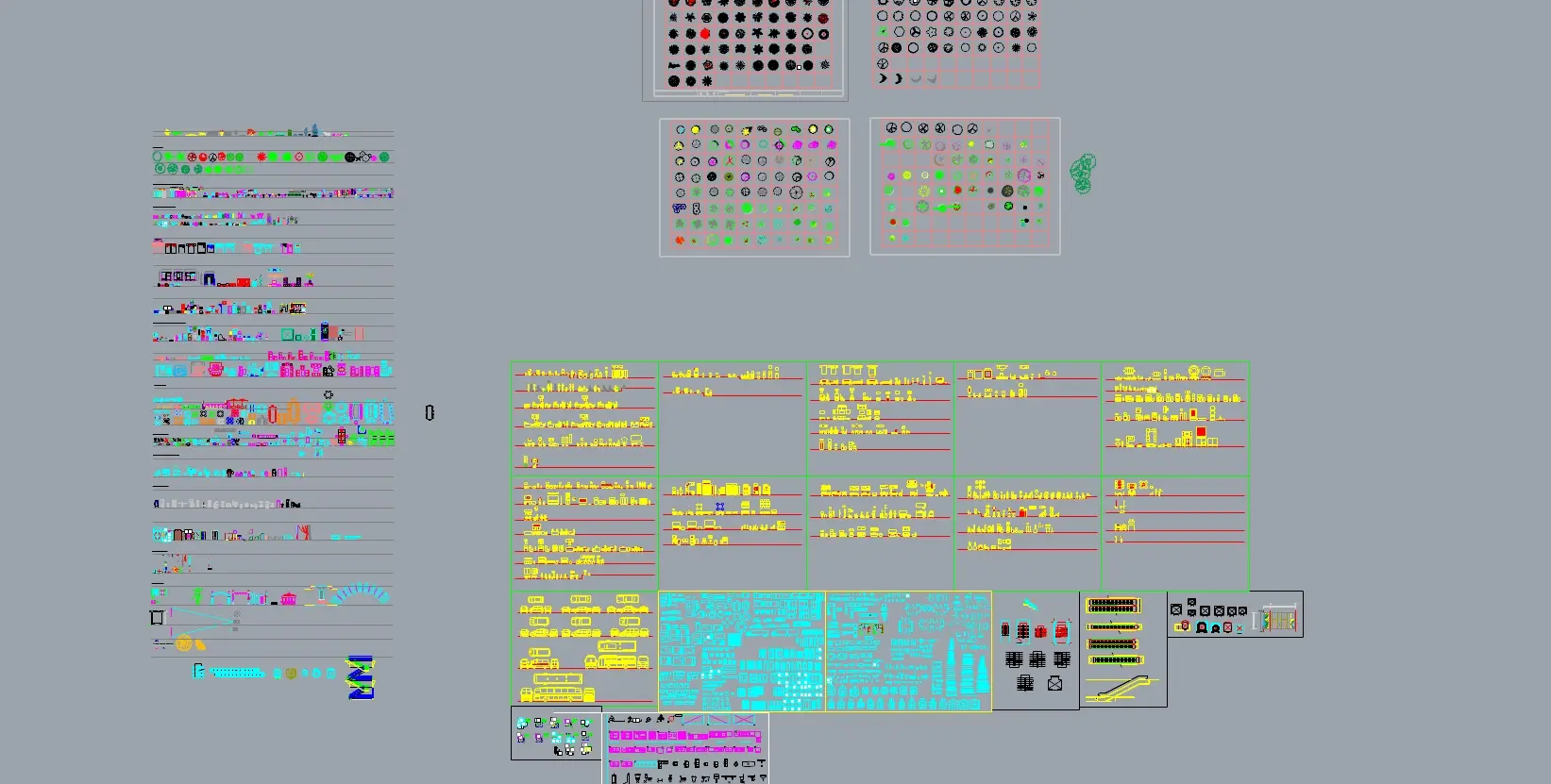
Import 명령어를 이용하여, 캐드 소스를 불러올 수 도 있지만, 필요에 계속해서 Dwg 파일을 드래그하여서, 하나의 라이노 파일에서 여러 캐드 소스도 불러오는 것이 가능합니다. 위의 화면도 3-4개의 캐드 소스들을 하나의 라이노 파일에서 필요에 따라 계속해서 불러온 예시입니다. 너무 무분별하게, 모든 파일을 라이노 파일 하나에 불러놓아서 저장하는 게 아니라, 컴퓨터의 성능에 따라서 ‘캐드 소스(평면), 캐드 소스(사람)’이런 식으로 구분해 놓는 게 파일의 용량을 줄이고 좋습니다.
2) Block
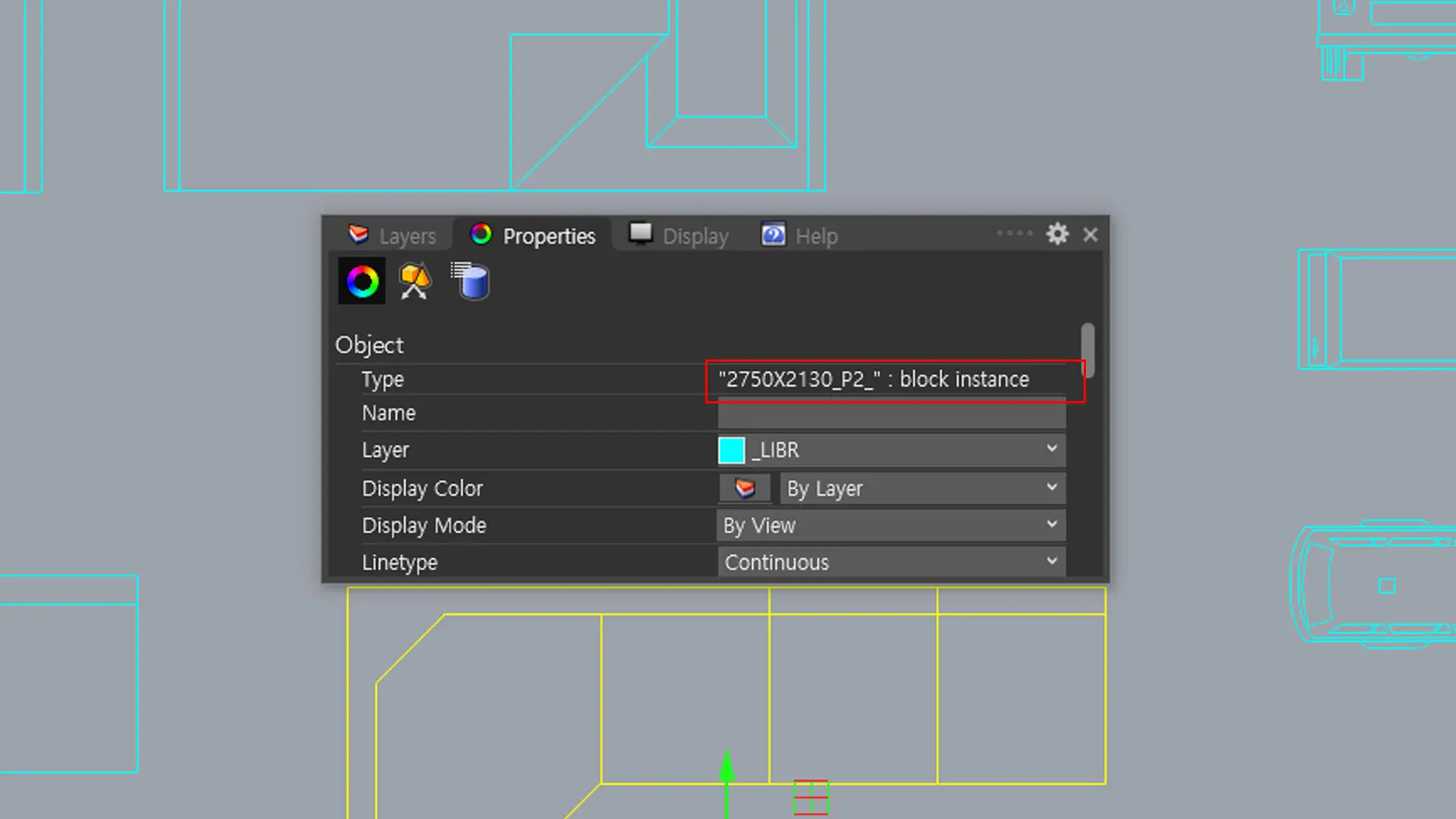
캐드에서 드로잉을 하다 보면, Block의 기능을 써보신 적이 있으실 텐데, 라이노에서도 캐드의 블록이 깨지지 않고, 그대로 들어오게 됩니다.
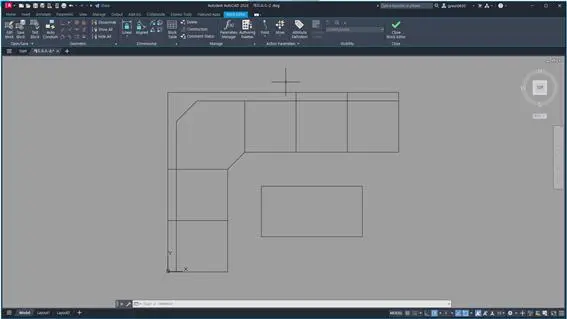
캐드에서는, 블록을 수정하기 위해 더블 클릭하면, 다른 드로잉들은 없어지고, 블록의 객체 안으로 들어가 수정을 수정을 하여 불편함을 느꼈지만
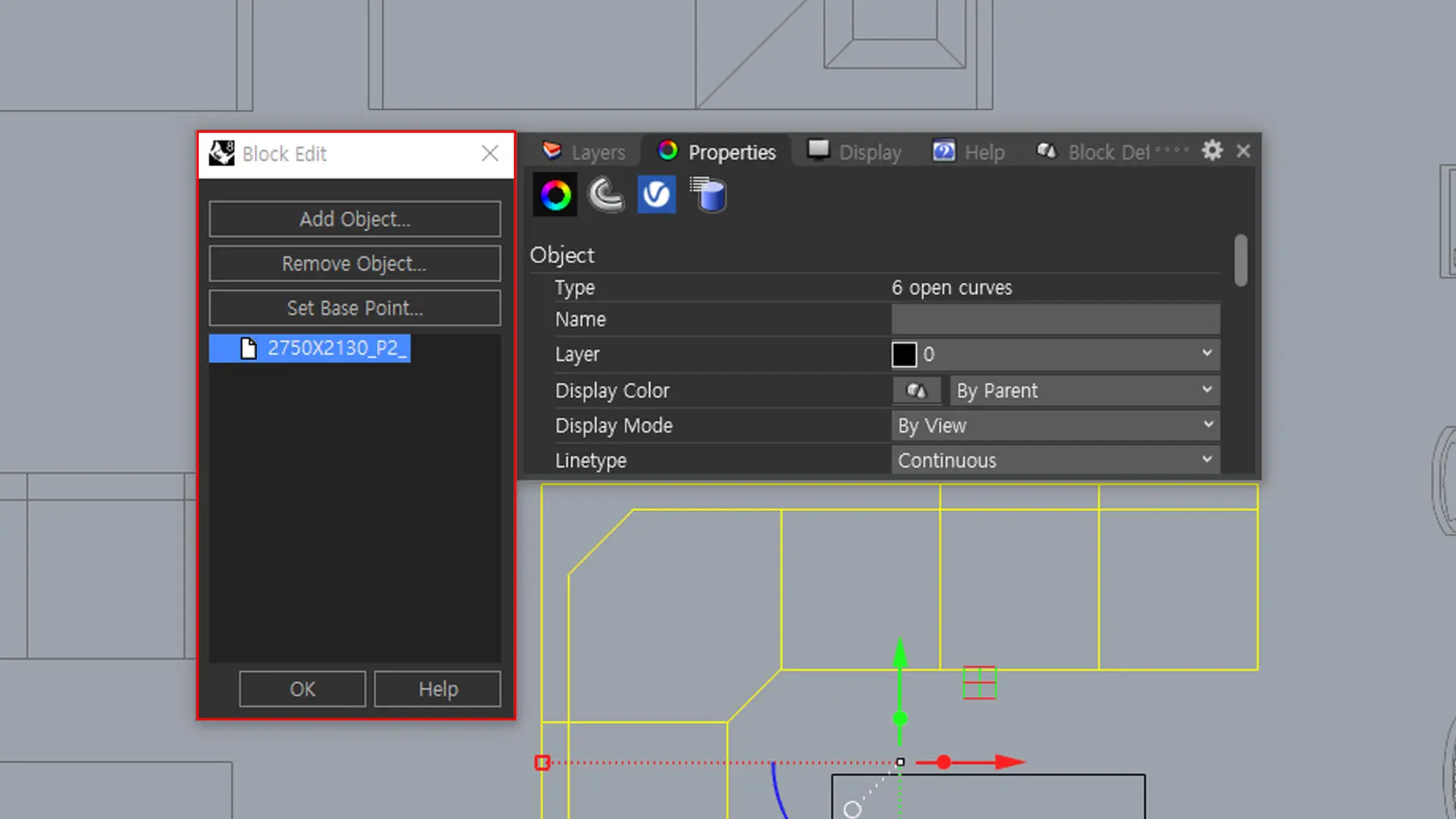
라이노에서는 블록을 수정하기 위해서 더블 클릭하게 되면, 다른 객체들은 자동으로 회색으로 잠금 되며, 별도로 화면이 이동되는 것이 아니라, 작업하고 있는 뷰포트 내에서 수정이 됩니다.
2. 라이노에서 캐드 파일 정리하는 TIP
1) Sel()
라이노에서 다양한 Sel() 명령어를 통해서 원하는 정보를 정리하는 방법을 소개하려고 합니다. 라이노에서 Sel 관련 명령어는 무수히 많은데, 그중에서 필자가 주로 사용하는 명령어 위주로 이야기하겠습니다.
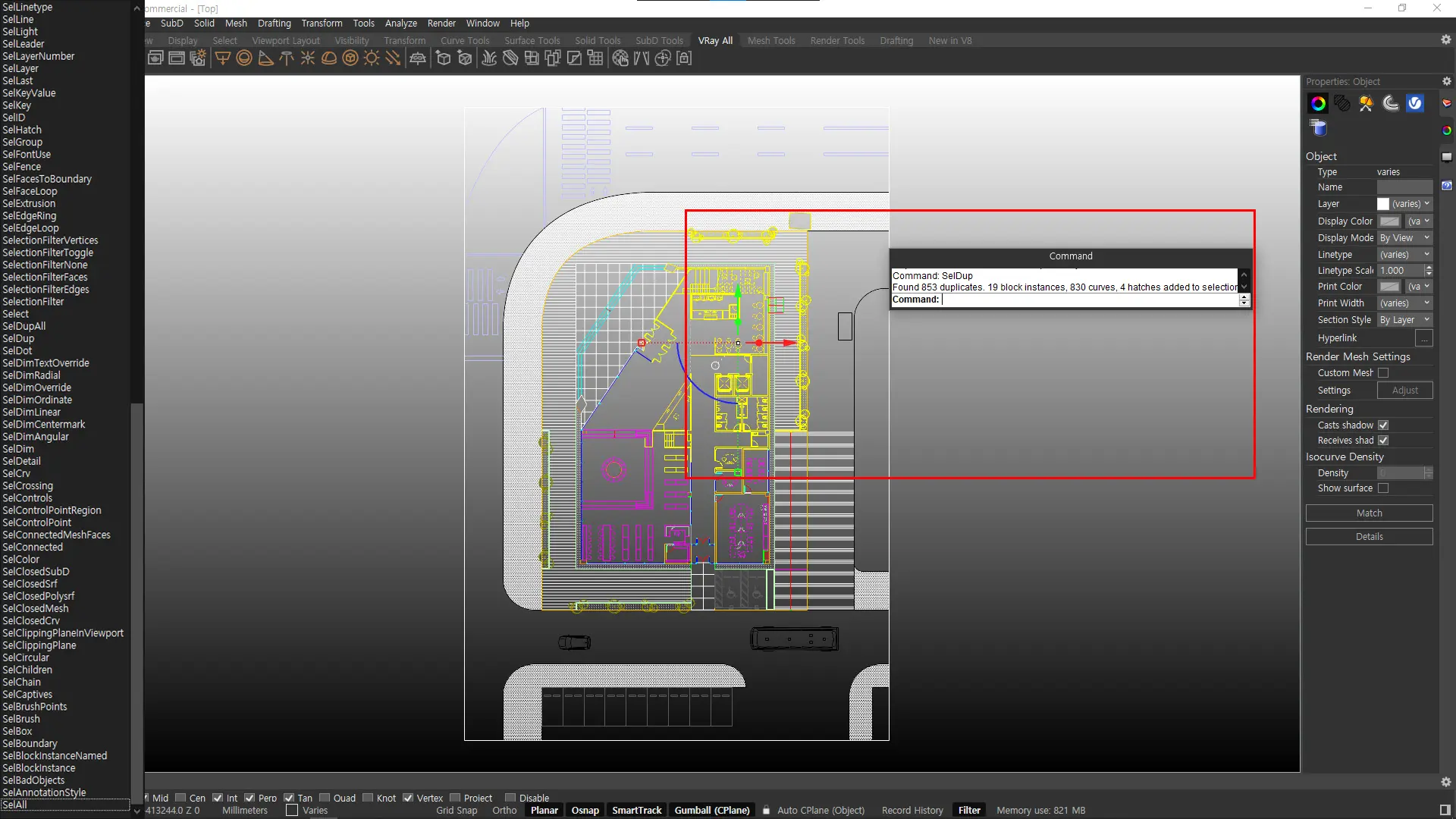
먼저 ‘Seldup’입니다. 작업하다 보면, 중복된 선들이 생기는데, 이러한 선들을 선택해 주는 명령어입니다. 주로, 협업하는 과정에서, 팀원의 파일을 받았을 때, 가장 우선적으로 사용하게 됩니다. 중복된 선들을 선별 안 하고 3D 작업을 하게 된다면, 겹치는 면들이 생기게 되는데 이런 부분들이 나중에 쌓이게 된다면, 렌더링 과정에서도 재질이 겹치기도 하고, 용량도 커져서 문제를 발생시키기도 합니다.
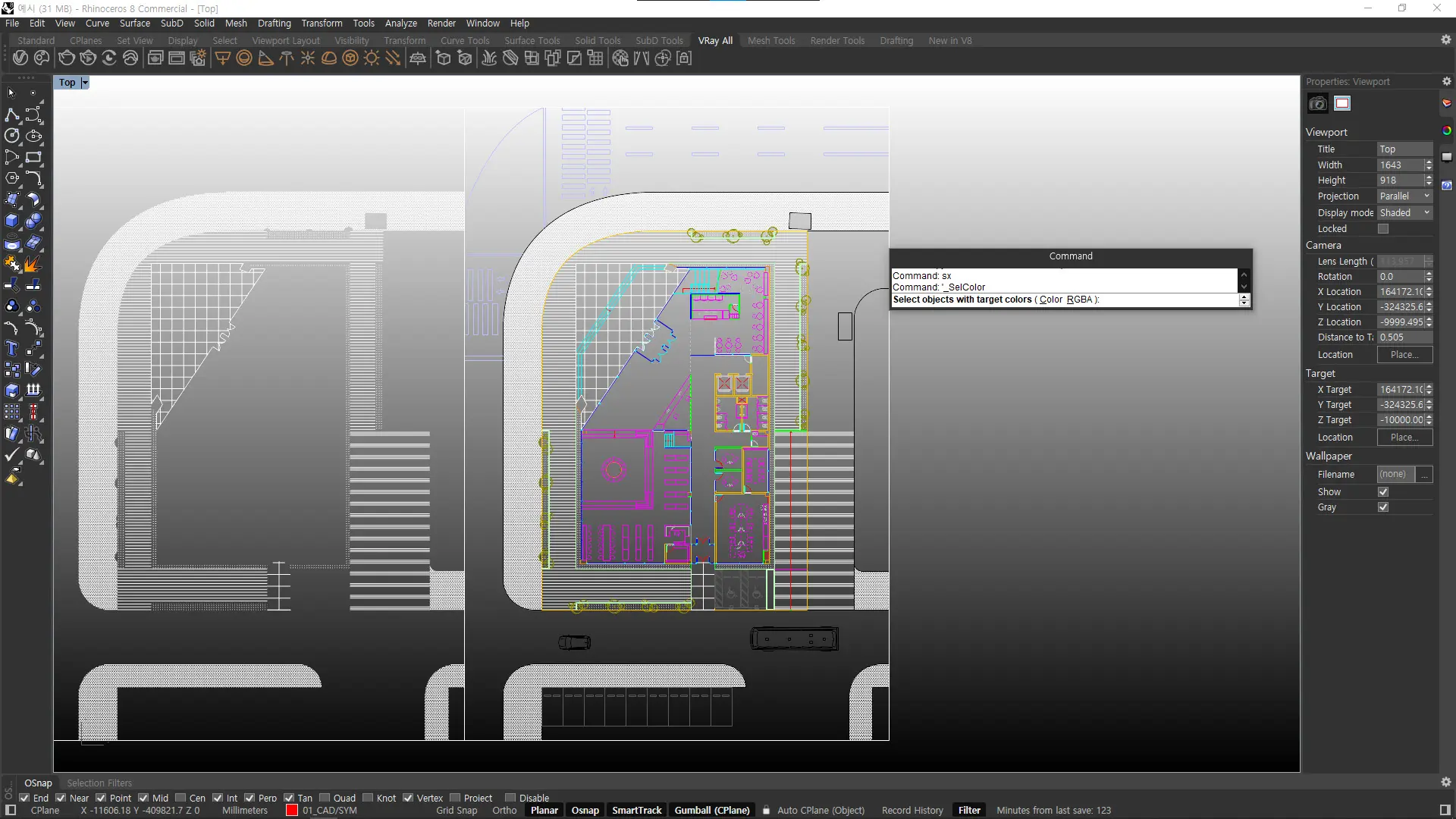
두 번째는 ‘Selcolor’입니다. 처음부터 레이어를 잘 구분하여 드로잉을 하는 게 좋지만, 작업을 진행하다 보면, 의도치 않게 레이어가 생기는 경우도 있고, 그럴 때 같은 선 색상을 선택하여, 레이어를 구분할 수 도 있습니다. 위의 사진처럼, Hatch의 부분만 색을다르게해서, 작업을 진행할 수도 있습니다.
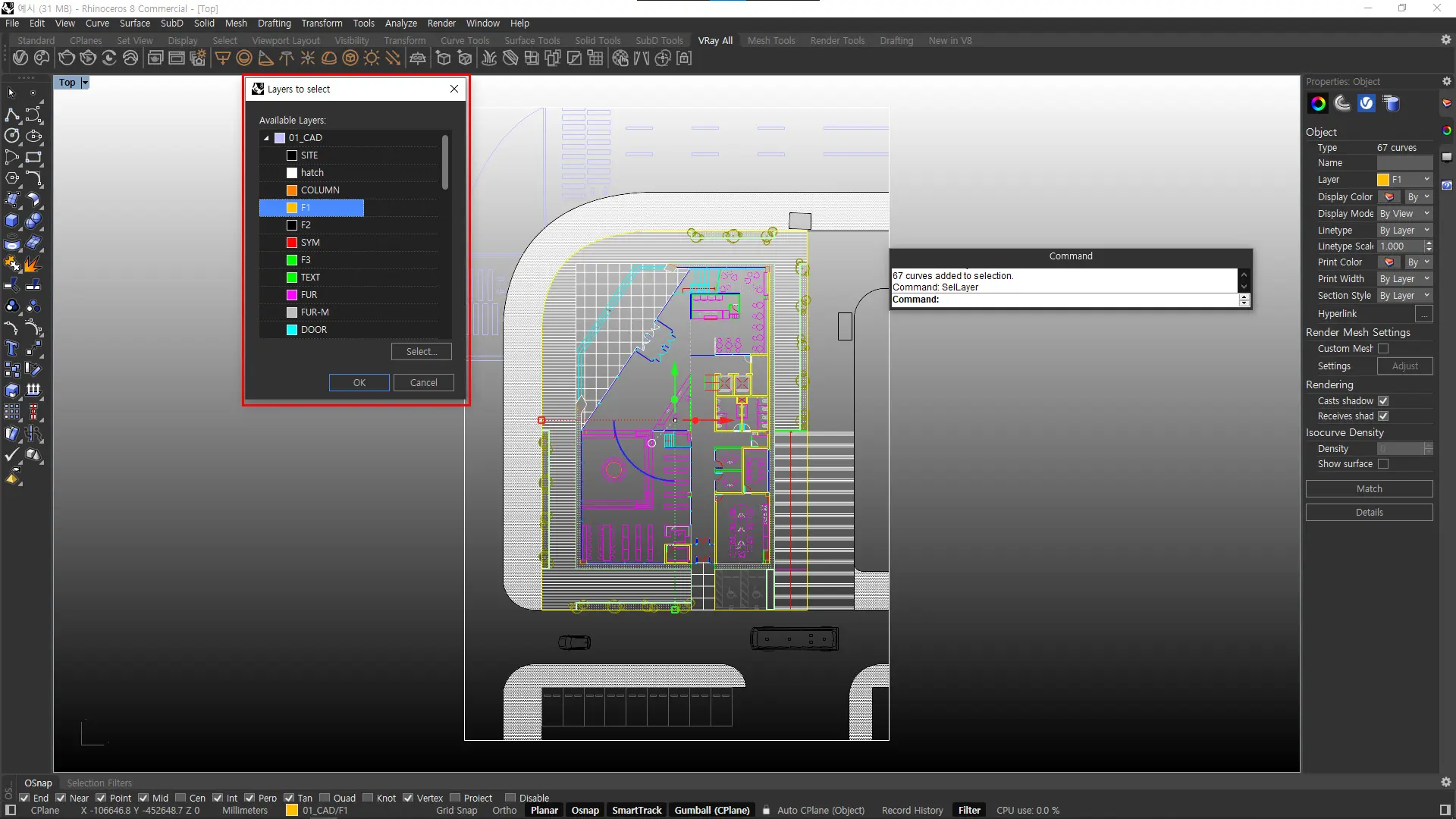
세 번째는 ‘Sellayer’입니다. 원하는 레이어를 선택하게 해줍니다. 위의 사진처럼 작성한 레이어를 정렬시켜서 보인다는 장점이 있지만, 즉각적인 반응이 아니라, 위의 사진처럼 팝업창이 생기는 거조차 번거롭다면,
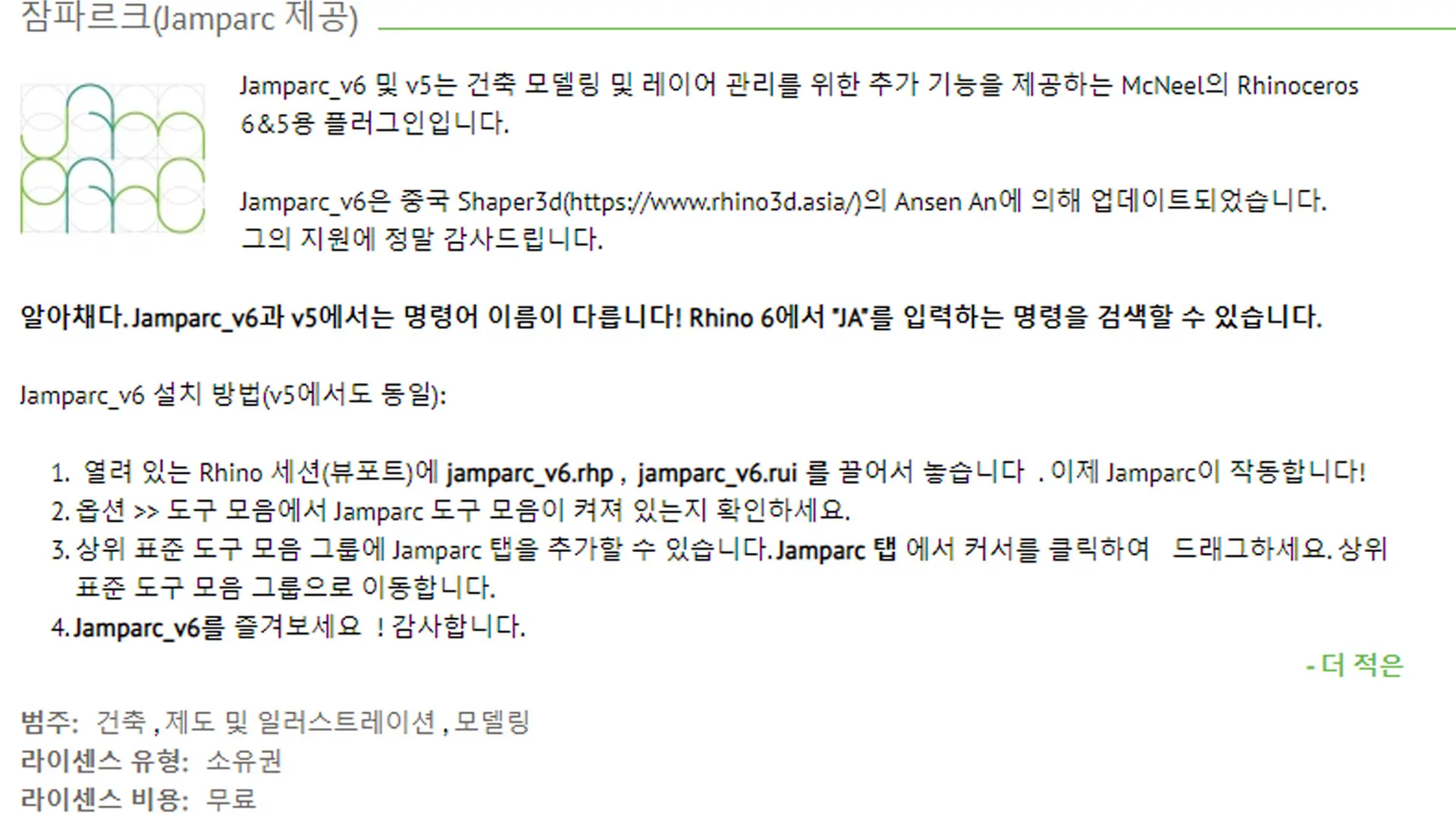
Food4rhino에서 Jamparc 플러그인을 통해서 즉각적으로 레이어를 선택할 수 있습니다. 플로그인에 대한 정보는 유튜브에 검색 및 렉터스 라이노 강의에도 소개되어 있습니다.
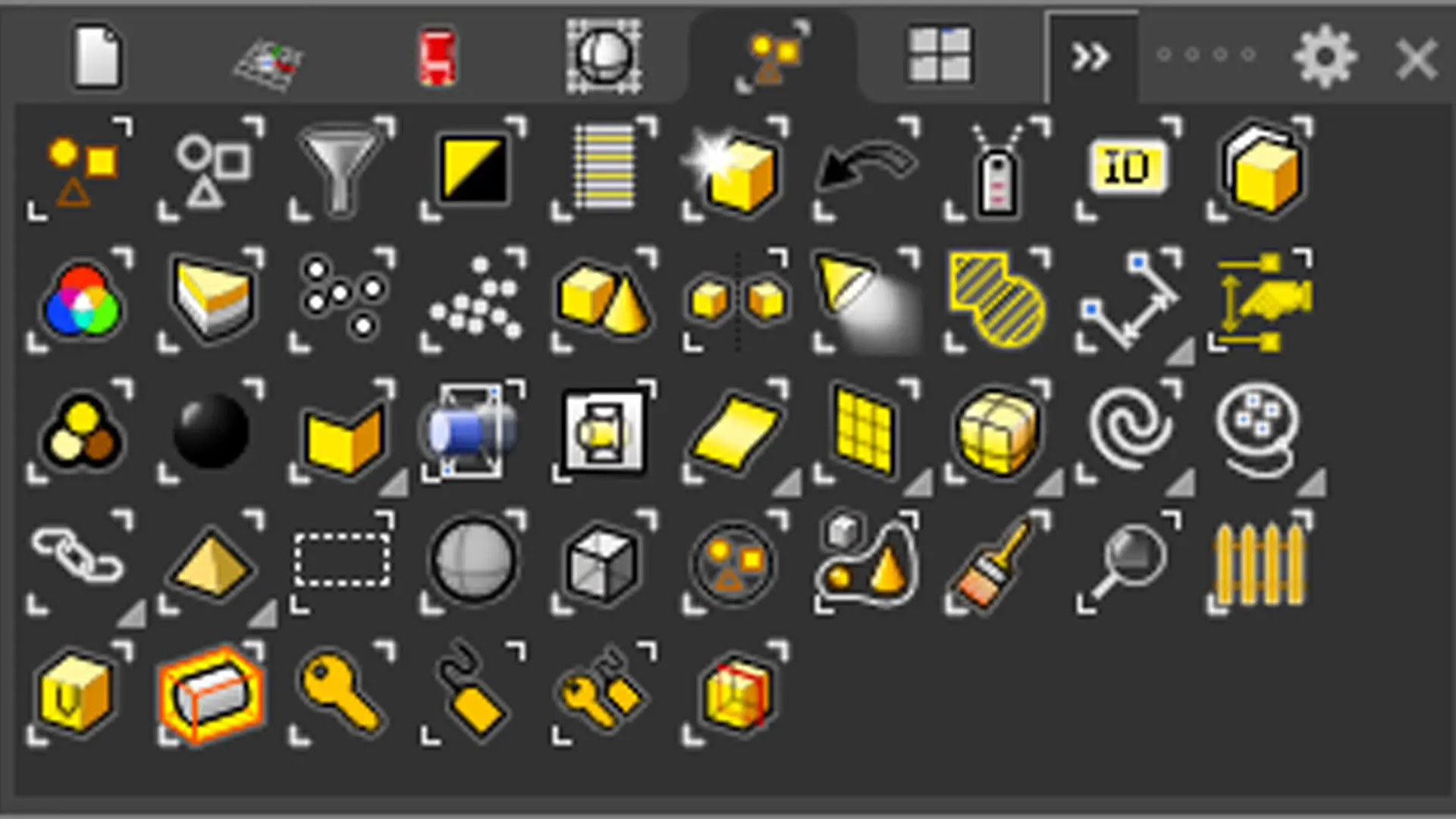
이 밖에도 다양한 Sel 관련 명령어를 라이노에서 눌러보면서, 편한 방식을 명령화해서 사용하면, 하나하나 눌러서 객체를 선택하지 않아도 되어서 상당히 많은 작업시간을 단축할 수 있습니다.
3. 이외 라이노의 꿀팁
1) make 2d
최종적으로 모델링을 마치고 나서, 단면이나 다이어그램을 만들 때, Make 2d의 명령어를 사용하게 되는데, 가끔씩 선들이 끊어져 있다던가, 화면에 표시 안되는 경우를 경험하게 된다면 허용 값을 확인해 보시는 걸 추천드립니다.
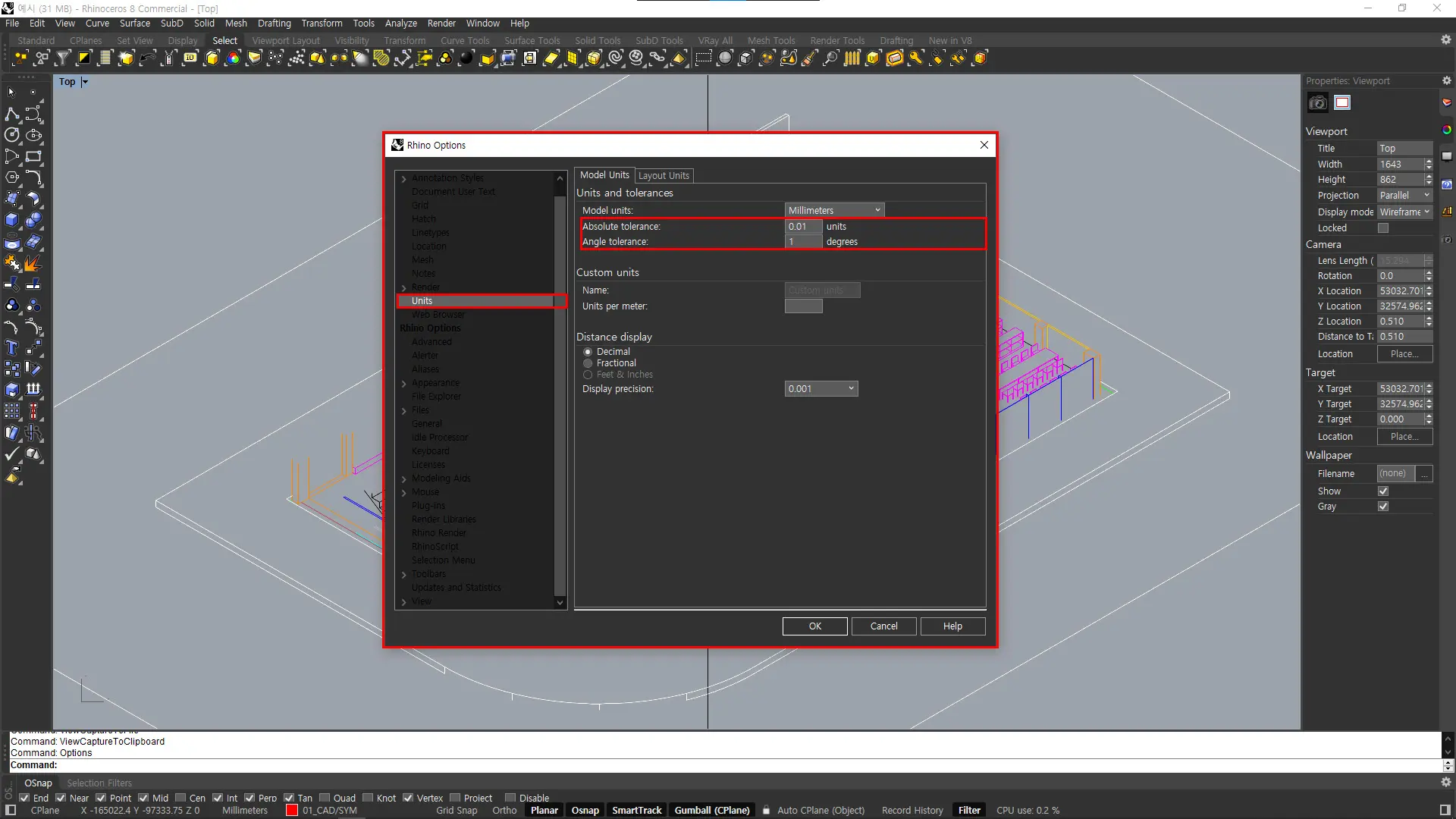
작업자의 취향에 따라서 값을 변경하면 되는데, 작으면 작을수록 더욱더 디테일한 모델링을 할 수 있고, 숫자가 크면 클수록 러프한 모델링을 할 수 있습니다. 모델링뿐만이 아니라, Make 2d를 사용했을 때도, 적용됩니다.
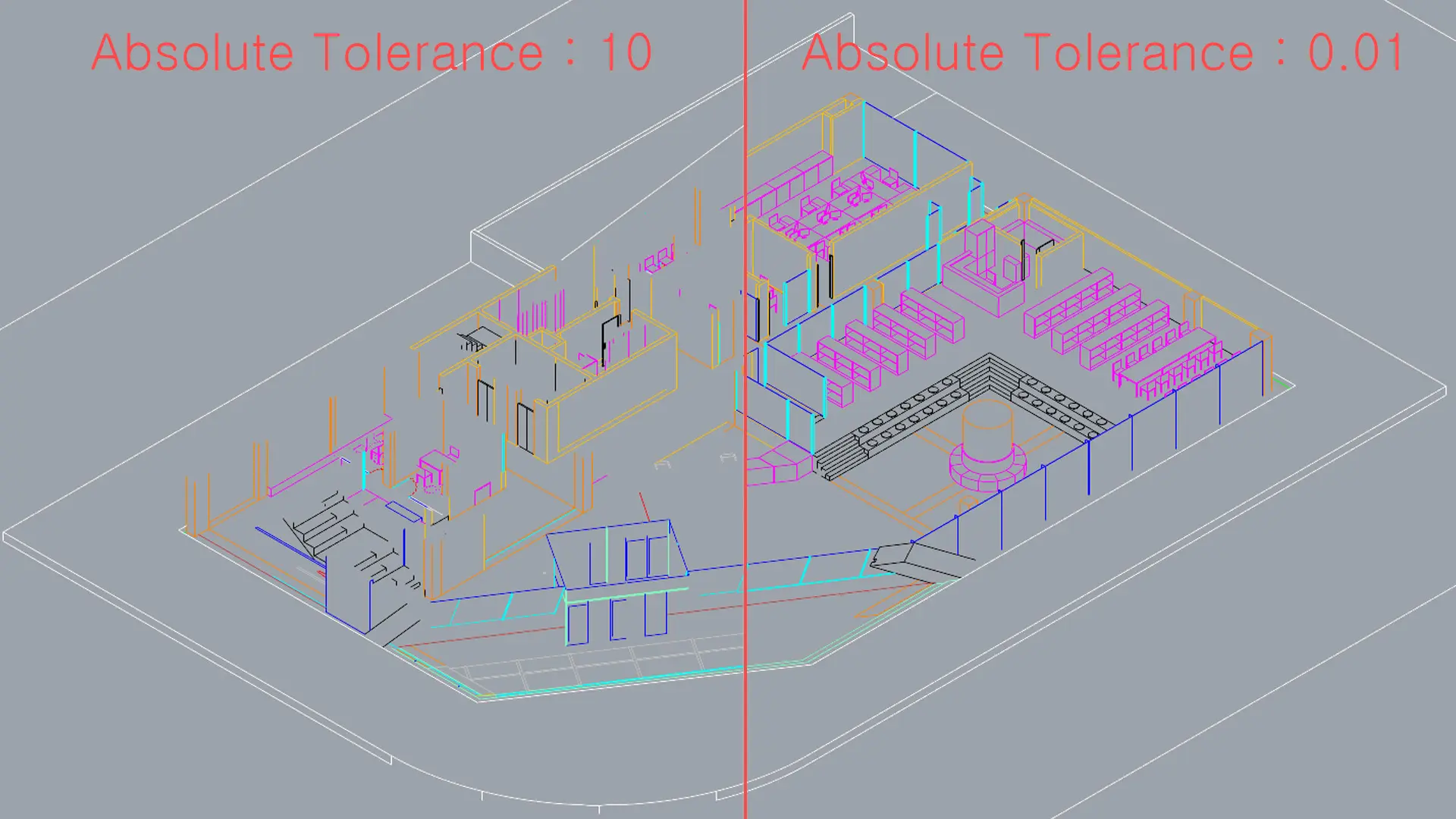
ex) 허용 값이 0.01이면 0.01 이상까지 오차를 허용, 허용 값이 10이면 10까지의 오차를 허용한다는 것입니다.
*TMI : 값을 높게 하여, 면들을 쉽게 붙일 수 있어서 마음의 안정을 느끼기는 쉽지만, 그만큼 나중에 작업의 결과물들을 만들어 낼 때, 겹친 선과 끊긴 선등 다양한 문제를 일으키기 쉽니다.
2) Dwg/Dxf Eport Options
학교에서 설계를 진행하다 보면, 예를 들어 캐드와 스케치업을 쓰는 주로 사용하는 팀원은 스케치업 자체 내에서 드로잉을 진행하는 것보다, 캐드에서 드로잉 작성을 선호하는 경우에는 개인적으로 캐드로 Export에서 팀원에게 드로잉을 전달하는데, 이 과정에서 기본 옵션 값은 캐드의 색상과 라이노의 색상이 다르게 인식되게 되어있습니다.
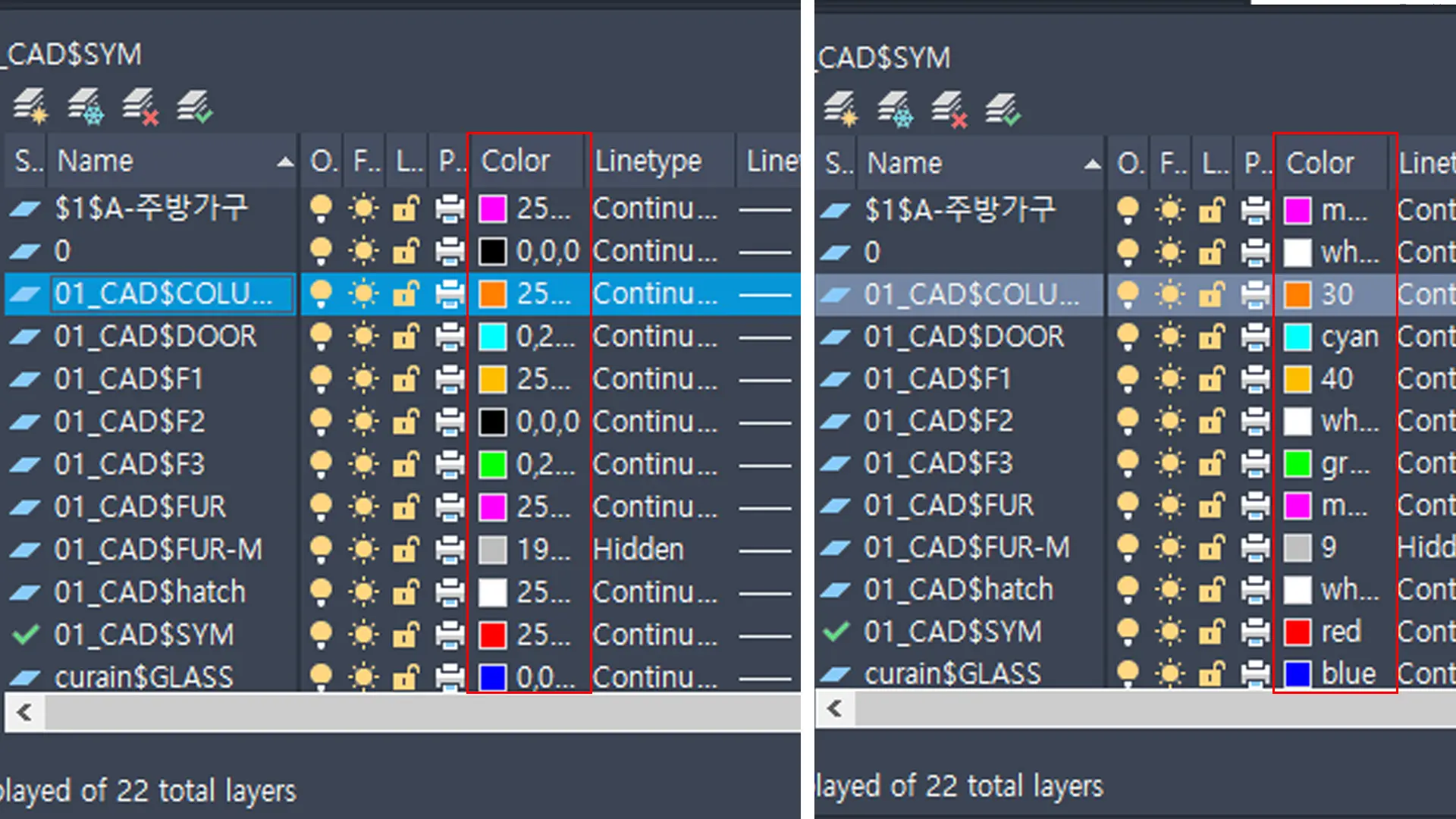
이렇게 되면 캐드에서 작업하는 사람은 Ctb를 적용할 수 없게 됩니다.
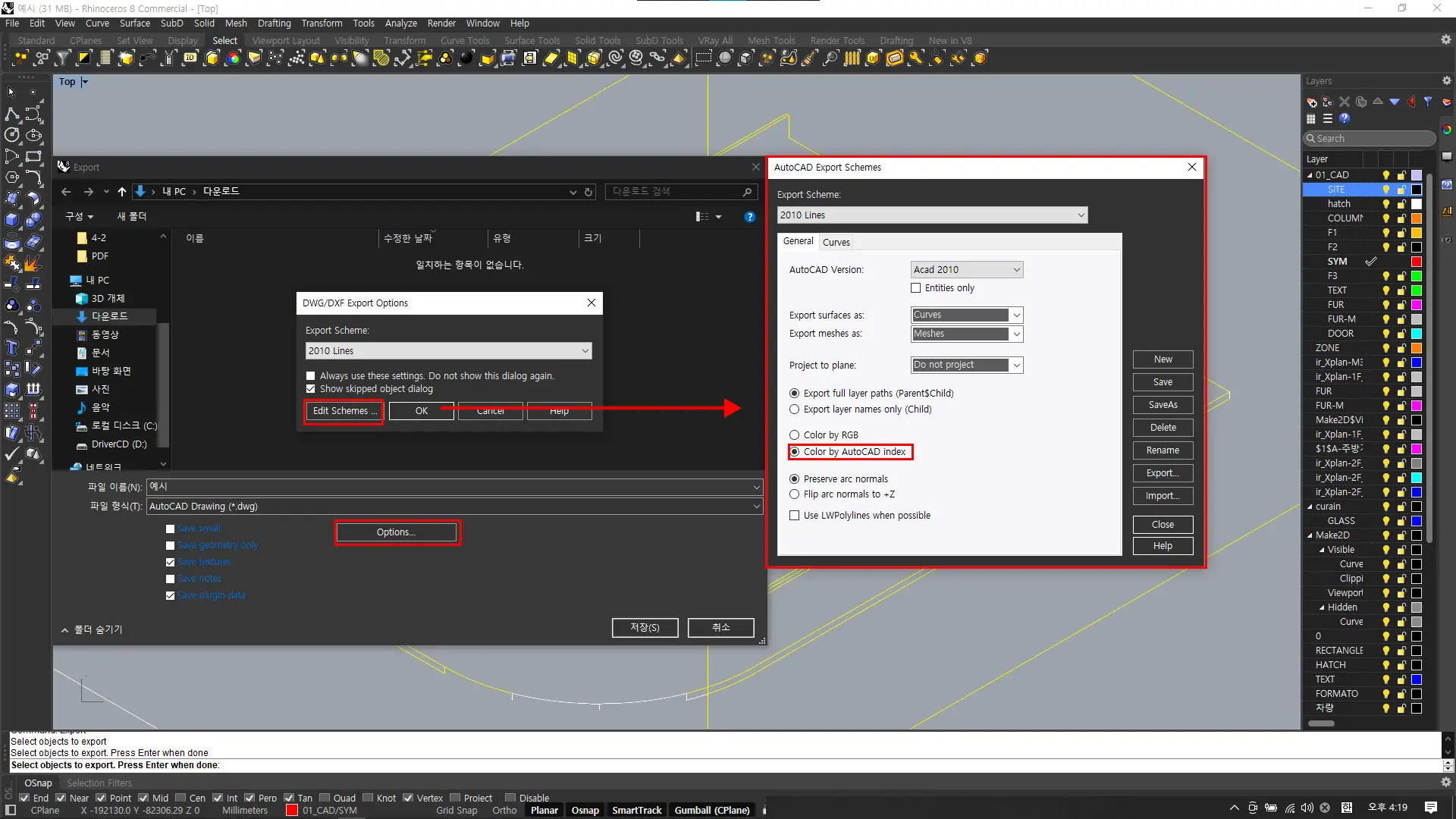
처음에 라이노에서 Export를 할 때 옵션 값을 맞춰주시면, Ctb를 적용하는데 더욱 용이합니다.
OUTRO
위 포스팅은 각각의 프로그램이 좋다, 나쁘다를 말하는 것이 아닌, 라이노에서도 충분히 드로잉을 할 수 있는 정보를 제공해 주는 목적으로 작성하게 되었습니다. 이 외에도 다양한 방법이 존재할 수 있습니다.
소개 해드린 꿀팁들을 가지고 보다 라이노 8을 다양하고 효율적으로 사용해보는 것은 어떤가요?