Rhino A-Z, 라이노 8의 모든 것 알아보기 2편
INTRO
건축 관련 학부에 재학 중인 학생들은 다양한 프로그램을 다루곤 합니다. Rhino A-Z 시리즈는 라이노를 통해서 모든 과정을 완벽하게 할 수는 없지만, 설계 과정에서 조금 더 편리하고, 효율적인 팁을 제공하는 데에 의의를 두고 있습니다. Part 2에서는 Rhino와 Adobe 프로그램의 호환성과 함께 정보들을 제공하는 방법을 설명하려고 합니다.
1. 즉각적인 호환
-
Ctrl C + V
흔히 글자를 복사, 붙여넣기를 할 때, 가장 익숙한 기능인 Ctrl C+V는 편리함을 제공합니다. 단지 글자뿐만이 아니라, 라이노의 객체들 또한 Adobe 프로그램인 포토샵, 일러스트, 인디자인과도 호환하여 가능합니다. 각각의 설정된 치수 단위에 따라서 정확하게 이동이 가능합니다.
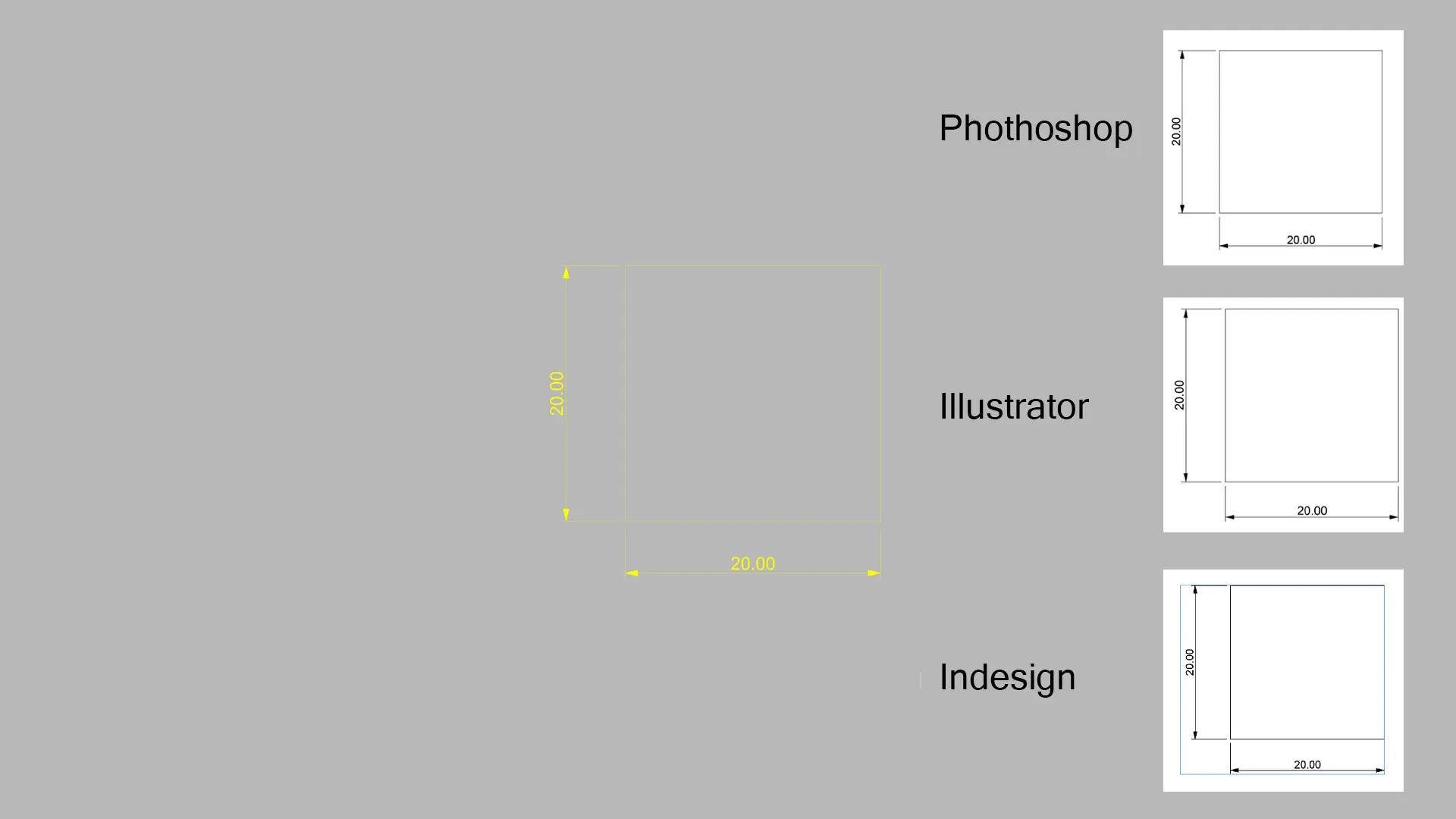
같은 복사 붙여넣기를 했지만, 각각의 프로그램들이 가지고 있는 특성들이 있기 때문에, 필요에 따라서 사용하시면 될 거 같습니다. 개인적으로는 일러스트에서 많이 쓰고 있는데, 그 이유는 다이어그램을 만들 때, 가끔씩 놓친 부분들을 그 자리에서 즉각적으로 복사 붙여넣기를 한다면, 라이노에서 Export할 수고를 덜 수도 있기 때문입니다. 또한 일러스트로 화살표를 만들기 어려울 경우, 라이노에서 곡선을 만들어서 활용하면 편리할 때도 있기 때문입니다. 사각형에 선과, 치수선 숫자도 호환 가능하니, 급하실 때 또는 다이어그램을 만들면서 추가하고 싶은 내용들이 있을 때 사용하면 편리합니다.
-
출력값 설정에 따른 완벽한 호환이 가능한 복사 붙여넣기
필요에 따라서 조금 더 활용해서 사용한다면, 객체의 색채를 그대로 복사 붙여넣기 하거나, 선 두께 또한 설정을 할 수 있다는 점입니다. 라이노 화면에서 색이 다른 5가지의 사각형을 예시로 보여드리겠습니다.
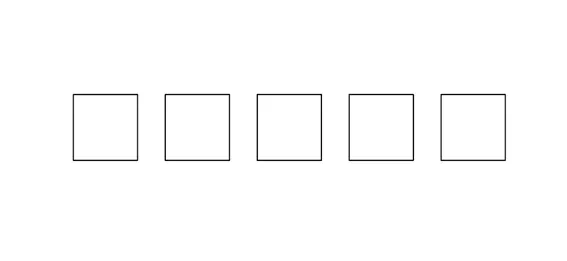
그대로 일러스트에 복사 붙여넣기를 하면, 기본 속성창에서 ‘By Layer’로 색상이나, 두께가 지정이 되어있어서, 모두 다 똑같이 붙여넣기 되는 걸 볼 수 있습니다.
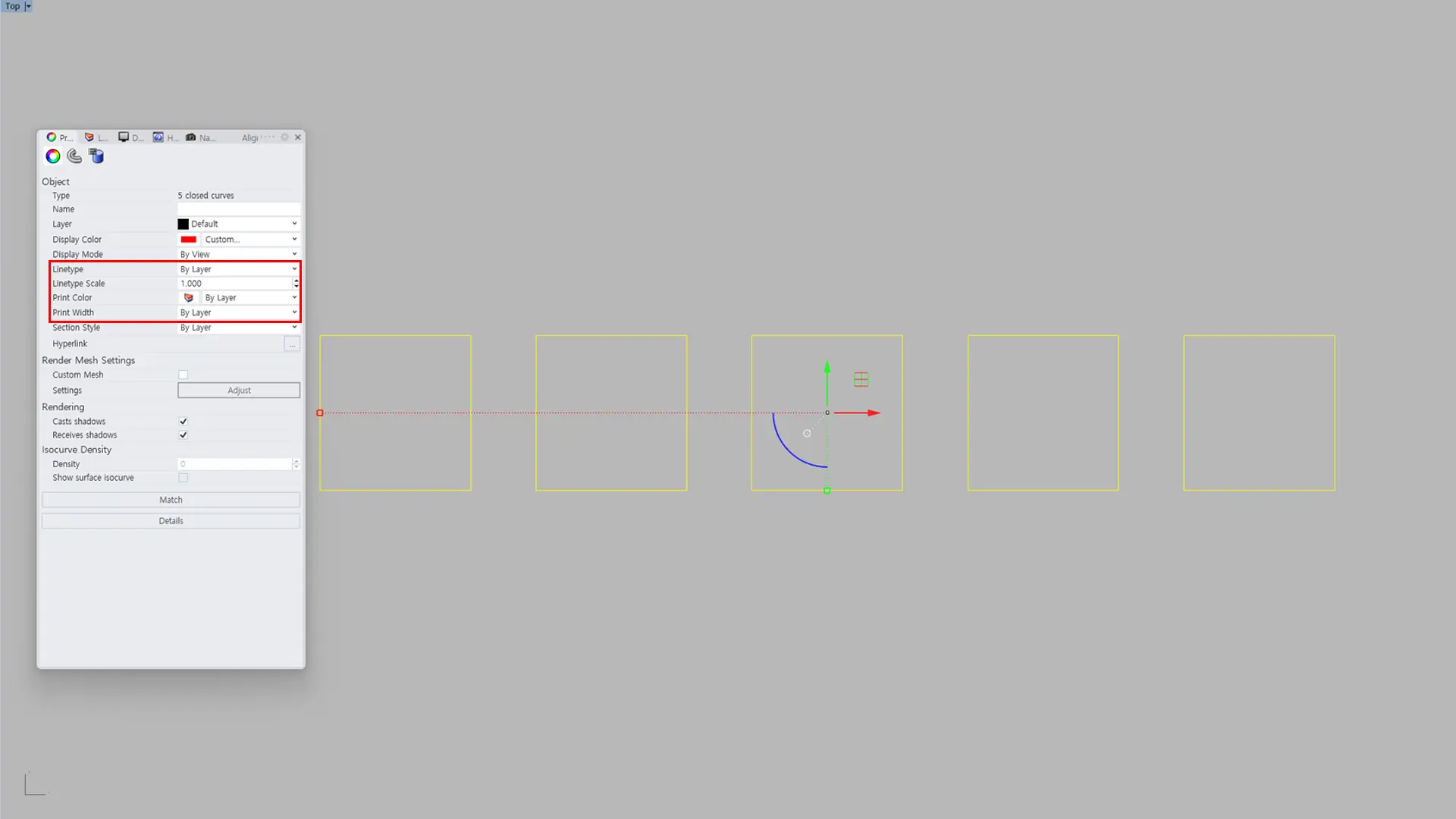
하지만, 속성창에서 두께나, 라인타입, 색깔을 따로 지정하게 된다면, 그에 따른 결과 값도 달라지게됩니다.
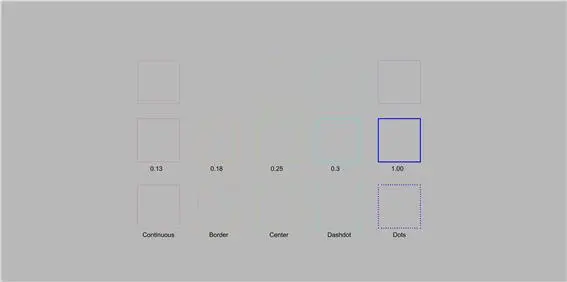
선 두께와 라인타입의 속성들을 설정하고 일러스트로 붙여넣기를 한다면,
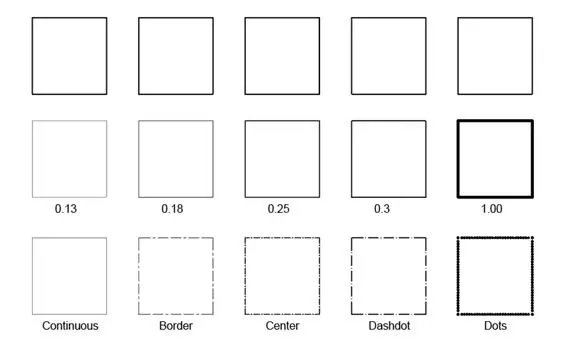
이런 식으로 그대로 출력이 되어 붙여넣기가 됩니다. 개인적으로 이러한 기능을 매번 쓰는 건 아닙니다. 처음부터 Make 2d로 정리를 완벽하게 하고, 그 이후에 작업을 하는 도중에 사용합니다.
2. 프레젠테이션 활용
-
다양한 mode를 활용한 PT
설계를 진행하면서, 머릿속에서는 표현 방식이 정해져 있지만, 일러스트로 다듬는 과정에서 시간의
소모가 큰데, 확정된게 아니라면, 즉각적으로 모드를 활용해서 이미지를 제작할 수 있습니다.
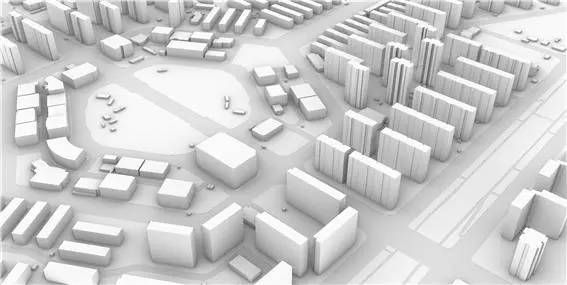
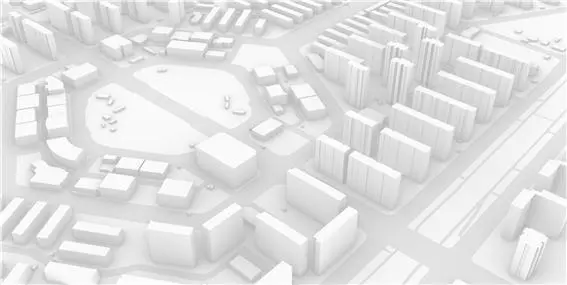
라이노 옵션에서 각각의 모드에서 구체적인 설정을 한 다면 더욱 원하는 이미지를 간단하게 만들 수 있습니다.
-
show z buffer를 활용한 Image
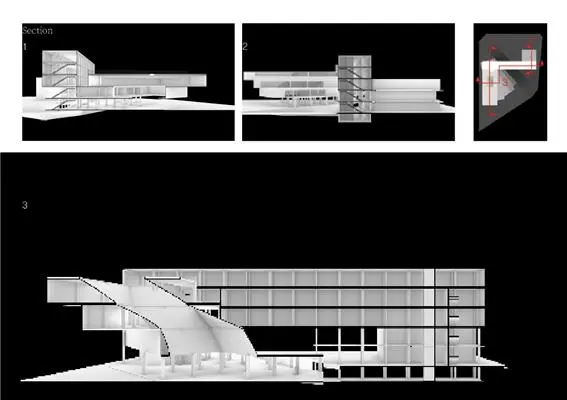
‘Show Z Buffle’라는 명령어와 ‘Clipping Plane’명령어를 통해서 손쉽게 이미지를 제작할 수 있습니다.
OUTRO
위 포스팅은 각각의 프로그램이 좋다, 나쁘다를 말하는 것이 아닌, 라이노에서도 충분히 드로잉을 할 수 있는 정보를 제공해 주는 목적으로 작성하게 되었습니다. 이 외에도 다양한 방법이 존재할 수 있습니다. 다양한 방법을 숙지하여, 최고의 퀄리티를 최소한의 시간으로 작업하신다면, 설계의 능률이 더욱 올라갈 수 있습니다.