Rhino 꿀팁 3편, 도면화 프로세스
INTRO
최근의 건축학과에서 라이노의 열풍은 정말 엄청납니다. 툴의 편의성과 연계성 그리고 작업 가능한 형태의 자유도의 면에서 굉장히 압도적인 능력을 가지고 있기 때문입니다. 이 툴의 편의성은 매스를 다루는데에만 있지 않습니다. 보통은 캐드에서 모델링용 도면을 치고, 따로 또 도면을 위한 도면을 그리는 행위를 하실텐데요. 이제 라이노에서는 CAD없이 모든 도면을 만들어낼 수 있는 작업방식이 있습니다. 마감을 하며 두 번일 하기보다는 라이노에서 모든걸 해내는 방법을 이번 글에서 보여드리겠습니다.
1. 도면을 만들 CLIPPING SECTION 만들기
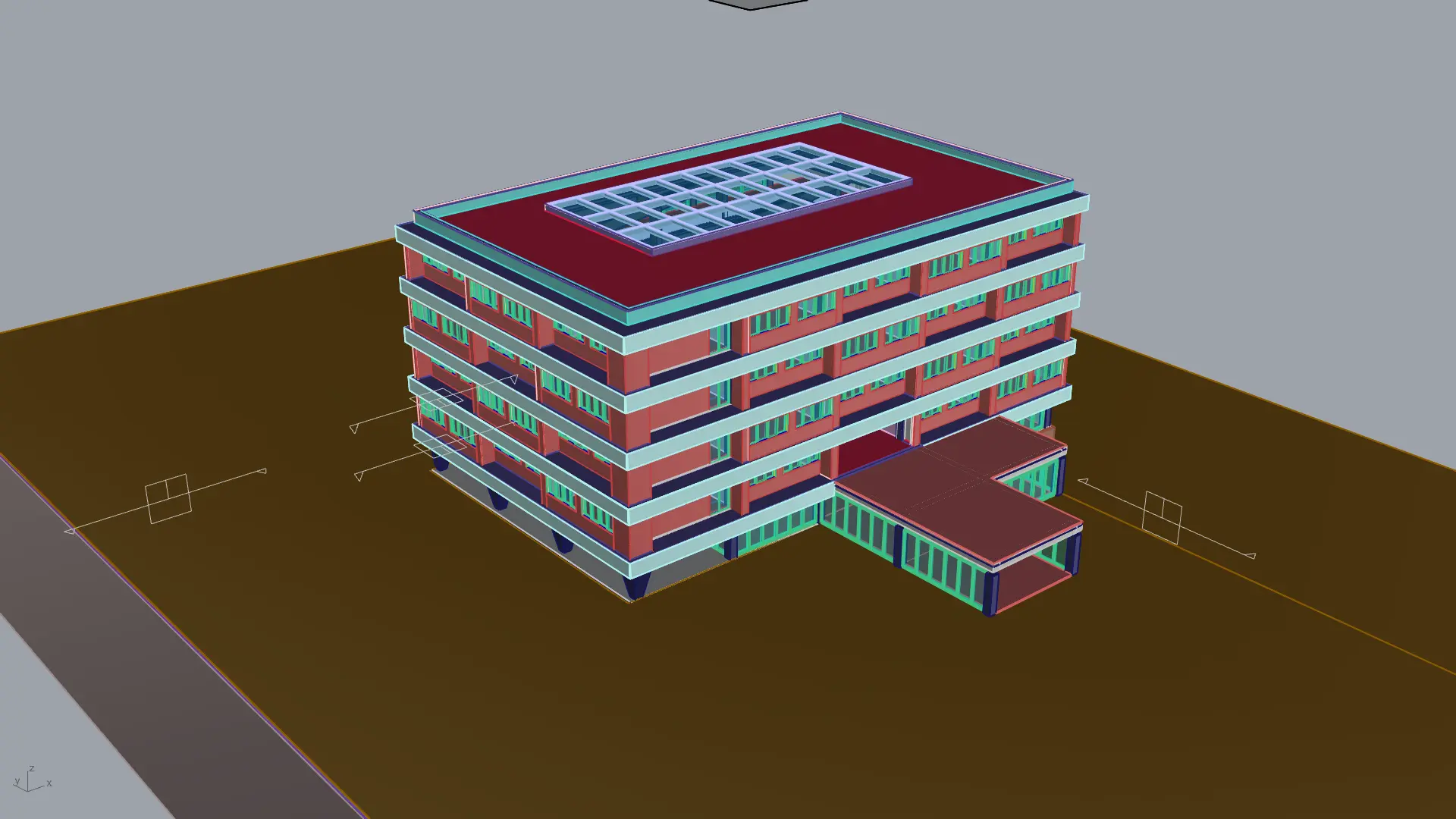
첫 번째 단계는, 도면화를 하고자하는 평면 및 단면의 Clipping Plane을 생성해야합니다. 위의 그림에서 공중에 떠있는 흰색 사각형이 하나 하나의 Clipping Plane으로 명령어창에 똑같이 ‘Clipping Plane’을 입력하면 아래와 같이 Clipping Plane이 속한 레이어의 색깔로 사각형을 그릴 수 있게 됩니다.
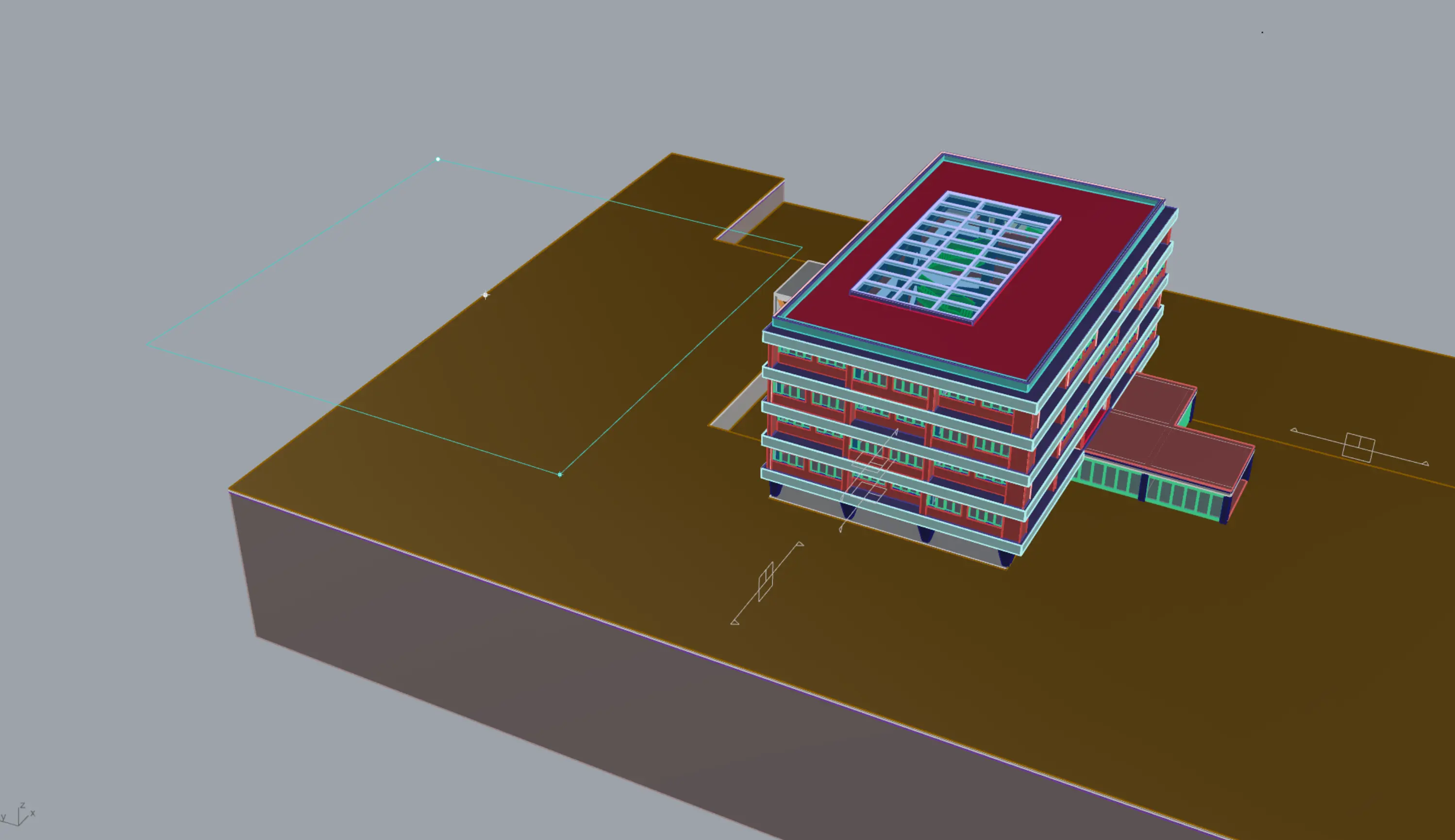
이렇게 그리고 나면 사각형 기준으로 아래 부분이 잘려나가게 되고, 하나의 Clipping Plane이 그려진 것입니다.
2. Clipping Drawings 그리기
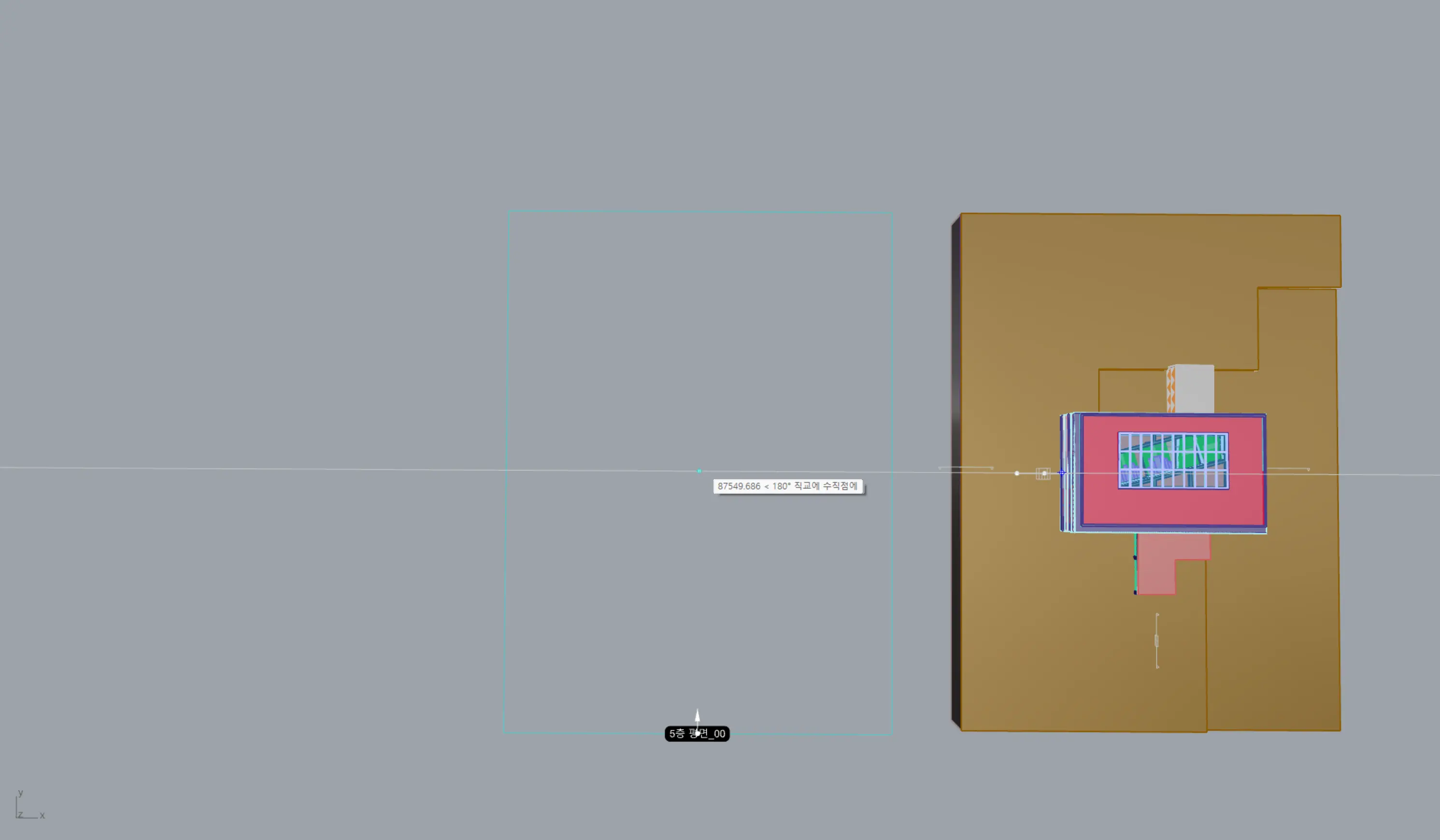
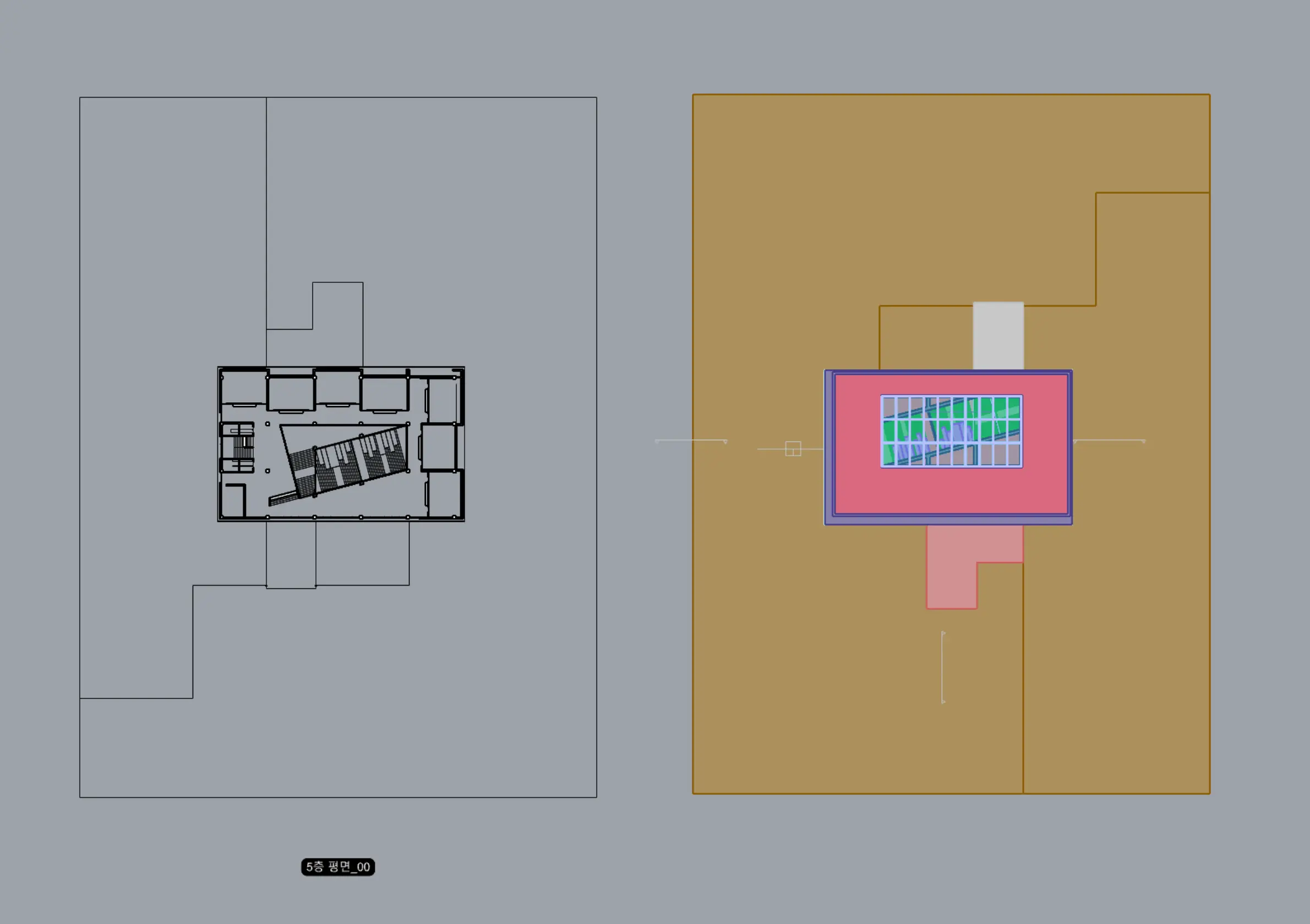
다음 단계는 이제 본인이 선택한 Clipping Plane의 평면을 그리는 명령어를 사용할 차례입니다. Clipping Drawings 명령어를 사용하게 되면 Clipping Plane을 선택할 수 있게 되고 사용자가 원하는 Plane을 선택하면 위의 그림과 같이 아무것도 보이지 않는 사각형이 나타납니다. 그리고 이 사각형을 배치하면, 선택은 되지 않지만, 눈에는 보이는 선들이 그림처럼 나타납니다.
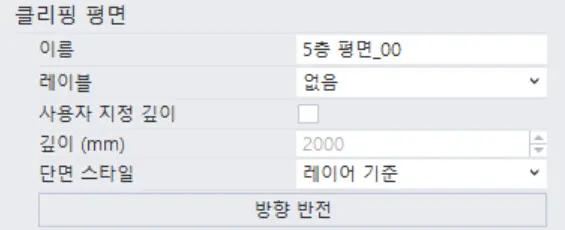
여기서 어떤 분들은 도면이 잘린 부분만 나타나는 경우도 있을 수 있습니다. 그럴 때에는 오른쪽 속성 탭에서 클리핑 평면의 깊이를 설정할 수 있습니다. 여기서 클리핑 평면의 이름도 수정할 수 있고, 사용자 지정 깊이를 체크하고, 깊이를 원하는만큼 설정하여 하부에 보이는 것들의 깊이를 정할 수 있습니다.
만약 모델링을 수정하여 도면을 업데이트 하고싶다면, UpdateClippingDrawing 명령어를 통해 최신화된 모델링을 반영한 도면을 만들어낼 수 있습니다.
3. Layout 만들기
왼쪽 모서리부분을 보면 뷰 별 탭과 +가 보이실 겁니다. 잘 쓰이지 않기 때문에 모를 수 있지만 이 +를 통해 새로운 레이아웃을 만들어야 도면화가 가능합니다. +를 누르고, 새 레이아웃을 누릅니다. 아래와 같은 창이 뜨고, 캐드에서 플롯을 하듯 본인이 원하는 용지 크기를 정합니다. 저는 이와 같이 설정해보겠습니다.
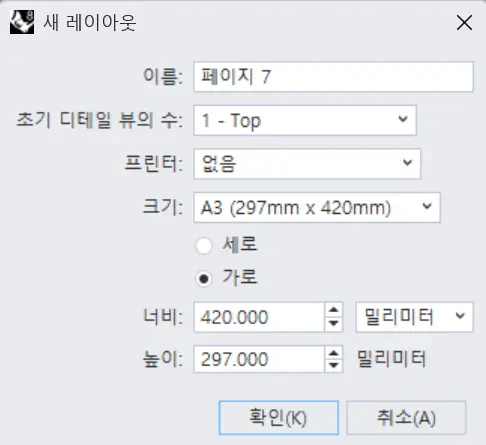
확인을 누르면 아래와 같이 새로운 창이 만들어지고 이제 이 부분에서 작업을 이어나갈 수 있습니다.
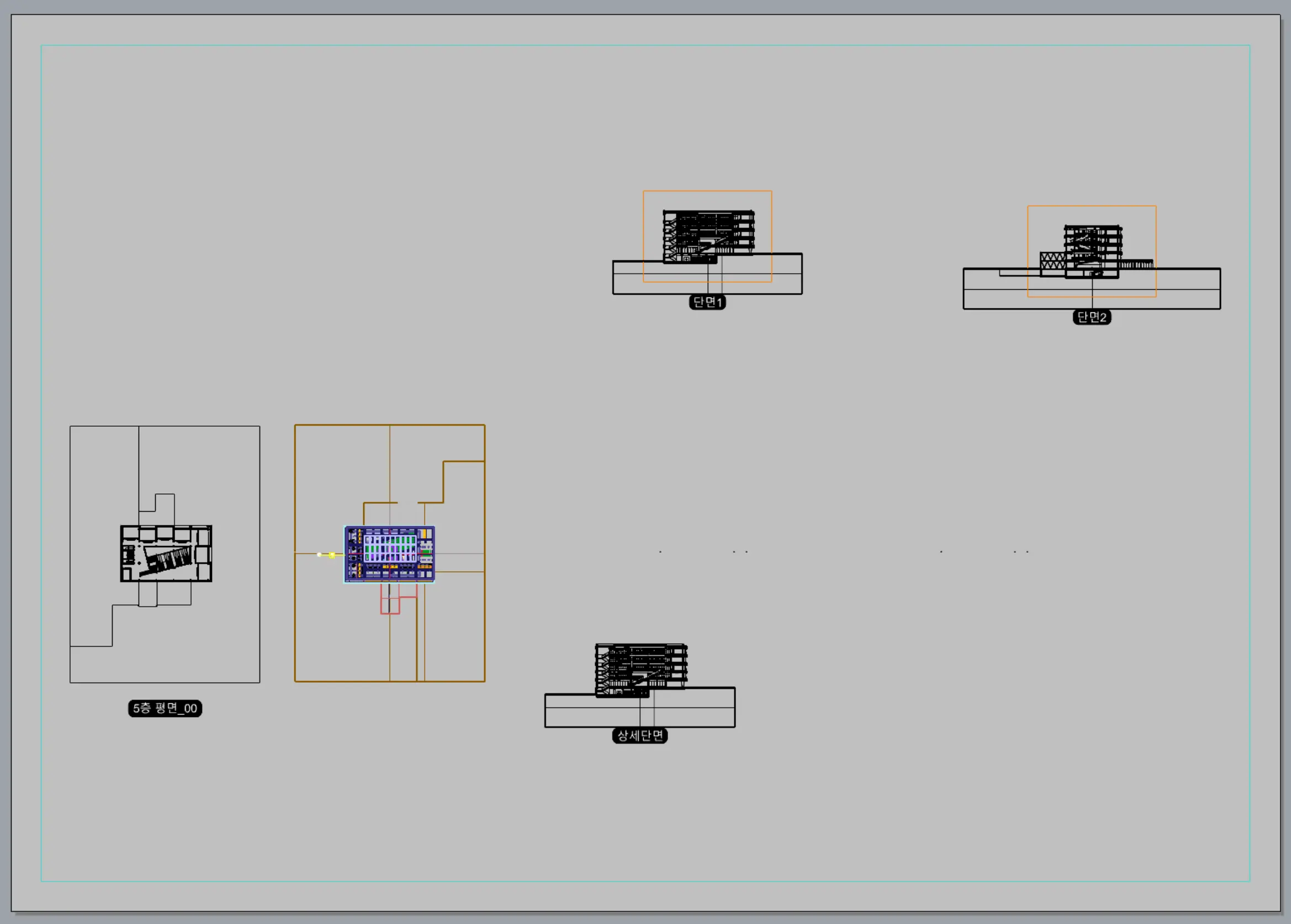
4. 도면화
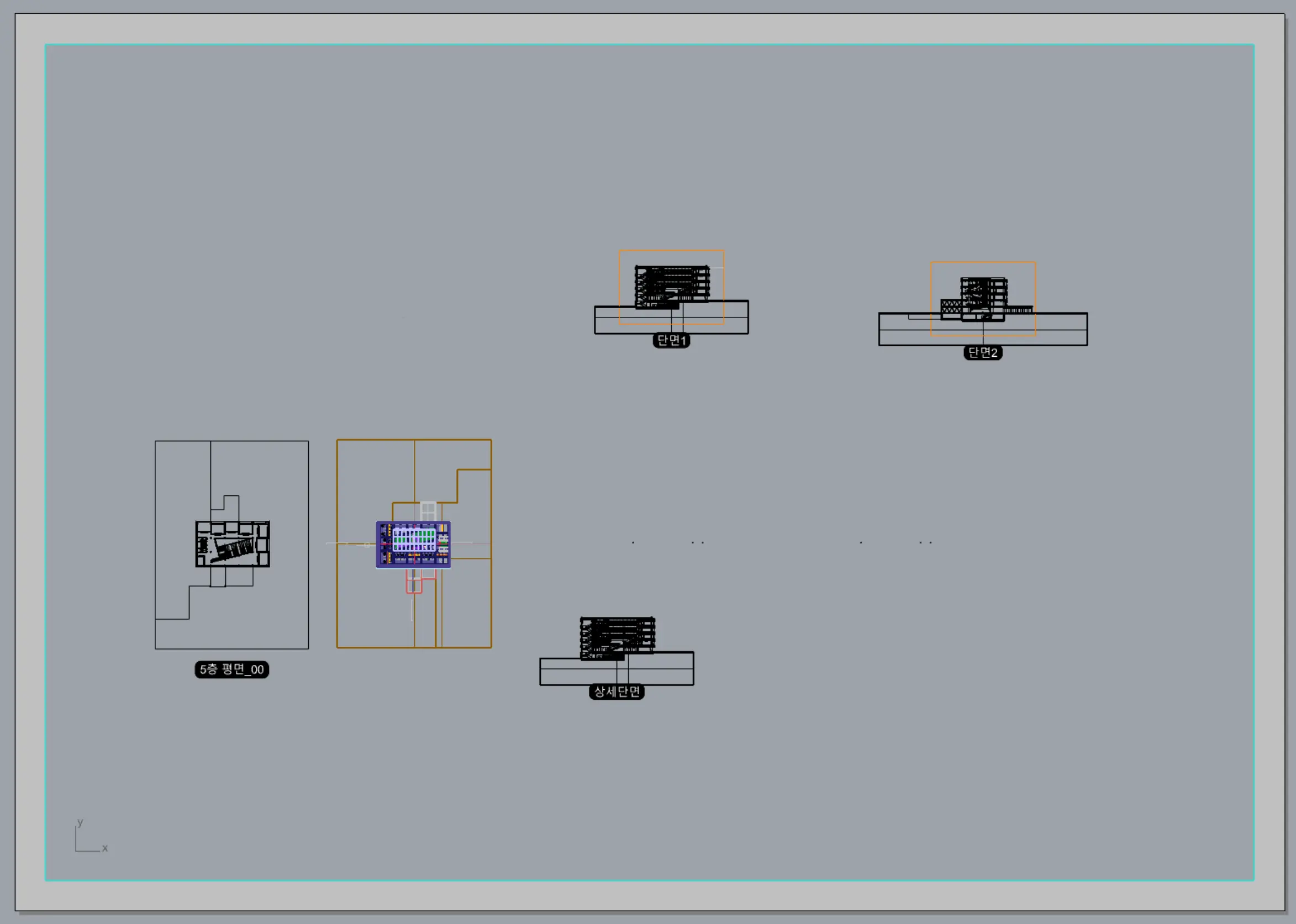
이제는 도면화를 해야할 차례입니다. 새 레이아웃에서 회색 부분을 더블클릭하면 위와 같이 변하게 됩니다. 이 화면에서는 마우스 스크롤이나 우클릭으로 이동이 가능하고, 회색하면에서는 이동이 되지 않습니다. 여기서 만들고자하는 도면의 크기인 A3를 원하는 도면의 스케일로 키우고 추출했던 Clipping Drawing으로 위치시킵니다.
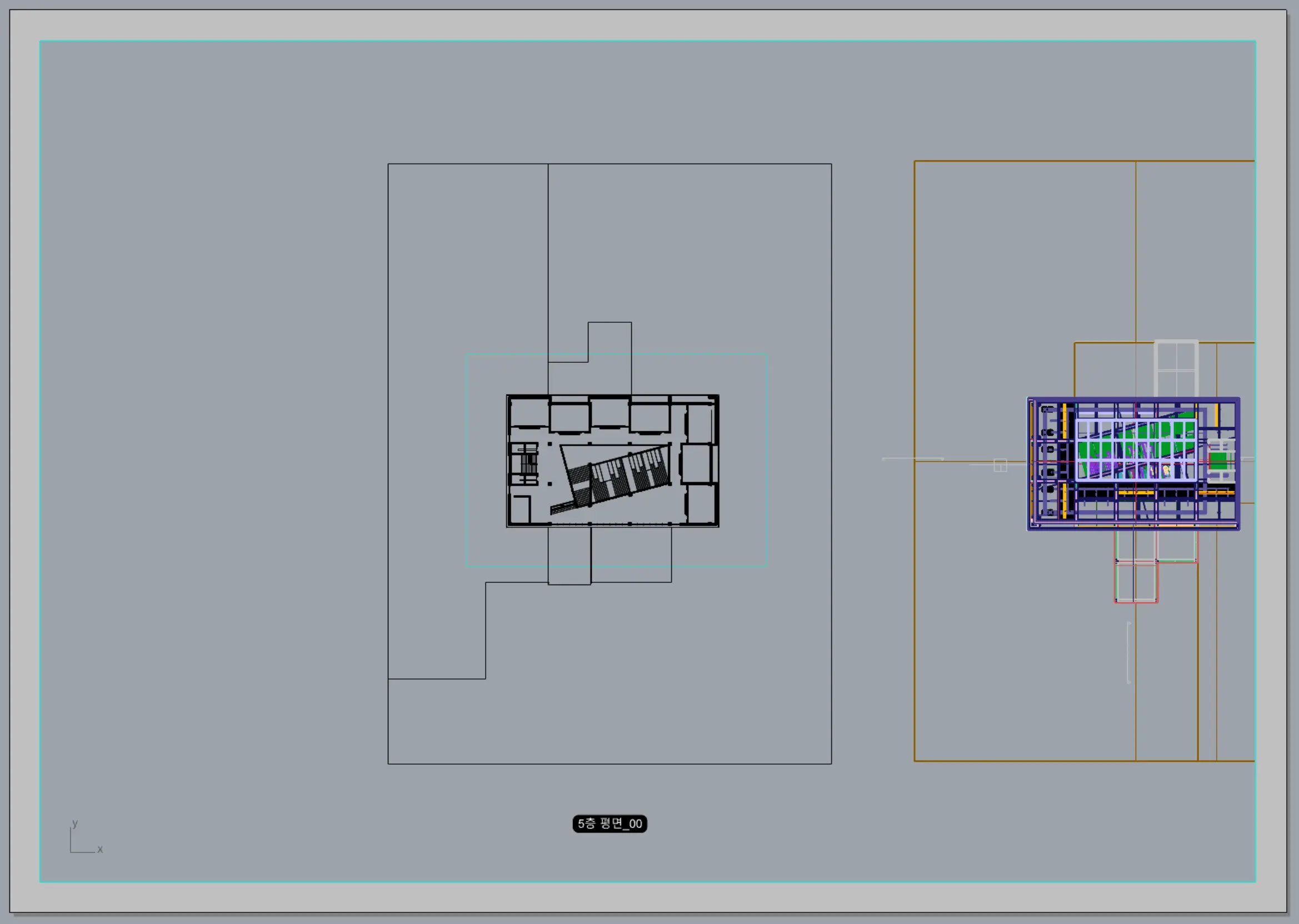
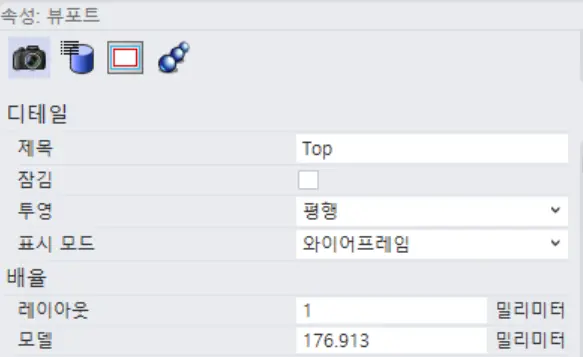
사각형을 배치했다면, 사각형을 선택하고 zoom, 선택된 개체(s)를 하면 아래와 같이 가운데에 사각형이 위치하게됩니다. 그러나 화면에 꽉 차지 않는 모습을 볼 수 있습니다. 이는 우측의 속성 : 뷰포트 탭에서 배율->모델의 숫자가 150이 아니라서 생기는 문제입니다. 이 숫자를 150으로 수정하면
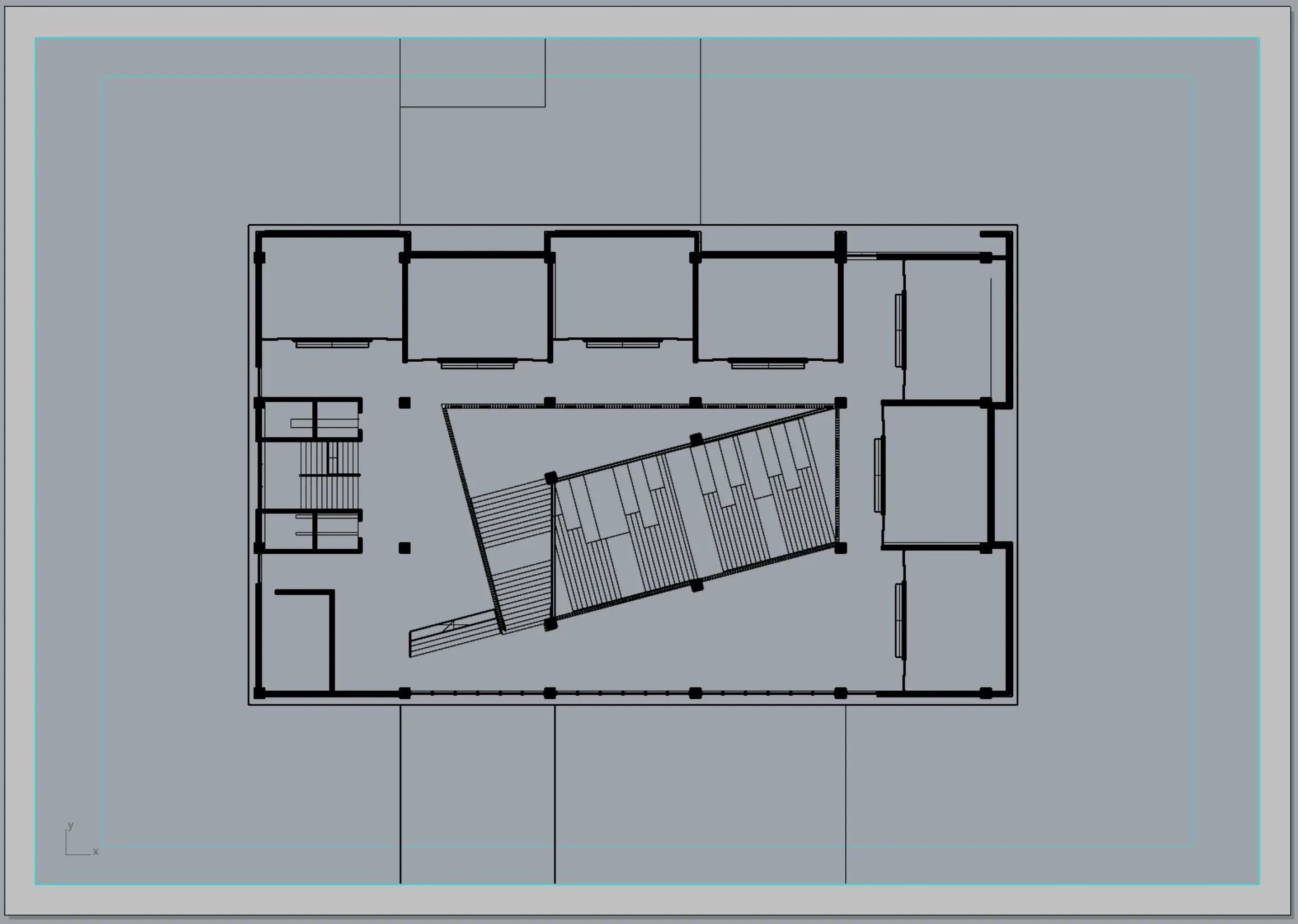
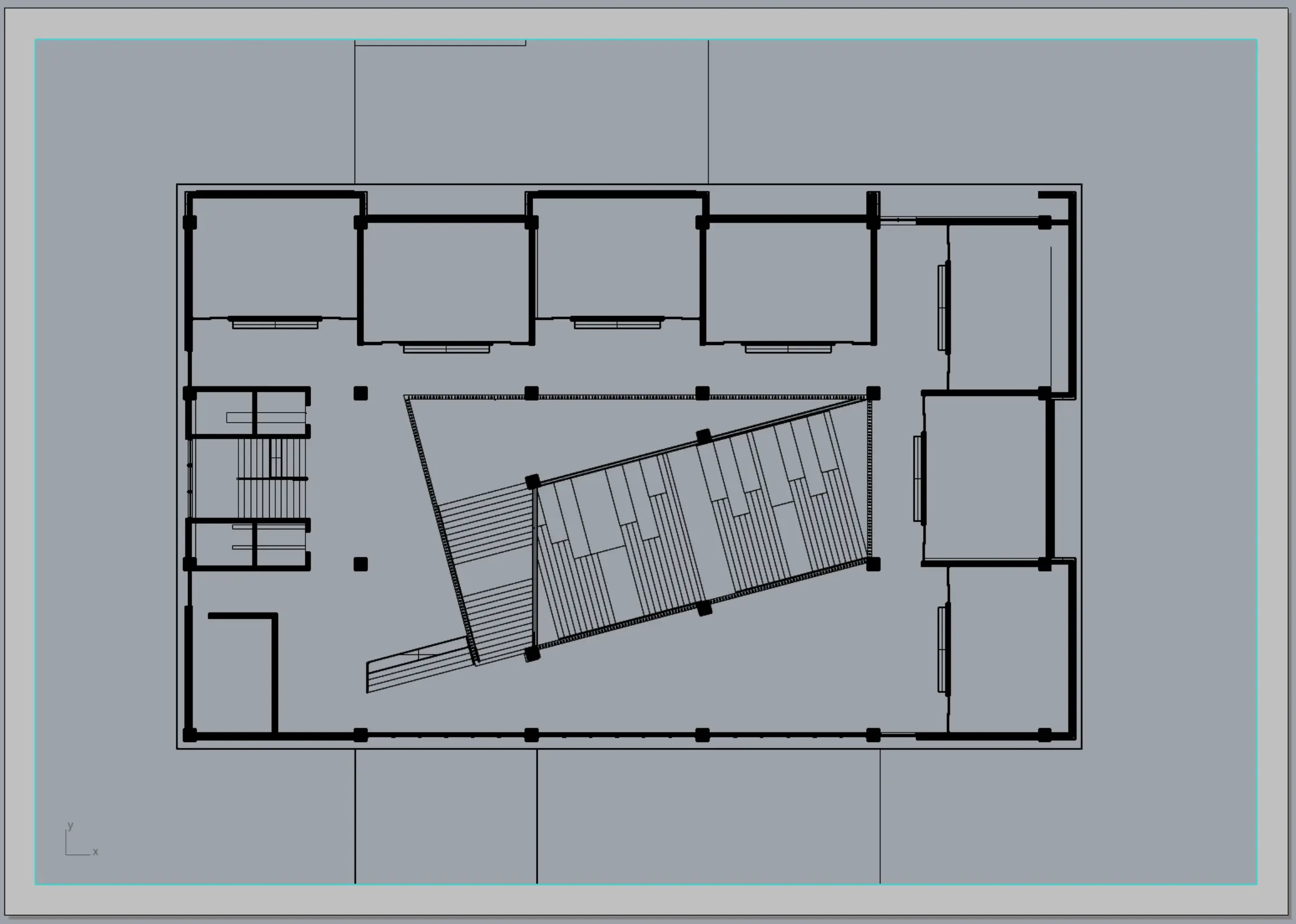
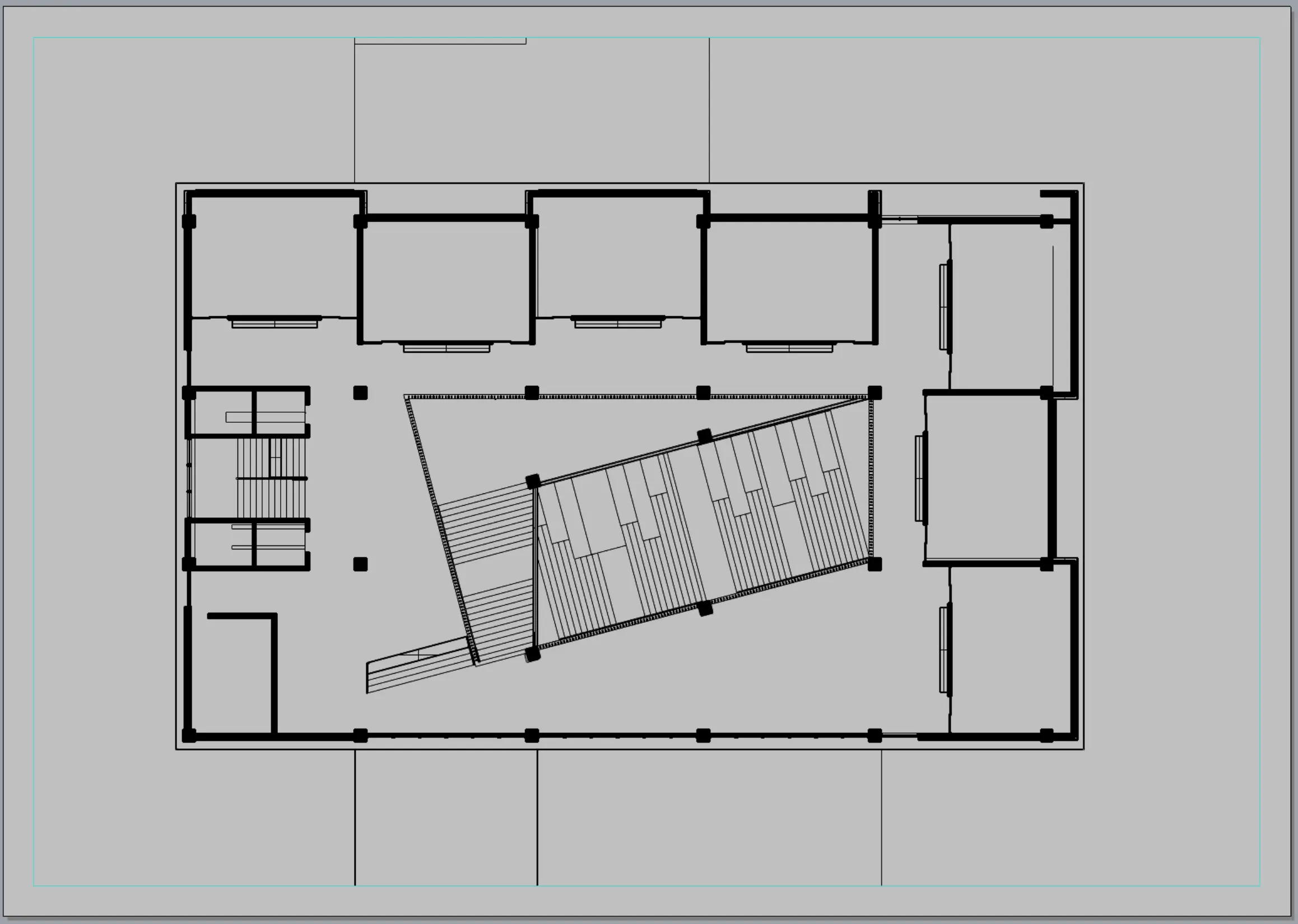
이제 여기서 다시 회색 안쪽이나 바깥쪽을 더블클릭하면 아래와 같이 움직이지 않는 도면이 만들어집니다.
5. Print
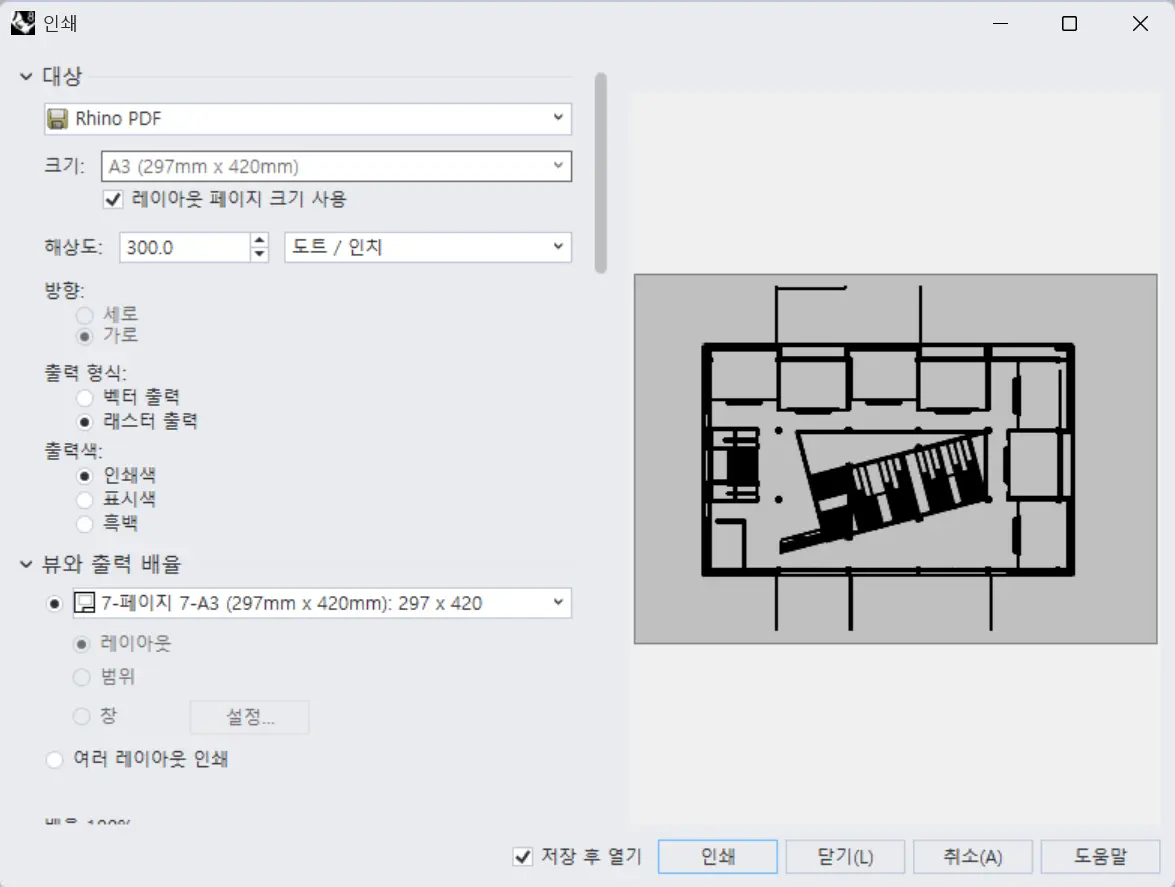
마지막 단계는 이렇게 만들어진 도면을 Print를 통해 PDF로 내보내는 것입니다. Print를 명령어 창에 입력하면 위와 같은 창이 뜨고 가장 아래에서 표시여부에서 배경색을 지우면 흑백의 도면을 생성할 수 있습니다. 만약 정해진 용지규격 외의 용지로 플롯을 하고싶다면, 레이아웃 페이지 크기 사용에서 체크를 지우고 크기 창을 키워보면 사용자 지정으로 용지를 생성할 수도 있습니다.
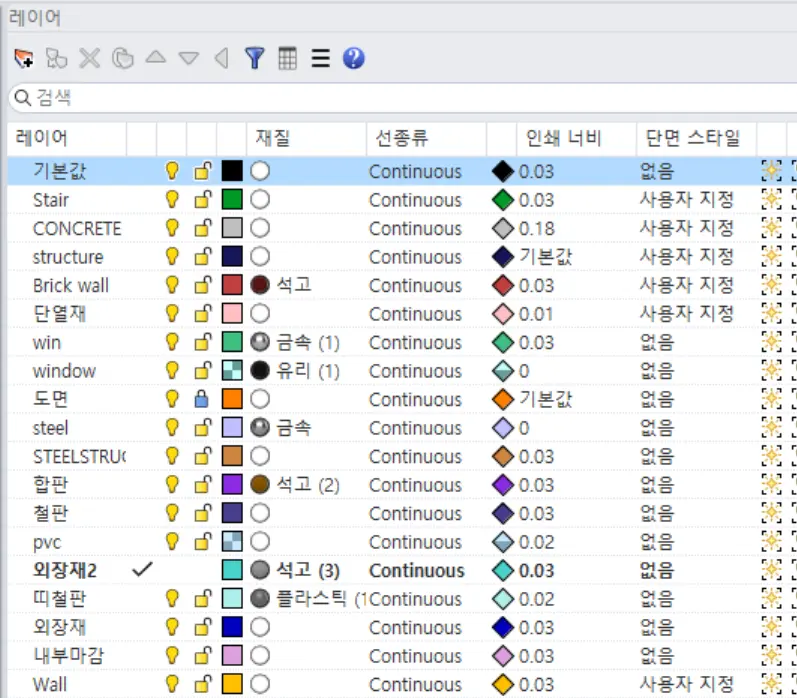
또한 라이노에서도, 캐드와 같이 선의 굵기를 조정할 수 있습니다. 이는 Print창에서 이뤄지는 것은 아니고, 우측의 레이어 탭에서 레이어별 인쇄너비를 각각 조절하여 도면을 그릴 수 있습니다. 단면도에서 단면에 해치를 넣고 싶다면, 단면스타일을 지정하여 해치 또한 쉽고 간편하게 넣을 수 있습니다.
OUTRO
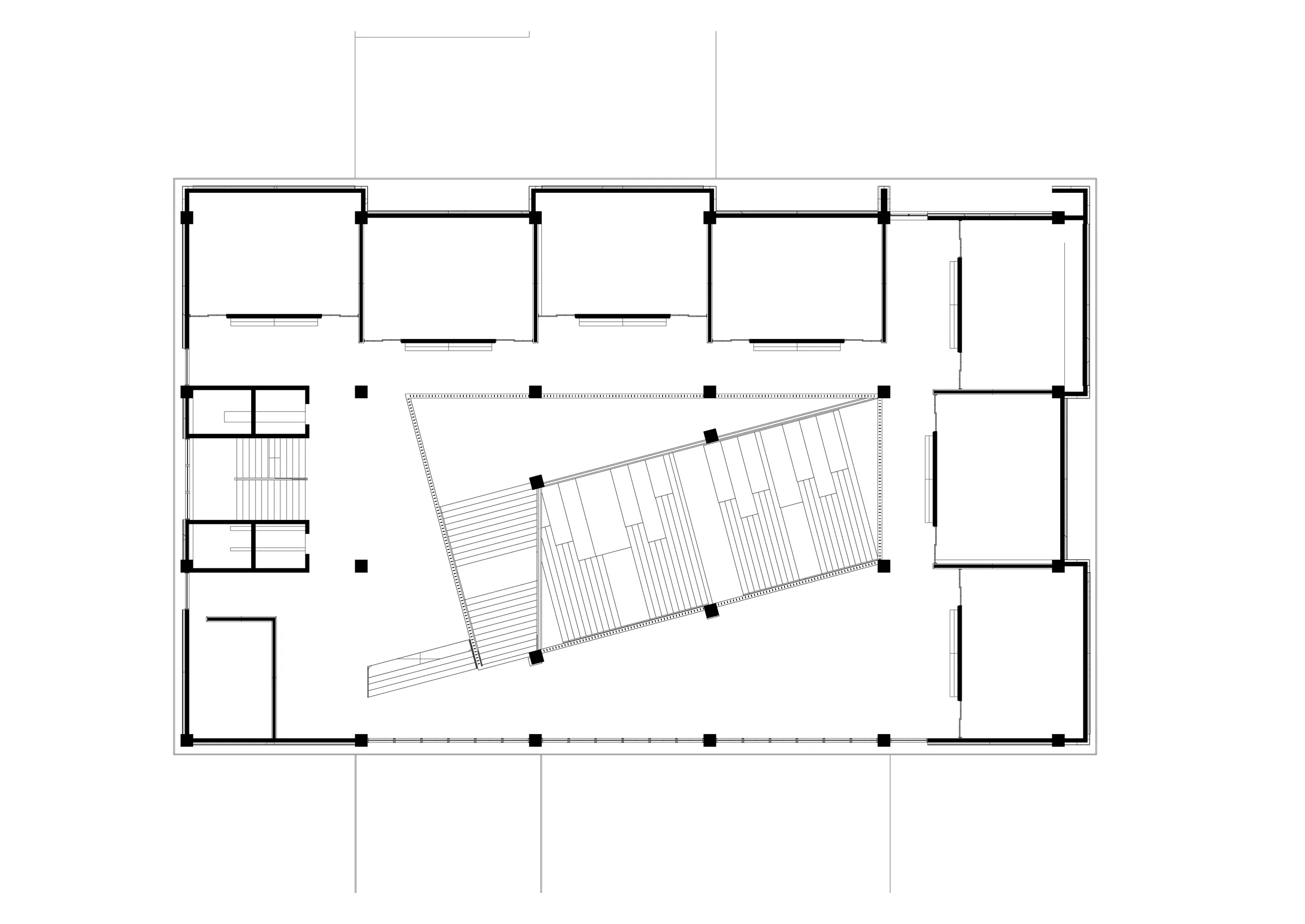
앞선 과정을 통해 만들어진 최종 이미지는 위와 같습니다. 처음에는 당연히 캐드에서 하는 것과 같이 세세하고 정확하게 만들기는 쉽지 않을 것입니다. 그러나 이 과정의 압도적인 장점은. 두 번일 할 필요가 없다는 것과, 위와 같은 도면을 클리핑 평면을 여러 개 만들어두고 한 번에 추출해낼 수 있다는 것입니다. 시간적인 면에서도, 효율적인 면에서도 굉장히 좋은 능력을 발휘하기 때문에, 가능하다면 자세하고 정확한 모델링을 통해 이러한 작업 방식도 시도해보시길 추천하겠습니다. 다시 돌아올 여러분들의 마감을 응원하며 이만 글 줄이겠습니다. 감사합니다.