Revit과 AutoCAD 도면 호환 가이드
INTRO
Revit과 AutoCAD는 건축 설계에서 널리 사용되는 프로그램이지만, 두 프로그램에 익숙하지 않다면 도면을 호환하는 방법을 몰라 하나하나 다시 그리는 번거로움을 겪을 수 있습니다. 하지만 올바른 방법을 사용하면 기존 도면을 효율적으로 변환하여 재작업 없이 활용할 수 있습니다. 본 아티클에서는 이러한 시행착오를 줄이고, Revit과 AutoCAD 간 도면을 원활하게 호환하는 방법을 소개하고자 합니다.
AutoCAD에서 Revit으로
1. DWG파일 저장
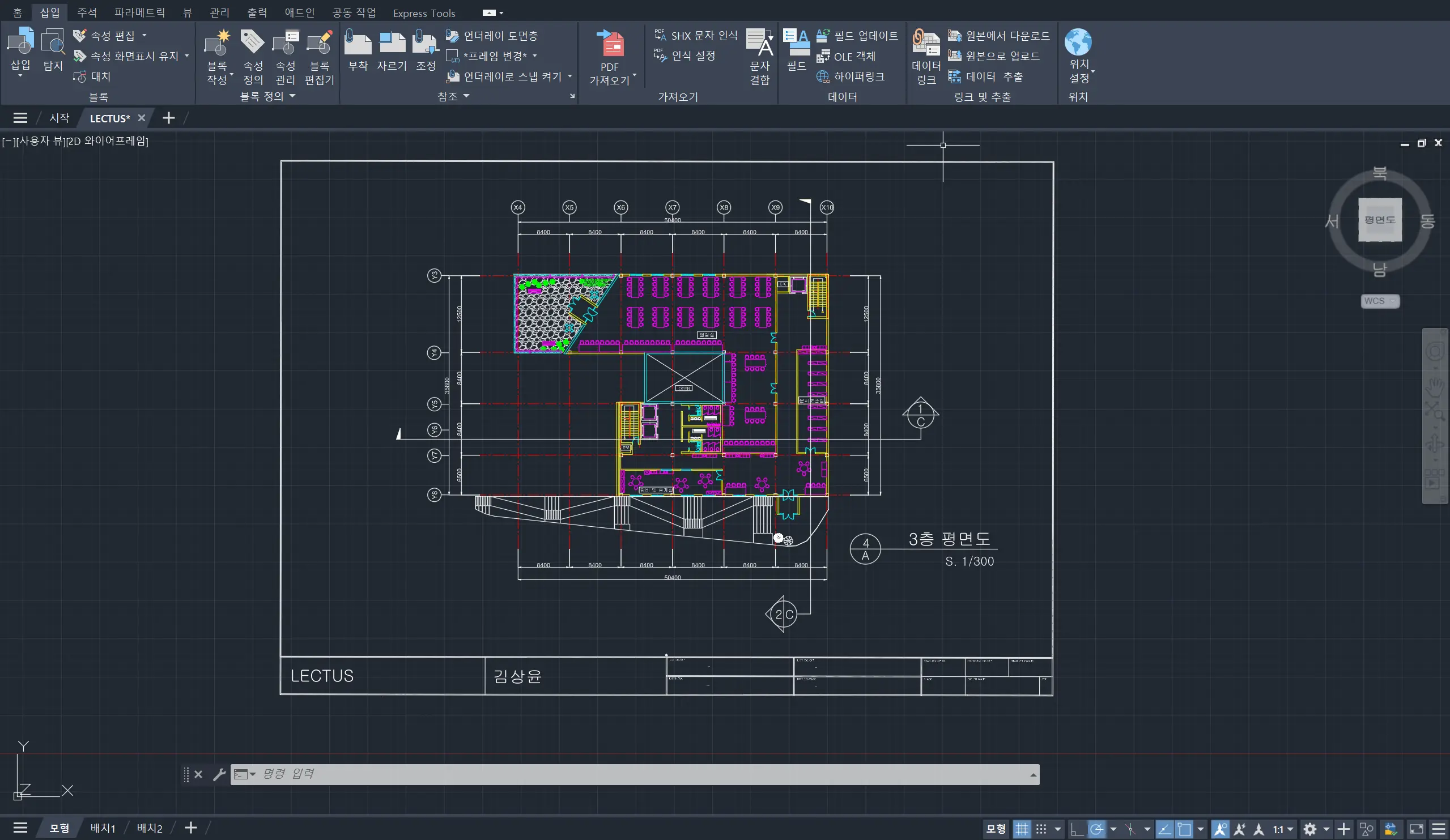
AutoCAD에서 제작한 도면을 Revit으로 이동시키려면 가장 먼저 DWG 파일로 저장해야 합니다. 이 과정에서는 특별한 설정 변경이나 조건 수정 없이 도면을 그대로 저장하면 됩니다. 다만, 원활한 호환을 위해 파일명을 직관적으로 지정하고, 저장 위치를 Revit에서 쉽게 접근할 수 있는 경로로 설정하는 것이 좋습니다.
2. CAD링크 기능 활성화
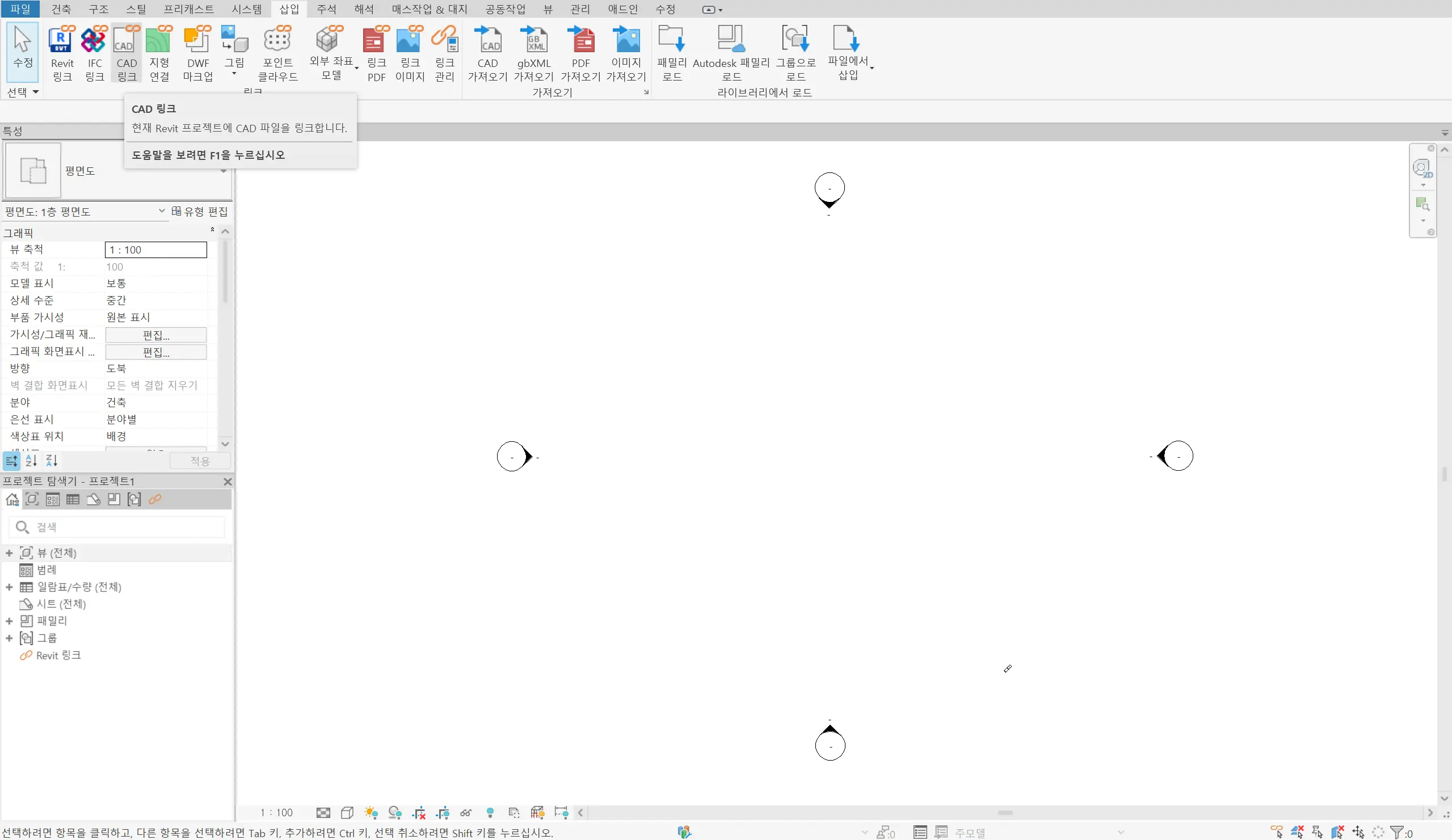
도면을 DWG 파일로 저장했다면, 이제 Revit을 실행하여 삽입 탭으로 이동하여 CAD 링크 기능을 활성화해야 합니다.
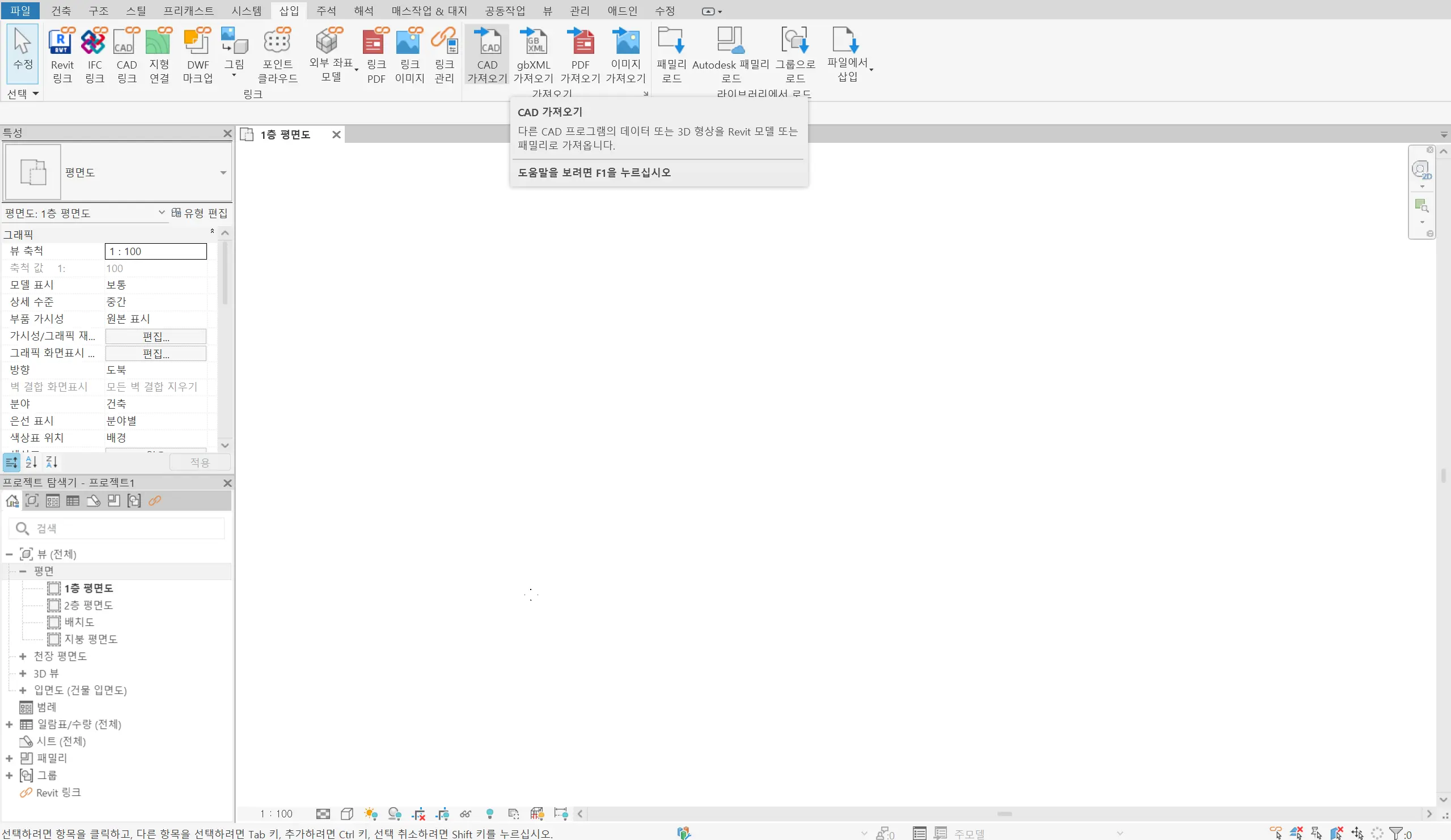
이때 “CAD 가져오기” 기능을 사용하지 않는 이유는 해당 기능을 통해 파일을 불러오면 AutoCAD 도면의 모든 레이어와 설정이 그대로 적용되어 파일 크기가 커지고 오류가 발생할 가능성이 높아지기 때문입니다. 따라서 CAD 파일을 Revit에 효율적으로 연동하려면 CAD 링크 기능을 활용하는 것이 가장 안정적인 방법입니다.
3. 세부설정
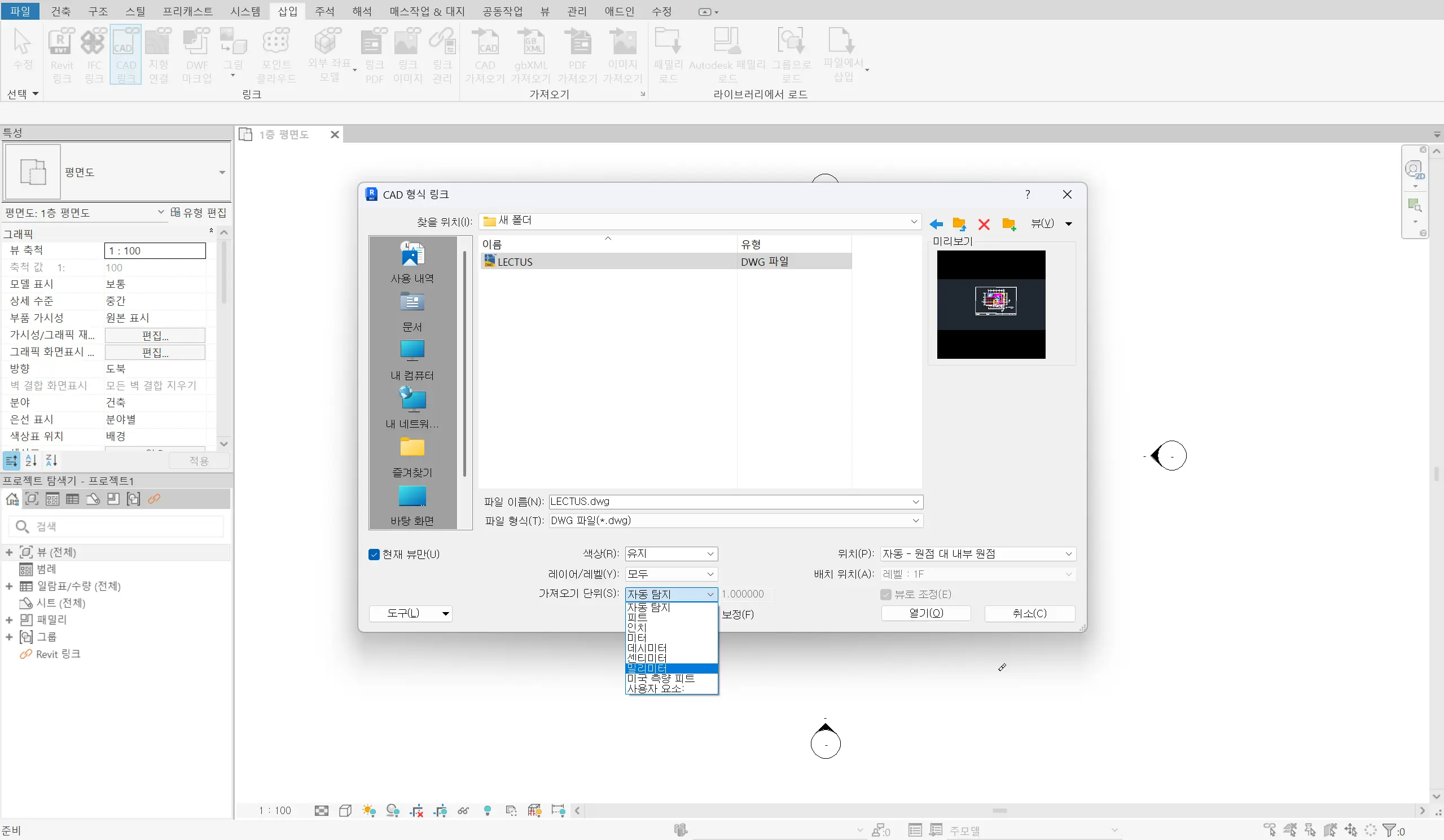
CAD 파일을 지정했다면, 파일을 열기 전에 프로젝트 조건에 맞게 세부 설정을 변경해야 합니다.
이 과정에서 가장 중요한 요소는 치수 단위입니다. 예를 들어, 도면을 밀리미터(mm) 단위로 제작했다면, Revit에서도 동일한 단위로 설정해야 도면의 크기와 비율이 정확하게 유지됩니다. 만약 단위를 제대로 설정하지 않으면, 불러온 도면이 예상과 다른 크기로 표시될 수 있으므로 주의해야 합니다.
4. 오류수정
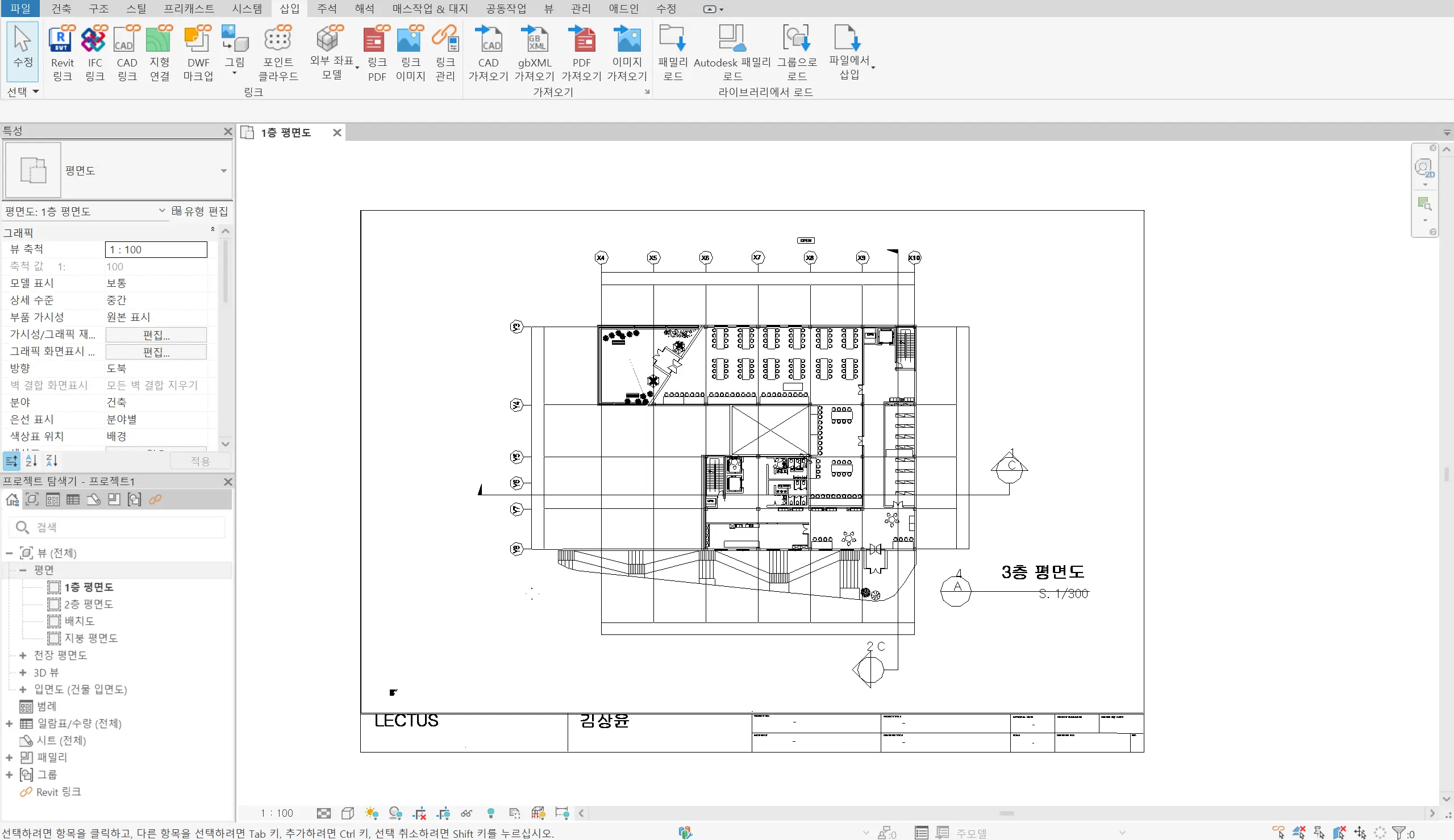
지금까지의 과정을 거쳐 Revit에 도면을 불러왔더라도 도면이 화면에 나타나지 않거나 도면 자체에 문제가 발생하는 경우가 있을 수 있습니다.
도면이 화면에 나타나지 않는 경우
→ 특성(Properties) 패널 → 가시성/그래픽 편집 탭으로 이동하여 도면이 활성화되어 있는지 확인하고, 필요한 경우 가시성을 조정해 줍니다.
도면 자체에 문제가 있거나 수정이 필요한 경우
→ 불러온 도면을 더블 클릭하거나, 도면을 선택한 후 “수정” 탭으로 이동하여 필요한 수정 작업을 진행합니다.
→ 특정 요소가 누락되었거나 위치가 맞지 않는 경우, CAD에서 원본 도면을 수정한 후 다시 불러오는 것도 하나의 방법입니다.
Revit에서 AutoCAD로
1. DWG파일 저장
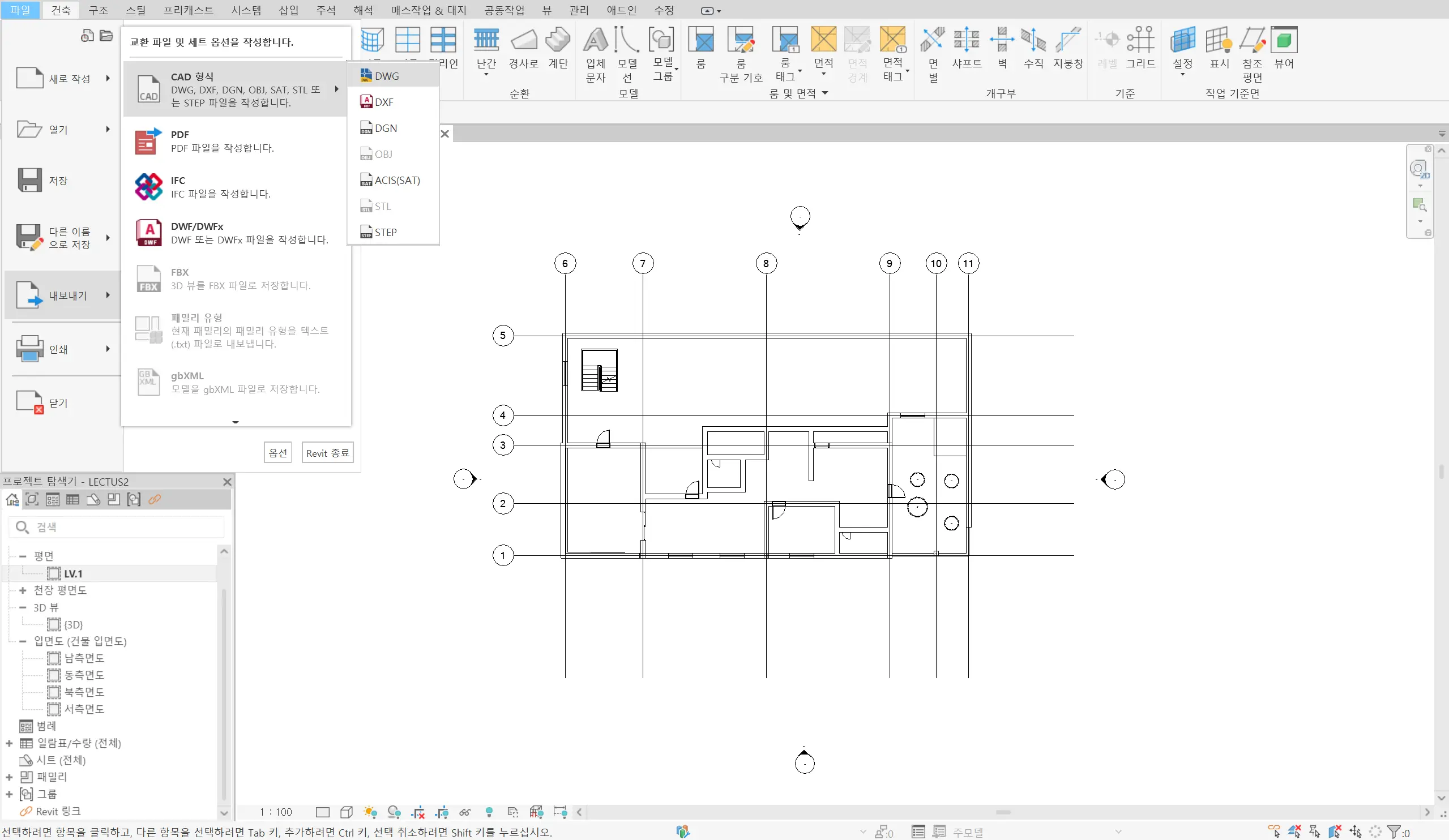
Revit에서 제작한 도면을 AutoCAD로 이동시키려면 가장 먼저 본인이 제작한 도면을 DWG 파일로 저장해야 합니다.
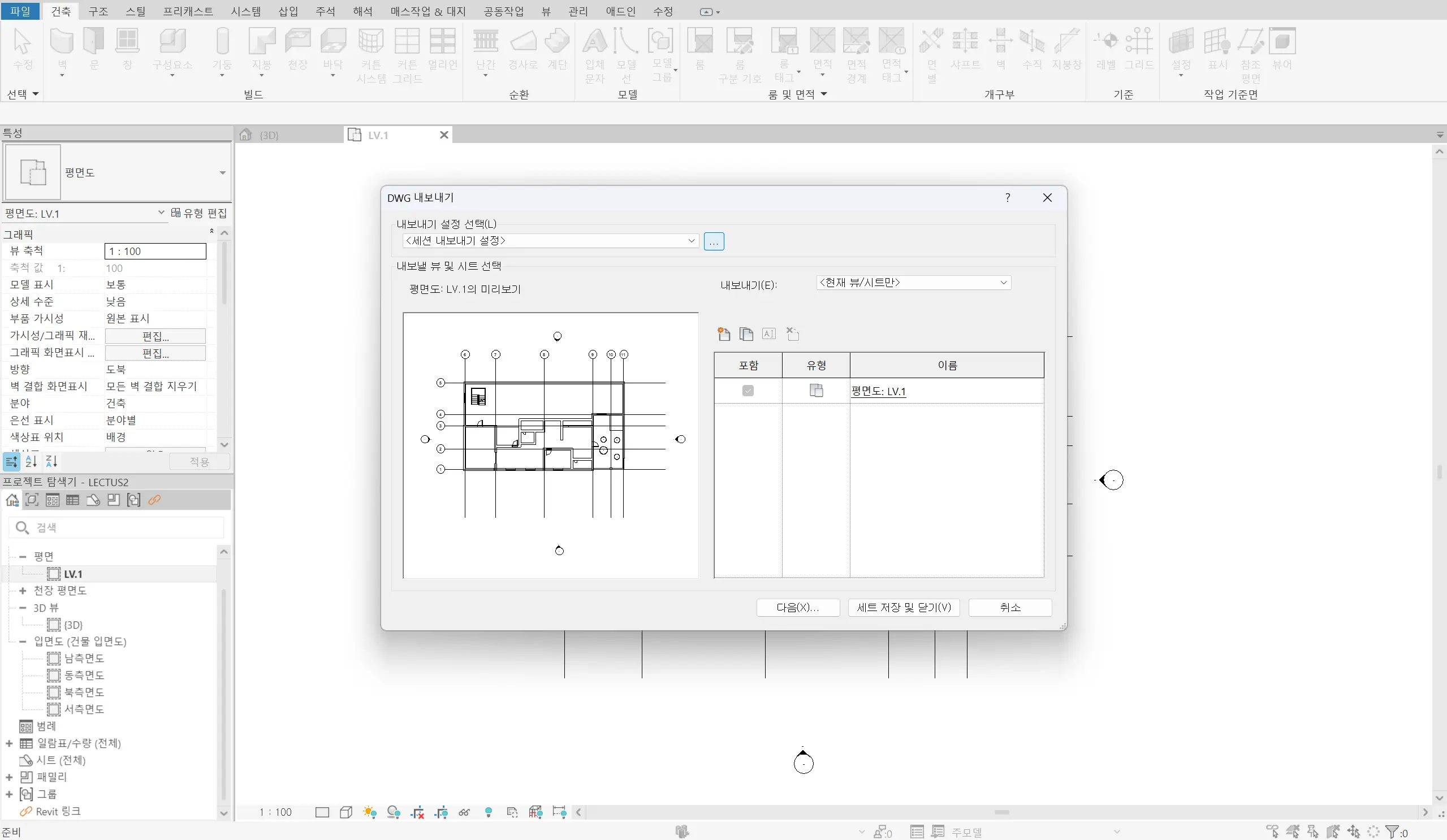
IFC, DXF 등의 다양한 파일 형식을 활용할 수도 있지만, DWG 파일을 사용하는 방법이 가장 일반적이고 AutoCAD와의 호환성이 뛰어나기 때문에 가장 추천되는 방식입니다. 이를 통해 Revit에서 작성한 도면을 AutoCAD에서 원활하게 수정하고 활용할 수 있습니다.
2. 내보내기 설정 수정
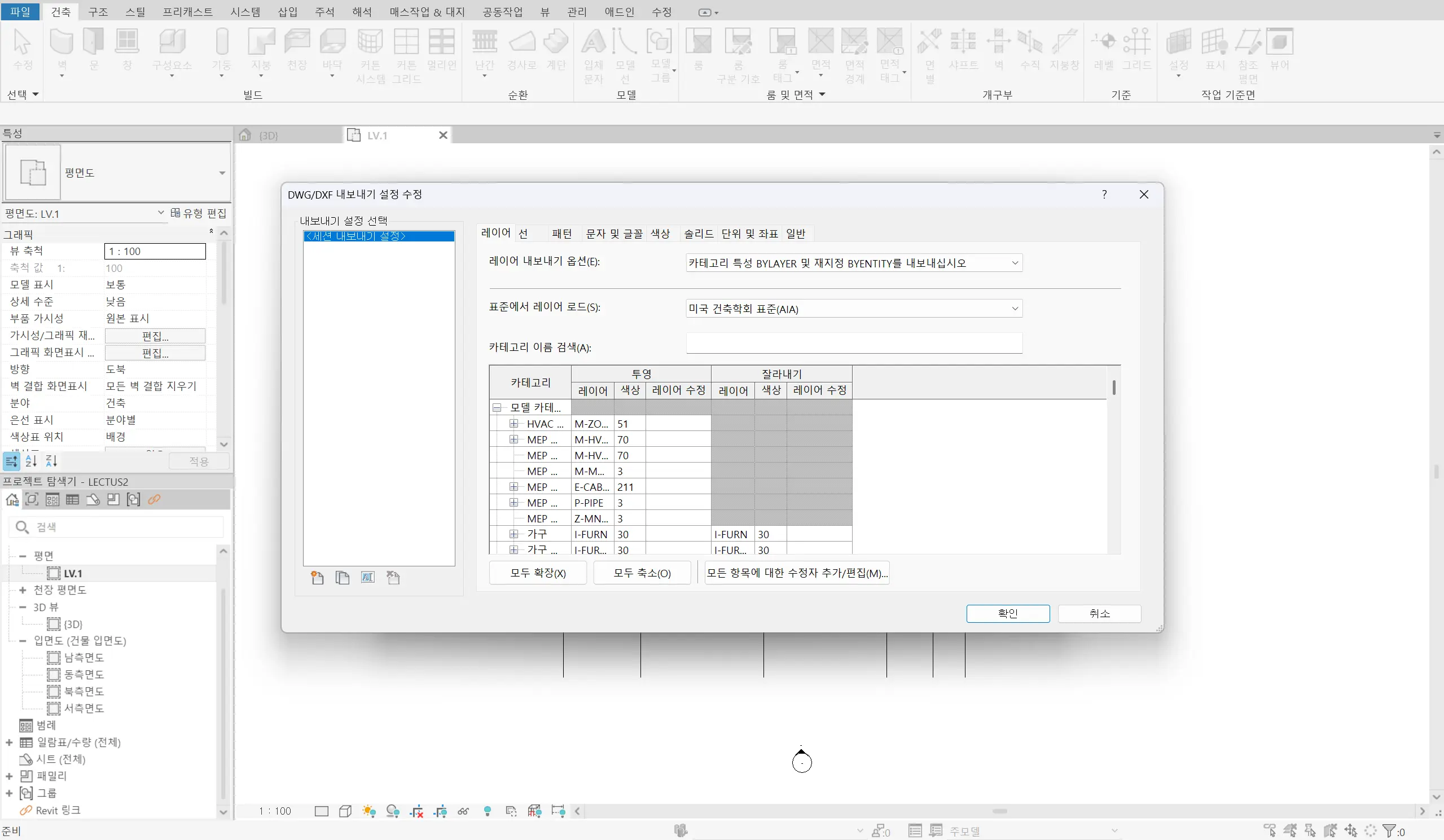
DWG 파일로 저장하기 전에 내보내기 설정을 조정하면 AutoCAD에서 도면을 보다 원활하게 활용할 수 있습니다. 그렇기 때문에 Revit 요소를 AutoCAD의 적절한 레이어로 매핑하고, 단위를 일치시켜 크기 오류를 방지하는 것이 좋습니다.
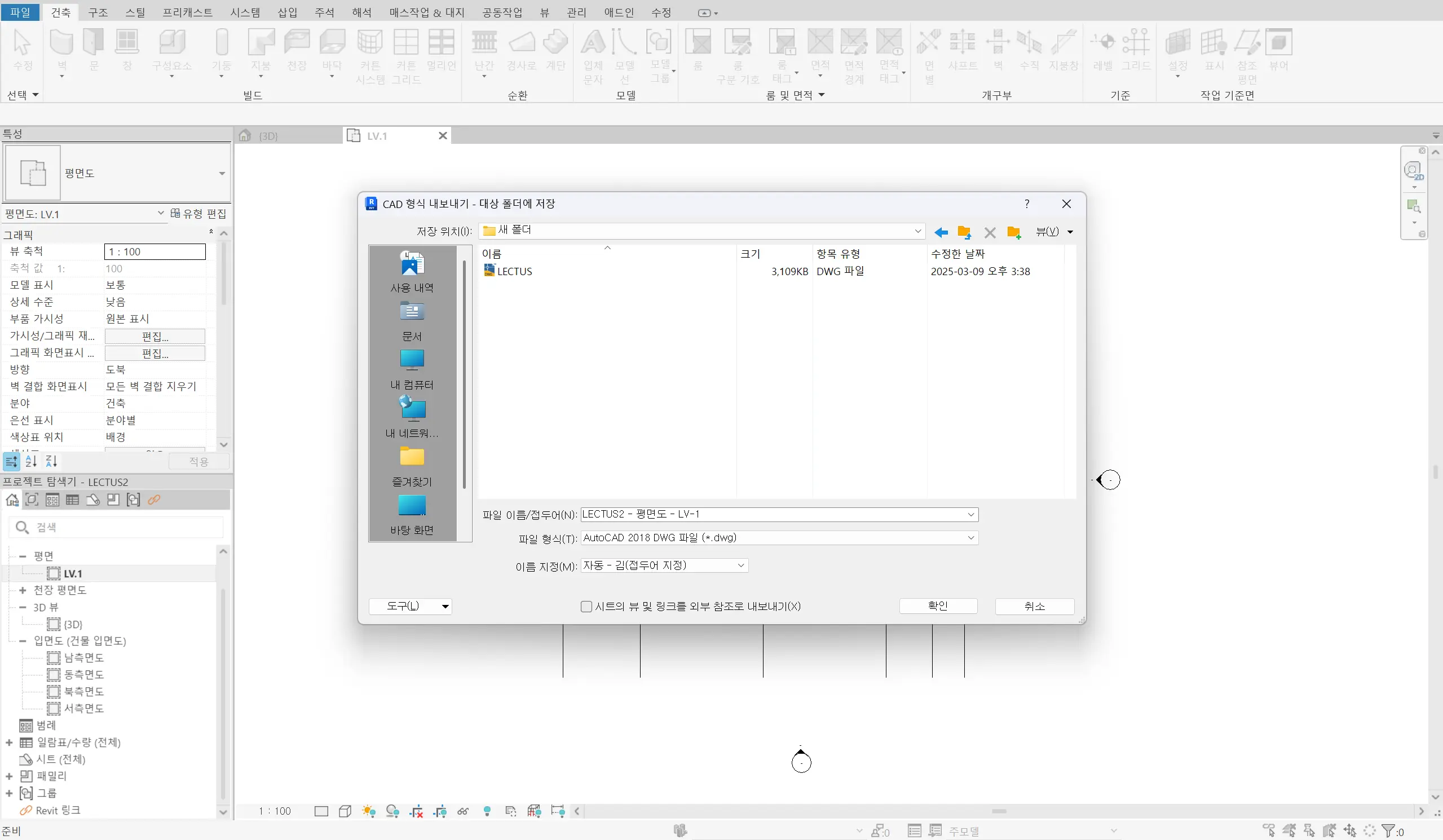
또한, 선 스타일과 해칭 패턴을 조정하여 가독성을 유지하고, 3D 도면을 내보낼 경우 솔리드 또는 폴리메시 형식을 선택할 수 있습니다. 이러한 설정을 통해 AutoCAD에서 불필요한 수정 없이 바로 도면을 활용할 수 있습니다.
3. 도면 불러오기
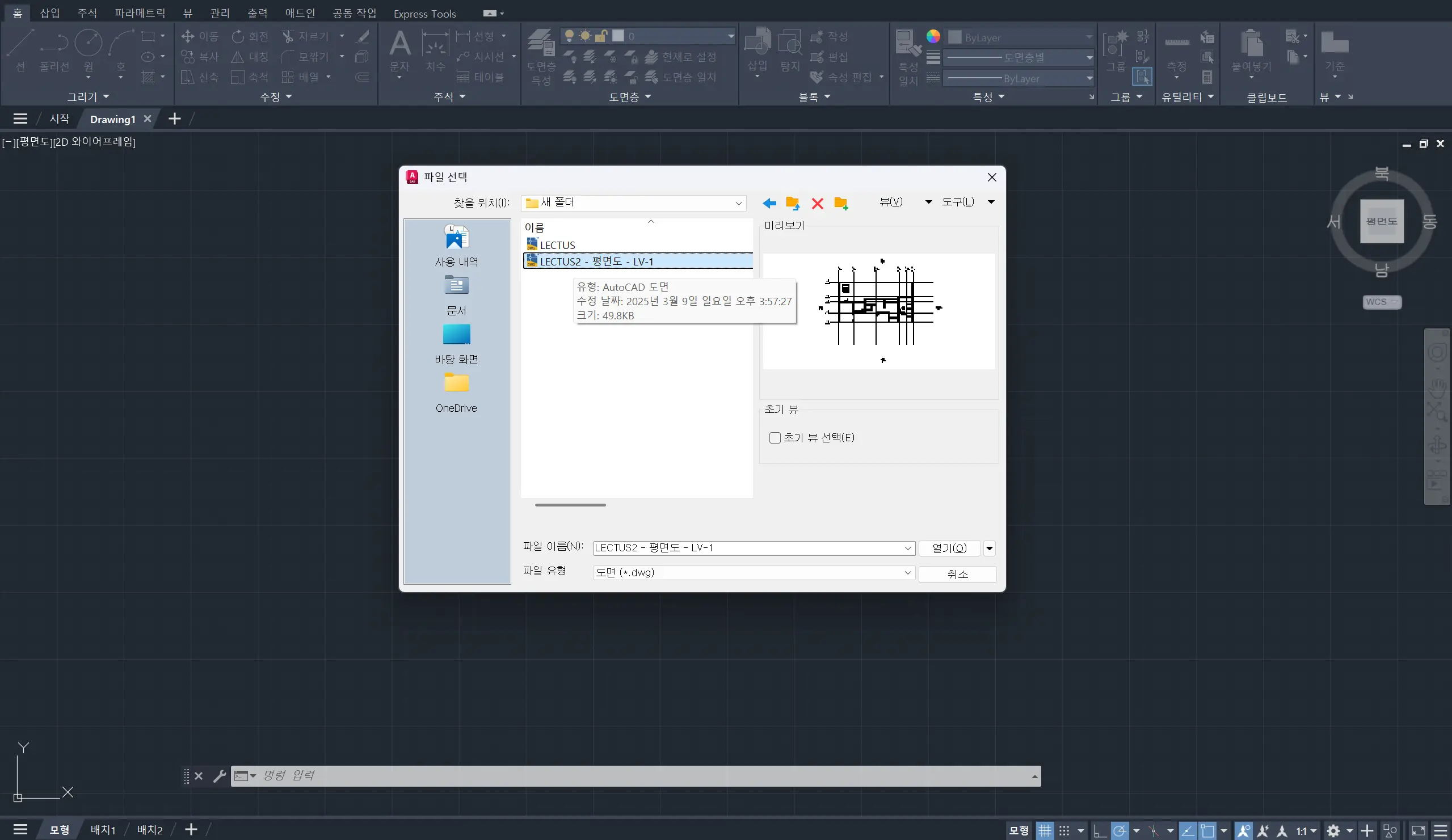
앞서 모든 과정을 마친 후, AutoCAD에서 DWG 파일을 불러오는 방법은 기존과 동일합니다. 저장했던 DWG 파일을 AutoCAD에 불러오면 됩니다.
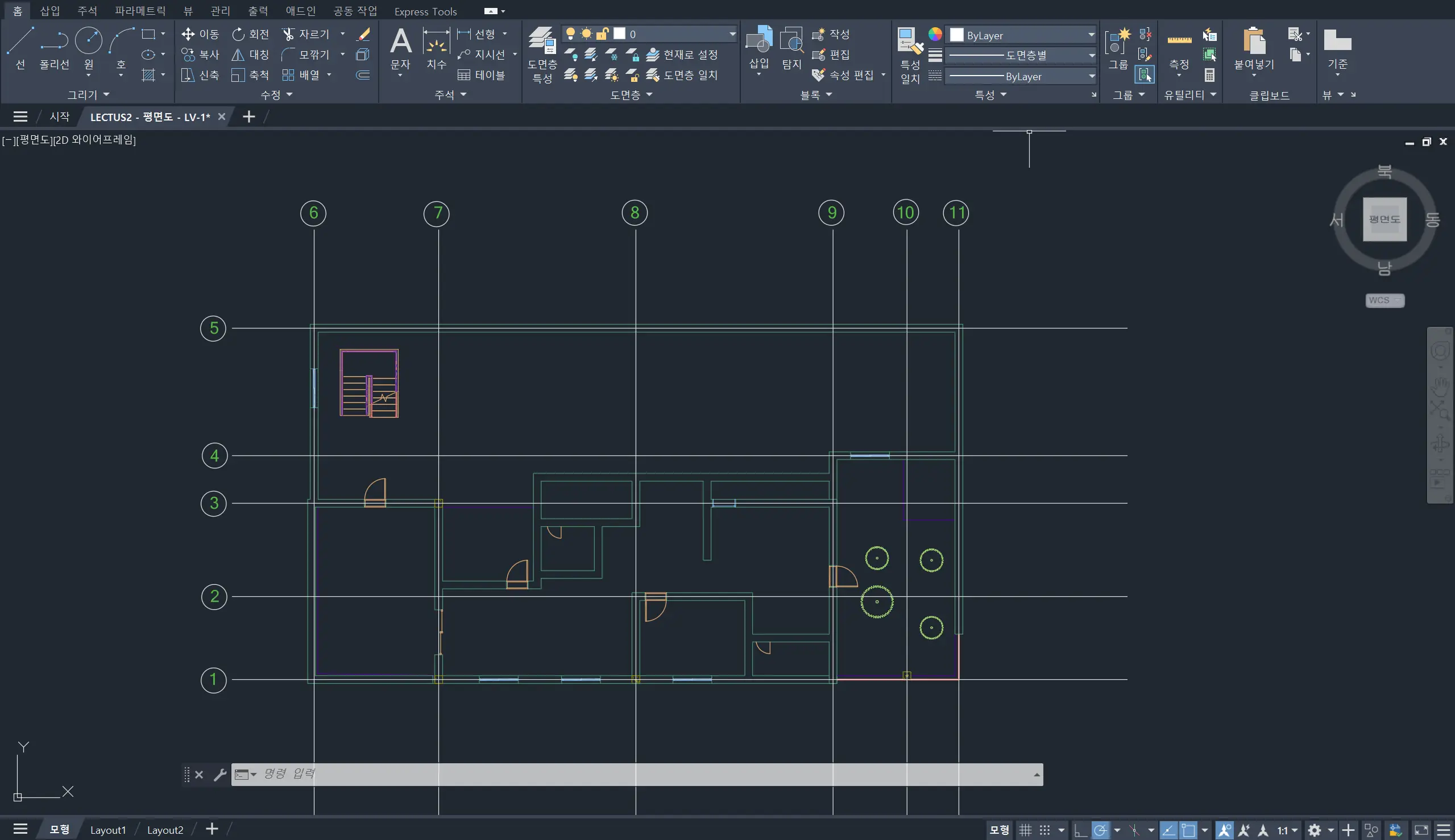
다만, Revit에서 도면을 저장할 때 설정을 제대로 마쳤더라도 AutoCAD에서 파일을 불러오는 과정에서 요소가 사라지거나 색상이 변경되는 등의 문제가 발생할 수 있습니다. 이럴 경우, 불러온 도면을 꼼꼼히 확인하고, 필요한 수정을 진행하는 것이 중요합니다.
OUTRO
이번 글에서는 Revit 도면을 AutoCAD로 옮기는 방법과 AutoCAD 도면을 Revit으로 옮기는 두 가지 방법을 소개했습니다. 물론 제공된 방법 외에도 다양한 방식이 존재하지만, 가장 일반적이고 효율적인 방법을 중심으로 설명드렸습니다. 이를 통해 두 프로그램을 모두 활성화하여 도면을 하나하나 따라 그리는 번거로움 없이, 두 프로그램을 효율적으로 연동하여 시간과 노력을 절감하고, 더 원활한 설계 작업을 진행할 수 있기를 바랍니다.