프레이머와 함께 나만의 포폴 웹사이트 만들기
- 발행
- 2026.11.20
건축학도와 포트폴리오는 늘 함께합니다. 스스로를 더 표현하고, 여러 프로젝트를 더 역동적으로, 나만의 통제 아래에서 보여주기 위해 웹사이트를 만들지 고민해 보셨을 겁니다.
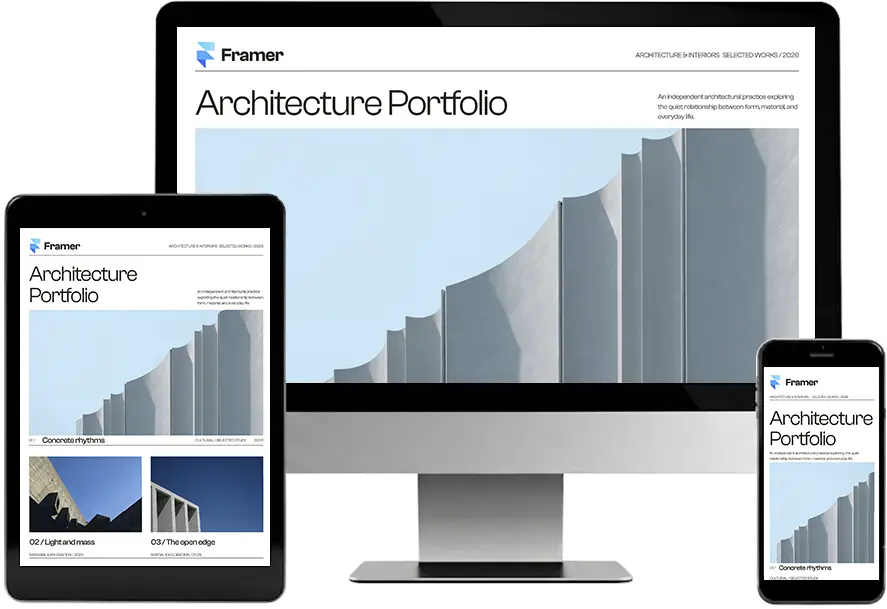
웹사이트를 만드는 도구는 다양합니다. 캔바나 어도비 포트폴리오는 무료로 쓰고 배포할 수 있지만 자유도가 낮습니다. 정적인 PDF 포트폴리오와 차별화를 두기 위해 여러 노코드 웹 빌더중 모션과 배치의 자유도가 높은 Framer를 선택했습니다.
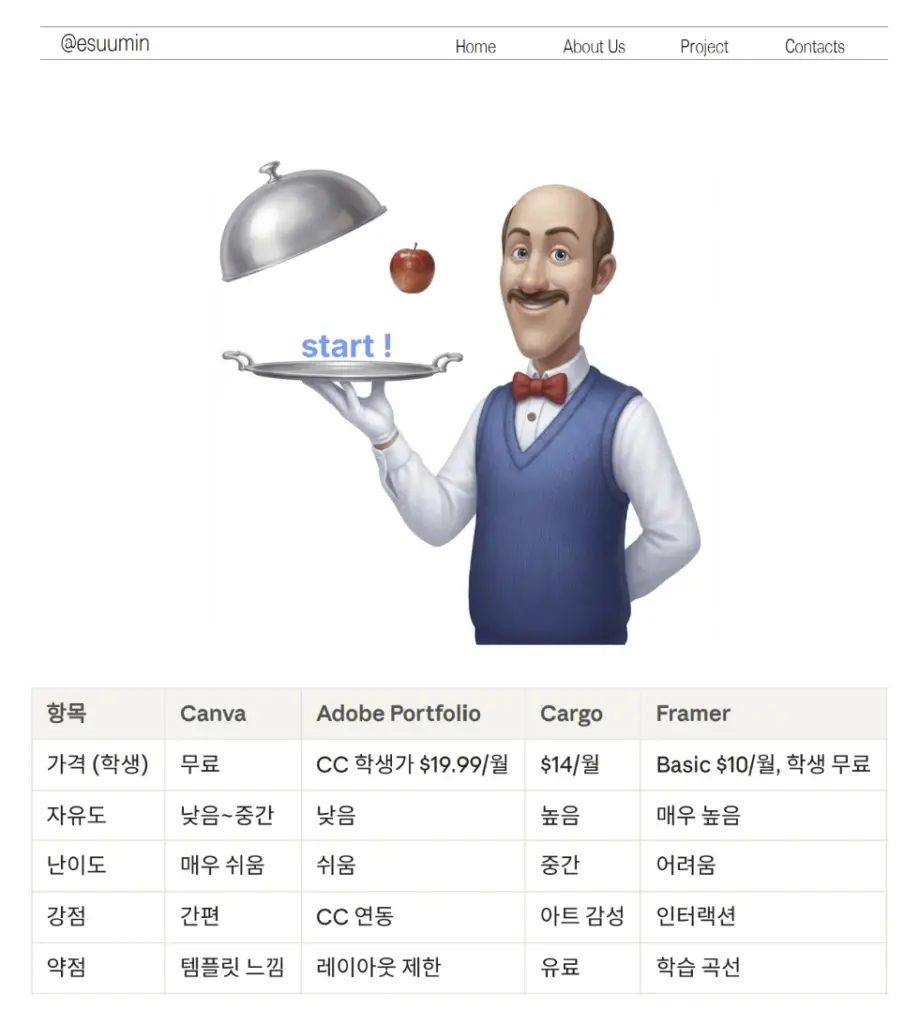
오늘의 아티클은 Framer를 통해 웹사이트를 만드는 방법을 알려드리겠습니다.
Framer는 코딩 없이 디자인부터 웹사이트 제작, 배포까지 한번에 끝낼 수 있는 쉬운 웹 제작 도구입니다. 무료 플랜으로도 사이트 제작 및 배포가 가능하고, 다음 링크에서 학생용 베이직 플랜도 제공합니다.
https://www.framer.com/education/students/
그럼 프레이머를 시작하겠습니다.
프레이머 시작하기
01. 기본 인터페이스
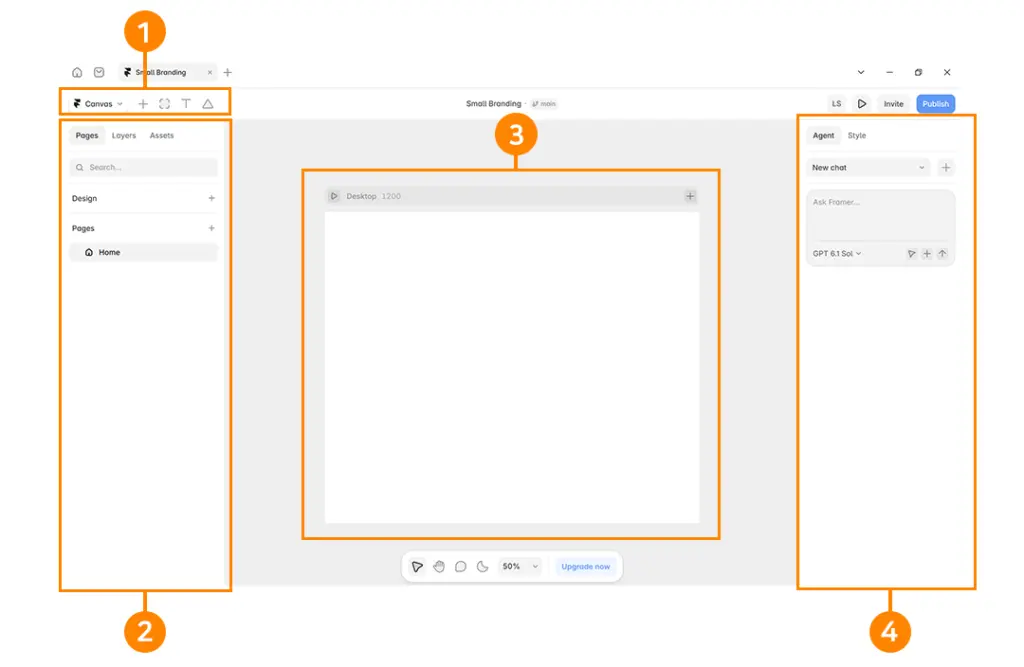
- 상단 툴바: Insert / Layout / Text / Vector
캔버스에 넣을 수 있는 요소들입니다. 미리 만들어진 에셋을 활용할 수도, 레이아웃 요소들로 새로운 컨테이너를 만들어낼 수도 있습니다.
- 왼쪽 패널: Page / Layers / Asset
작업공간의 목록이라 볼 수 있습니다. 프레이머는 포토샵·일러스트와 유사하게 레이어를 기반으로 요소들이 배치됩니다. 에셋으로 미리 만든 컴포넌트와 스타일 등을 작업공간에 불러올 수 있습니다.
- 작업공간
흰색 영역 안이 페이지 화면에 나타나는 공간입니다. 자유자재로 크기를 조절할 수 있고 재생버튼으로 프리뷰를 볼 수 있습니다.
- 오른쪽 패널: Agent / Style
프레이머의 가장 큰 장점은 GPT와 함께한다는 점입니다. 여기서 AI를 통해 원하는 템플릿을 요청하면 따로 손을 대지 않고도 웹페이지를 제작할 수 있습니다.
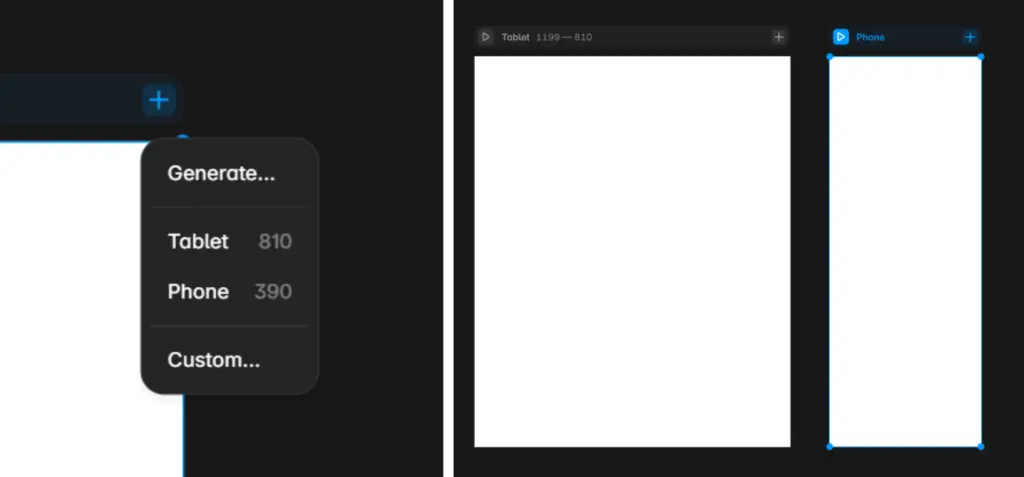
작업공간에서 + 버튼을 눌러 테블릿 화면, 모바일 화면 캔버스를 생성할 수 있습니다. 데스크탑 캔버스 요소들이 그대로 연동됩니다.
02. 기본 프레임
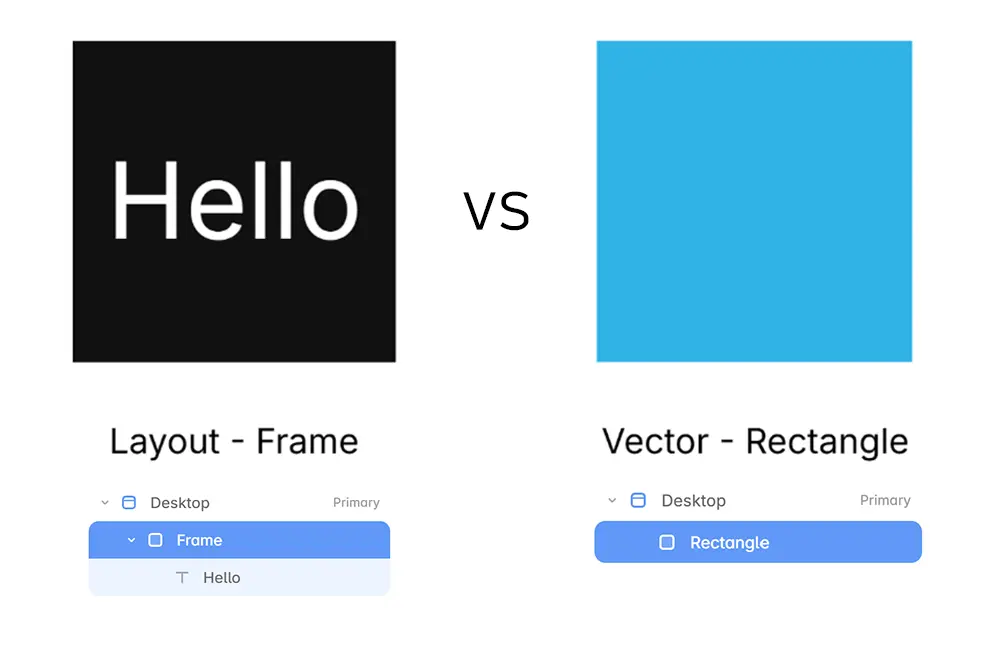
포토샵·일러스트에서 기본 작업은 모양을 생성하고 배치하는 과정이었다면, 프레이머는 레이아웃을 기본으로 사용합니다. [Vetor-Rectangle]과[Layout-Frame] 두 요소의 형태는 동일한 사각형입니다. Rectangle이 그저 모양이라면, 레이아웃의 요소들은 웹사이트에서 필요한 모션, 링크나 이미지를 담아낼 수 있는 컨테이너입니다. 프레이머에서 기능을 넣기 위한 사각형을 만든다면 Frame으로 생성해야 합니다.
03. 페이지 연결하기
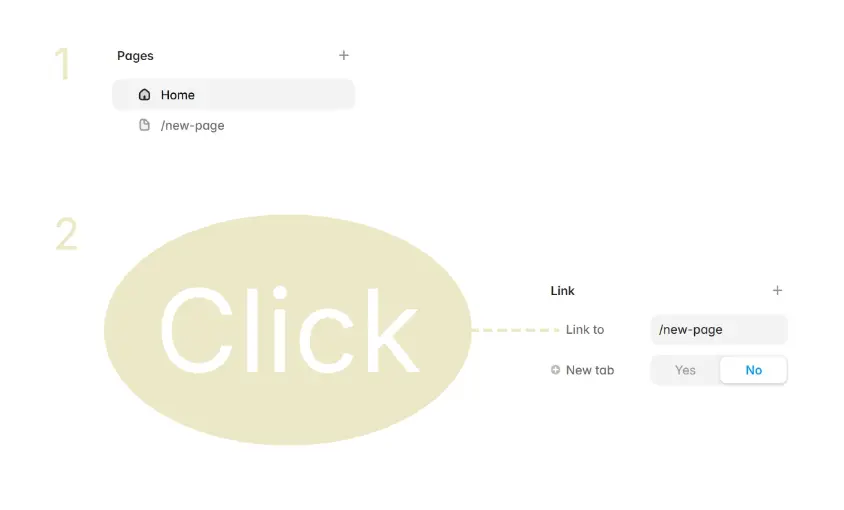
앞선 Frame안에 클릭버튼을 만들어줍니다. 페이지를 연결하기 위해서, 오른쪽 패널에서 새로운 페이지를 생성하고, 클릭버튼 Frame의 [Style-Link]에서 새로운 페이지와 연결합니다.
04. 컴포넌트
컴포넌트는 마치 포토샵·일러스트에서 파일을 링크하는 것과 유사합니다. 원본 컴포넌트를 만들어 여러 레이어에 복제해서 쓰고, 원본을 수정하면 그걸 참조하는 모든 인스턴스가 함께 바뀌는 구조입니다.
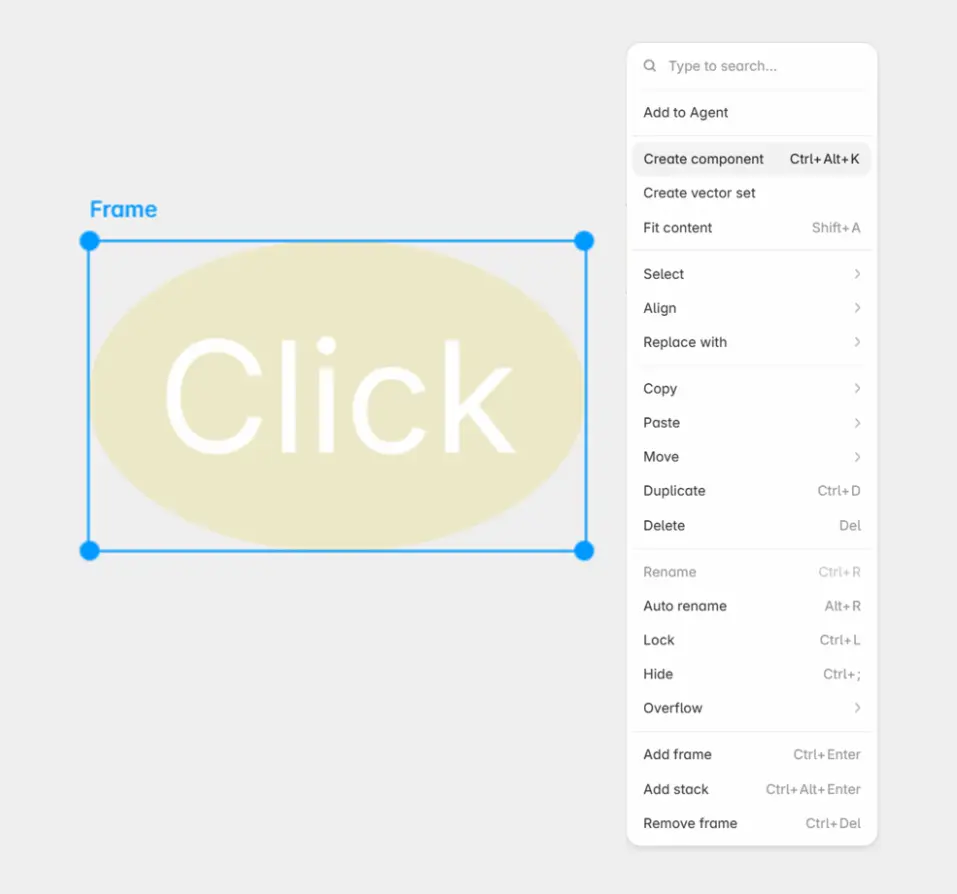
원하는 Frame을 우클릭하여 Create component를 눌러주면 새로운 컴포넌트 창이 생성됩니다.
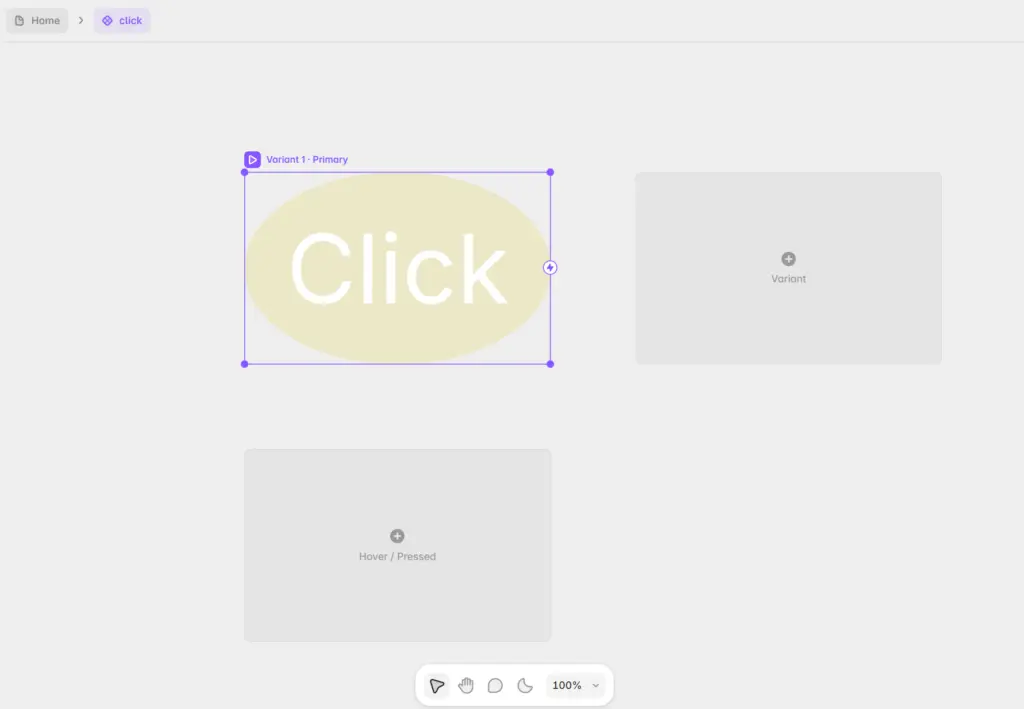
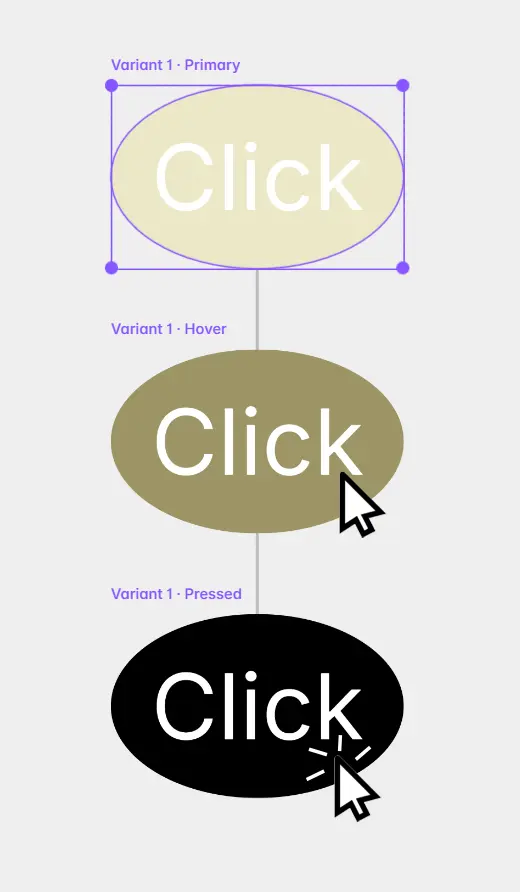
여러 상황별 컴포넌트의 형태를 지정할 수 있습니다.
- Hover: 마우스를 올렸을 때
- Pressed: 클릭하는 순간
이외에도 Variant는 오른쪽패널 Style에서 더 많은 순간을 지정할 수 있습니다. 만들어진 컴포넌트는 왼쪽패널 Asset에서 드래그하여 사용합니다.
다시 컴포넌트를 해제하고 싶을 땐 [우클릭-Detach instance]를 눌러줍니다.
05. 스크롤 모션넣기
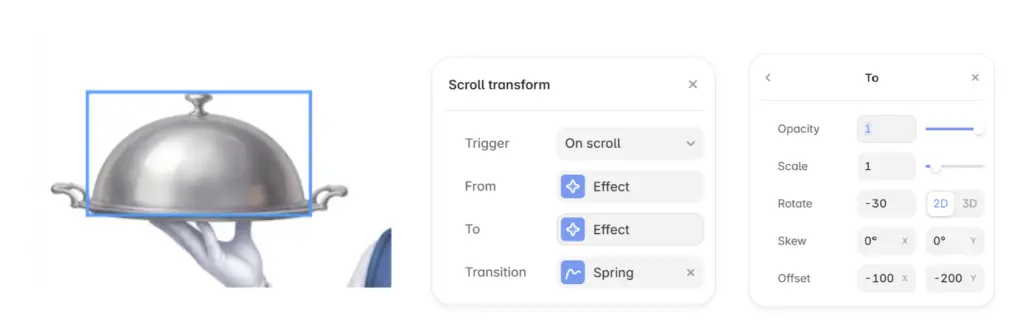
스크롤을 내릴 때 요소를 움직이는 방법입니다. 오른쪽패널 [Effects – Scroll – Scroll Transform]을 추가합니다. To를 눌러 최종 이동지점을 선택합니다. 뚜껑이 열리기 위해선 위로, 반시계 방향으로 약간 회전해야하므로, Rotate (-30), Offset ( -100,-200)을 해주겠습니다.
*주의할 점은 이미지는 이미지 파일이 아니라 [Frame-Fill] 이미지로 채워진 프레임이어야 제대로 작동합니다.
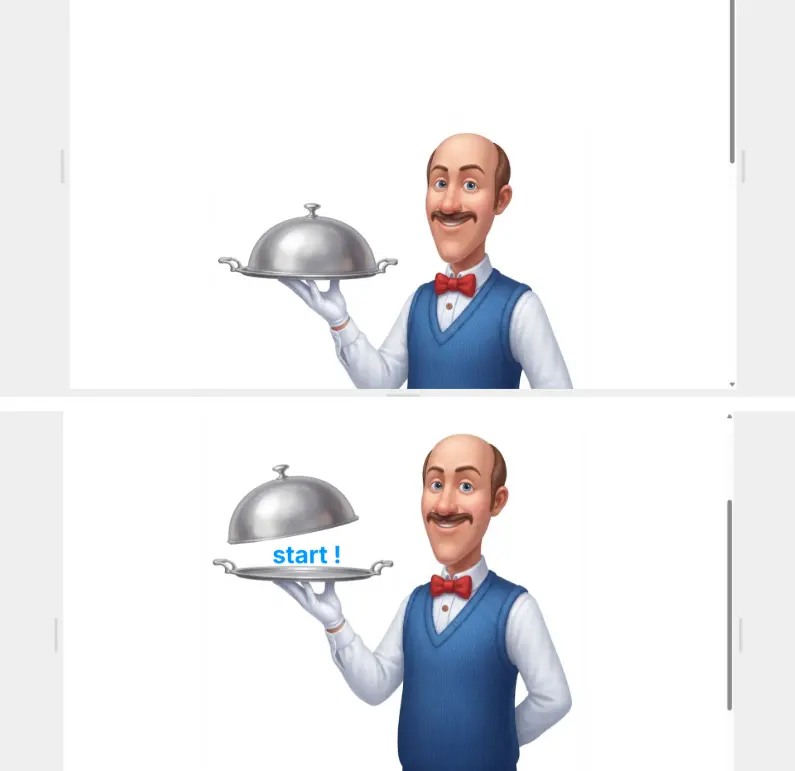
스크롤을 내리면 서서히 움직이는 모습을 확인할 수 있습니다.
*모든 작업은 요소들이 데스크탑 레이어 아래에 위치할 때만 프리뷰에 나타납니다.
06. 마우스커서 변경하기
마우스커서가 변경되기를 원하는 레이어를 클릭합니다. 오른쪽 패널에서 Cursor를 누르고 Web과 Custom중 선택합니다. Web은 프레이머가 제공하는 디자인된 커서를 사용할 수 있고, Custom은 형태뿐만 아니라 새로운 형태가 기존 커서를 따라가는 속도, 위치 등을 조절할 수 있습니다.
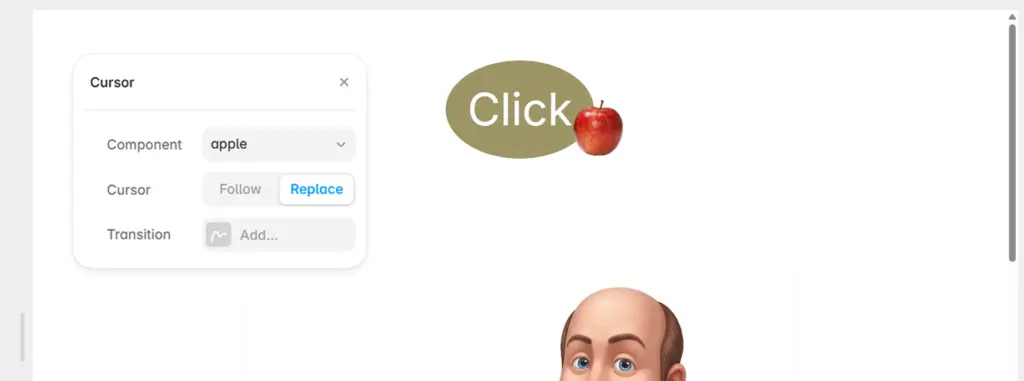
마우스 커서를 사과로 바꿔보았습니다. 커서에 반응하는 컴포넌트도 잘 작동되는 모습입니다.
07. 발행하기
웹사이트를 발행하는 방법입니다. 무료 플랜은 프레이머 임시 사이트 주소와 프레이너 배너가 붙게 됩니다. 개인 도메인(xxxx.com)을 사용하고 싶다면 플랜 업그레이드와 도메인 구매가 필요합니다.
프레이머가 제안하는 방식 중 하나를 선택합니다. 본 게시물은 네임칩에서 구매하였습니다. (연간 약 11달러 정도였습니다.)
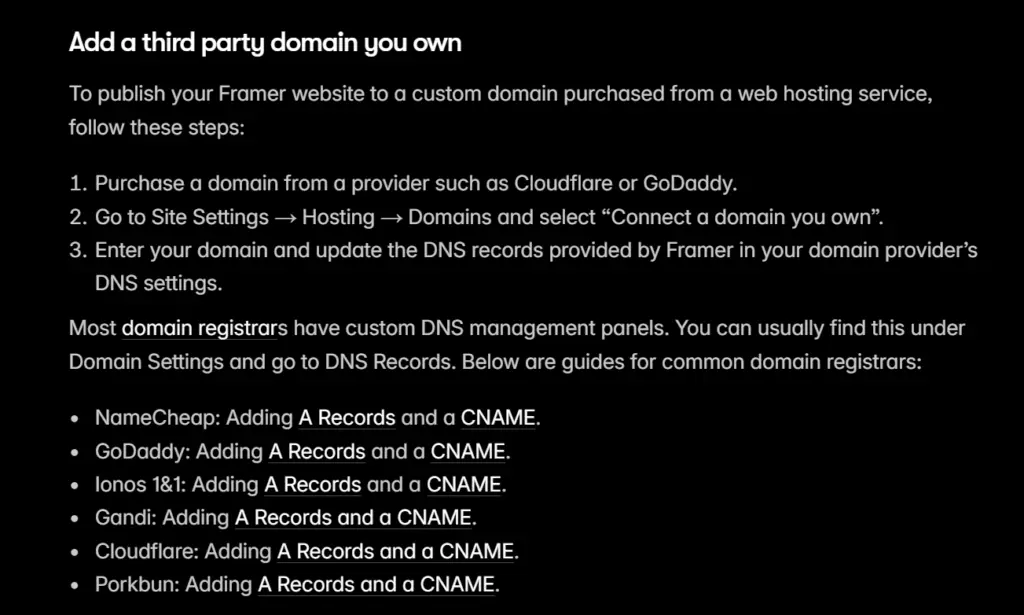
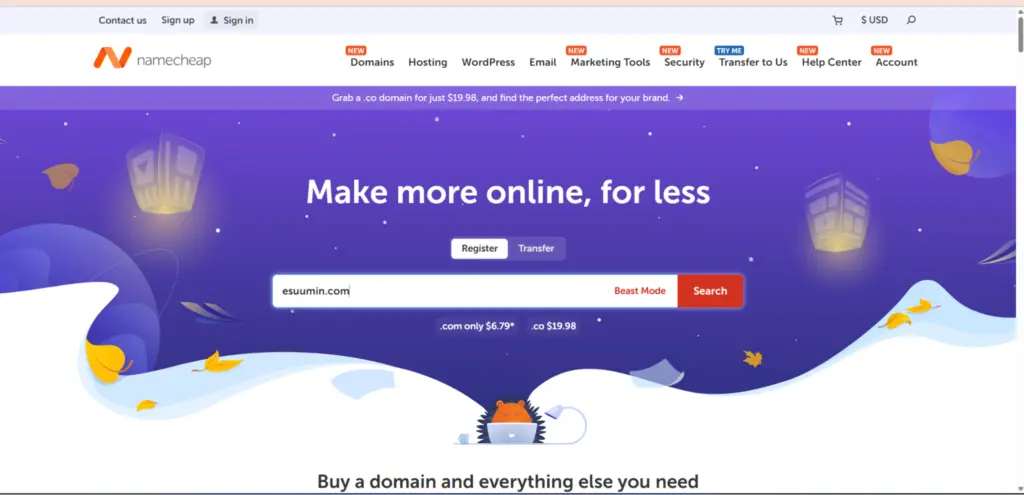
도매인을 구매하였다면 [Publish – Domain – Custom]에서 구매한 링크를 등록해 줍니다.
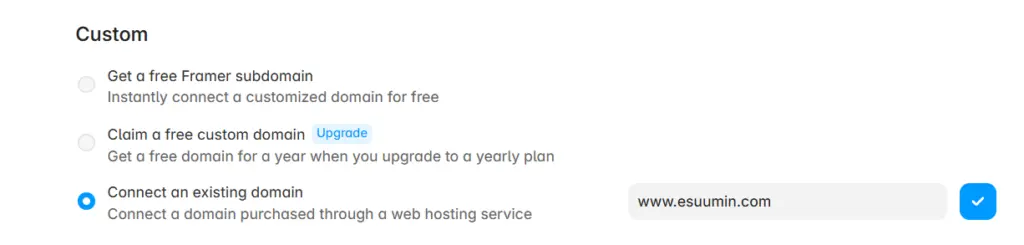
체크표시를 누르면 프레이머 DNS(Domain Name System)값이 나타납니다. 이 정보를 복사해 다시 네임칩에 돌아가 [Domain List- Advanced DNS]에서 기존 DNS값을 지우고, 새로 등록합니다. 이렇게 웹사이트 만들기가 끝났습니다. 이후에도 프레이머 내에서 수정하며 사이트를 업데이트할 수 있습니다.
OUTRO
Framer Marketplace, FramerThings, Gallereeee등 프레이머의 템플릿을 사고팔 수 있는 사이트들이 많이 활성화되어 있습니다. 그뿐만 아니라 AI agent에게 템플릿 제작을 요청하여도 꽤 그럴듯한 결과물을 만들어냅니다.
오늘은 프레이머의 사용법으로 웹사이트를 제작했습니다. 오늘 다룬 건 가장 기본적인 내용들이지만 더 파고들면 재미있는 부분들도 건들 수 있습니다. 생소한 툴 프레이머이지만 이 글을 읽고 본인만이 웹사이트를 만들어 보시길 바랍니다.