
그래스호퍼 기초, 라인으로 난간 그리기
- 발행
- 2026.10.31
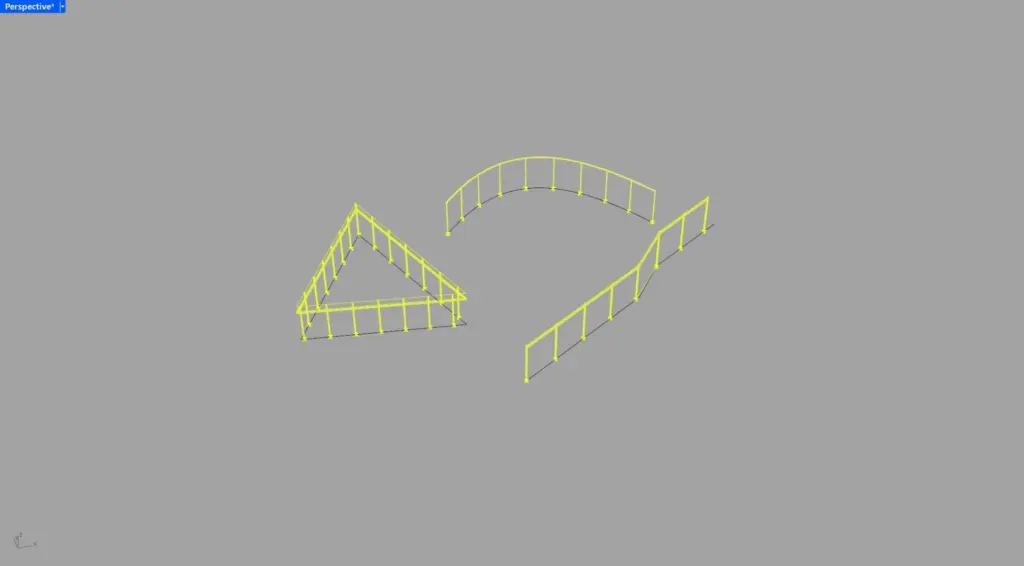
그래스호퍼를 처음 접하면 수많은 선들과 어려워 보이는 과정 때문에 어디서부터 시작해야 할지 막막하게 느껴집니다. 하지만 그래스호퍼의 기본은 생각보다 단순합니다. 라이노에서 명령어를 입력하는 것처럼, 차근차근 컴포넌트들을 연결해 나가면 됩니다. 그렇기에 그래스호퍼의 이점이 사고 과정의 시각화이고, 이 과정을 통제할 수 있어 효율적인 모델링과 스터디를 가능하게 해 줍니다.
이번 게시물에선 라인으로 난간을 만들어보겠습니다. 설계 마감에 쫓겨 난간 하나하나를 모델링 할 시간이 없습니다. 그래스호퍼로 스크립트를 미리 만들어둠으로써 라인만 있다면, 언제든지 활용할 수 있습니다.
가장 쉬운 파이프 난간부터 시작하겠습니다.
*본 게시물은 Rhino 8과 Grasshopper를 사용하였습니다. (사용된 플러그인: Pufferfish, Bifocals)
난간 스크립트 만들기
01. 파이프난간
난간은 크게 난간대, 난간기둥으로 구성됩니다. 먼저 이 두 요소가 파이프인 난간 스크립트를 만들어 보겠습니다. 파이프는 한 점을 기준으로 원이 생성되기 때문에 각 개체의 방향을 고려할 필요가 없어, 사각 난간보다 간단합니다.
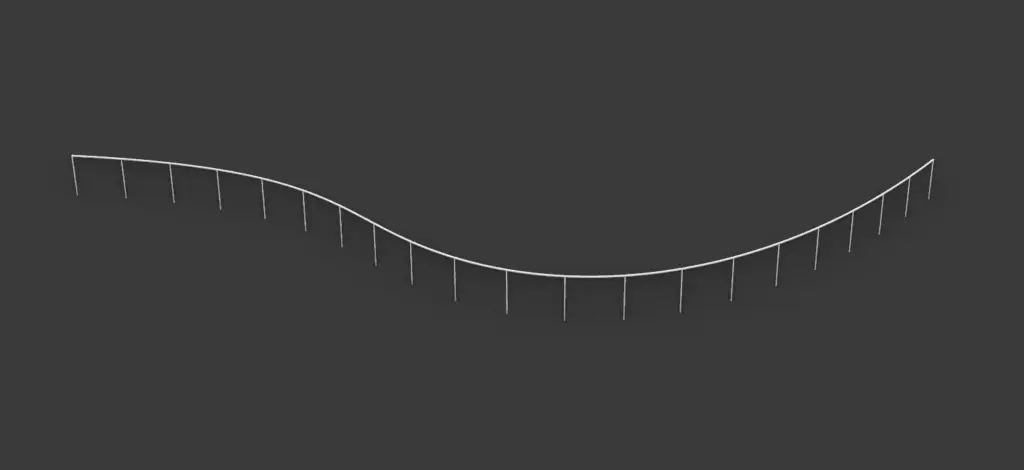
난간의 베이스가 되는 커브를 가져와 줍니다. DupFaceBorder를 통해 원하는 면의 커브를 추출하고 필요 없는 부분을 잘라냅니다. 커브를 선택합니다. 이 커브를 베이스로 바탕으로 난간대와 난간기둥을 만듭니다.
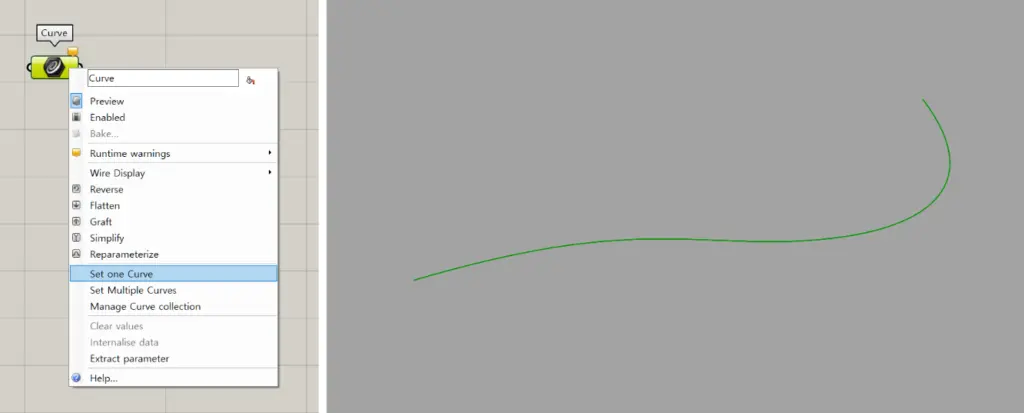
커브 선택하기
난간대를 만드는 과정입니다. 커브를 위로(Unit Z) 난간 높이 만큼(Numberslider) 올려줍니다(Move). 캔버스 빈 곳을 더블클릭한 뒤 검색창에 숫자를 입력하면 Numberslider가 즉시 생성됩니다. 올려진 커브로 반지름을 설정하여 파이프로 만들어주고, Cap Holes로 파이프를 닫아줍니다.

상부난간대
다음은 난간기둥입니다. 기존 곡선을 원하는 개수의 등간격으로 나누어줍니다(Divide Crv). 나뉜 점들을 기둥의 높이만큼 올려줍니다. 여러 난간 컴포넌트 중 난간의 시작점, 방향, 길이를 입력할 수 있는 Line SDL을 선택합니다. 그다음 난간대와 동일하게 파이프로 만듭니다.
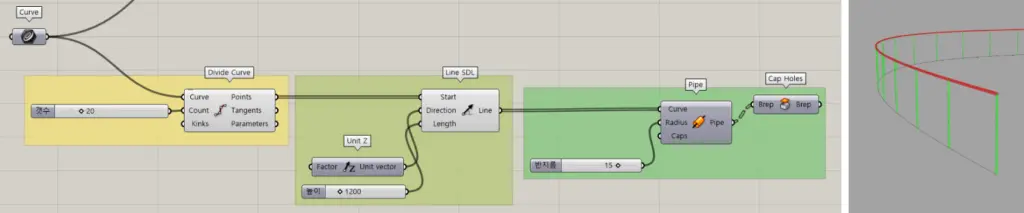
난간기둥
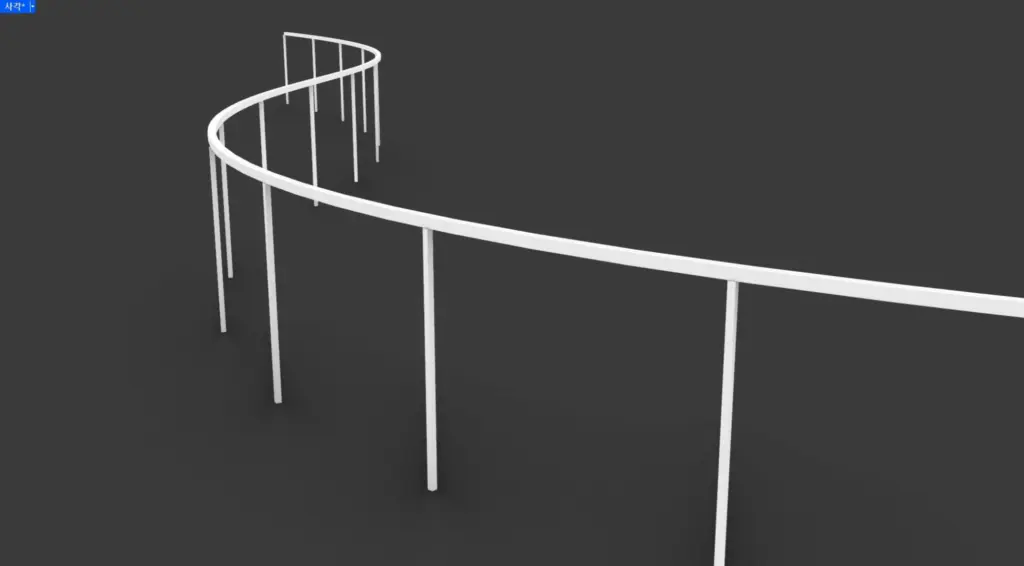
완성입니다! 만든 두 요소를 한데 모아 Bake를 해 주어 라이노의 객체로 전환해줍니다. 추가로 CustomPreview 컴포넌트로 만든 요소들을 빨강 외의 색상으로 설정할 수 있습니다. 작업이 복잡해질수록 유용하게 사용됩니다.
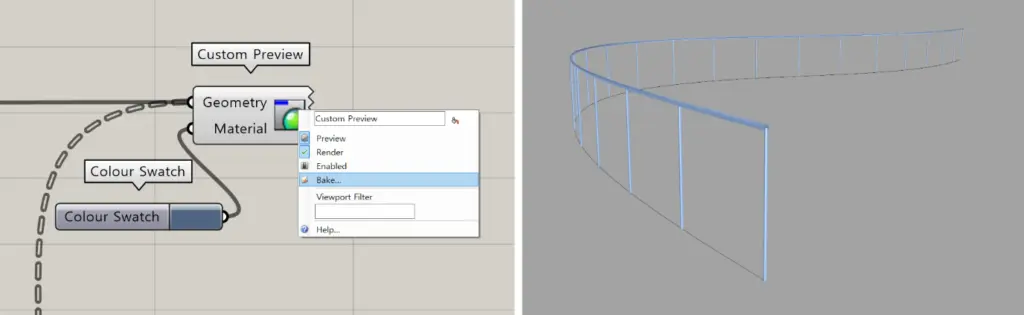
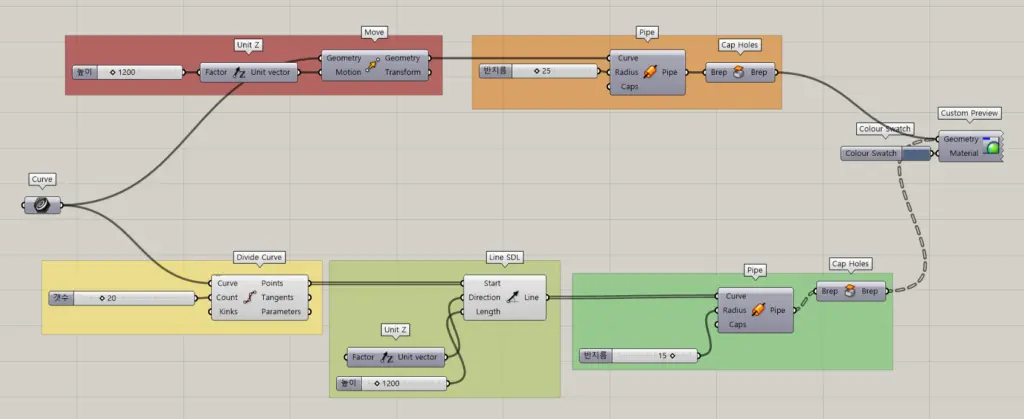
파이프난간 스크립트
02. 사각난간
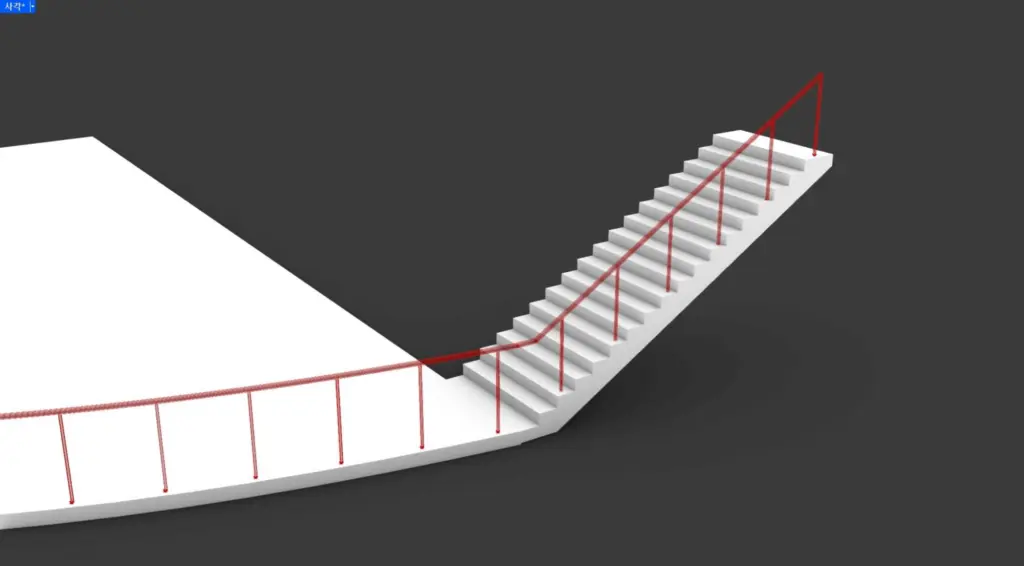
실제 난간은 대와 기둥이 사각형이기도 합니다. 사각난간은 파이프 난간과 달리, 곡선이 x-y평면이 아닌 높이값이 포함되어도 잘 작동하는지, 곡면 커브에 잘 대응하며 생성되는지 확인해야 합니다. 이전에 만든 파이프 난간을 수정하면서 사각난간으로 만들어보겠습니다.
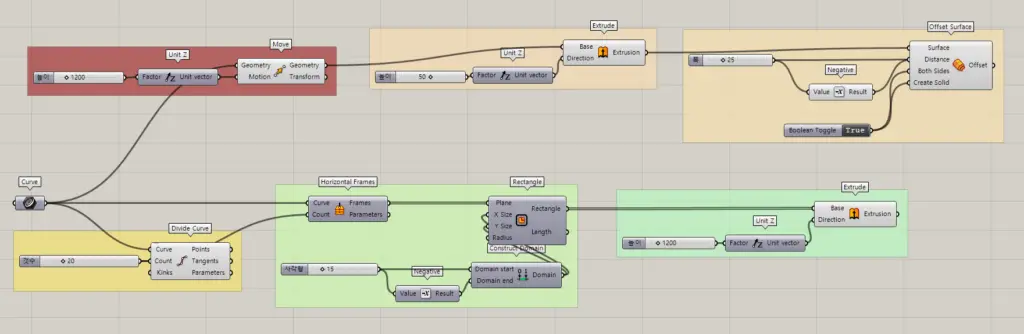
난간대를 사각형으로 바꿔보겠습니다. 기존 스크립트의 파이프 컴포넌트(주황색)을 지워줍니다. 난간 높이만큼 올려진 커브에서, 난간대 사각형의 높이만큼 면으로 만들어줍니다(Extrude)
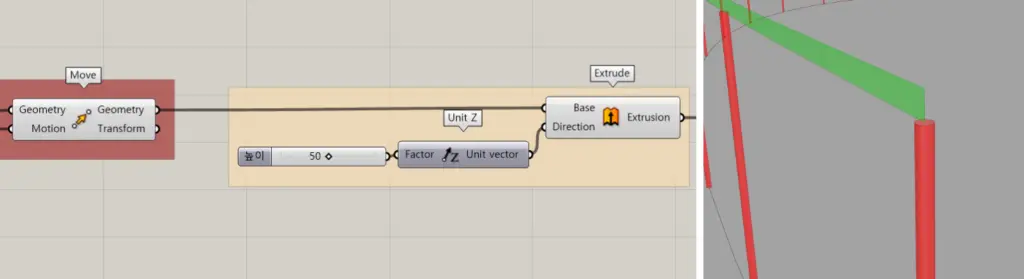
생성된 면을 양방향으로 오프셋 시켜줍니다. 양방향이 가능하고, 솔리드를 생성할 수 있는 플러그인 Pufferfish의 Offset Surface 컴포넌트를 사용하였습니다. 양방향(Positive)과 반대방향(Negative)의 숫자 값 두 개를 Distance에 연결시켜 주고, Both Sides를 켜주어야 합니다. 그래스호퍼에서 기능을 껐다 켰다 할 때, 스위치의 기능으로 Boolean Toggle을 사용합니다.
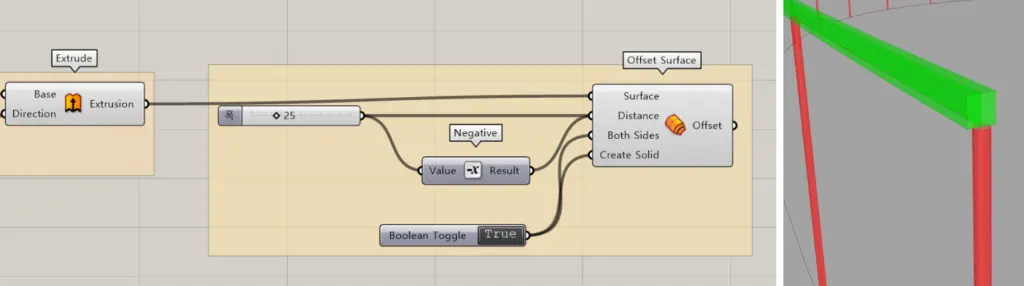
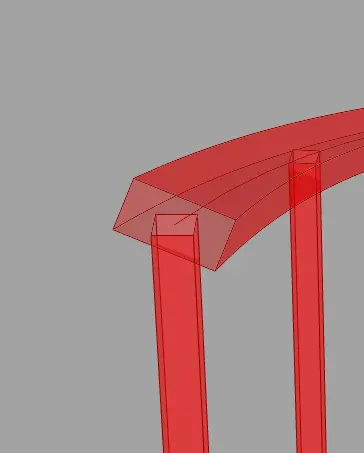
사실 라이노에서 직선을 따라 사각형으로 만들 때, 명령어 Offset Crv 혹은 Sweep를 사용합니다. 그러나 Offset Crv는 평면을 기준으로 계산되어 높이값이 포함된 경우 사용하기 어렵고, 높이값이 포함된 곡선의 Sweep 역시 커브의 방향대로 사각형 단면이 휘게 됩니다. 이렇듯 그래스호퍼를 사용하는 과정에서 명령어가 계산되는 방식을 이해해야 어떤 컴포넌트를 사용할지 잘 고를 수 있습니다.
다음은 난간대입니다. 이전 난간기둥에서 라인을 수직으로 올린 부분(연두색)을 지워줍니다. 커브를 따라서 사각형이 배열되도록 Horizontal Frames(HFrames)를 사용합니다. 이 프레임의 갯수(Count)는 나눈 커브의 갯수와 연결해줍니다. 그 후 사각형을 만듭니다. 입력하는 숫자에 양의 방향만으로의 진행이 아닌, 음의 방양과 함께 양쪽 방향으로 사각형이 생성되기 위해서 Construct Domain을 사용합니다.
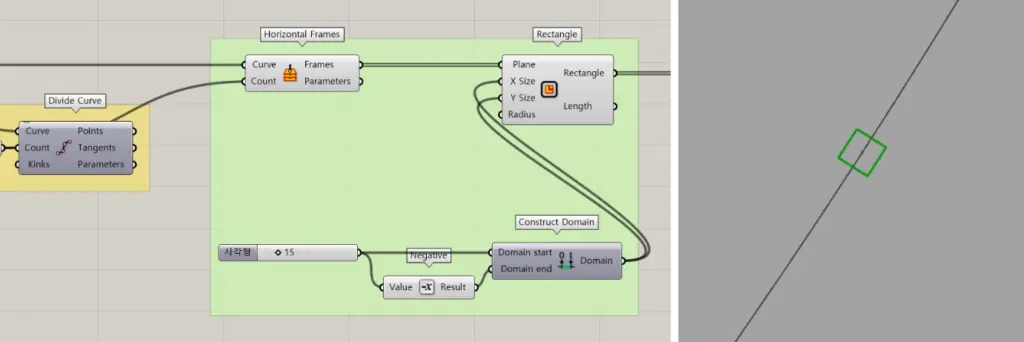
사각형 방향 정렬
이전과 동일하게 z방향으로 Extrude해줍니다.
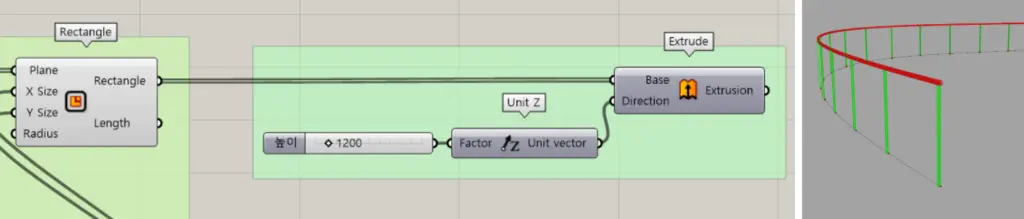
완성되었습니다. 높이값을 포함하여도 잘 작동되는 모습을 볼 수 있습니다.
사각난간 스크립트
03. 스크립트 활용하기
- 곡선을 폴리라인으로
기존 스크립트는 곡선커브를 원하는 개수로 나누는 방법을 사용했습니다(노란색). 그러나 더 디테일하게 들어가면 실제론 곡선 그대로보다 같은 길이의 직선으로 나누어 난간이 만들어지는 경우가 많습니다. 기존 스크립트에서 곡선커브를 등간격 폴리라인으로 만들어 보겠습니다.
곡선을 나누는 기준이 수가 아닌 간격이 되도록, Divide Crv를 Divide Length로 바꿔줍니다. 그다음 PolyLine으로 각 점들을 직선형태로 연결해 줍니다.
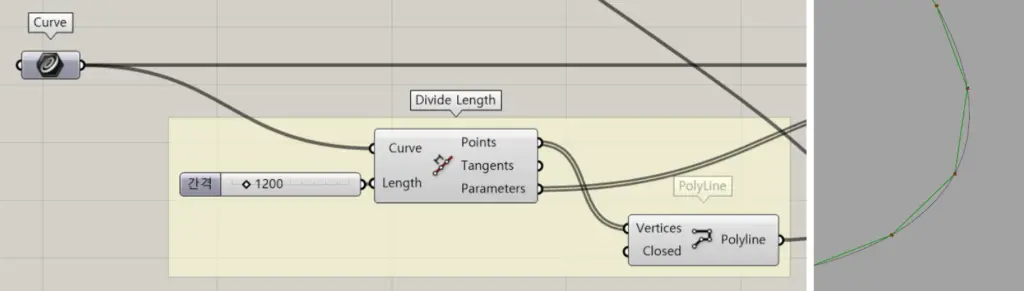
만들어진 폴리라인은 상부 난간대의 베이스 커브가 되도록 수정합니다(빨간색). 커브에서 나눈 각 점이 가지고 있는 방향을 HFrames으로 폴리선 방향에 맞게 설정합니다. 기존에 사용한 HFrames는 커브의 개수로 Plane을 생성하였습니다. 그러나 우리는 커브의 간격을 기준으로 나누었기에, 각 점의 주소인 Parameter를 활용하는 편이 편리합니다.
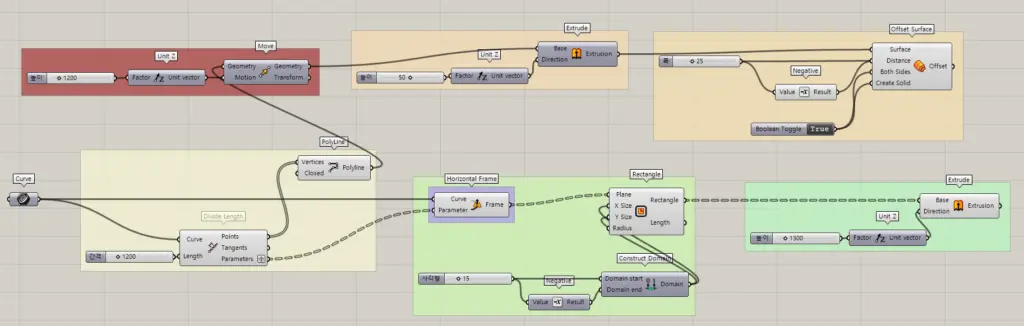
폴리난간 스트립트
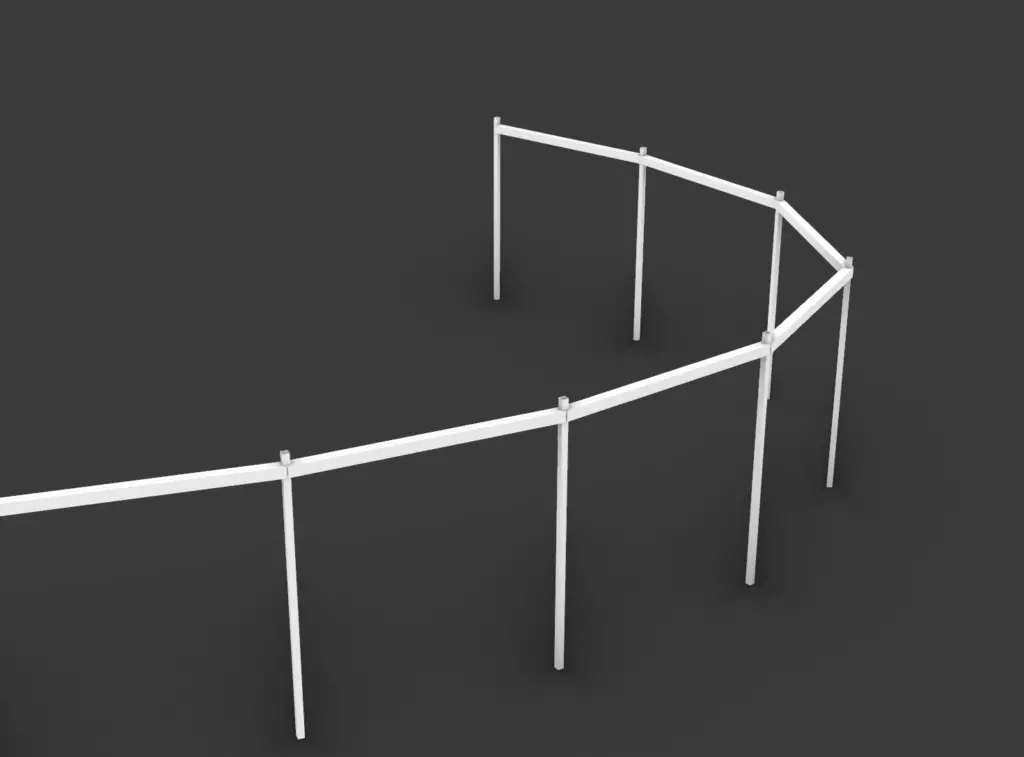
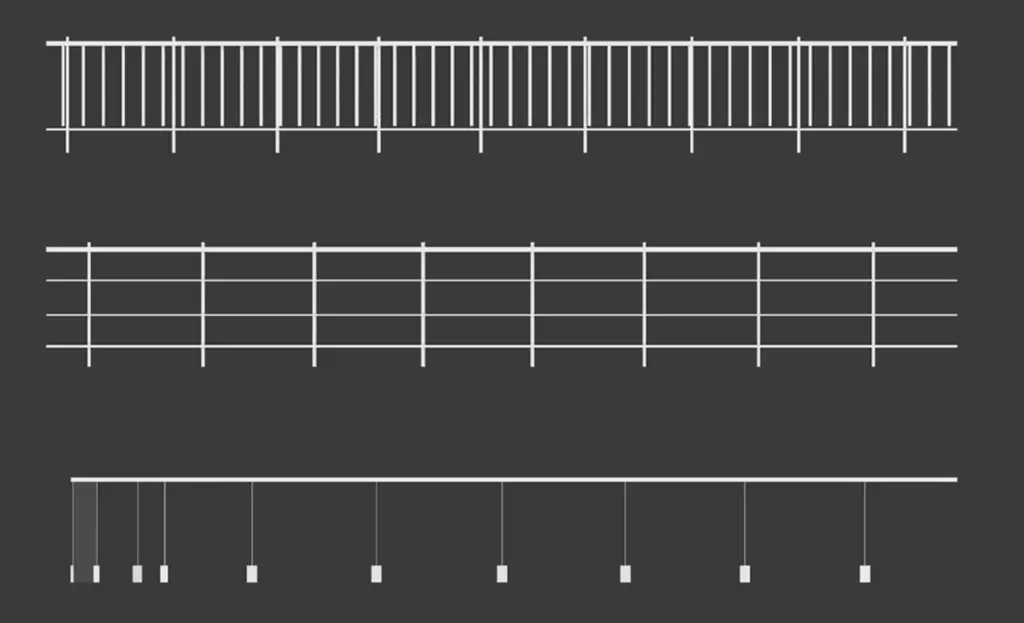
이와 같이 기본 스크립트를 수정하며 중간난간대를 넣거나, 유리면을 추가하는 등 원하는 디자인의 난간 스크립트를 생성할 수 있습니다.
OUTRO

오늘 설명해 드린 과정이, 파이프 난간이라는 간단한 스크립트에서 시작하여 부분 부분을 수정해 나갔습니다. 그래스호퍼를 사용한다면, 난간 이상의 복잡한 스크립트들을 만들어갈 때도 원하는 부분만의 즉각적인 수정이 가능합니다.
스크립트를 작성하는 과정에서 여러 컴포넌트의 기능과 개념들을 알려드렸습니다. 첫 그래스호퍼 사용에 많은 도움이 되셨길 바랍니다.