엔스케이프로 공간 투어 영상 만들기
INTRO
Enscape는 정적인 렌더 이미지를 빠르게 확인할 수 있다는 장점이 있지만 하나의 이미지로는 공간의 흐름을 모두 전달하기 어렵습니다. 특히 진입 동선, 내부 이동, 시선 전환, 핵심 공간에 도달하는 과정처럼 시간에 따라 경험되는 요소들은 한 장의 이미지보다 영상으로 보여줄 때 훨씬 직관적으로 전달됩니다.
공간 투어 영상은 단순히 카메라를 움직여 저장하는 작업이 아닙니다. 실제 사람이 공간을 이동하는 것처럼 어디서 시작하고 어떤 방향으로 진입하며 어느 지점에서 시선을 멈추고 어떤 공간을 마지막에 보여줄지를 정리하는 과정입니다. 즉 영상 제작의 핵심은 카메라를 움직이는 기술이 아니라 공간을 읽히는 순서를 설계하는 데 있습니다.
이번 글에서는 Enscape의 Video Editor를 활용해 공간의 동선과 시선 흐름이 자연스럽게 보이는 투어 영상을 만드는 방법을 정리합니다. 카메라 경로 설정, Keyframe 구성, 시점 높이, 속도 조정, 장면 전환, Export 설정까지 실제 작업 흐름을 중심으로 다룹니다.
01. 먼저 영상의 목적을 정하기
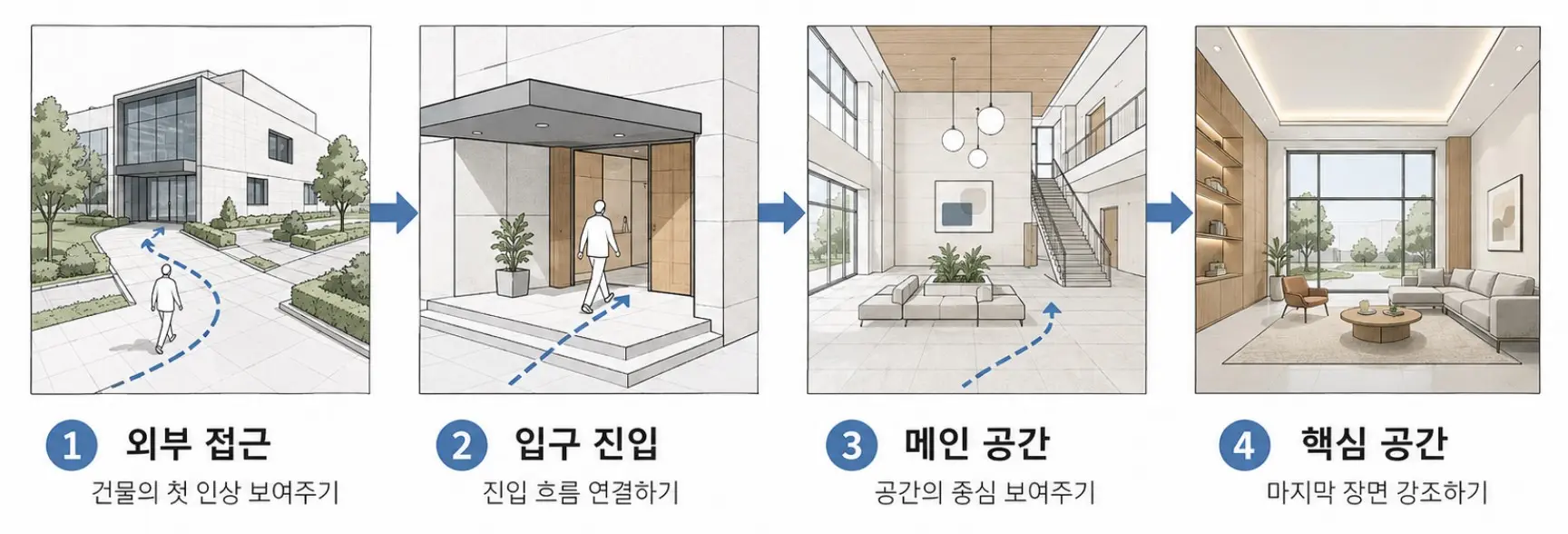
공간 투어 영상을 만들기 전에 가장 먼저 정해야 할 것은 “이 영상이 무엇을 보여주기 위한 것인가”입니다. 단순히 공간을 전체적으로 둘러보는 영상인지, 외부에서 내부로 진입하는 경험을 보여주는 영상인지 특정 프로그램 공간의 연결을 설명하는 영상인지에 따라 카메라 경로가 달라집니다.
예를 들어 외부 파사드를 강조하는 영상이라면 건물 정면에서 시작해 입구로 접근하는 흐름이 중요합니다. 반대로 실내 공간을 보여주는 영상이라면 입구에서 시작해 메인 공간, 보조 공간, 마지막 포인트 공간으로 이동하는 순서가 더 적합합니다. 전시 공간이나 상업 공간처럼 이동 경험이 중요한 프로젝트라면 동선 자체가 영상의 구조가 됩니다.
따라서 영상을 만들기 전에 먼저 보여줄 순서를 간단하게 적어두는 것이 좋습니다. 예를 들어 “외부 접근 → 입구 → 메인 홀 → 복도 → 핵심 공간 → 최종 뷰”처럼 흐름을 정리하면 카메라 경로를 잡을 때 훨씬 안정적입니다. 목적 없이 Keyframe을 추가하면 영상이 공간을 설명하기보다 단순히 화면이 흔들리며 이동하는 느낌이 될 수 있습니다.
02. Video Editor에서 카메라 경로 만들기
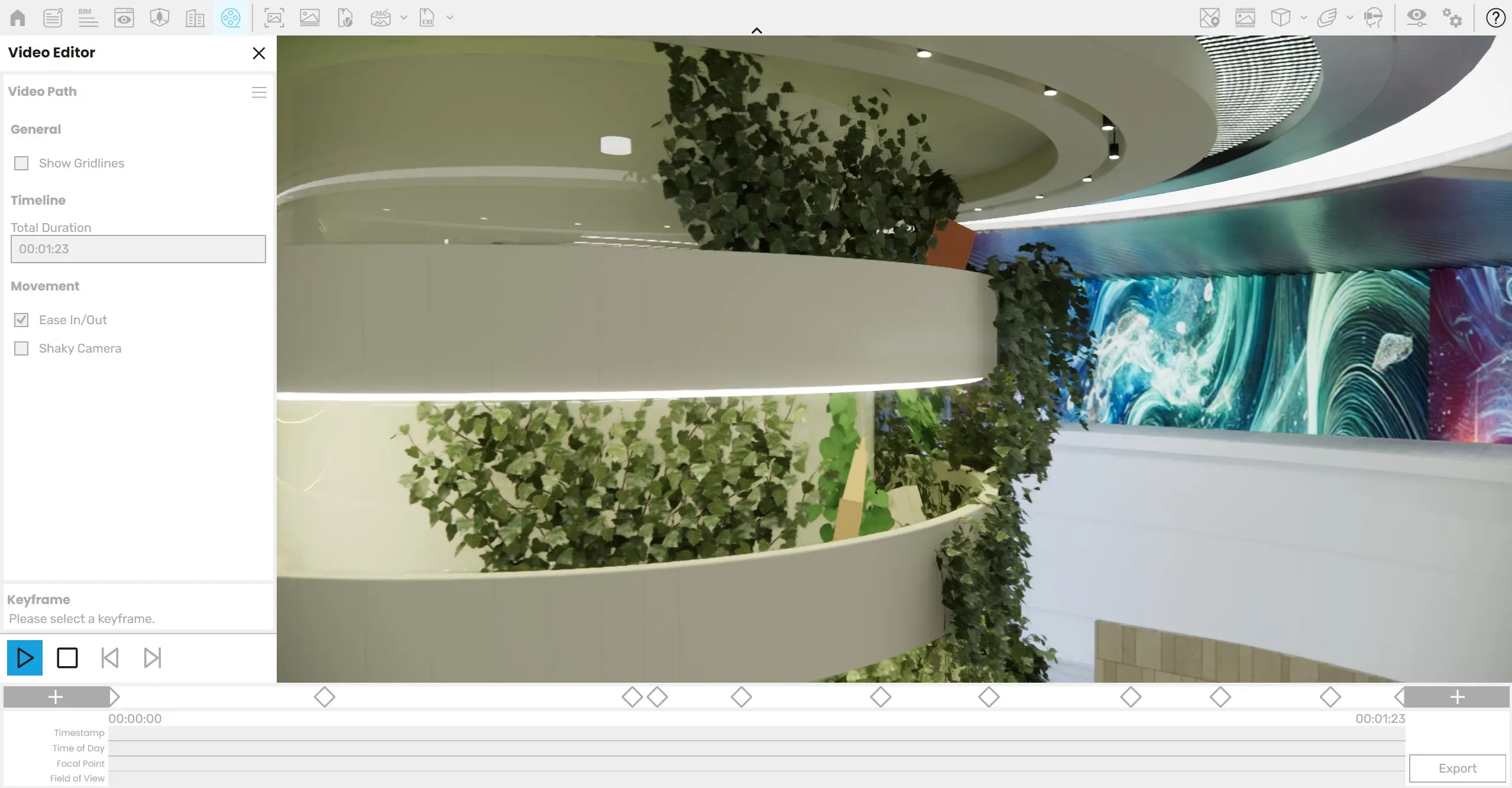
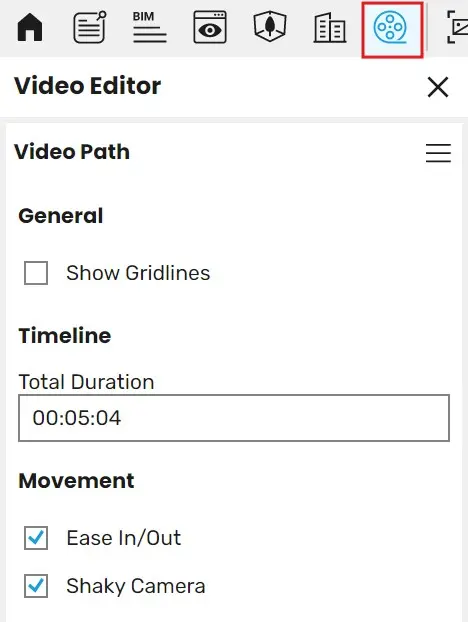
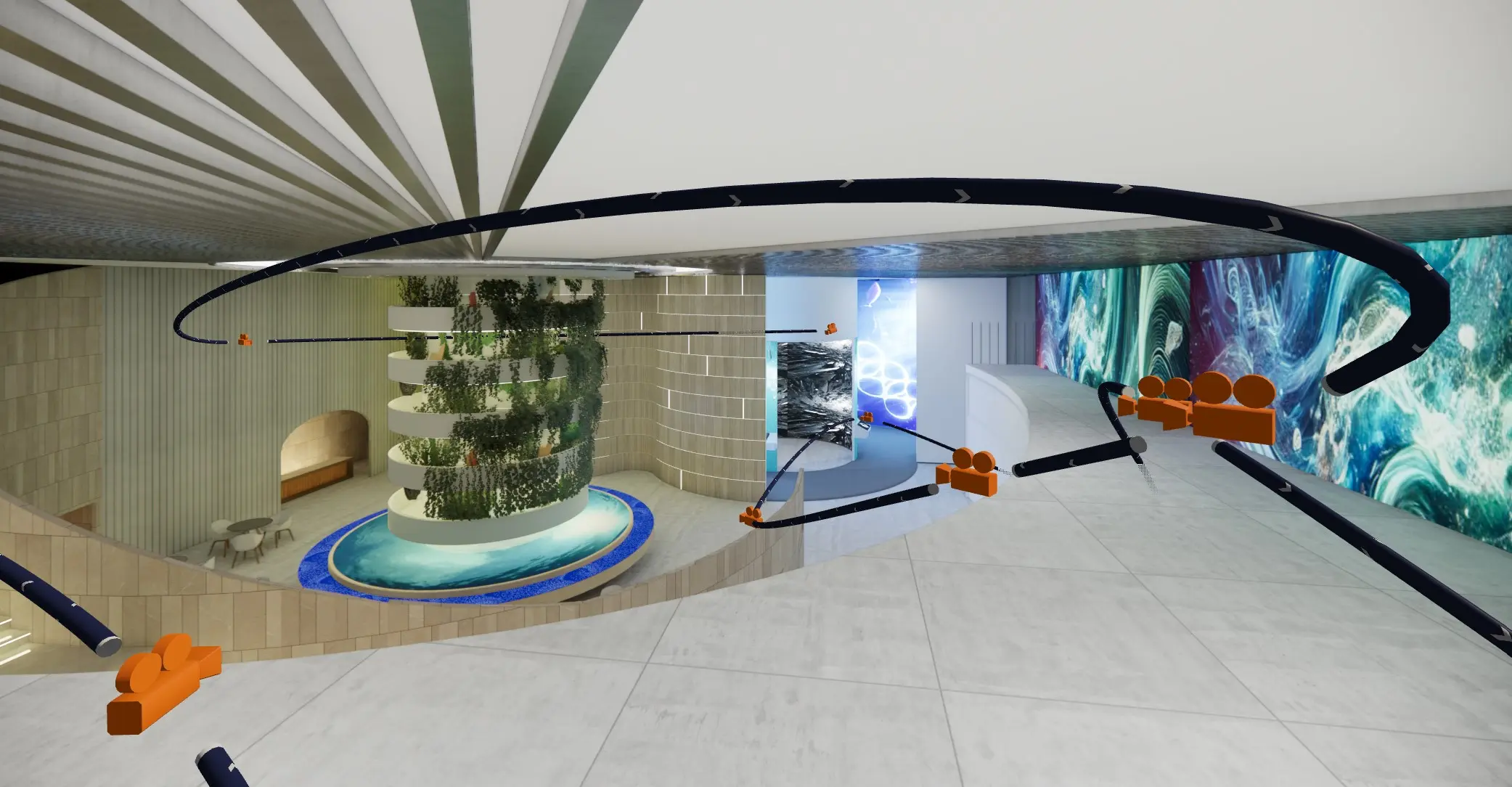
Enscape에서 공간 투어 영상을 만들 때는 Video Editor를 활용해 카메라 경로를 설정합니다. 영상은 여러 개의 Keyframe이 연결되면서 만들어지는데, 각 Keyframe은 카메라의 위치와 시선 방향을 저장하는 기준점이라고 볼 수 있습니다.
처음에는 Keyframe을 너무 많이 넣기보다 영상에서 반드시 보여주어야 하는 주요 지점만 선택하는 것이 좋습니다. 시작 지점, 방향 전환 지점, 핵심 공간에 도달하는 지점, 마지막 장면 정도를 먼저 잡고 이후 필요에 따라 중간 Keyframe을 추가하는 방식이 안정적입니다.
Keyframe이 너무 많으면 영상 경로가 복잡해지고, 카메라가 불필요하게 꺾이거나 흔들리는 느낌이 생길 수 있습니다. 반대로 Keyframe이 너무 적으면 공간 전환이 급격하게 느껴질 수 있습니다. 따라서 처음에는 4~6개의 주요 Keyframe으로 전체 흐름을 잡고 Preview를 보면서 필요한 구간만 보완하는 방식이 좋습니다.
카메라 경로를 만들 때는 단순히 앞으로 이동하는 것이 아니라 각 지점에서 무엇을 보게 할지도 함께 생각해야 합니다. 카메라가 지나가는 경로보다 중요한 것은 시선이 머무는 대상입니다. 벽이나 바닥을 향해 이동하는 영상보다, 입구, 개구부, 계단, 중심 공간, 포인트 오브젝트처럼 공간의 기준이 되는 요소를 따라가는 영상이 훨씬 자연스럽습니다.
03. 카메라 높이는 사람의 시선에 맞추기
공간 투어 영상에서 카메라 높이는 매우 중요합니다. 카메라가 너무 높으면 공간을 내려다보는 조감도처럼 느껴지고 너무 낮으면 바닥이나 가구가 과장되어 보일 수 있습니다. 일반적인 실내 투어 영상에서는 사람의 눈높이에 가까운 1500~1700mm 정도를 기준으로 잡는 것이 자연스럽습니다.
물론 모든 장면을 같은 높이로 유지해야 하는 것은 아닙니다. 계단을 오르거나 복층 공간을 보여주는 경우에는 높이 변화가 필요할 수 있습니다. 하지만 일반적인 이동 장면에서는 카메라 높이가 갑자기 바뀌지 않도록 유지하는 것이 좋습니다. 높이가 자주 바뀌면 보는 사람이 실제 공간을 걷는 것이 아니라 카메라가 떠다니는 듯한 느낌을 받을 수 있습니다.
특히 실내 공간에서는 카메라가 너무 높으면 천장과 바닥이 동시에 과하게 보이고 너무 낮으면 가구나 벽체가 왜곡되어 보일 수 있습니다. 따라서 먼저 사람 눈높이에 가까운 기준을 잡고 필요할 때만 높이를 조정하는 방식이 안정적입니다.
04. 이동 속도와 장면 전환 조정하기
공간 투어 영상에서 가장 자주 발생하는 문제는 카메라 이동이 너무 빠르다는 점입니다. 영상이 빠르면 공간의 정보가 보이기도 전에 장면이 넘어가고, 보는 사람이 방향을 이해하기 어렵습니다. 반대로 너무 느리면 영상이 지루해질 수 있습니다.
속도는 모든 구간에서 동일하게 맞추기보다, 공간의 성격에 따라 다르게 조정하는 것이 좋습니다. 단순한 복도나 연결 구간은 조금 빠르게 지나가도 괜찮지만, 메인 홀이나 핵심 공간에 도달하는 구간에서는 속도를 늦추는 것이 좋습니다. 중요한 공간에서는 카메라가 잠깐 머무는 느낌을 주어야 시청자가 공간을 읽을 시간이 생깁니다.
또한 방향 전환이 필요한 구간에서는 카메라가 급하게 꺾이지 않도록 조정해야 합니다. 방향이 급격하게 바뀌면 영상이 불안정하게 보이고, 실제 사람이 공간을 이동하는 느낌이 줄어듭니다. 코너를 돌거나 다른 공간으로 진입할 때는 중간 Keyframe을 추가해 시선을 천천히 전환하는 방식이 효과적입니다.
영상의 흐름은 “빠르게 보여주기”보다 “자연스럽게 읽히기”가 중요합니다. 특히 설계 발표용 영상에서는 공간을 얼마나 많이 보여주느냐보다 핵심 공간이 어떤 순서로 이해되는지가 더 중요합니다.

05. 시선 방향은 공간의 중심 요소를 따라가게 만들기
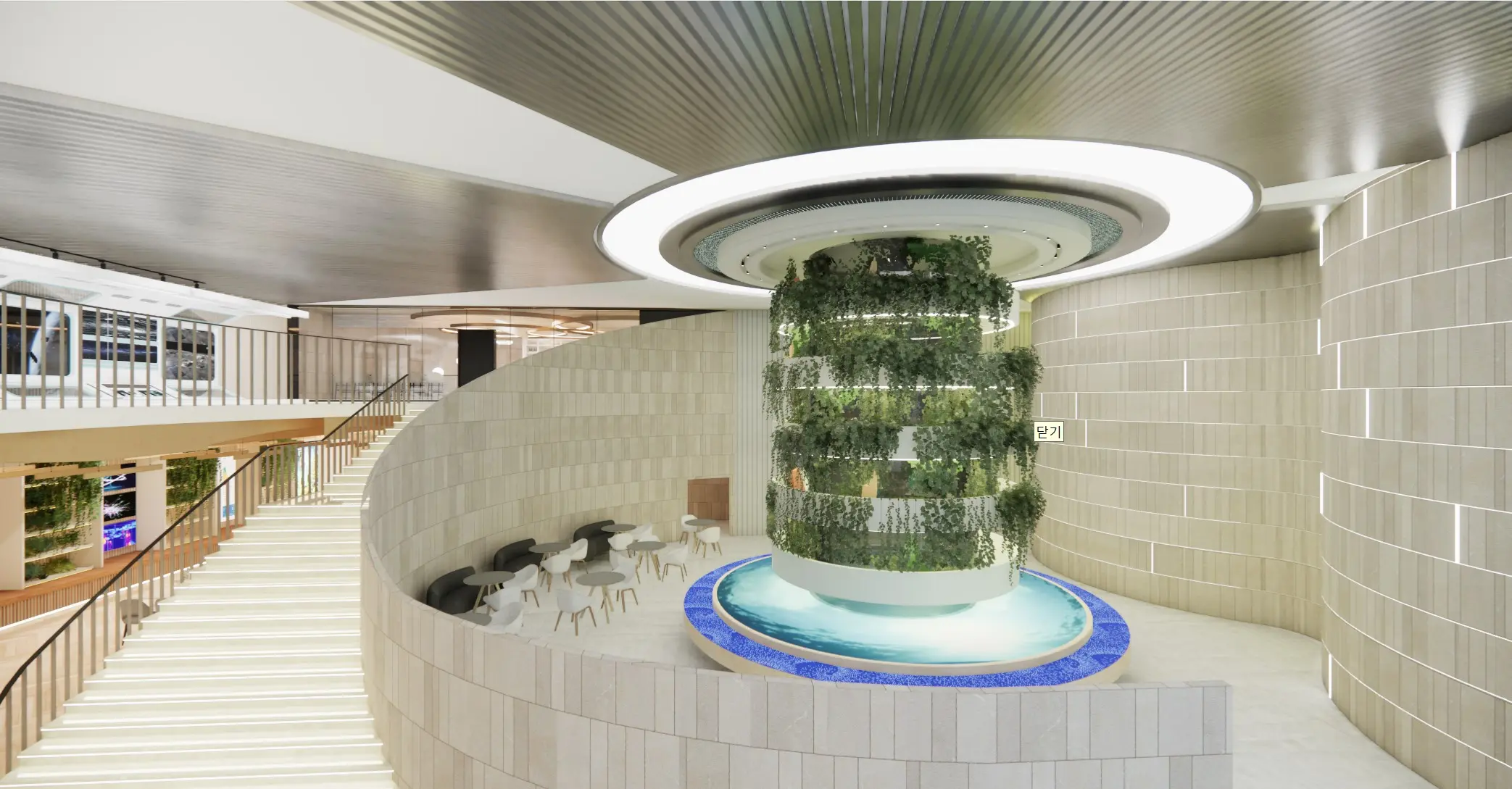
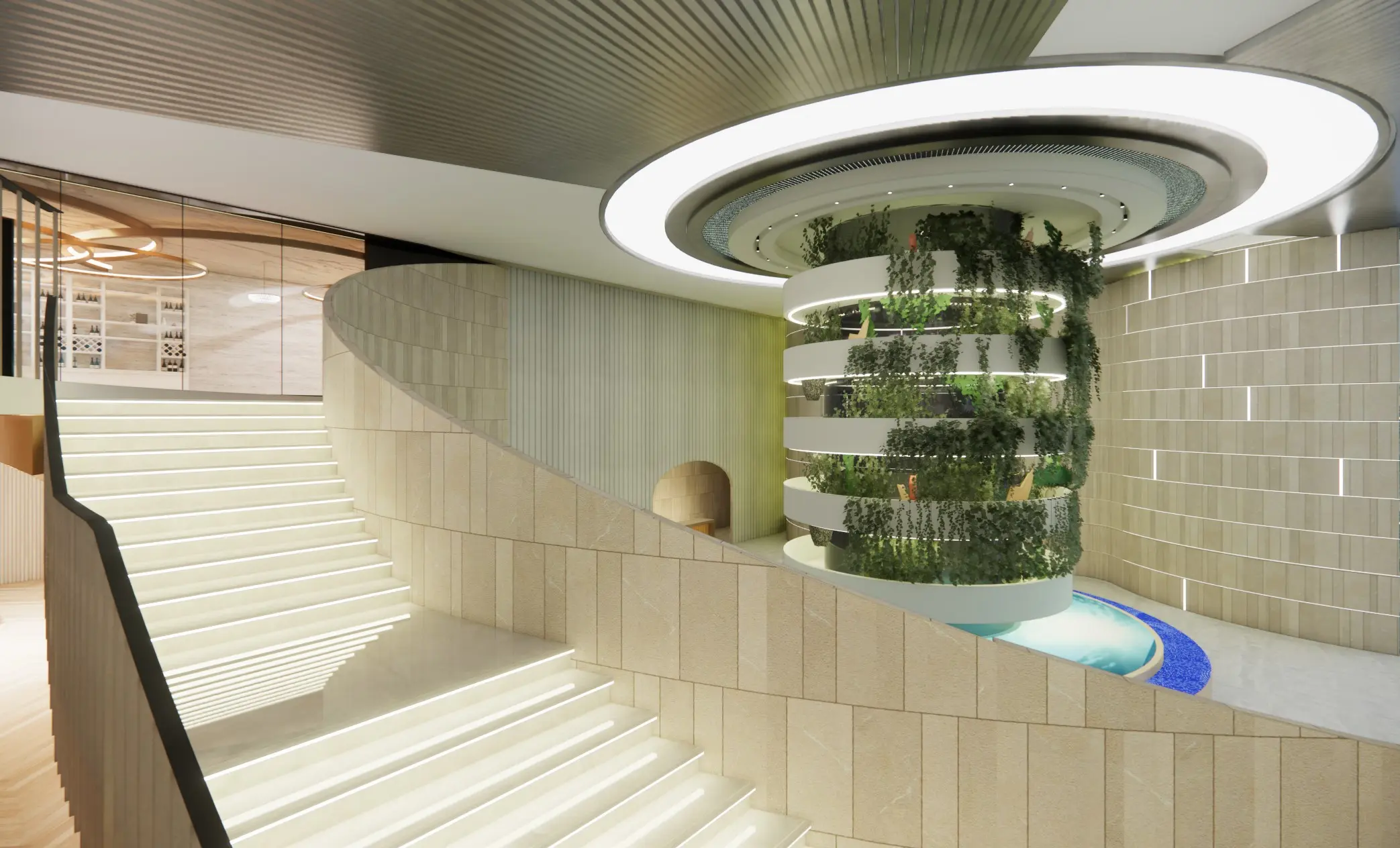
좋은 공간 투어 영상은 단순히 카메라가 이동하는 것이 아니라 시선이 자연스럽게 유도됩니다. 카메라가 어디를 바라보는지에 따라 영상의 인상이 크게 달라집니다. 같은 경로를 이동하더라도 시선이 벽을 향해 있으면 답답해 보이고, 공간의 중심을 따라가면 훨씬 안정적으로 보입니다.
시선 방향을 잡을 때는 각 장면에서 가장 먼저 보여주고 싶은 요소를 기준으로 삼는 것이 좋습니다. 예를 들어 입구 장면에서는 문이나 개구부를, 내부 진입 장면에서는 중심 공간이나 조명 요소를, 마지막 장면에서는 프로젝트의 핵심 공간을 바라보게 설정할 수 있습니다.
또한 시선이 너무 자주 바뀌지 않도록 주의해야 합니다. 짧은 영상 안에서 카메라가 좌우로 계속 회전하면 공간을 둘러보는 느낌보다 어지러운 느낌이 강해질 수 있습니다. 방향 전환은 필요한 지점에서만 사용하고, 한 장면 안에서는 시선이 일정한 방향을 따라가도록 만드는 것이 좋습니다.
06. 영상에 맞는 Visual Settings 정리하기
영상은 정지 이미지보다 움직임이 있기 때문에, 렌더 설정도 조금 다르게 접근해야 합니다. 정지 이미지에서는 한 장면의 디테일을 충분히 조정할 수 있지만, 영상에서는 장면이 이어지면서 밝기, 그림자, 반사, 색감이 계속 연결되어 보입니다.
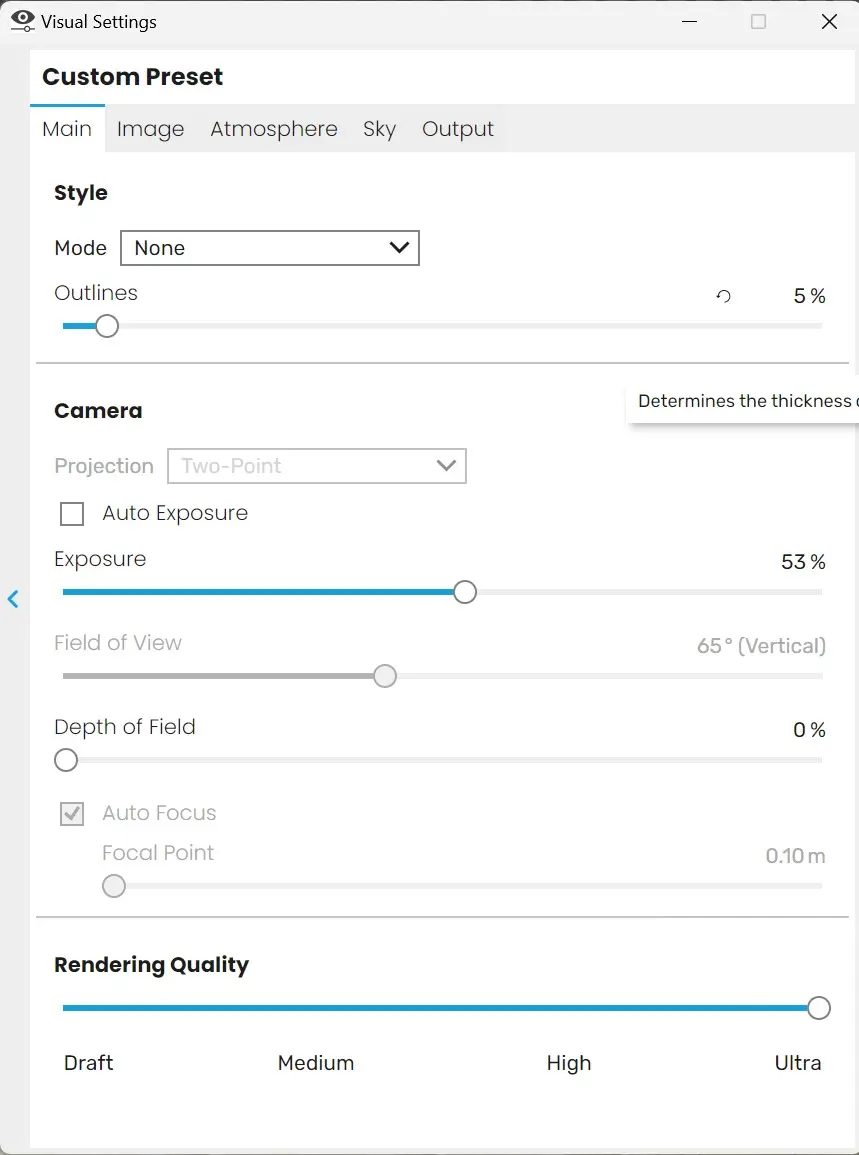
먼저 Exposure와 White Balance는 가능한 한 영상 전체에서 일관되게 유지하는 것이 좋습니다. 장면마다 밝기 기준이 크게 달라지면 영상이 끊겨 보일 수 있습니다. Auto Exposure가 편리할 수 있지만, 장면마다 밝기가 바뀌는 느낌이 강하면 Manual 설정을 고려하는 것이 좋습니다.
Motion Blur나 Depth of Field 같은 효과는 과하게 사용하지 않는 편이 안정적입니다. Depth of Field가 강하면 건축 공간이 실제 공간보다 작은 모형처럼 보일 수 있고, 움직이는 영상에서는 초점 변화가 과하게 느껴질 수 있습니다. 공간 투어 영상에서는 분위기보다 공간 정보가 먼저 읽혀야 하므로, 효과는 필요한 정도로만 약하게 사용하는 것이 좋습니다.
렌더링 품질은 가능하면 High 또는 Ultra 수준으로 설정하는 것이 좋지만, 영상은 정지 이미지보다 렌더 시간이 훨씬 길어질 수 있습니다. 따라서 최종 Export 전에 낮은 품질이나 짧은 구간으로 Preview를 먼저 확인하고, 경로와 속도가 확정된 뒤 고품질로 내보내는 방식이 효율적입니다.
07. Export 설정 확인하기
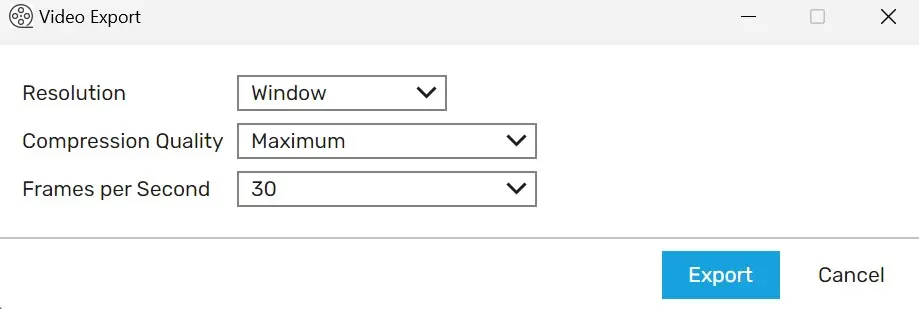
카메라 경로와 설정을 정리했다면 마지막으로 Export 설정을 확인합니다. 발표용 영상이나 일반적인 포트폴리오용 영상이라면 1920×1080 해상도와 30fps 정도로도 충분한 경우가 많습니다. 더 높은 해상도나 프레임레이트를 사용하면 품질은 올라갈 수 있지만, 렌더링 시간과 파일 용량도 함께 증가합니다.
영상 길이도 중요합니다. 너무 긴 영상은 보는 사람이 집중하기 어렵고, 너무 짧은 영상은 공간의 흐름이 전달되기 어렵습니다. 설계 설명용이라면 20~40초 정도의 짧은 영상 안에 주요 동선을 담는 것이 좋고, 포트폴리오용으로 분위기를 보여주려면 1분 내외로 구성할 수 있습니다.
Export 전에 반드시 Preview를 확인해야 합니다. 카메라가 벽을 통과하지 않는지, 이동 속도가 너무 빠르지 않은지, 전환이 어색하지 않은지, 마지막 장면이 잘 마무리되는지 확인하는 과정이 필요합니다. 영상은 한 번 렌더링하면 시간이 오래 걸리기 때문에, 최종 Export 전에 짧은 구간으로 테스트하는 것이 좋습니다.
OUTRO
Enscape의 공간 투어 영상은 단순히 모델을 움직이며 보여주는 기능이 아니라, 공간의 경험을 시간의 흐름으로 전달하는 방식입니다. 정지 이미지로는 설명하기 어려운 진입, 이동, 전환, 도착의 과정을 영상으로 보여줄 수 있다는 점에서 설계 발표나 포트폴리오에 효과적으로 활용할 수 있습니다.
중요한 것은 카메라를 많이 움직이는 것이 아니라, 공간이 자연스럽게 읽히도록 경로를 정리하는 것입니다. 시작 지점, Keyframe, 시선 높이, 이동 속도, 장면 전환, Export 설정까지 하나의 흐름으로 조정해야 안정적인 결과를 만들 수 있습니다.
결국 좋은 공간 투어 영상은 화려한 움직임보다 명확한 동선과 시선 흐름에서 만들어집니다. 공간을 어떻게 이동하고, 어디에서 멈추고, 무엇을 바 라보게 할 것인지가 영상의 완성도를 결정합니다.