Blob Tracking으로 살아 숨 쉬는 영상 만들기, TouchDesigner(3)
INTRO 보이지 않는 흐름을 어떻게 시각화할 것인가?
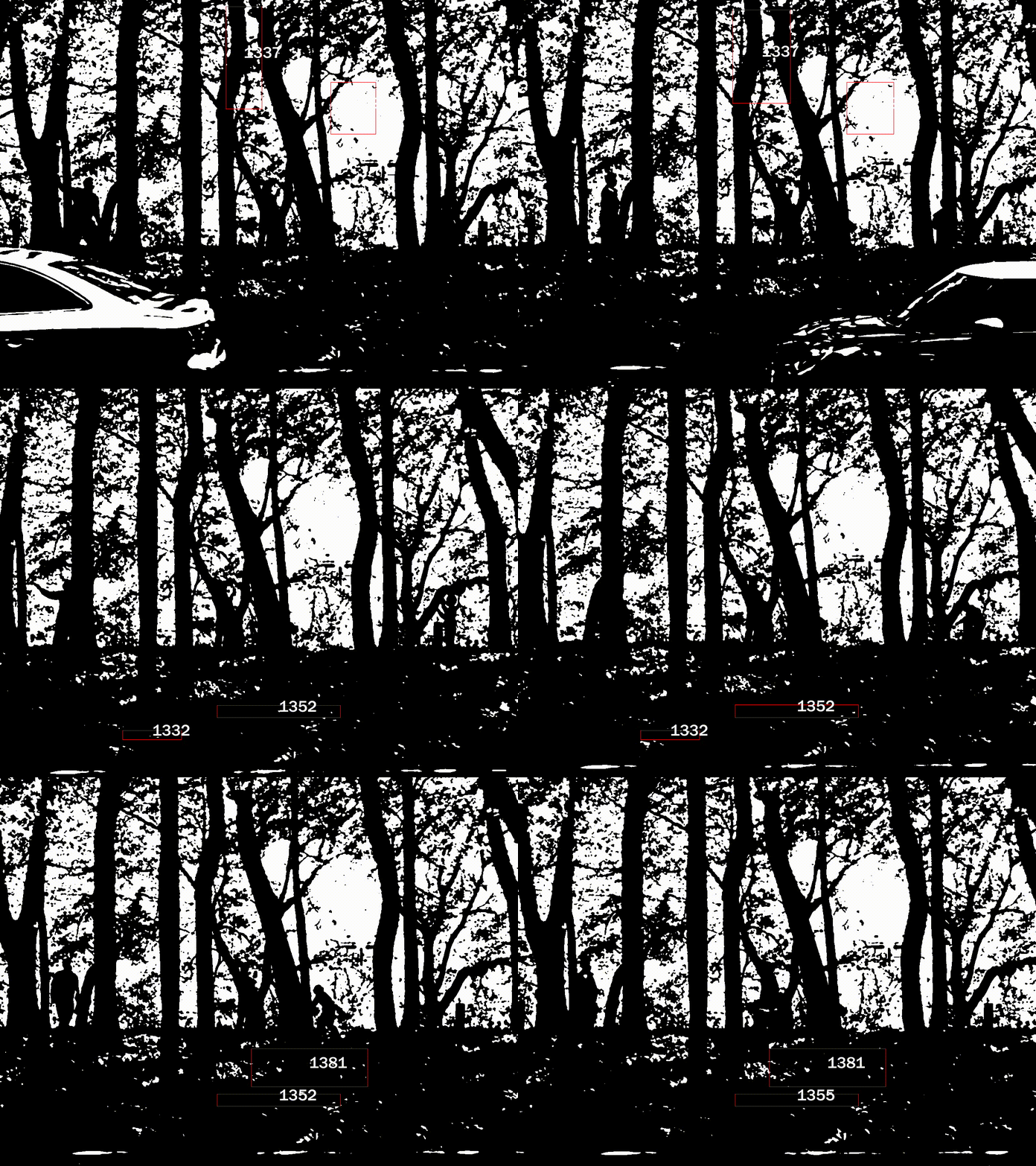
설계 프로젝트의 첫 단추, 대지 분석(Site Analysis) 단계에서 우리는 유동 인구나 차량의 흐름을 파악합니다. 그리고 패널에 넣기 위해 지도를 띄워놓고 일러스트레이터로 예쁜 색깔의 화살표를 긋습니다. 하지만 현실의 공간은 그렇게 정갈하지 않습니다. 사람들은 광장을 가로지르고, 멈춰 서고, 불규칙하게 흩어집니다. 만약 여러분이 찍어온 현장 영상에서 사람들의 움직임을 컴퓨터가 스스로 추적하여, 그들이 지나간 자리에 데이터의 궤적과 고유 번호(ID)를 남겨준다면 어떨까요?
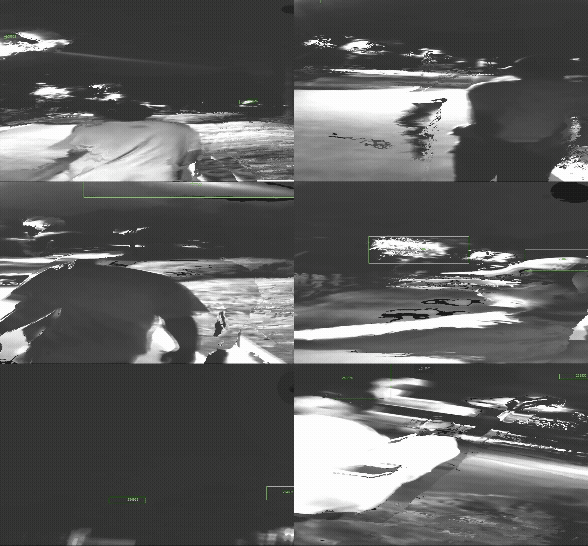
오늘은 무겁고 복잡한 3D 모델링(Geometry) 인스턴싱 없이, 터치 디자이너의 직관적인 2D 데이터 처리 기술인 Blob Tracking을 사용해 보겠습니다. 최적화 방식으로 여러분의 평범한 조사를 매력적인 실시간 데이터 아트로 진화시켜 봅시다!
Blob Track!
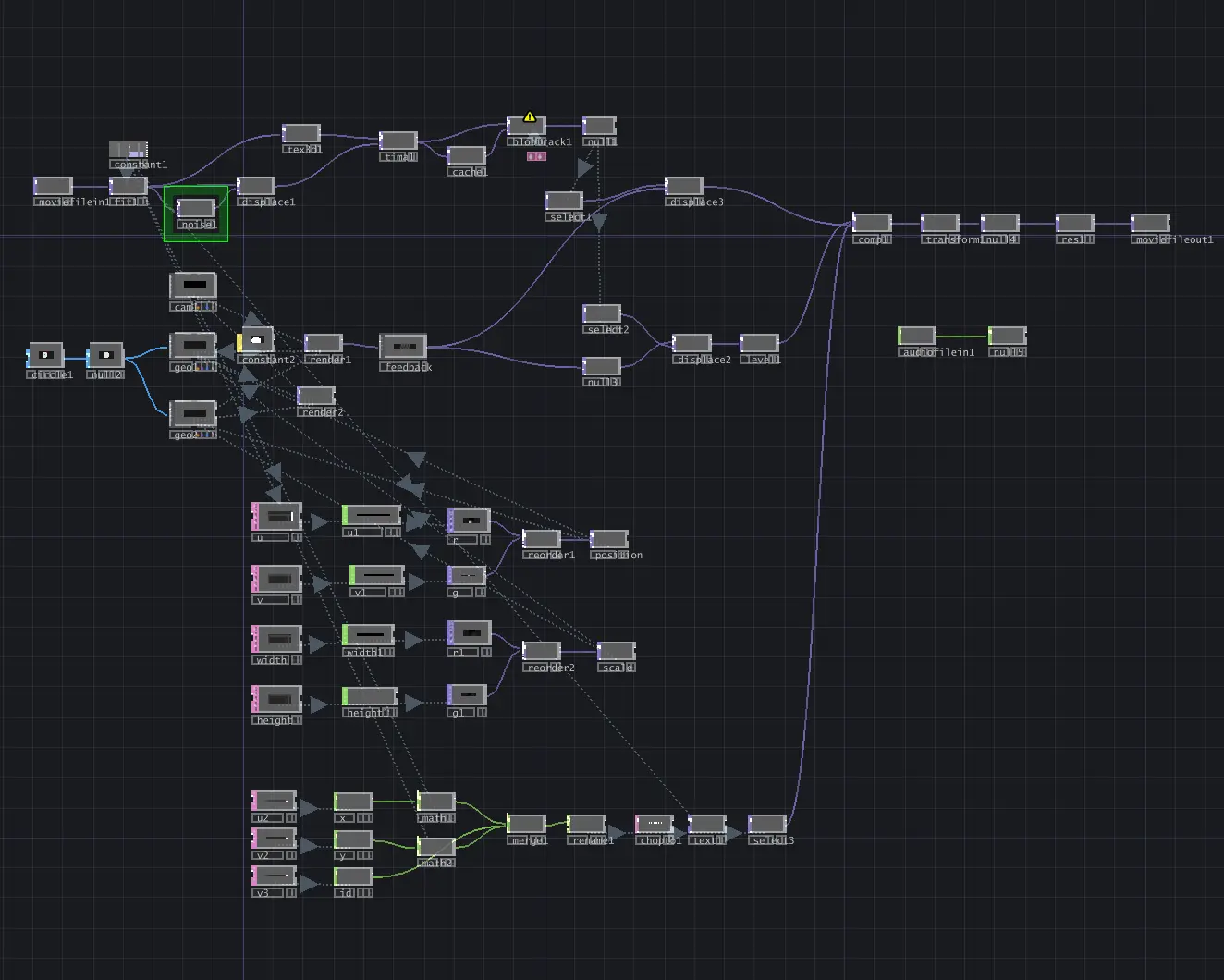
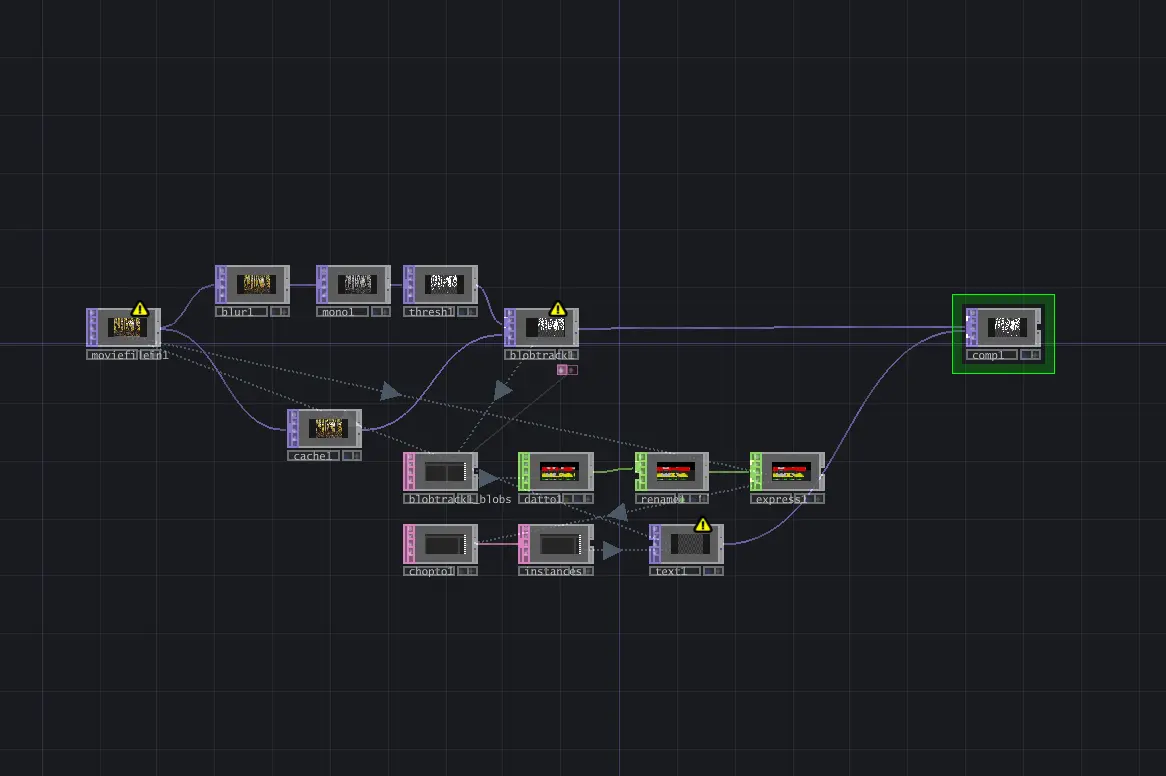
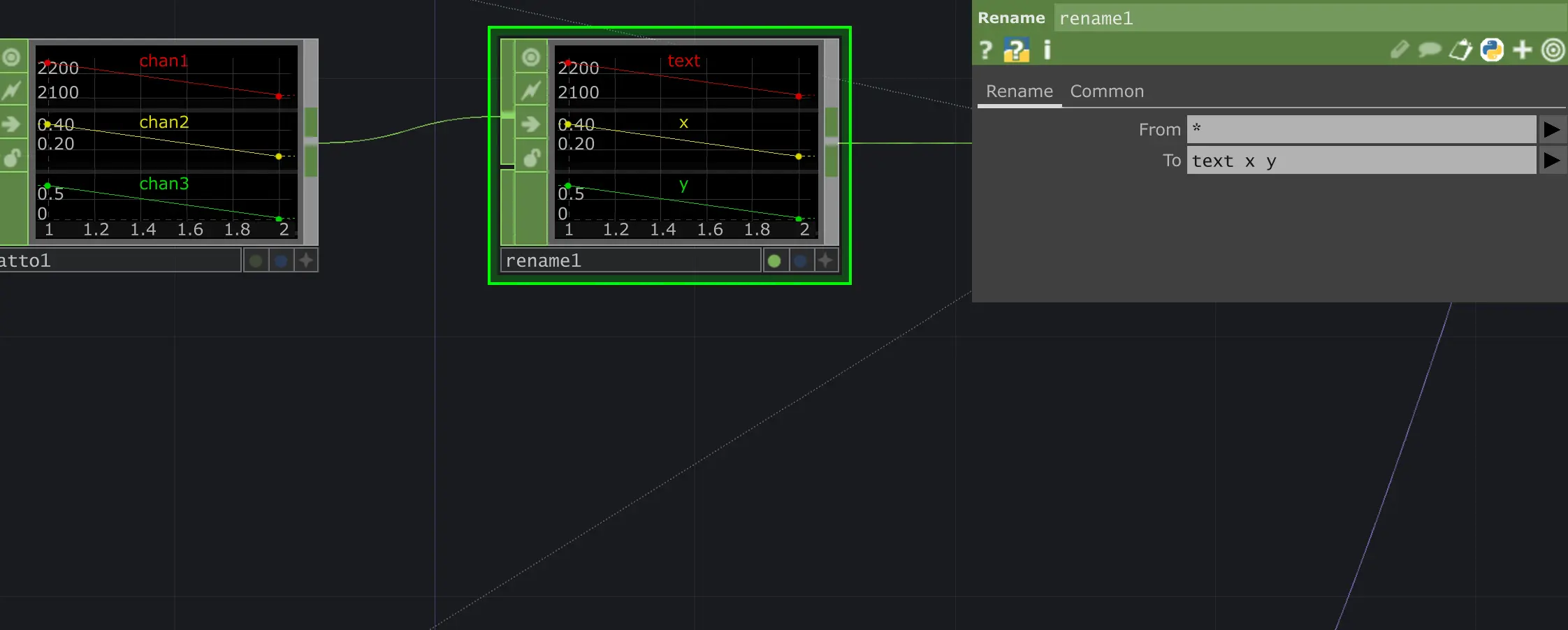
Movie File In TOP으로 여러분이 촬영한 영상을 불러옵니다.
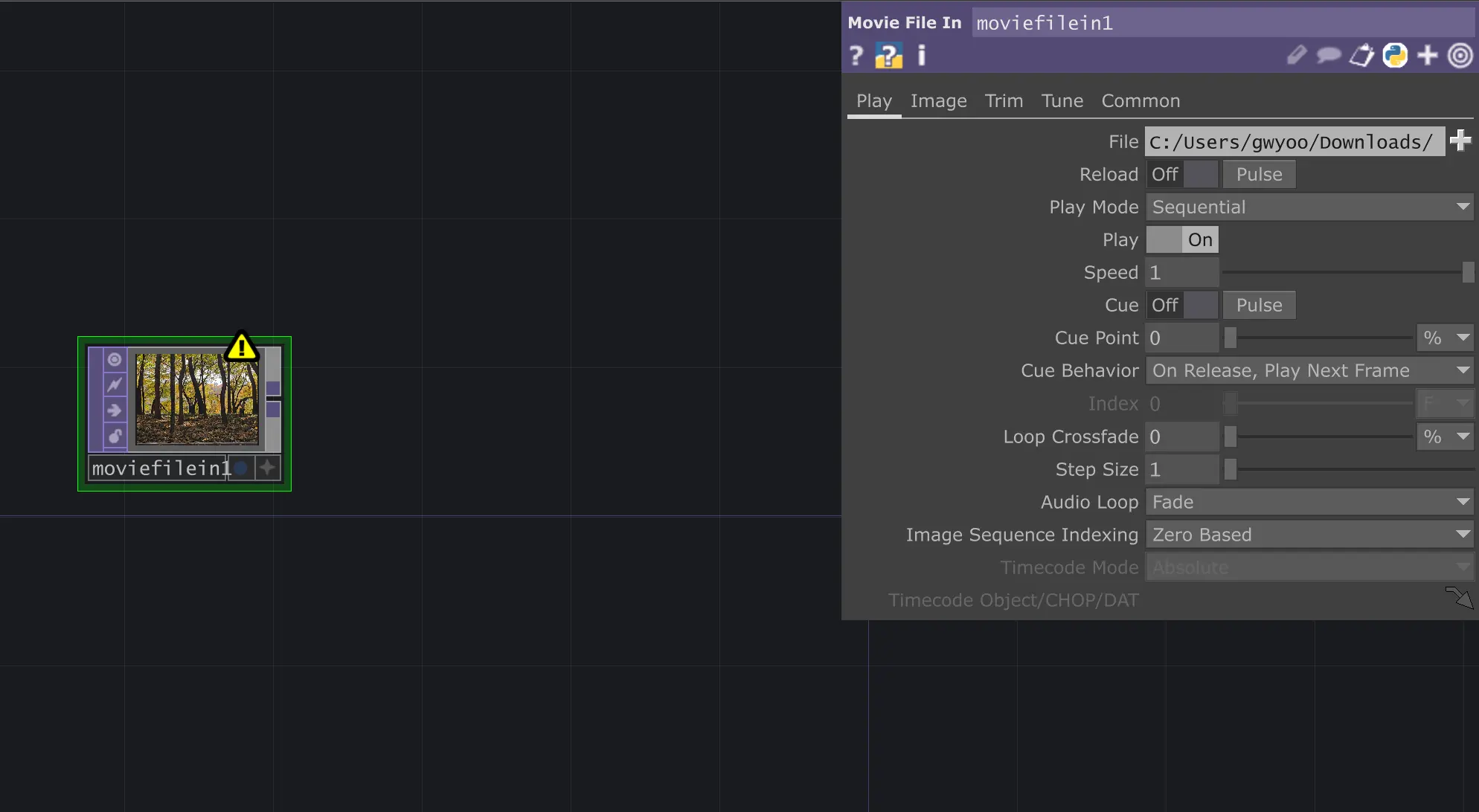
영상 뒤에 Blur, Monochrome 그리고 Threshold TOP을 추가해 원하는 미감을 잡습니다. 이후 Cache TOP를 달아줍니다. 그리고 파라미터 창에서 Active 스위치를 끕니다. (이렇게 하면 움직임이 없는 ‘빈 배경’ 한 장이 캡처되어 고정됩니다.)
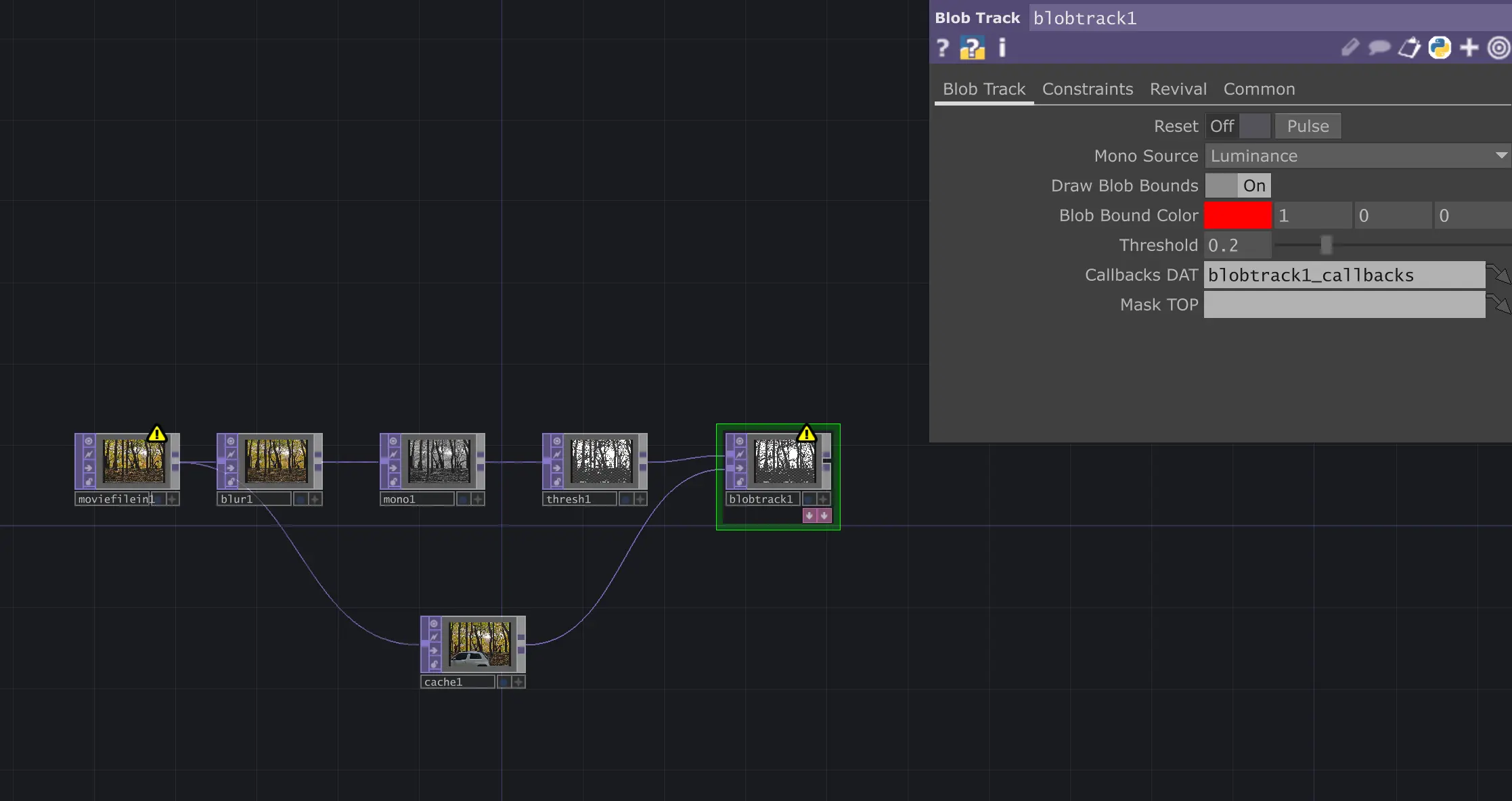
Blob Track TOP을 꺼냅니다. 첫 번째 구멍에는 ‘원본 영상’을, 두 번째 구멍에는 방금 고정한 ‘Cache(빈 배경)’를 연결합니다. 이렇게 하면 컴퓨터가 배경과 현재 영상을 비교하며 움직이는 사람만 랙 없이 잡아냅니다.
사람을 ‘엑셀 데이터’로 뽑아내기 (TOP ➡ DAT)
이제 추적된 사람들의 위치를 표(데이터)로 빼내야 합니다. 복잡한 수식 없이 숨겨진 버튼 하나면 끝납니다.
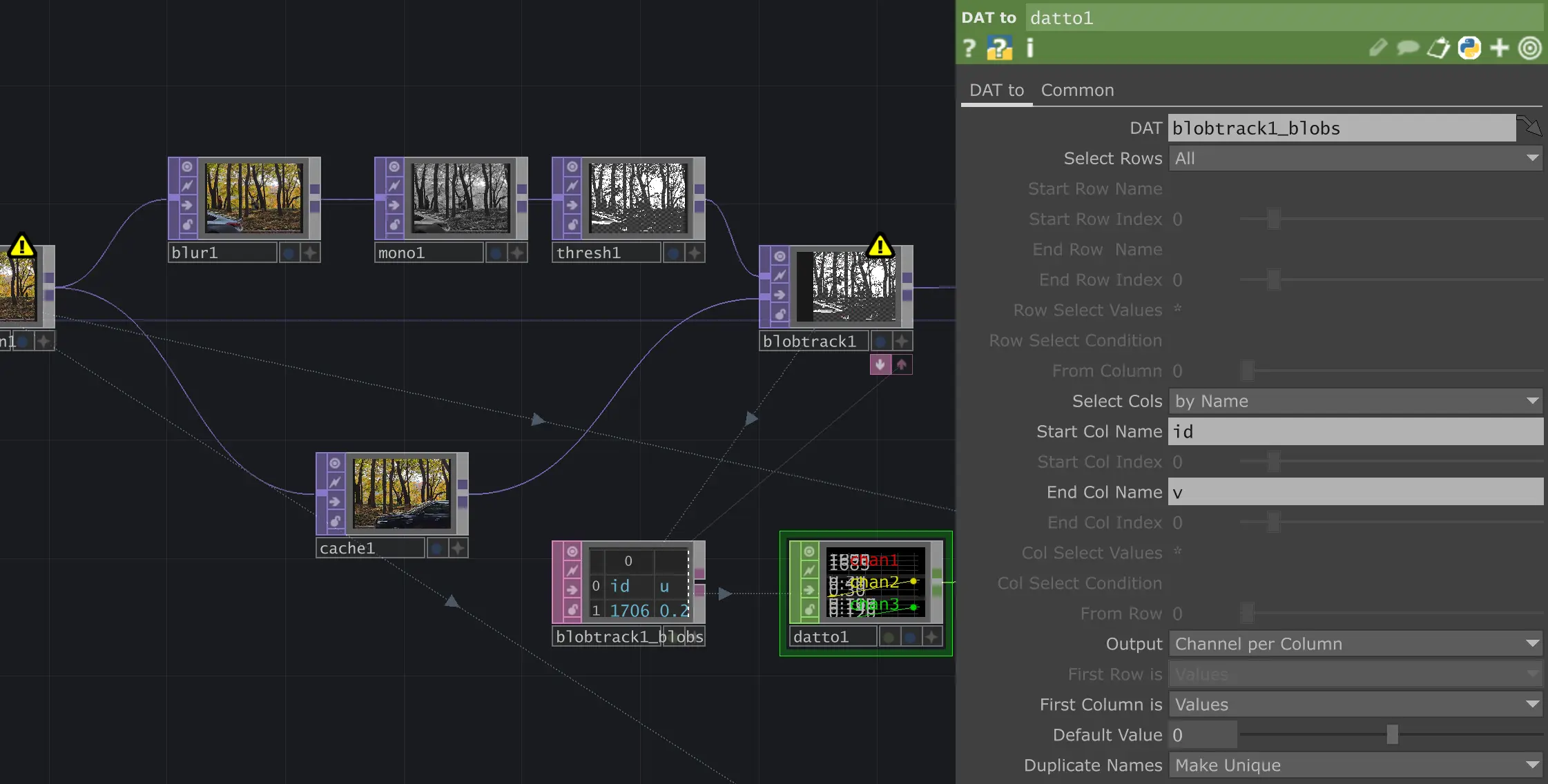
Blob Track TOP를 자세히 보면 우측 하단에 조그만 화살표 아이콘이 있습니다. 이것을 마우스로 클릭하면 노드 밑으로 분홍색 엑셀 표(DAT)가 툭 떨어져 나옵니다. 이 표 안에는 현재 추적 중인 사람들의 고유 번호(id)와 X, Y 좌표(u, v)가 실시간으로 기록됩니다.
텍스트를 띄우기 위한 데이터 마사지 (DAT ➡ CHOP)
이 튜토리얼의 핵심 비밀입니다. 텍스트 노드가 이 좌표를 화면의 픽셀 위치로 이해할 수 있도록 데이터를 살짝 마사지해 줍니다.
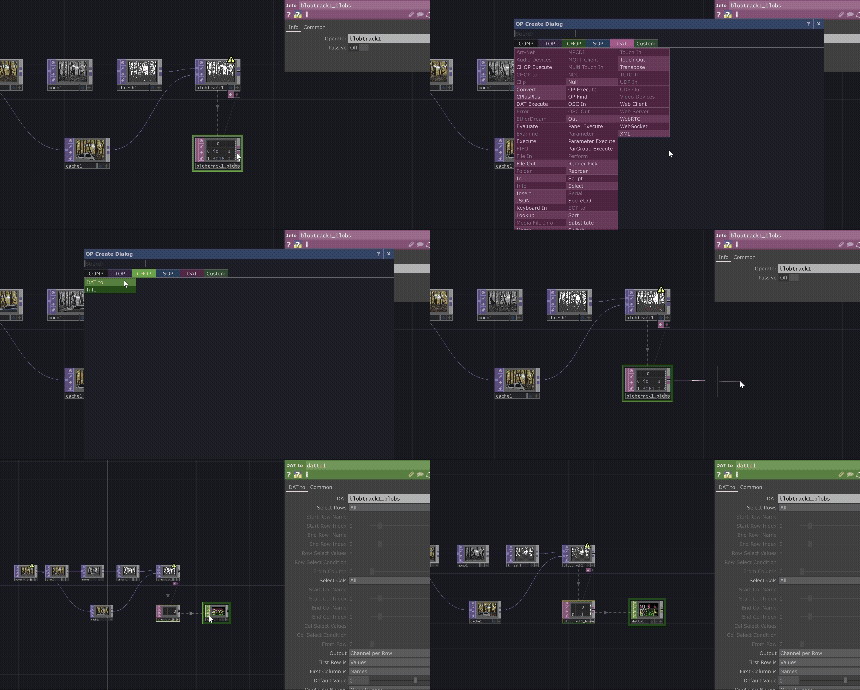
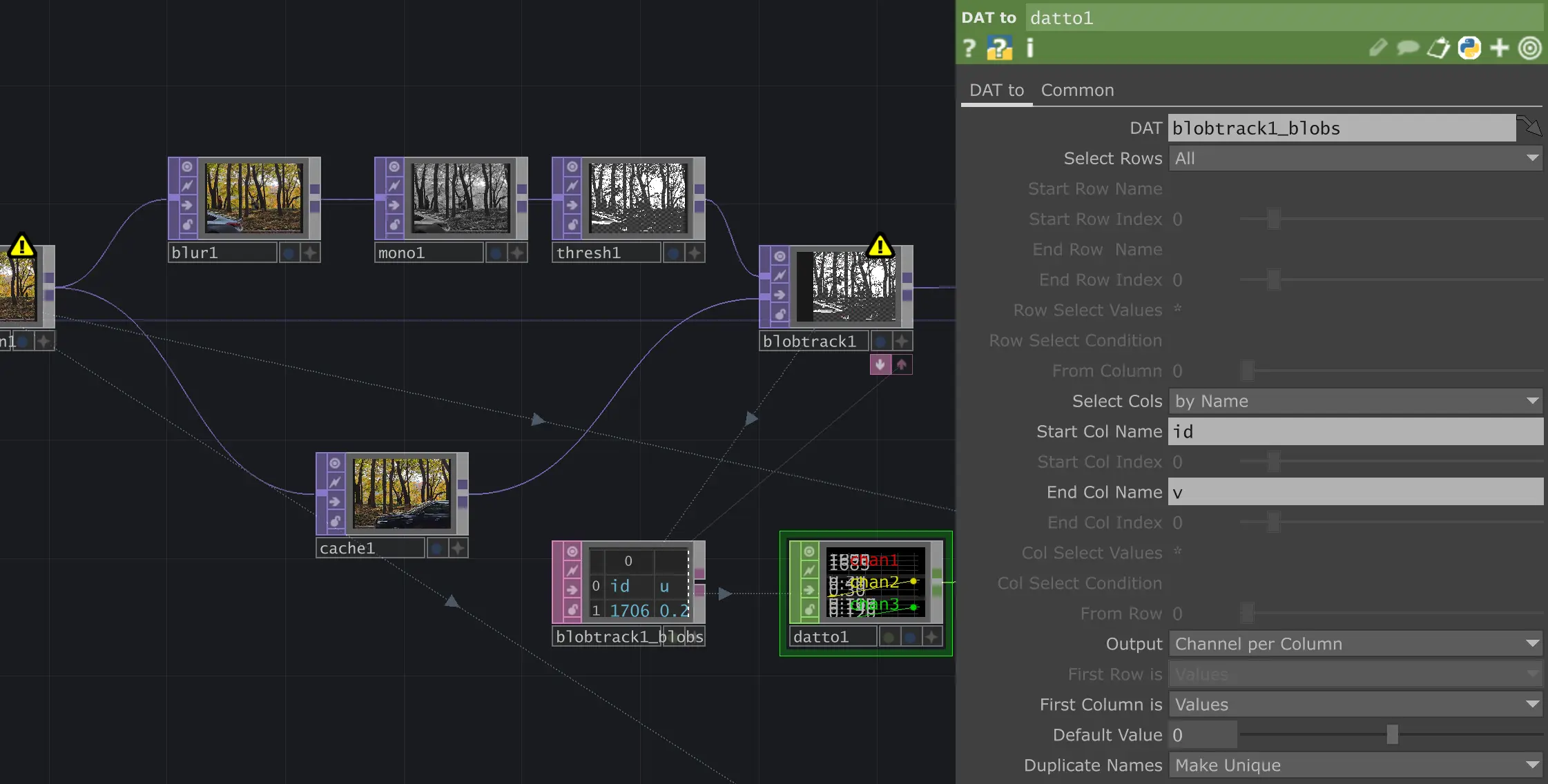
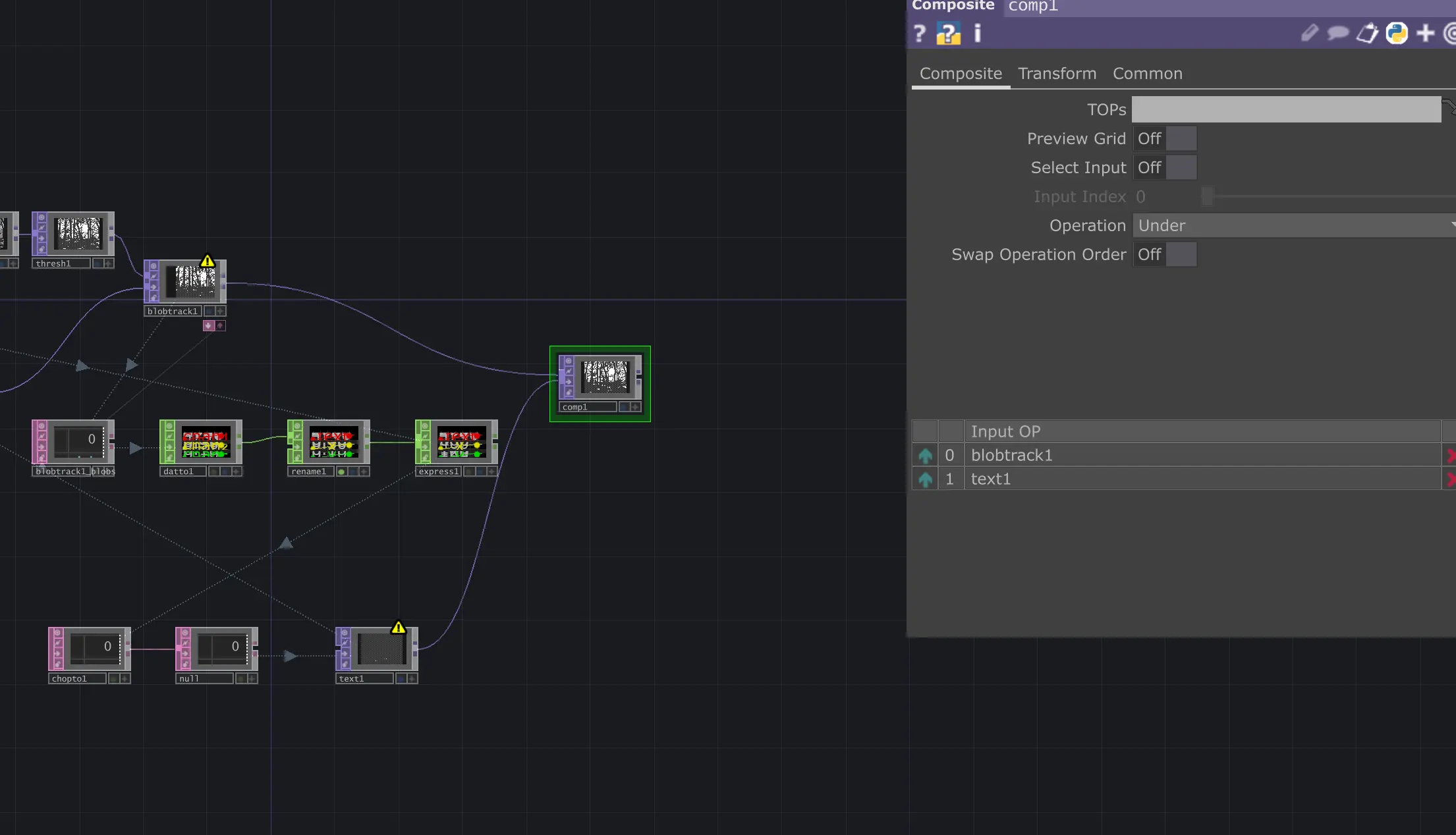
분홍색 표를 초록색 DAT to 노드에 연결합니다. 파라미터에서 Output은 Channel per Column, First Row는 Names로 설정하고, 뽑아낼 열(Select Cols)에 id u v 라고 적어줍니다.
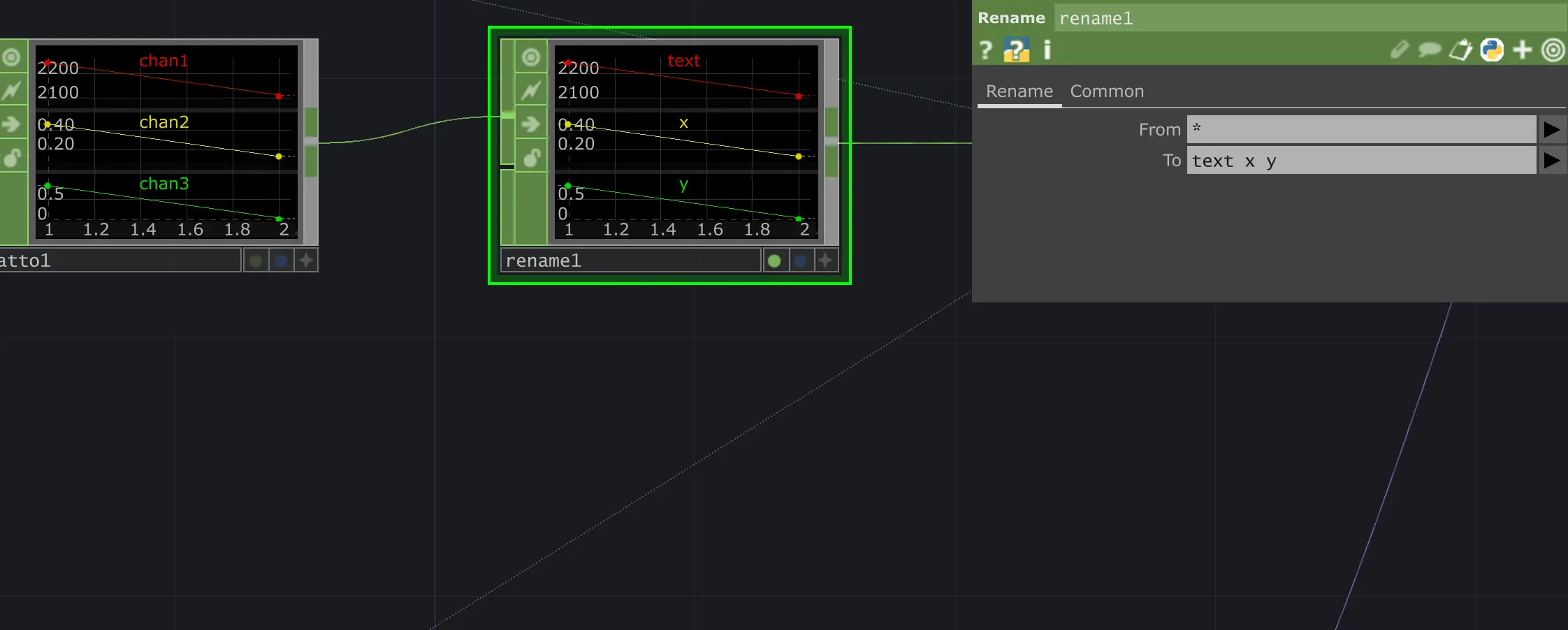
이름표 바꿔치기: Rename CHOP를 연결하고, 이름을 text x y 로 바꿔줍니다. (컴퓨터에게 id는 ‘글자’로, u/v는 ‘좌표’로 쓰라고 속이는 과정입니다.)
해상도 곱하기: Expression CHOP를 달아줍니다. u, v는 0~1 사이의 비율 값이므로, 실제 화면 픽셀 위치로 바꾸기 위해 영상의 해상도를 원본 영상에 맞춰줍니다.
op(‘moviefilein1’).width
op(‘moviefilein1’).height
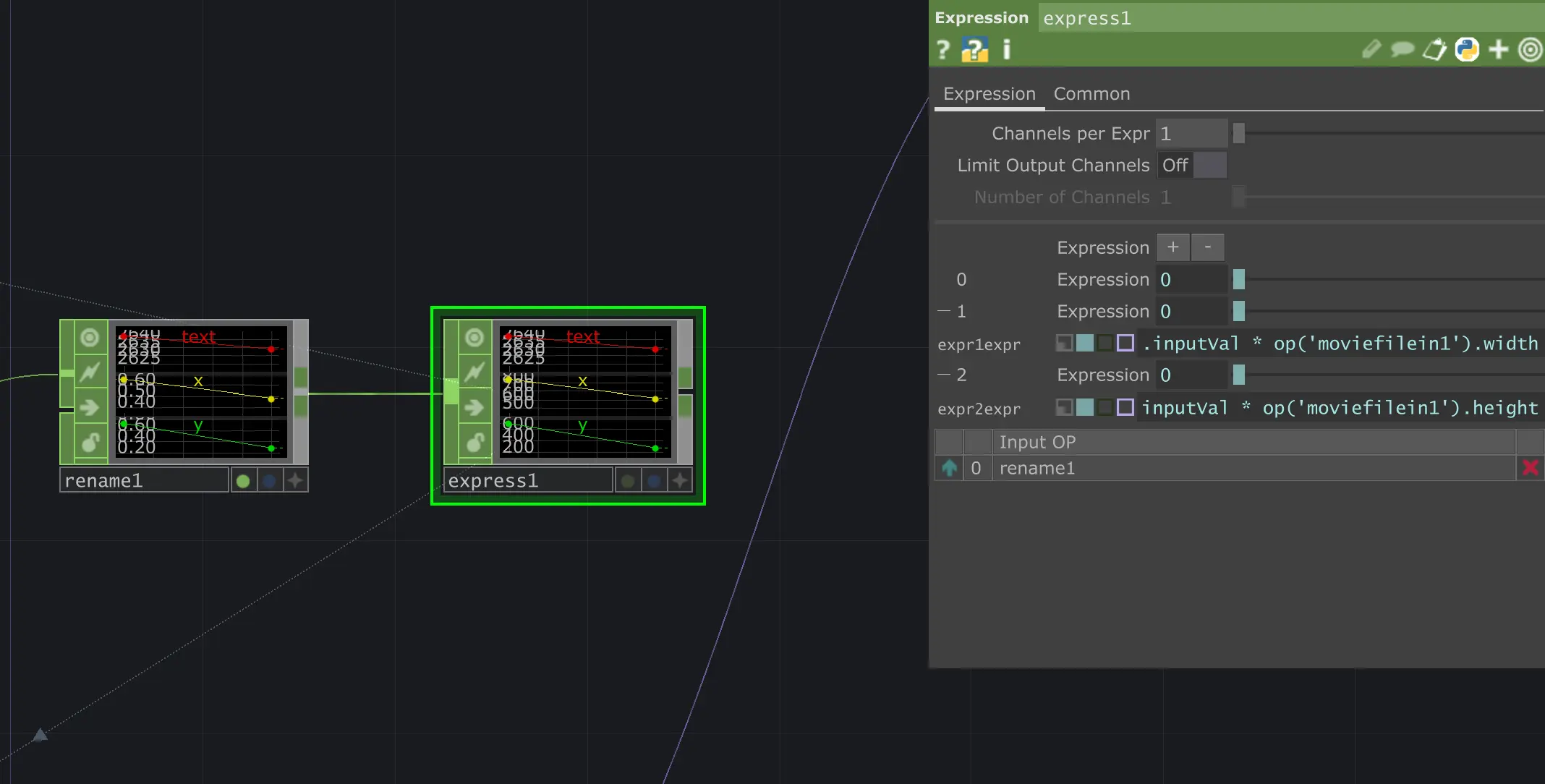
마지막으로 다듬어진 초록색 선을 다시 CHOP to (DAT) 노드로 묶어 분홍색 표로 만든 뒤, 끝에 Null 노드를 달아줍니다.
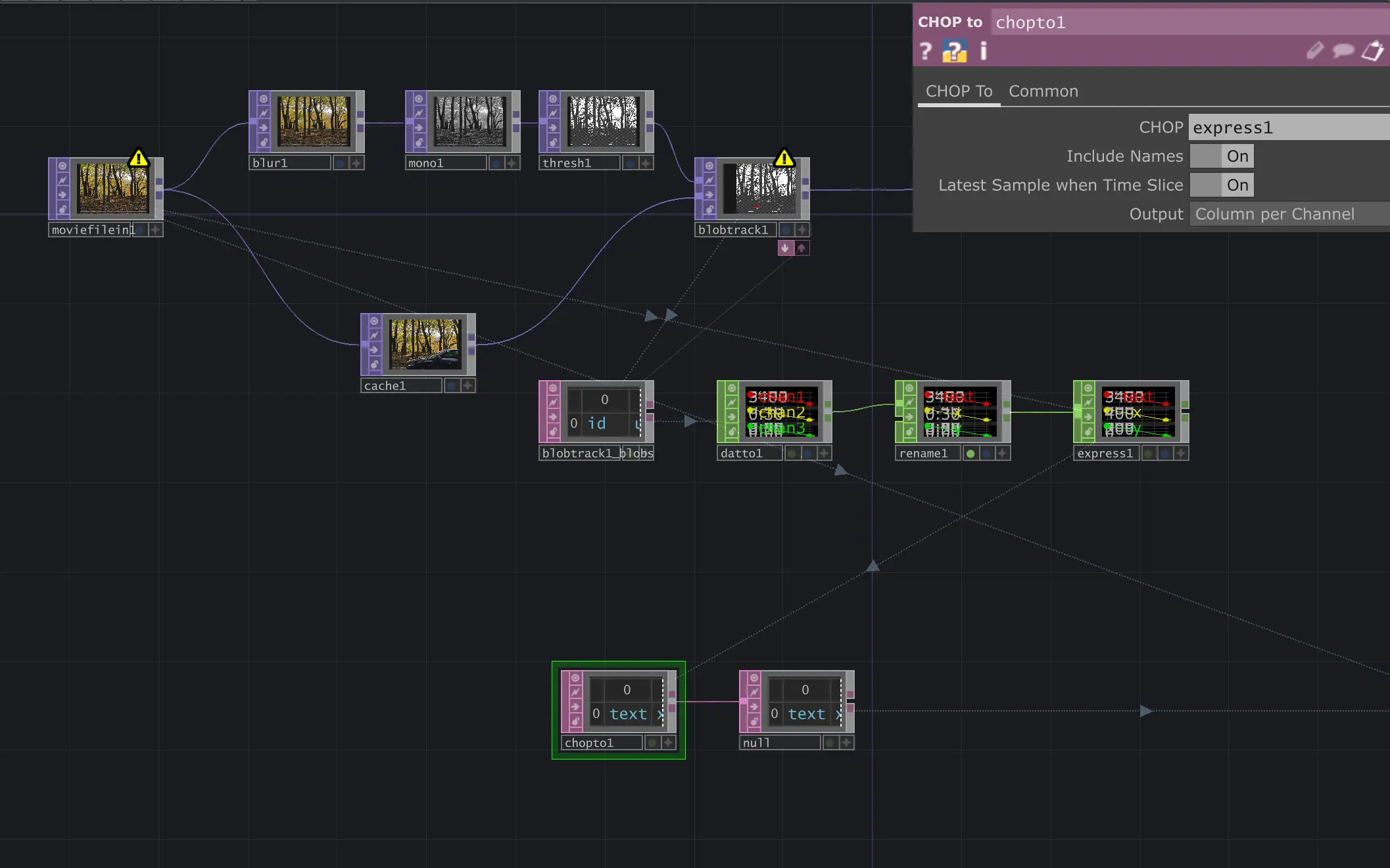
원본 영상 위에 데이터 다이렉트 합성 (Text TOP)
이제 대망의 3D 없는 합성입니다. 터치 디자이너의 Text TOP에 숨겨진 엄청난 기능을 활용합니다.
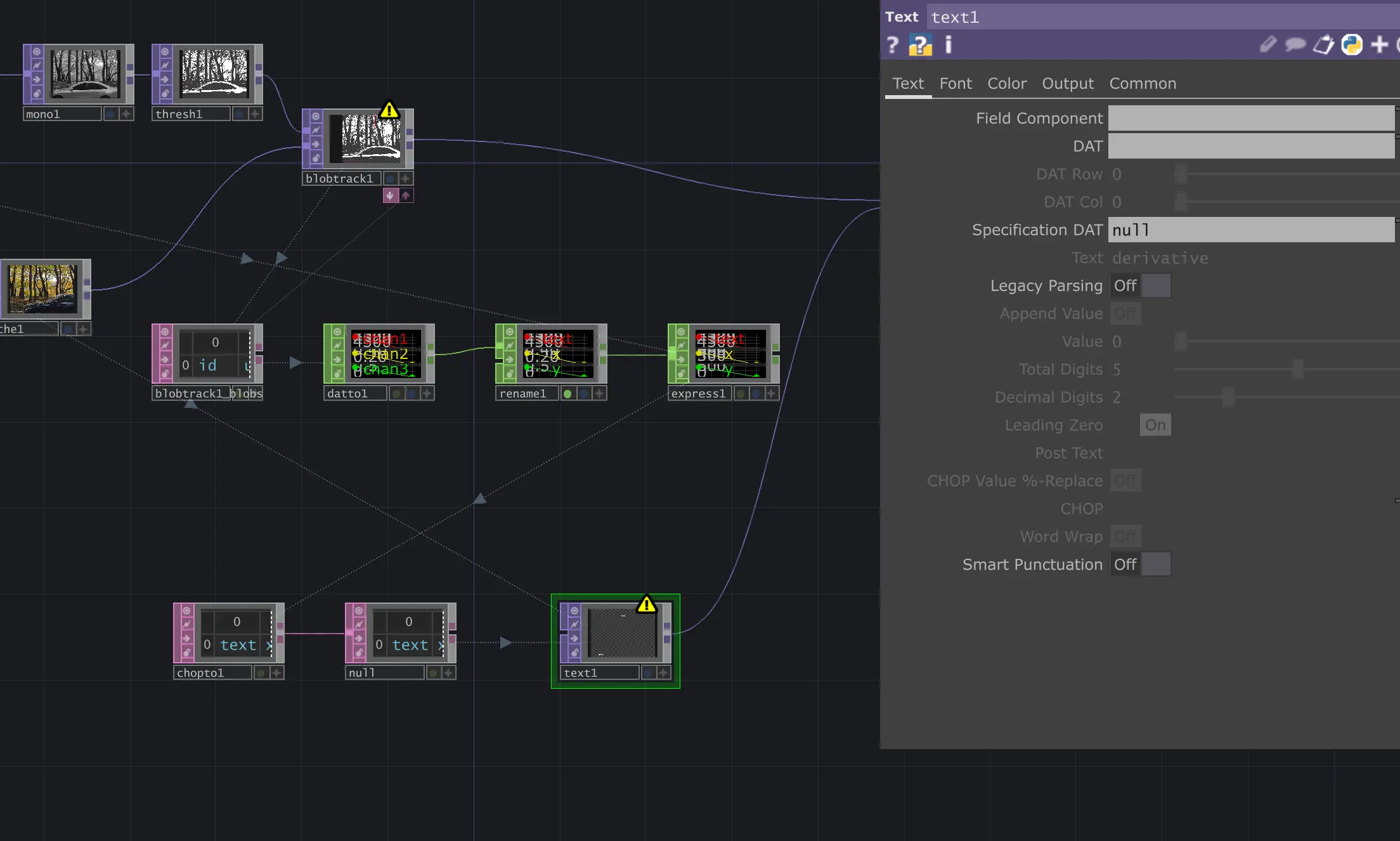
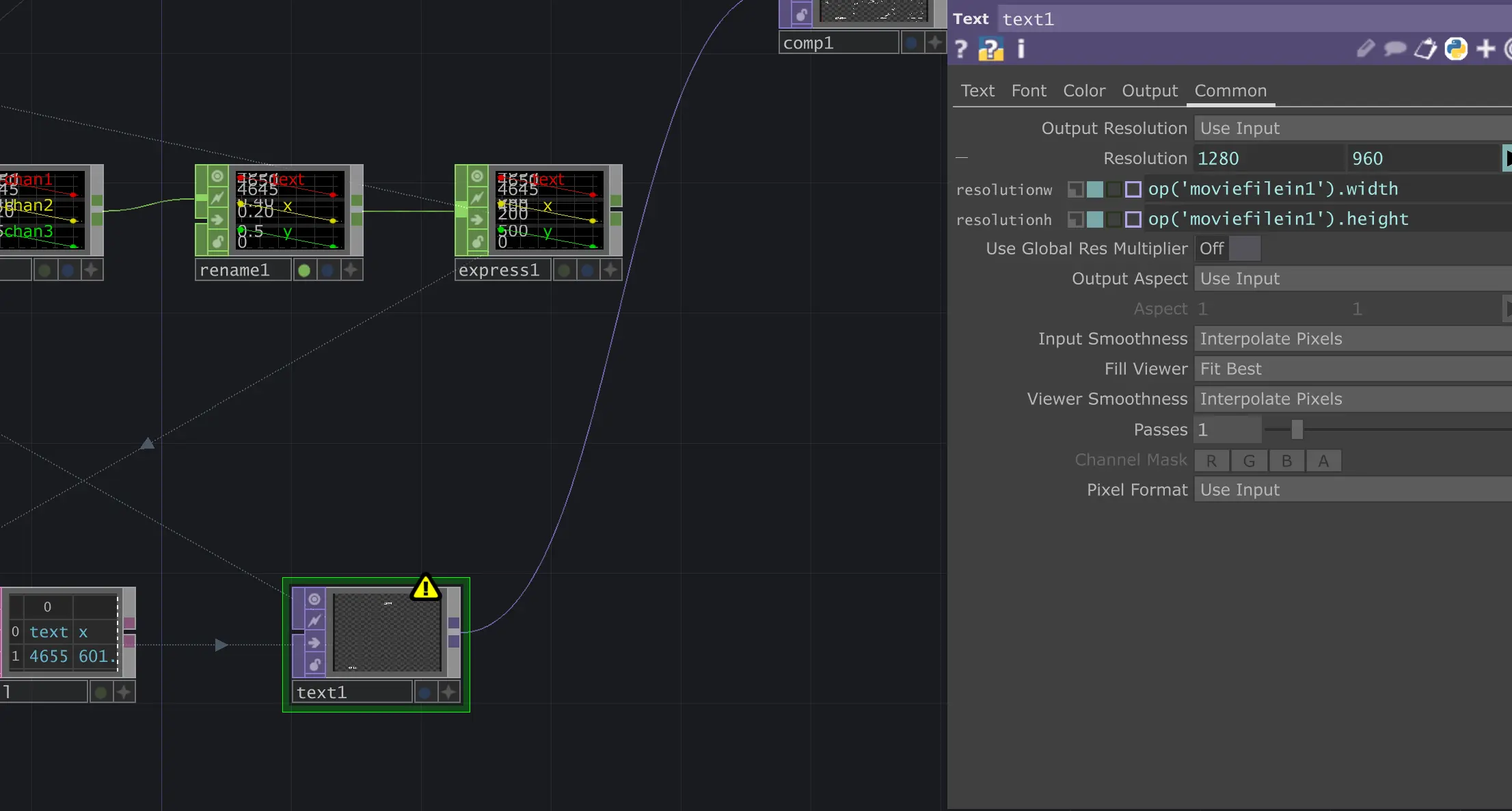
빈 바탕에 보라색 Text TOP을 꺼냅니다. 해상도(Resolution)를 원본 영상과 똑같이 맞춰주세요.
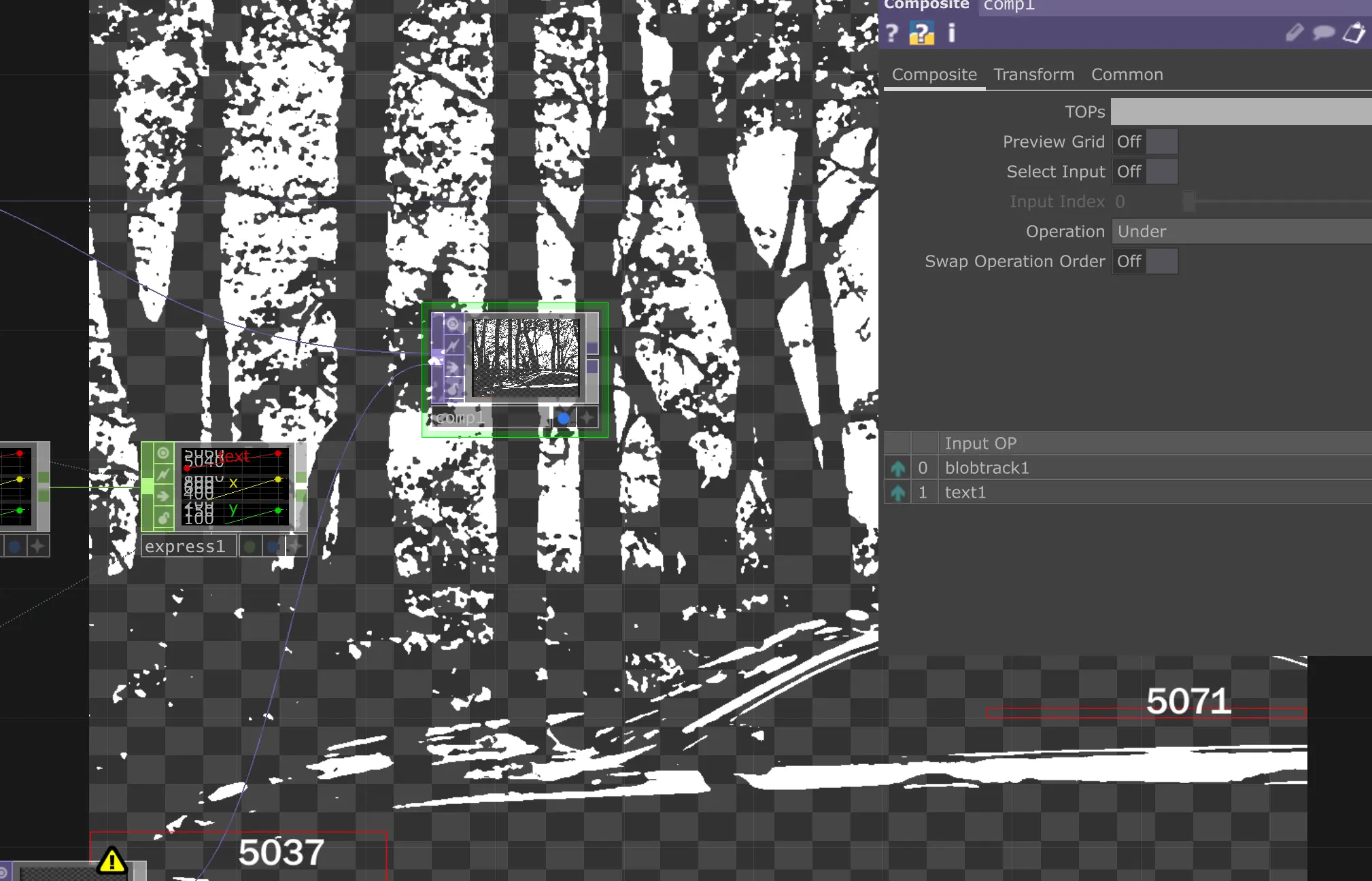
파라미터 창을 보면 [DAT] (Specification DAT)라는 빈칸이 있습니다. 여기에 방금 완성한 Null DAT를 쏙 집어넣어 줍니다. 이제 Text 노드 화면 안에서 사람들의 ID 숫자들이 각자의 좌표에서 움직이기 시작합니다!
마지막으로 Composite 노드를 꺼내어 원본 영상(Blob Track)과 Text 노드를 Under 모드로 합성해 줍니다.
OUTRO: 데이터를 매력적이게 시각화하다
완성입니다! 복잡한 카메라나 3D 지오메트리 세팅 없이, 오직 2D 이미지 처리와 데이터 가공만으로 실시간 유동 인구 분석 다이어그램이 완성되었습니다. 처음엔 낯선 노드들이 복잡해 보일 수 있지만, 오늘 다룬 핵심 노드 흐름만 기억한다면 어떤 대지 영상이든 매력적인 데이터 아트로 바꿀 수 있습니다. 이번 프로젝트에서는 여러분이 직접 촬영한 영상으로 패널 위에 살아 숨 쉬는 다이어그램을 완성해 보세요.