캐드 출력 전 반드시 확인해야 할 설정 기준
INTRO
캐드에서 도면을 작성할 때 우리는 대부분 화면을 기준으로 작업을 판단합니다. 선이 잘 정리되어 보이고, 요소가 구분되어 있으며, 도면이 깔끔하게 보이면 작업이 잘 진행되고 있다고 생각하기 쉽습니다. 그러나 실제로 도면의 완성도는 화면에서가 아니라 출력 단계에서 결정되는 경우가 많습니다.
캐드 화면에서는 동일하게 보이던 선들이 출력했을 때 지나치게 두껍게 나타나거나, 해치가 깨지거나, 문자 크기가 예상보다 작게 보이는 경우가 흔히 발생합니다. 이는 대부분 모델링이나 도면 작성 과정의 문제가 아니라 출력 설정 기준이 정리되지 않은 상태에서 작업이 진행되었기 때문입니다.
특히 여러 도면을 동시에 관리하거나 협업 환경에서 작업하는 경우에는 출력 기준이 명확하지 않으면 도면마다 표현 방식이 달라지고 결과물의 일관성이 무너지기도 합니다.
이번 글에서는 캐드에서 도면 작업을 마무리하기 전에 점검하면 좋은 몇 가지 출력 기준 설정을 정리했습니다. 명령어 자체를 소개하기보다는 실제 출력 결과에 직접적으로 영향을 주는 요소들을 중심으로, 작업 마무리 단계에서 확인해야 할 핵심 기준을 설명합니다.
01. 선가중치(Lineweight)는 도면의 정보 위계를 만든다
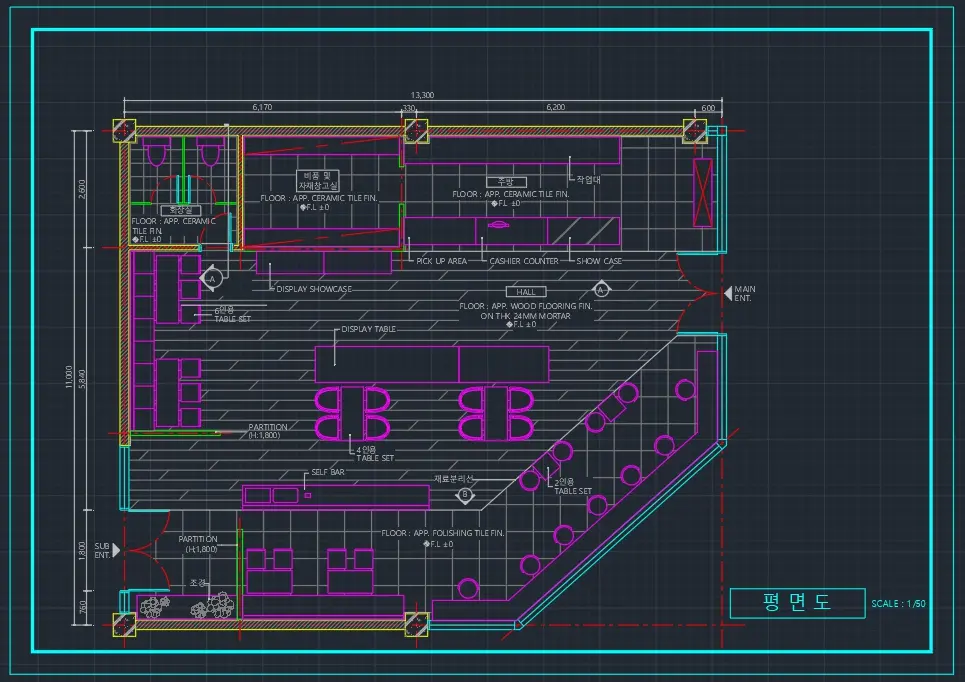
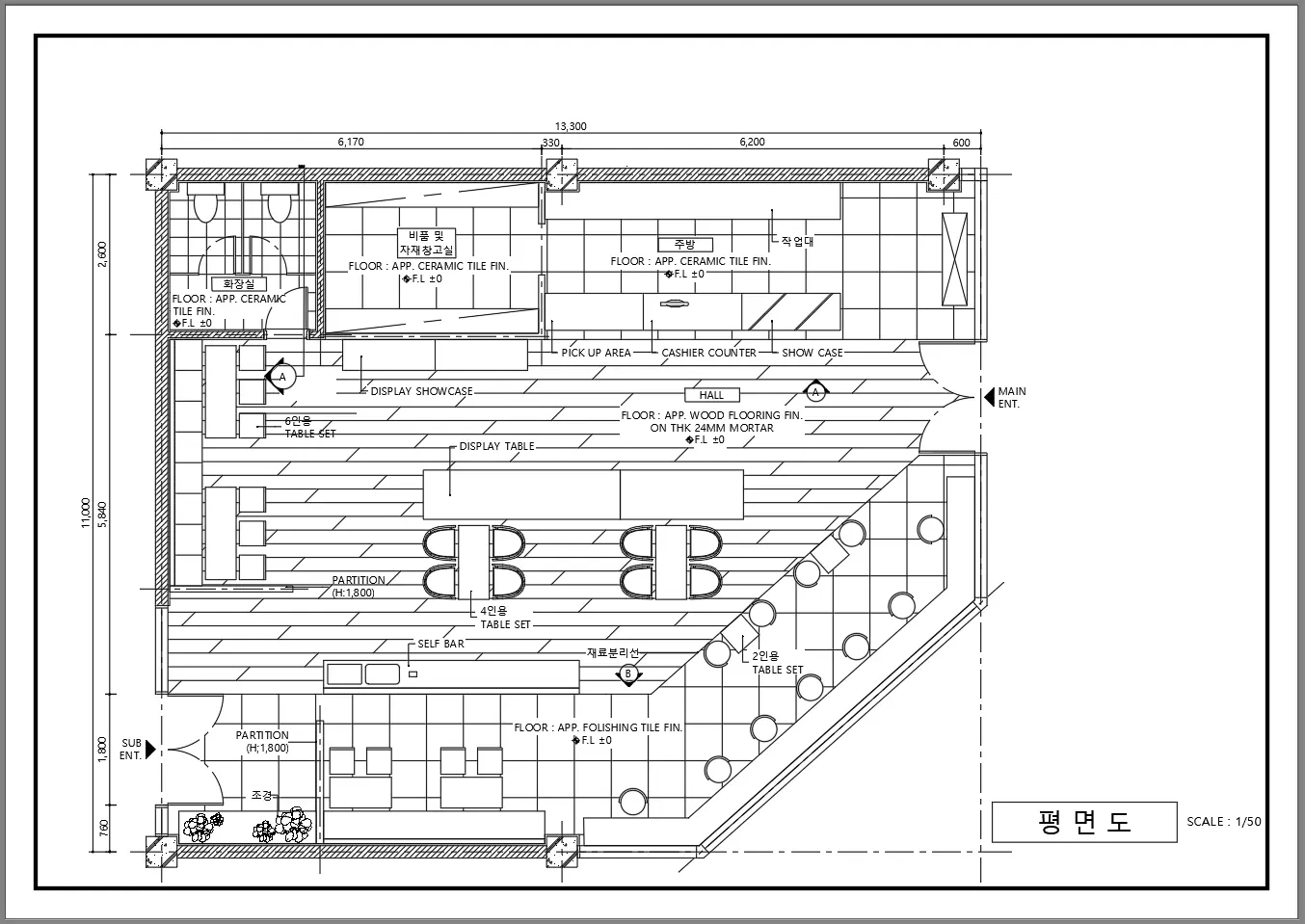
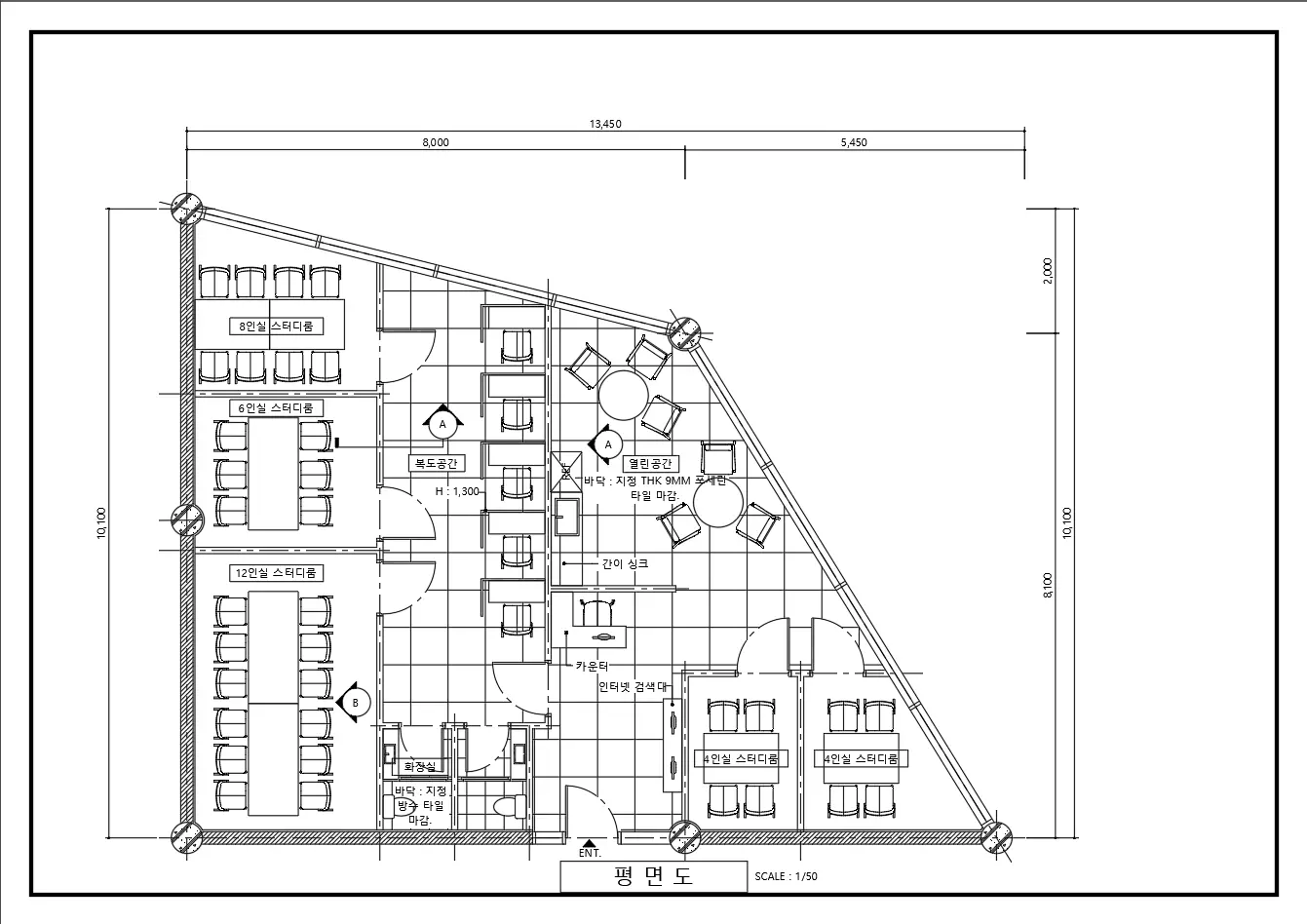
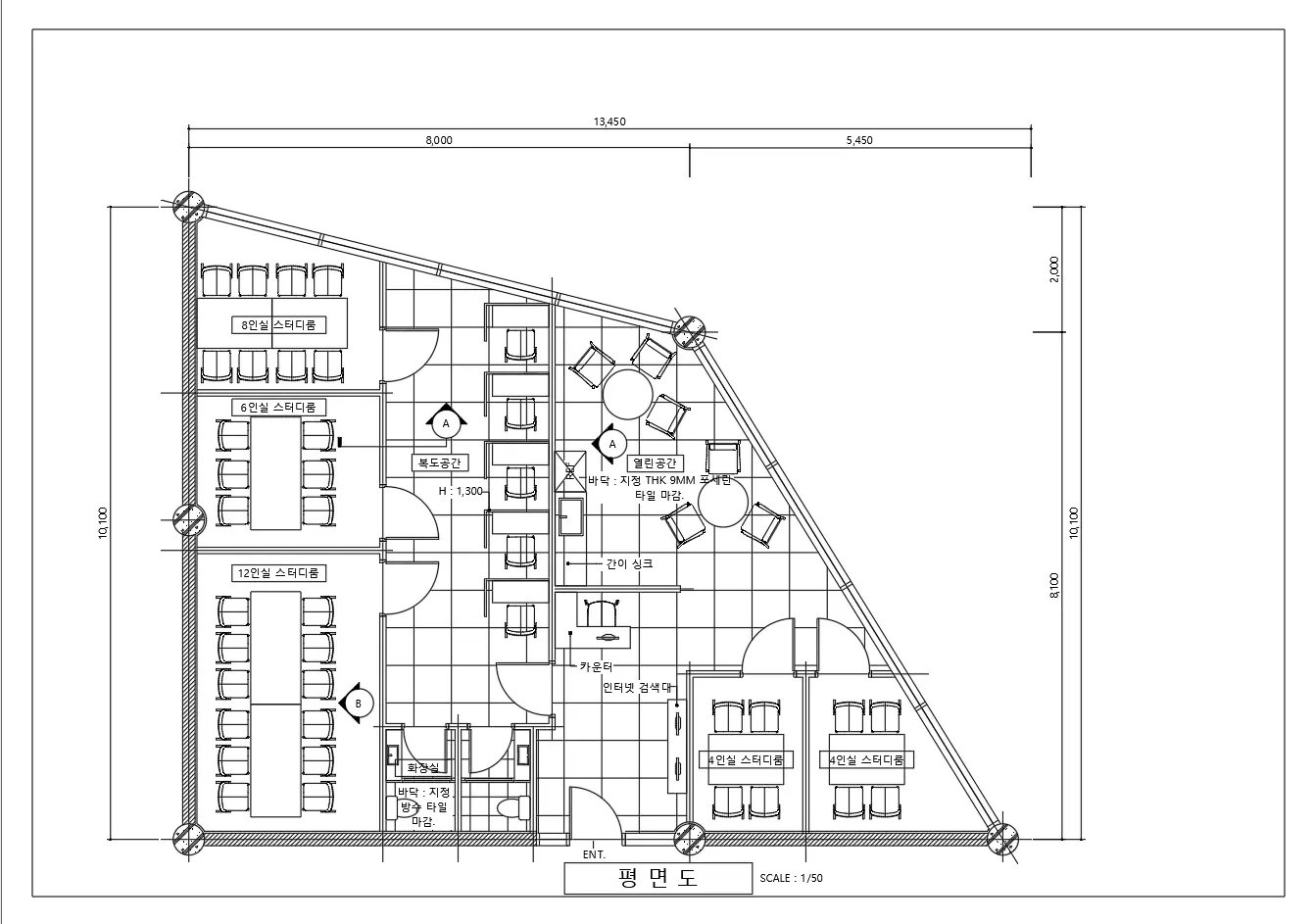
건축 도면에서 선 두께는 단순한 시각적 표현 요소가 아니라 정보의 구조를 전달하는 역할을 합니다. 동일한 두께의 선으로 모든 요소를 표현하면 벽체와 가구, 구조선과 보조선의 구분이 어려워지고 도면 전체가 평면적으로 보이게 됩니다.
일반적으로 건축 도면에서는 다음과 같은 선가중치 위계를 사용합니다.
• 구조 요소(벽체, 주요 경계선) : 두꺼운 선
• 내부 요소(가구, 설비) : 중간 두께
• 치수선 및 보조선 : 얇은 선
이러한 위계가 적용되면 출력된 도면에서 공간의 구조와 정보의 중요도가 자연스럽게 구분됩니다. 도면을 처음 보는 사람도 주요 구조와 세부 정보를 쉽게 읽을 수 있게 됩니다.
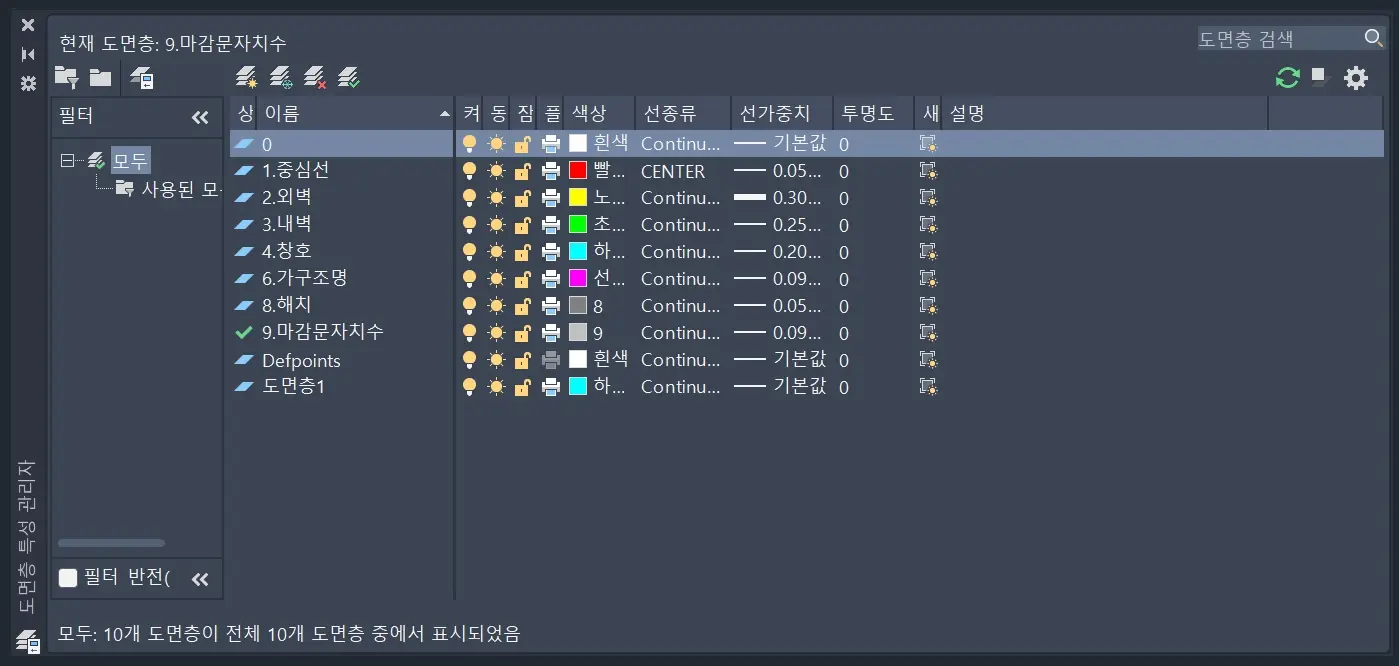
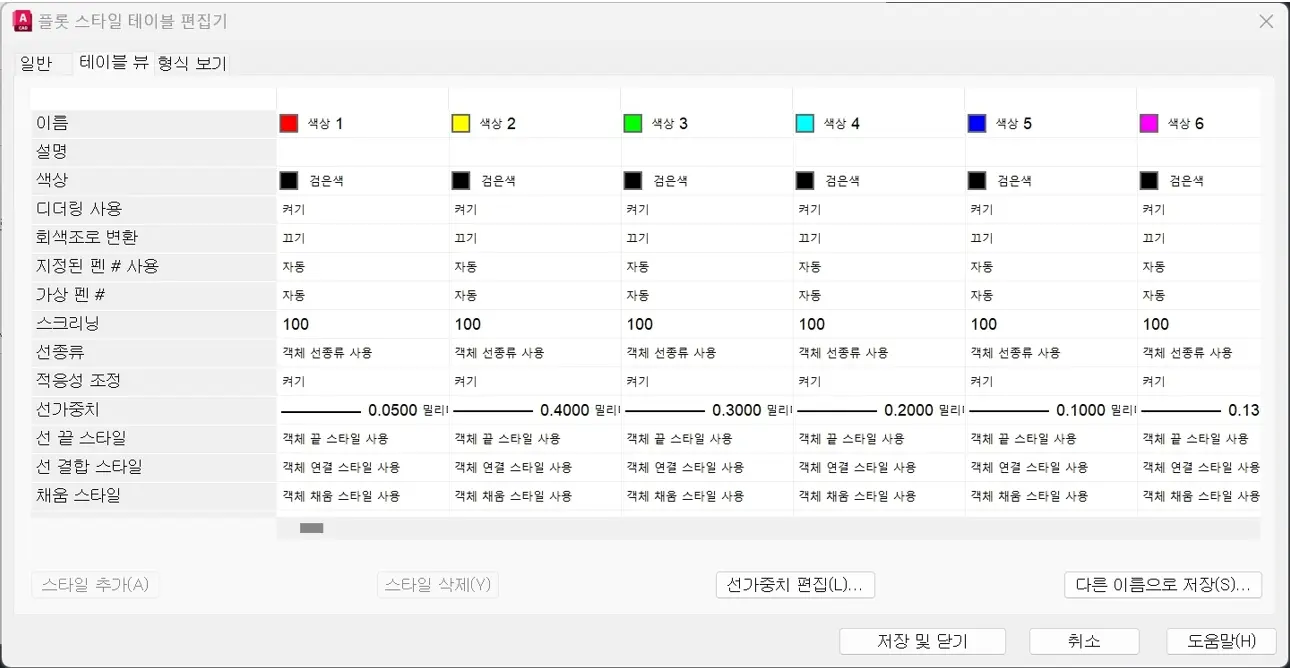
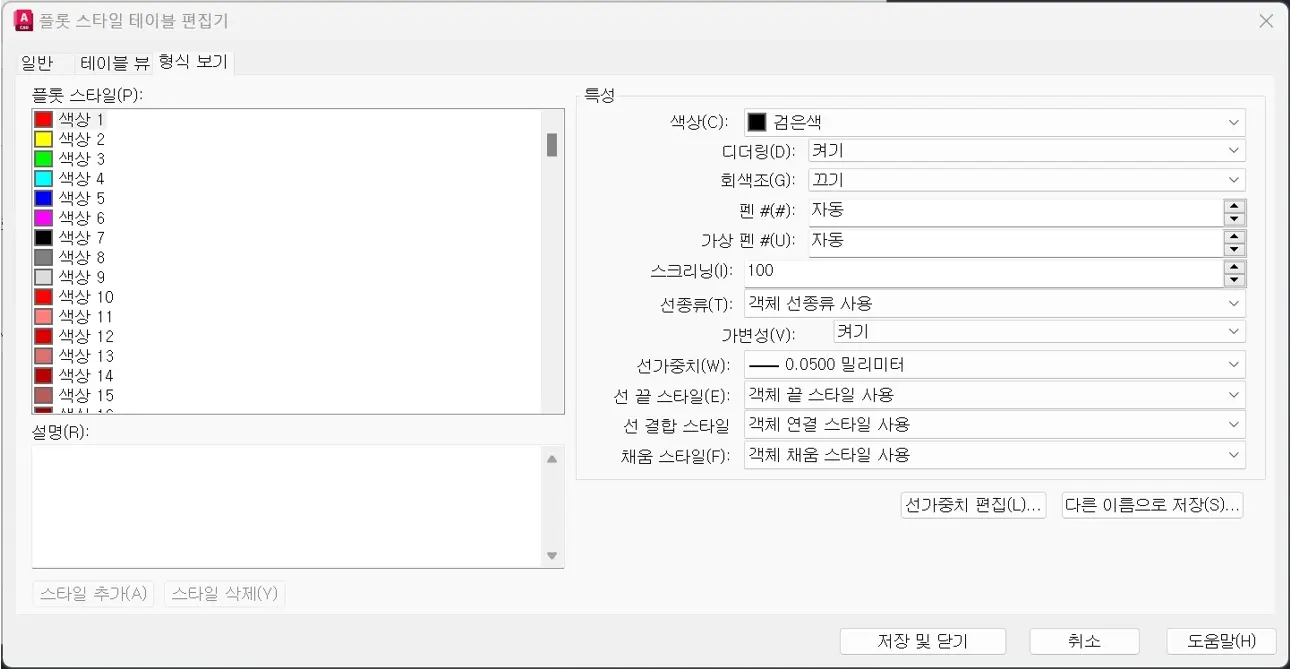
이 선 두께는 캐드에서 Lineweight 설정 또는 Plot Style(플롯 스타일)을 통해 제어됩니다. 특히 많은 건축 도면에서는 CTB(Color Dependent Plot Style) 방식을 사용해 색상에 따라 선 두께를 관리합니다. 예를 들어 빨간색은 0.35mm, 파란색은 0.18mm처럼 색상과 출력 두께를 연결해 사용하는 방식입니다.
프로젝트 단위로 이러한 선가중치 기준을 미리 정리해 두면 여러 장의 도면을 출력할 때도 표현 방식이 일관되게 유지됩니다.
02. 플롯 스타일(CTB)은 출력 결과를 결정하는 핵심 설정
캐드에서 실제 출력 결과를 결정하는 가장 중요한 요소 중 하나는 플롯 스타일(Plot Style) 설정입니다.
플롯 스타일은 도면에서 사용된 색상이나 스타일을 기준으로 선 두께, 출력 색상, 스크리닝 등을 결정하는 설정 파일입니다. 화면에서 보이는 색상은 단순한 표시가 아니라 출력 시 선 두께와 연결된 정보라고 볼 수 있습니다.
예를 들어 동일한 색상의 선이라도 플롯 스타일 설정에 따라 다음과 같은 결과가 나타날 수 있습니다.
• 0.18mm 선으로 출력
• 0.35mm 선으로 출력
• 회색 톤으로 출력
캐드에서는 플롯 스타일 방식이 CTB 방식과 STB 방식으로 나뉩니다.
CTB는 색상을 기준으로 출력 스타일을 결정하는 방식이고, STB는 스타일 이름을 기준으로 출력 속성을 관리하는 방식입니다. 건축 도면에서는 대부분 CTB 방식을 사용하기 때문에 프로젝트마다 표준 CTB 파일을 만들어 사용하는 경우가 많습니다.
특히 협업 환경에서는 CTB 파일이 서로 다르면 동일한 도면이라도 출력 결과가 달라질 수 있기 때문에 작업 전에 적용된 플롯 스타일을 확인하는 과정이 중요합니다.
결국 플롯 스타일은 단순한 출력 옵션이 아니라 도면의 표현 방식을 결정하는 기준이라고 볼 수 있습니다.
03. 축척과 문자 높이는 함께 관리해야 한다
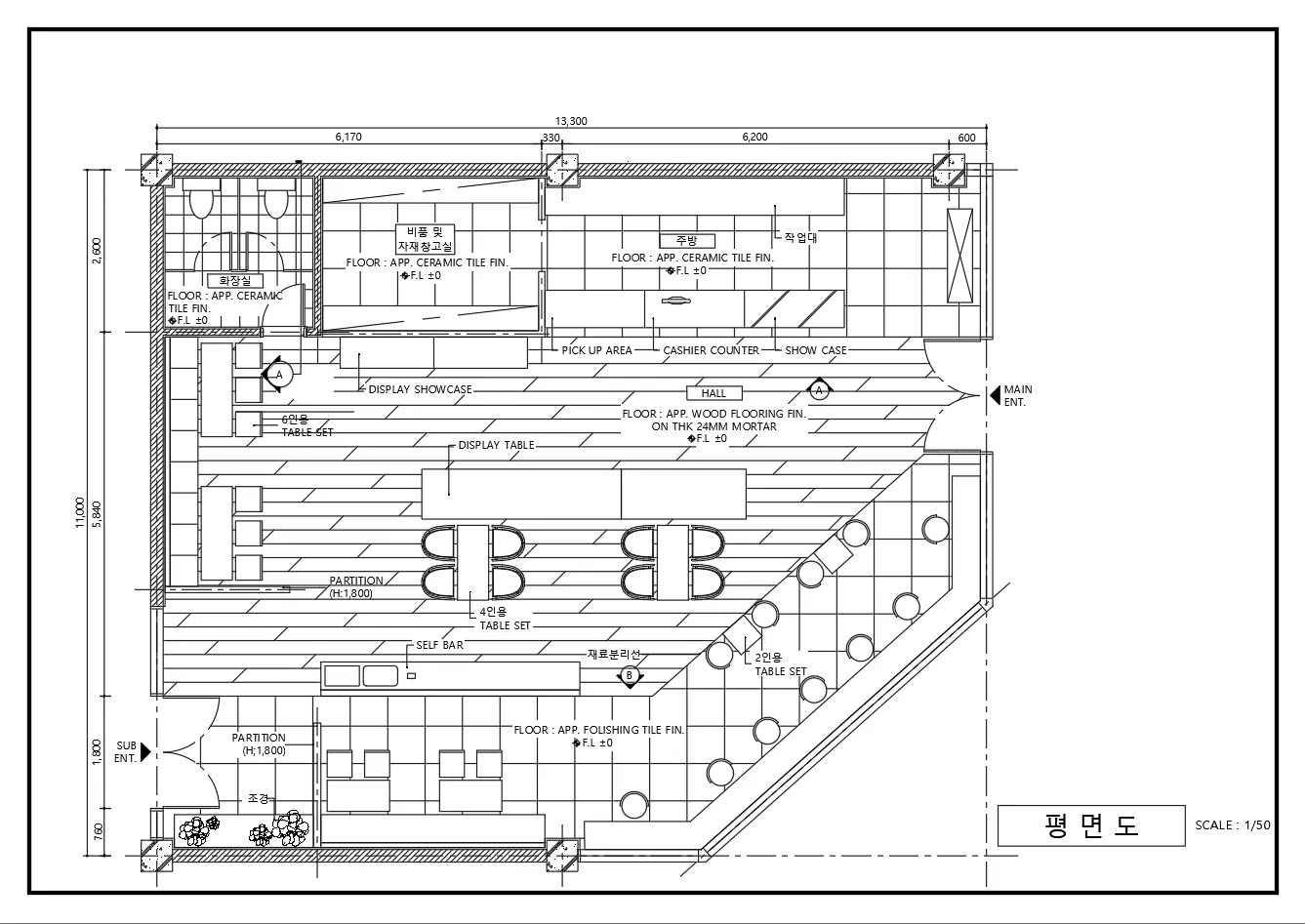
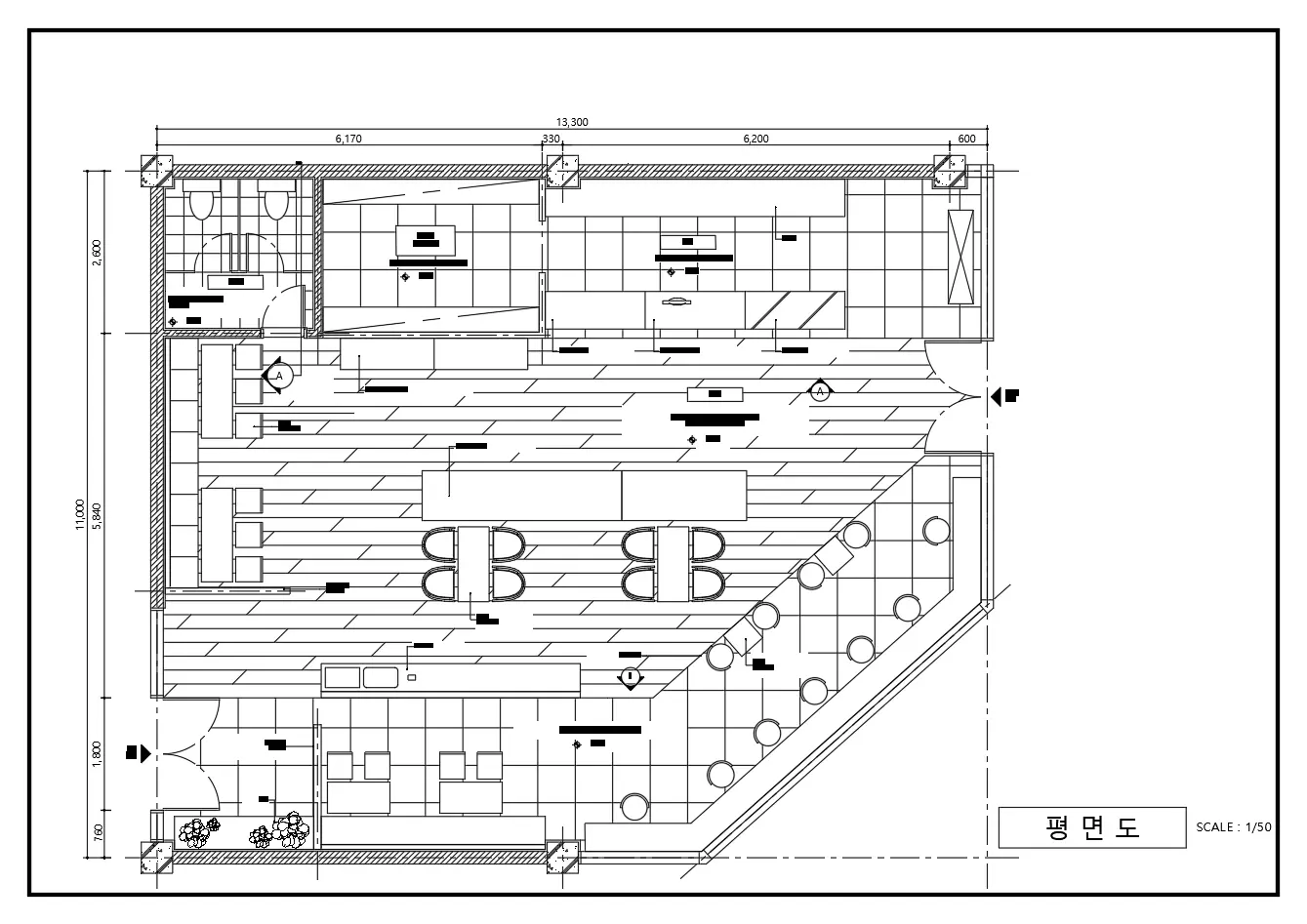
문자는 도면 정보를 전달하는 중요한 요소이지만 화면에서 보이는 크기와 출력 결과의 크기가 다르게 느껴지는 경우가 많습니다. 이는 대부분 도면 축척과 문자 높이 설정이 서로 맞지 않기 때문입니다.
모델 공간에서 문자 높이를 임의로 설정하면 출력 시 지나치게 작거나 큰 텍스트가 만들어질 수 있습니다. 특히 여러 축척의 도면을 동시에 관리하는 경우 문자 크기가 일정하지 않으면 도면의 가독성이 크게 떨어집니다.
일반적으로는 도면 축척을 기준으로 출력 문자 높이를 설정합니다.
예시
1:100 도면 → 약 2.5~3mm
1:200 도면 → 약 3~4mm
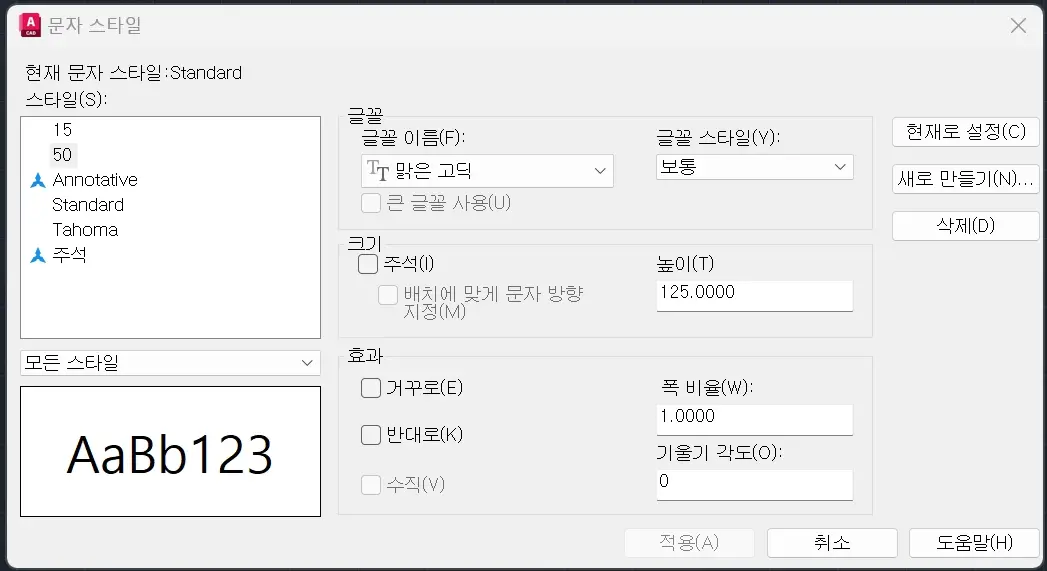
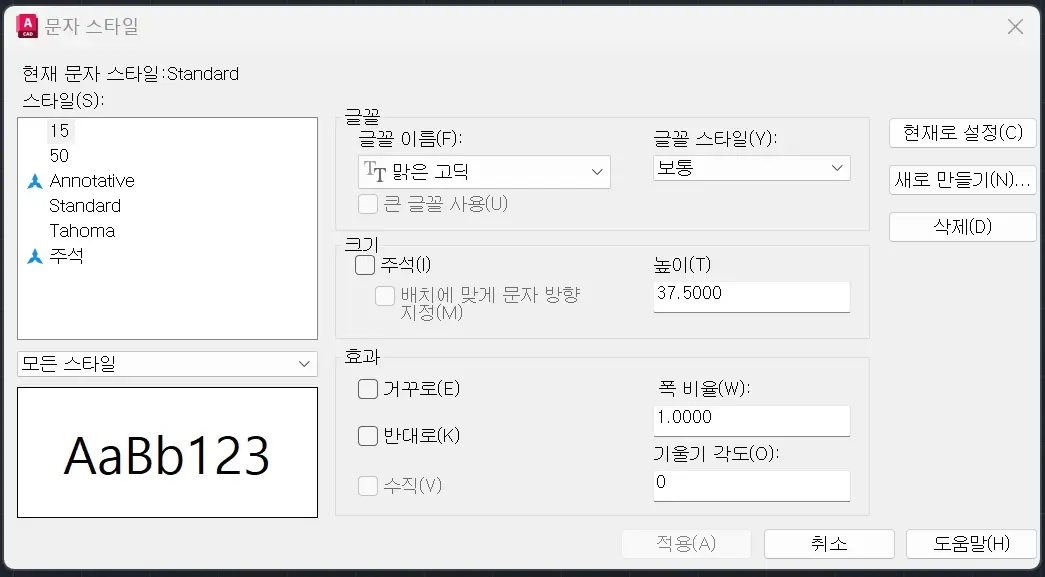
또한 문자 스타일(Text Style)을 일정하게 유지하는 것도 중요합니다. 동일한 도면에서 여러 문자 스타일이 혼용되면 정보 전달력이 떨어지고 도면의 정돈된 인상이 흐트러질 수 있습니다.
04. 해치(Hatch)는 축척을 기준으로 조정해야 한다
해치는 재료 표현이나 공간 구분을 위해 자주 사용되는 요소입니다. 하지만 해치 밀도가 축척과 맞지 않으면 출력 시 문제가 발생하는 경우가 많습니다.
예를 들어 해치 간격이 지나치게 촘촘한 경우 출력 시 영역이 하나의 면처럼 보이거나 패턴이 깨지는 현상이 발생할 수 있습니다. 반대로 간격이 너무 넓으면 재료 구분이 제대로 표현되지 않습니다.
이러한 문제는 대부분 해치 스케일(Hatch scale) 설정과 관련이 있습니다. 해치는 모델 공간에서 보기 좋은 밀도로 설정했더라도 실제 출력 축척과 맞지 않으면 패턴이 과하게 보이거나 깨질 수 있습니다. 따라서 해치를 적용할 때는 단순히 화면 기준이 아니라 출력 축척을 고려해 해치 스케일을 조정하는 것이 중요합니다.
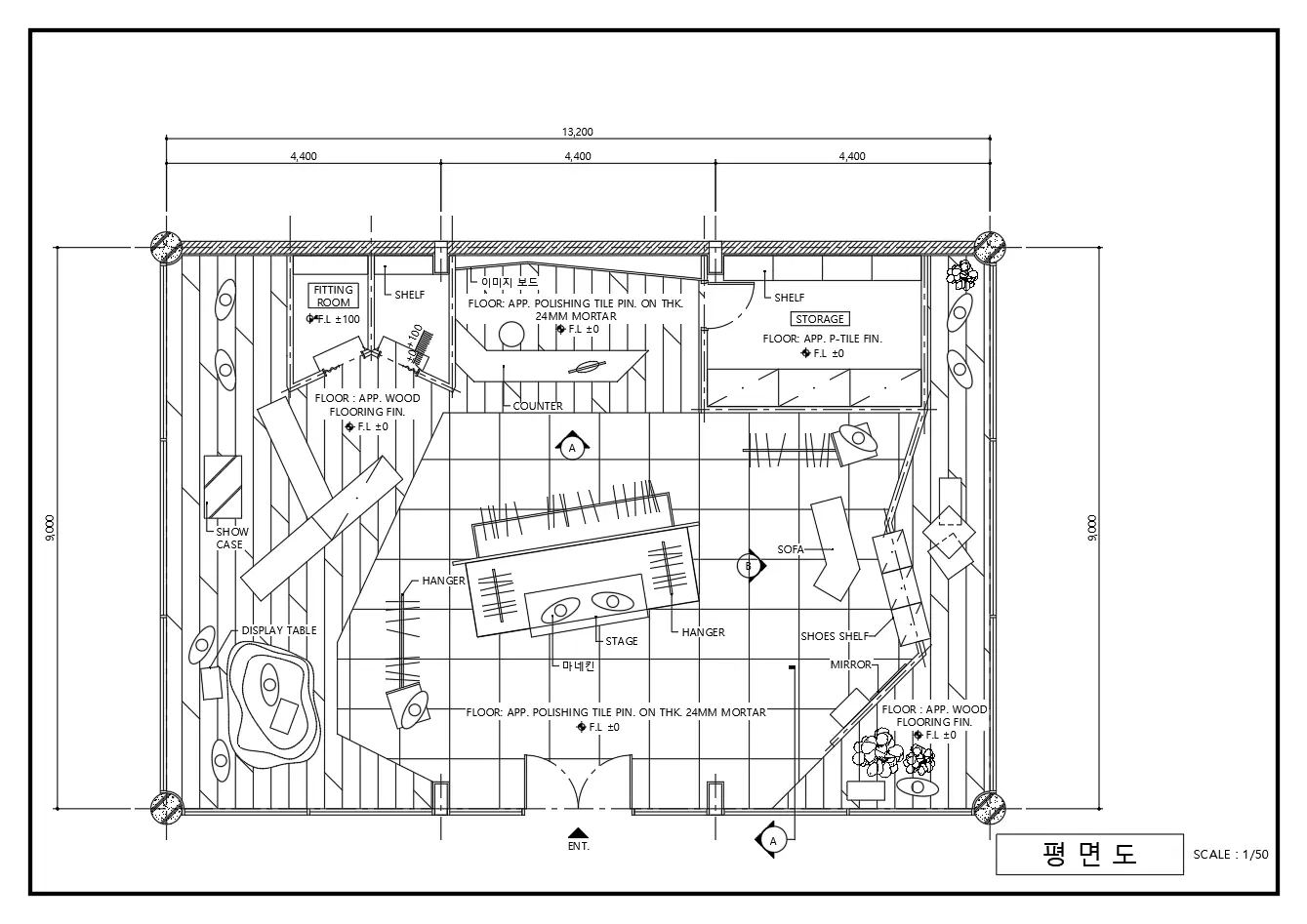
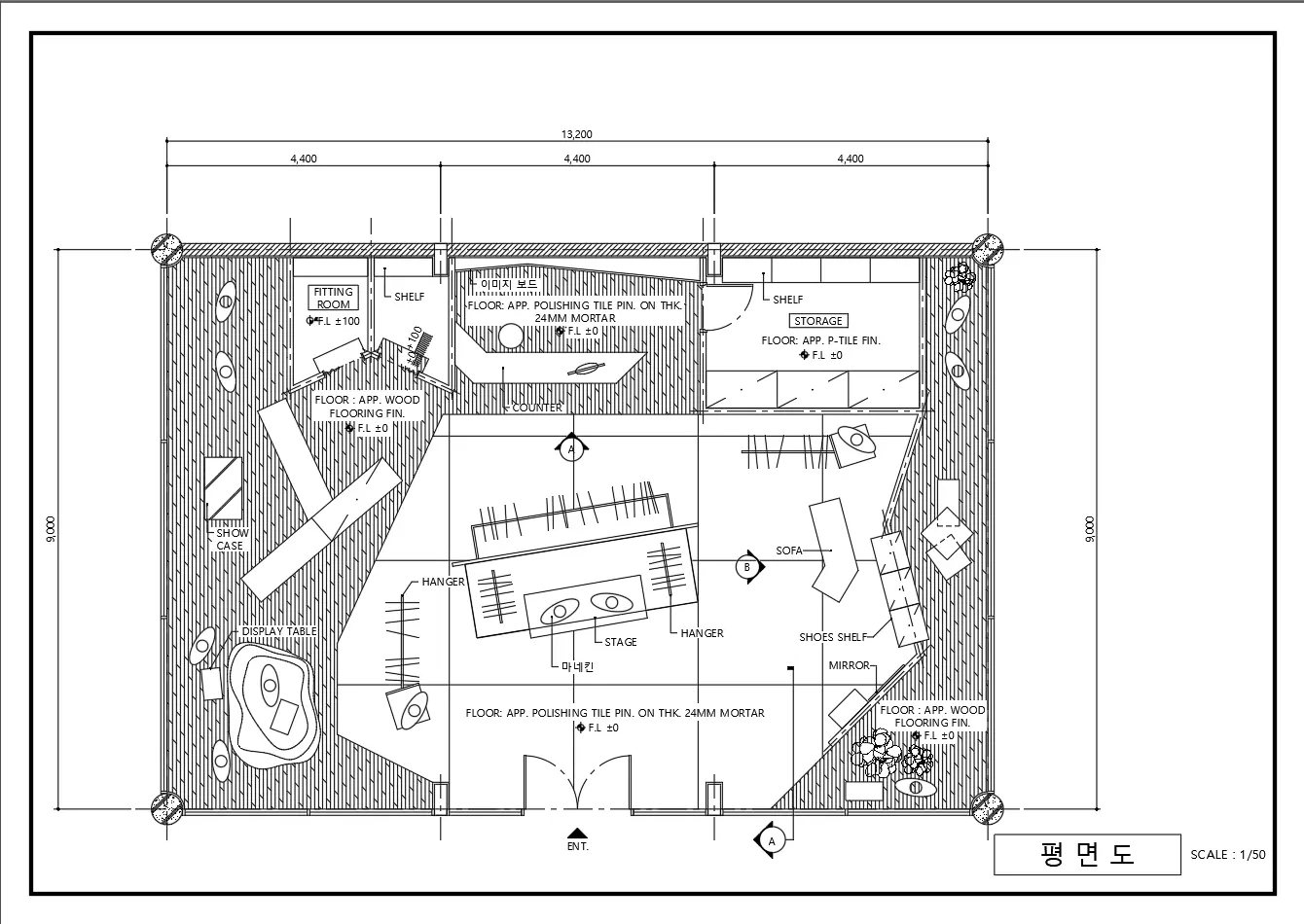
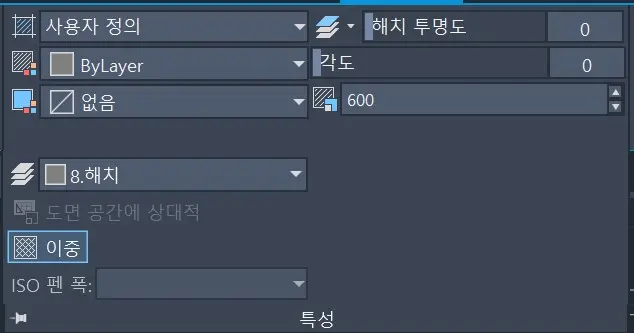
Tip! 타일 해치 사용 시에는
• 사용자 정의
• 간격 600
• 이중 해치 선택
위와 같은 설정을 적용하면 일정한 밀도를 유지하면서도 출력 시 패턴이 과하게 뭉개지는 현상을 줄일 수 있습니다.
05. 모델 공간과 레이아웃을 구분해 출력 구조를 만든다
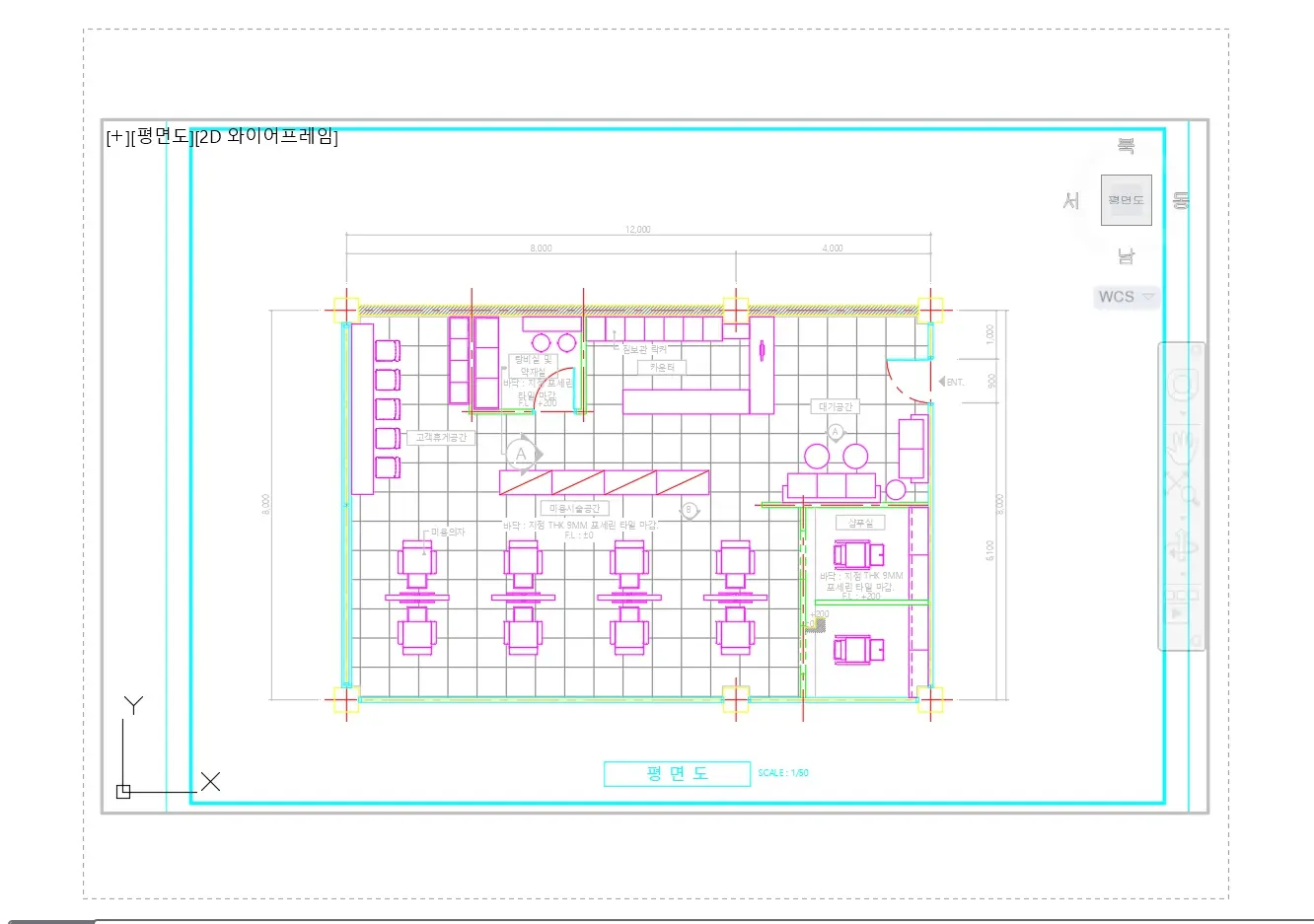
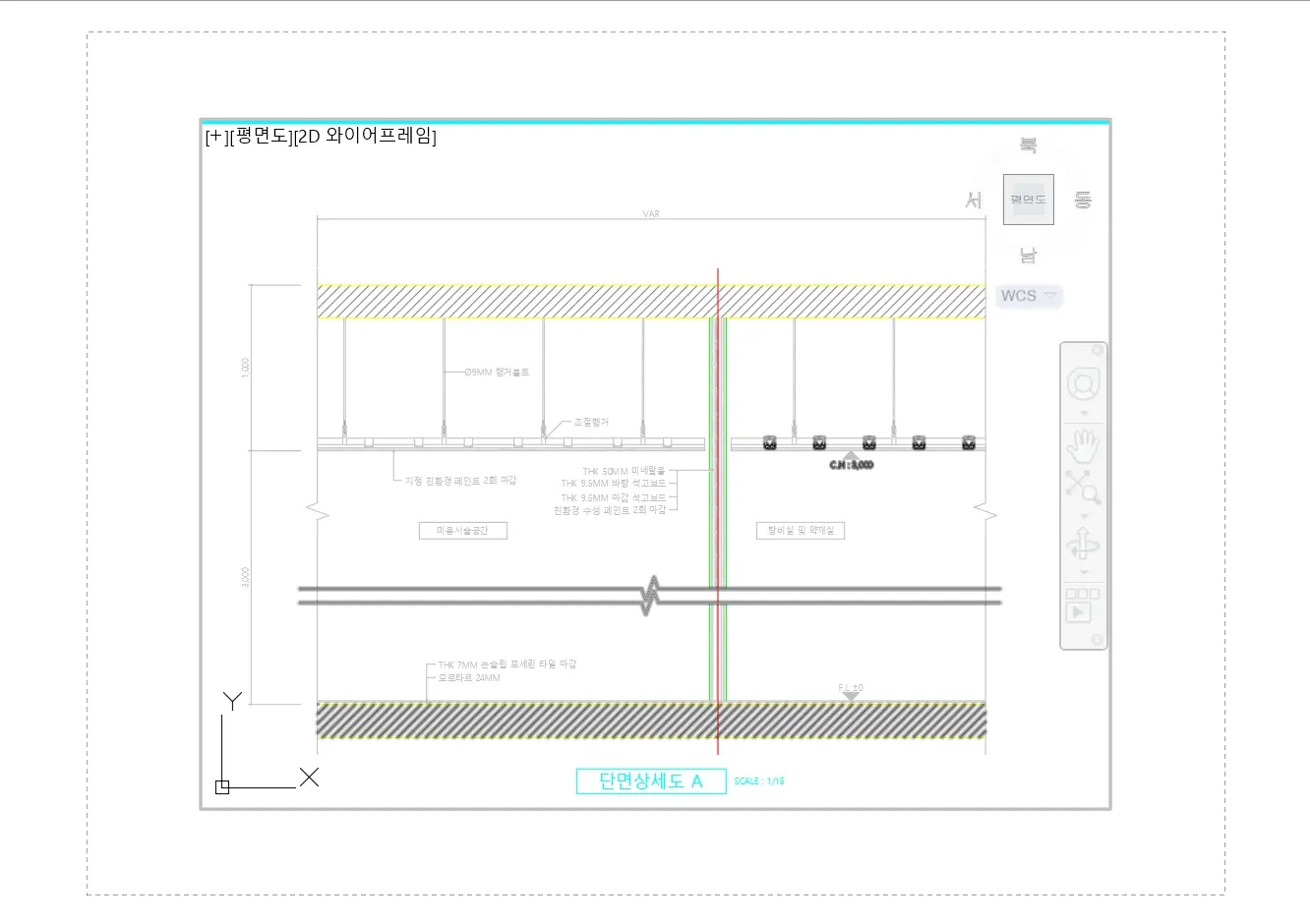
캐드에서 출력 문제의 상당수는 모델 공간(Model Space)과 레이아웃(Layout) 개념을 혼동하면서 발생합니다. 모델 공간은 실제 도면을 작성하는 공간이며, 레이아웃은 출력 구성을 만드는 공간입니다. 레이아웃에서는 Viewport를 통해 모델 공간의 도면을 다양한 축척으로 배치할 수 있습니다.
이 구조를 활용하면 하나의 모델을 기반으로
• 평면도
• 확대 평면도
• 상세도
등을 서로 다른 축척으로 구성할 수 있습니다.
레이아웃 기반 출력 방식을 사용하면 도면의 출력 관리가 훨씬 안정적이며 여러 장의 도면을 체계적으로 관리할 수 있습니다.

06. 레이어(Layer)는 출력 기준을 만든다
레이어는 단순히 도면을 정리하기 위한 기능이 아니라 출력 결과를 제어하는 중요한 기준입니다.
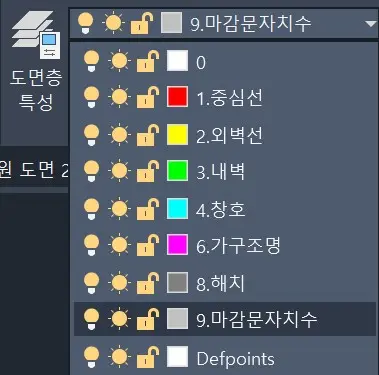
레이어를 기능별로 구분해 두면 특정 요소를 선택적으로 출력하거나 제외할 수 있고, 선 표현 역시 일관되게 유지할 수 있습니다. 특히 레이어 색상은 플롯 스타일과 연결되기 때문에 레이어를 어떻게 설정하느냐에 따라 출력 결과가 달라질 수 있습니다.
따라서 레이어는 정리 목적이 아니라 출력 기준으로 설정하는 것이 중요합니다.
OUTRO
도면 작업은 선을 그리고 요소를 배치하는 과정에서 끝나는 것이 아니라 출력 단계에서 비로소 하나의 결과물로 완성됩니다.
선 두께, 플롯 스타일, 문자 크기, 해치 밀도와 같은 설정은 작은 요소처럼 보이지만 도면의 가독성과 완성도를 크게 좌우합니다. 작업을 마무리하기 전에 이러한 출력 기준을 한 번 더 점검해 두면 도면의 표현을 훨씬 안정적으로 유지할 수 있습니다.