스케치업 작업을 빠르게 만드는 단축키 설정
INTRO
모델링 속도는 기능의 많고 적음보다 작업 환경 설정에서 먼저 달라집니다.
스케치업은 기본 단축키만으로도 충분히 작업이 가능하지만 자주 사용하는 기능을 직접 지정해두면 작업 흐름이 훨씬 자연스럽게 이어집니다. 많은 사용자가 모델링 속도를 ‘숙련도’의 문제라고 생각하지만 실제로는 환경 설정의 차이가 작업 시간을 크게 좌우합니다. 반복이 많은 프로젝트일수록 단축키의 유무는 누적 시간에서 분명한 차이를 만듭니다.
이번 글에서는 기본값으로 지정되어 있지 않지만 실제 작업에서 자주 쓰이고 설정해두면 체감 속도가 달라지는 단축키들을 정리해보았습니다.
01. 단축키 설정 방법
스케치업에서 단축키는 직접 설정할 수 있습니다.
1. 상단 메뉴 → Window(창)
2. Preferences(환경설정) 선택
3. 왼쪽 메뉴에서 Shortcuts(바로가기)
4. 원하는 명령어 검색
5. 사용할 키 입력 후 Add
※ 이미 다른 기능에 사용 중인 키는 중복 설정이 불가합니다.
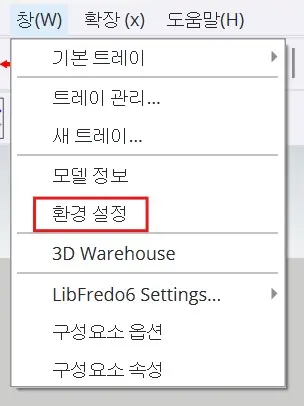
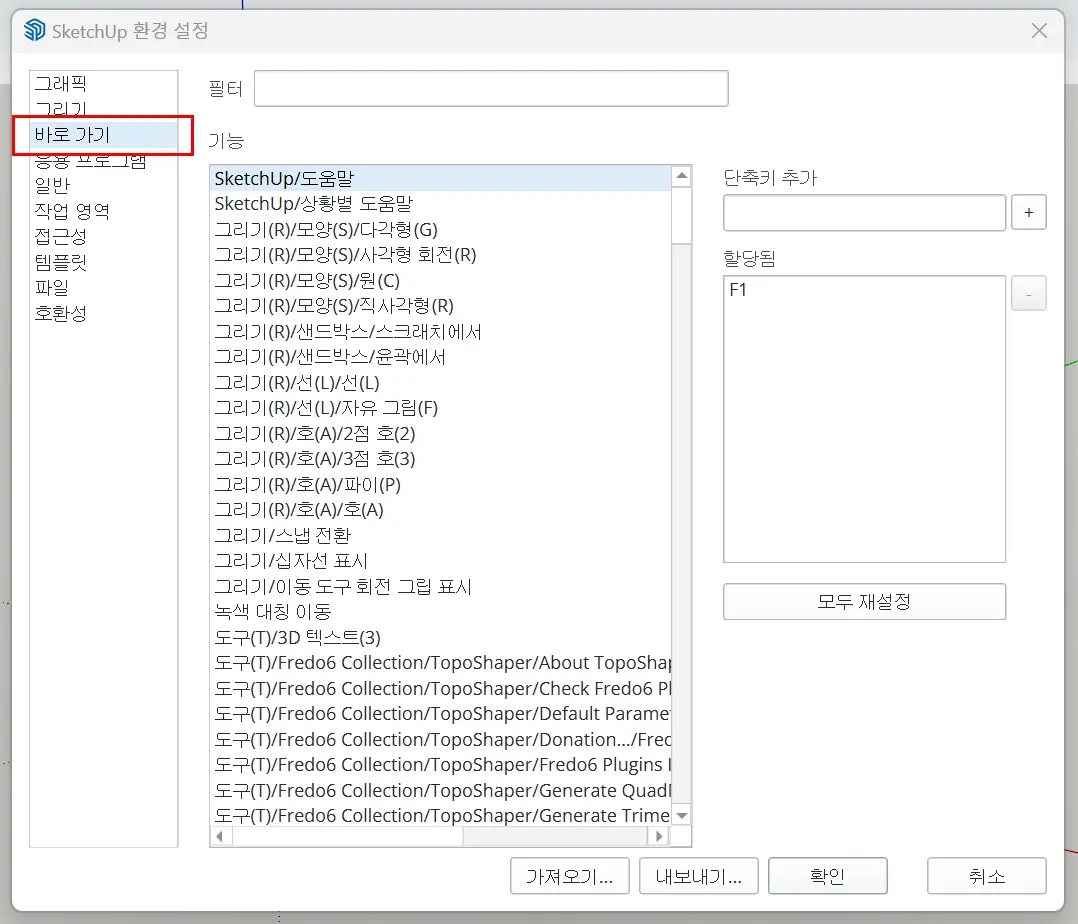
기본적으로 지정되어 있지 않은 명령어도 검색하면 대부분 설정할 수 있습니다. 자주 사용하는 기능부터 하나씩 지정해두는 것을 추천합니다.
02. 작업 속도를 높여주는 단축키
• Hide Rest of Model → Ctrl + H
(모델의 나머지 부분 숨기기)
경로: 보기(View) → 컴포넌트 편집 → 나머지 숨기기
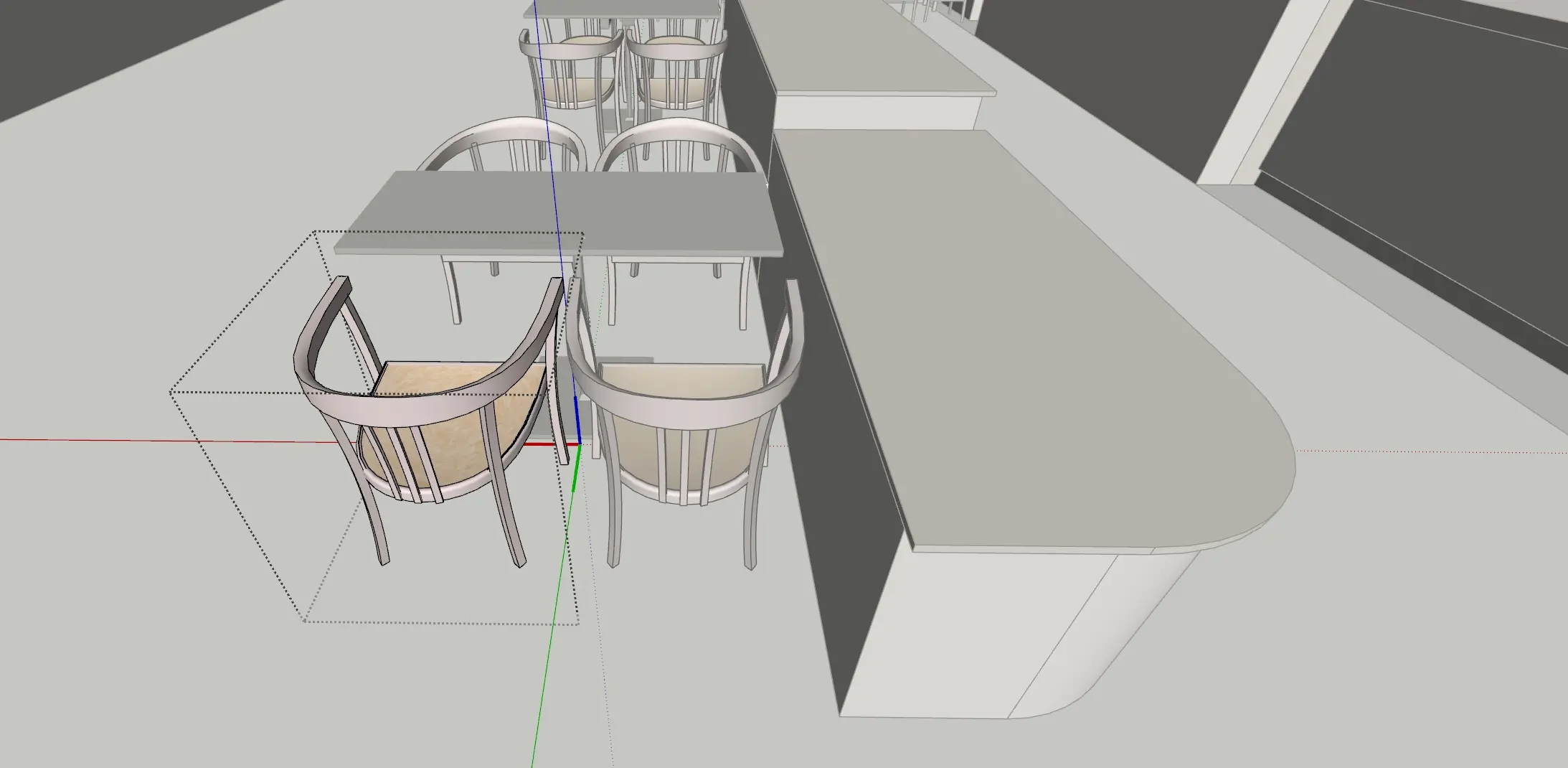
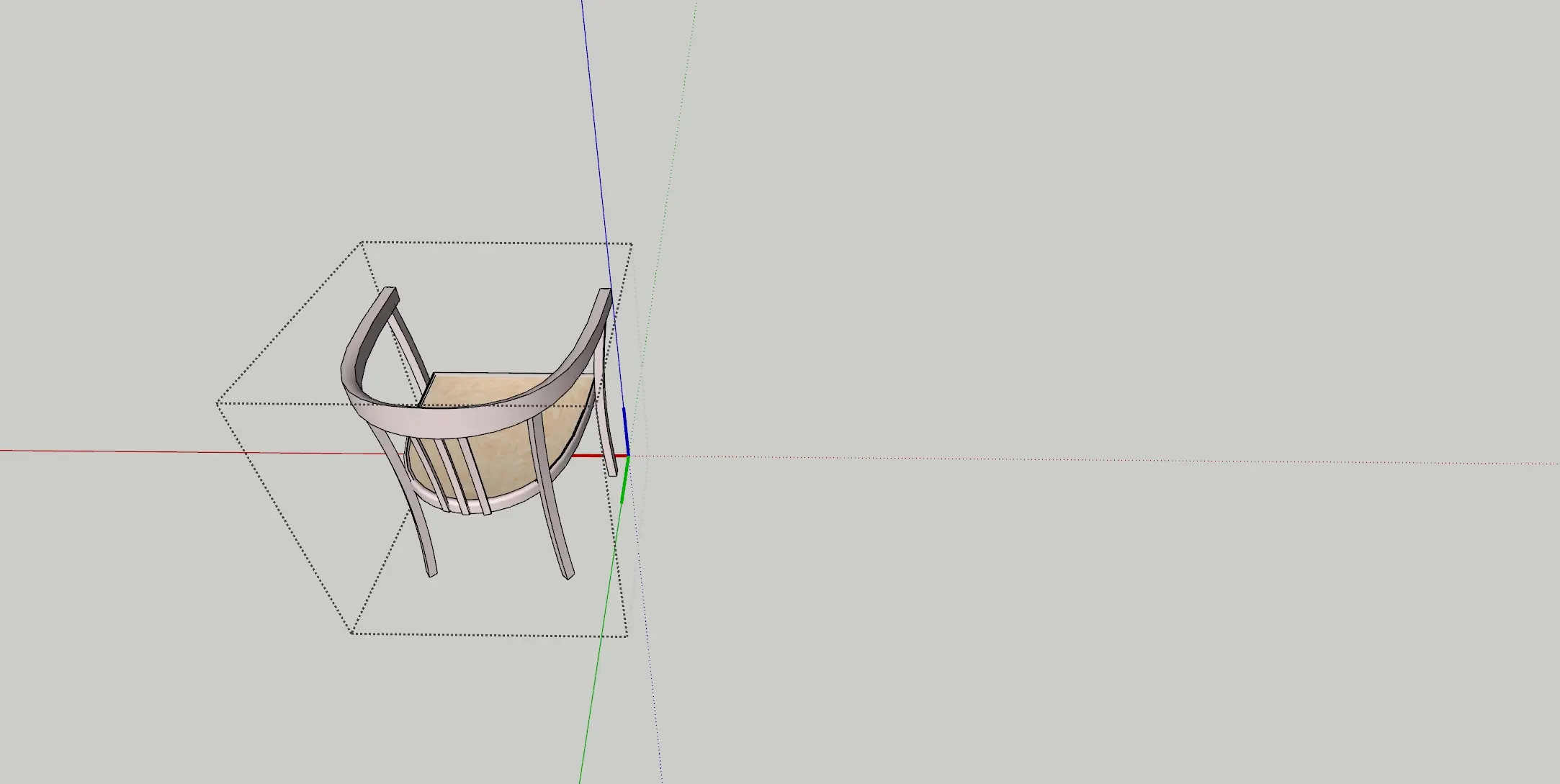
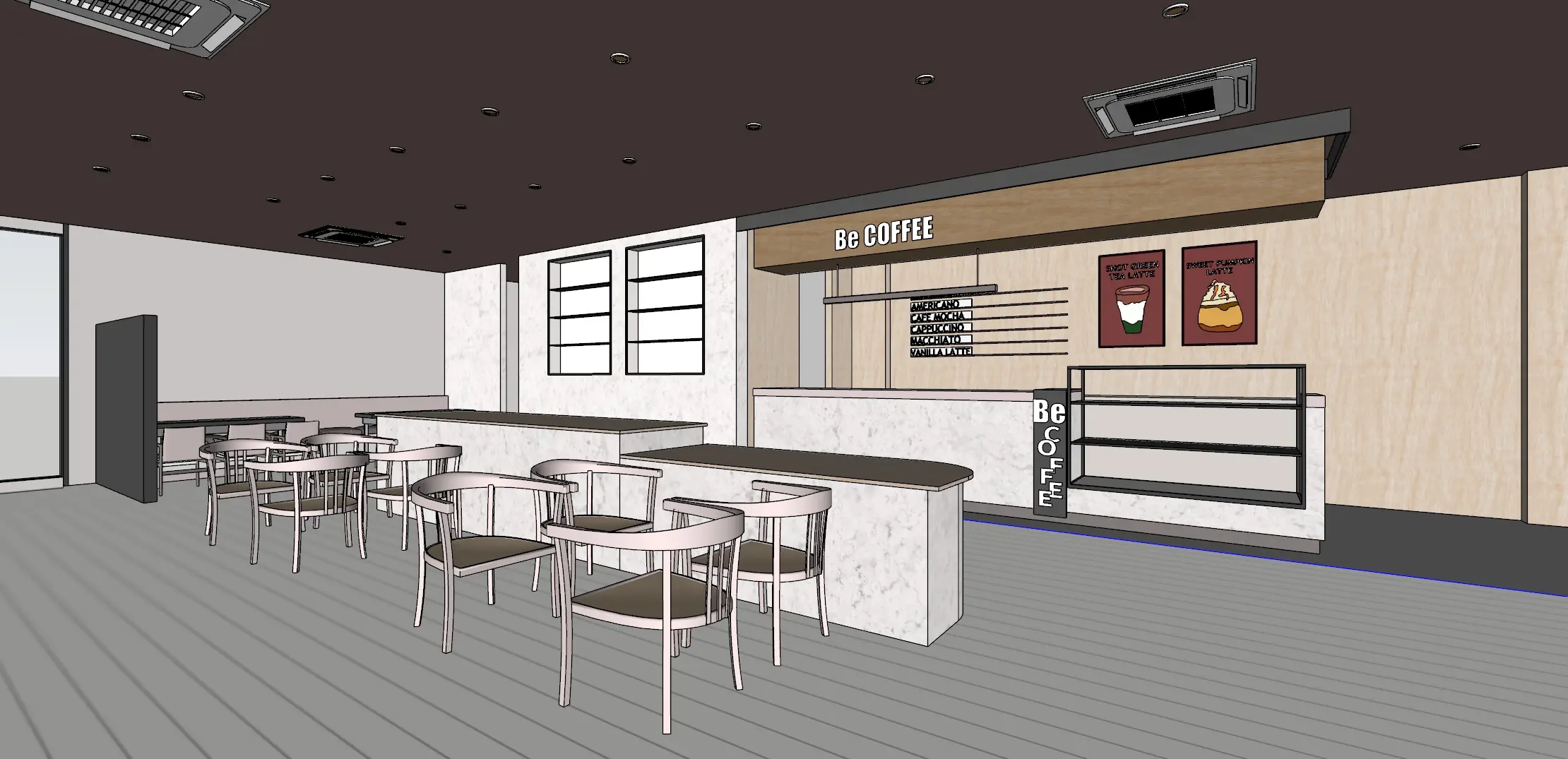
선택한 그룹 또는 컴포넌트를 제외한 나머지를 모두 숨기는 기능입니다. 복잡한 모델에서 현재 작업 영역에만 집중할 수 있도록 도와줍니다.
실내 모델이나 지형 위 매스 작업처럼 요소가 많은 상황에서 특히 유용합니다.
• Unhide All → Ctrl + Shift + H
(모두 숨김 해제)
경로: 편집(Edit) → 숨기기 취소 → 모두
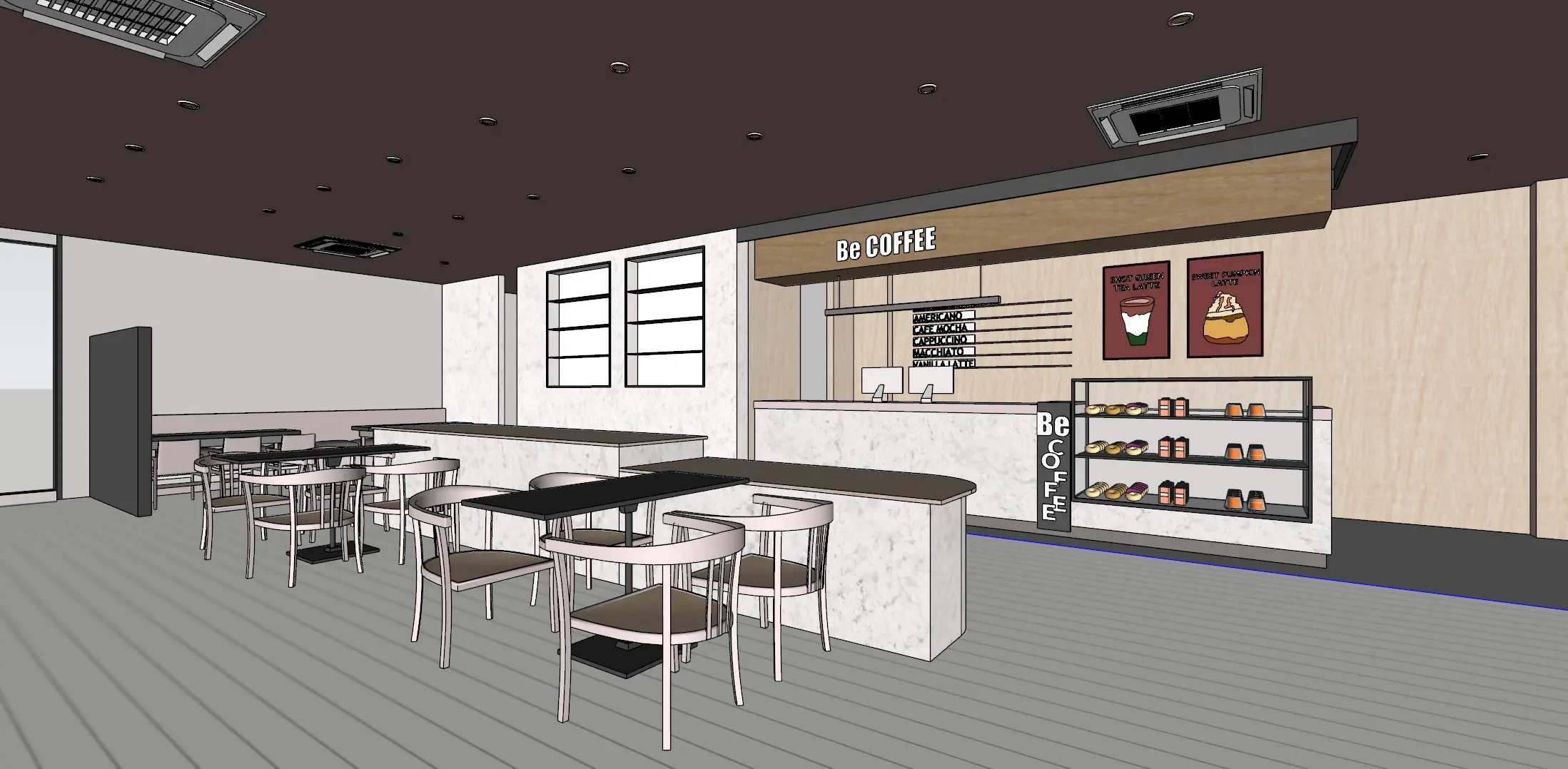
숨겨둔 객체를 한 번에 다시 보이게 합니다. Hide Rest of Model과 함께 세트로 사용하면 작업 흐름이 끊기지 않습니다.
• Make Group → Ctrl + G
(그룹 만들기)
경로: 편집(Edit) → 그룹 만들기
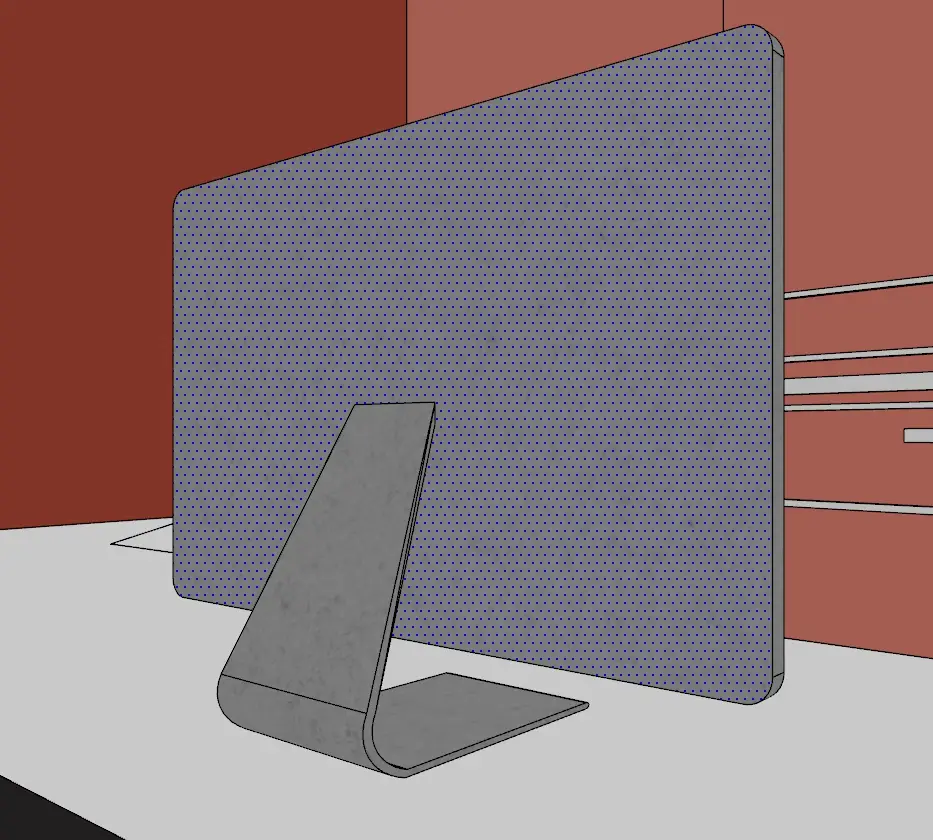
면과 선이 다른 요소와 붙지 않도록 관리하는 기본 기능입니다. 모델이 복잡해질수록 그룹 정리는 필수입니다. 작업 초반부터 습관처럼 사용하는 것이 좋습니다.
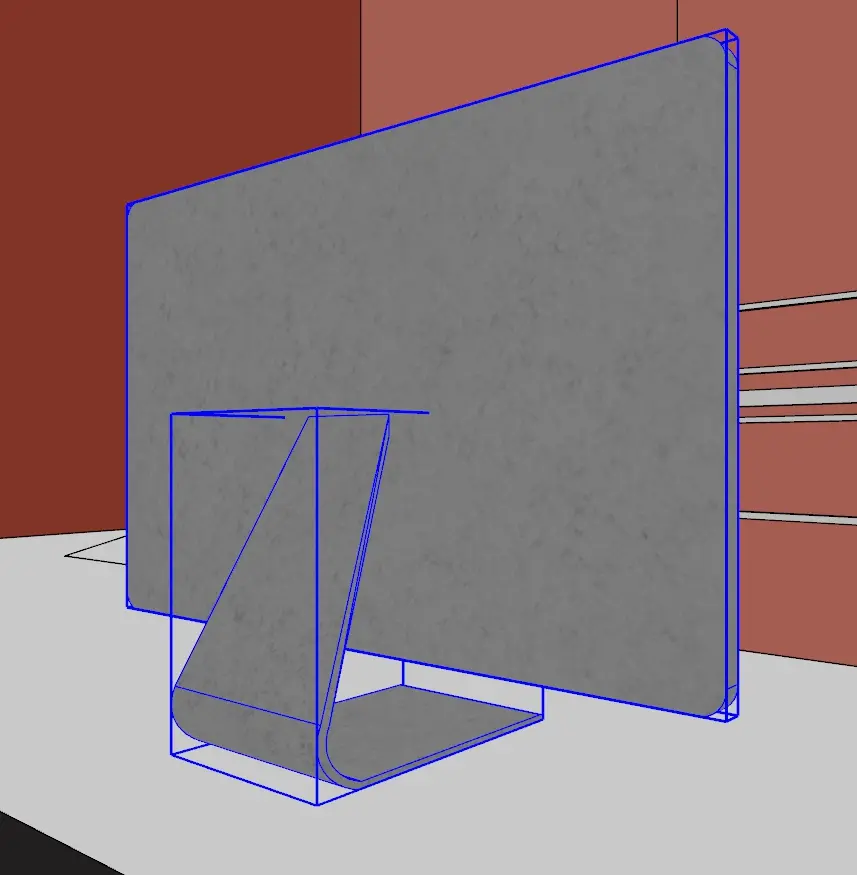
• Make Component → Ctrl + Shift + G
(컴포넌트 만들기)
경로: 편집(Edit) → 컴포넌트 만들기
반복 요소를 관리할 때 사용하는 기능입니다. 하나를 수정하면 동일한 요소 전체에 반영됩니다. 가구, 창호, 구조 프레임 등 반복 요소가 많은 모델에서 효과적입니다.
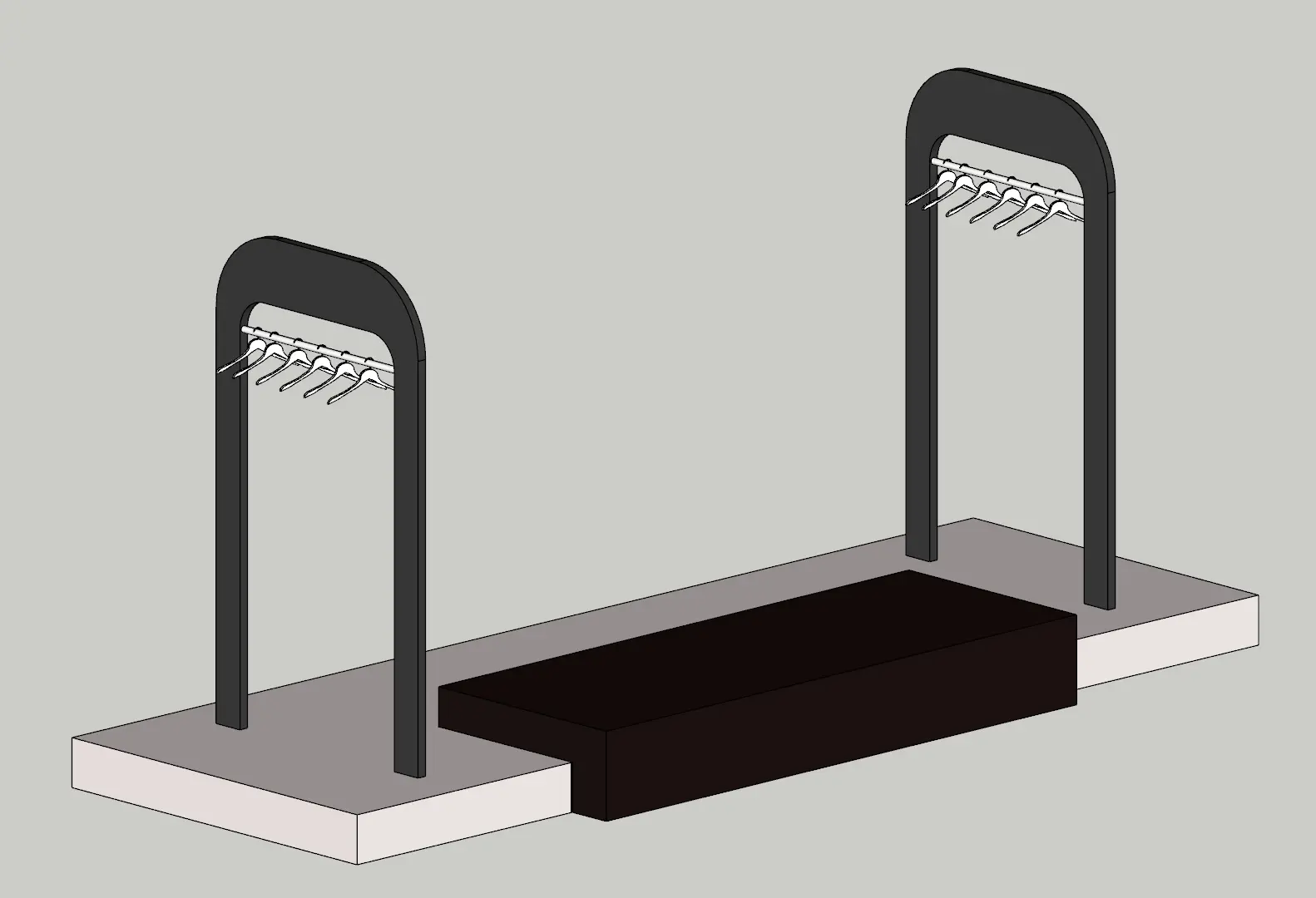
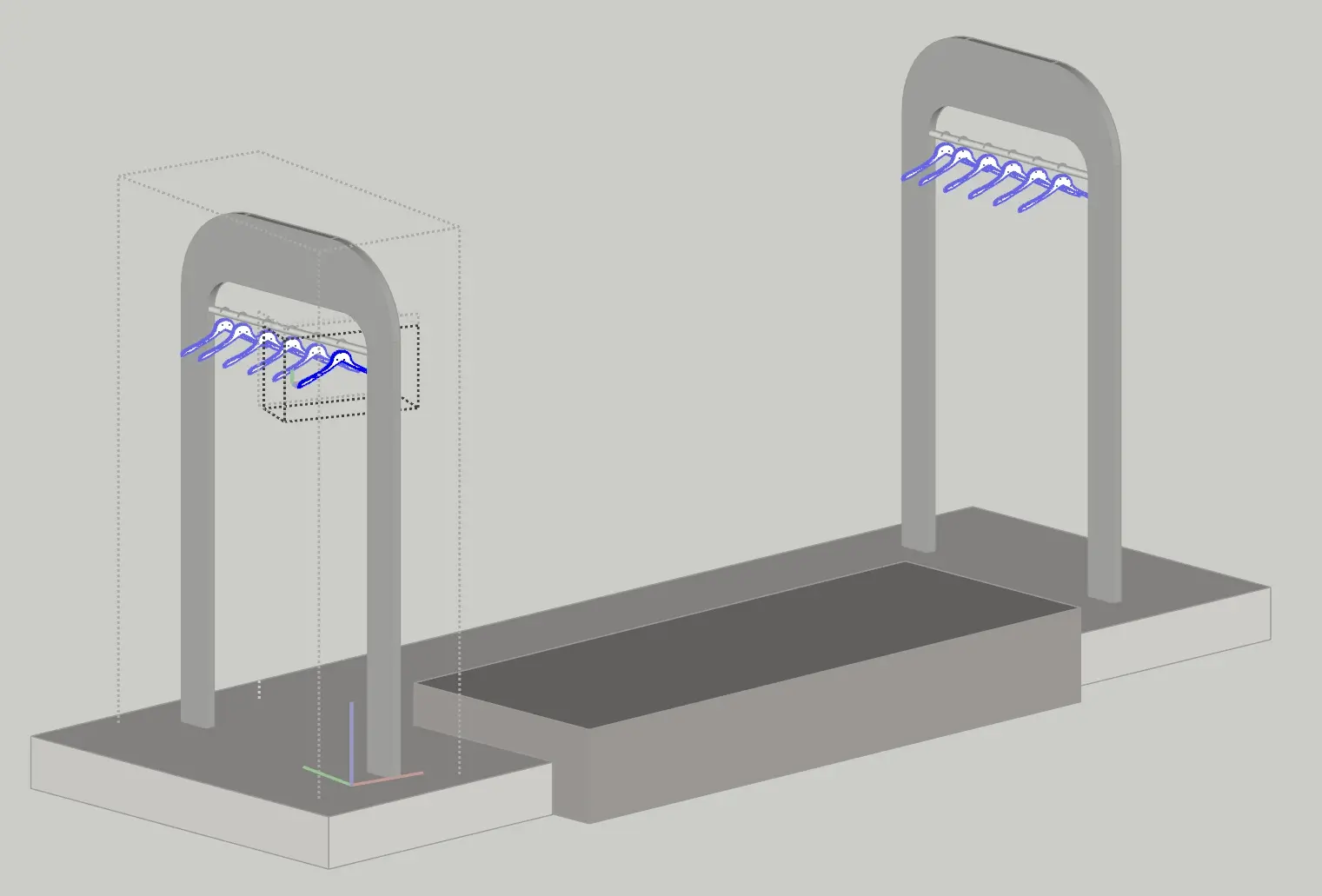
• Invert Selection → Ctrl + I
(선택 영역 반전)
경로: 편집(Edit) → 선택 영역 반전
선택한 객체를 제외한 나머지를 빠르게 선택할 수 있습니다. 정리 작업이나 특정 요소를 제외하고 처리할 때 활용도가 높습니다.
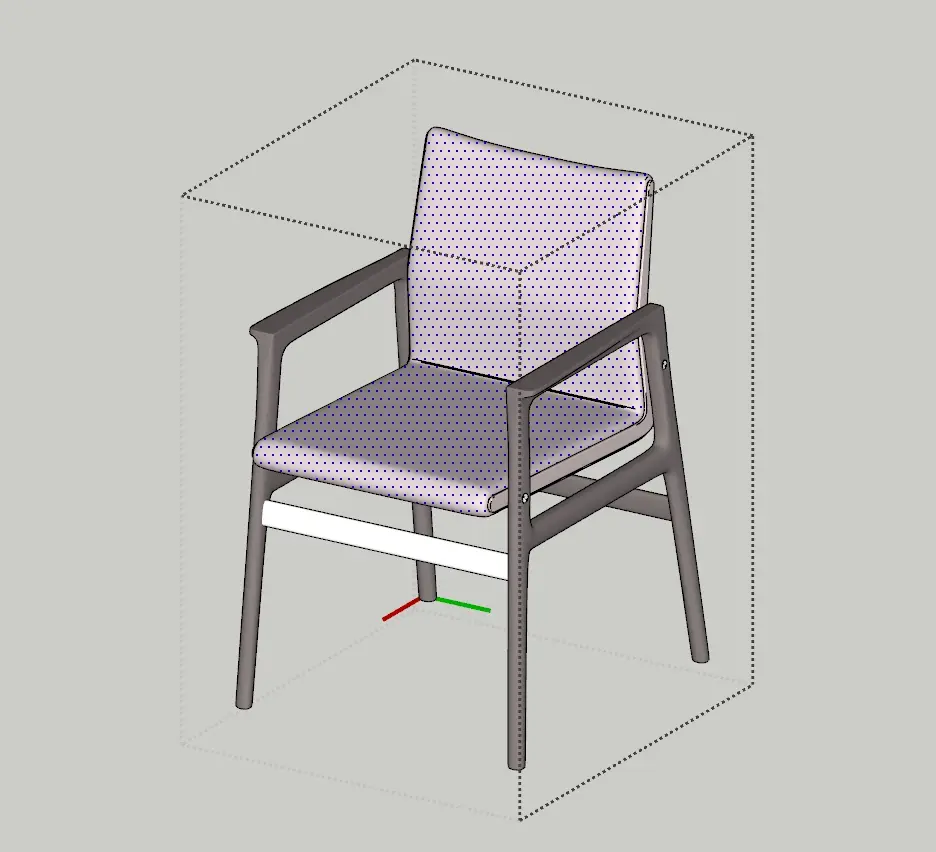
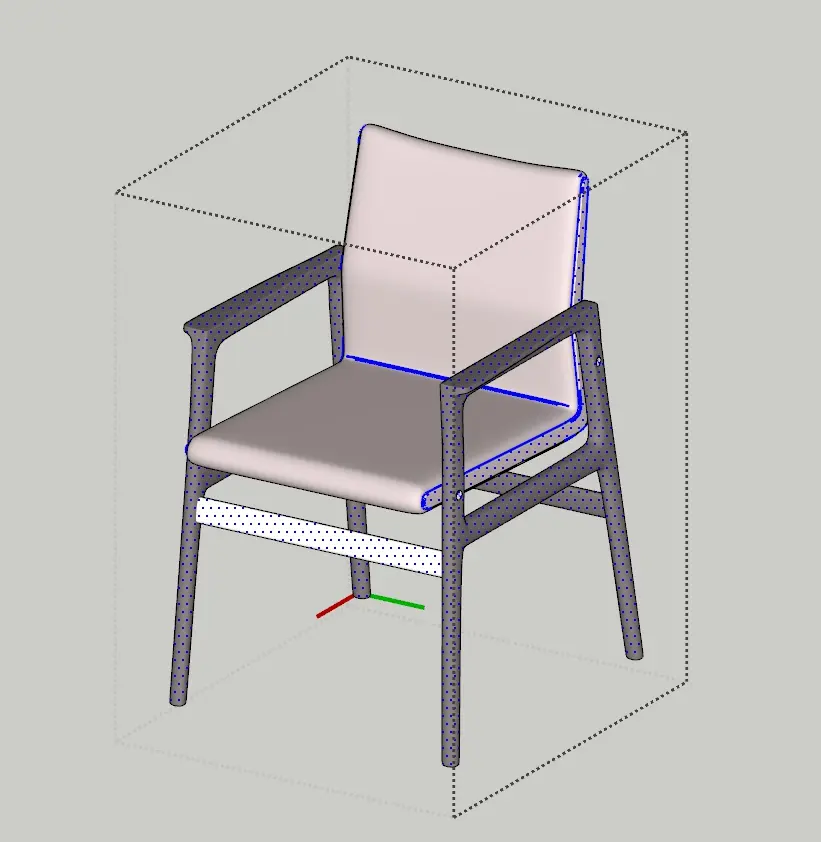
• Lock → Ctrl + L
(잠그기)
경로: 편집(Edit) → 잠금
선택한 객체를 수정하거나 이동하지 못하도록 고정하는 기능입니다. 작업 중 실수로 중요한 요소가 움직이는 것을 방지할 수 있습니다. 특히 CAD 도면을 불러와 기준선으로 사용하는 경우 모델링 도중 도면이 함께 이동하는 상황을 막기 위해 미리 잠궈두면 매우 유용합니다.
또한 지형, 기준 매스, 참조 모델처럼 위치가 고정되어야 하는 요소를 보호할 때도 자주 사용됩니다.
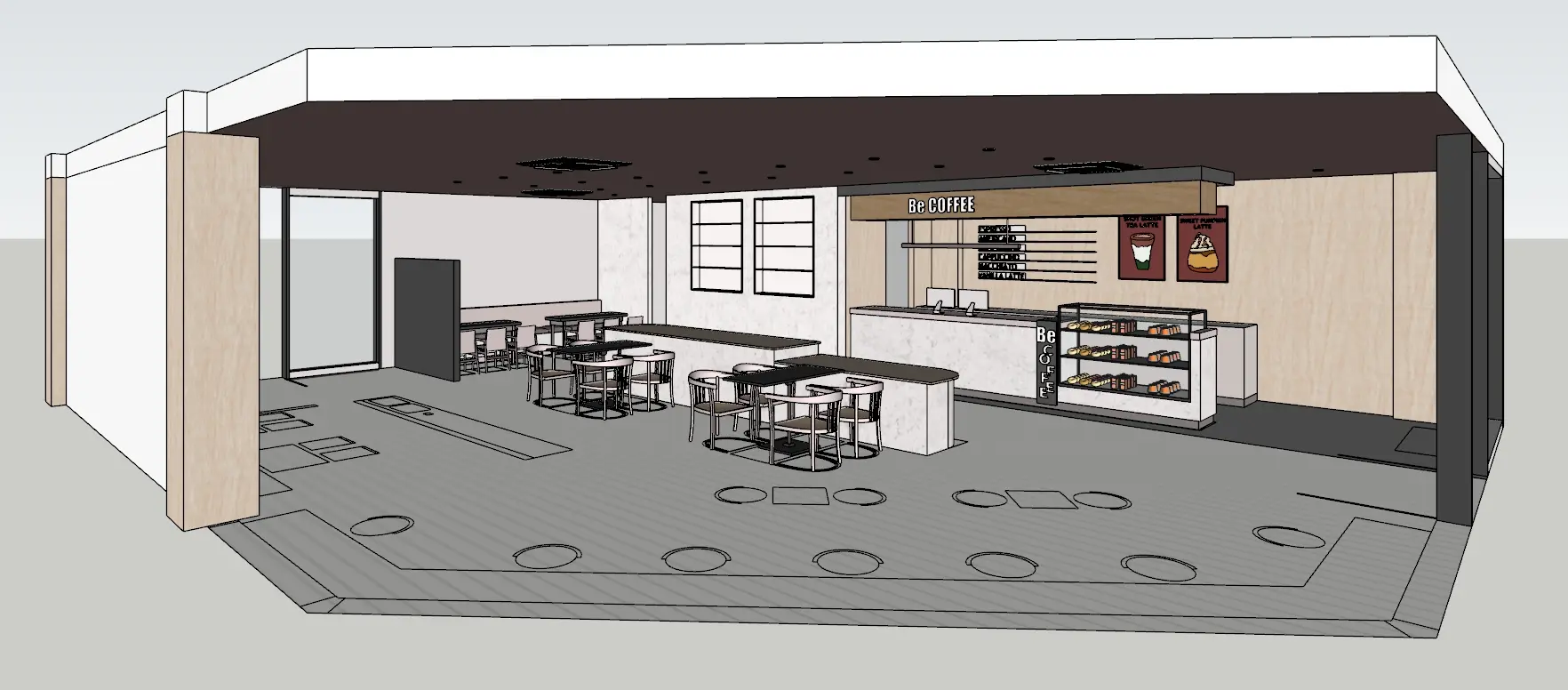
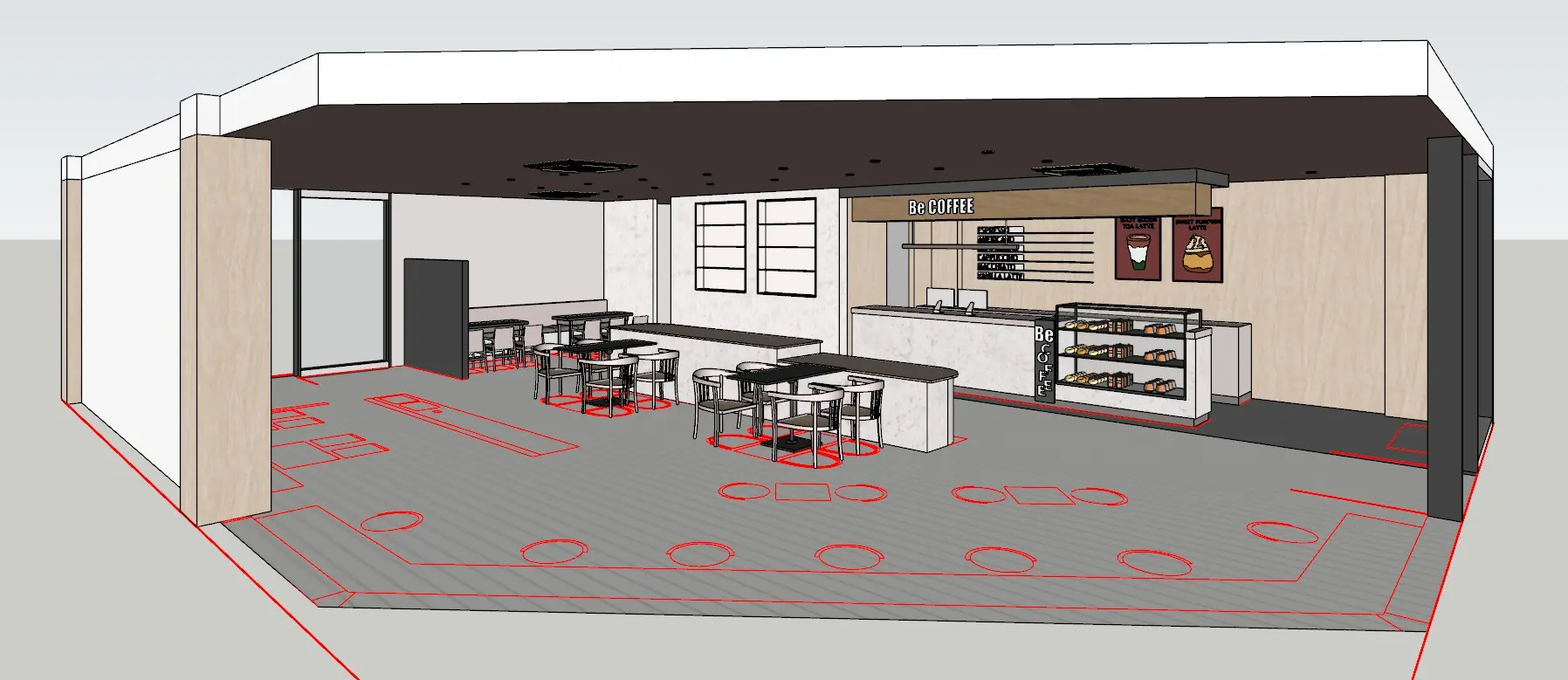
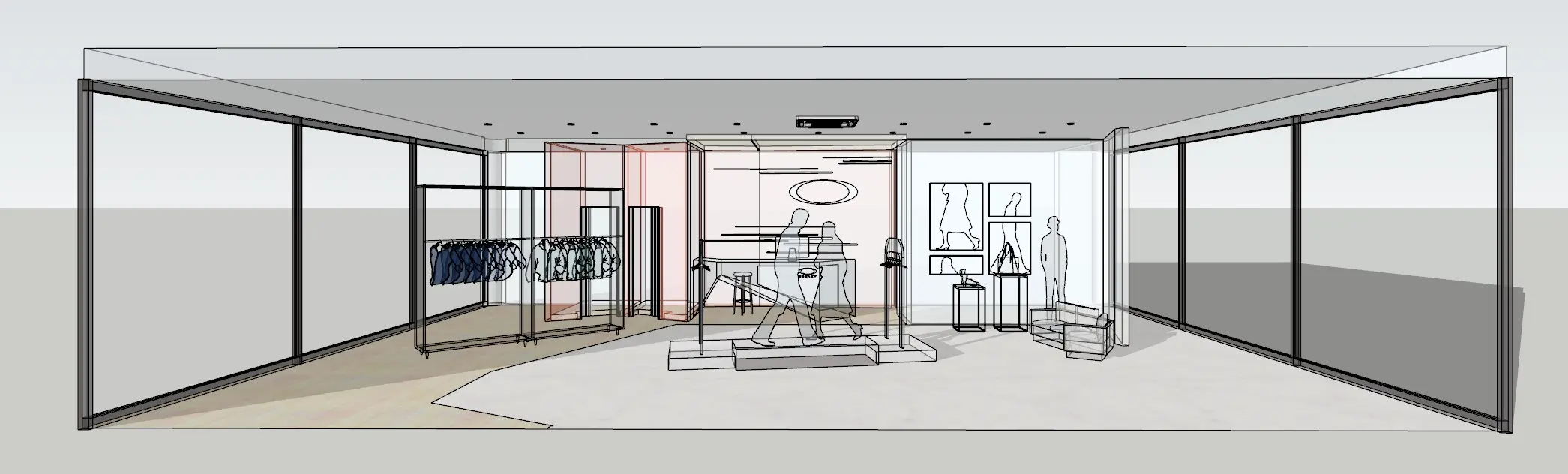
• X-Ray → Ctrl + Shift + X
(엑스레이 보기)
경로: 보기(View) → 면 스타일(Face Style) → X선
객체를 반투명하게 만들어 내부 구조를 확인할 수 있습니다. 교차 작업이나 내부 편집 시 유용합니다. 매스를 다룰 때 내부 면 정리에도 자주 활용됩니다.
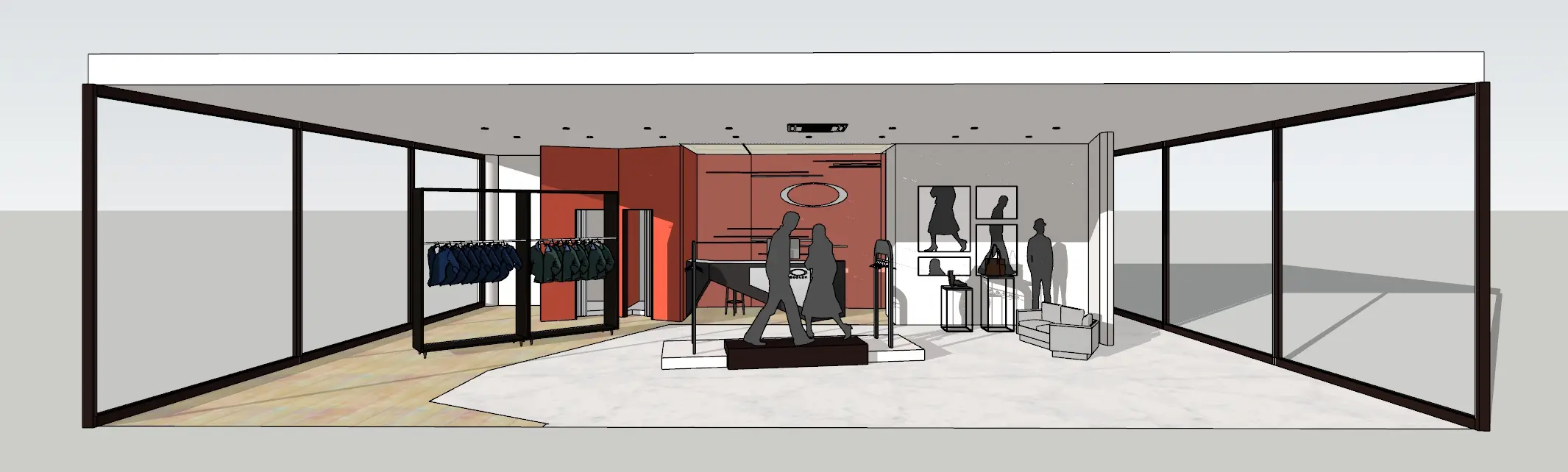
• Zoom Extents → Shift + Z
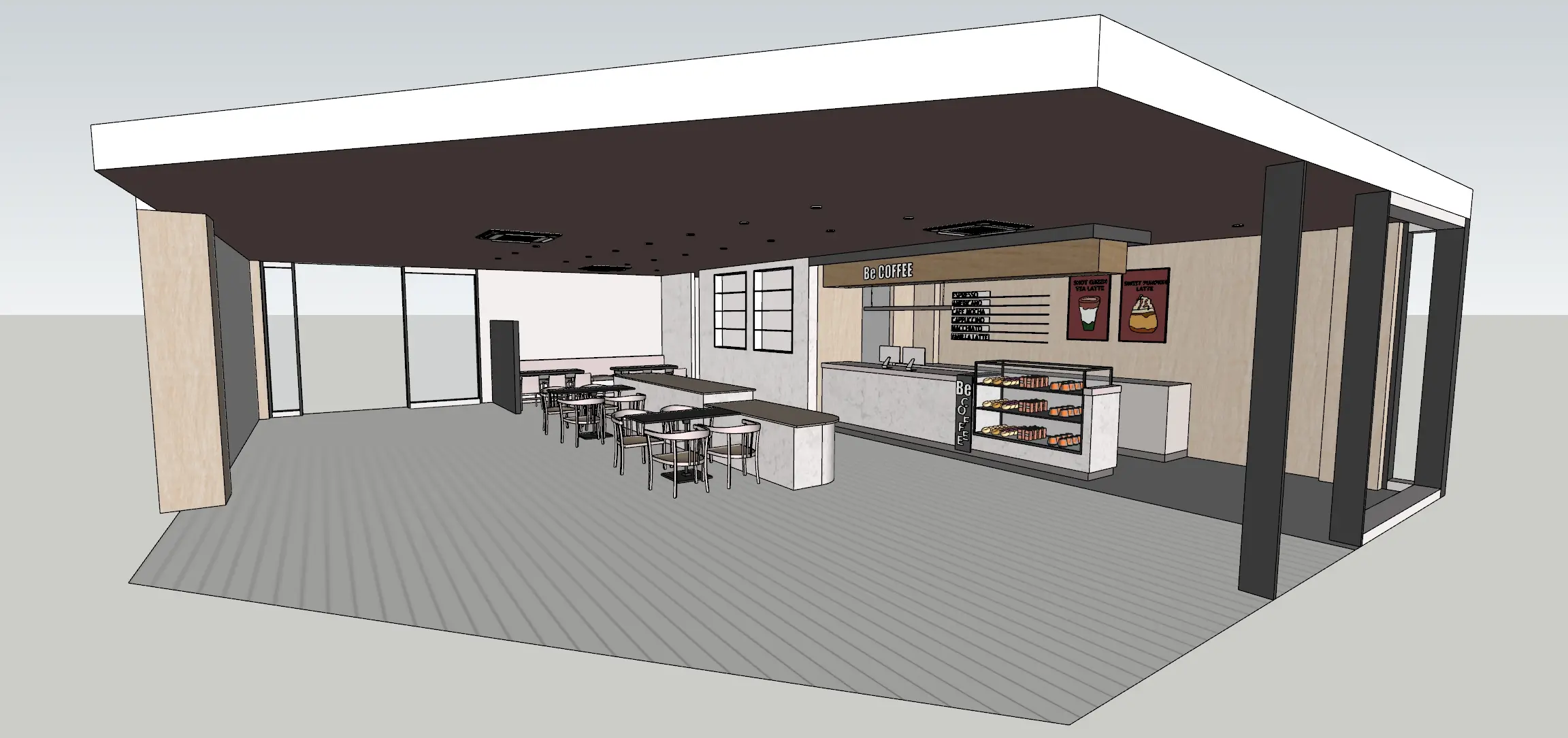
(전체 보기)
경로: 카메라(Camera) → 범위 확대/축소
현재 모델 전체를 한 화면에 맞춰 보여주는 기능입니다. 작업 중 화면이 멀어지거나 모델 일부만 보일 때 빠르게 전체 상태를 확인할 수 있습니다. 큰 대지 모델이나 지형 작업처럼 스케일이 큰 파일에서 특히 유용하며 작업 흐름을 다시 정리할 때 자주 사용됩니다.

03. 한 눈에 보는 단축키 정리표
|
기능 |
단축키 |
사용 목적 |
|
Hide Rest of Model |
Ctrl + H |
선택 개체 외 나머지 숨기기 |
|
Unhide All |
Ctrl + Shift + H |
숨긴 객체 모두 복구 |
|
Make Group |
Ctrl + G |
요소 간 간섭 방지 |
|
Make Component |
Ctrl + Shift + G |
반복 요소 관리 |
|
Invert Selection |
Ctrl + I |
선택 영역 반전 |
|
Lock |
Ctrl + L |
객체 고정 |
|
X-Ray |
Ctrl + Shift + X |
내부 구조 확인 |
|
Zoom Extents |
Shift + Z |
모델 전체 화면 정리 |
OUTRO : 작업 속도를 바꾸는 작은 설정
모델링 실력은 결국 반복과 경험에서 쌓이지만 작업 속도는 환경 설정에서 먼저 달라집니다. 단축키는 거창한 기능이 아니라 자주 쓰는 명령을 한 단계 줄여주는 도구입니다. 이 작은 차이가 작업 흐름을 끊기지 않게 만들고 모델을 다루는 감각을 훨씬 편하게 만들어 줍니다.
설정을 정리해두면 모델링은 조금 더 가볍고 단단해집니다. 자신의 작업 방식에 맞는 단축키를 하나씩 정리해두는 것부터 시작해보시기 바랍니다.