라이노 AI : Claude MCP 설치하기
특이점은 온다: Rhino와 AI의 만남
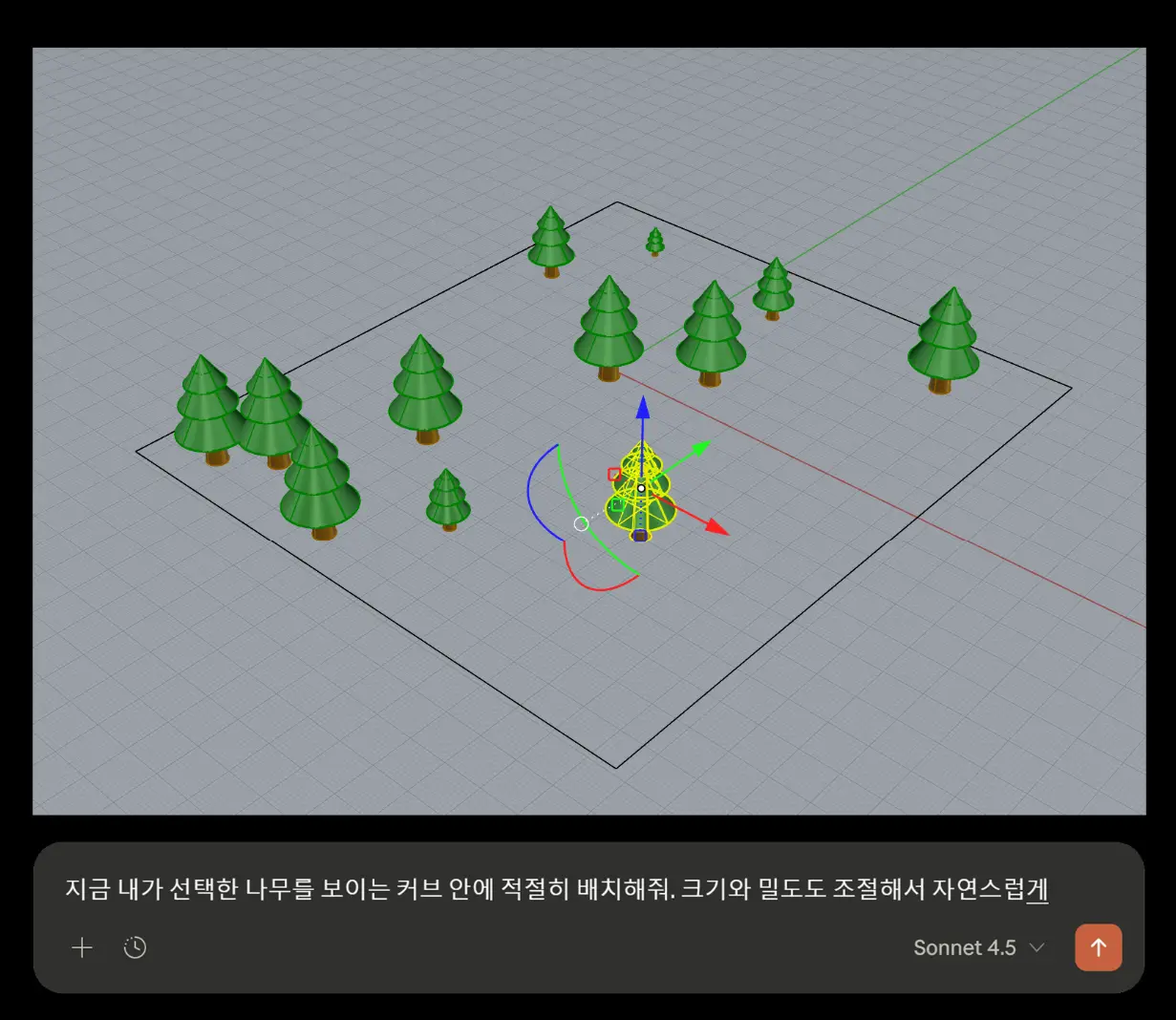
고생하셨습니다, 건축인 여러분. 드디어 Rhino도 “딸깍” 한 번으로 설계를 진행할 수 있는 시대가 찾아왔습니다. 이번 글에서는 인공지능(AI)과 Rhino의 혁신적인 연동 방식인 MCP와 그 핵심 개념을 소개해 드리고자 합니다.
AI 관련 소식을 접할 때면 우리는 항상 새로운 기술에 대한 기대감과 동시에, 너무나 빠른 변화 속에서 묘한 기시감을 느끼곤 합니다. 하지만 거대한 기술의 흐름 앞에 멈춰 있을 수는 없습니다. 이 기술이 우리의 밤샘 작업을 어떻게 획기적으로 줄여줄 수 있는지, 그리고 인공지능 시대에 건축가는 어떤 눈을 가져야 하는지 함께 알아보도록 하겠습니다.
MCP? API? 그거 알아야해?
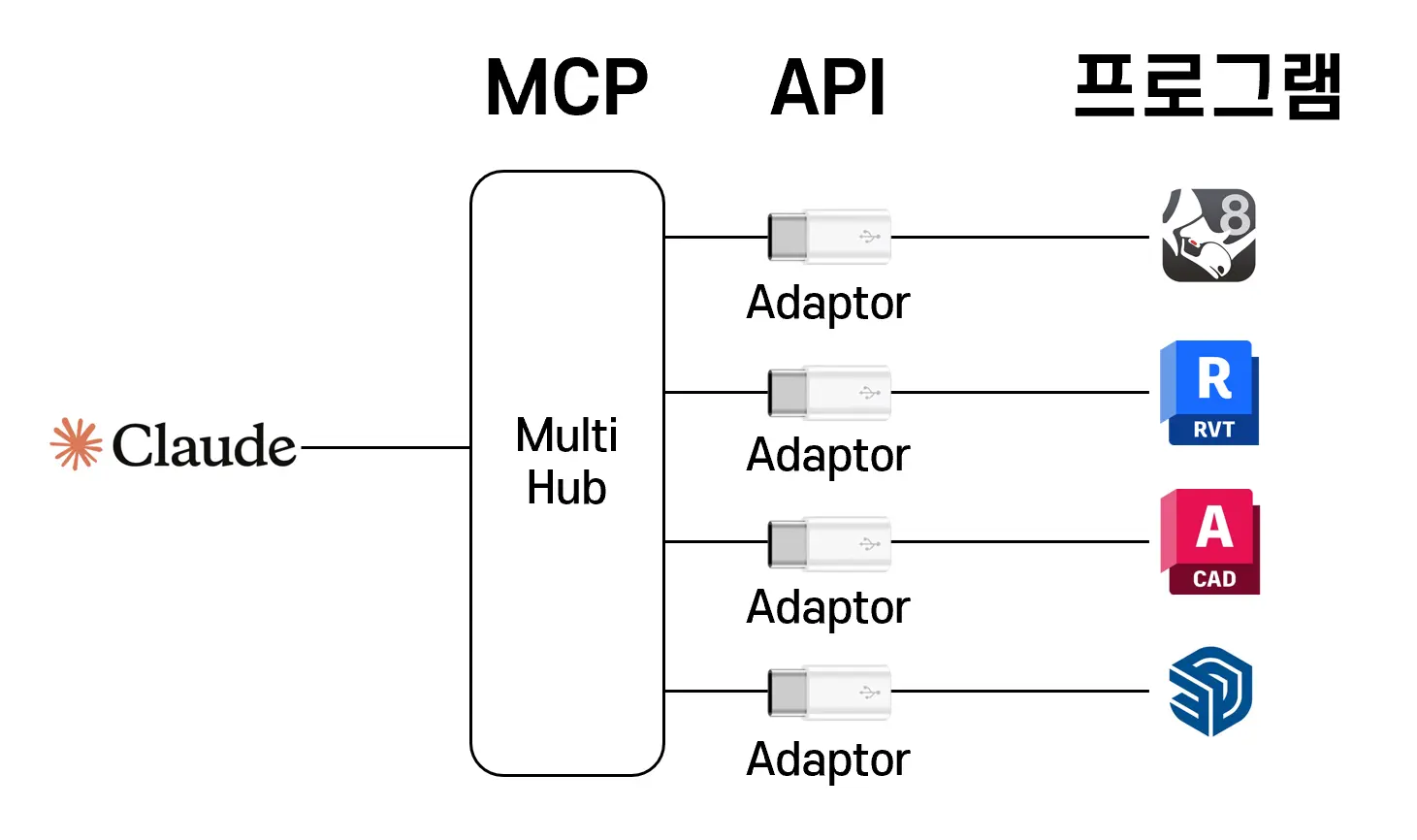
네, 필히 아셔야 한다고 감히 단언하여 말씀 올립니다. 우리는 CAD의 탄생으로 흑연에서 해방되었습니다. 3D 모델링의 등장으로 형태의 제약에서 자유로워졌습니다. BIM(Revit)을 통해 설계와 시공의 간극을 좁혔습니다. 기술은 늘 우리의 상상보다 빠르게 변화합니다. 그 흐름을 읽고 활용하는 자만이 변화하는 현실에서 살아남을 수 있습니다. MCP와 API는 대화에서 머무르던 AI를 실제로 일하게 만드는 역할을 합니다.
0.LLM(Large Language Model)
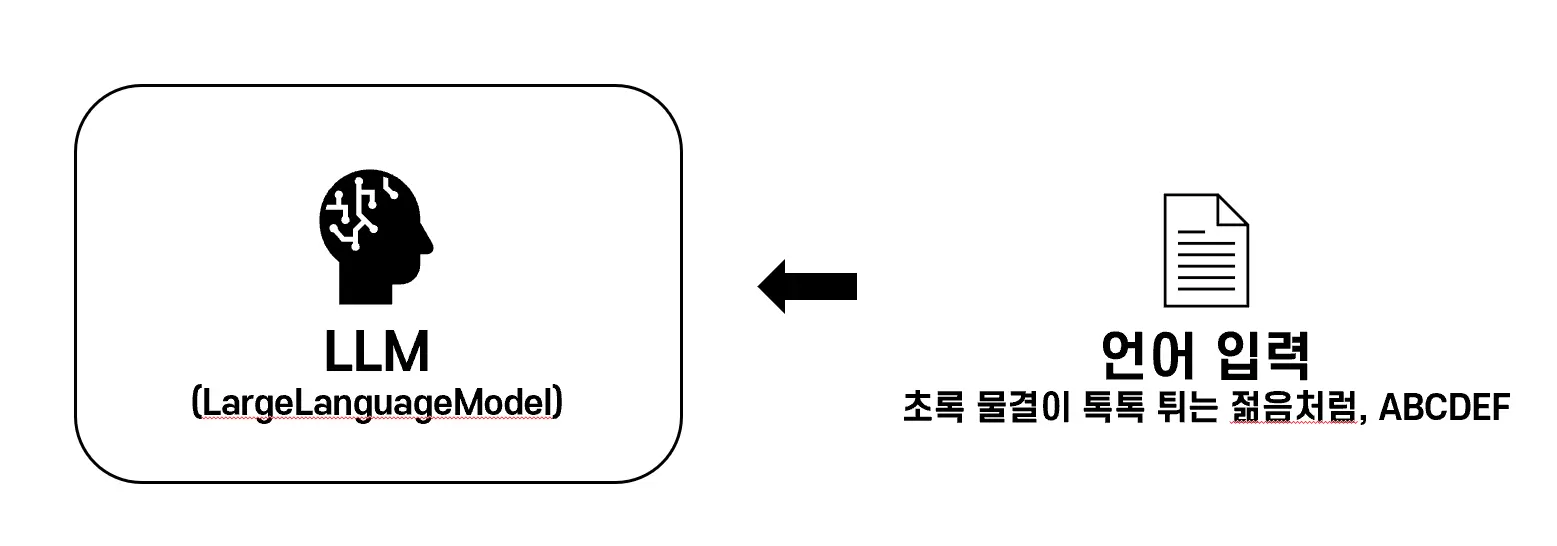
저는 AI부터 프로그램까지 연결되는 과정을 전자기기를 통해 설명하는 것을 좋아합니다. AI는 LLM입니다. LLM은 대형언어모델입니다. 결국 언어를 읽습니다. 비유적으로 C타입만을 인식하는 노트북입니다.
1. MCP (Model Context Protocol)
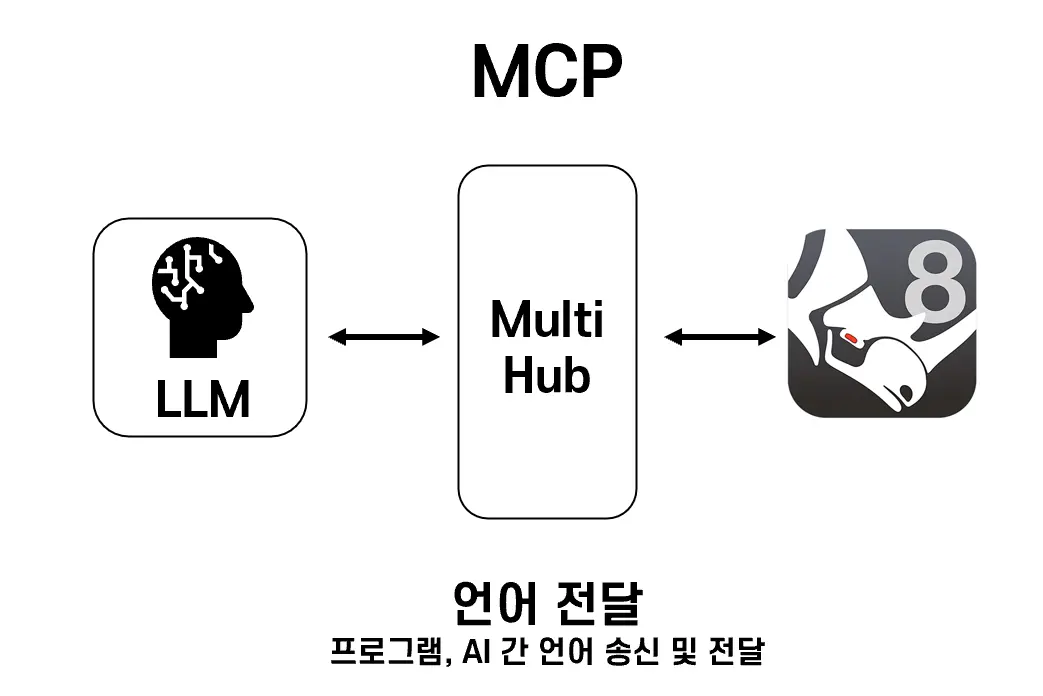
프로그램의 언어를 AI에 송신합니다. AI의 언어를 프로그램에 송신합니다. 이는 여러 기기를 연결하는 C타입 허브의 역할입니다. 이를 통해, AI에 글만 쓰면 라이노가 켜지고, 캐드에 선이 그어지며, 노션에 기록할 수 있습니다. 텍스트에 머물던 작업이, 실제 행동으로 변화한 것입니다.
2. API (Application Programming Interface)
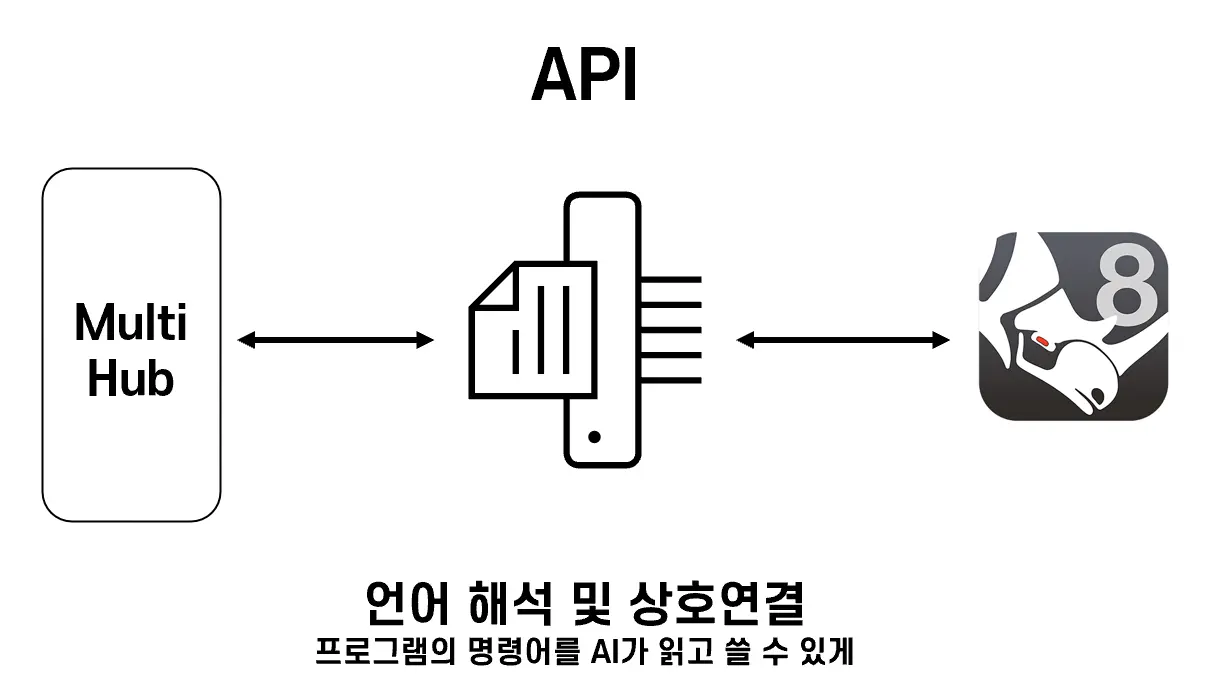
명령어를 LLM에 맞게 바꾸는 것입니다. 명령어가 언어가 됩니다. AI가 읽을 수 있게 해줍니다. AI가 명령어를 읽고 사용하게 됩니다. 기존 프로그램의 타입에서, C타입으로 바꾸어야 AI에 연결할 수 있습니다.
결국 MCP(허브)와 API(젠더)를 통해 AI와 수많은 건축 소프트웨어가 하나로 연결됩니다. 이를 활용하면 나만의 거대한 AI 설계 시스템을 구축할 수 있습니다. 이 시스템을 갖춘 자와 그렇지 못한 자의 효율은 하늘과 땅 차이입니다. 우리가 꿈꾸던 인공지능 비서, ‘나만의 자비스’입니다.
Rhino AI 연결하기 1: MCP 플러그인
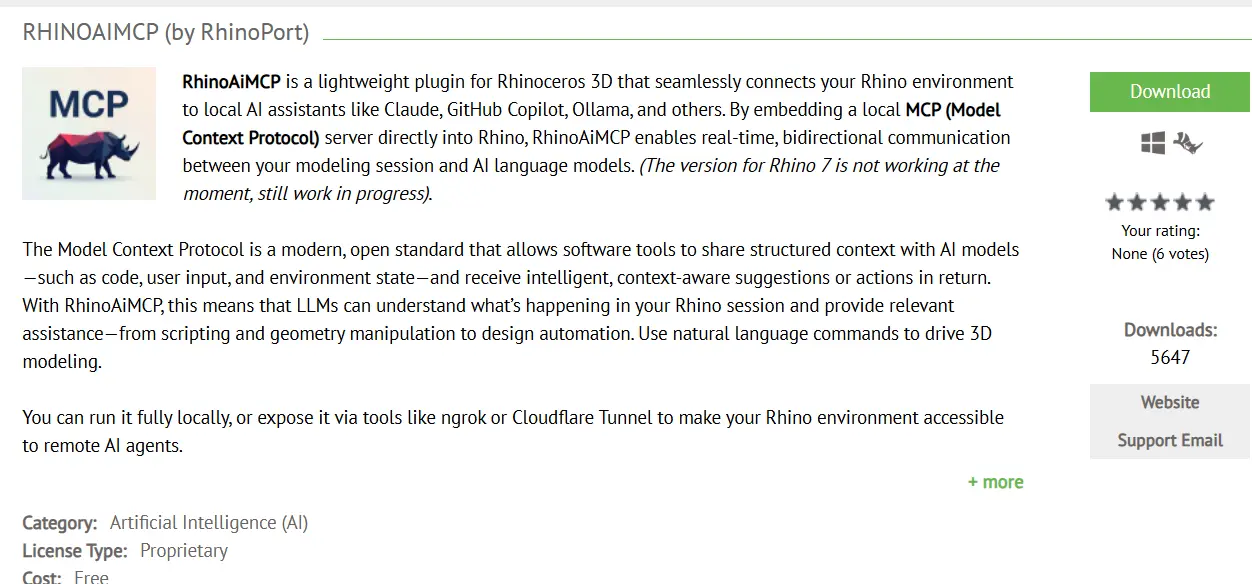
Food4Rhino에 접속해, RHINOMCP를 다운받습니다. 다운로드 방식은 해당 사이트에 모두 설명되어있습니다. 절차가 다소 복잡하기 때문에 단계별로 실행해봅시다.
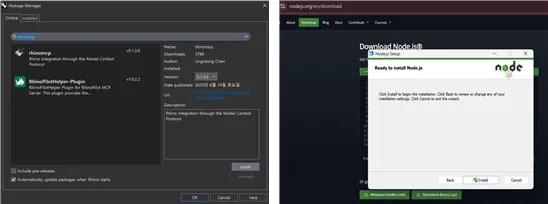
MCP 및 note 설치
라이노 인터페이스에서 rhinomcp를 install하고, node를 다운로드 합니다. node 주소는 food4rhino 페이지 스텝 2에 나와있습니다.
Node.js® is a free, open-source, cross-platform JavaScript runtime environment that lets developers create servers, web apps, command line tools and scripts.
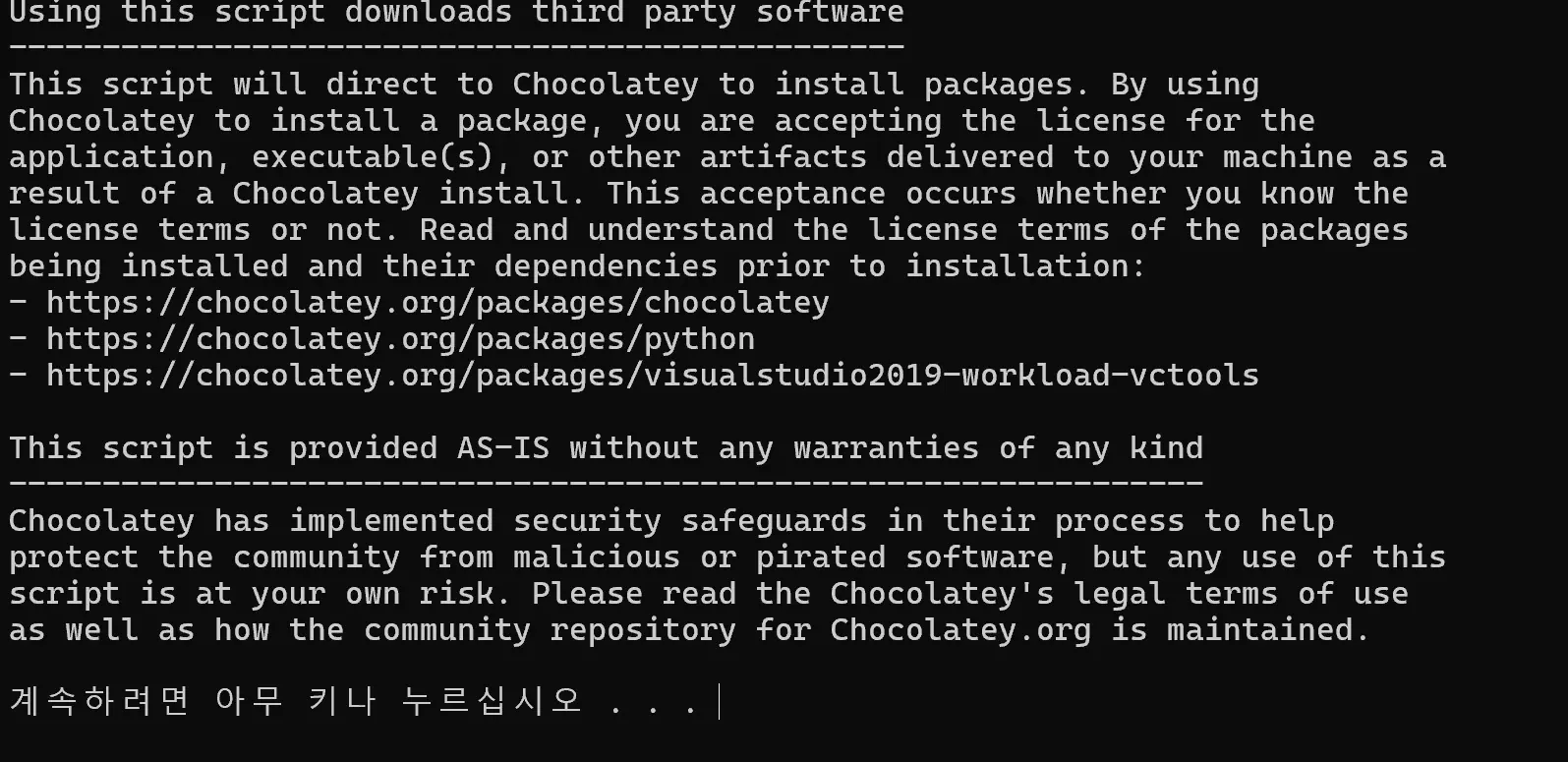
이 문구는 mcp를 운용하기 위해 쓰이는 스크립트 툴을 자동으로 다운받는 안내문입니다. 진행 시, 파이썬, visual studio등 코딩을 위한 프로그램이 다운됩니다. 여러 면책 조항이 포함되어있으나, C드라이브 용량이 10GB 이상 있을 시, 큰 문제는 없었습니다.
Rhino AI 연결하기 2: CLAUDE AI Desktop
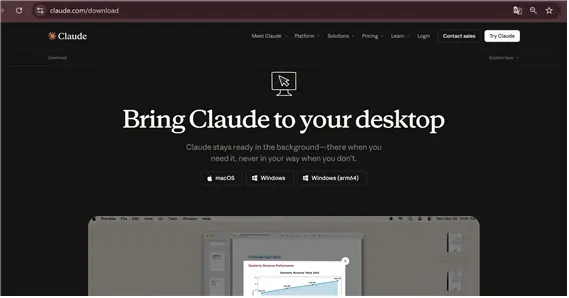
먼저 Claude AI를 다운받습니다. 웹 버전이 아닌, Desktop 버전을 직접 다운받습니다. 무료로 이용가능하며, 여러 구독 요금제를 제공합니다
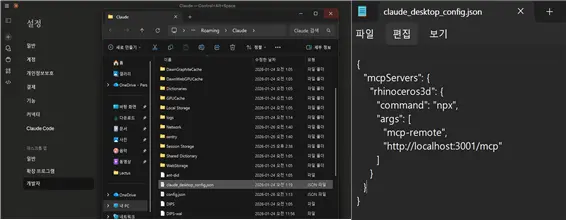
Claude AI > 좌측 상단 파일 > 설정 > 개발자 > 구성 편집 > claude_desktop_config.json파일에 해당 문구를 붙여넣기 합니다. 해당 문구는 food4Rhino 페이지 5에 있습니다. 해당 파일의 연결프로그램은 메모장 등 코딩용 프로그램으로 설정해주시면 됩니다.
MCP
{
“mcpServers”: {
“rhino-mcp”: {
“command”: “C:\Users\사용자\AppData\Local\Temp\MCPRhino.exe”,
“args”: []
},
“grasshopper-mcp”: {
“command”: “C:\Users\사용자\AppData\Local\Temp\MCPGH.exe”,
“args”: []
}
}
}
해당 구문을 그대로 복붙할 시, 오류가 발생할 수 있습니다.
해당 오류구문을 스크린샷하여 AI에게 도움받을 수 있습니다.
연결 완료
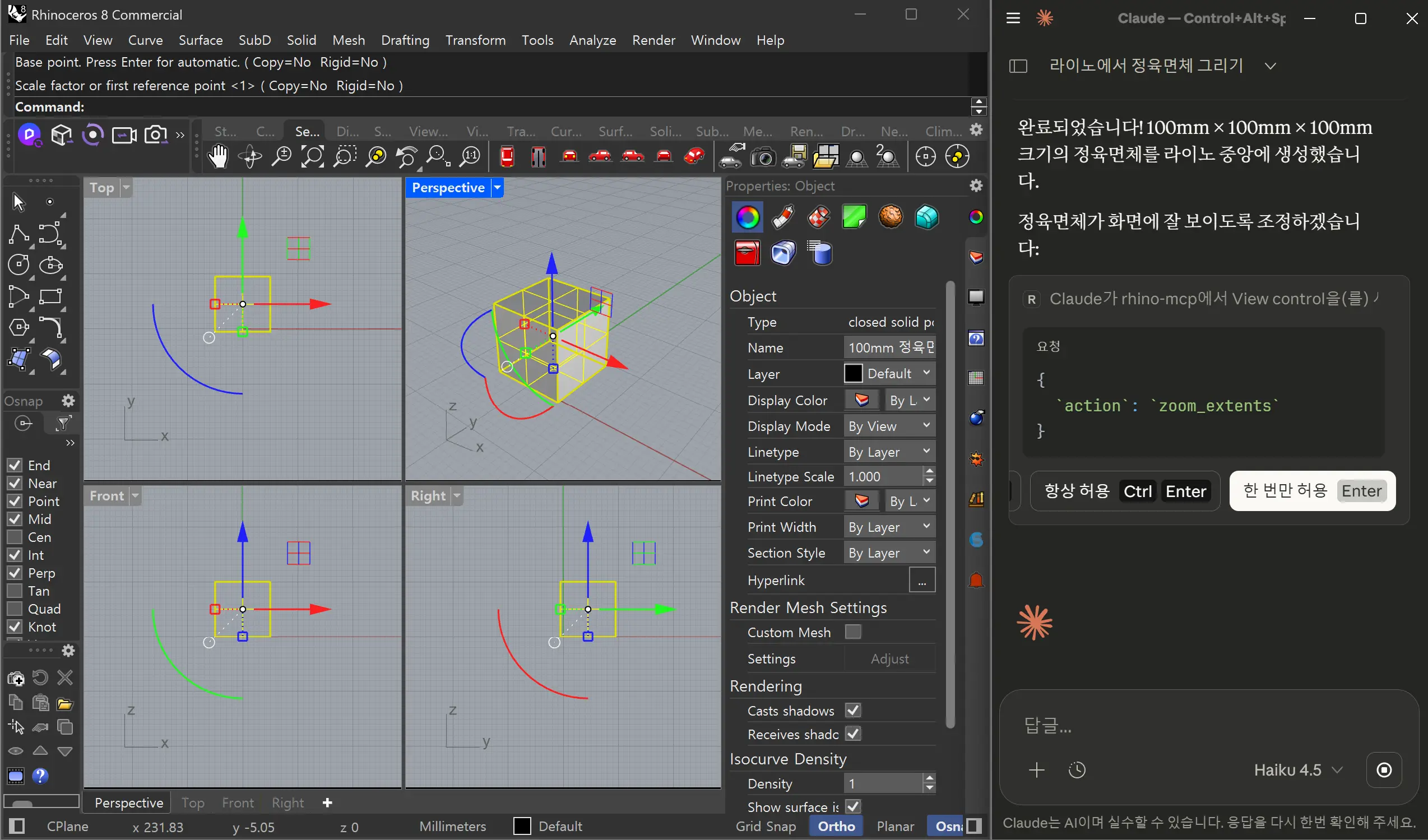
이후, mcp라고 입력했을 때 mcpstart 명령어를 입력하고 claude ai를 실행하여 ai와 rhino를 연결하여 사용할 수 있습니다.
이미 사건의 지평선
이건 AI가 못할걸? 이라는 한계가 계속해서 돌파되는 요즘입니다. 20살이 되어 대학교에서 처음 캐드와 스케치업을 만졌습니다. 당시, 단독주택 하나 만들고자 몇날 밤을 새어야 했습니다. 그러나 이젠 말만 해도 형태가 만들어집니다. 3D 프린터로 자동으로 만들기까지 합니다. 말 한마디로 상상이 현실이 되는 요즘. 어떤 능력이 중요한 것인가, 생각에 빠지는 요즘입니다. 다음에는 라이노 AI를 제가 어떻게 활용하는지 실전 활용을 보여드리고자 합니다.