선배가 숨겨둔 CAD 명령어 5가지
INTRO
선배들이 설계를 하는 모습을 보면 본인과 똑같은 시간을 들이는 것 같은데 휙휙 잘 해나가는 것을 본 적이 있을 겁니다. 당연히 툴이 손에 익고, 할 줄 아는 것이 많아지면서 저학년과 비교했을 때는 하늘과 땅 차이 수준의 작업 속도를 보여주는 것도 있지만, 자신만의 워크플로우를 확립하게 되면서 효율적인 작업이 가능해지는 것입니다. 저도 저만의 여러 워크플로우가 있는데, 이를 가능하게 해준 캐드 명령어 5가지 정도를 소개해드리고자 합니다. 여러 명령어들 중에서도 손에 꼽는 녀석들로 가져왔으니 재밌게 봐주셨으면 좋겠습니다.
1. PEDIT
이 명령어는 굉장히 다재다능한 명령어입니다. 스플라인을 폴리라인으로 바꿔주기도하고, 폴리라인을 스플라인으로 바꿔주기도합니다. 닫힌 객체를 열 수도 있고, 열린 객체를 다시 닫을 수도 있습니다. 또 선에 두께를 줄 수 있기도 합니다. 처음으로는 폴리라인을 스플라인으로 바꾸는 것을 알려드리겠습니다.
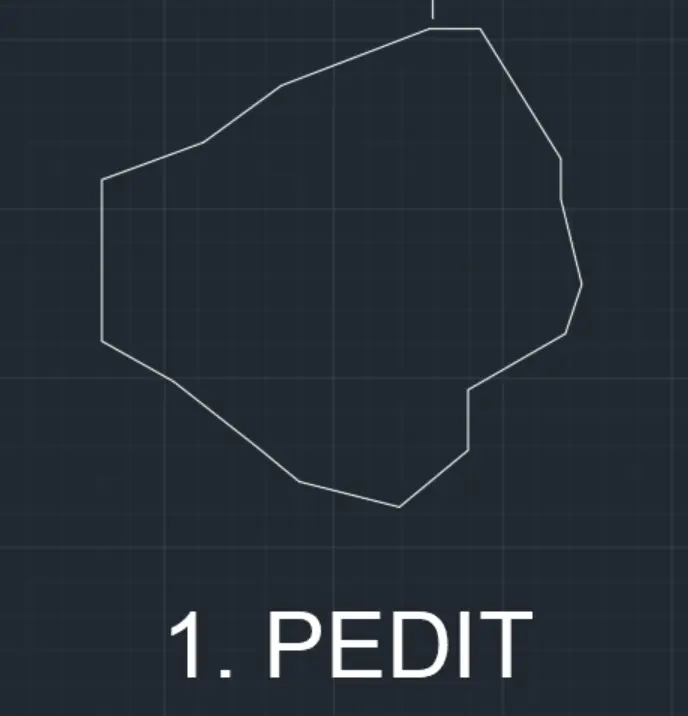
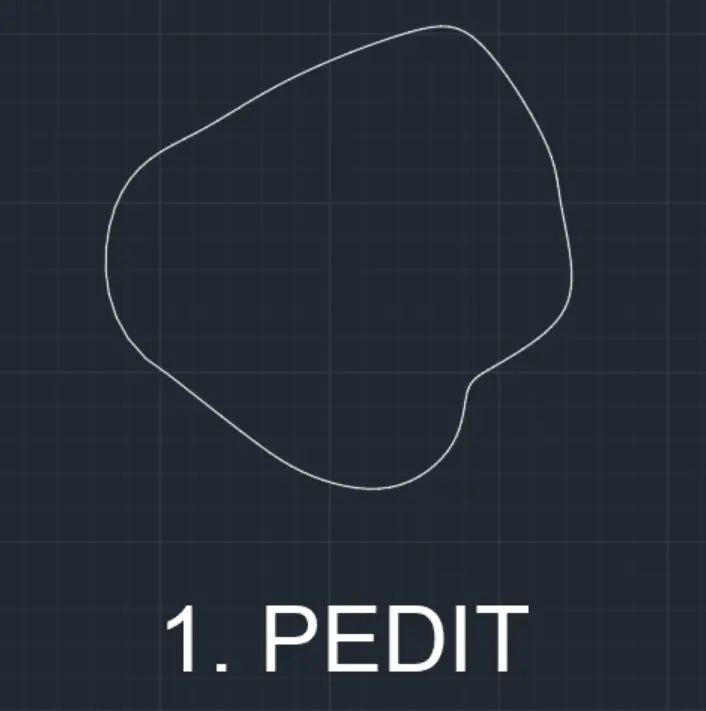
제가 폴리라인으로 임의의 도형을 생성했습니다. pedit 명령어를 사용하면 폴리라인을 지정하라는 창이 뜹니다. 이때 이 폴리라인을 지정하면 다시 여러 항목이 나열된 창이 뜨는데 이 곳에서 스플라인(s)를 누르게 되면 아래와 같은 스플라인이 만들어집니다. spl으로 비정형 조경패턴을 만들 수도 있지만 이 방식으로 폴리라인으로 대강의 형태를 잡아 만드는 방법도 있습니다.
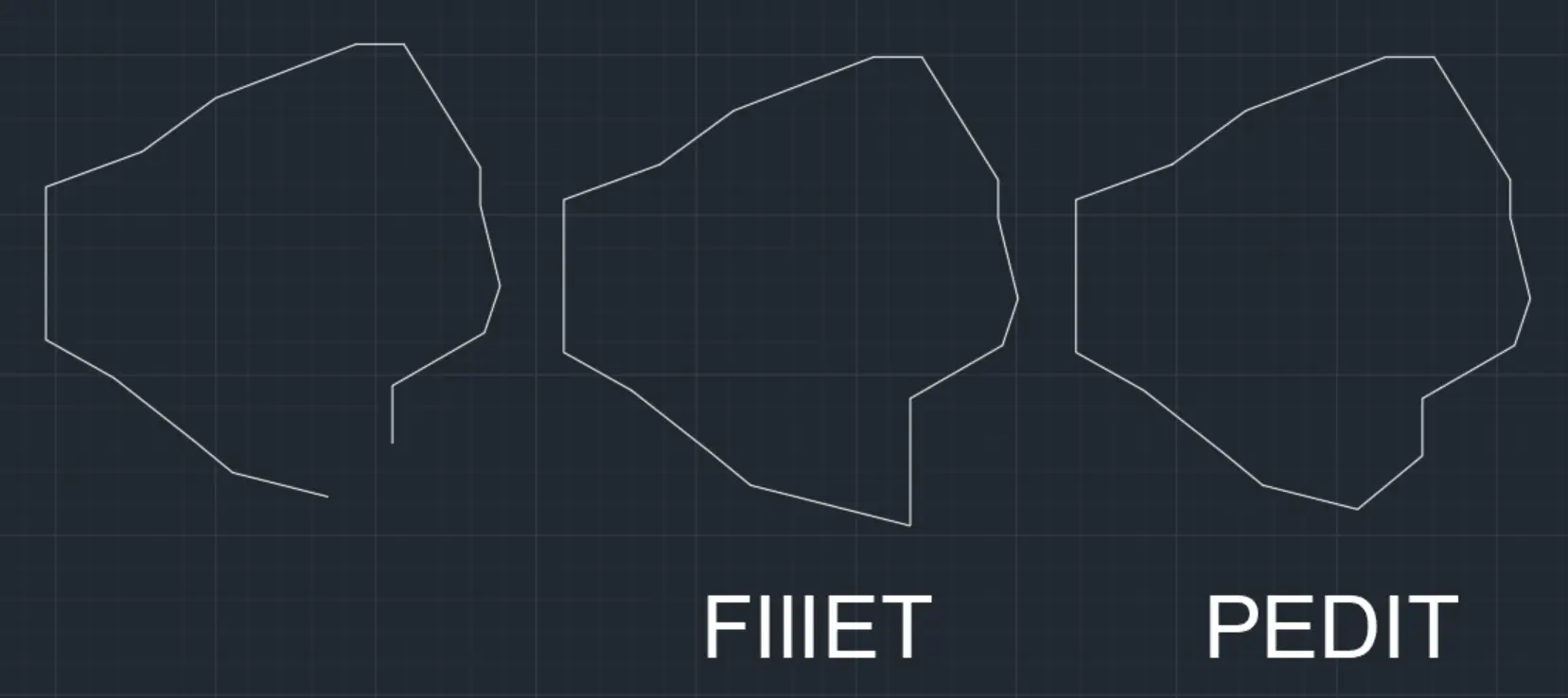
두 번째는 열린 객체를 닫는 방법입니다. Fillet과 같은 명령어를 사용할 수도 있지만, fillet의 구동방식과는 완전히 다르기 때문에 상황에 맞게 사용하시면 좋습니다. fillet은 아래 그림처럼 평행선이 교차하는 지점을 이어준다면, pedit은 끝점을 그대로 이어주는 방식입니다. 이때는 이전과 같이 pedit 명령어를 입력하고 객체를 선택한 뒤 열리는 창에서 닫기(c)를 누르시면 그림과 같이 만들어지는 것을 볼 수 있을 것입니다.
2. OVERKILL
두 번째 명령어는 Overkill입니다. 단순하게 겹쳐진 객체들을 하나로 다시 묵어주는 명령어라고 보시면 됩니다. 이는 스케치업에서 section툴로 단면이나 평면을 자르고 도면화하고 싶을 때, 선들이 겹치며 굉장히 불편한 상황이 나타납니다. 이때 이 명령어 하나면, 어느 정도의 Join과 선 정리가 되어 도면을 작성하는데 편리합니다.
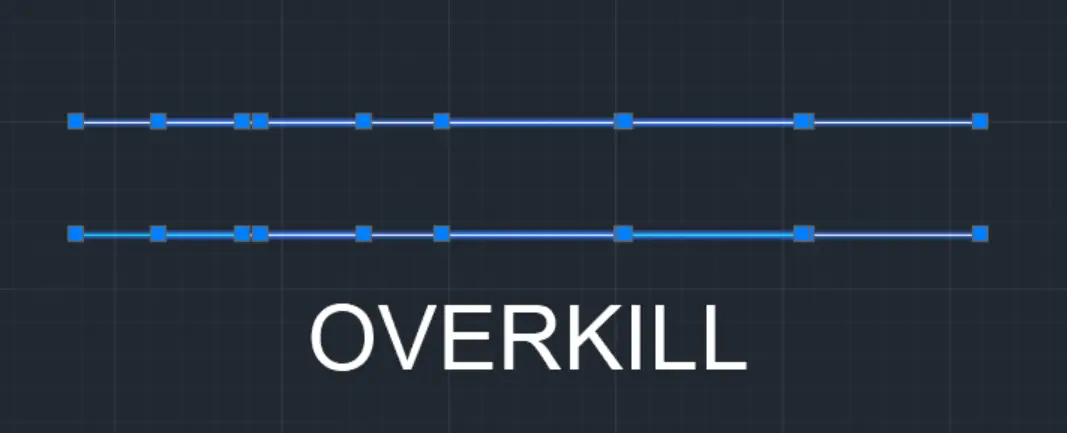
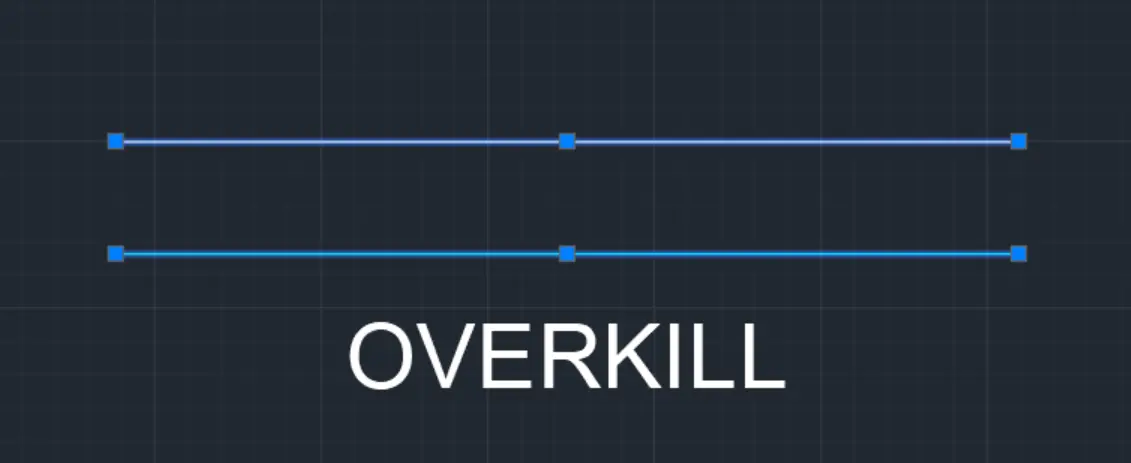
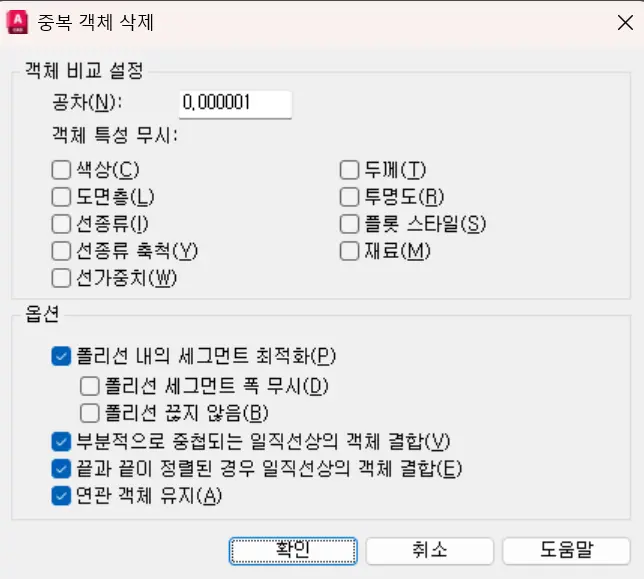
구동방식 또한 굉장히 단순합니다. 겹쳐진 선들을 선택하고 overkill 명령어를 작동시키면 창이뜨고 대개에는 아무것도 누르지 않고 확인을 누르면 겹쳐진 선들이 모두 정리됩니다. 이때, 객체 특성무시에서 만약 도면층을 선택하면 아래의 결과값처럼 레이어들이 달라도 모두 무시하고 합쳐지기 때문에 사용하는 목적에 따라 <객체 특성 무시> 부분을 적절히 사용하면 좋을 것 같습니다.
3. Boundary
이 명령어는 제가 굉장히 애용하고 자주 쓰기도 하는 명령어입니다. 건물의 면적을 cad에서 측정하고 싶으면 area를 사용합니다. 이때 점을 하나씩 찍으면서 측정하는 것은 초보자의 영역입니다. Boundary 명령어를 사용하면 여러 도형의 최외곽선을 만들 수 있어 쉽게 면적 산출이 가능합니다.
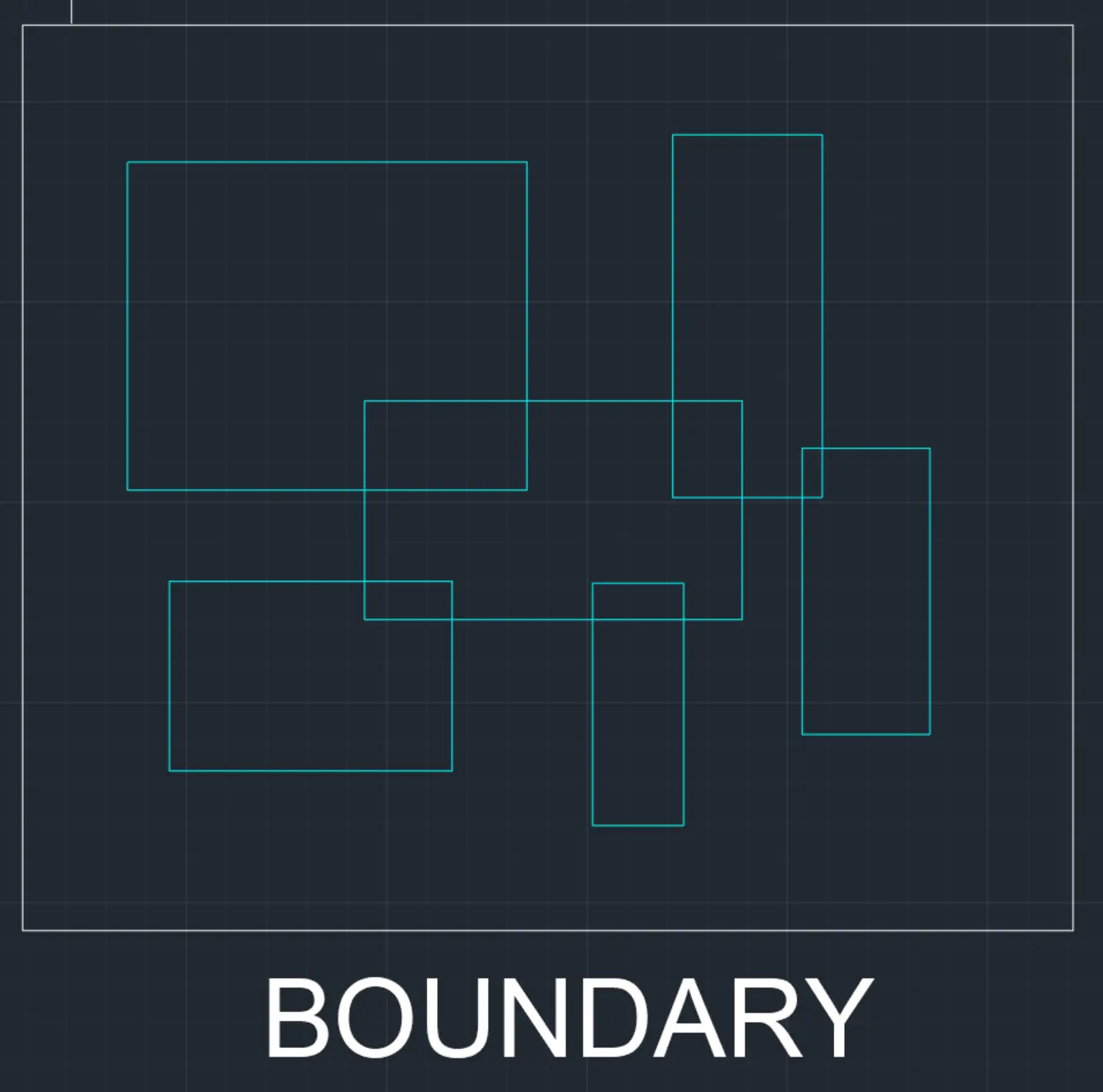
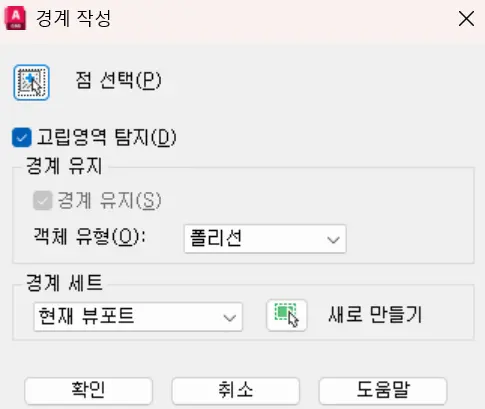
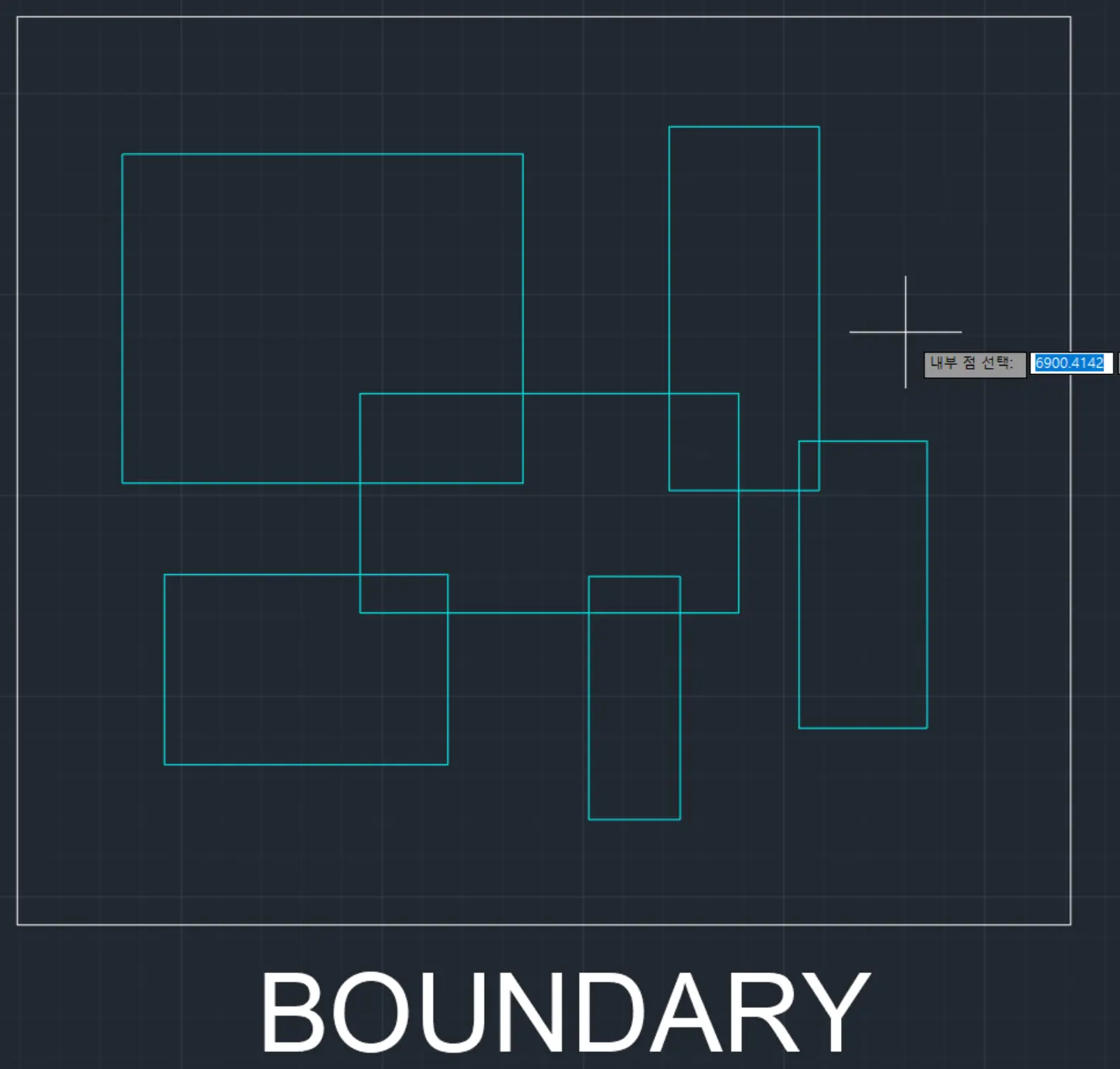
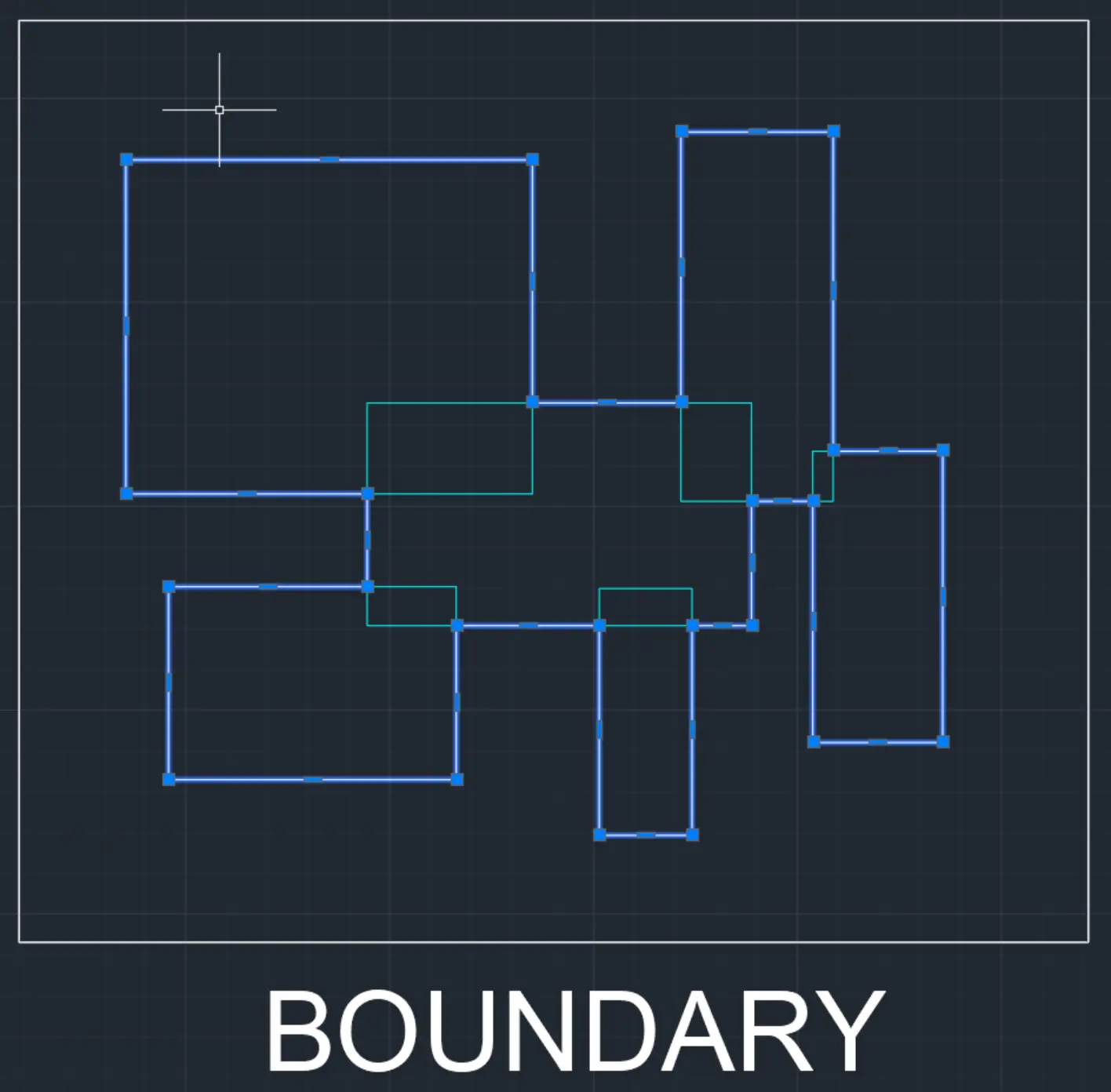
사용법은 다음과 같습니다. 위와 같이 하늘색 선의 요철이 많은 도형 외곽에 직사각형을 그려줍니다. 그 후 Boundary 명령어를 사용하면 창이 뜹니다. 바로 확인을 눌러주고 도형과 직사각형의 빈 공간 사이를 클릭하면 최외곽선이 생성됩니다. 여기서 Area 명령어를 입력하고 객체(o)를 선택하고 만들어진 최외곽선을 선택하면 면적이 산출됩니다. 이 외에도 건물의 블록이나 해치 영역을 만들고 싶을 때도 유용하게 사용되니 다방면으로 사용해보시길 권장드립니다.
4. Break
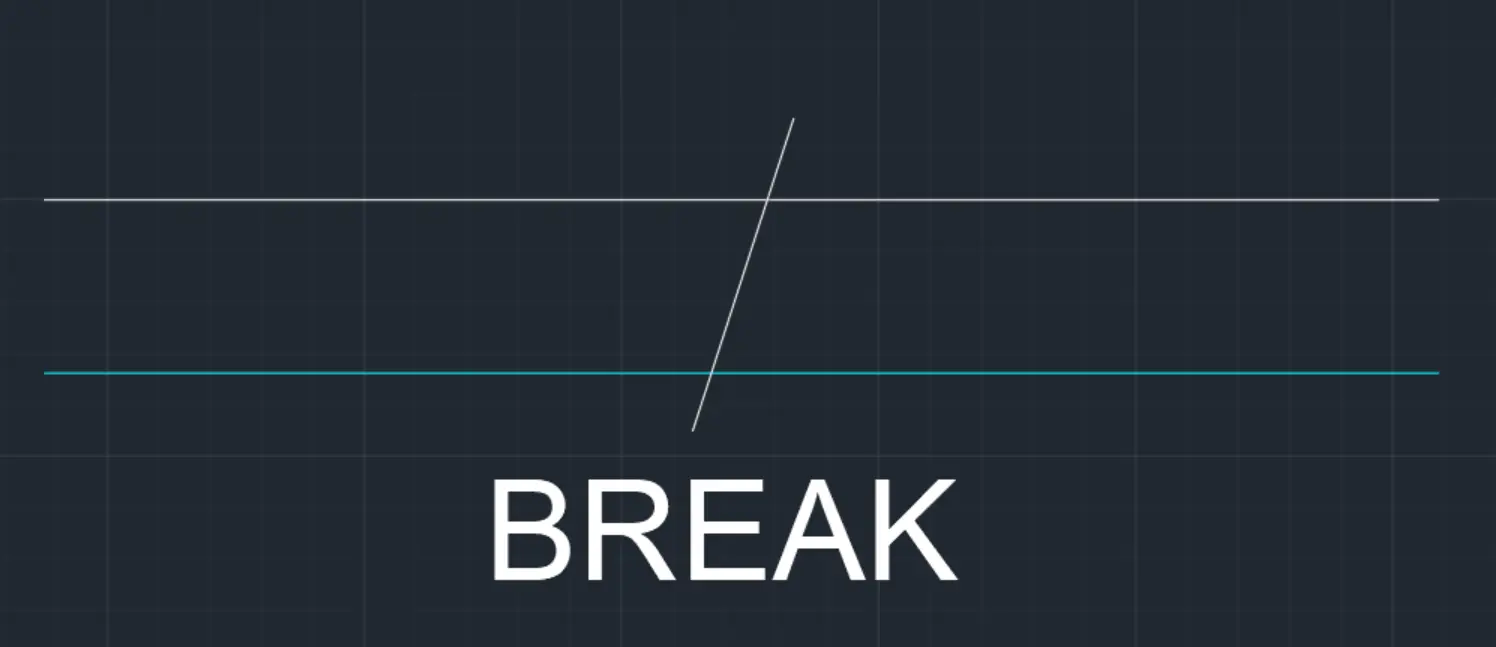
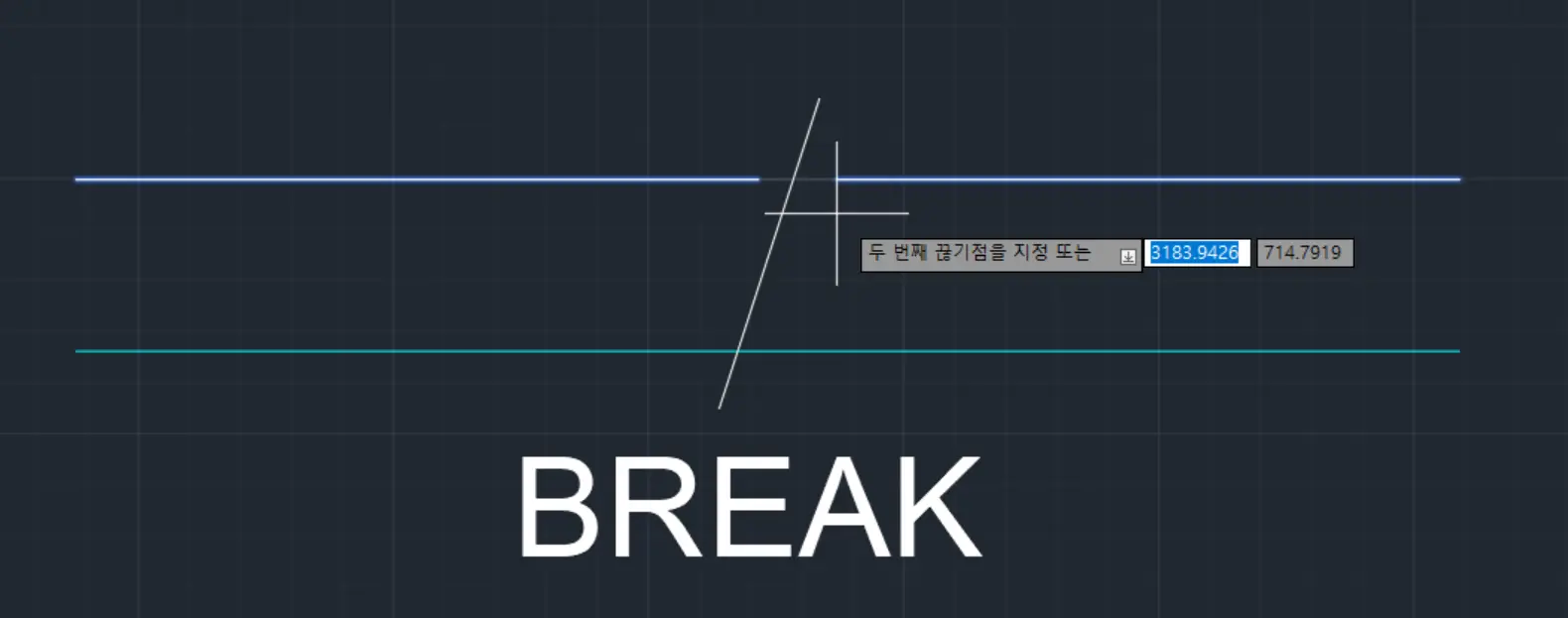
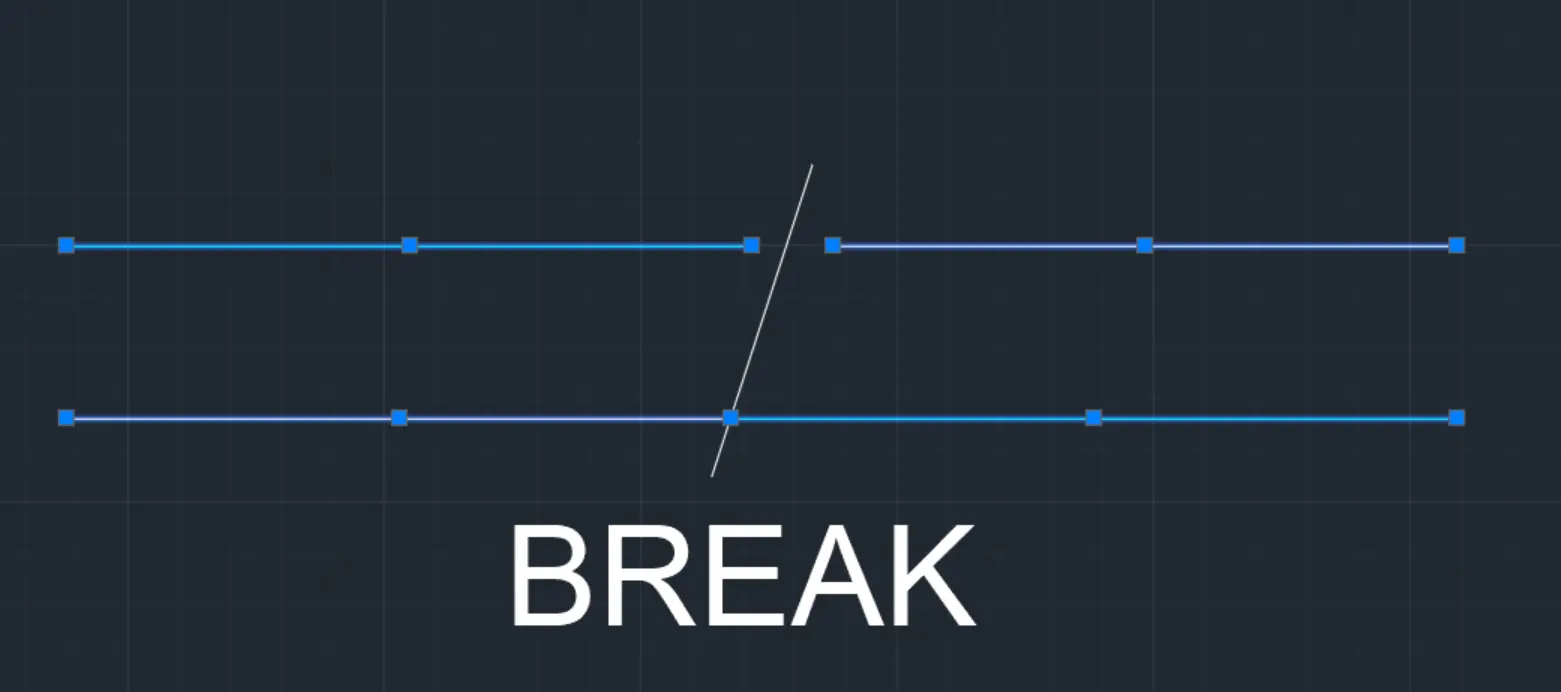
이 명령어는 앞의 다른 명령어들에 비해 자주 활용되지는 않지만 귀찮은 작업을 줄여주기도 한다는 점에서 봐주시면 좋을 것 같습니다. Break명령어는 말 그대로 객체를 부숴줍니다. 명령어를 입력하고 객체의 한 지점을 선택하면 그 지점부터 객체를 분할합니다. 이를 활용하면 선을 두 번 긋는 일을 만들지 않을 수 있습니다.
5. Extrim
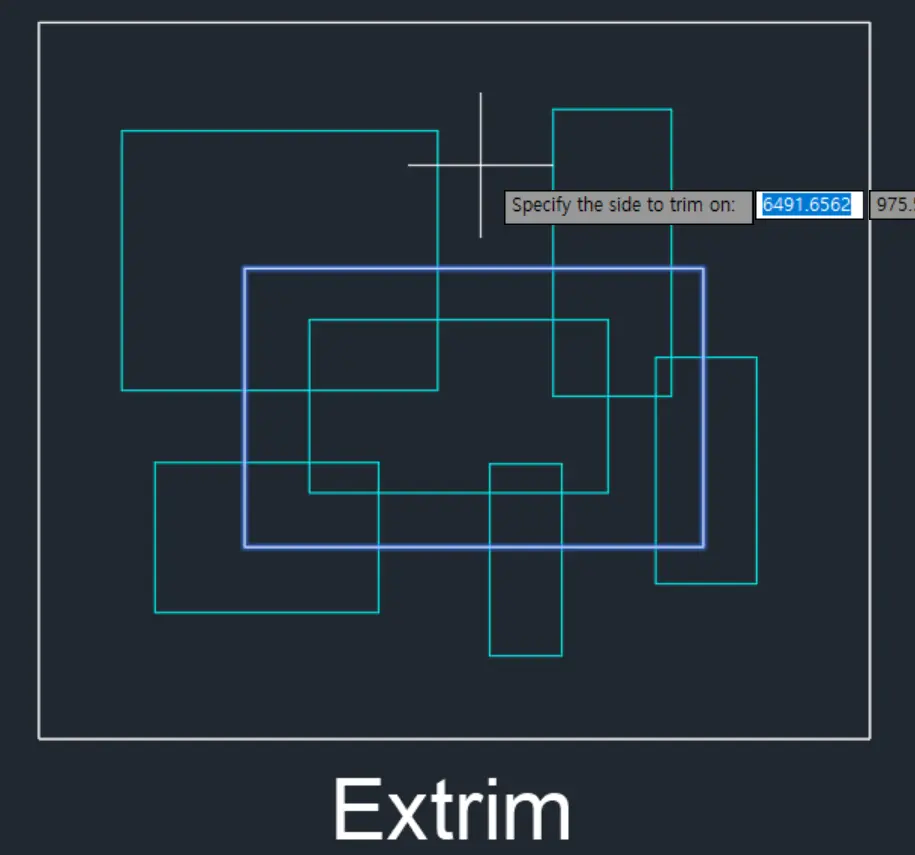
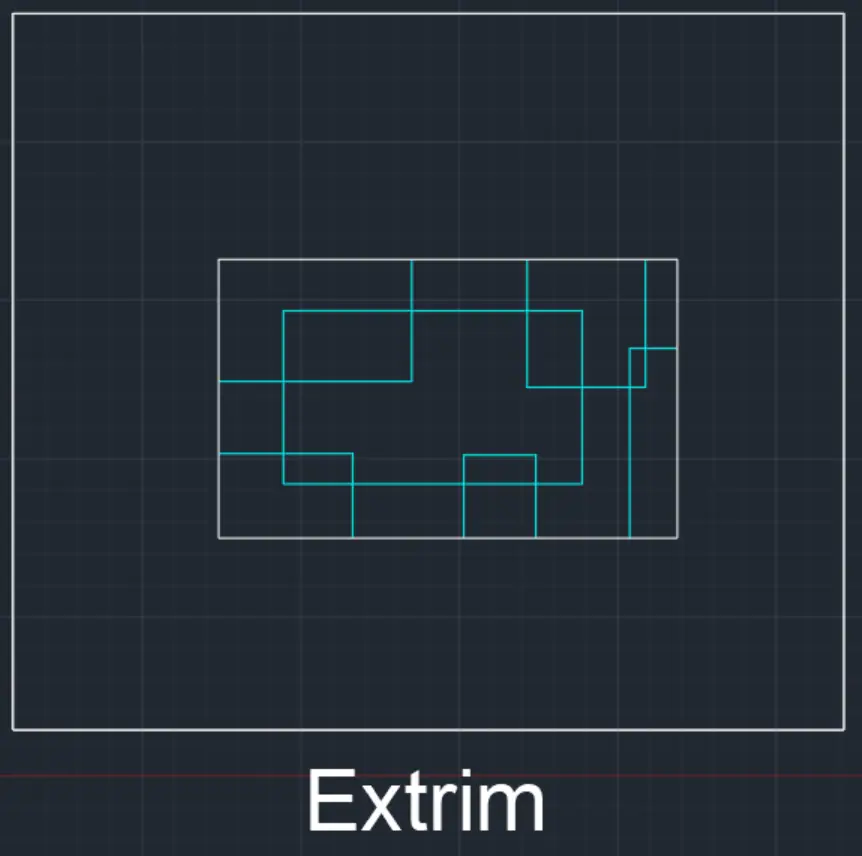
마지막 명령어는 정말 다양하게 활용되기도 합니다. 사이트 분석을 하거나 광범위한 영역을 다루는 작업을 할 때 선택 영역을 제외한 부분의 선을 잘라내고 싶은 경우가 생깁니다. 이때 Extrim 명령어를 사용하게 되면 여러 번 trim할 필요없이 한 번에 영역 밖의 객체를 잘라냅니다. 명령어를 입력하면 배경의 격자가 사라지면서 영어문구가 나타납니다. 이때 제가 선택한 영역 밖을 누르면 밖이 잘려나가고 안을 누르면 안이 잘려나갑니다.
OUTRO
지금까지 선배가 후배들에게 알려주기 위해 5가지 정도의 꿀팁을 가져왔습니다. 건축학도라면 릴스와 쇼츠에 이런 꿀팁 명령어들이 자주 뜰텐데, 저장만 해두지 말고 직접해보시면서 자기만의 효율적인 작업방식을 만들어 보시는 것을 추천드립니다. 다음에는 캐드없이도 마감하는 굉장히 놀라운 방법을 가져와보겠습니다. 모두들 항상 고달픈 마감, 이 컨텐츠를 읽고 조금이라도 효율적으로 해내시길 바라겠습니다! 읽어주셔서 감사합니다.