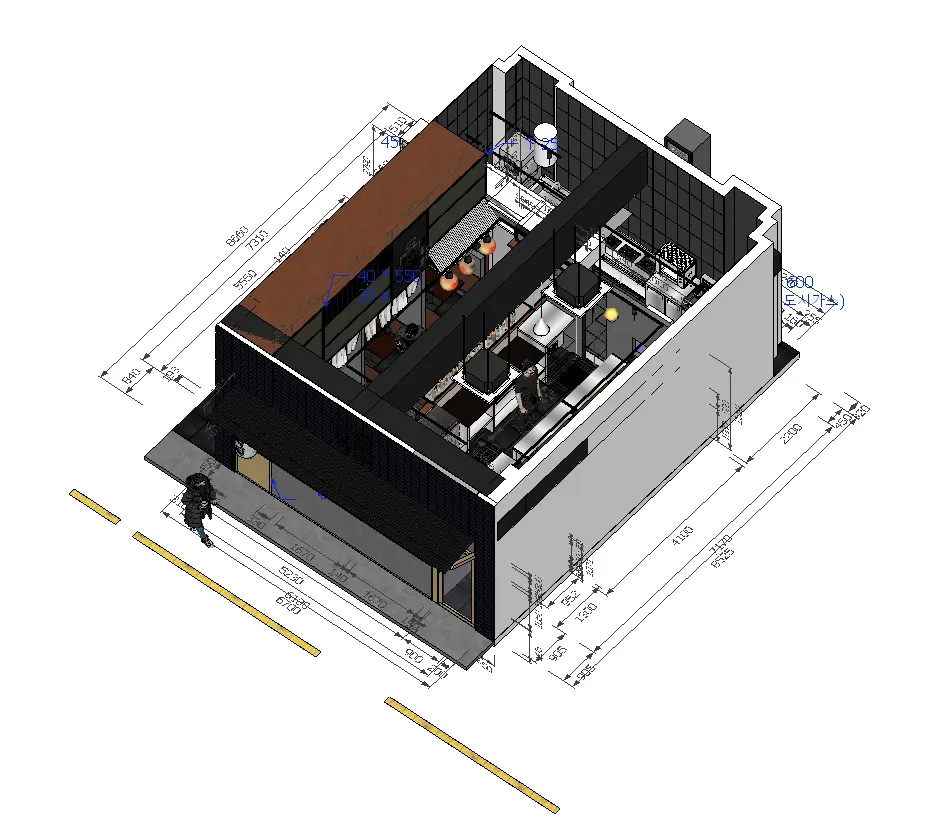
스케치업 애니메이션 내보내기 오류 해결: 중복 이미지 없이 한 번에 Export하는 법
안녕하세요!
쭈햄 최주영입니다 🙂
오늘도 엔클단 오픈채팅방에서 이런 질문이 올라왔어요!
스케치업 내보내기 > 애니메이션 할때
갑자기 100장~600장씩 중복된 씬들로 내보내지는데
해결 방법이 있을까요?

라는 질문입니다!
해결 방법은 꽤 간단하니
아래 내용 천천히 따라와보세요~
시작!
1. 씬 내보내기
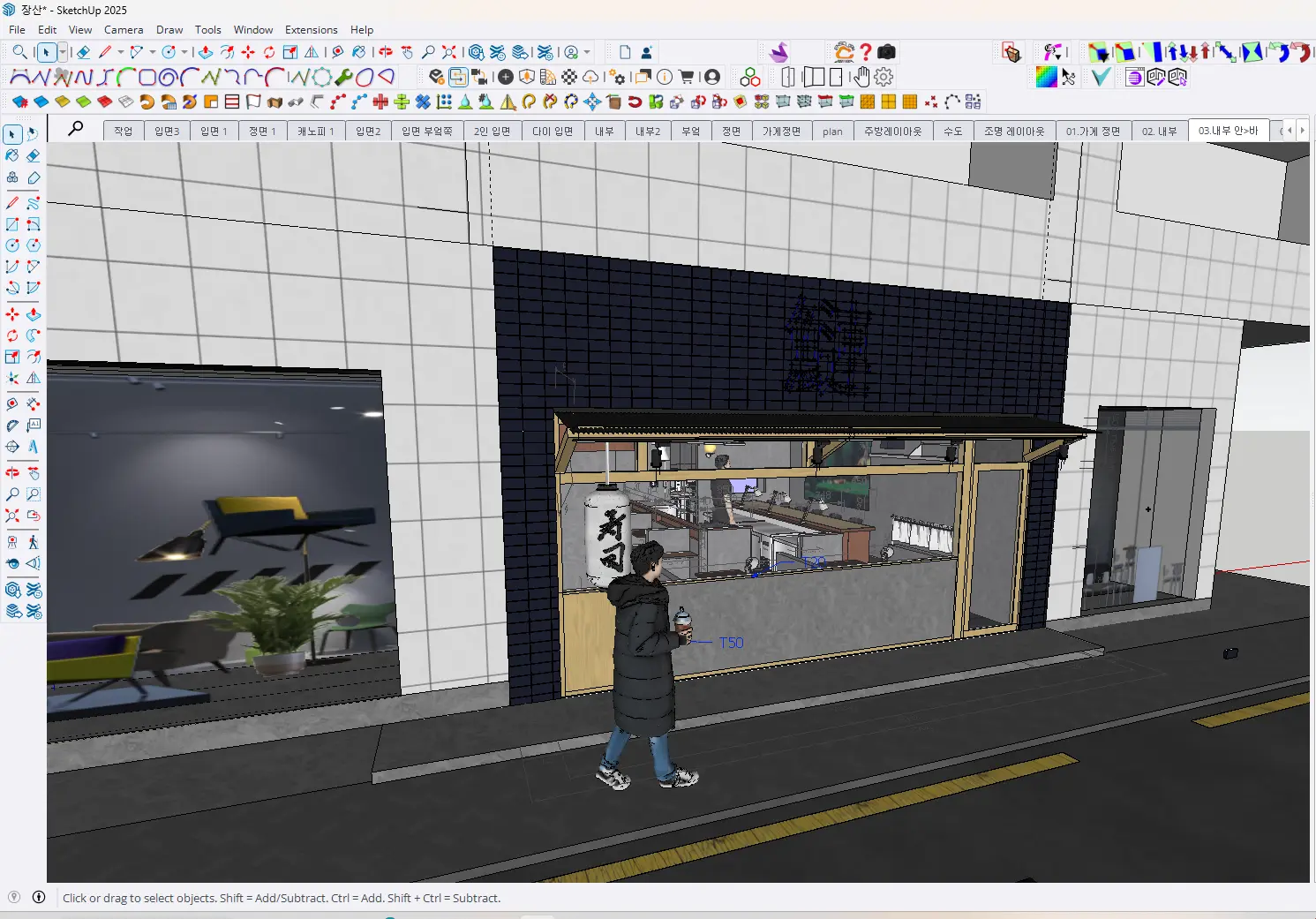
스케치업에서의 씬이란
add scene을 통해 생성한 장면입니다.
보통 한 프로젝트에선 작게는 10개에서
수십개의 씬이 한 모델링 안에 생성 되지요.
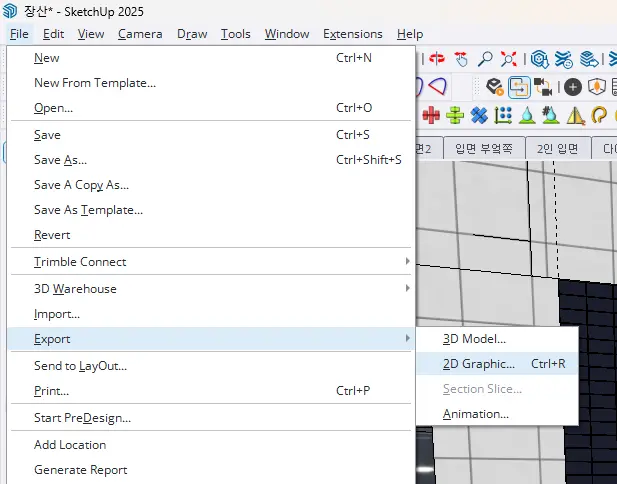
씬을 내보내는 원래의 방법은
File > Export > 2D Graphics 를 사용하는 방법입니다.
이렇게 하면 현재 보고있는 씬 1개를
하나씩 내보내는 방법이지요.
2. 한번에 내보내기 위한 사전 설정
그런데 위 방법으로
한번에 1장씩 내보내기하려니 너무 번거롭습니다.
이를 한번에 할 수 있을까요?
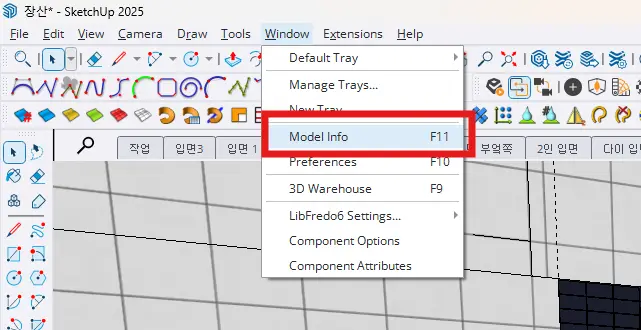
먼저 window > model info 에 들어갑니다.
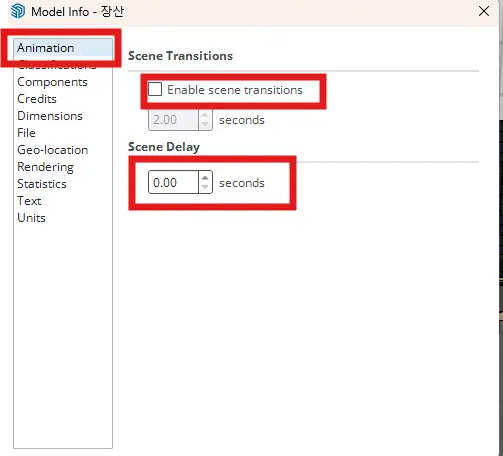
여기서 animation 파트에 들어가
Scene Transition의 Enable scene transitions 를 체크해제합니다.
이 기능은 각각의 씬을 이동할때 아래 적혀있는 시간(초) 만큼
씬 이동이 보이는 것입니다.
Scene Delay는 애니메이션에서
해당 씬에서의 체류 시간을 말합니다.
따라서 정리하자면
Scene transition이 3초이고 scene delay가 5초라면
a – b – c 영상이 찍힐때
a(5) – 3 – b(5) – 3 – c(5)
이런식으로 되는 것이지요.
이제 이를 모두 0으로 했으니
영상으로 뽑아내도 각씬만 딱딱 나오게 될 것입니다.
3. 씬 한번에 뽑아내기
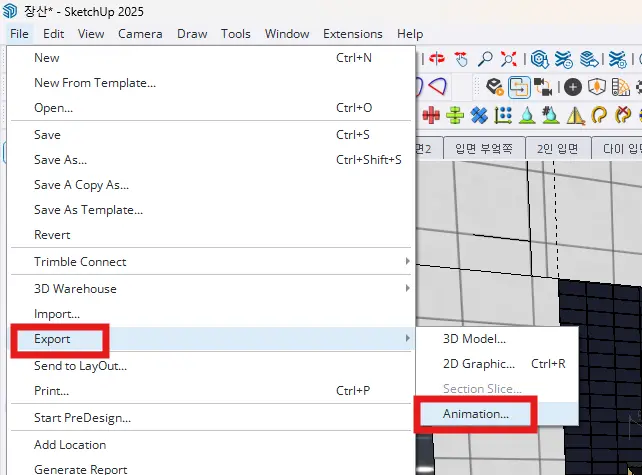
이제 File > Export > Animation을 클릭합니다.
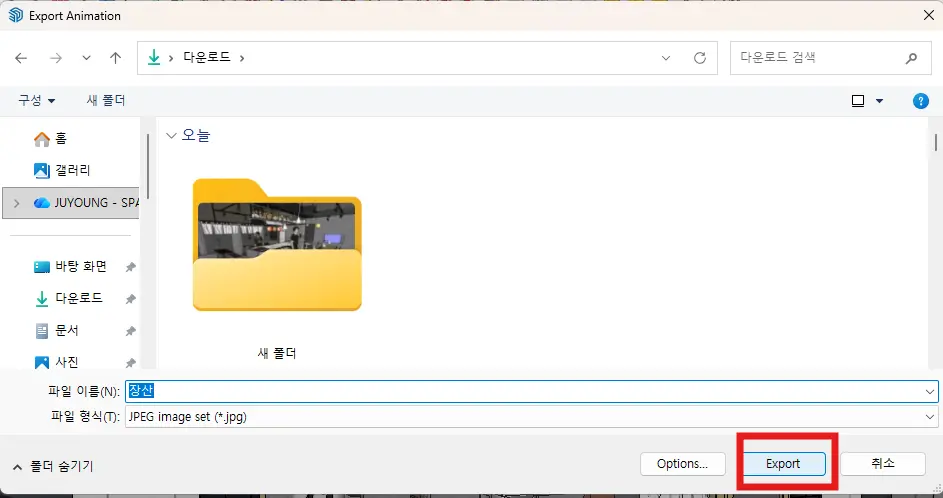
파일 형식은 jpeg와 같은 이미지 파일 형식으로 잡아주시고
Export 합니다.
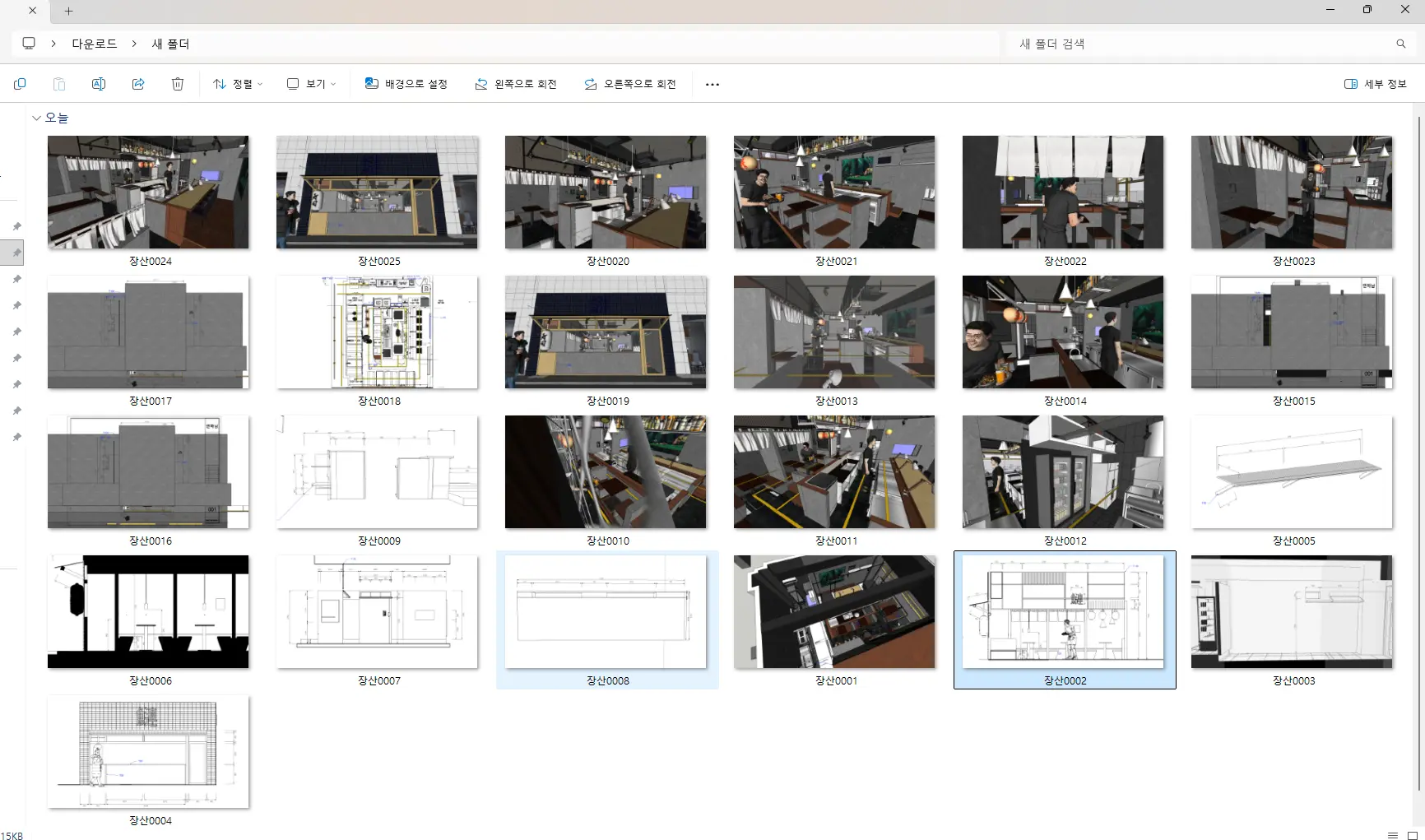
그럼 위와 같이
스업에 있는 전체 씬이
한번에 뽑히는 것을 보실 수 있습니다 🙂
어때요? 참쉽죠?
오늘은 스케치업에서
씬을 한번에 내보내는
방법에 대해 알아봤습니다.
위와 같이 유용한 스케치업 팁들과 노하우들 배우고싶나요?
스케치업 전문가 쭈햄에게
제대로 스케치업 배워보세요!
1주일만에 쭈햄의 스케치업 능력 다 흡수시켜드립니다! 총 18가지 기본 예제로 스케치업 기본 스킬 장착 후, 6가지 응용 예제를 통해 인테리어에서 건축까지 사로잡는 실무…
스케치업 사용하다 궁금한것이 생겼다면
5천여명의 유저들이 모여있는 엔클에 오셔서
질문도하고 답변도 얻으며 성장해보세요!
모든 엔스케이프 유저들을 위한 커뮤니티 카페입니다!
렉터스의 전문 강사진들이 모두 모여있는 톡방에 와서
프로그램 관련 질문도 하고 렉터스의 유용한 팁과 이벤트 소식들 받아가세요!
(비밀번호 lectus)
![[LECTUS] 렉터스 공식 대표톡방](https://s3cdn.lectus.kr/wp-content/uploads/2023/08/223171596811_r3.webp)
#렉터스 #lectus #공식대표톡방 #건축 #디자인 #게임
스케치업 라이센스가 필요하신가요?
필요한 라이센스 아래 링크에서 쉽게 문의하고 구매해보세요.

건축 교육 커뮤니티 플랫폼 렉터스의 정품 소프트웨어 라이센스 전문 판매 스토어팜 입니다.
본 포스팅은 스케치업에 대한 이해와 활용 지식을 넓히기 위해 작성되었으며,
(주)한국인프라의 원고료를 지원받아 작성하였습니다.