라이노 4편 : 단면투시도의 기본기
INTRO
이번 라이노 4편에서는 단면투시도를 추출해내는 과정을 뽑아보도록 하겠습니다. 단면투시도 작업은 설계작업에서 빠질 수 없는 부분이며, 기본기에 초점을 맞출 수 있도록 하였습니다.
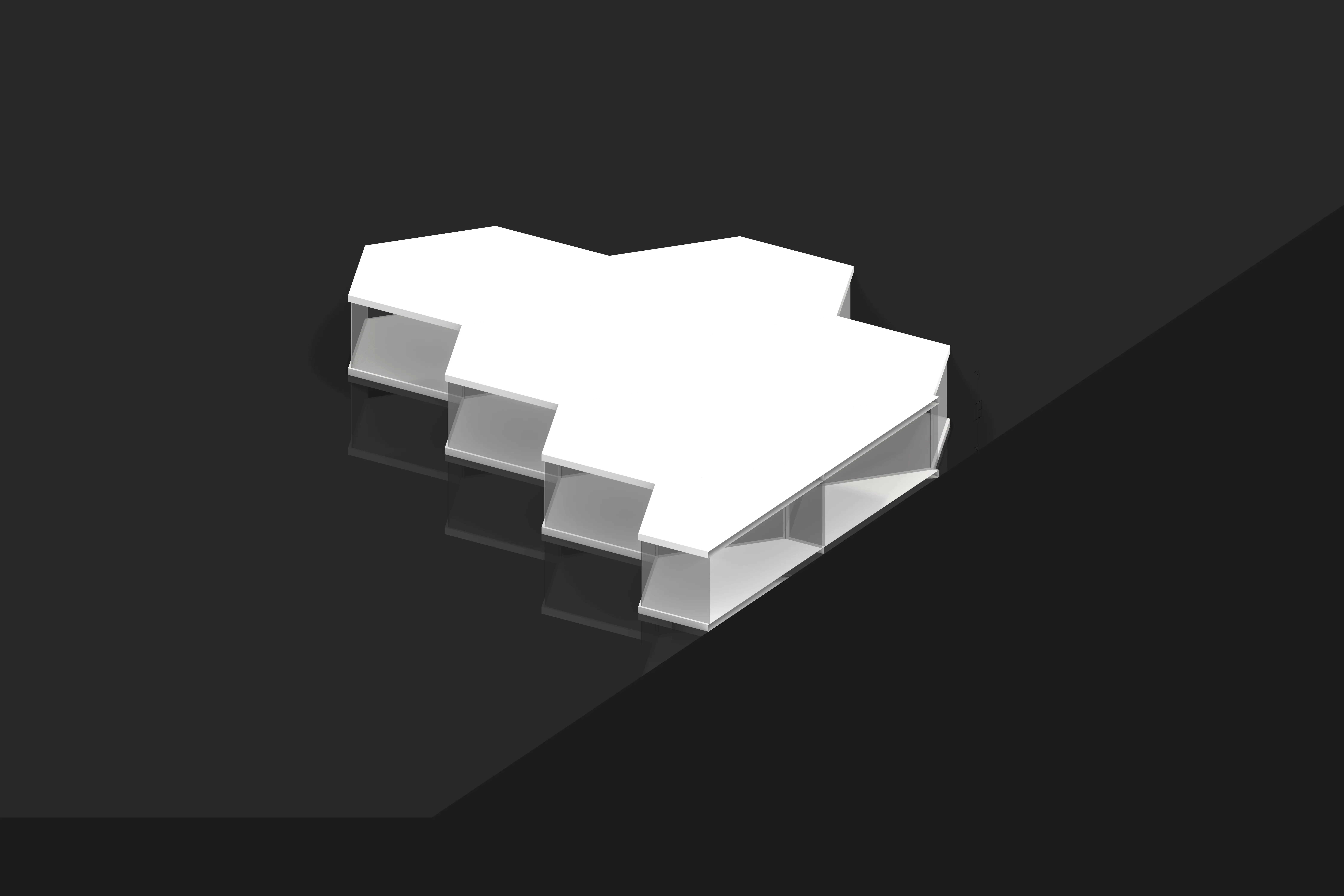
단면투시도 뷰과 추출 STEP 01 : 임의의 모델링 제작과 컷팅 위치선정
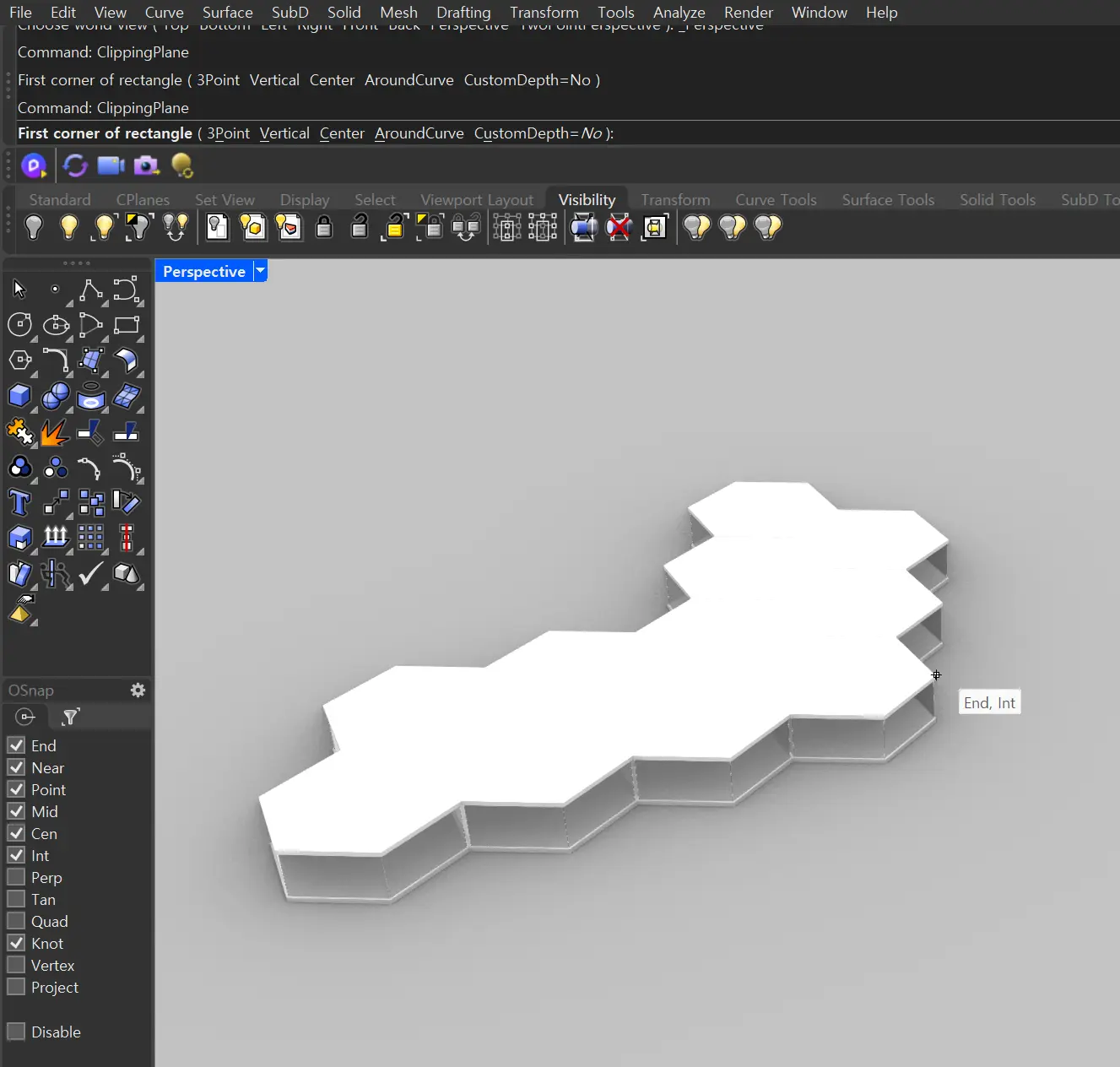
건축 및 제품 디자인에서 단면투시도는 외부에서 볼 수 없는 내부 구조를 직관적으로 드러내는 효과적인 시각화 도구입니다. 특히 Rhino는 강력한 모델링 기능뿐 아니라, 직관적인 뷰 설정을 통해 복잡한 모델의 단면을 다양한 각도에서 투시 형태로 보여줄 수 있습니다. 이 글에서는 Rhino를 이용해 단면투시도를 설정하고 추출하는 기본적인 방법을 소개하겠습니다. 우선, 라이노 상에서 모델을 보고 컷팅할 위치를 선정합니다.
단면투시도 뷰과 추출 STEP 02 : 명령어 “Clipping Plane” 입력과 컨트롤
Rhino에서는 단면 뷰를 생성하기 위한 여러 가지 방법을 제공하지만, 가장 일반적인 방식은 Clipping Plane 기능을 활용하는 것입니다. Clipping Plane은 모델을 특정 평면으로 “절단”하여, 그 뒤쪽은 가려지고 앞쪽만 보여주는 방식으로 작동합니다.


-
Clipping Plane 생성
01. 도구 위치: 상단 메뉴에서 Analyze > Section Tools > Create Clipping Plane을 선택하거나, 커맨드 창에 ClippingPlane을 입력합니다.
02. 삽입 위치 지정: 원하는 뷰포트(예: Perspective 또는 Right)에서 절단 평면을 삽입한다. 일반적으로 단면의 방향을 고려하여 평면을 정확하게 배치하는 것이 중요합니다.
03. 조절: Clipping Plane은 마치 일반 오브젝트처럼 이동(Move), 회전(Rotate), 스케일(Scale)이 가능하다. 필요 시, Gumball을 활용해 직관적으로 방향을 조정할 수 있습니다.
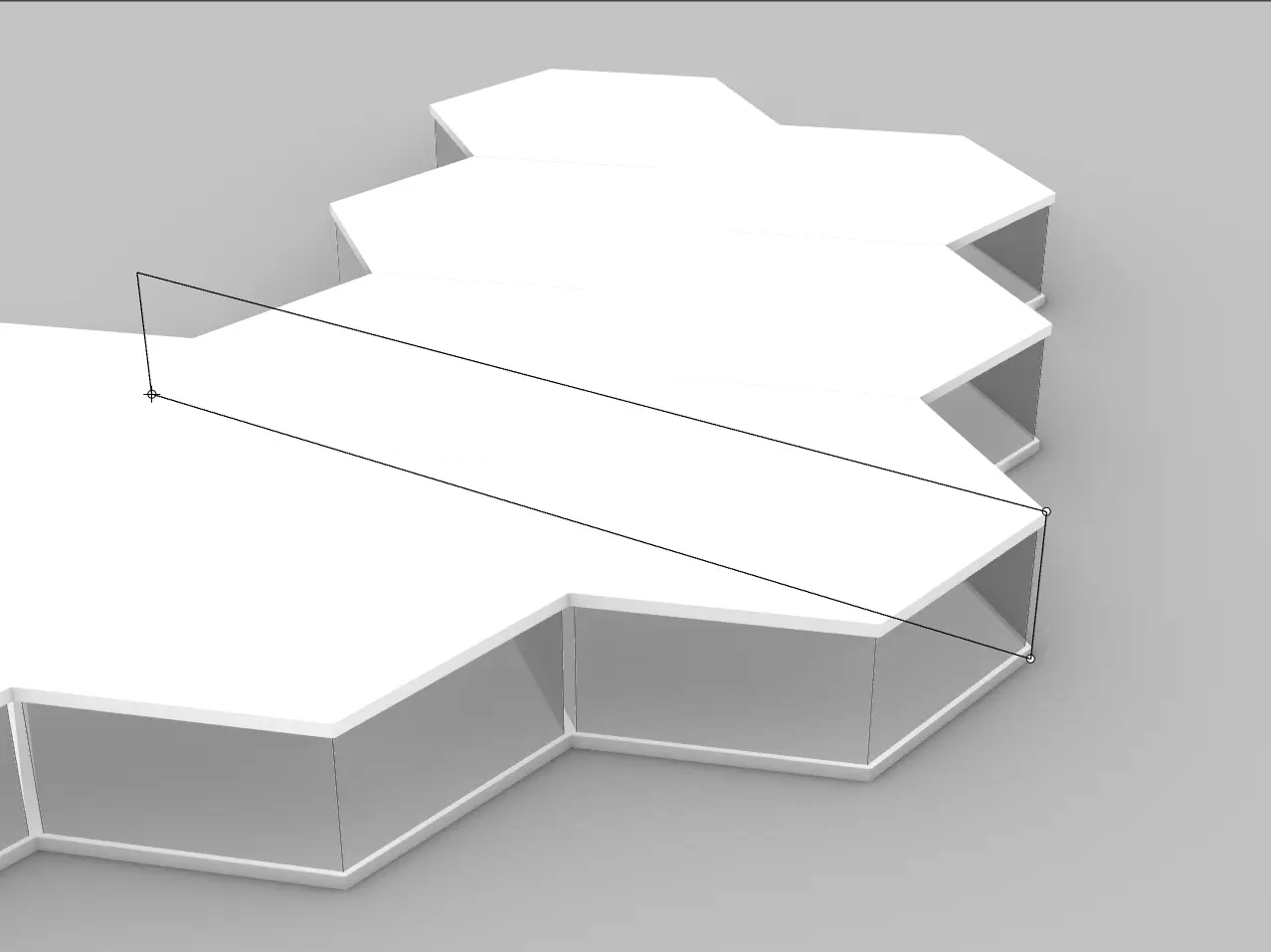
단면투시도 뷰과 추출 STEP 03 : Frist coner of rectangle : “Verticle Select”
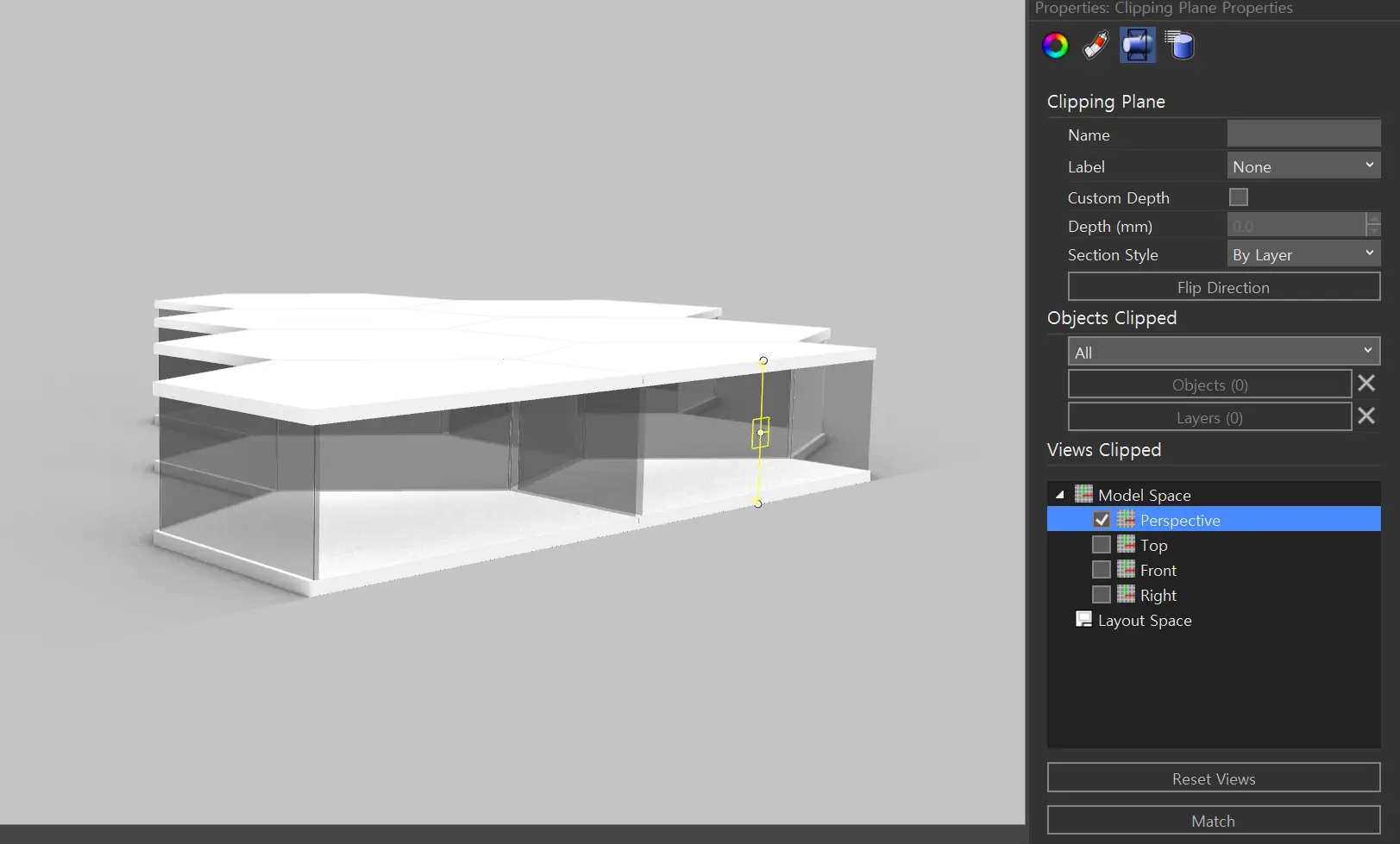
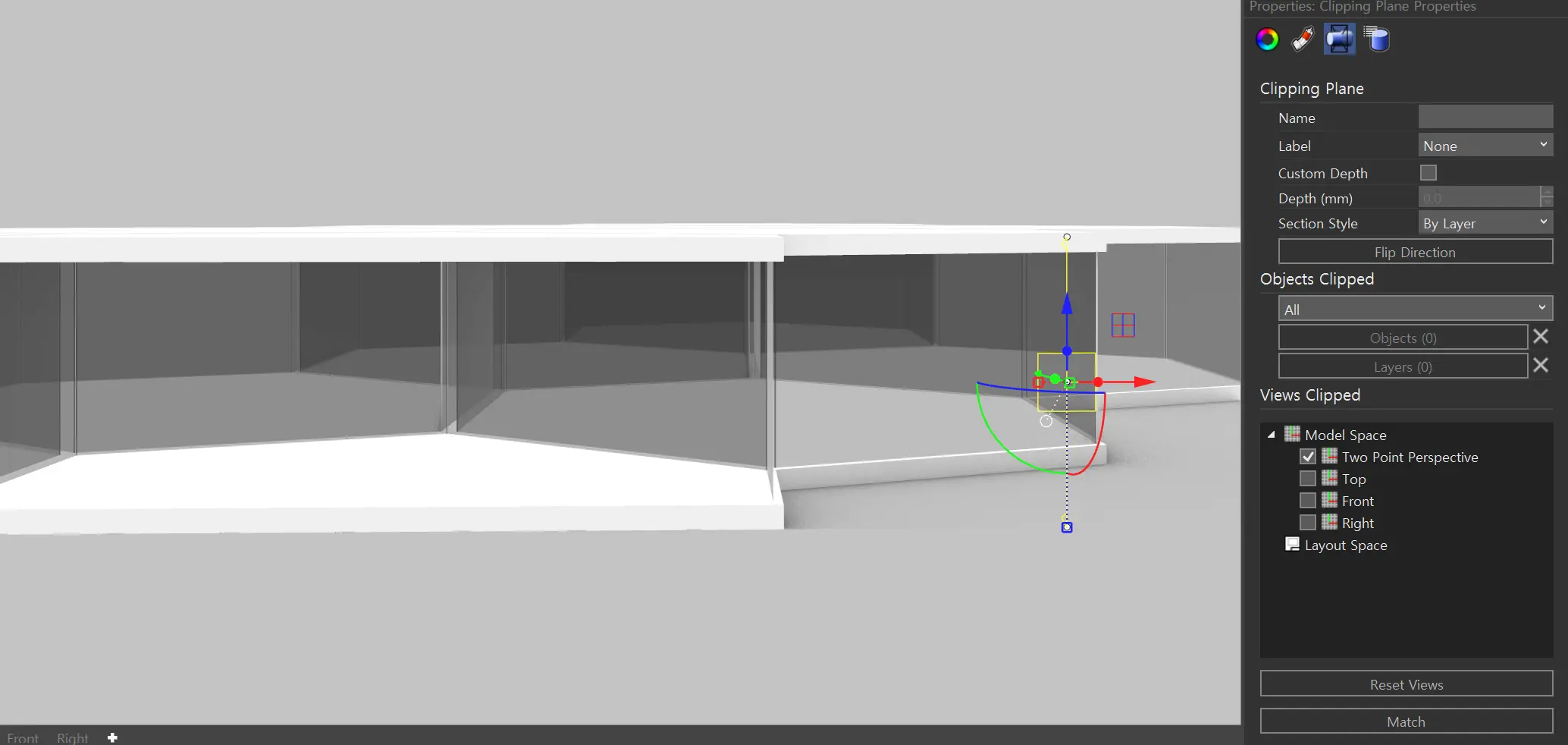
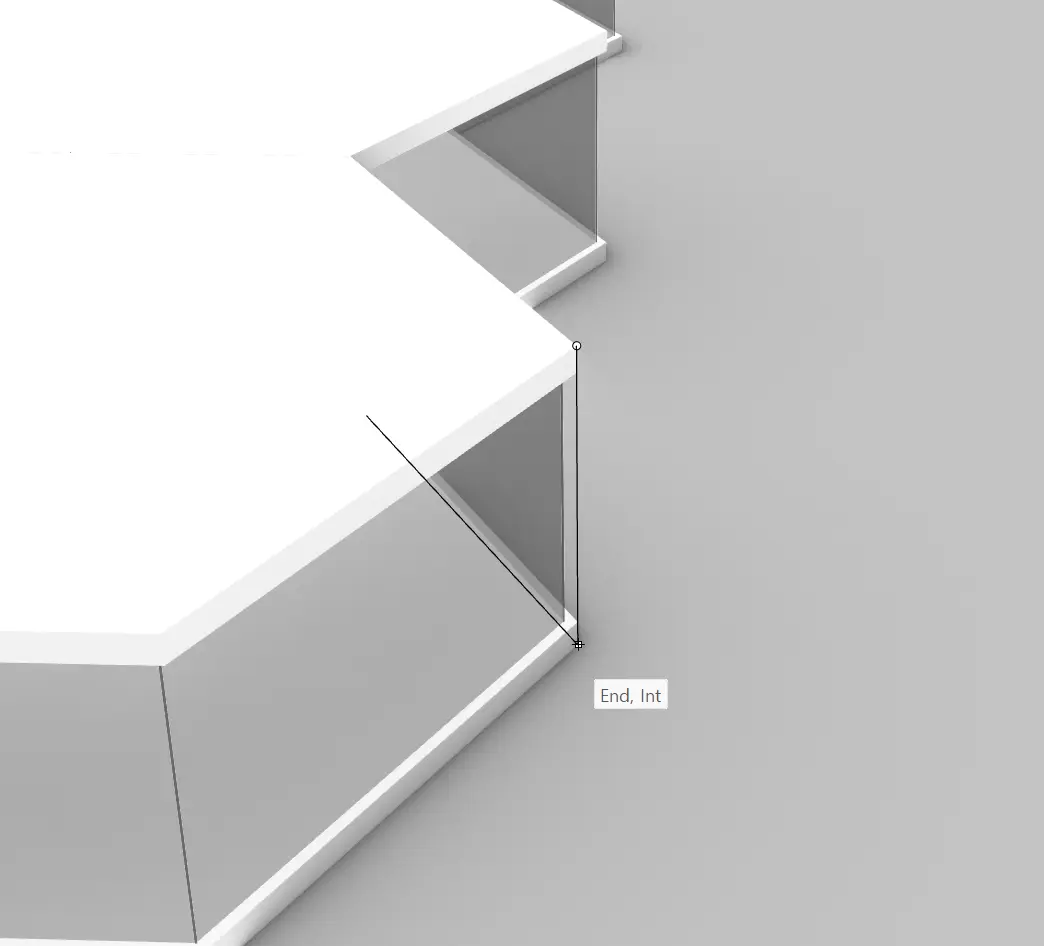
기본적인 스탠다드한 방법 : Clipping Plane은 마치 일반 오브젝트처럼 이동(Move), 회전(Rotate), 스케일(Scale)이 가능하다. 필요 시, Gumball을 활용해 직관적으로 방향을 조정할 수 있습니다.
01. Clipping Plane – 02. Frist coner of rectangle : Verticle Select – 03. Cutting
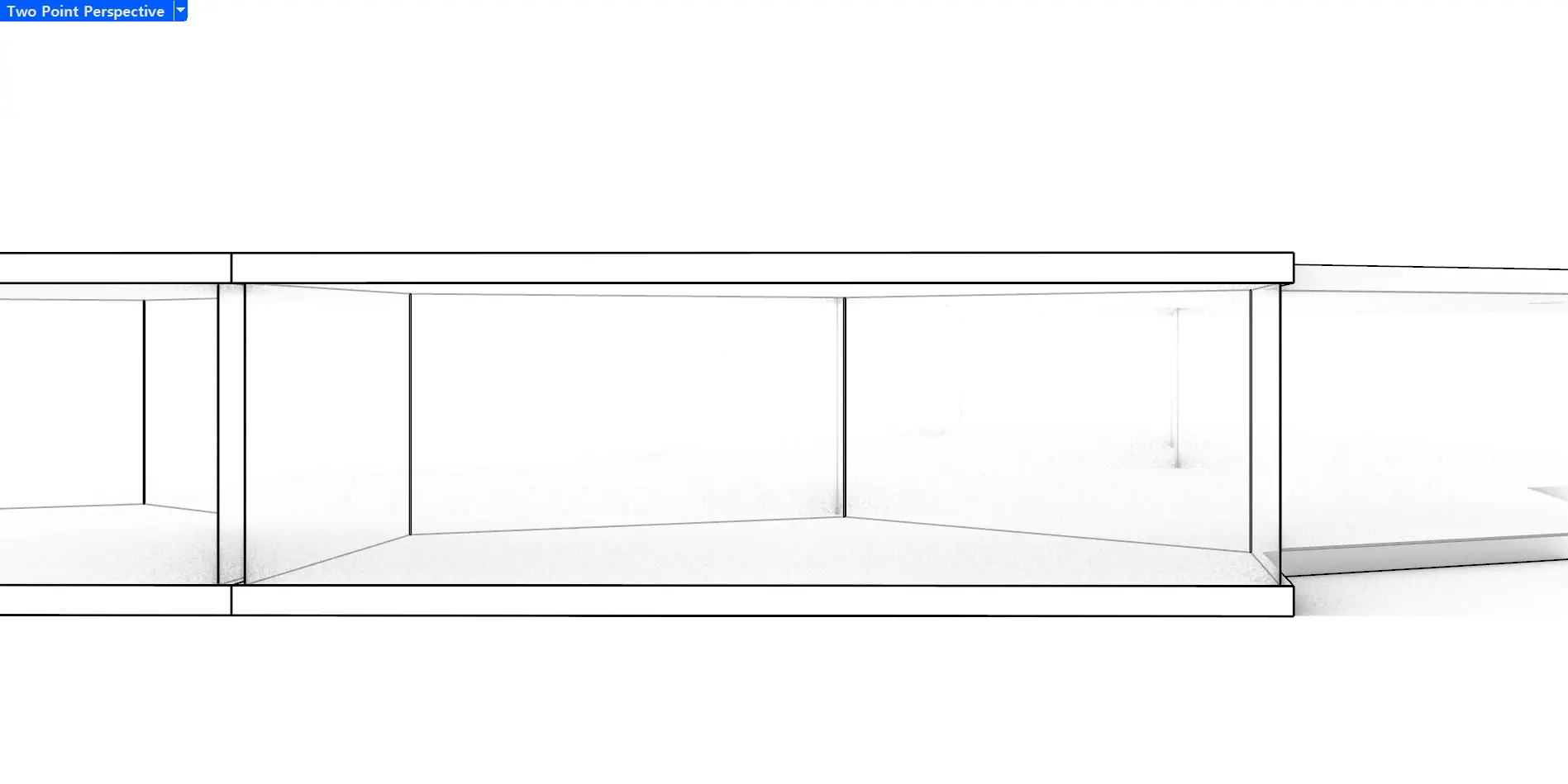
클리핑플랜 명령을 실행한 후 Frist coner of rectangle에서 Verticle을 선택하면 수직으로 자를 위치를 선정할 수 있다. 모델링에서 자를 위치를 선택한 후 실행하면 위 사진과 같이 오른쪽 화면에 Clipping Plane에 관한 속성과 설정이 나온다. 여기서 Two Point Perspective를 선택하면 투시도에 맞춘 뷰가 나온다.
단면투시도 뷰과 추출 STEP 04 : 단면투시도 렌더뷰 각도 및 뷰 설정
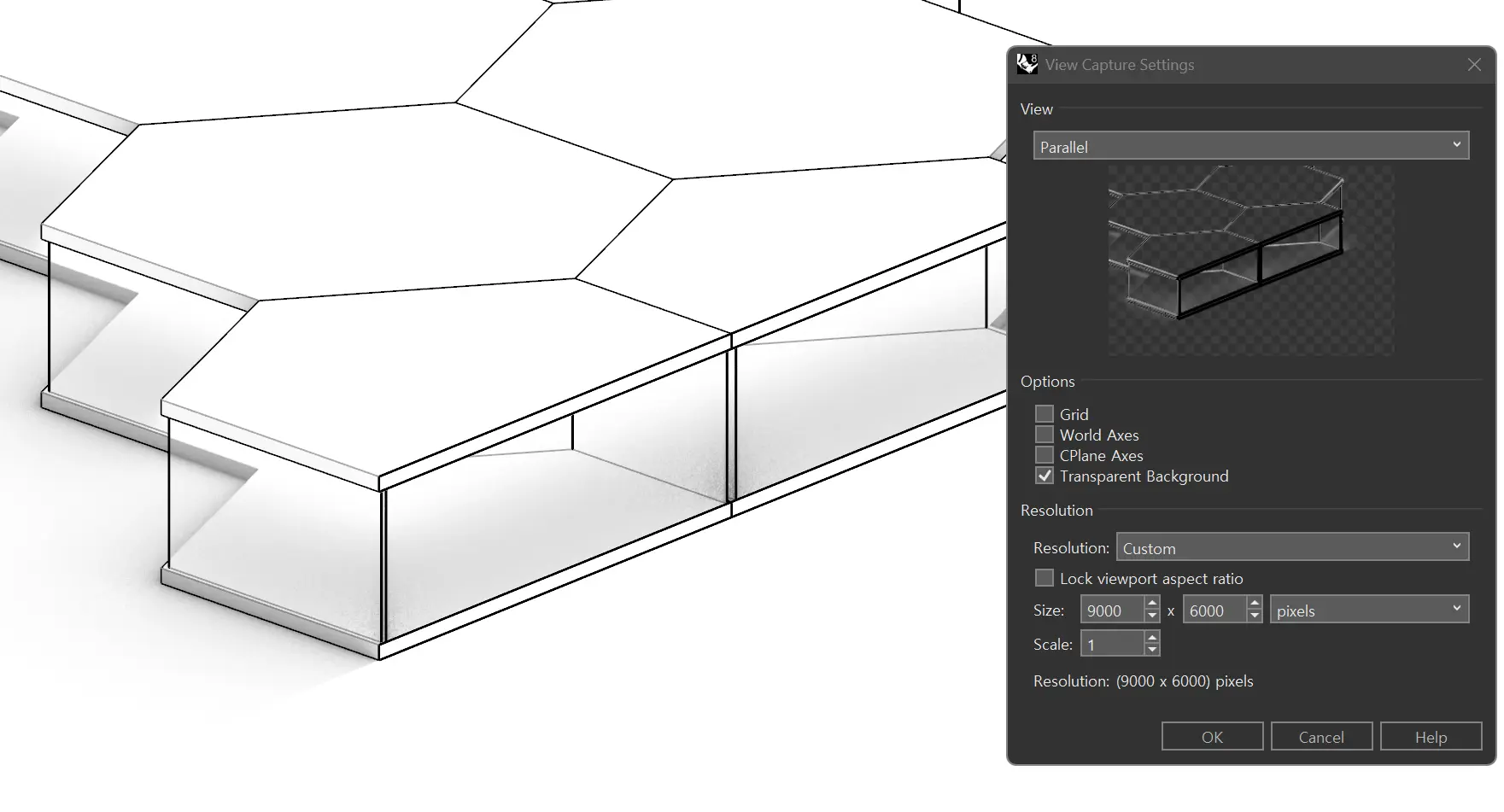
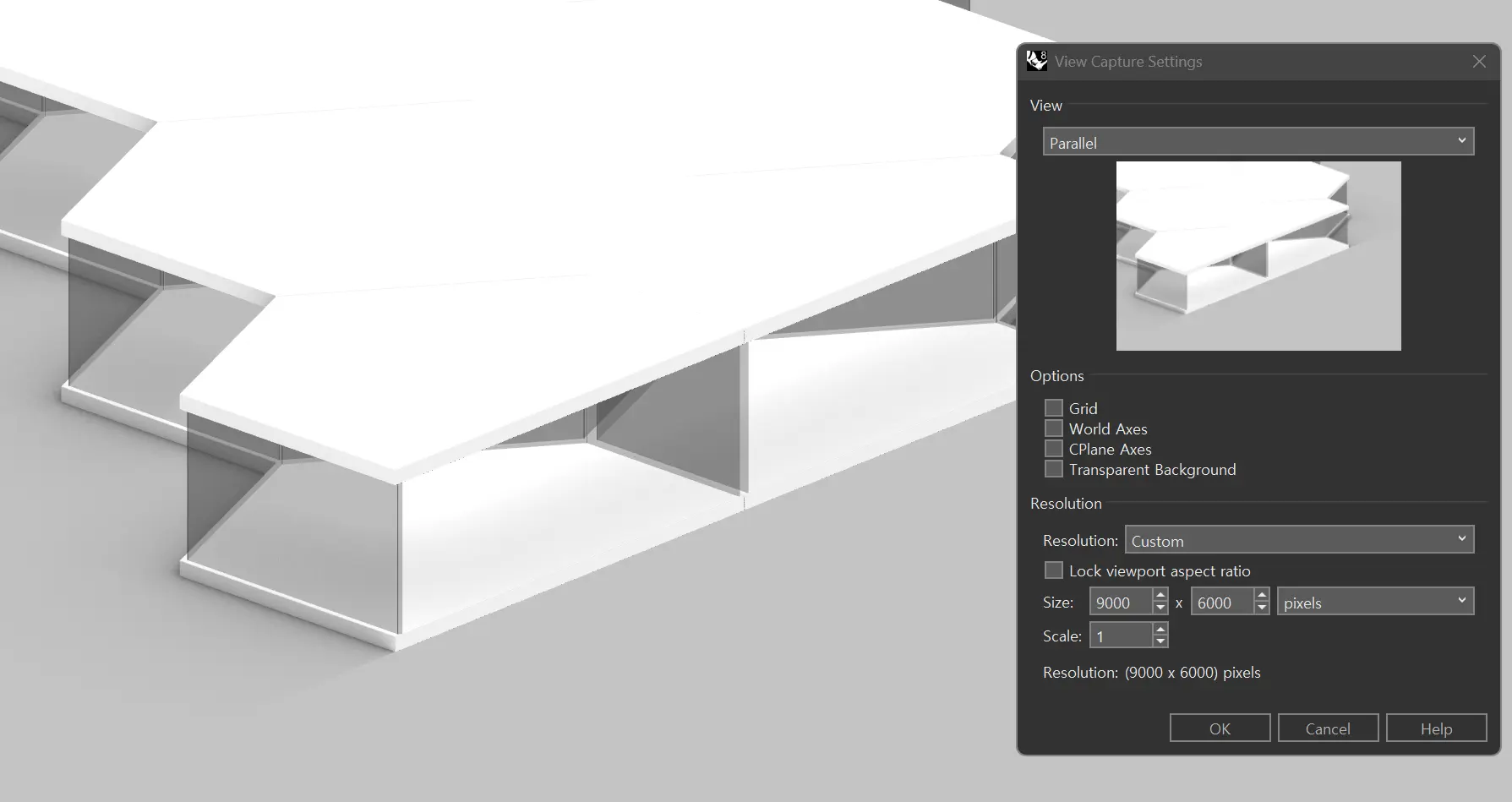
출력 및 이미지 추출 : ViewCaptureToFile
-
고해상도 이미지 출력
ViewCaptureToFile 명령어를 통해 현재 뷰를 이미지 파일로 저장할 수 있습니다. 기본적으로 ViewCaptureToFile 실행 후 Resolution에서 Custom을 설정하여 이미지 크기를 조절할 수 있습니다. 조절에 따라 해상도여부가 결정됩니다. 뷰캡쳐 이후 동일한 구도로 Make2D를 실행해주면 보이는 구도에 맞춰 선만 따로 추출하여 일러스트에서 이미지와 선을 조합하여 단면투시도를 제작할 수 있습니다.
옵션에서 해상도, 배경 투명 여부 등을 설정할 수 있어 포트폴리오나 발표자료 제작에 적합합니다.
-
레이아웃을 통한 PDF 출력
Layout 기능을 활용하면, 여러 뷰를 페이지 단위로 구성하고 고해상도 PDF로 출력할 수 있습니다. Detail View와 클리핑 플레인을 연동하면 단면 뷰를 정밀하게 구성할 수 있습니다.
-
단면투시도 뷰과 추출 그 외: 잘리는 부분만 선택_“Custom Depth” 선택
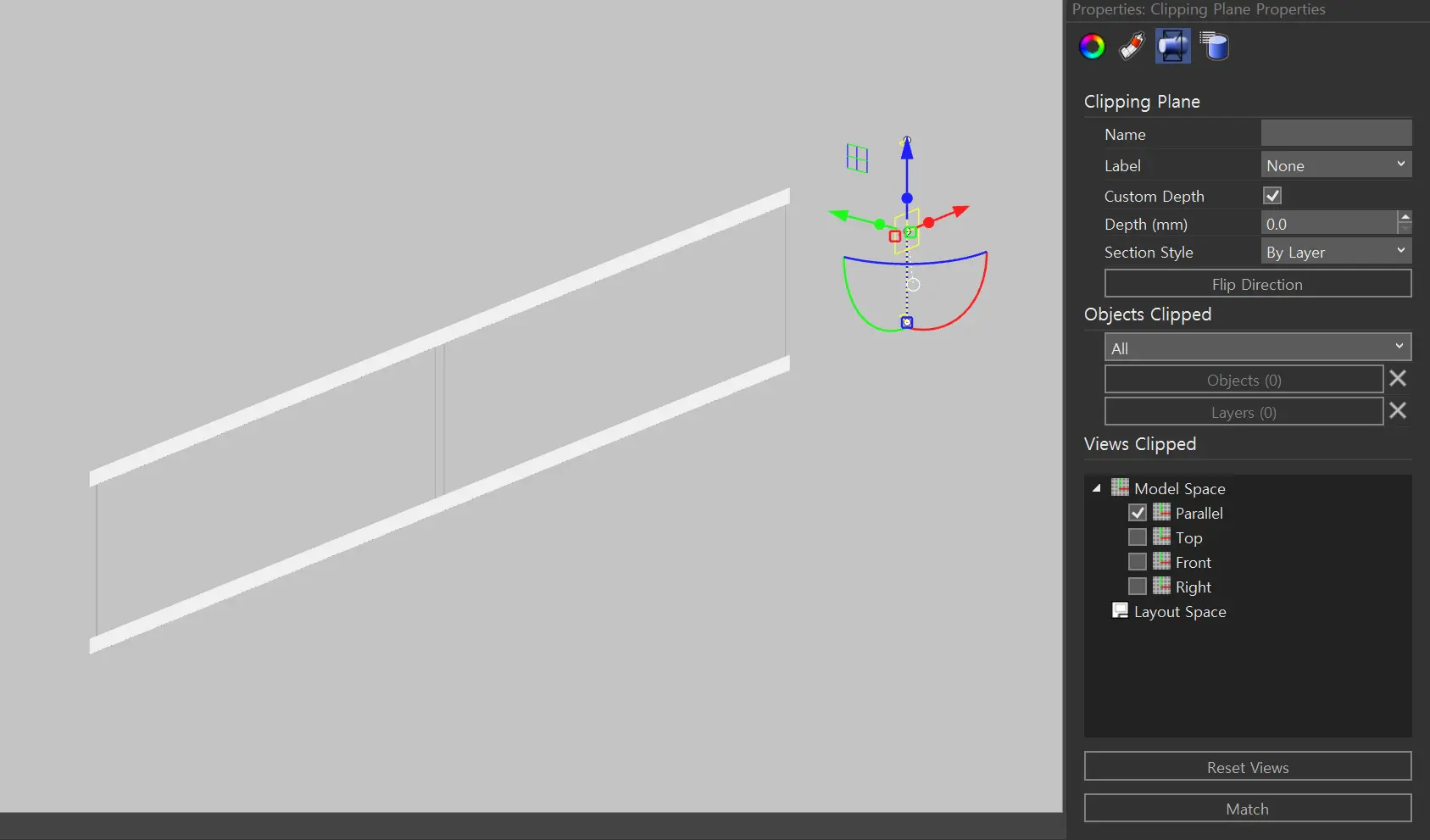
# 주의할 점 : 참고사항
클리핑 플레인은 시각적 절단만을 제공하며, 실제 모델을 자르지는 않습니다.
또한 각 뷰포트마다 개별적으로 클리핑 효과를 켜거나 끌 수 있습니다.
OUTRO
이번 라이노 4편에서는 단면투시도를 추출해내는 과정을 살펴보았습니다. 단면투시도 뷰 추출은 모델링 프로세스 중에서 쉬운단계입니다. 기본적인 과정이지만 활용도가 높기 때문에 라이노를 처음접하신 분들은 꼭 참고해보시면 좋을 것 같습니다.