라이노-그래스호퍼에서 레이디버그 플러그인을 사용하여 사이트분석하기!
INTRO
최근 환경에 대한 중요성이 대두되면서 건축에서도 지속가능성과 환경 분석을 고려한 설계가 점차 중요해지고 있습니다. 그중에서도 일조, 일사량, 그늘, 바람 등의 기후적 요소를 사전에 분석하여 설계에 반영하는 작업이 매우 중요합니다. 이번 글에서는 라이노(Rhino)와 그래스호퍼(Grasshopper), 그리고 환경 분석에 특화된 레이디버그(Ladybug) 플러그인을 통해 사이트 분석을 수행하는 과정을 상세히 소개하겠습니다.
레이디버그란?
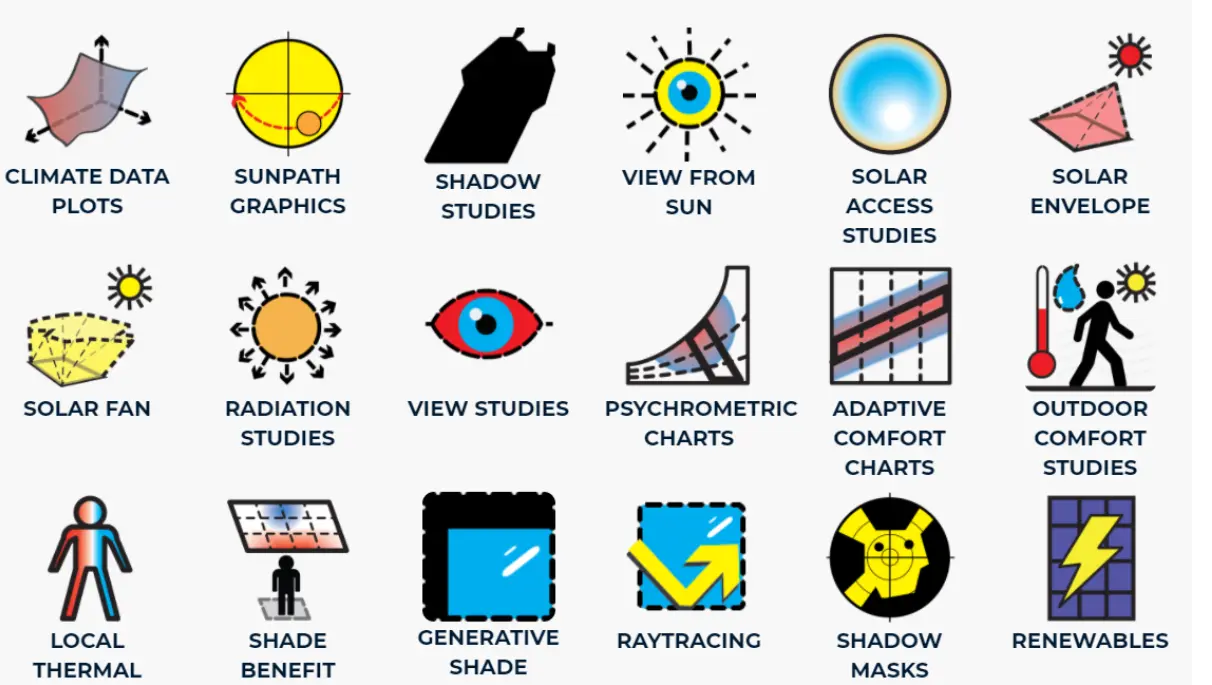
레이디버그는 환경 분석을 위한 플러그인으로, 날씨 데이터를 바탕으로 태양 위치, 일사량, 기온, 풍향 등을 시각화하고 분석할 수 있게 해주는 도구입니다. 이를 통해 건축물이나 도시 공간을 설계할 때 일조, 열환경, 풍환경 같은 요소를 고려한 지속가능한 설계가 가능해집니다. 특히 초기 디자인 단계에서 패시브 디자인의 가능성을 평가하거나, 형태 최적화에 도움을 주기 떄문에 환경 디자이너들에게 많이 사용됩니다. 레이디버그는 보통 허니비(Honeybee), 드래곤플라이(Dragonfly) 같은 다른 환경 분석 툴들과 함께 사용되어 더 정밀한 시뮬레이션도 가능합니다.

레이디버그 플러그인을 활용하여 사이트 분석을 보다 과학적이고 정량적으로 수행할 수 있습니다. 예를 들어, 태양 경로 분석 기능을 통해 부지 위에서 특정 시간대에 햇빛이 드는 방향과 각도를 시각적으로 확인할 수 있으며, 이는 건물의 배치나 창호 계획에 있어 중요한 판단 근거가 되며 본인 설게에 적용하는 근거가 될 수 있습니다. 이에 관련하어 실행할 컴포넌트는 태양 이동과 풍향풍속에 대해 다룰 예정입니다.
레이디버그 설치하기
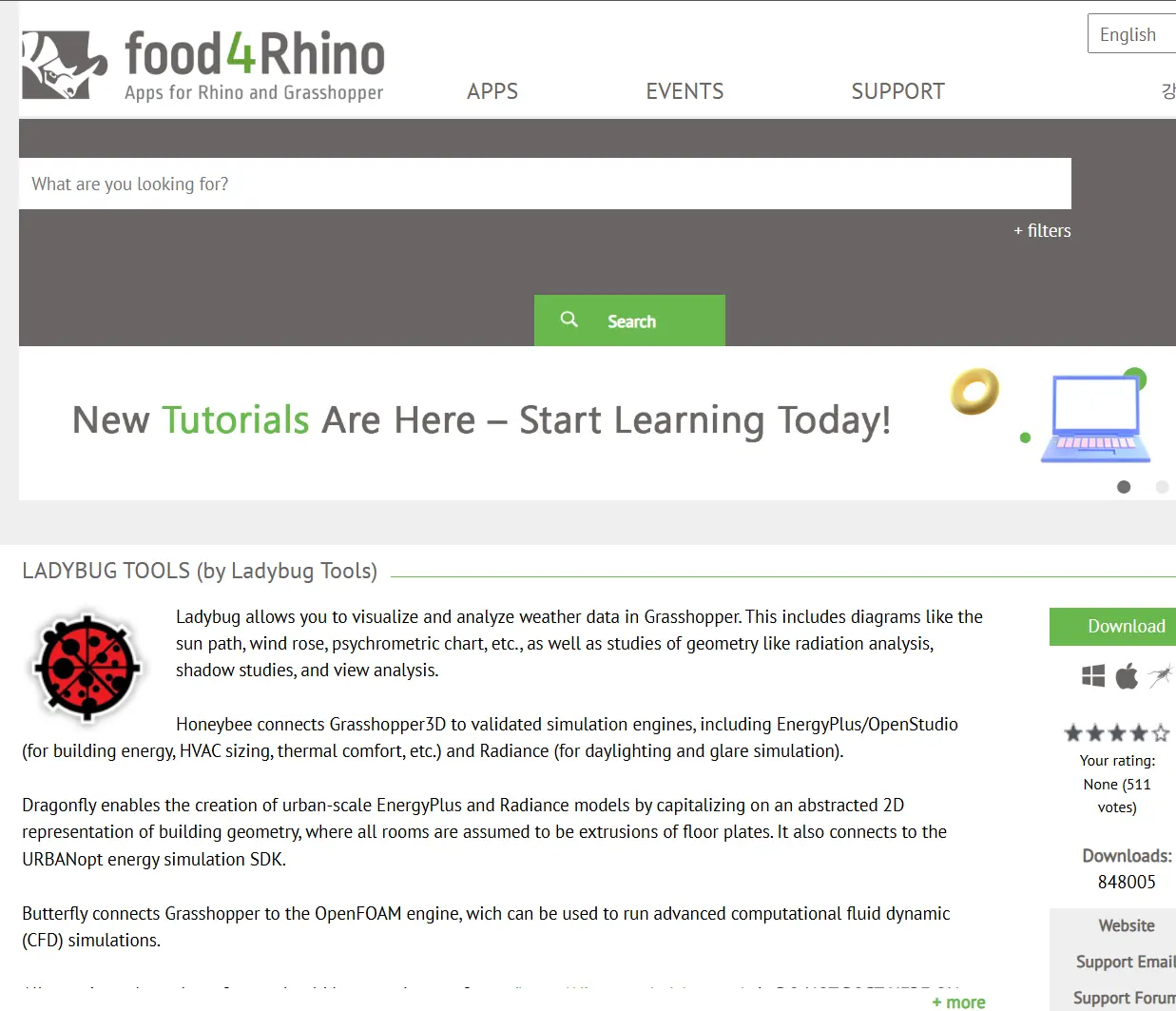
우선 그래스호퍼에서 레이디버그 플러그인을 사용하기 위해서는 플러그인 설치가 선행되어야 합니다. Food4Rhino 웹사이트(https://www.food4rhino.com/)에 접속하여 계정 로그인을 한 뒤 Ladybug Tools를 검색한 후 다운로드 받아 설치합니다.
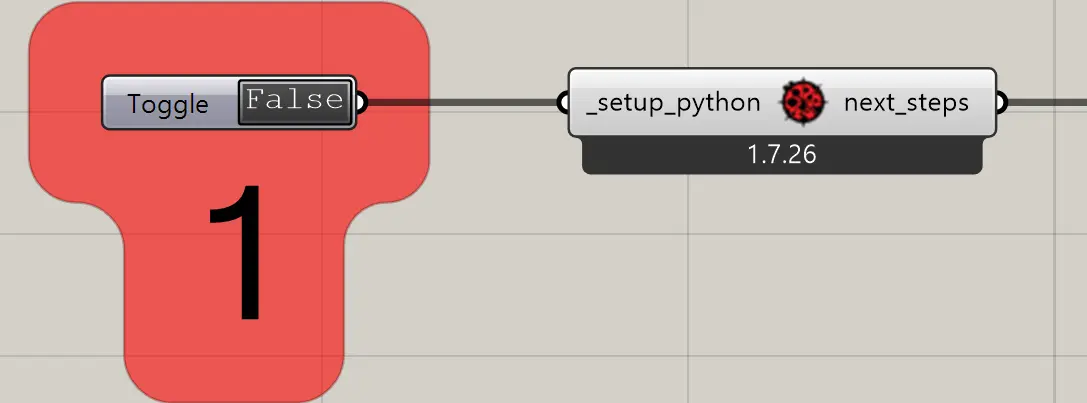
설치는 최근 버전에선 그래스호퍼 스크립을 실행한 뒤 컴포넌트 불린을 True 로 변경만 시켜도 설치되며 True로 모두 변경 완료하였을 시 라이노를 재실행하여 그래스호퍼에 적용된 것을 확인합니다.
기상데이터 불러오기
레이디버그는 기후 데이터를 기반으로 시뮬레이션을 진행합니다. 따라서 분석하고자 하는 사이트의 날씨 데이터를 먼저 불러와야합니다. 대표적으로 사용하는 방법은 두 가지입니다. 첫 번째로는 .epw 파일을 다운받아 적용하는 것입니다.
웹사이트(https://climate.onebuilding.org)에 접속하여 국가, 도시를 찾아 다운로드합니다. 이번 예제에서는 서울 지역의 epw 파일을 활용하겠습니다.

두 번째 방법으로는 LB EPWmap컴포넌트를 활용하여 위치를 기입하는 것입니다.
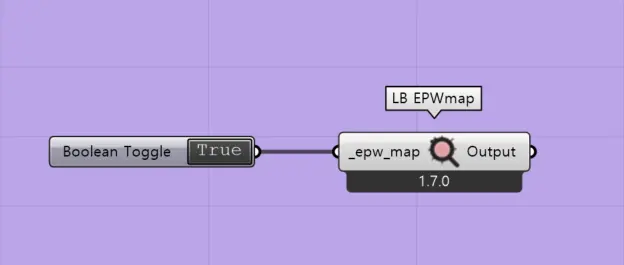
‘LB EPWmap’컴포넌트의 input에 ‘Boolean Toggle’을 연결시켜 줍니다. input의 데이터가 불린을 True 변경시에 지정된 웹사이트를 여는 프로그램으로 만들어졌기에 불린을 True로 바꿔 해당 웹사이트로 진입하고 본 웹사이트에서 서울을 찾아 웹사이트 URL을 복사합니다. 복사한 값을 패널에 입력 뒤, ‘LB Download Weather’컴포넌트의 input에 입력합니다.
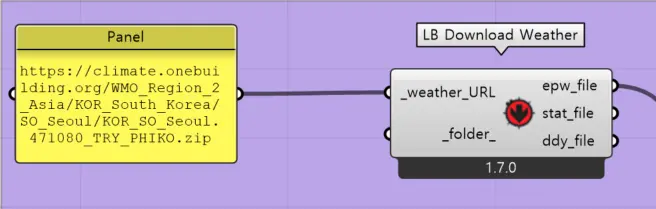
그 뒤에 ‘LB Download Weather‘컴포넌트 아웃풋을 ’LB Import EPW‘와 연결합니다. 그러면 컴포넌트가 데이터를 읽어 활성화되며 기상데이터 정보들이 ’LB Import EPW‘ 컴포넌트 아웃풋에 입력됩니다.
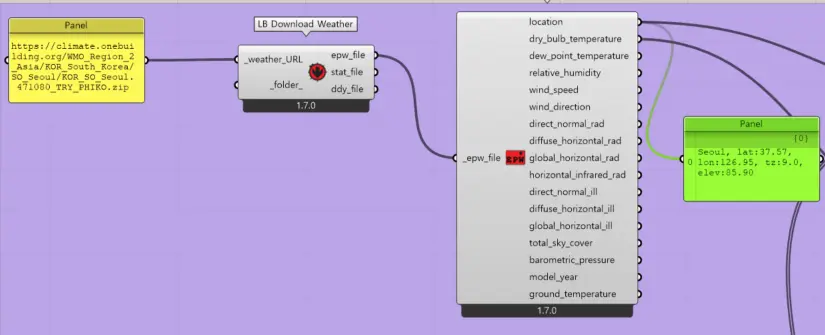
위치정보데이터를 확인해보면 관측소에서 찍은 좌표의 위치값이 입력된 것을 확인할 수 있습니다.
SunPath로 태양경로분석하기
일조를 분석하기 위해 기간분석 컴포넌트를 생성해보겠습니다. ’LB Analysis Period’컴포넌트를 생성합니다. 이후 Input 6개 값에 설정할 분석값인 시작달,시작일,시작시간,끝달,끝일,끝시간을 설정합니다.
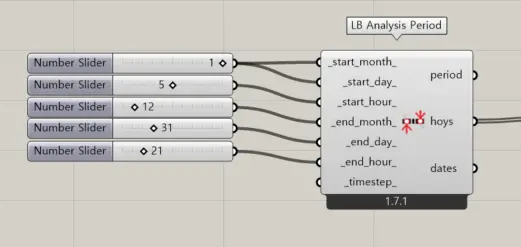
이렇게 설정된 period 값에서 hoys는 hours of days이며 1년 365일에 하루 24시간을 곱한 8,760을 날짜당 한 시간 단위로 값을 할당해준 값입니다.
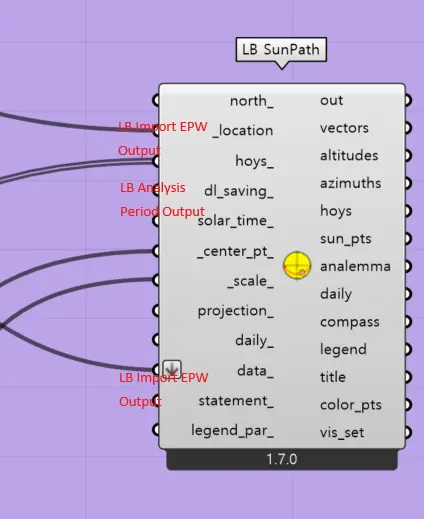
다음으로 ‘LB SunPath’컴포넌트를 생성합니다. Input에서 L:ocation은 ‘LB Import EPW‘의 .Location을 연결하면 위치정보를 가져오고 hoys에 ’LB Anaysis Period’ hoys와 연결하여 분석할 기간을 설정합니다. 이렇게만 하고 라이노 미리보기를 보면 일조의 움직임에 대해 표시된 걸 볼 수 있습니다.
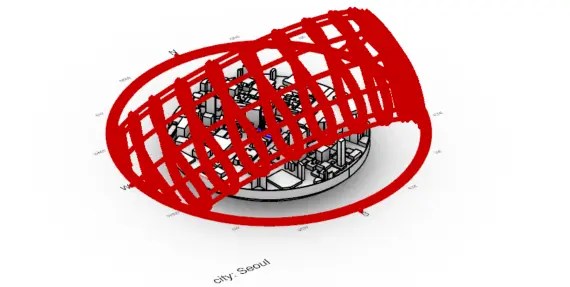
여기서 입력값 data에 ‘LB Import EPW‘컴포넌트 아웃풋에 있었던 Dry_bulb_temperature(건구온도), Dew_Point_temperature(노점온도), Relative_Humidity(상대습도) 등을 연결하면 데이터 값에 있는 온도 값에 맞게 표시됩니다.
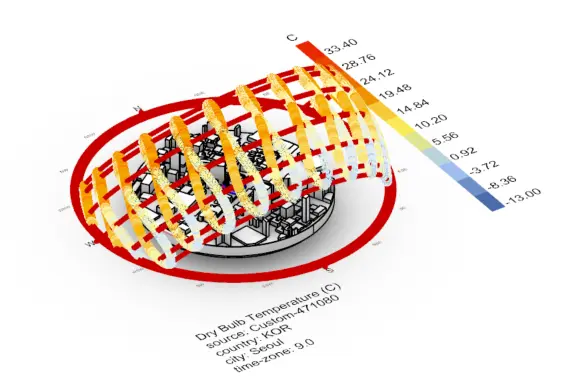
이러한 값들을 파라메트릭의 특성을 활용하여 내가 잡은 좌표공간에서 위치에 따른 환경가치를 다양하게 확인할 수 있습니다.
그리고 ‘LB Wind Profile’컴포넌트도 있습니다. 이 컴포넌트는 특정 위치의 고도에 따른 풍속 변화를 시각적으로 표현하는 레이디버그 컴포넌트입니다. 이는 바람이 지표면과의 마찰, 주변 지형지물 등의 영향으로 인해 고도에 따라 어떻게 변화하는지 이해하는데 매우 유용합니다.
Wind Rose로 풍향풍속분석하기
LB Wind Rose 컴포넌트를 불러옵니다. 이 컴포넌트는 바람이 불어오는 방향별 얼마나 자주 나타나는지를 부채꼴 형태로 표시해주며 이는 바람의 빈도를 보여줍니다.
이 컴포넌트의 입력값에는 이전 ’LB SunPath‘와 입력값이 유사하며 _data에는 ’LB Import EPW’컴포넌트의 풍속과 _wind_direction엔 풍향을 넣고 Period에 이전 기간분석했던 자료와 연결하면 시각화됩니다.
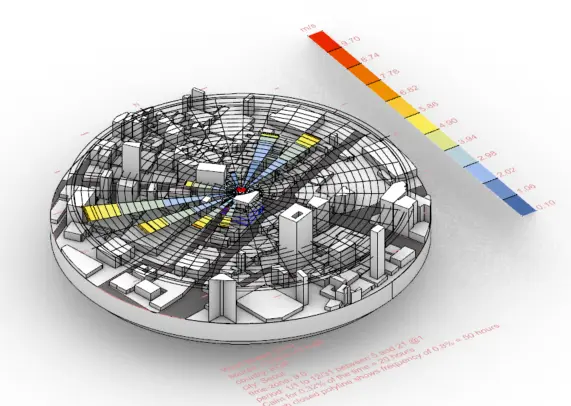
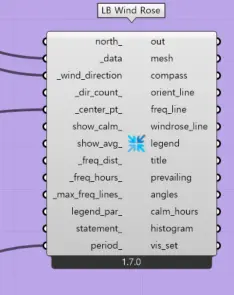
Wind Rose를 통해 주 풍향을 고려하여 건물의 최적 배치 및 방향을 결정함으로써 자연 환기를 극대화하고 에너지 소비를 줄일 수 있습니다. 또한 개구부나 외부 공간 설계에 근거가 되는 사이트분석을 만들 수 있어 건물의 컨셉으로 연결시킬 수도 있는 정확한 사이트분석 자료가 될 수 있습니다.
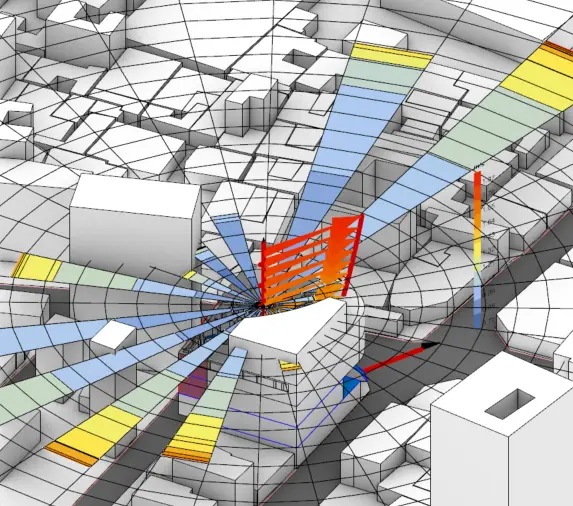
wind rose와 마찬가지로 EPW로 받은 풍속 풍향을 넣으면 방향을 보여주는 Vector Display가 생성됩니다.
OUTRO
이번 아티클에서는 라이노와 그래스호퍼 환경에서 레이디버그 플러그인을 사용한 사이트분석을 수행하는 기본적인 방법에 대해 알아봤습니다. 레이디버그는 인터페이스와 다양한 시각화 도구를 통해 건축가가 설계 초기 단계에서 기후 데이터를 효과적으로 활용하고 정보에 기반한 설계를 할 수 있도록 지원합니다. QGIS와 같은 지리 정보 시스템 소프트웨어에서 얻은 지형 정보와 레이디버그의 기후 데이터를 통합하여 분석한다면 더욱 풍부하고 정확한 사이트 분석 결과를 얻을 수 있을 것입니다. 레이디버그와 허니비 플러그인의 다양한 기능을 숙달하고 이를 설계 프로레스에 적극적으로 활용한다면, 더욱 지속 가능하고 쾌적한 건축물을 만들어낼 수 있을 것입니다.