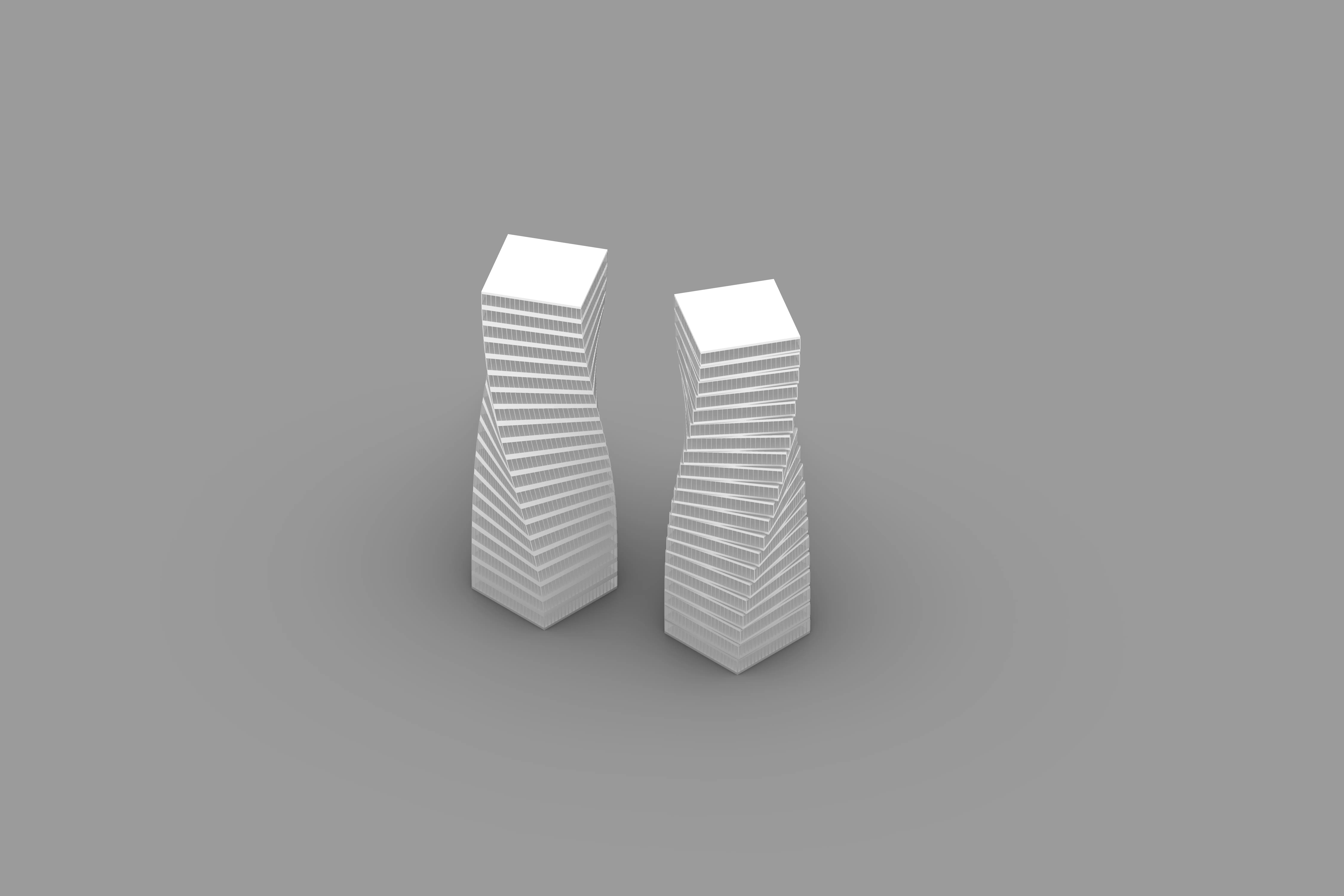
라이노 3편 : TWIST를 활용한 매스 모델링
INTRO
최근 라이노 8.0이 출시되면서 기존 7.0에 없었던 새로운 기능들이 나왔습니다. 업데이트 된 부분과 기존에 잘 활용하지 않았을 부분들을 설명해드리고자 합니다. 이번 아티클에서는 라이노 3편을 맞이하여 명령어 TWIST에 관해 다른 접근방법으로 알려드리고자 합니다.
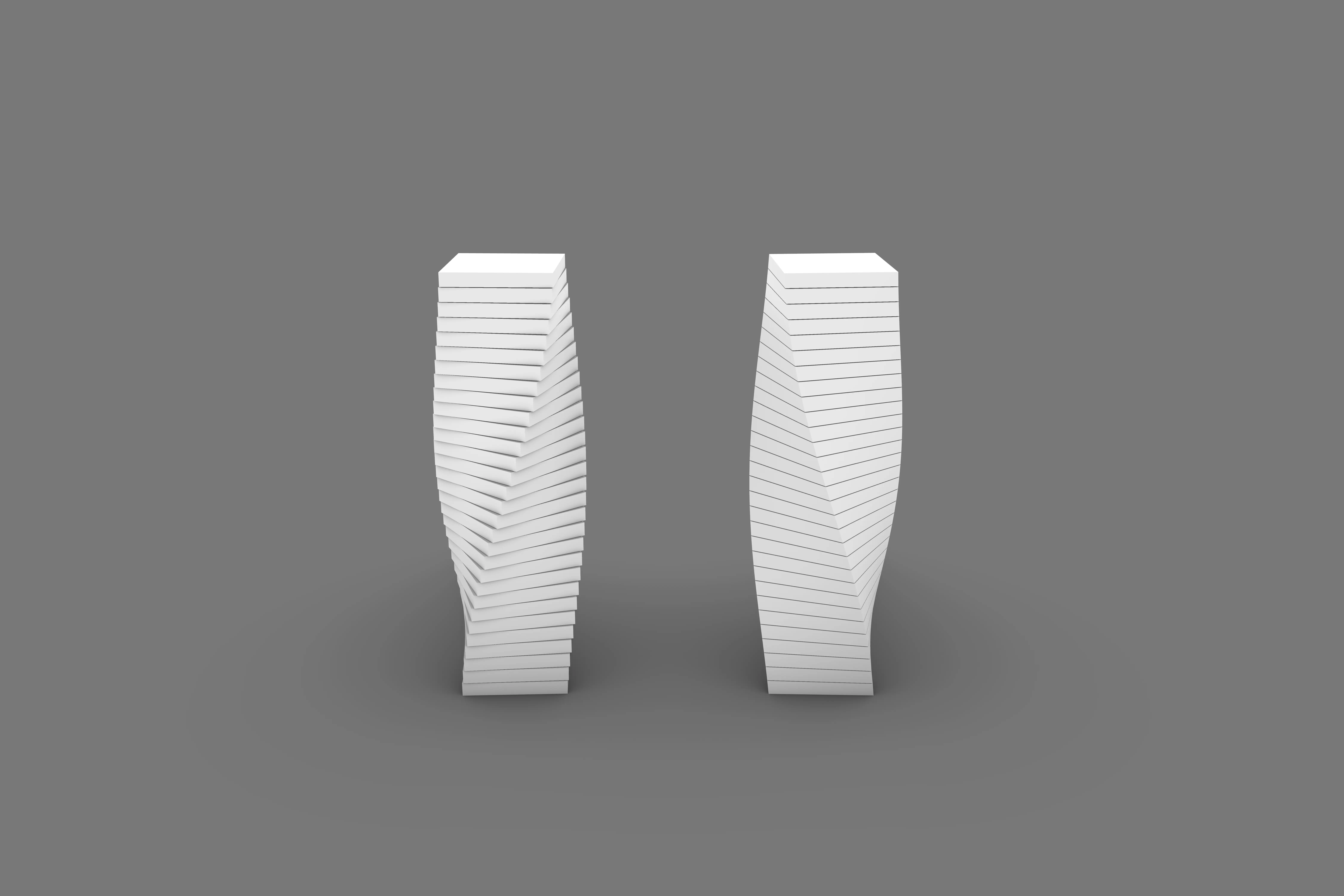
Twist명령어는 간단한 명령어지만 라이노 상에서 임펙트있는 디자인을 보여줍니다. 건축학을 전공하는 이들 뿐만 아니라 공간디자이너나 다른 분야에서도 종종 다루는 디자인 프로세스입니다. 이번 아티클에서 보여드릴 Twist는 단순히 객체를 휘어내는 과정 뿐만 아니라 나누어진 객체를 크기변화 없이 자동 Rotate를 완성시키는 프로세스를 보여드리고자 합니다. 아파트 설계나 또는 초고층 빌딩 설계에서도 종종 활용되기에 간단한 명령어지만 사용도가 많은 명령어라 생각합니다.
1. 라이노 박스제작 및 라이노 시작점
우선 라이노를 실행 후 임의의 크기 박스하나 제작해줍니다. 라이노 파일의 용량을 최소화하기 위해 박스 위치는 되도록 0,0,0 원점 위치에서 시작해주는 것이 좋습니다.
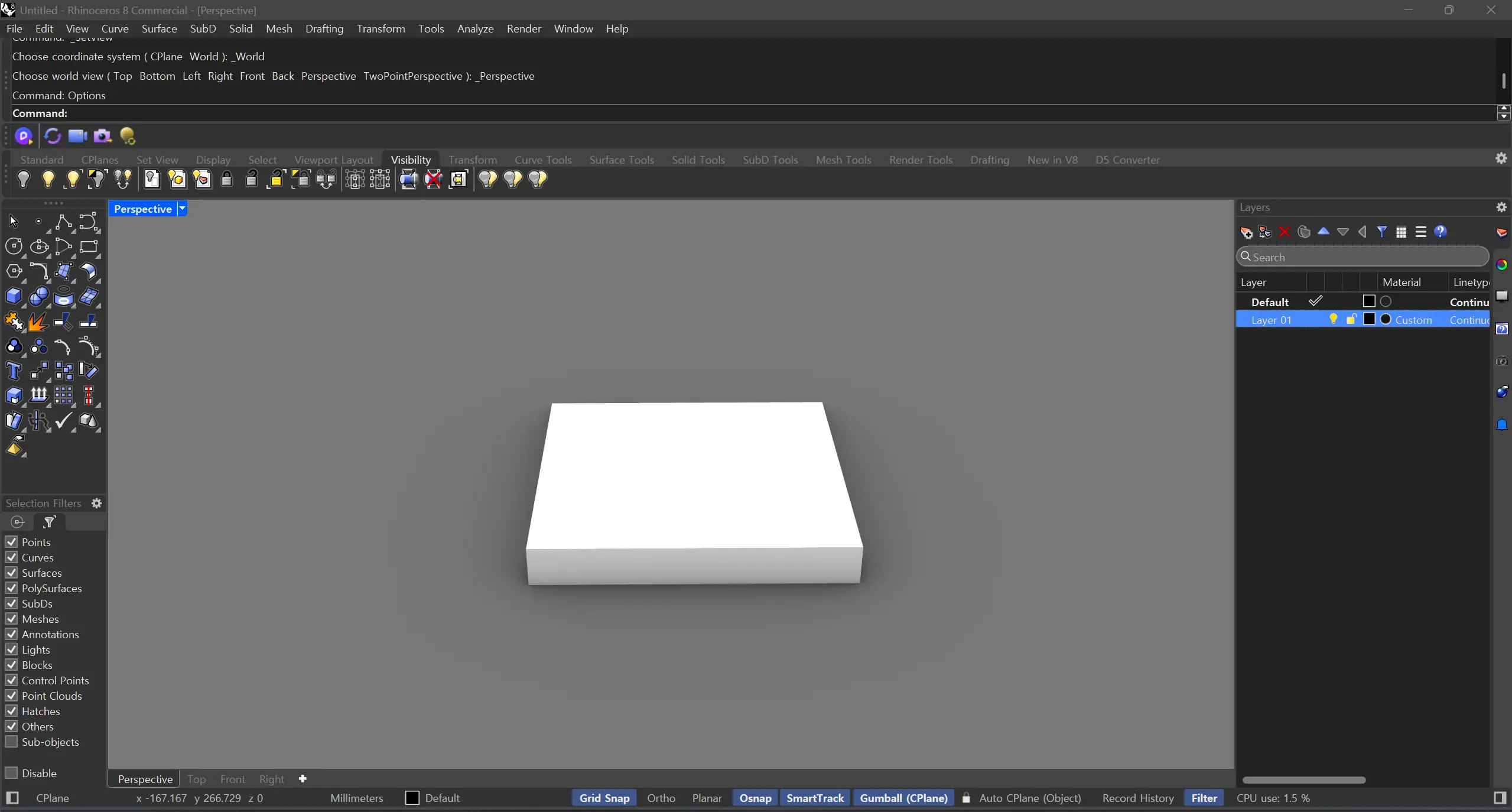
2 Arraylinear > 객체 수직배열 > Number of items (개수설정)
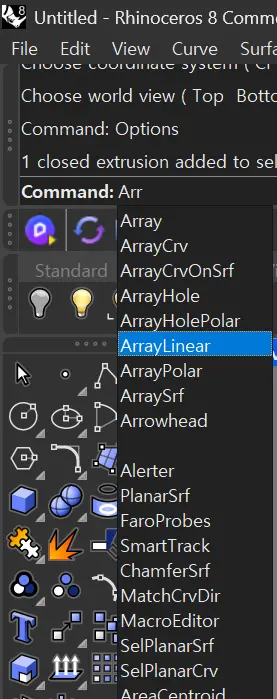
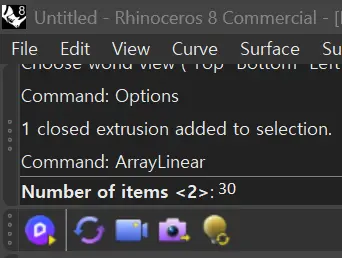
명령어 Arraylinear를 실행하여 객체를 수직배열해줍니다. 임의로 제작한 박스를 건물의 한 층이라는 개념으로 접근하여 보면 Number of items는 층수(객체개수)를 의미합니다.
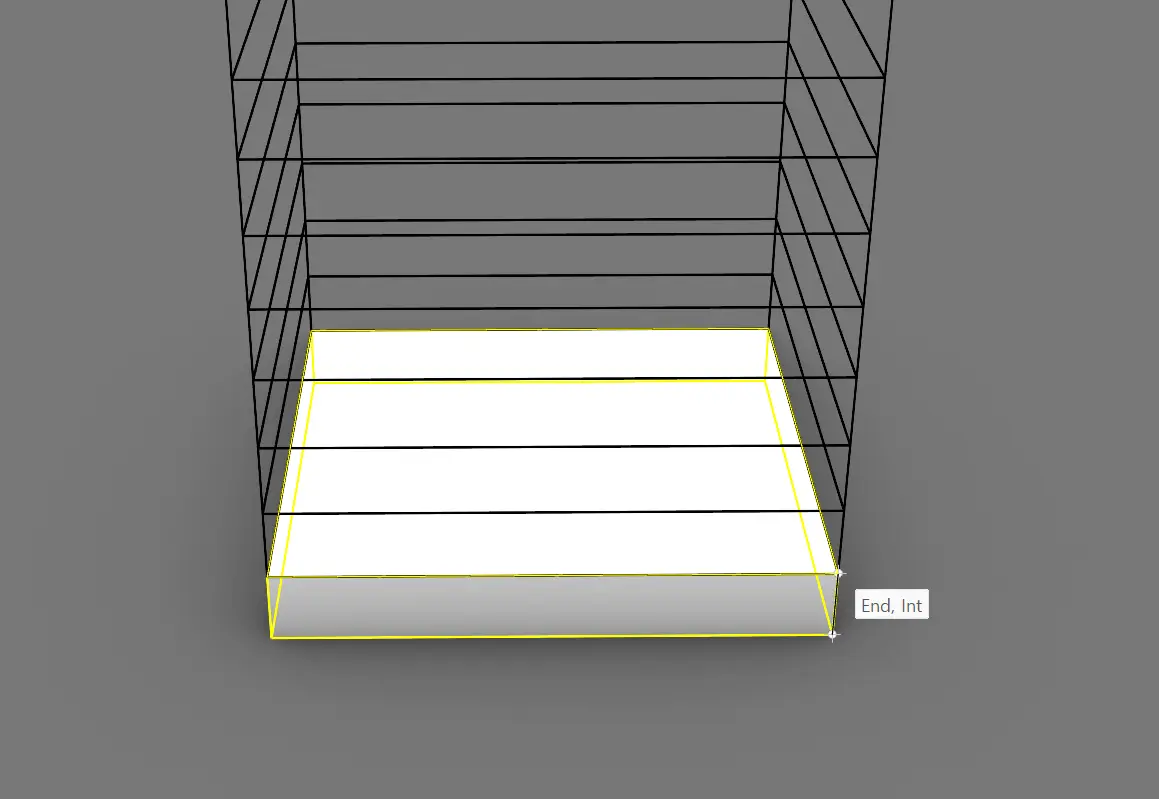
3. Arraylinear > Twist > 고정축과 방향축 설정
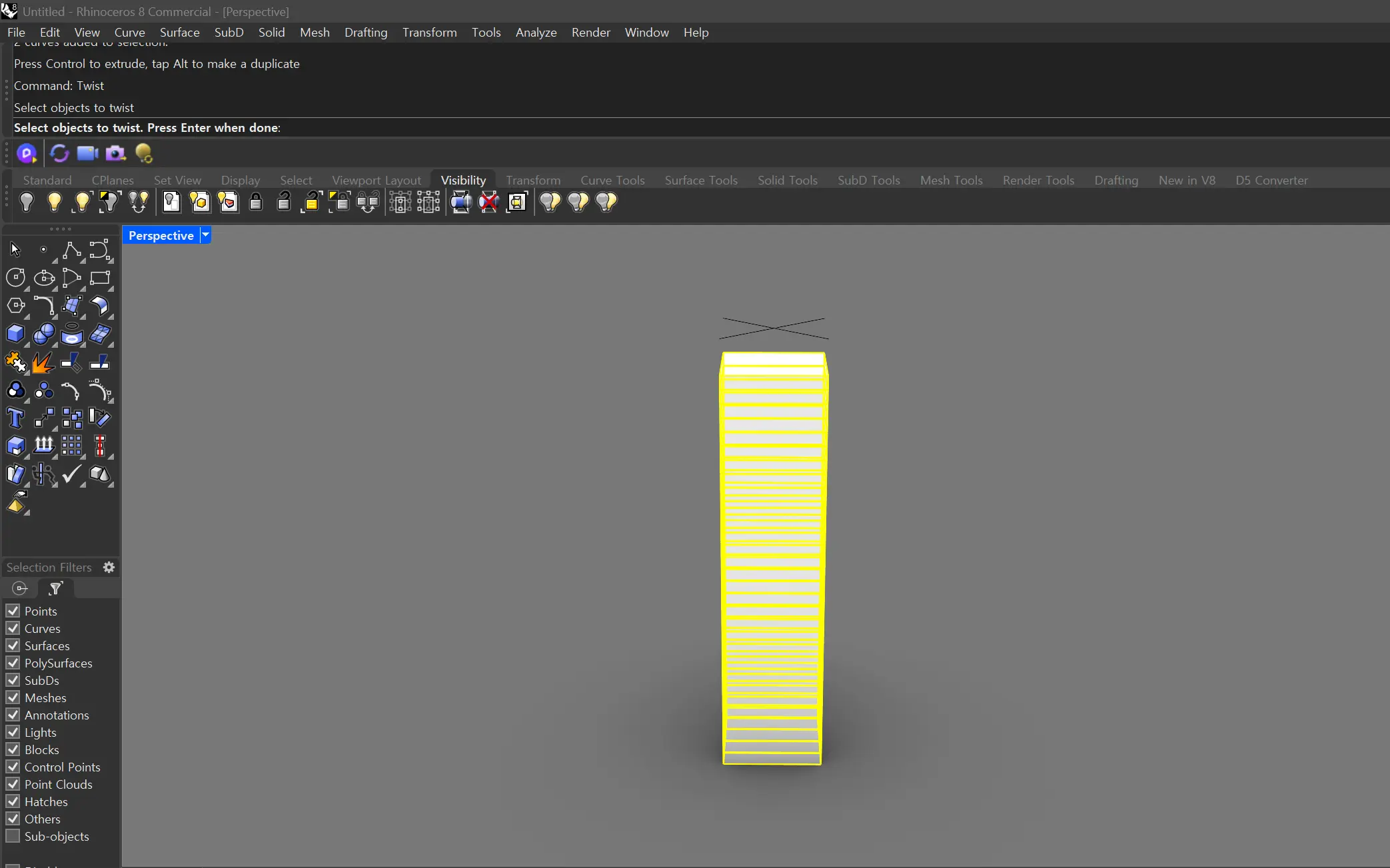
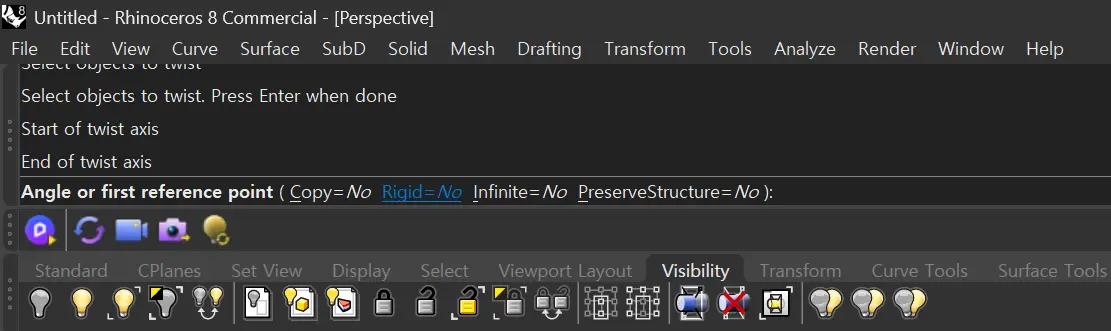
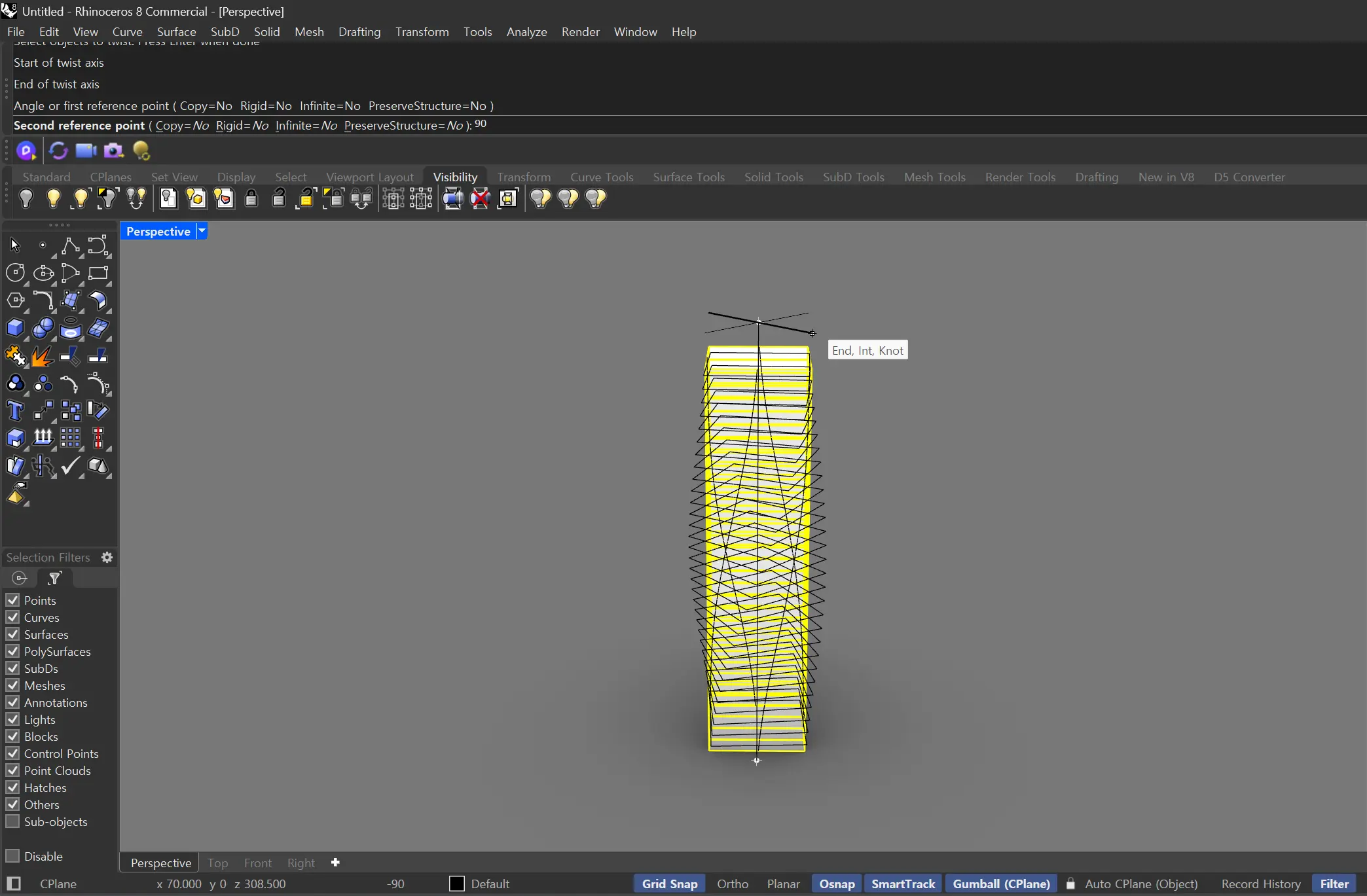
객체를 수직배열한 후 Twist 명령어를 실행합니다. 객체를 드레그하여 선택한 후 Twist 명령어를 입력합니다. 이후 축방향과 움직일 방향을 선택합니다. 방향 선택 후 트위스트할 각도를 입력해주면 전체매스의 변화가 아닌 각 객체의 자동 Rotate가 완성됩니다. 예를 들어 저는 90도 방향으로 트위스트를 진행했습니다.
04. Twist 설정할 때 주의사항 : Rigid 설정 주의
Twist 입력 > Start of twist Axis > Angle or Point Setting > (Rigid = No/Yes)
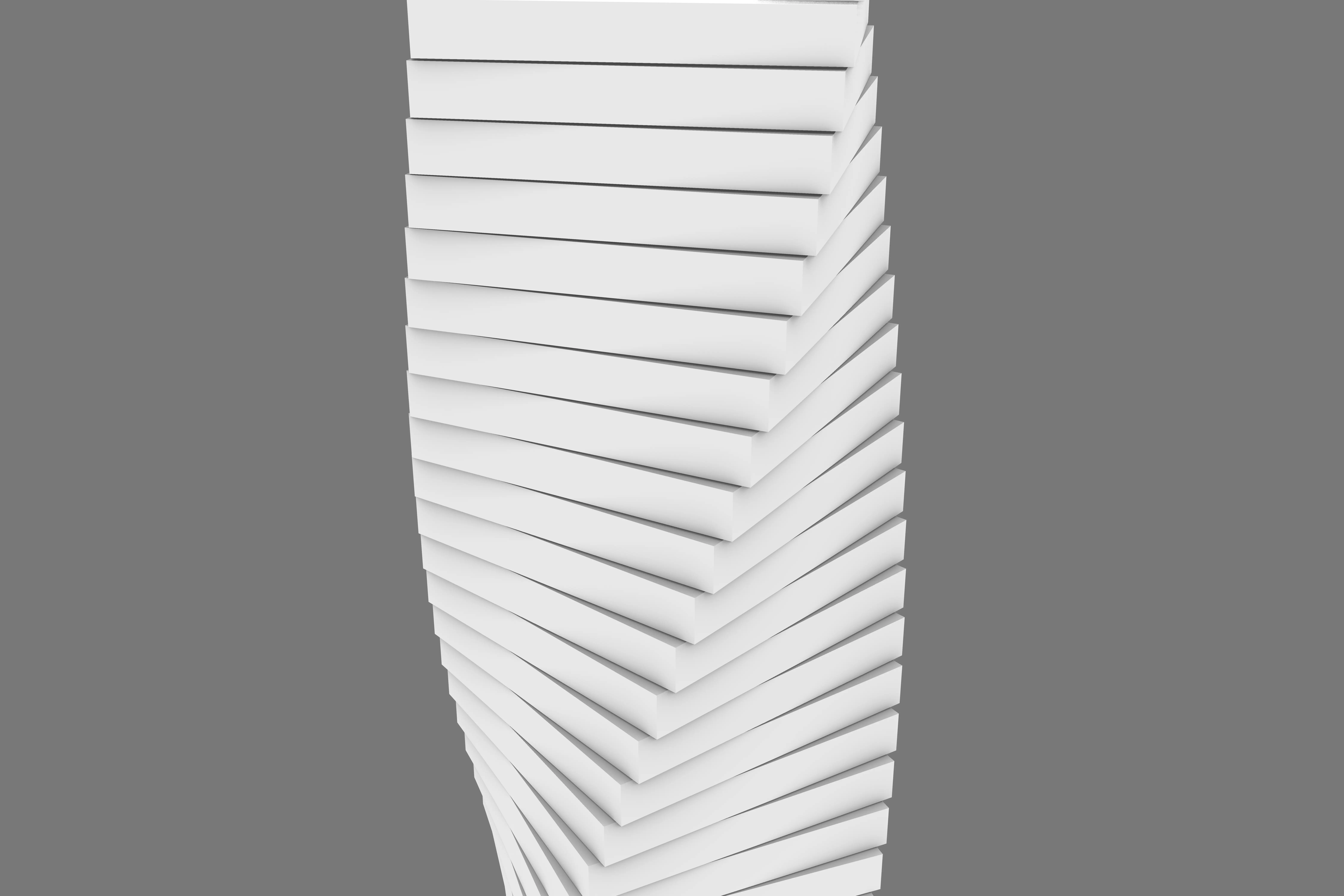
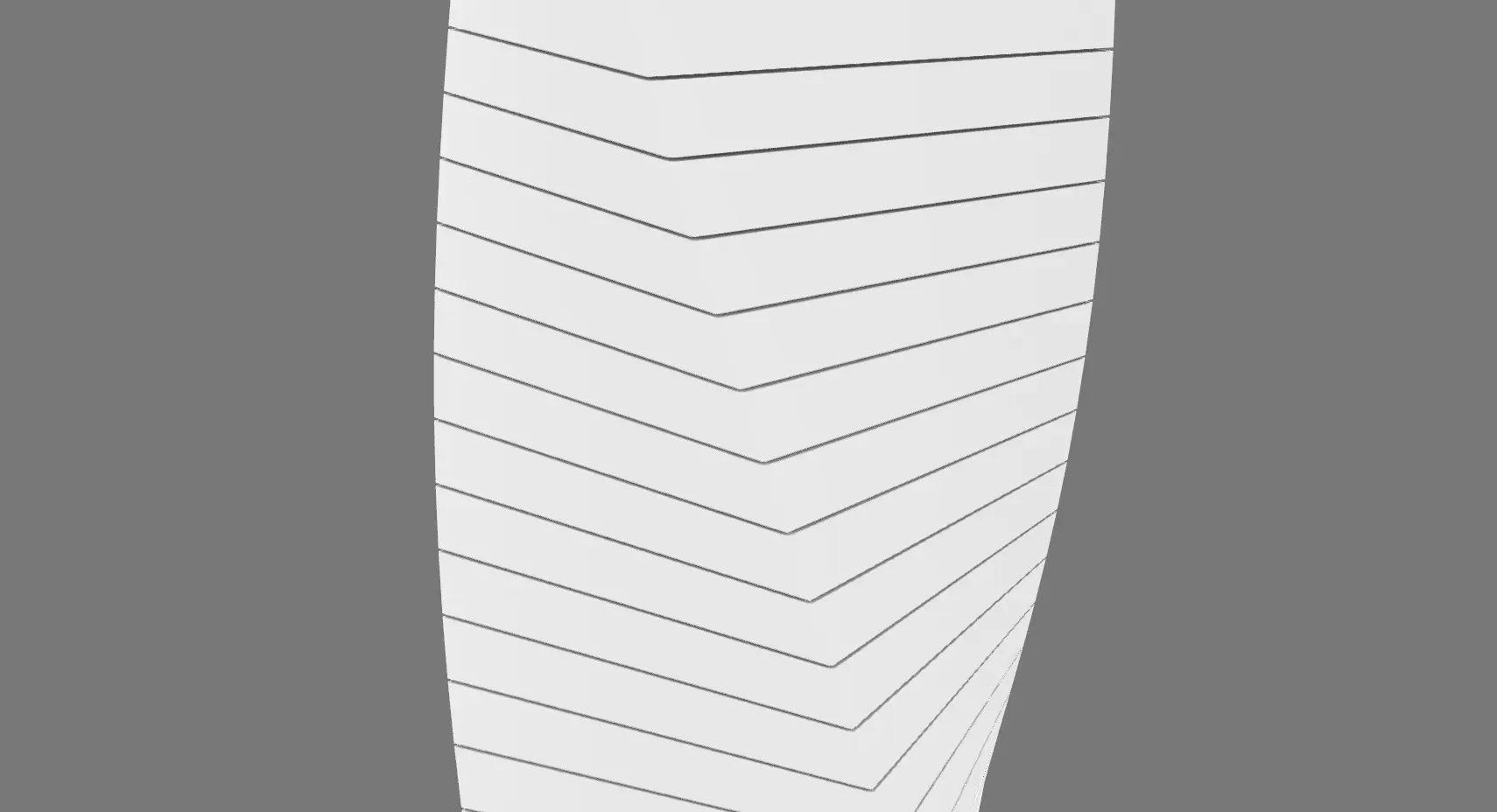
트위스트 명령어 실행과 축설정이 완료되면 Rigid의 No 또는 Yes를 선택해야 합니다. Yes로 실행했을 경우 매스가 휘어짐 없이 각 객체마다 자동 Rotate가 완성됩니다. 하지만 No로 선택할 경우 전체 매스가 트위스트 되어 객체 휘어짐 현상이 발생합니다. 모델링 과정에서 한 객체가 모듈의 경우 Yes를 입력하여 트위스트 하는 것을 추천해드립니다. 디자인 부분에서 자연스러운 곡선을 원할 경우 No로 실행해주시면 될 것 같습니다.
OUTRO
이번 라이노 2편에서는 라이노8.0에 새롭게 추가된 명령어를 배우며, 새롭게 만든 객체로 모델디자인에 적용해보는 시간을 갖게 되었습니다. BIM 테크놀로지 프로그램들은 추후 설계하는 모든이들에게 공동작업프로세스에 큰 영향을 주게 될 것이라 생각합니다. 더욱 효율적이고, 원하는 아이디어와 형태를 확실하게 구현을 위해 테크닉을 꾸준히 익히고, 연습하면서 정교함을 길러야 한다고 생각합니다.