라이노 8 기능 알아보기 : ‘모델링 객체랜덤배치’
INTRO
최근 라이노 8.0이 출시되면서 기존 7.0에 없었던 새로운 기능들이 나왔습니다. 업데이트 된 부분과 기존에 잘 활용하지 않았을 부분들을 설명해드리고자 합니다. 이번 아티클에서는 라이노 2편을 맞이하여 슬라브 디자인 또는 입면디자인에서 유용하게 활용될 객체랜덤배치에 관해 설명해드리고자 합니다.
#01. 라이노 2편 : “객체 랜덤배치”
객체 랜덤배치는 이전버전까지 수동으로 조절해야하는 어려움이 있었지만 8.0으로 업데이트 되면서 Scale each로 자동으로 객체를 랜덤하게 스케일을 조절할 수 있습니다.
-
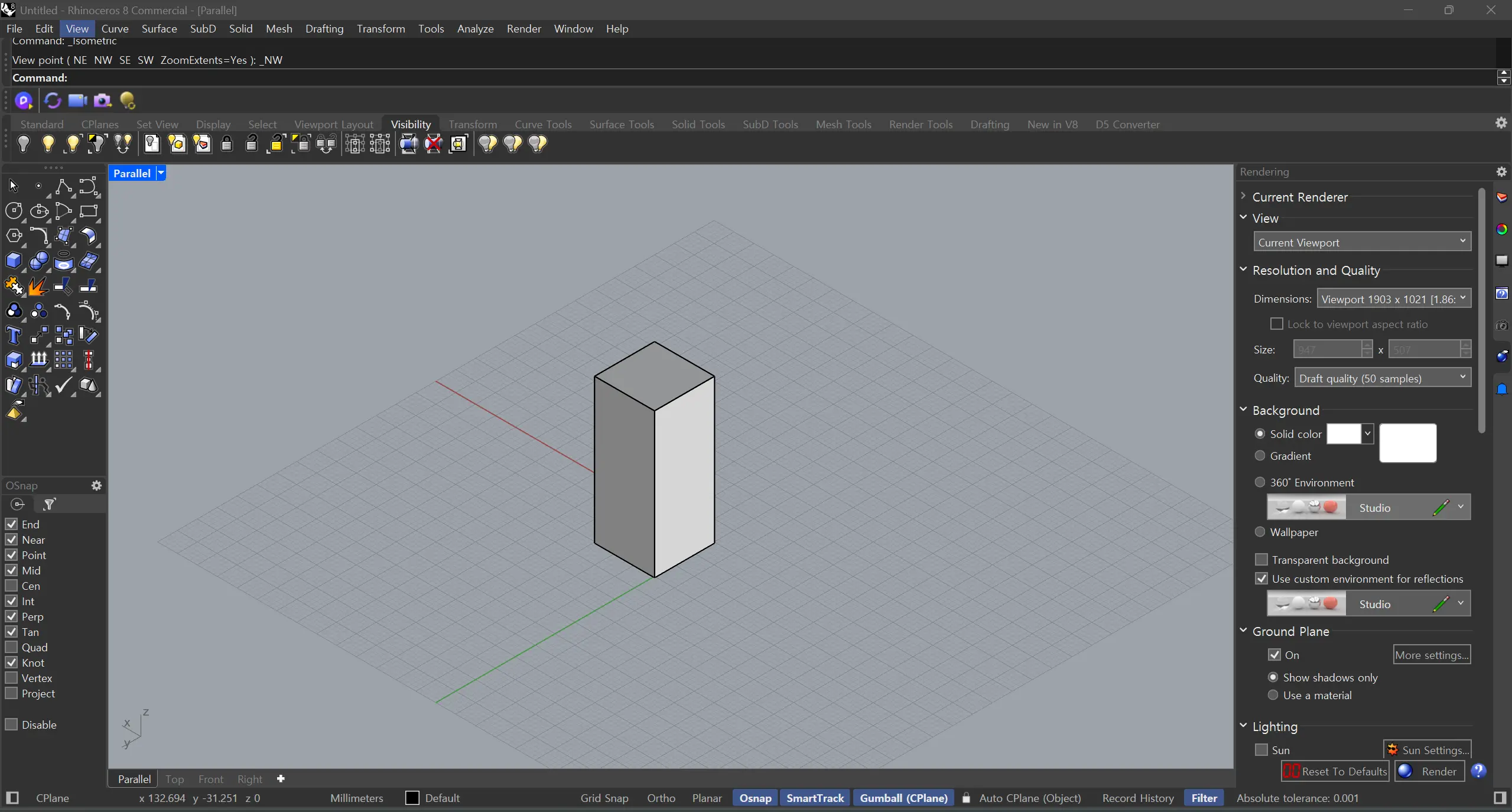
1. 라이노 박스제작 > 2. Array 명령어 > 3. Number in X,Y,Z Direction 값설정 (예 : X값 30, Y값 30, Z값 1로 설정)
-
라이노를 실행 후 박스를 클릭 또는 서피스에 높이값을 주어 간단하게 박스모델 하나 제작한다. 이때 재질 적용할 레이어를 추가한다. 임의의 박스모델이 제작되면 Array명령어를 실행하여 X,Y,Z값을 본인 모델링에 맞춰 설정한다.
-
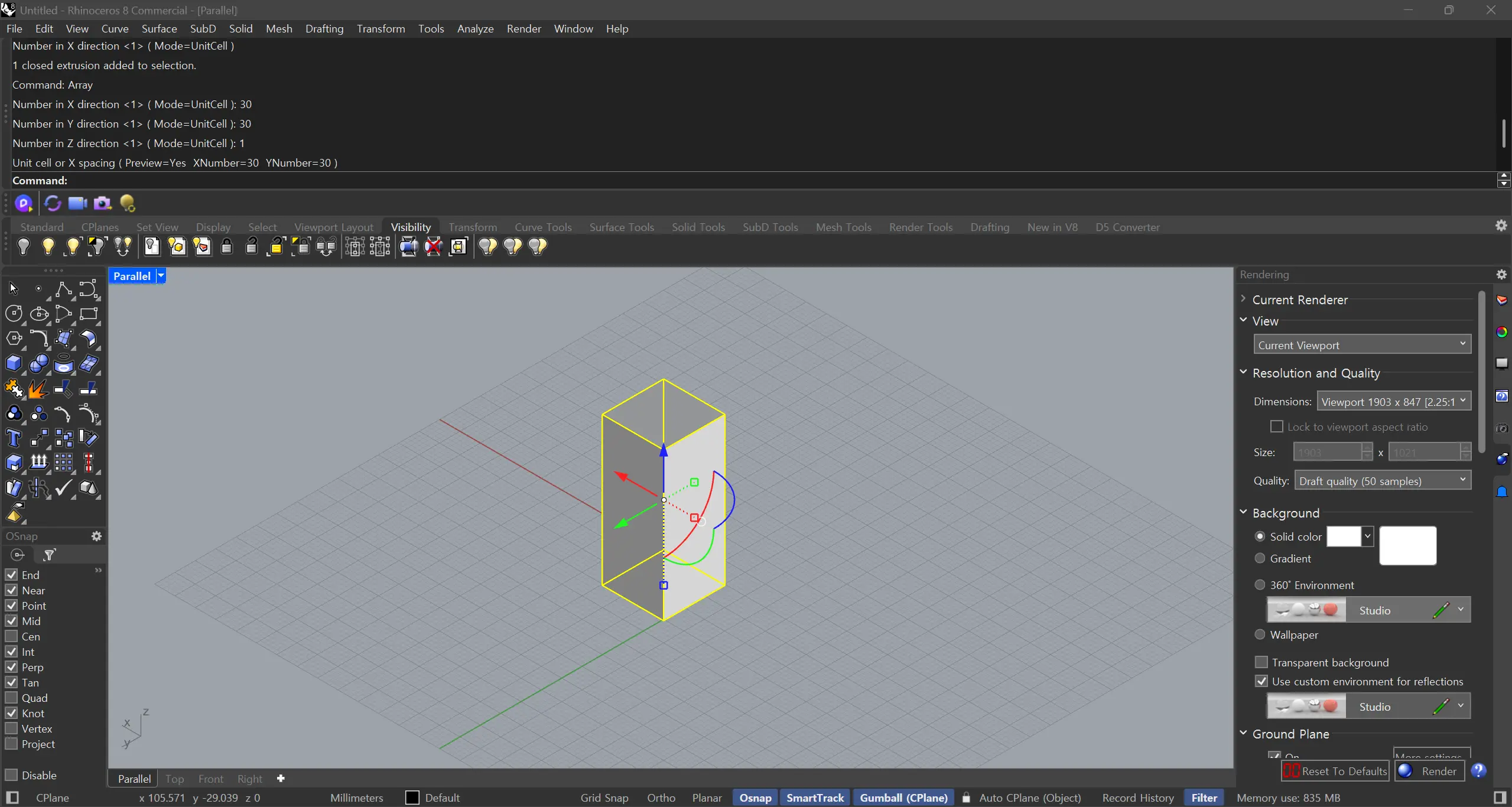
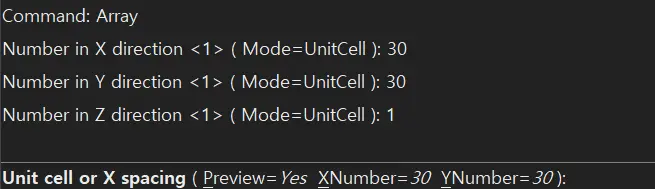
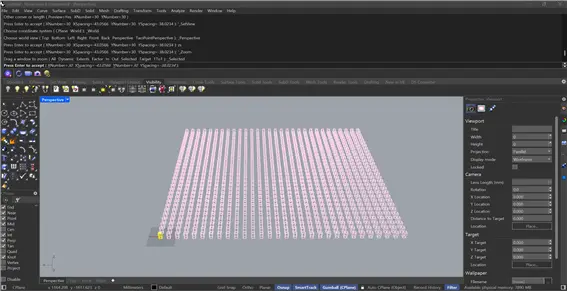
2 Array > 넘버링 값 입력 > 객체 중심점 잡고 임의로 배열 > Enter 클릭
Array명령어를 실행하여 X,Y,Z값을 입력한 후 객체 중심점을 잡아 임의로 배열한다. 배열 후 반드시 Enter 키를 눌러야 객체Array가 실행된다.
-
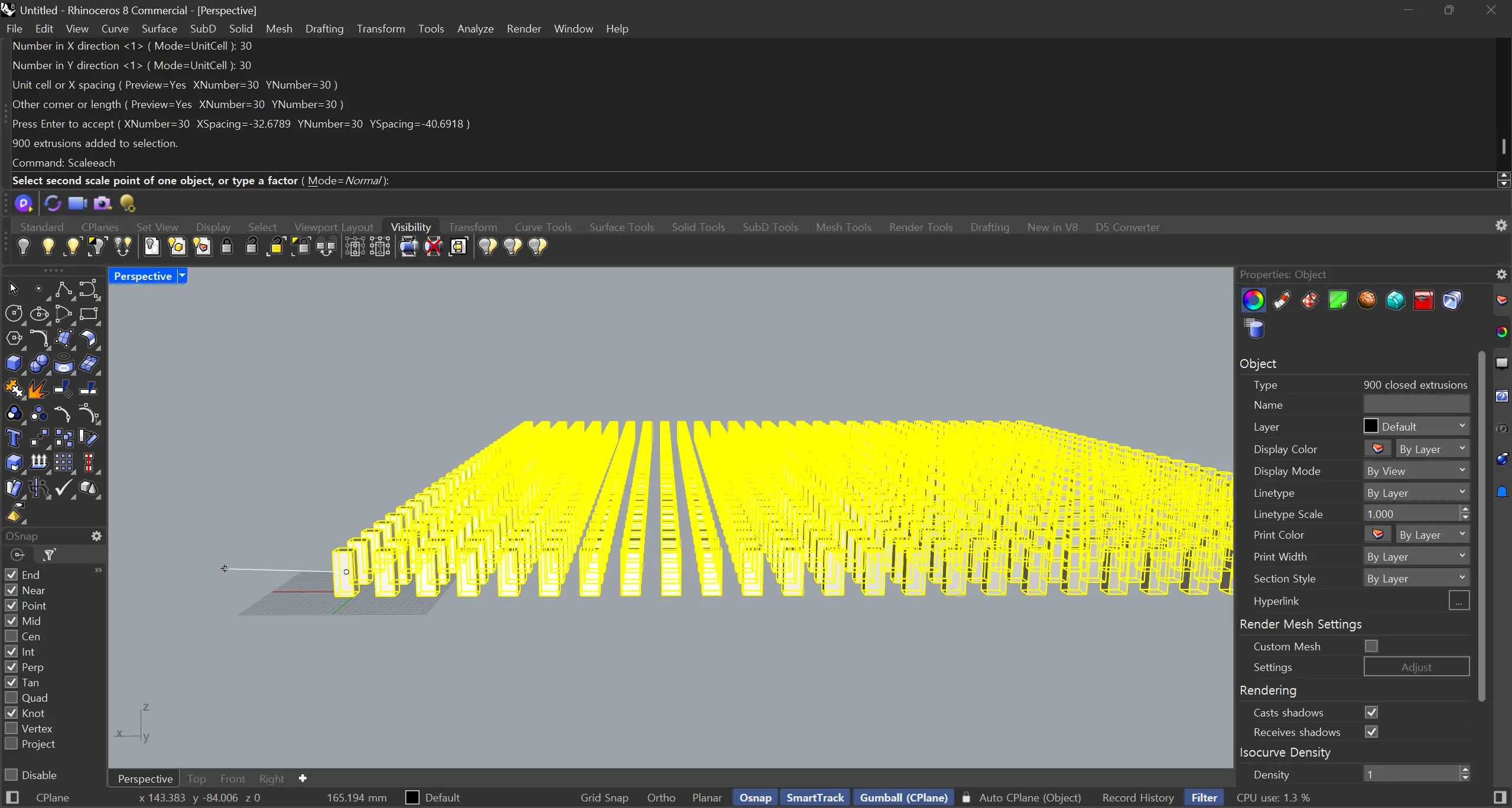
3. Scaleeach 명령어 입력 (라이노8.0 새로운 명령어 추가)
Array로 배열된 객체들을 모두 선택한 후 Scale each(라이노8.0 새로운 명령어)를 입력한다.
-
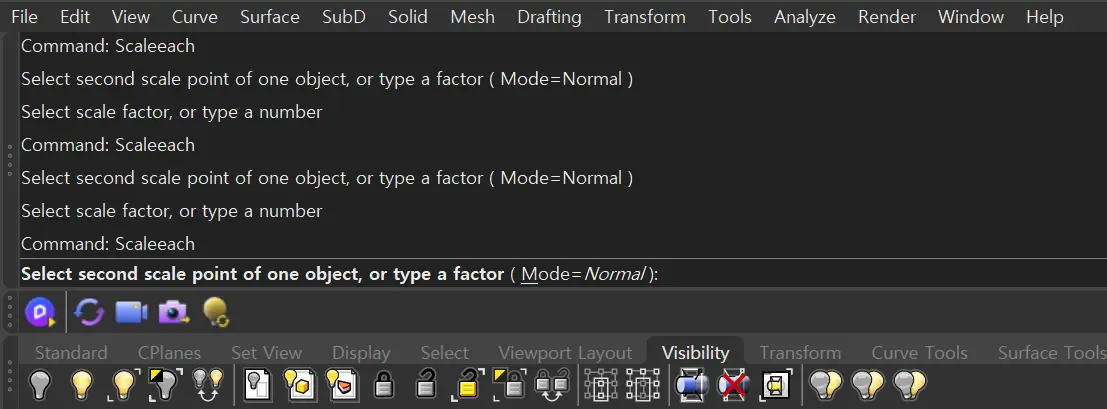
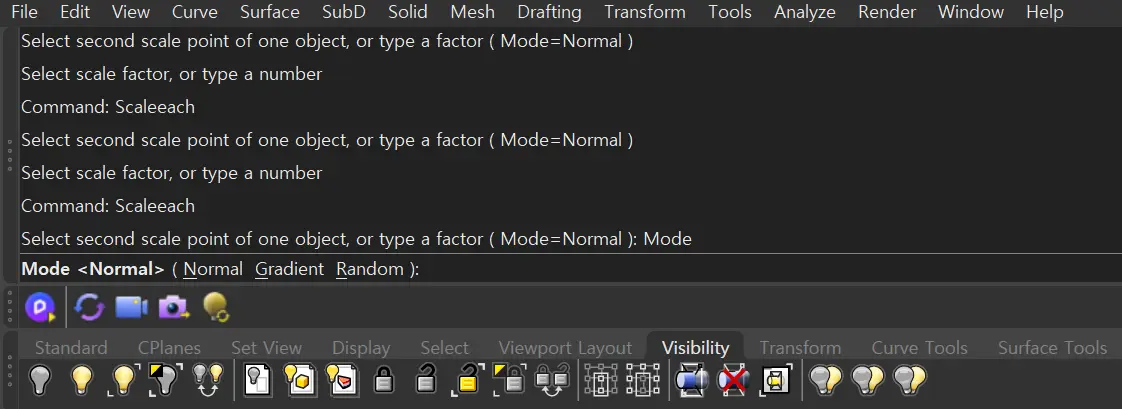
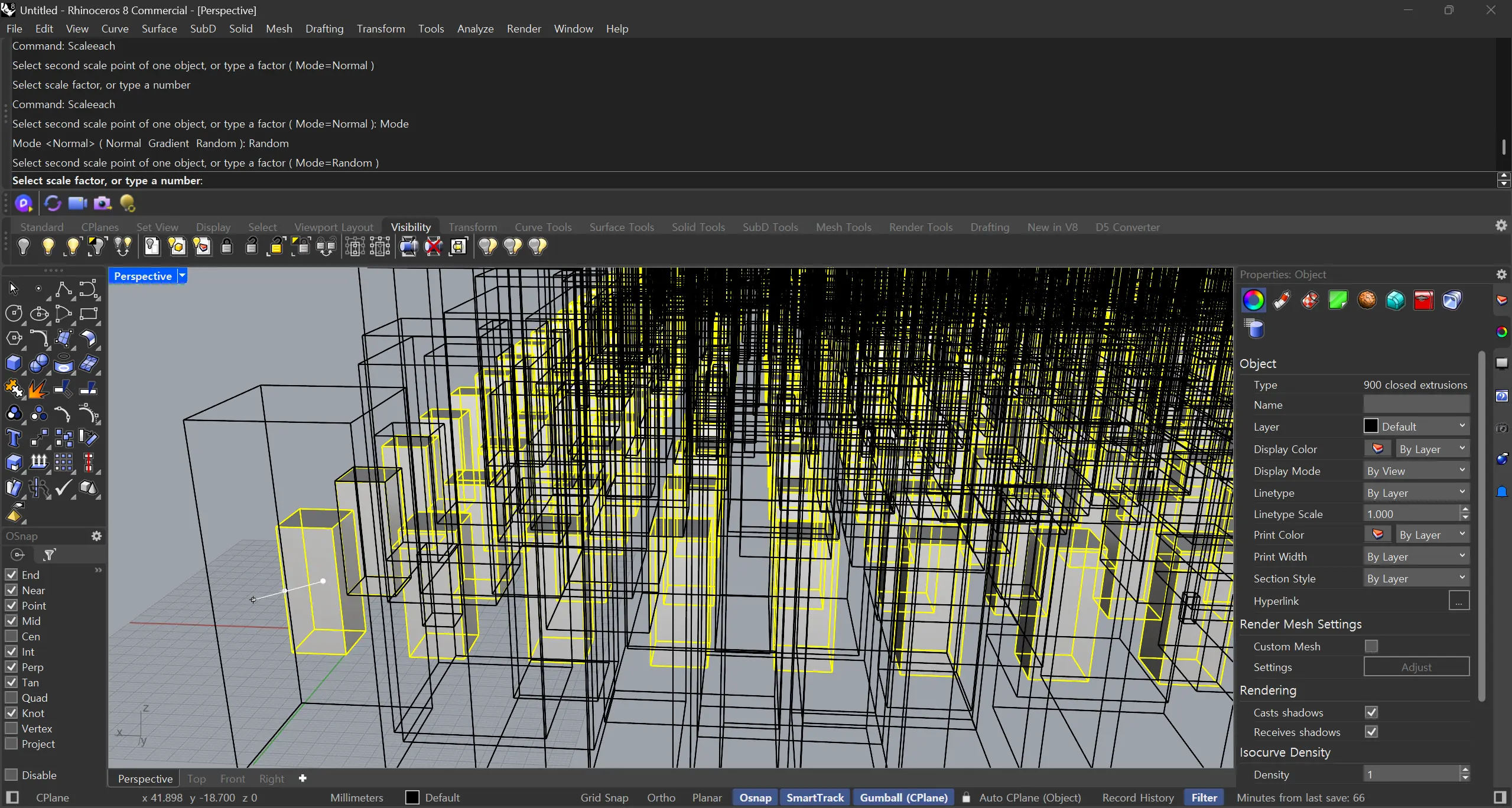
4. Scale each 명령어 실행 > Mode=Normal 클릭 > Random 클릭
Scale each 명령어를 입력 후 Mode=Normal 칸을 클릭 후 Random 클릭을 하면 각각의 객체가 랜덤한 스케일로 크기를 조율할 수 있다.
-
5. Random 클릭 후 > 기준점 객체에서 끝점을 클릭하여 랜덤하게 스케일을 조절
Random까지 실행되면 처음 만들었던 객체에서 기준점이 형성된다. 이후 객체 끝점에 클릭하여 임의로 스케일을 조절하여 배열한다. 배열되는 좌표값은 X,Y값을 기준으로 Z값의 높이와 X,Y값의 크기가 랜덤하게 변화된다.
– 01. Scale Factor 01 : 객체중심에서 랜덤하게 스케일 변화
– 02. Scale Factor 02 : 선택한 점에서 랜덤하게 스케일 변화
Scale each를 실행하면 처음에 객체중심점에서 스케일이 변화되고, 두 번째 클릭에서 선택한 점을 기준으로 랜덤하게 스케일이 변화된다.
-
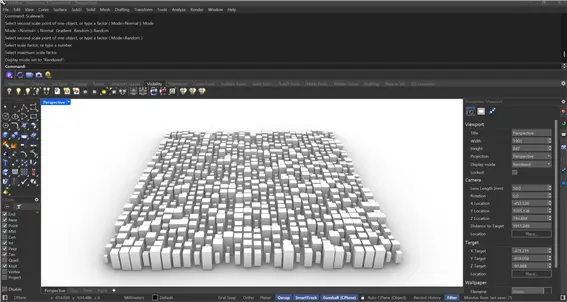
6. Scale each 명령어 > Factor 01,02 실행 > Render View > Move : Wall or Ceiling
-
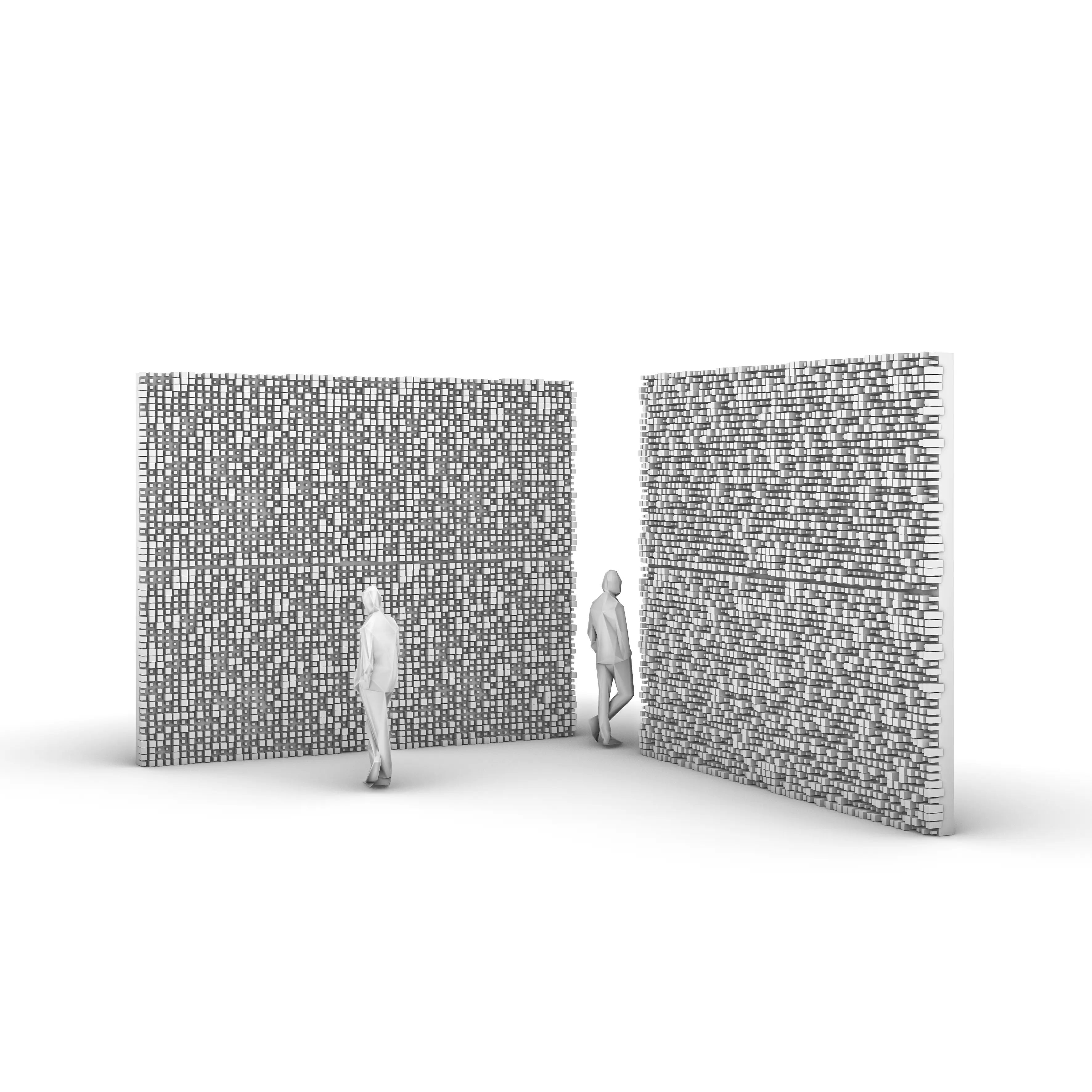
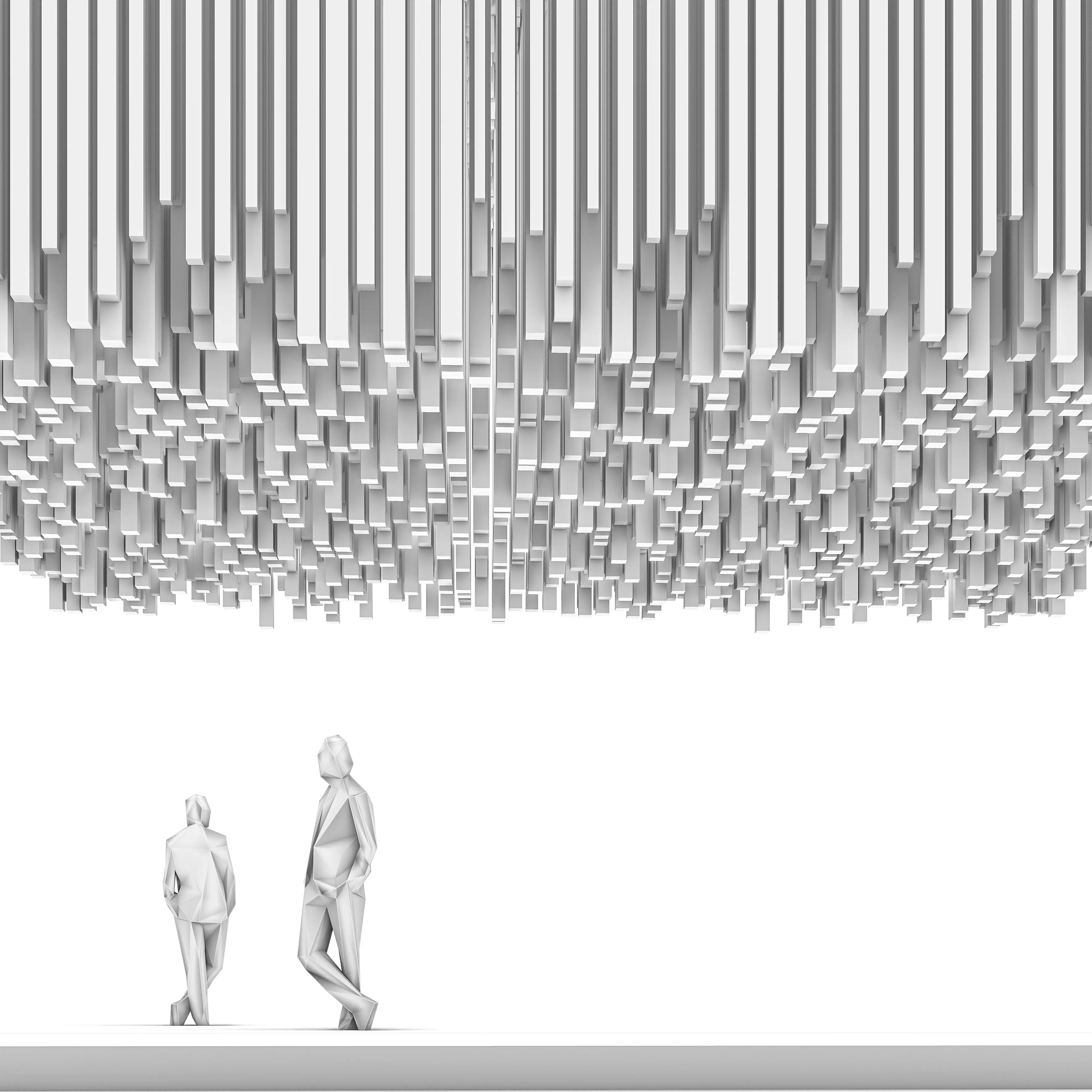
7. Attach to the Wall/Ceiling 입면디자인 또는 천장디자인으로 활용
OUTRO
이번 라이노 2편에서는 라이노8.0에 새롭게 추가된 명령어를 배우며, 새롭게 만든 객체로 모델디자인에 적용해보는 시간을 갖게 되었습니다. BIM 테크놀로지 프로그램들은 추후 설계하는 모든이들에게 공동작업프로세스에 큰 영향을 주게 될 것이라 생각합니다. 더욱 효율적이고, 원하는 아이디어와 형태를 확실하게 구현을 위해 테크닉을 꾸준히 익히고, 연습하면서 정교함을 기르실 수 있길 바랍니다.