최강 렌더툴 BLENDER 3D에서 렌더 세팅하기!
INTRO
건축과 게임, 애니메이션, 제품 등 다양한 분야에서 널리 사용되는 무료 소프트웨어인 블랜더3D의 기본 조작법과 렌더를 어떻게 세팅하는지에 대해 소개하겠습니다. 이런 BLENDER 3D는 다른 렌더링 툴과는 다른 세팅을 가지고 있습니다. 고점이 높은만큼 까다로운 진입장벽을 가지고 있기에 세팅하는 방법이 중요하기에 차근차근 설명하겠습니다.
블랜더 3D 조작법과 렌더 세팅
블랜더는 라이노와는 다르고 스케치업과는 같게 궤도를 돌릴 때 마우스 중앙휠을 사용하여 움직입니다. 또한 우클릭은 오브젝트의 명령어를 가져오는 역할을 하여 복사/ 붙여넣기를 포함하여 모델링에서 중요한 객체의 움직임을 돕는 역할을 합니다.
우선적으로 만들기 전에 모델링의 단위에 대해서 먼저 이해하고 넘어가겠습니다. 기본적으로 블랜더3D는 미터 단위를 가지고 있습니다. 이를 변경하기 위해선 Scene Properties(우측창)에서 설정을 건들여줍니다.
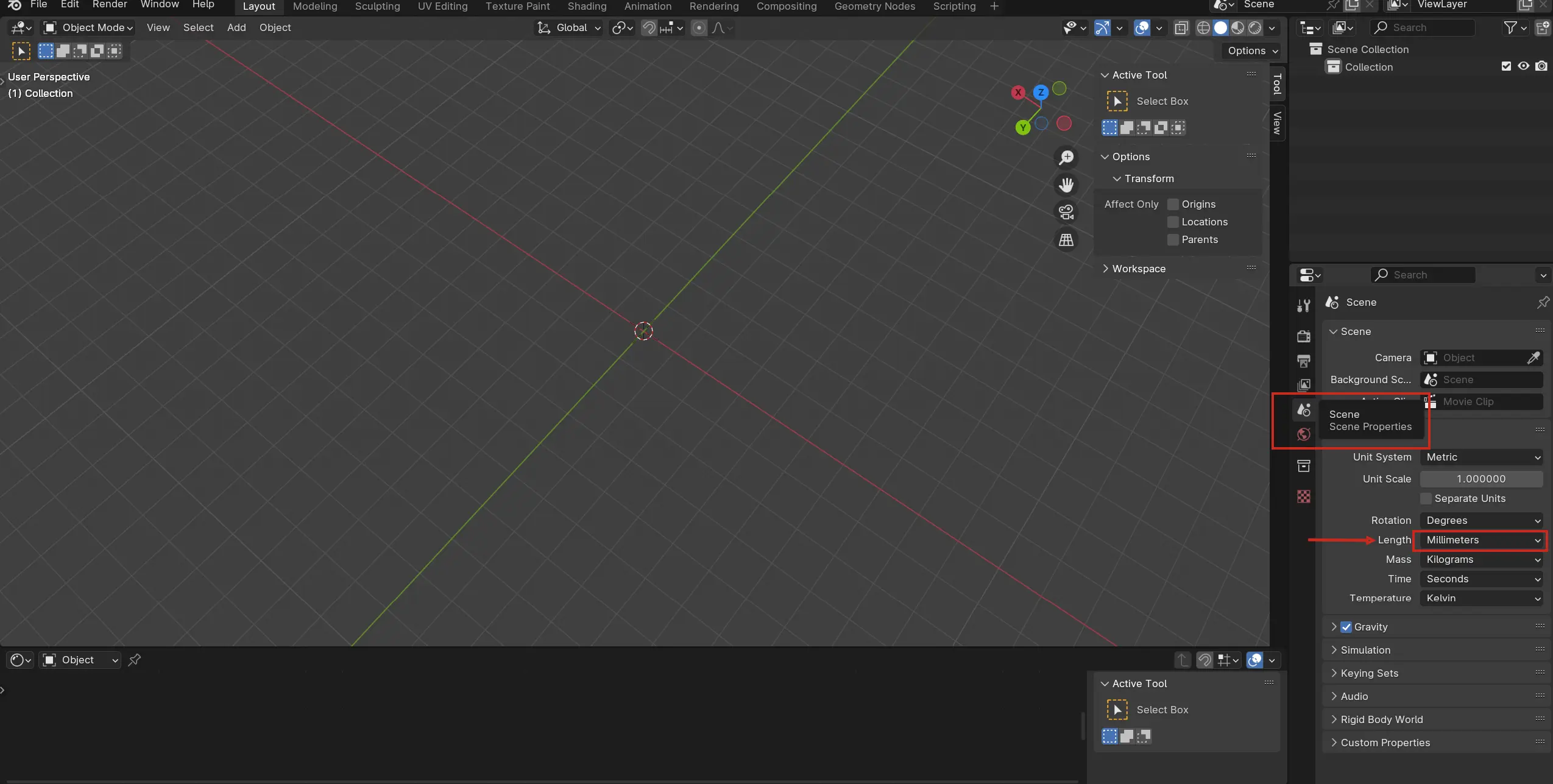
Scence Properties 창에서 Length 목록을 Meter에서 Millimeter로 변경을 해주면 전체적인 유닛 수치가 밀리미터로 적용이 됩니다.
여기서 라이노에서도 자주 사용되는 Plane 매쉬를 생성해보겠습니다. 생성하는 방법은 [Shift +A]를 누르면 ADD창이 생성됩니다. 여기에서 [Mesh -> Plane]을 하면 Would XYZ 축의 중심부를 기준으로 기본 Plane 매쉬가 생성되었음을 확인할 수 있습니다. 여기서 N을 눌러주면 우측 사이드바가 생성되며 여기에서 Item 창을 들어가면 내가 선택한 오브젝트의 기본 변형을 줄수 있습니다. 여기서 Dimensions를 변형시켜보겠습니다. 기본적으로 중심축을 기반으로 X축은 +1000mm 와 –1000mm를 가지기에 총 너비 2000m를 가지며 Y축도 마찬가지기에 너비가 2000m를 가지고 있습니다. 여기서 X값을 4000mm로 바꿔주면 +2000과 –2000을 가지게 되며 이는 중심축을 기반으로 길이에 변동을 가짐을 알 수 있습니다.
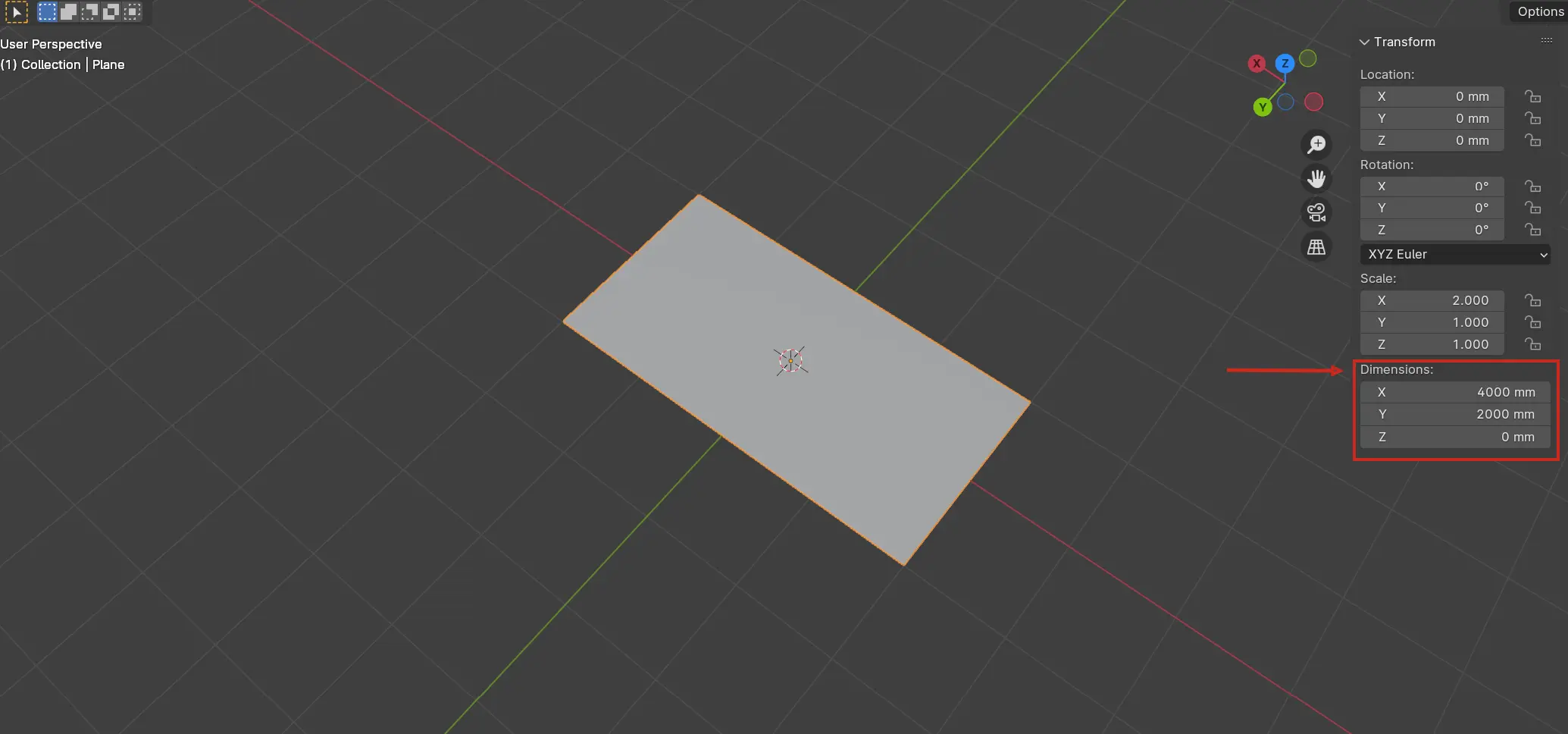
이렇듯 위치가 아무리 바뀐다 하더라도 형태를 만들게되면 중심을 기준으로 움직인다는 것을 알 수 있습니다.
그럼 다음으로 박스 형태를 만들어 보겠습니다.
마찬가지로 Shift +A 로 ADD 창을 열고 [Mesh -> Cube]를 만들어줍니다. 그러면 3D Cursor 가 기본적으로 Would XYZ (0,0,0)에 자리잡아 있기 때문에 정 중앙을 기준으로 XYZ 각각 +1m –1m 의 규격을 가지는 정육면체가 생성이 됩니다.
그리고 기본적으로 설정된 블랜더3D의 뷰포트는 Shaded (음영)이며 그 중에서도 Soild 기준으로 되어 있습니다. 하지만 저희는 시시각각 렌더 재질이 적용되는 것을 확인할 것이기에 우측 상단에서 Meterial Preview로 변경하겠습니다.
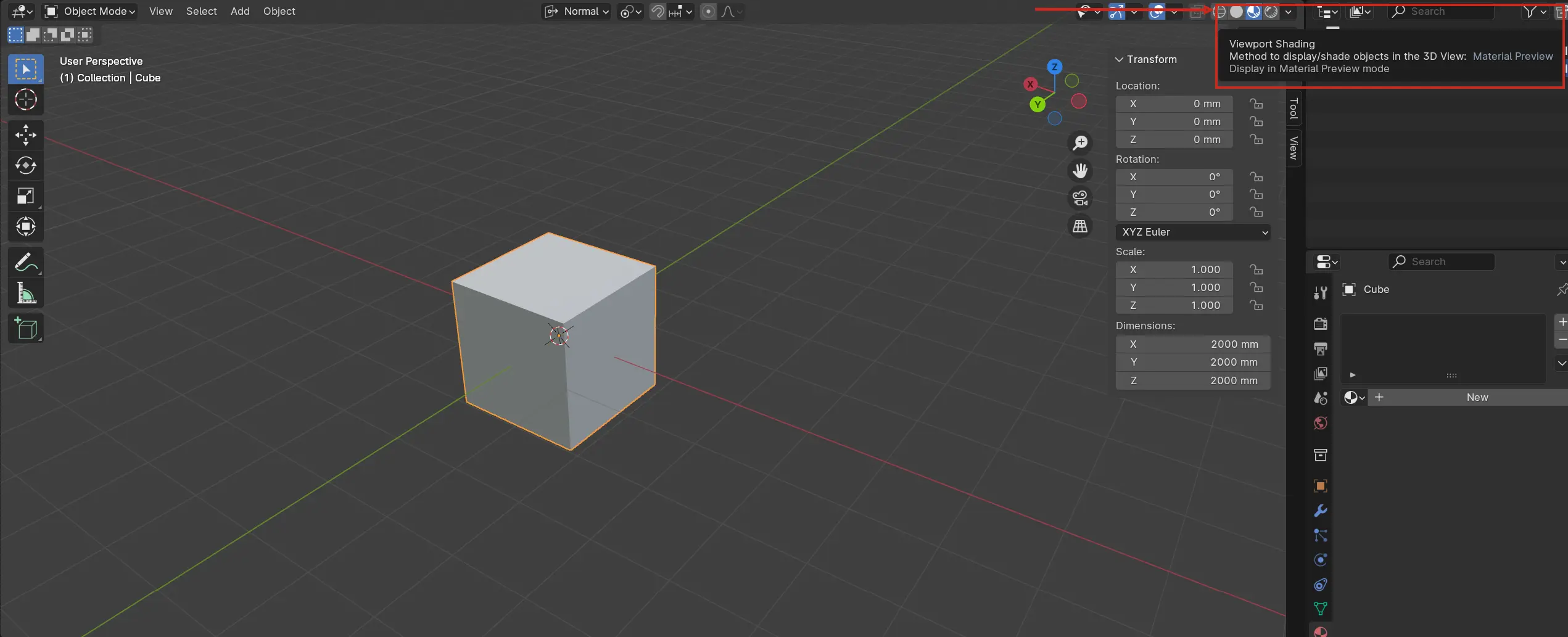
그 뒤에 우측 하단 빨간색 원으로 표시되어 있는 Meterial Properties를 들어가서 생성된 큐브에 재질을 입혀보겠습니다.
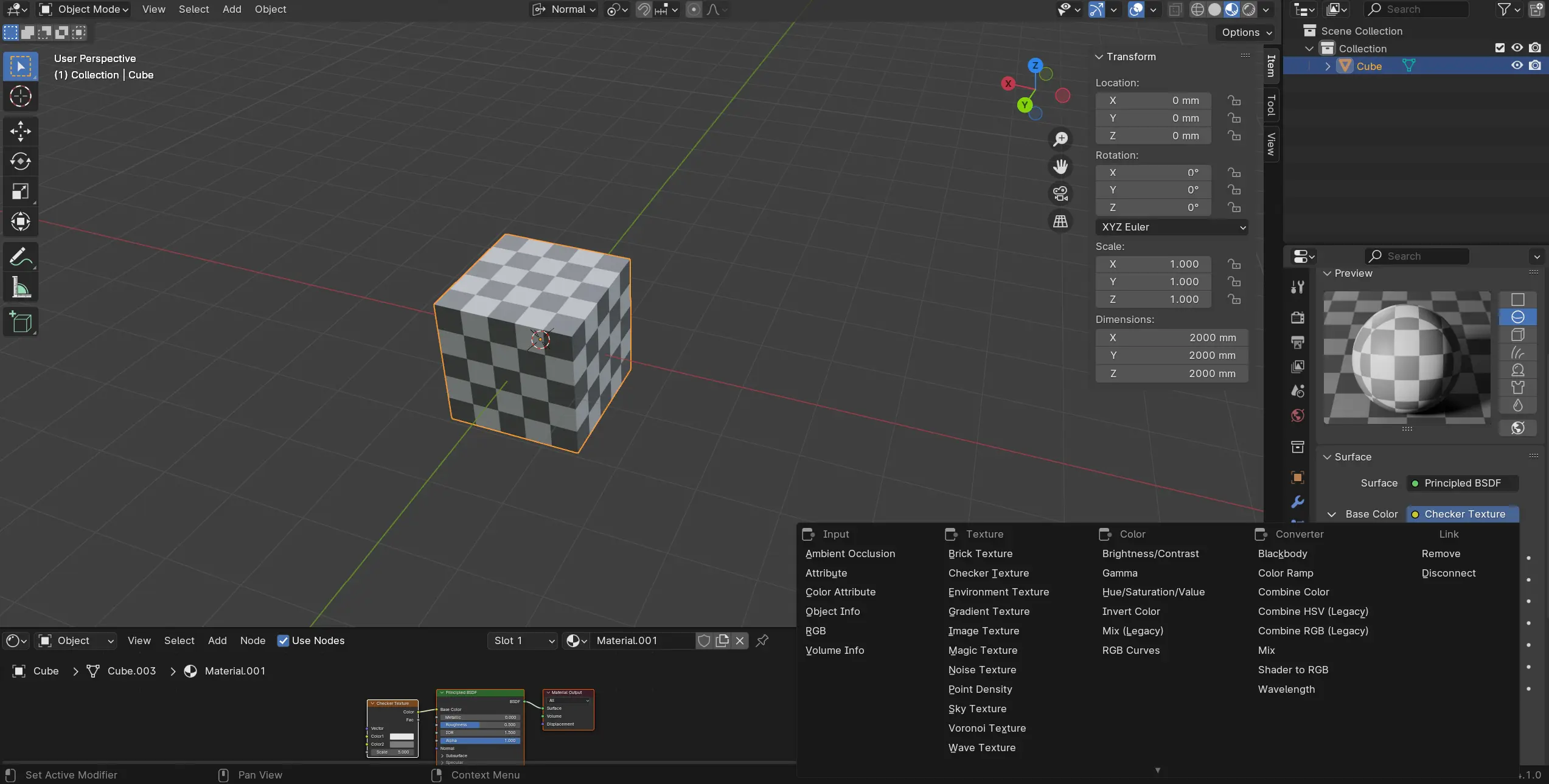
지정된 오브젝트가 큐브인지 상단에 표시된 걸 확인하고 New를 클릭합니다. 그러면 재질의 여러 종류가 나타나게 되고 그 중에서도 Surface -> Base Color에서 Base Color 좌측에 노란 점을 클릭하면 재질을 입히고자 하는 여러 특성들이 표시됩니다.
이렇게 기본 텍스쳐로 여럿 존재하며 입혀보고 여러 옵션들을 다뤄볼 수 있습니다.
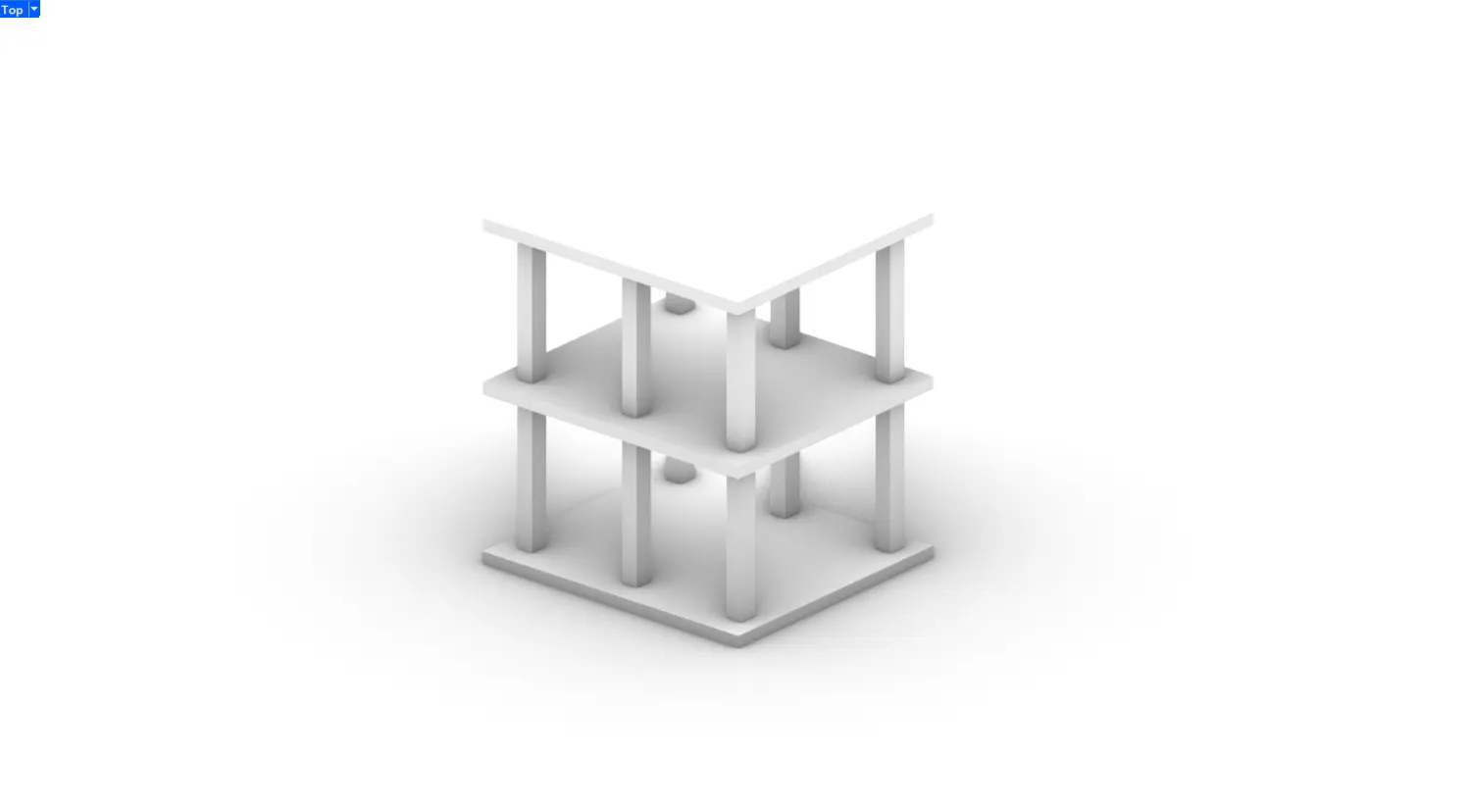
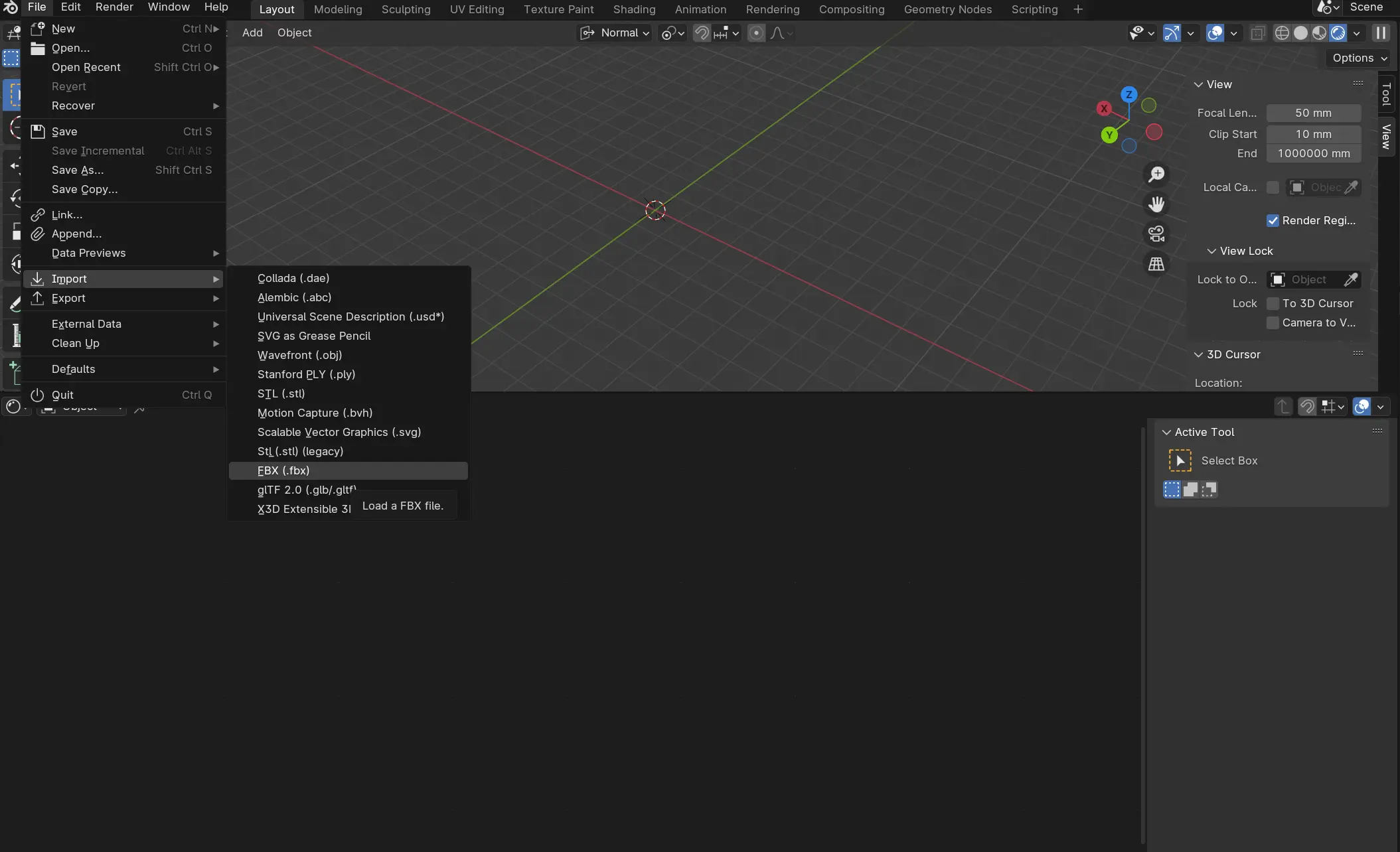
그러면 이 재질 세팅부터 시작하기 위해서 라이노에서 구조물을 만든 만든 다음에 블렌더로 가져가보겠습니다. 가져가는 파일은 FBX 나 OBJ로 가져가는데 저는 파일이 비교적 가벼운 FBX로 자주 가져오기에 FBX 로 가져가 보겠습니다. 라이노에서 Export Selected 로 내보내서 FBX로 저장하고 이를 블랜더에서 Import -> FBX를 통해 모델을 가져옵니다.
가져온 뒤에 앞서 재질을 생성했던 바와 같이 재질을 생성합니다. 그리고 설정할 수 있는 옵션이 Meterial Properties에 많이 배정되어 있는데, 복잡한 리스트를 보는 것이 아닌 하단 창에서 ‘Node Editor’를 사용하여 재질 세팅을 진행하겠습니다.
좌상단 옵션을 Shader Editor ->Object 로 만들어놓으면 하단의 그림과도 같이 그래스호퍼와 유사하게 생긴 알고리즘이 생성이 됩니다. 이 알고리즘의 연결 과정을 통해서 재질의 설정을 해보겠습니다.
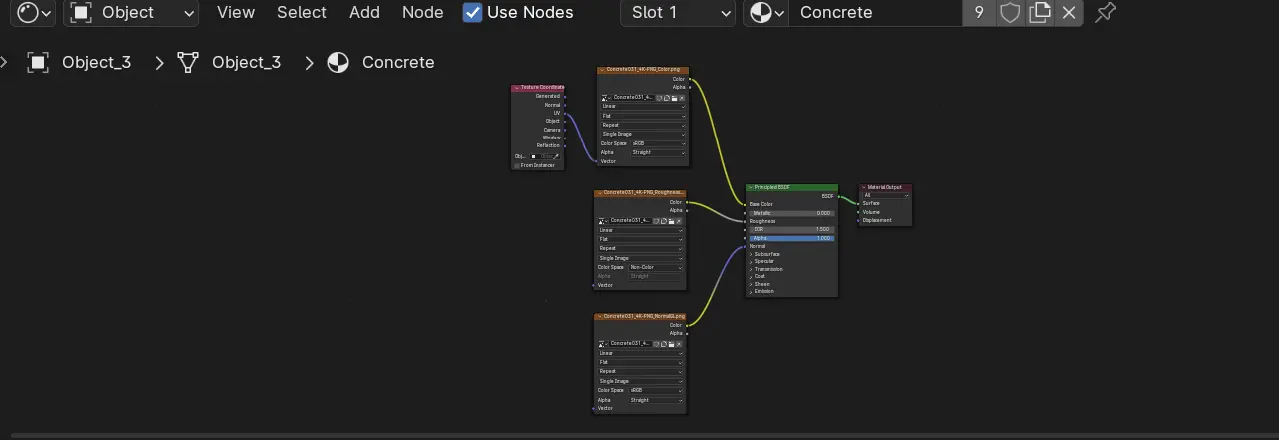
여기서 선의 색이 의미하는 것은 보라색 = 벡터 / 노란색 = 색상 / 초록색 = 오브젝트 변형 에 기여합니다. 그리고 블랜더 소프트웨어도 발전하면서 PBR(물리엔진) 기반 렌더링이 가능한 툴이며 이를 활용하기 위해 외부 사이트에서 무료 PBR 자료를 다운받아 사용하겠습니다. 이 PBR 자료들 중에서 우리가 필요한 자료는 Color / Roughness / Normal입니다. 기존에 재질을 생성하며 만들어져 있던 Principled BSDF에 입력값을 주기 위해서 뽑아온 PBR 자료를 입혀보도록 하겠습니다.
Add 창(Shift+A)을 연 뒤에 텍스처 -> 이미지텍스처를 가져옵니다.
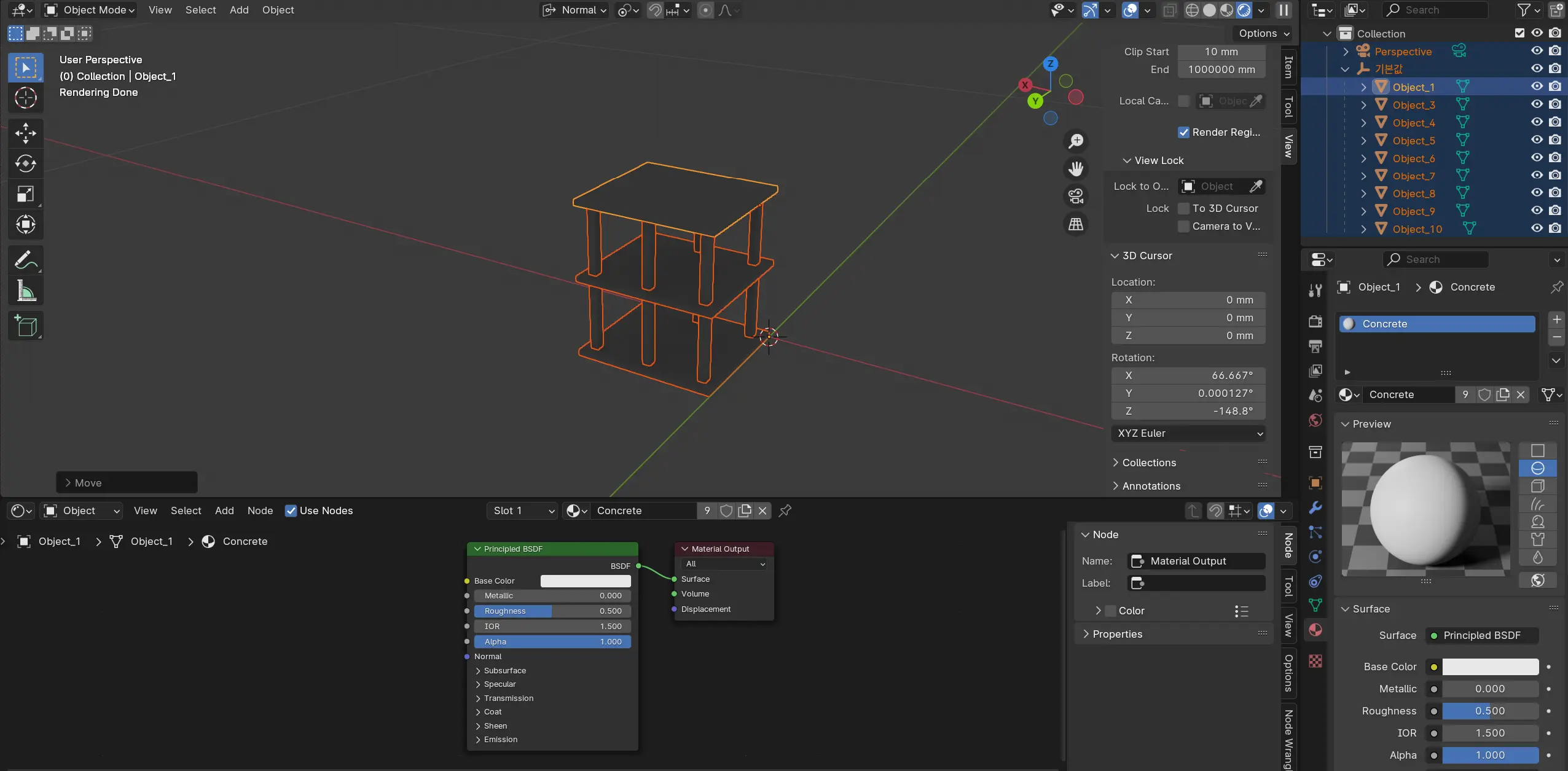
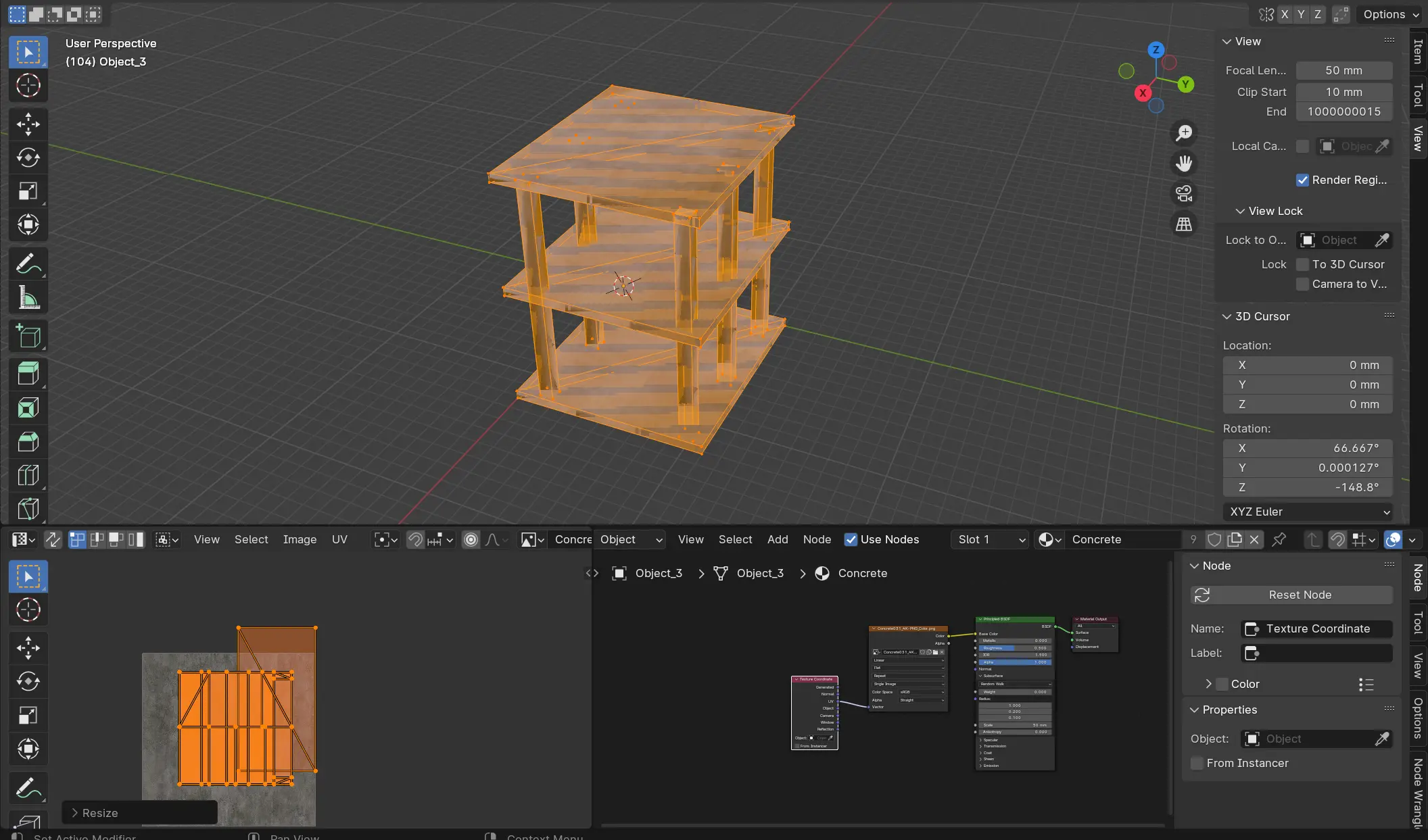
그리고 컬러 PNG를 가져와서 적용시킨 뒤에 Principle BSDF에서 Base Color 와 연결짓습니다. 그럼 이 컬러 PNG가 입히고자 하는 재질의 기본 텍스쳐로 자리잡게 되며, 크기가 안 맞으니 좌측 벡터 값에다가 UV를 연결하여 스케일을 자유자재로 할 수 있게끔 합니다. 크기나 회전을 하기 위해선 객체를 편집상태로 만들어야 하며, 이는 객체 선택 -> Tab을 누르면 진입할 수 있습니다.
그 뒤에 UV를 편집하기 위해 하단 창에서 좌측을 드래그 하여 창을 두 개에서 세 개로 증가시킵니다. 그 뒤에 좌상단에서 UV Editor를 찾아 선택하면 탑뷰로 고정되어 UV를 수정할 수 있습니다.
버텍스들을 잡아서 GRS로 변형을 하여 기호에 맞게끔 텍스쳐의 느낌을 살립니다. 고정이 되었으면 UV창을 닫고 이미지 텍스처를 하나 더 생성합니다. 기존의 컬러 PNG를 넣어놨던 이미지 텍스처를 Shift + D를 하여 복사한 뒤, 바로 하단에 이어붙입니다. 그리고 이번엔 Roughness를 가져와서 질감을 표현해보겠습니다.
질감 자체가 색감이 없으니까 겹치는걸 방지하기 위해 Color Space를 논 컬러로 변경해놓겠습니다. 그 뒤에 Principled BSDF에서 Roughness 와 연결합니다. 똑같은 과정을 반복하여 이번엔 Normal을 가져와서 렌더에서 제일 중요한 빛에 대한 정보를 연결하겠습니다. 당연히 Principled BSDF에서 Normal 에 연결합니다. 이렇게 되면 기초적인 재질 세팅은 끝났습니다.
이제 조명에 대해 설명하겠습니다. 블랜더에서 조명은 4가지로 존재합니다. point / sun / spot / area 로 나뉩니다. 말 그대로 하나하나씩 점 조명 / 태양 / 부분강조 조명 / 영역 조명 이라고 생각하면 됩니다. 저는 이 구조물에 sun과 area를 사용하여 조명을 내보겠습니다. Shift+A로 Add를 열어주고 Light -> Sun 과 Light -> Area를 열어줍니다.
적당 높이와 각도로 구조물을 비추어주는데 Sun은 간접광이니 비교적 높이를 주었으며 Area는 직접광으로 유도했으니 가까이서 구조물을 비추게 했습니다. 그리고 조명들의 옵션을 우측 하단 창에 초록색 전구모양 Data를 확인하면 변동을 줄 수 있습니다.
이렇게 좌표를 맞추어 가며 조명까지 세팅이 완료되었다면 카메라를 세팅하겠습니다. 우선 첫 번째로 카메라는 원하는 구도를 인터페이스상에서 맞춰놓습니다. 원하는 구도로 맞춰놨다면 또 다시 Shift+A로 Add를 연 다음 Camera를 하나 생성합니다. 그러면 3D 커서를 기준으로 하여 카메라가 생성되며 모델링이 커질수록 카메라가 매우 작기 때문에 찾는 것은 매우 힘듭니다. 그렇기 때문에 처음에 맞춰놨던 구도 그대로 카메라를 땡겨올 수 있습니다.
Ctrl+Alt+Num0를 사용하면 카메라 뷰가 인터페이스 상의 구도로 맞춰지며 손쉽게 렌더 샷의 설정을 할 수 있습니다.
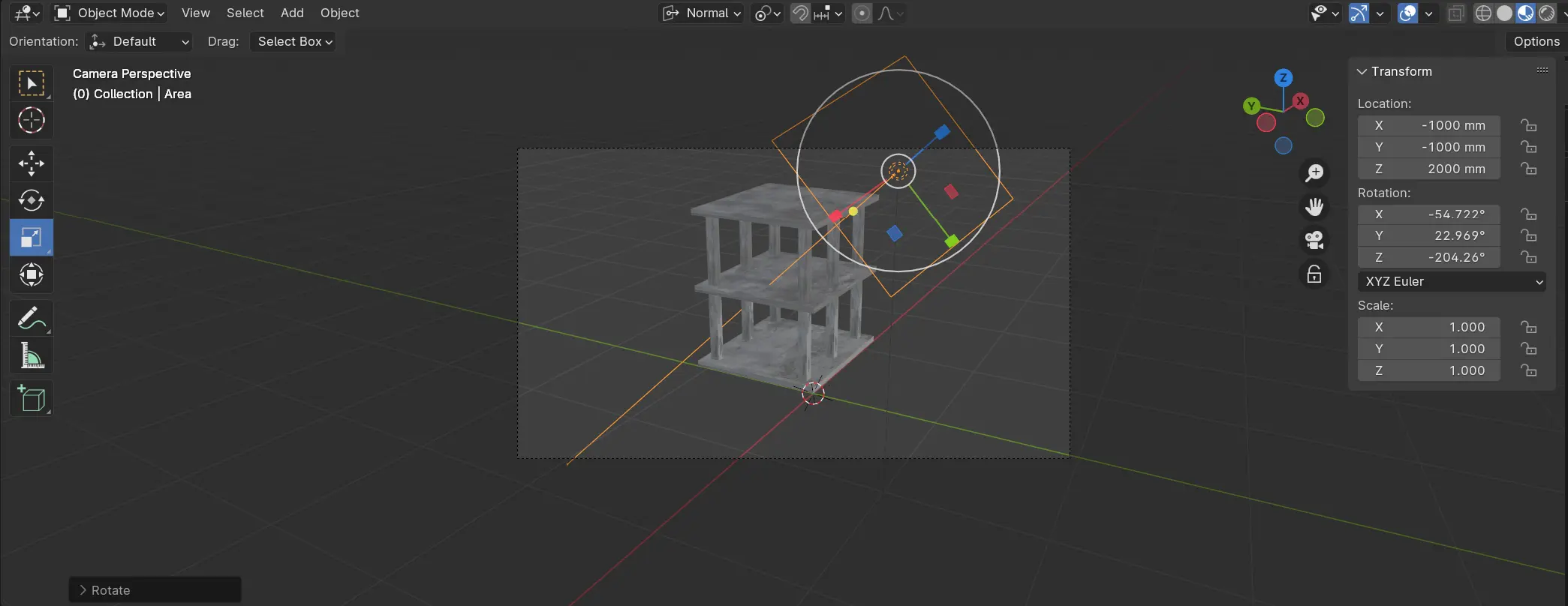
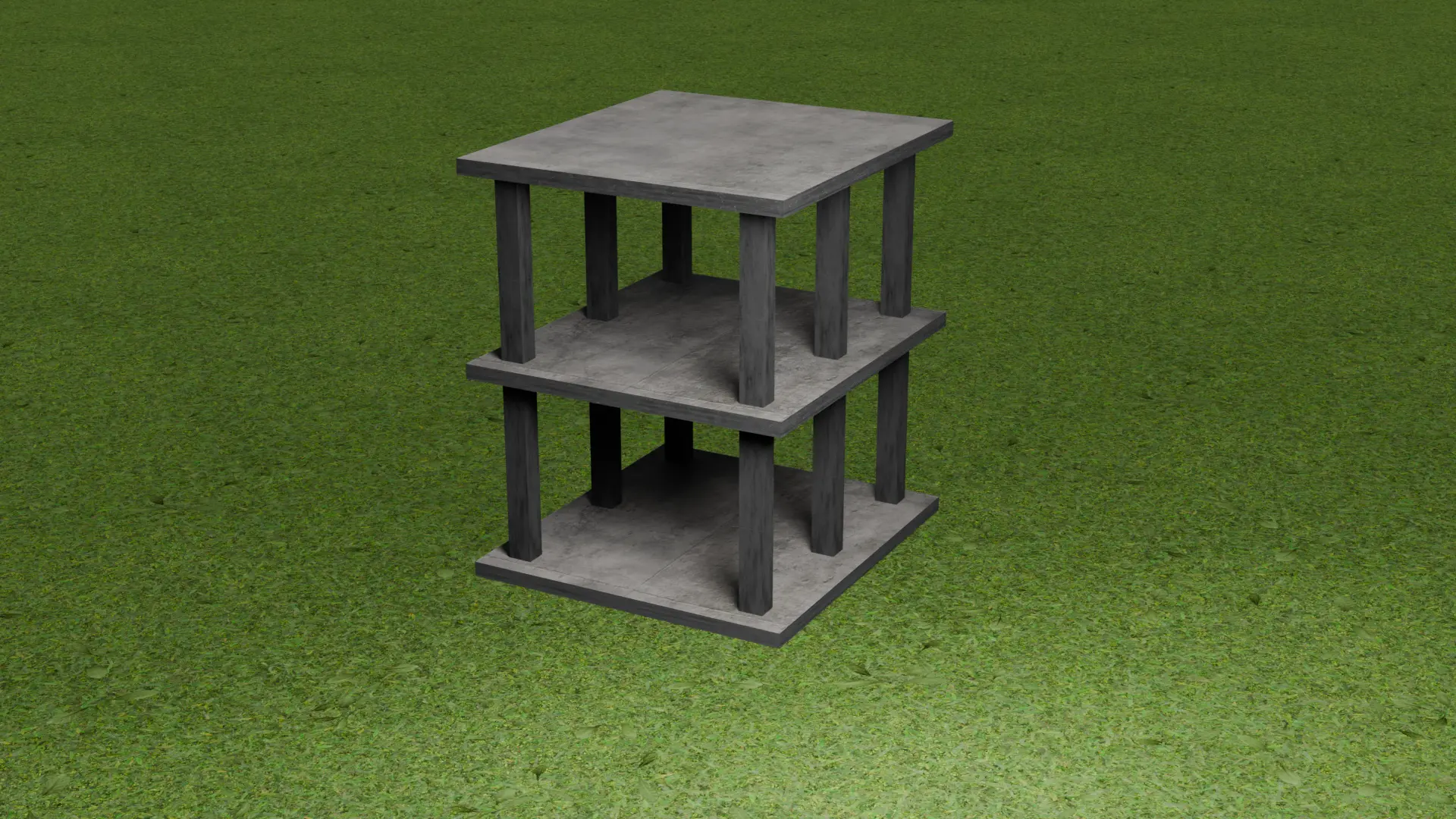
이렇게 되면 렌더를 하기 위한 상황은 모두 충족되었습니다. 여기에서 우측 하단 창에 Render 로 들어간 다음에 렌더 엔진을 Cycles로 바꿉니다. 이유는 전 월 호에서 설명한 바와 같습니다. 그 다음 F12를 눌러 렌더링을 진행합니다. 렌더링이 진행되고 렌더 확인은 F11을 통하여 확인을 합니다. 이런 렌더 상황까지 만들어졌을 때 여럿 확인하면서 뽑고자 한다면 역시 Eevee 엔진을 사용하여 테스트 샷들을 많이 뽑아보고 확정적일 때 Cycles를 돌리는게 효과적입니다.
OUTRO
블랜더3D는 이번 글을 쓰면서도 느낀 것이지만 정말 어려운 툴이라고 생각합니다. 기능도 정말 많으며 움직임도 간편한데 워낙 많고 고점도 높다보니 익혀야될 부분이 많은 것 같습니다. 하지만 그만큼 퀄리티가 높게 나올 수 있는 가능성도 무궁무진하기 때문에 조작법부터 천천히 익혀가며 익숙하게 만드는 것도 좋은 것 같습니다.