
곡선 루버 장식 모델링: 스케치업에서 손쉽게 만드는 방법
안녕하세요! 렉터스에서 스케치업과 스케치업 엔스케이프를 담당하고있는
쭈햄 최주영입니다 🙂
오늘도 엔클단 스케치업 1단지에서 질문을 가져왔습니다!
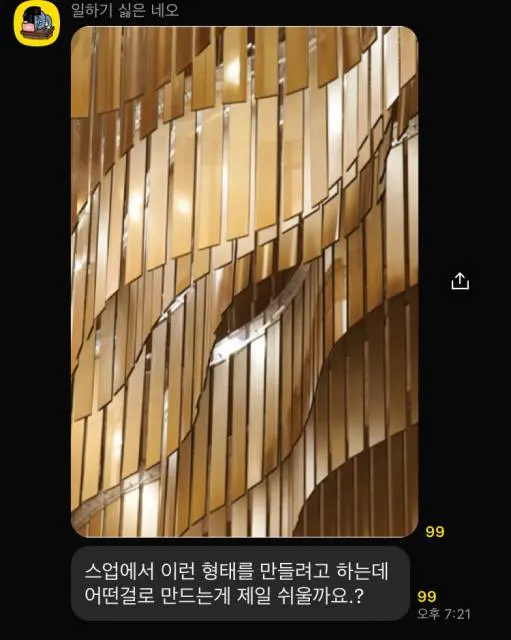
위와 같은 곡선 루버 장식 형태의 모델링을 하실려고 하는데
도저히 모델링으로 일일이 복붙하기 힘들어서
질문주신 것 같네요!
손쉽게 하는 방법 바로 알려드릴게요~!
시작!
1. 곡선 먼저 만들기
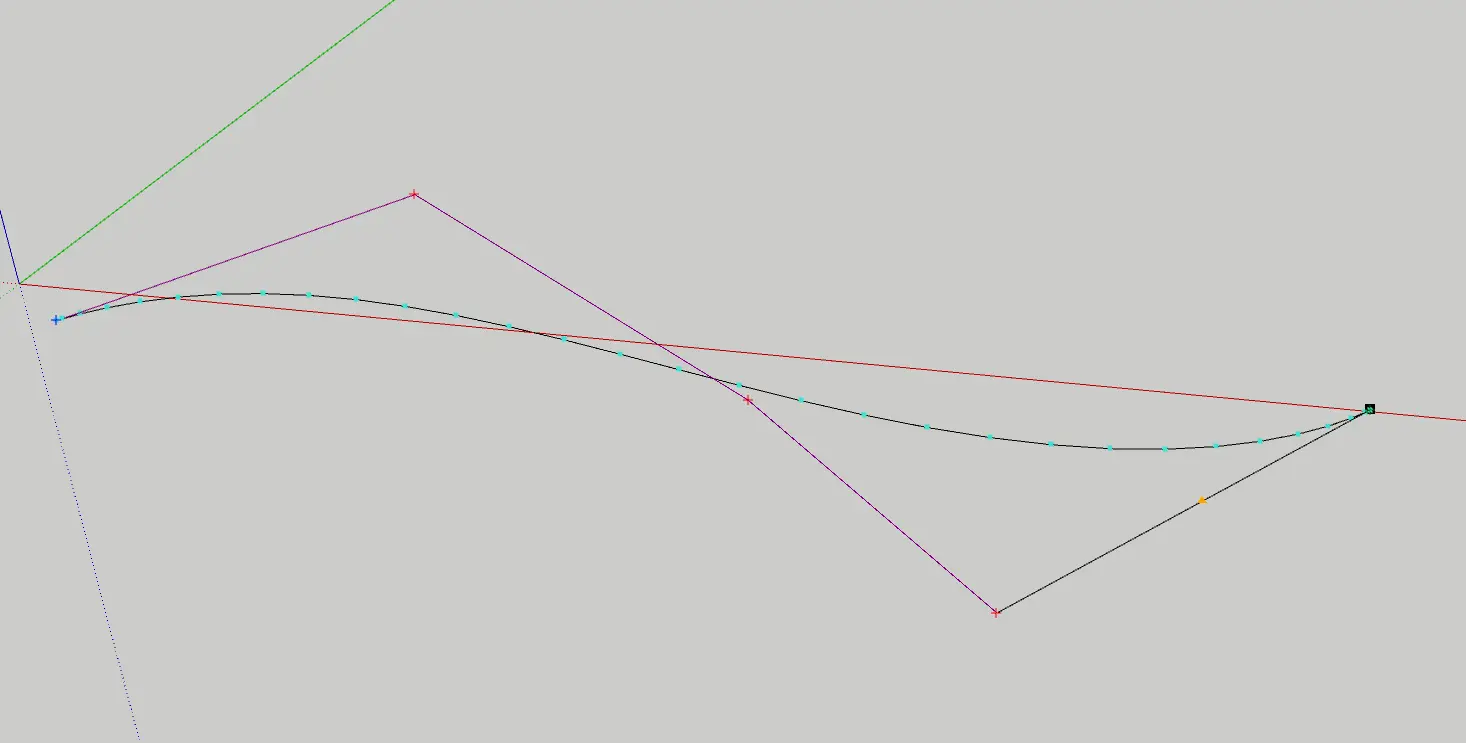
곡선을 먼저 만들어줍시다.
저는 bezier spline 을 이용해서 곡선을 만들었습니다.
일반 스업의 two point arc 등을 사용하셔도 무관합니다.
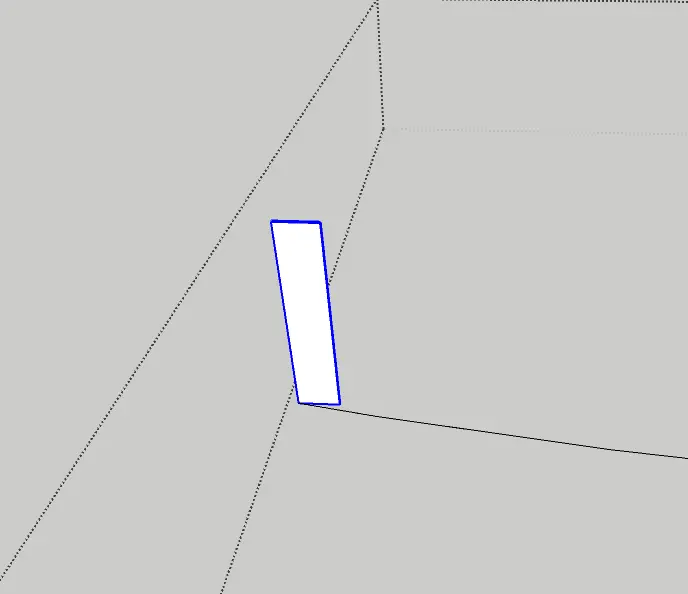
그런다음 루버 파츠 하나를 모델링하고
그룹 지어줍니다.
2. JHS Powerbar 의 copy along path 사용하기
이제 JHS powerbar를 준비합니다.
아래와 같이 길다랗게 나오는 창이 jhs powerbar입니다.

다운 안받으신 분들은
아래 링크에서 다운받아주시거나
https://sketchucation.com/pluginstore?pln=JHS_POWERBAR_2020
Browse, install and update extensions directly in SketchUp with Sketchucation Tools Download Now Sketchup Plugins CadFather (Max Coppoletta) : JHS POWERBAR 2020 v2020.1 ( 4 / 244 ) Updated version for Sketchup 2021 This is a transitional version. Hopefully a new 2021 version will be published …
아래 파일로 다운받아주세요!
루비 설치 방법은 아래 포스팅 참고해주세요~
https://blog.naver.com/yui1355o/222875435330
안녕하세요 스페이스씰의 최주영입니다 🙂 이번엔 많은 분들이 궁금해하시고 계속 까먹으시는 스케치업 루…
설치가 끝난 후엔
copy along path 를 사용할 차례입니다.
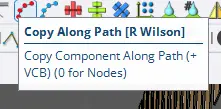
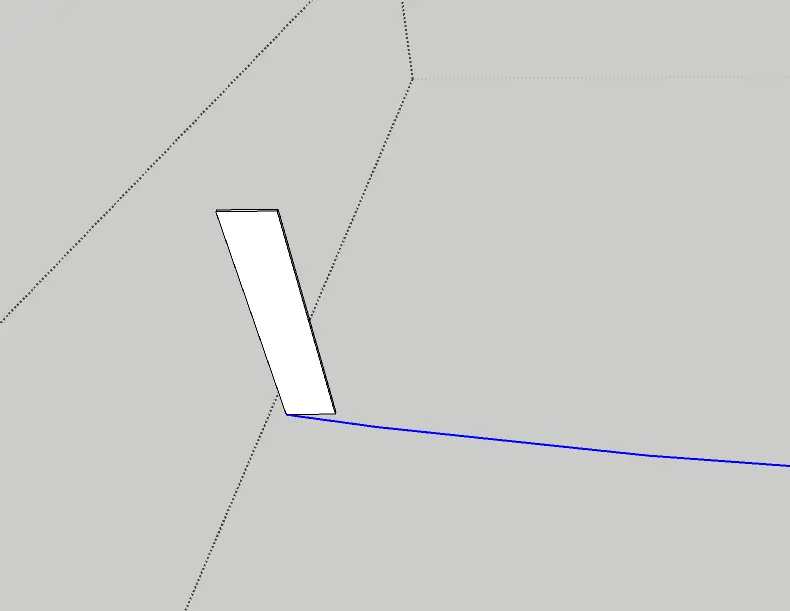
먼저 곡선을 선택하고
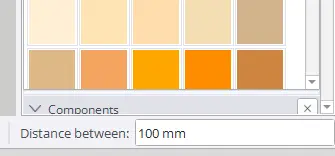
모델링 배치 간격을 우측 하단의 distance between 에서 입력해줍니다.
그리고 나서 만들어둔 모델링을 누르면…
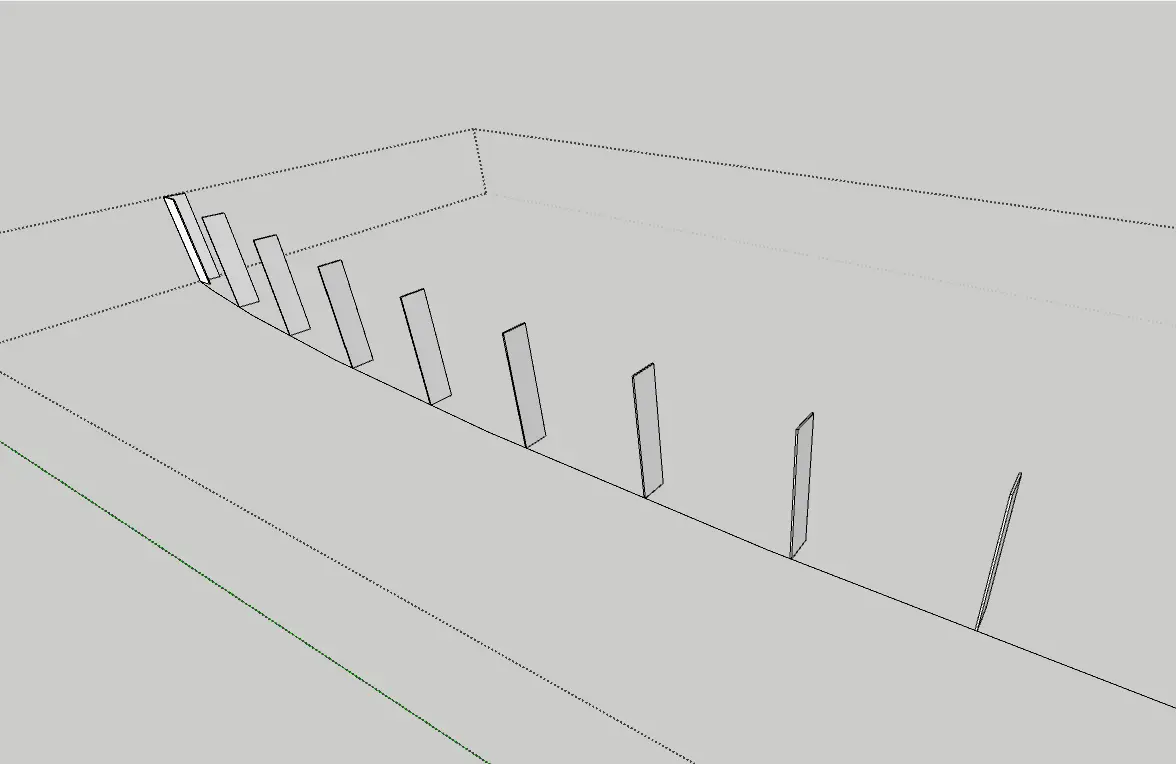
어? 뭔가 방향이 이상하죠?
3. 방향 수정해주기
원했던 방향보다 90도가 돌아갔네요!
그렇다면 처음 배치할때 처음부터 90도 돌려놓고 시작해도 될것 같아요.
모델링을 돌려둔 후
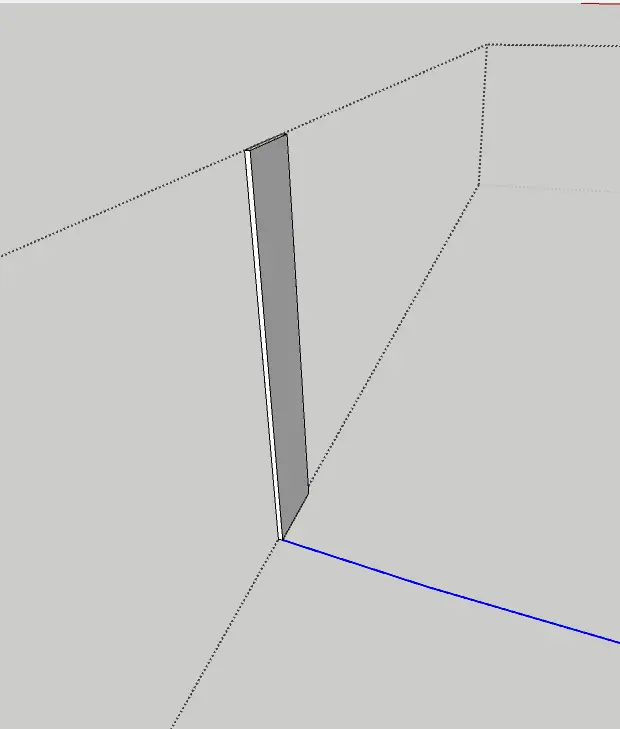
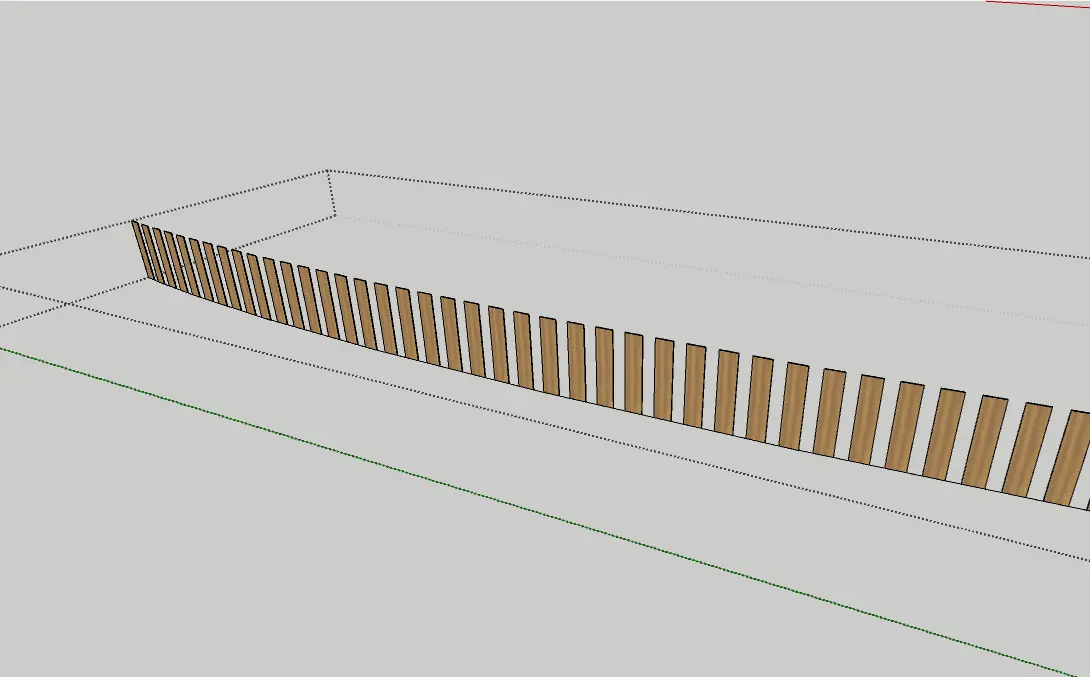
다시 실행하면..!
완성입니다!
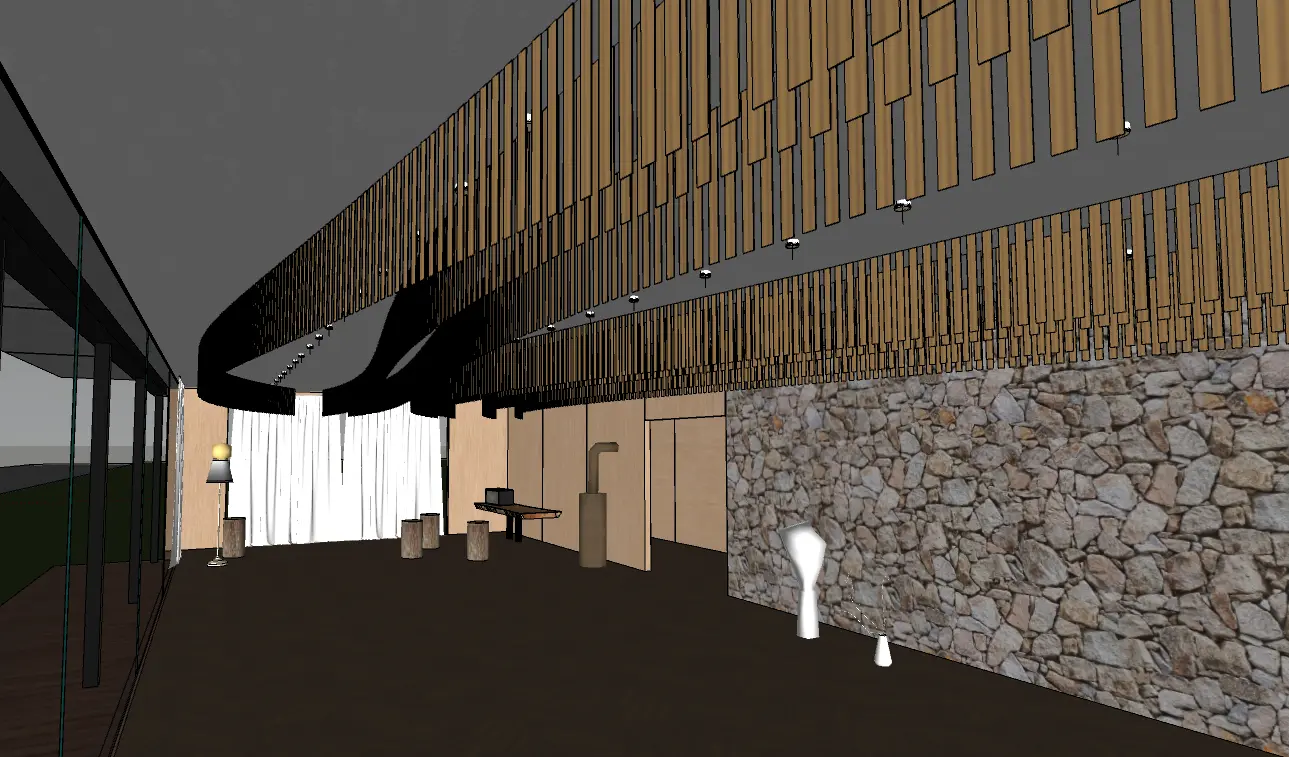
보기좋게 천장에 복붙해서 배치해주고
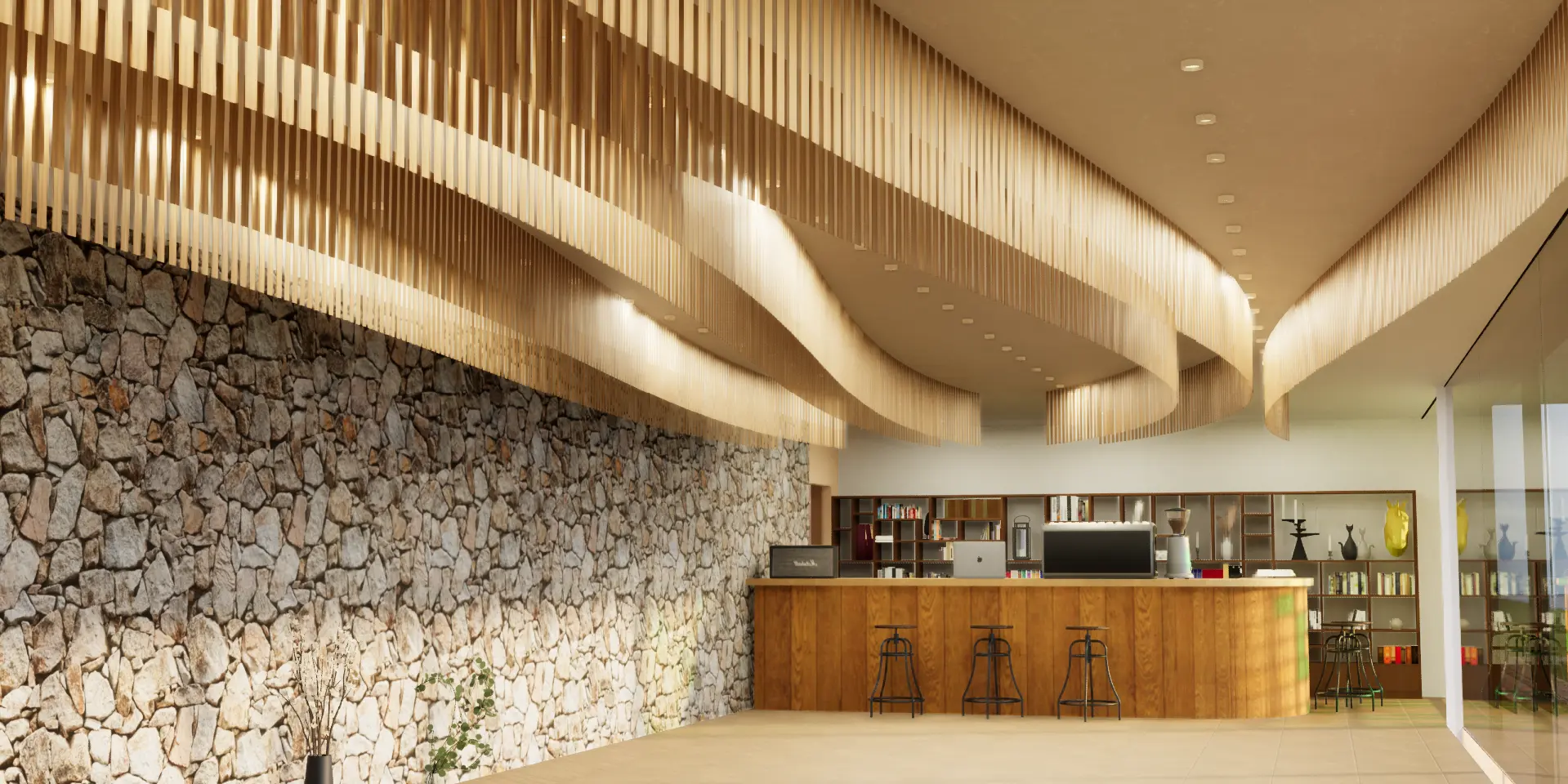
렌더까지 돌려주면 끝!
비슷한 예시로 곡선 템바보드 배치하는 영상도 공유드립니다!
참고해보세요~
https://youtu.be/wu6ZJqo-wdk?si=ZXMx9aMeEEORdIM6
어때요? 참쉽죠?
한번만 해보시면 다음에도 기억나실겁니다!
꼭 해보세요~
위 루비와 같이 유용한 스케치업 팁들과 노하우들 배우고싶나요?
스케치업 전문가 쭈햄에게
제대로 스케치업 배워보세요!
스케치업 사용설명서와 함께 1주일만에 스케치업 정복해보자구요~!
1주일만에 쭈햄의 스케치업 능력 다 흡수시켜드립니다! 총 18가지 기본 예제로 스케치업 기본 스킬 장착 후, 6가지 응용 예제를 통해 인테리어에서 건축까지 사로잡는 실무…
스케치업 사용하다 궁금한것이 생겼다면
5천여명의 유저들이 모여있는 엔클에 오셔서
질문도하고 답변도 얻으며 성장해보세요!
모든 엔스케이프 유저들을 위한 커뮤니티 카페입니다!
렉터스의 전문 강사진들이 모두 모여있는 톡방에 와서
프로그램 관련 질문도 하고 렉터스의 유용한 팁과 이벤트 소식들 받아가세요!
(비밀번호 lectus)
![[LECTUS] 렉터스 공식 대표톡방](https://s3cdn.lectus.kr/wp-content/uploads/2023/08/223171596811_r3.webp)
#렉터스 #lectus #공식대표톡방 #건축 #디자인 #게임
스케치업 라이센스가 필요하신가요?
렉터스에서 필요한 라이센스 쉽게 문의하고 바로 구매해봐요!
20% 강의 할인권도 선물로 받아가세요~

건축 교육 커뮤니티 플랫폼 렉터스의 정품 소프트웨어 라이센스 전문 판매 스토어팜 입니다.
본 포스팅은 스케치업에 대한 이해와 활용 지식을 넓히기 위해 작성되었으며,
(주)한국인프라의 원고료를 지원받아 작성하였습니다.