D5 AI로 렌더링 퀄리티를 올려보자!
INTRO
AI의 시대가 도래하면서 렌더링에서도 AI를 간접적으로 활용하여 렌더링의 퀄리티를 올릴 수 있는 다양한 방법들이 나타나고 있는데, 다들 요즘 사용도가 올라가고 있는 렌더링 프로그램 중 하나인 D5에는 다양한 AI 기능이 다수 내장되어 있지만, 단순하게 매핑과 오브젝트 설치만 하고 이런 유용한 기능들이 활용이 잘 안되고 있는 것처럼 보여 이번 글에서는 이런 다양한 기능들 중 아직 출시되지 않은 기능들을 제외하고 지금 D5 렌더링에서 직접 활용하면서 퀄리티를 올릴 수 있는 방법 6가지를 소개해 보려고 합니다.
D5 AI
● AI Atmosphere Match
첫 번째로 원하는 분위기의 레퍼런스 이미지를 업로드하면, AI가 대기 환경 설정값을 자동으로 변환하는 AI Atmosphere Match입니다.
대기 사진이 있는 건축물 이미지나 환경 이미지를 삽입하면 내가 삽입한 대기 이미지와 근접하게 대기 환경 설정값을 자동으로 변환하여 원하는 대기의 느낌을 주기 위한 추가적인 작업을 줄일 수 있게 도와줍니다.
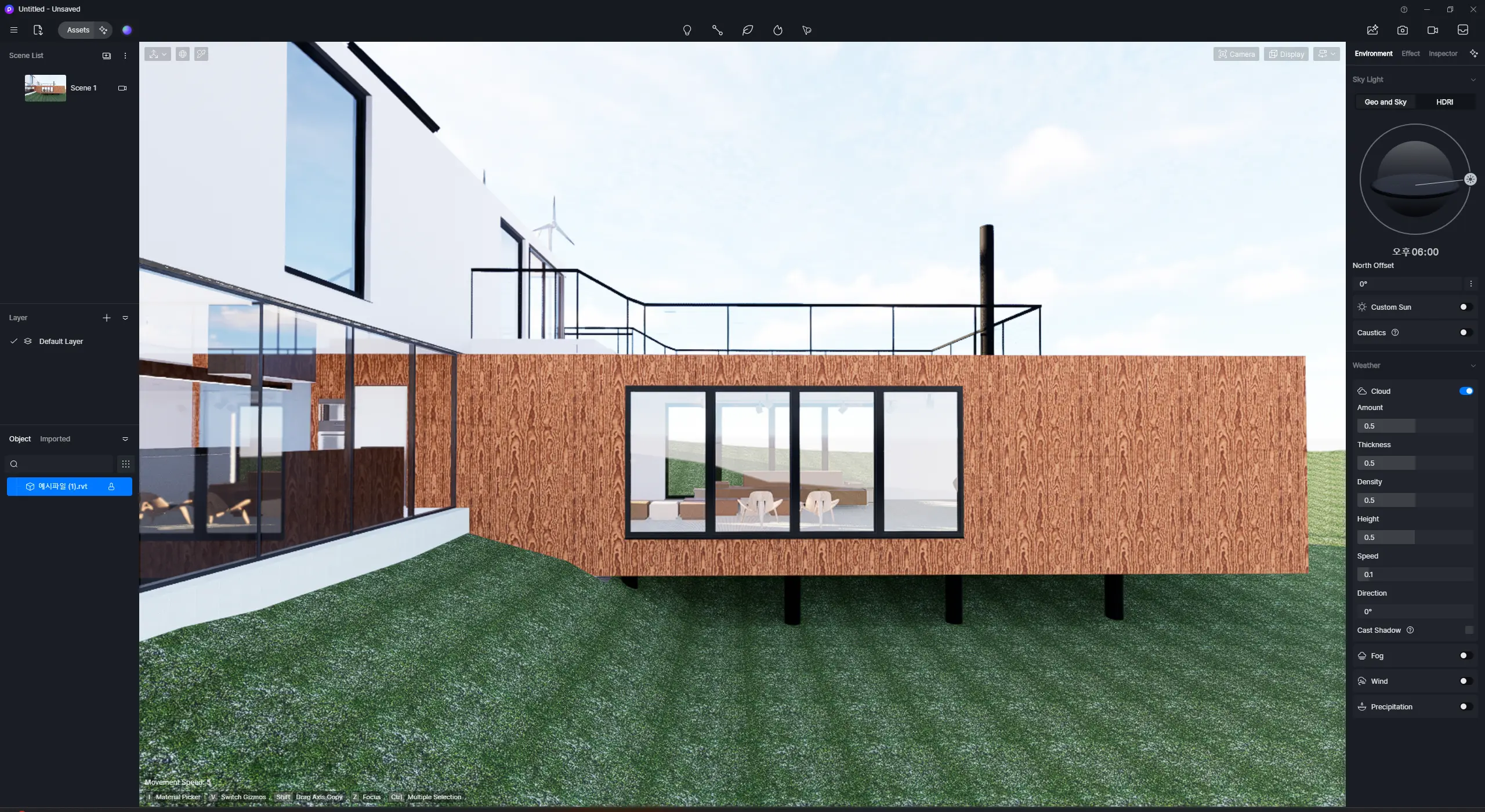
이처럼 기본적으로 렌더를 찍을 뷰를 잡은 후에
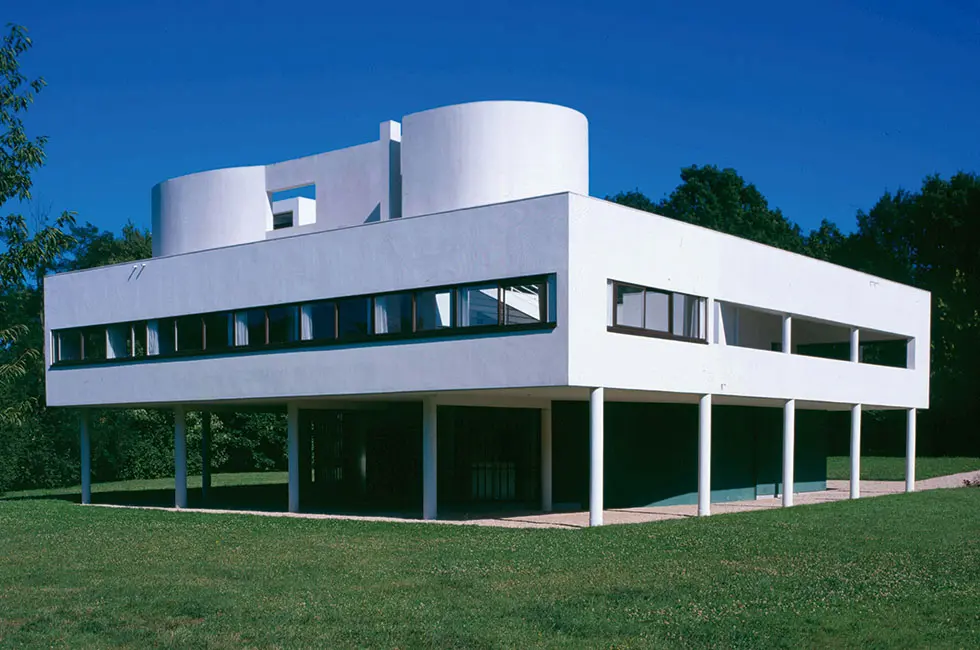
이러한 본인이 원하는 대기의 형태와 빛을 가진 이미지 파일을 준비하고
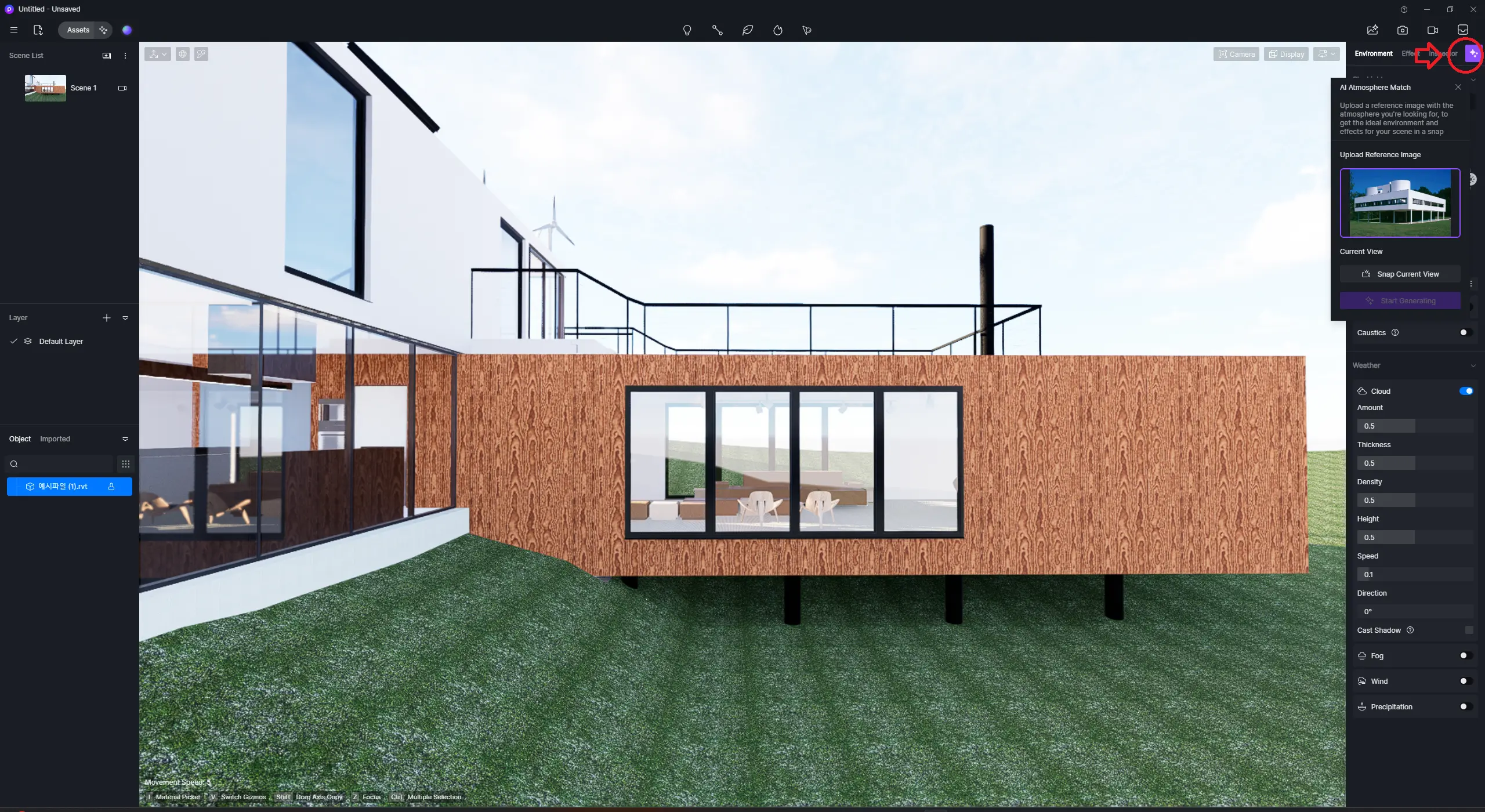
AI Atmosphere Match에 이미지를 삽입하여 Apply를 한다면
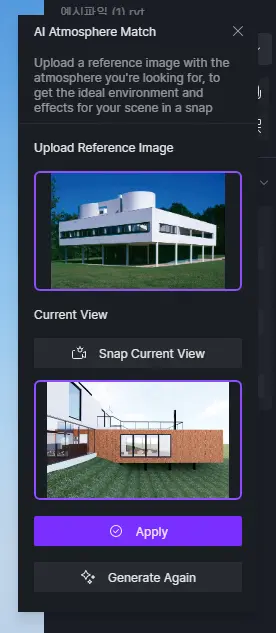
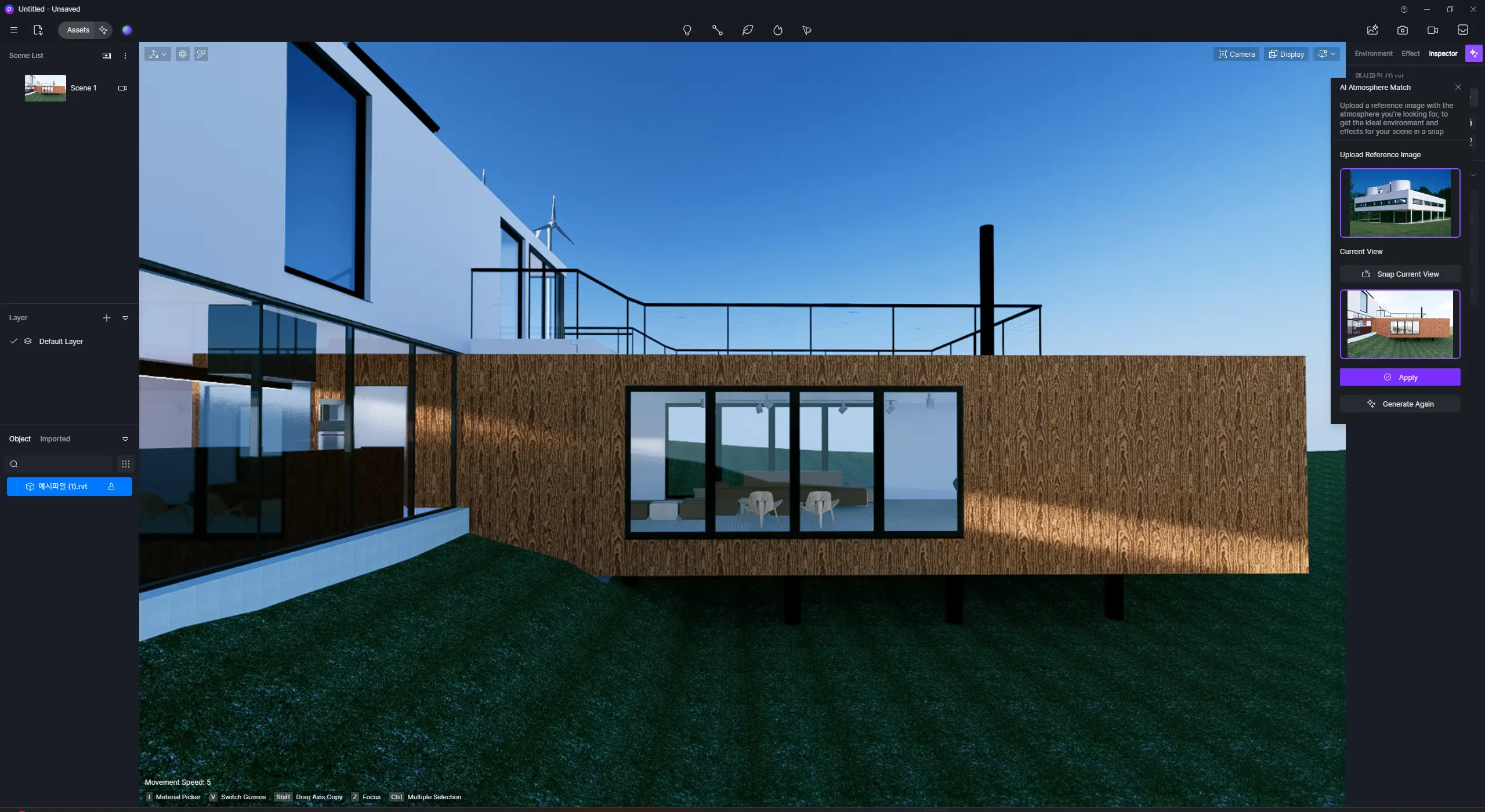
이처럼 AI를 이용하여 비슷한 느낌의 대기를 형성할 수 있습니다.
날씨와 구름 정도도 영향을 받기 때문에 광범위한 범위 내에서 활용하여 원하는 느낌의 대기 값을 빠르게 찾아 조금의 리터칭만 거치면 좋은 방법으로 이용할 수 있는 AI기능 입니다.
● AI Ultra HD Texture
다음으로 외부에서 가져온 재질의 디테일을, AI가 인식한 후 4K 화질로 변환하는 기능인 AI Ultra HD Texture입니다.
렌더링에서 원하는 재질 값이 없어 외부에서 가져와서 사용하는 경우가 많은데, 이 때 가져온 재질 값을 AI가 빅데이터 업 스케일링 작업을 통해 4k로 변환하여 재질 값이 깨지지 않도록 도와주는 기능입니다.
보통 렌더를 찍을 때 내가 원하는 텍스처 이미지가 없다면 외부 사이트에서 다운로드해서 사용하는 경우가 허다한데,
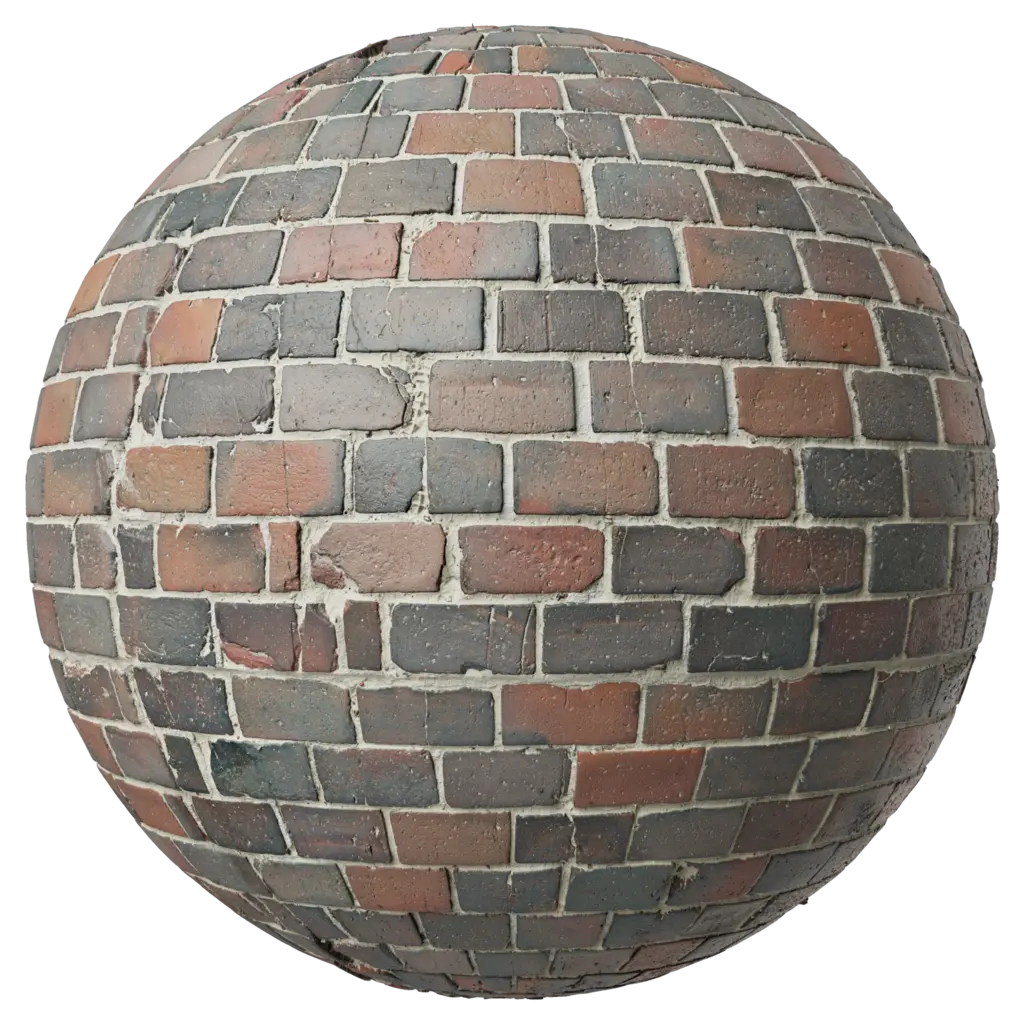
외부에서 다운로드한 이미지가 이런 텍스처의 이미지를 내 건물에 적용한다 하더라도 외부 이미지는 가져오는 과정에서 확대하고 범위를 지정하면서 깨지거나 화질이 떨어지는 경우가 있습니다. 이런 때에 외부에서 가져온 재질의 디테일을, AI가 인식한 후 4K 화질로 변환시켜주는 기능입니다.
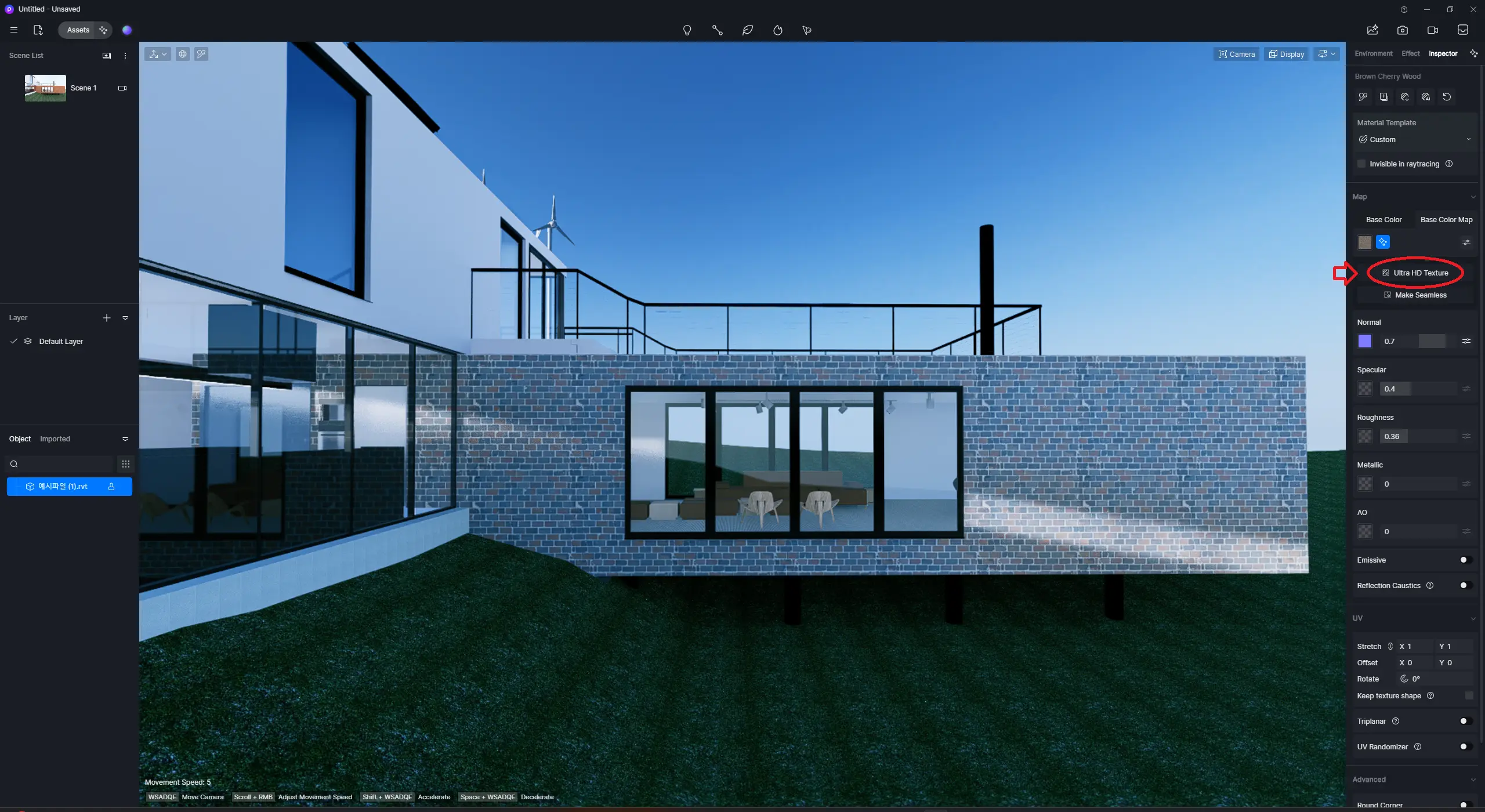
사용 방법은 위처럼 재질 이미지 파일을 준비한 후 Ultra HD Texture를 클릭하여 실행한다면, 자동으로 Generating 후에 기존에 깨지던 텍스처를 4k 이상의 화질로 AI가 변환하여 자연스럽게 재질을 가져와서 사용할 수 있게 도와줍니다.
● AI Make Seamless
다음은 AI가 재질의 패턴을 인식하여, 이음매를 자연스럽게 연결하는 AI Make Seamless입니다.
앞선 기능과 같이 사용하면 매우 유용한 기능인데, 렌더링을 하며 재질 매핑을 하다 보면 가끔씩 부분부분 이음새가 완벽하게 들어가지 않고 어색한 경우가 있습니다. 이때 AI가 자동을 재질 패턴을 인식하여 이음매를 자연스럽게 연결하여 줍니다.
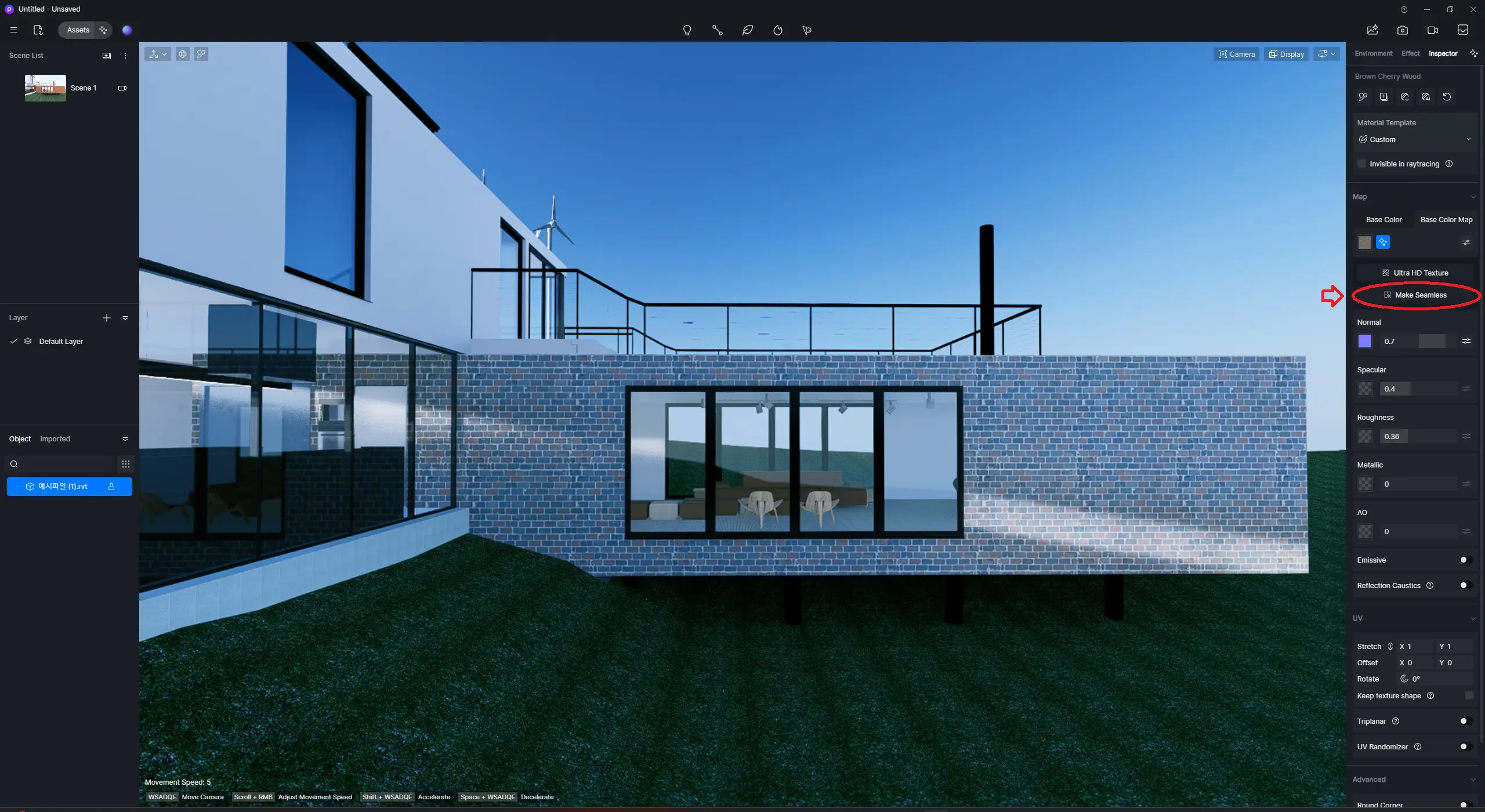
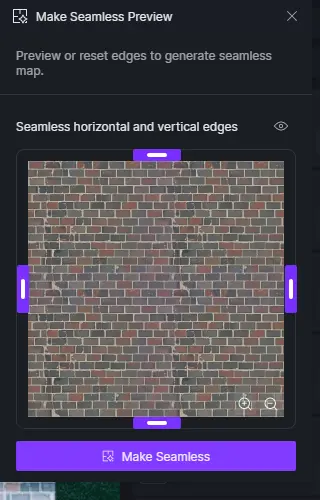
이처럼 준비한 이미지 파일이 Seamless Texture 이미지가 아니라서 이음새 부분이 부자연스럽게 연결될 경우에는 이미지의 범위를 지정한 후에 아래의 Make Seamless를 실행시키면 이음새 부분을 업 스케일링으로 자연스럽게 만들어 렌더에서 이질감이 줄어들 수 있도록 도와줍니다.
● AI-generated Material Texture Maps
Base Color Map으로, Channel Map 세트 전체를 자동으로 생성해 주는 기능인데, 쉽게 설명한다면, 한 재료에 대해 그 재료를 Base Color로 지정한다면 설정한 값에 맞게 다른 재료를 넣어도 상황과 분위기에 근접하게 자동으로 Texture Map을 생성하여 재질의 디테일한 설정값을 자동으로 설정해 주면서 추가적으로 리터칭 과정을 줄일 수 있게 도와주는 기능입니다.
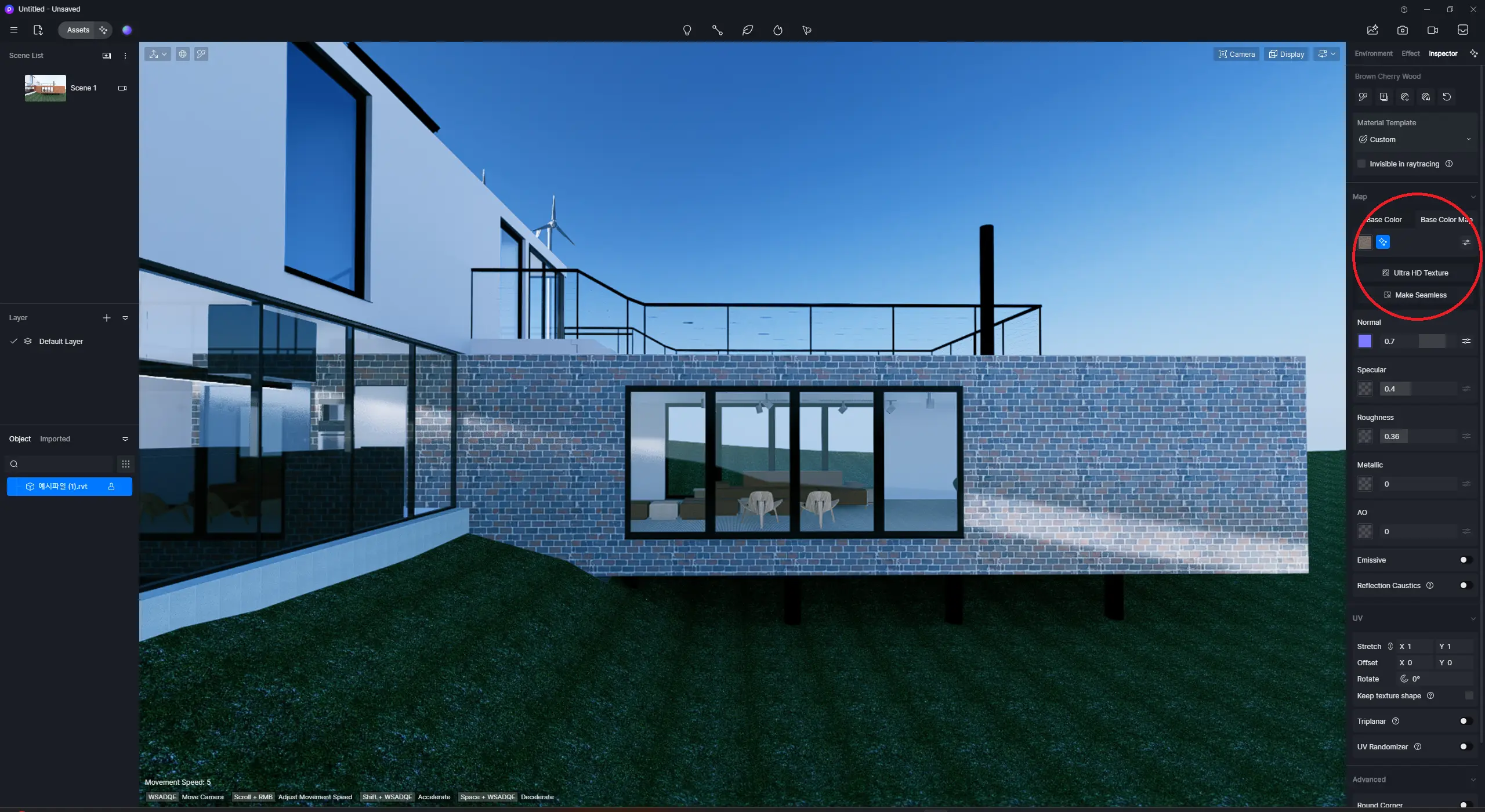
이 기능을 이용한다면, 빛 반사나 주변의 텍스처 재질에 대한 조절 값들을 더욱더 상황에 맞게 자동으로 변환시켜 하나하나 값을 찾을 필요 없이 설정할 수 있게 도와줄 수 있습니다.
● Text to 3D
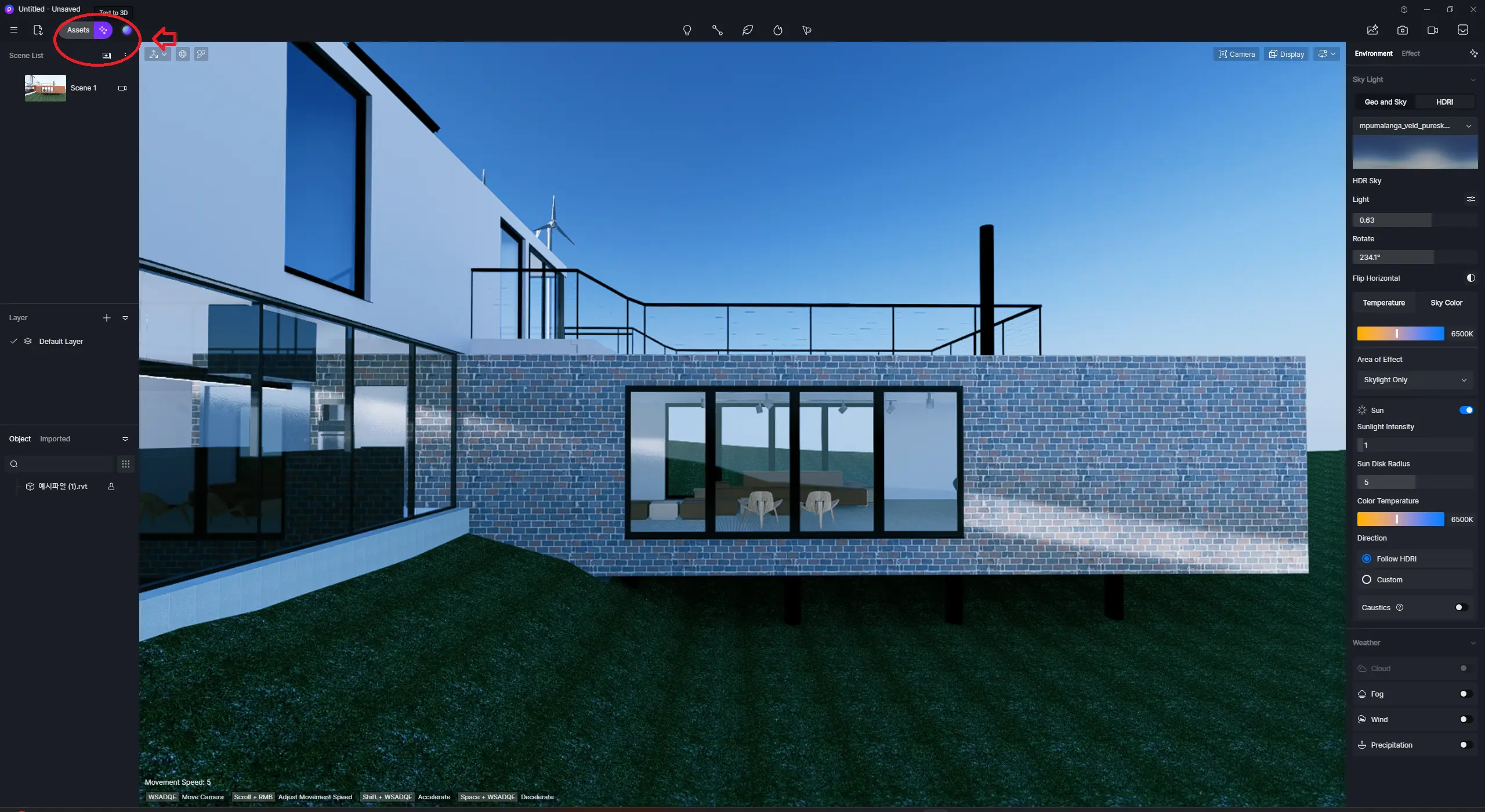
Prompt를 작성하면, AI가 원하는 3D 모델을 생성하는 Text to 3D기능입니다. 오브젝트를 생성하기 위해 Asset 우측에 보면 Text to 3D라는 AI 아이콘이 보입니다.
렌더링에 있어서 원하는 오브젝트가 없는 경우가 종종 있는데, 오브젝트를 추가적으로 찾아서 삽입하지 않아도 Prompt에 원하는 오브젝트의 형태나 모양을 작성하면 AI가 이에 근접한 3d 모델을 생성하여 이를 렌더링에 직접 이용할 수 있는 모델로 만들어줍니다.
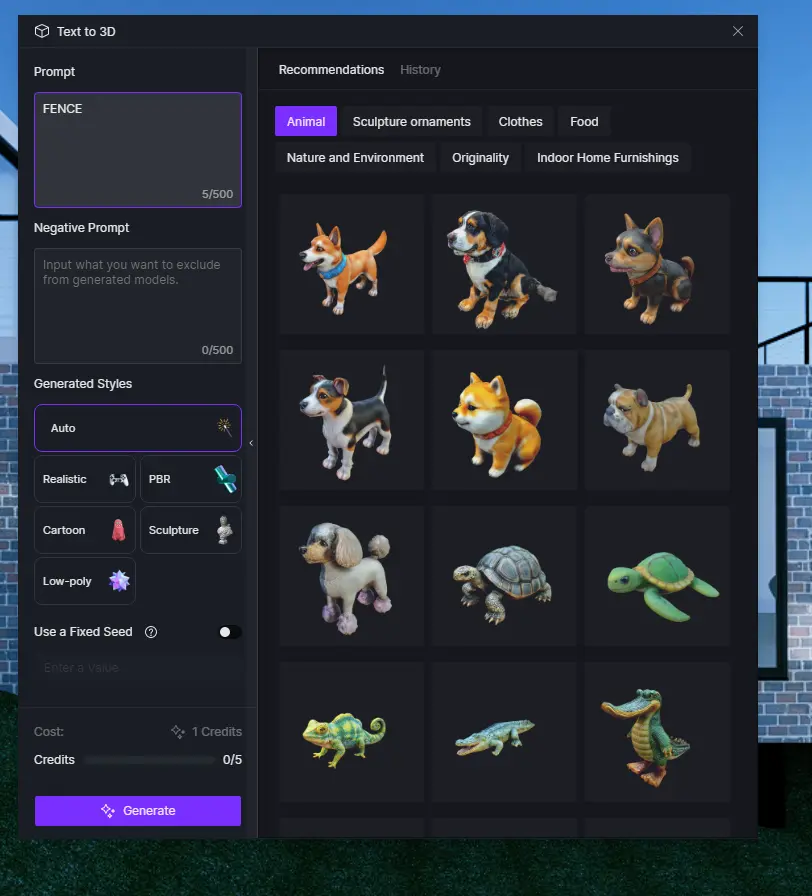
이처럼 내가 원하는 오브젝트의 대략적인 단어를 입력하거나 디테일한 텍스트를 입력한 후에 생성을 해주면,
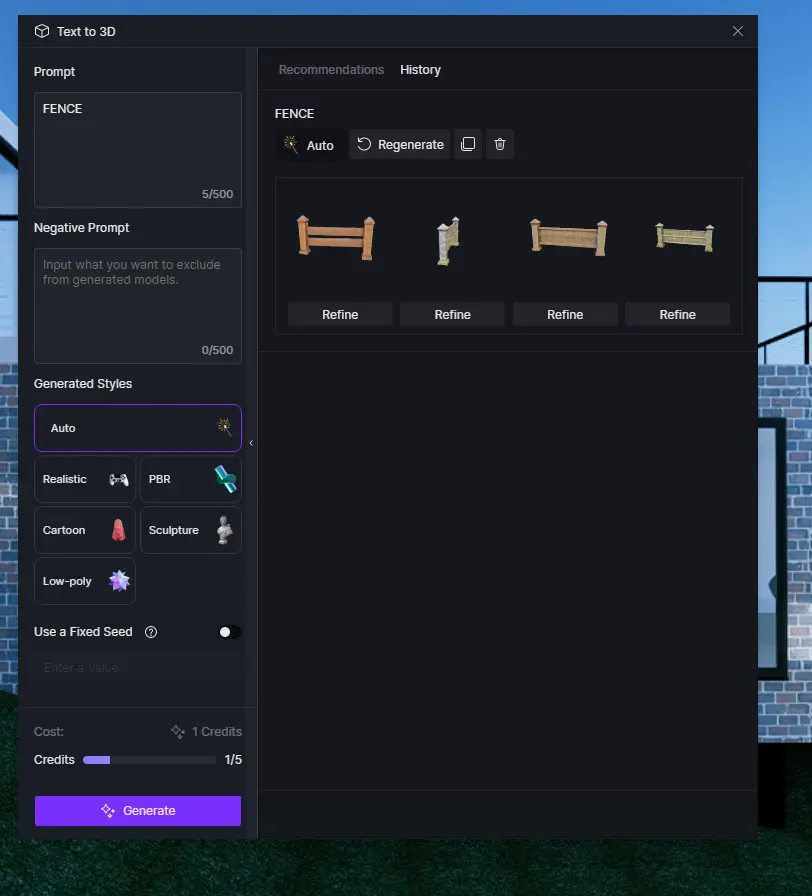
Generated Styles에 맞게 생성하거나 Auto로 설정한다면, 자동으로 다양한 대안들을 형성 시켜 이를 바로 프로그램 내에서 이용하고 배치할 수 있도록 생성하여 줍니다.
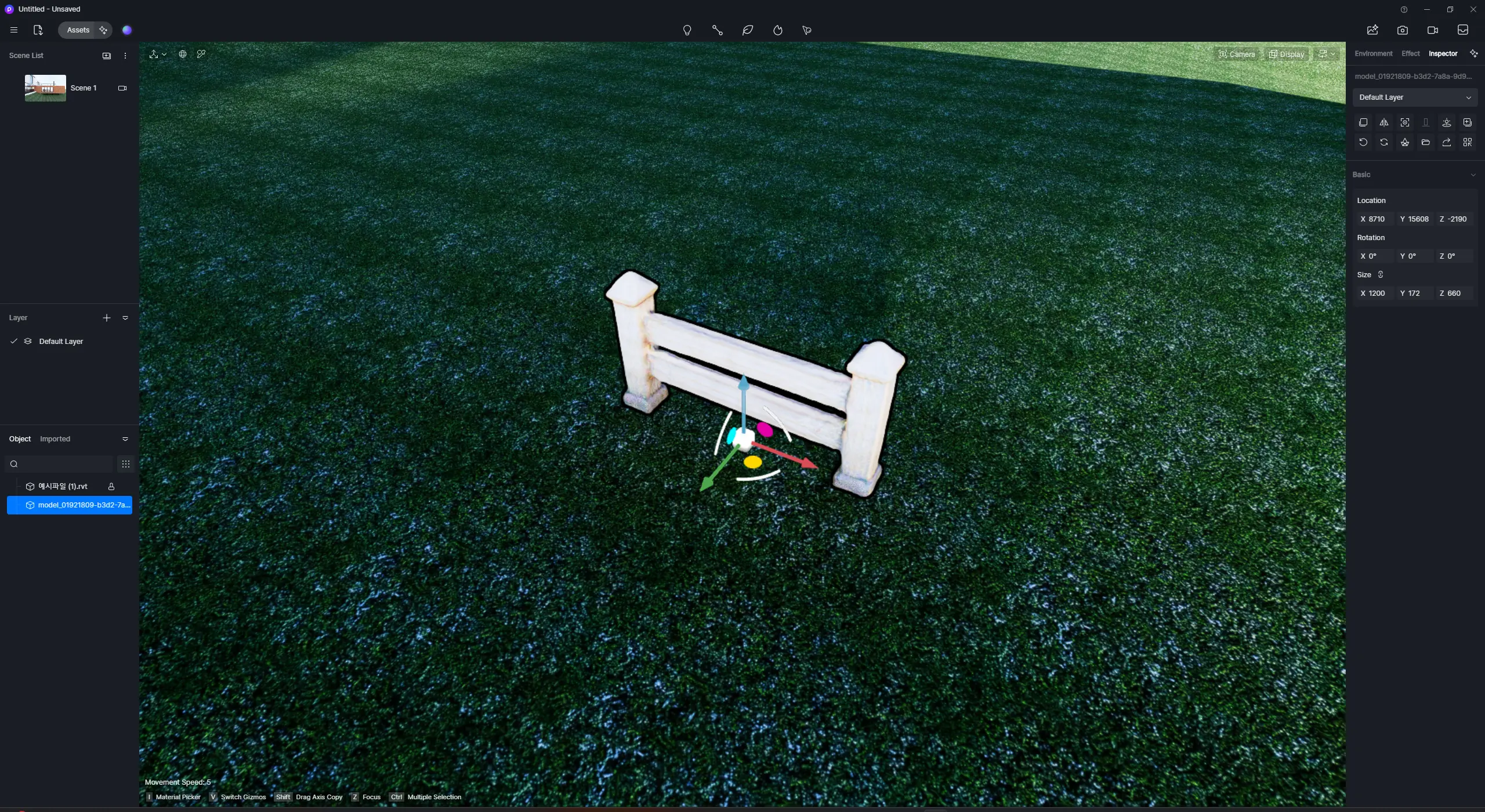
이처럼 생성된 오브젝트는 바로바로 추가 편집이 가능한 상태로 형성이 되어 렌더링 상에서 배치됩니다. 만일 원하지 않은 AI 오브젝트가 생성되었다면, 적용되지 않아야 하는 점들이나 디테일하게 Prompt를 작성하여 내 머릿속에 그려진 상상 속의 가구나 필요로 하는 가구들을 상황에 맞게 생성하여 사용할 수도 있겠죠?
● AI Enhancer
AI 보정 기능으로, 퀄리티 및 현실성을 향상시켜주는 기능입니다. 제가 가장 많이 쓰는 기능 중 하나라 꼭 많은 분들이 사용하셨으면 좋겠다고 생각합니다. 단, 이 기능을 이용하기 위해서는 4k 이상의 렌더링과 채널 값에서 AI Enhancer 기능을 체크한 채로 사용해야 한다는 점을 인지하고 진행하면 좋을 것 같습니다.
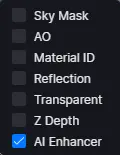
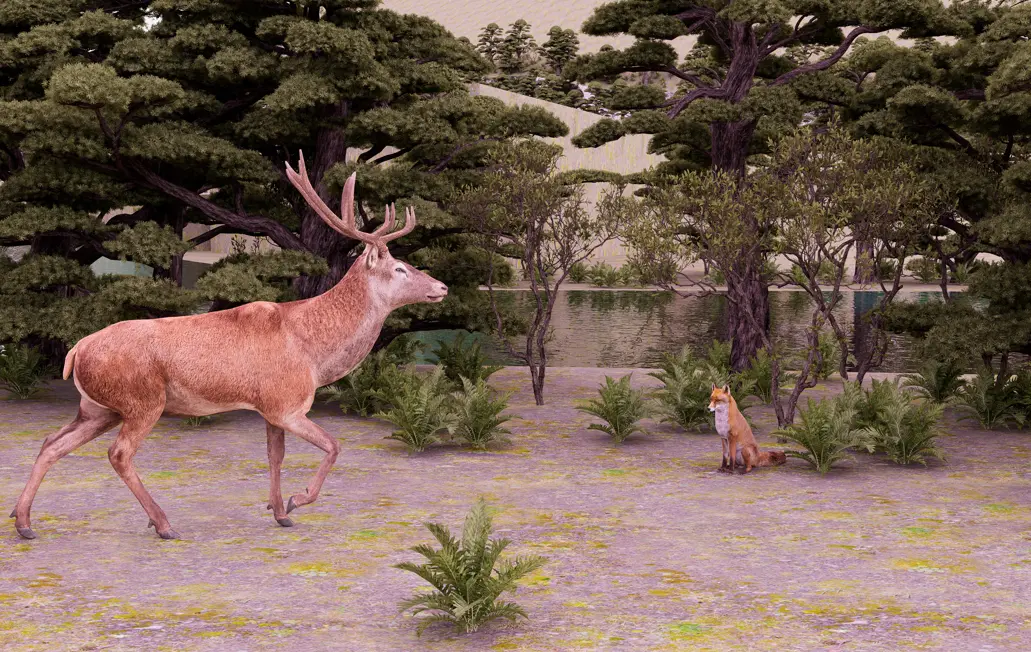
이후에 이처럼 4k 이상으로 렌더링 된 사진을 준비하고 이를 AI Enhancer 기능을 통해
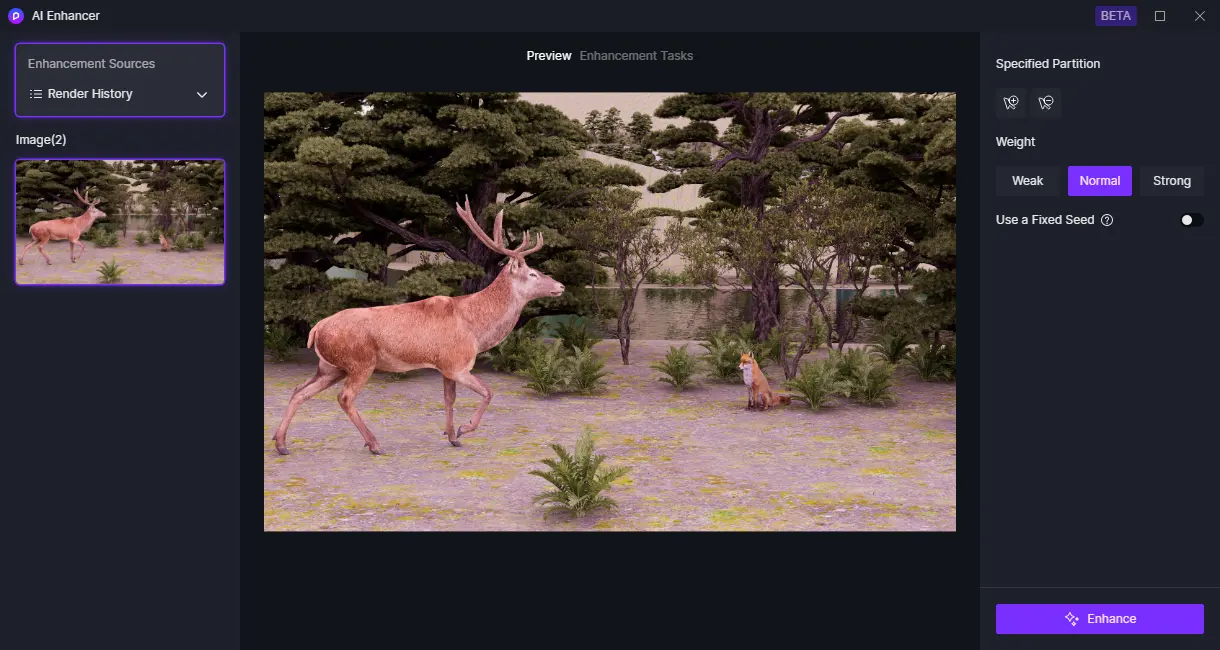
AI 업 스케일링의 강도 Weak / Normal / Strong중 하나를 선택하고 Enhance를 한다면
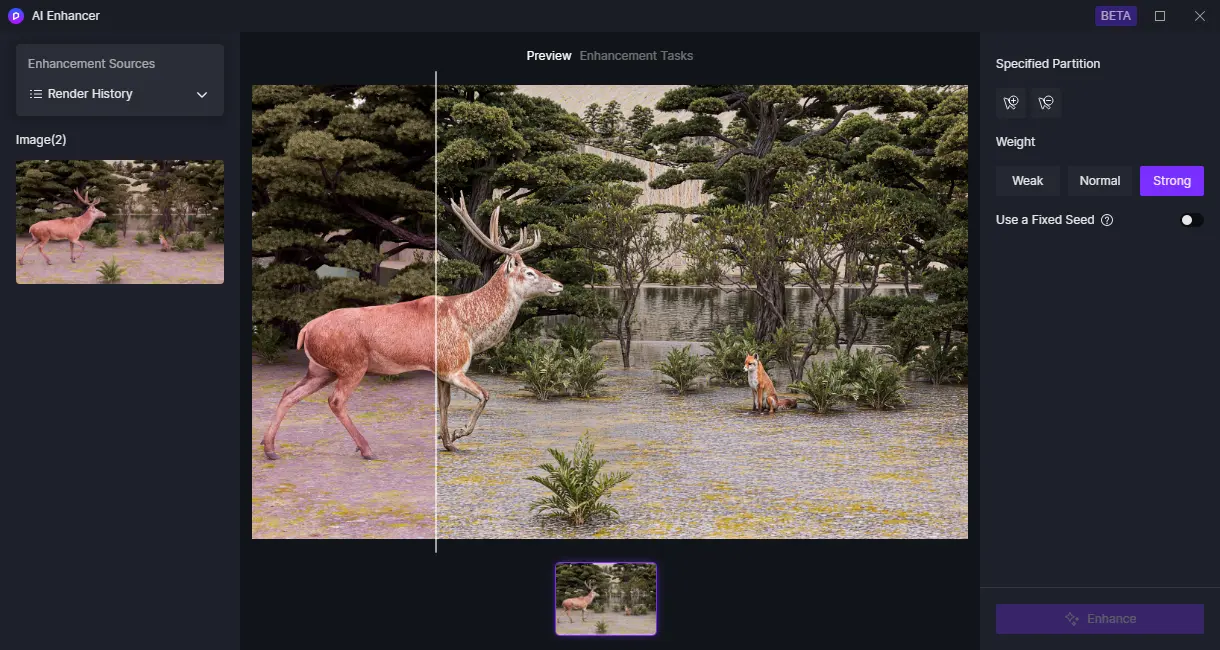
원하는 강도에 맞춰 앞선 렌더링스럽던 이미지들이 조금 더 재질들이 디테일해지고 리얼리스틱하게 업 스케일링되어 훨씬 높은 퀄리티로 최종 렌더링을 마무리할 수 있습니다.
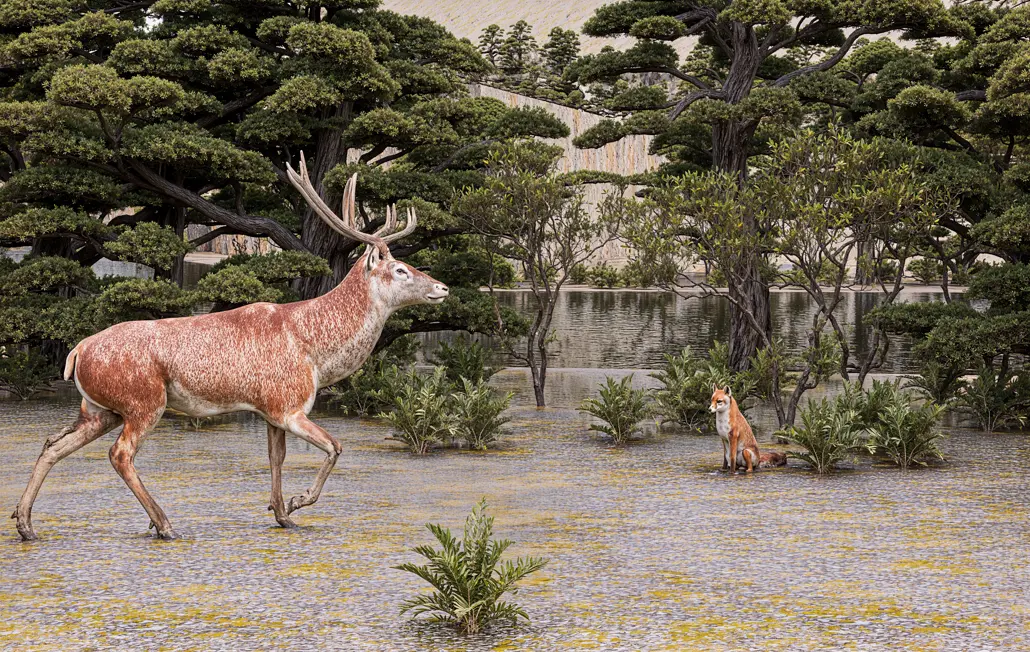
앞선 이미지와 비교한다면 더 깔끔하고 실사화된 듯한 이미지를 만들 수 있습니다.
하지만 렌더에 있어서 전체적으로 사실적으로 표현이 된다면 어색한 부분이 될 것 같은 부분이 있다는 걱정이 있을 수도 있습니다.
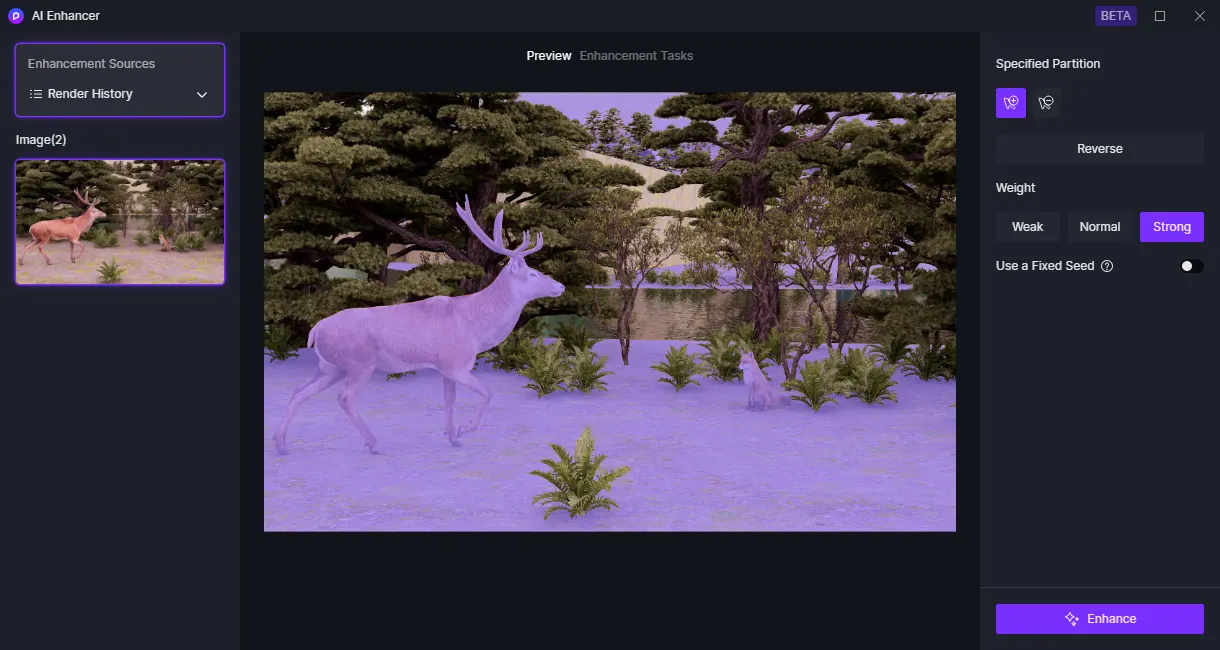
이를 위해 Specified Partion 기능을 이용한다면 내가 원하는 부분만 따로 선택하여 Enhance를 걸어 렌더링을 업 스케일링을 할 수도 있습니다. 간단하게 클릭 몇 번만으로도 포토샵의 정교한 보정 없이도 퀄리티를 올릴 수 있는 매우 유용한 기능 중 하나입니다.
OUTRO
이처럼 D5에는 다양한 AI 기능들이 내장되어 있습니다. 하지만 이를 알지 못하고 기본적인 기능들만 이용하면서 렌더링을 진행하는 학생들을 너무도 많이 봤기에 조금이나마 저의 아티클을 통해 D5와 AI 기능들을 활용할 수 있었으면 좋겠습니다.
다들 아시는 기능들도 몇 개 있고 아예 모르시는 기능들도 있을 것이라 생각합니다. 하지만 AI가 전체적인 생성형 기능 외에도 이렇게 디테일한 부분이나 자잘 자잘 한 부분들에서도 활용하면서 세부적인 퀄리티를 올려 더욱 완성도 있는 작품들을 만들 수 있도록 도와주는 기능들도 있다는 점들을 인지하고 이를 활용하였으면 좋겠다는 생각과 함께 글을 마무리합니다.