포토샵에서 나만의 브러쉬로 반복 작업 생략하기
INTRO
포토샵에서 원하는 이미지를 브러쉬로 만들어서 손쉽게 반복작업을 생략하는 방법을 알려드리려고 합니다. 기존에 있는 소스 뿐만 아니라 모델링을 하며 스타일이 맞는 형태의 이미지나 색감 등을 옅게 배경으로 사용하고 싶을 때, 하나씩 붙여넣는 방식이 아닌 하나의 브러쉬로 등록한 후 반복작업을 생략하실 수 있습니다.
MAIN
-
기능의 필요성
포토샵을 통해 생성된 건축 이미지를 보정, 편집하여 나타내고자 하는 의도를 표현할 때 해당 기능을 추천드립니다. 기존에 있는 브러쉬로도 충분히 많은 표현을 하실 수 있지만, 포토샵에서 제공되는 제한된 소스는 이용자가 원하는 이미지를 생성하기에 부족함을 느끼게 할 수 있습니다. 따라서 주어진 기능을 활용하여 원하는 자신만을 소스를 만들어내고 싶거나, 빠른 작업을 원하실 때 자신의 고유한 표현법을 구축하고, 효율적인 작업을 진행하실 수 있을 것입니다.
-
작업순서
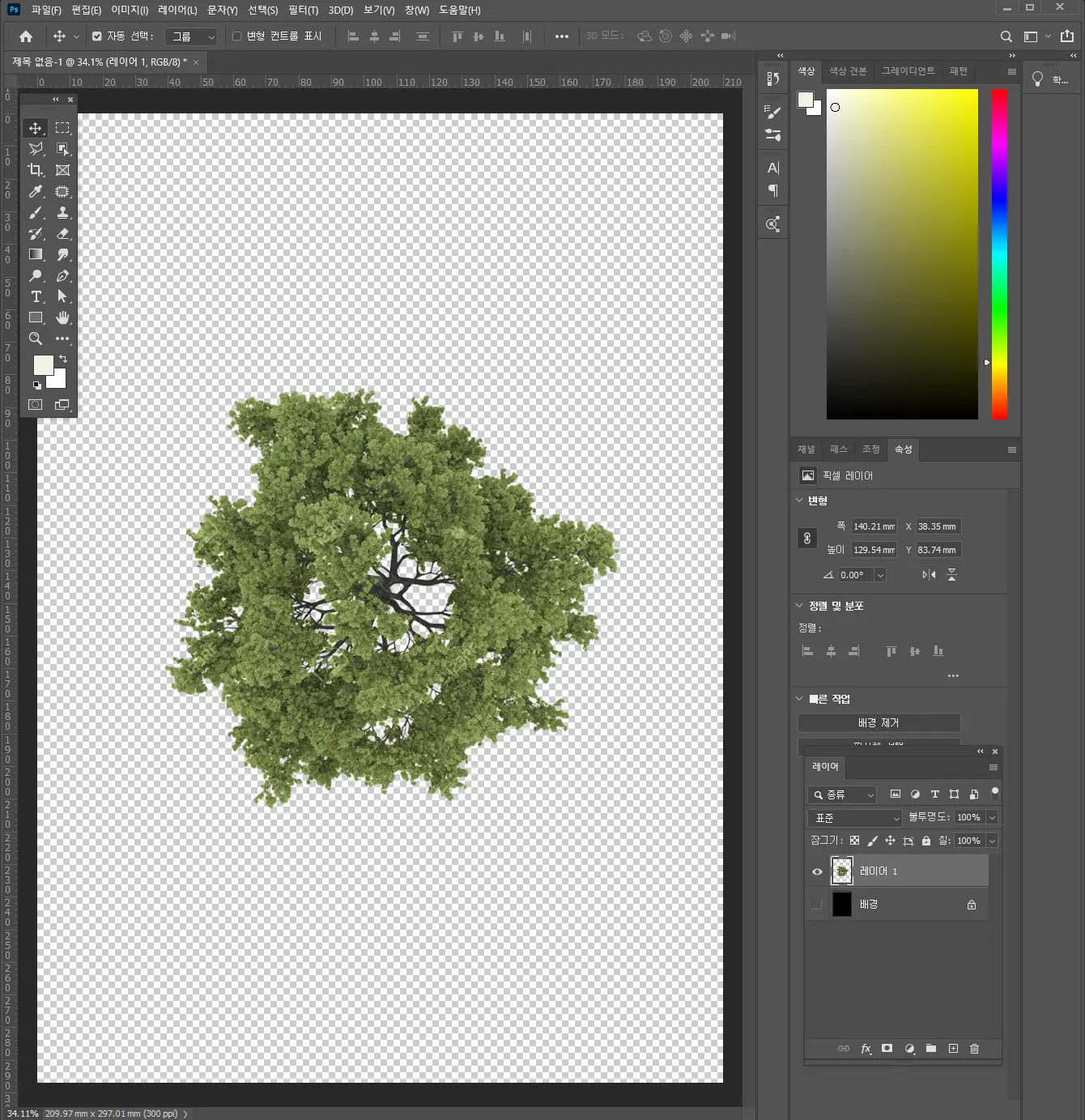
① 먼저 브러쉬로 활용할 이미지를 편집하는 과정을 거쳐야 합니다. 위 이미지와 같이 브러쉬로 활용할 이미지를 포토샵으로 가져옵니다.
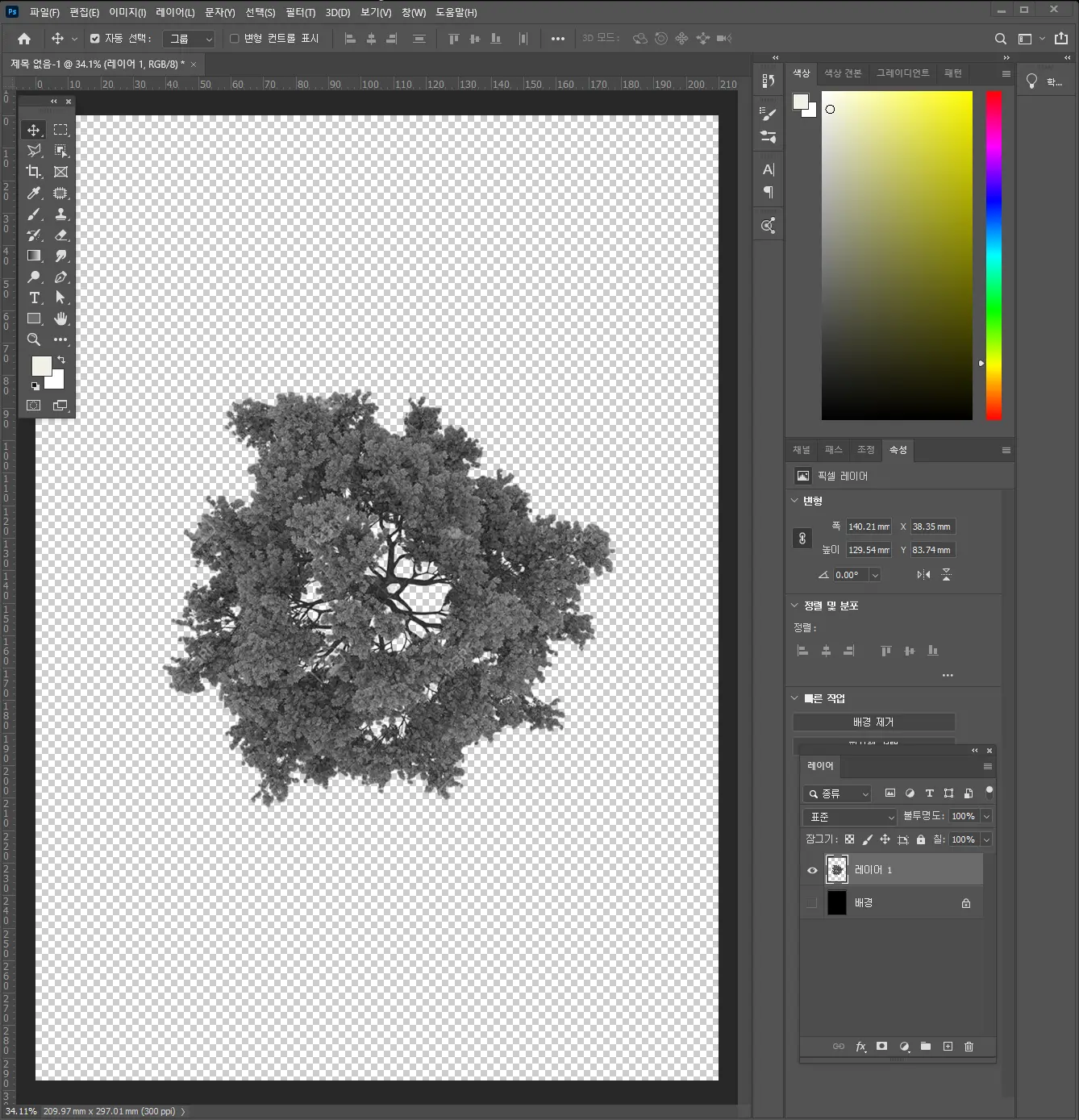
② 다음으로 가져온 이미지를 [이미지 → 조정 → 채도감소] 단계를 통해 흑백 이미지로 변환해줍니다.
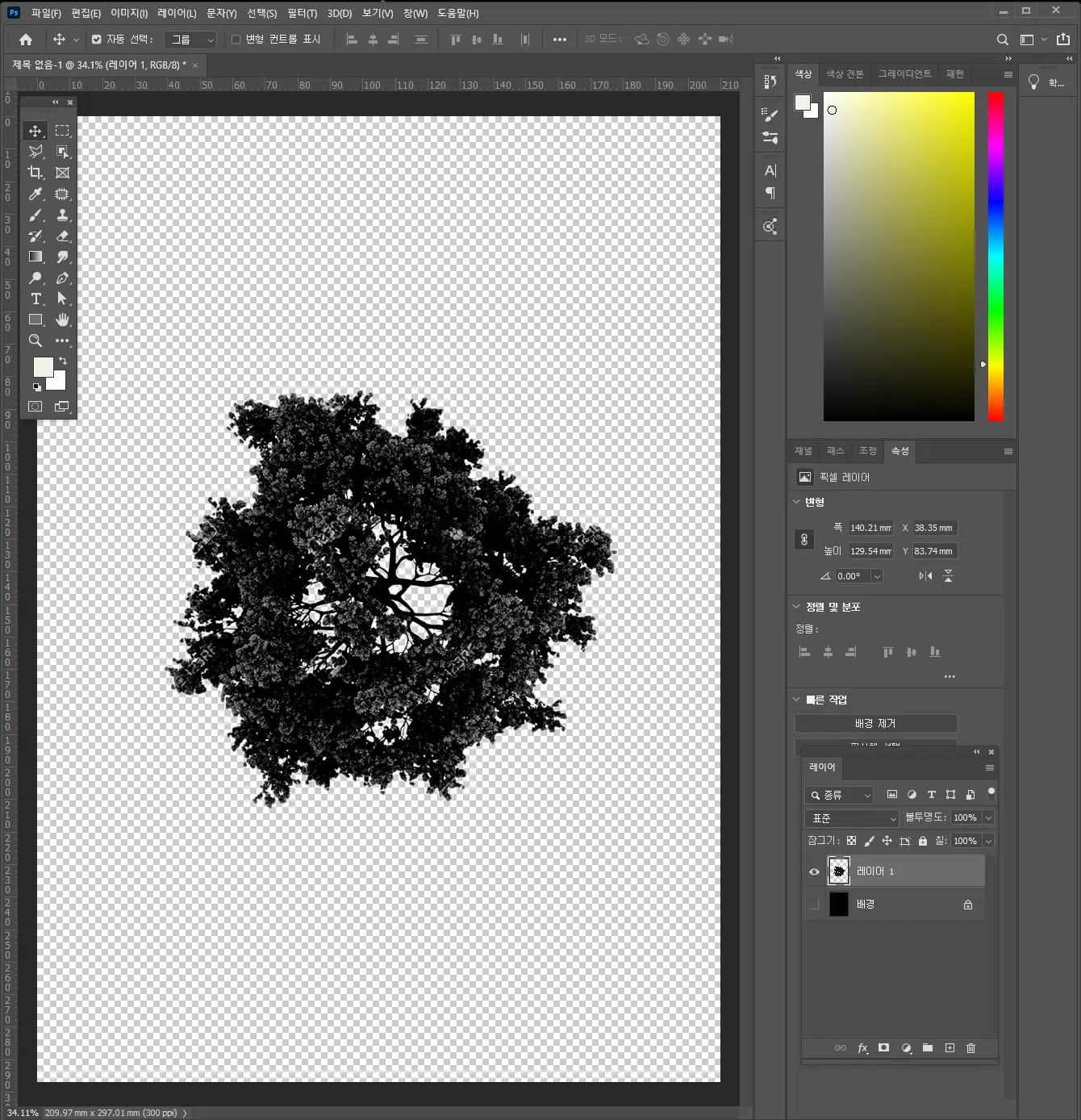
③ 이제 바뀐 흑백 이미지에서 경계가 뚜렷한 브러쉬를 제작하기 위해 이미지의 ‘레벨’ 값을 조정해줍니다. 해당 정도는 눈으로 확인하시며 원하는 값을 설정하면 됩니다.
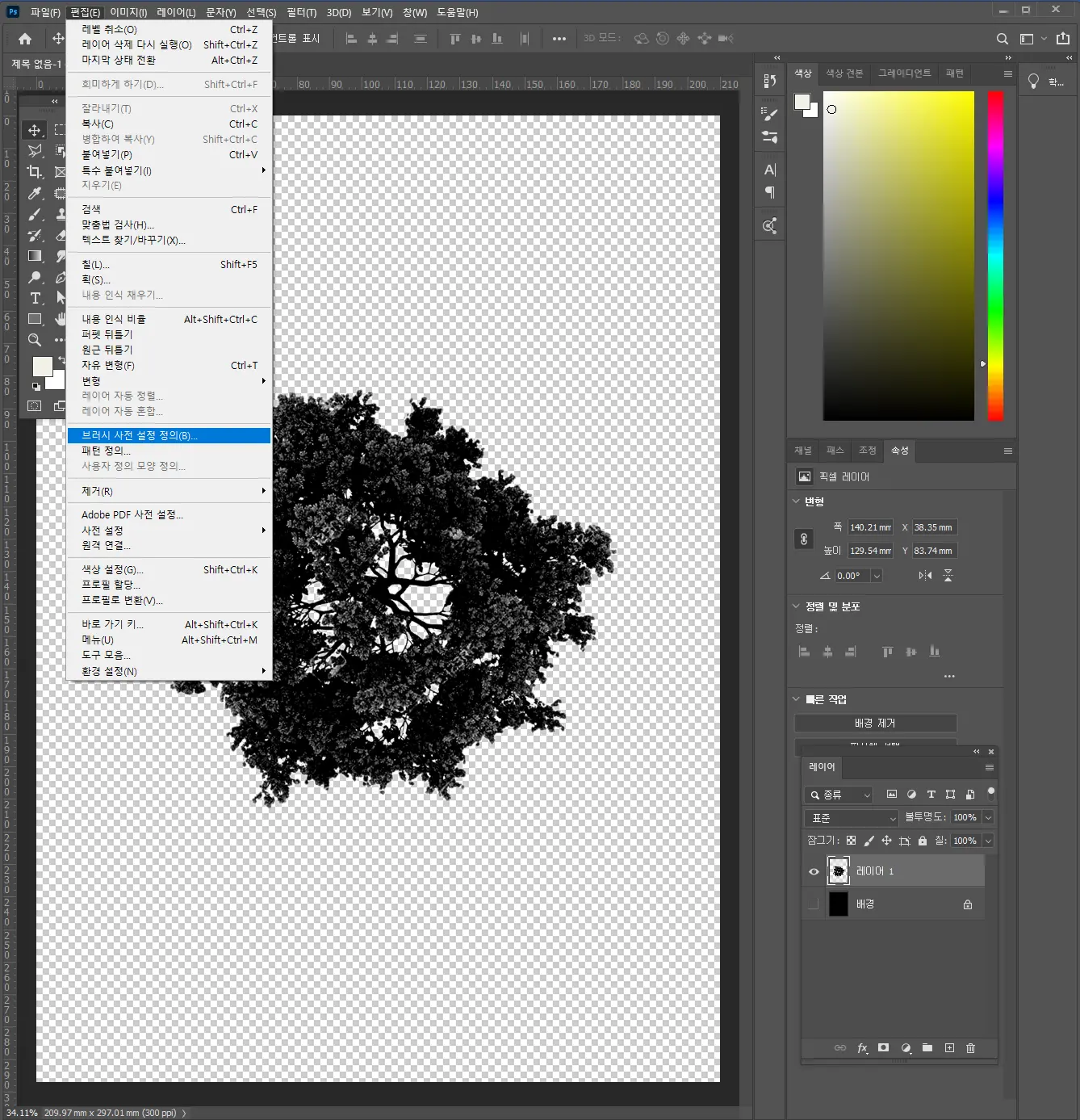
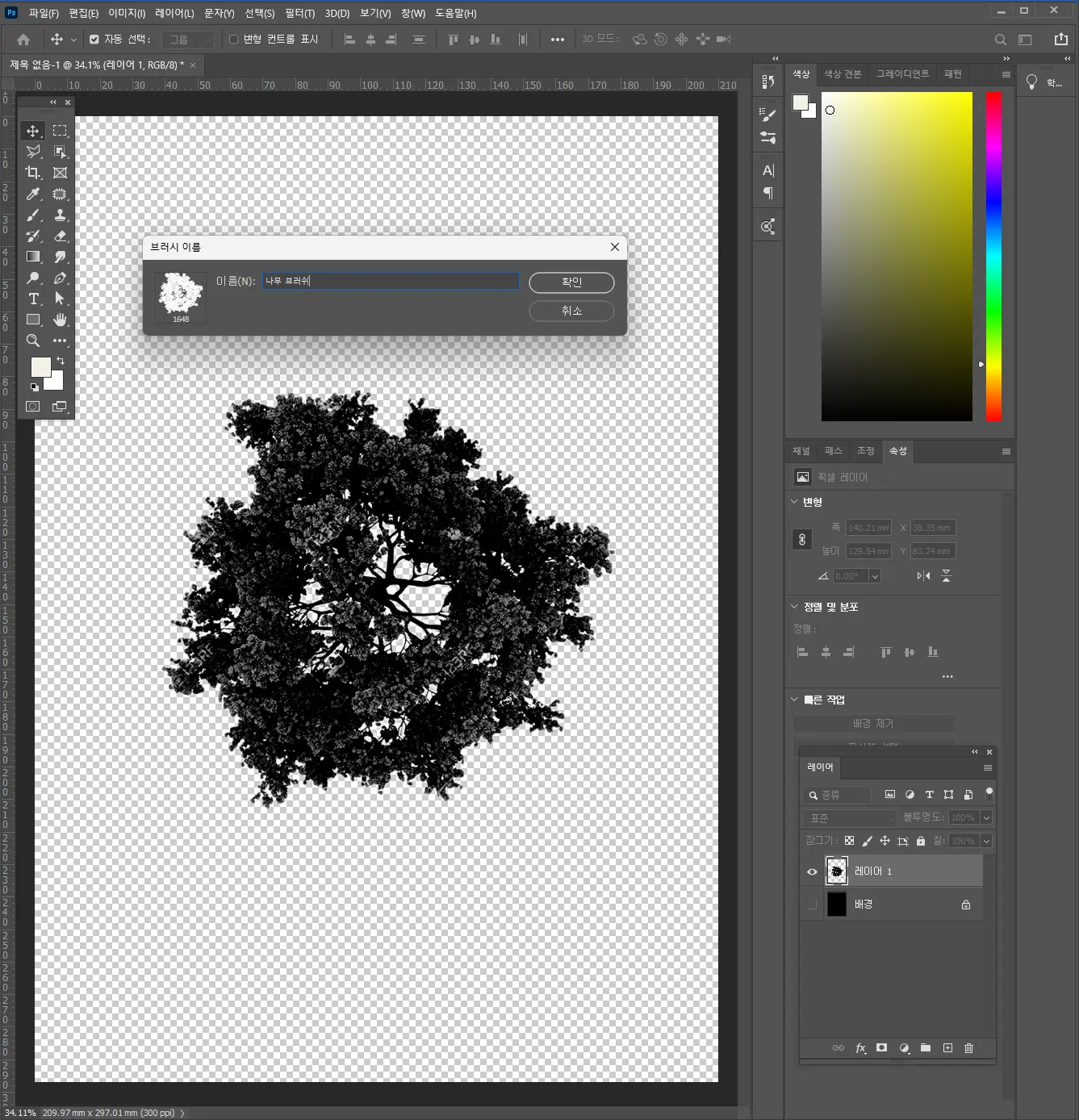
④ 레벨 값을 모두 조정했다면, [편집 → 브러쉬 사전 설정] 단계를 통해 만들어낼 브러쉬의 이름을 정의합니다.
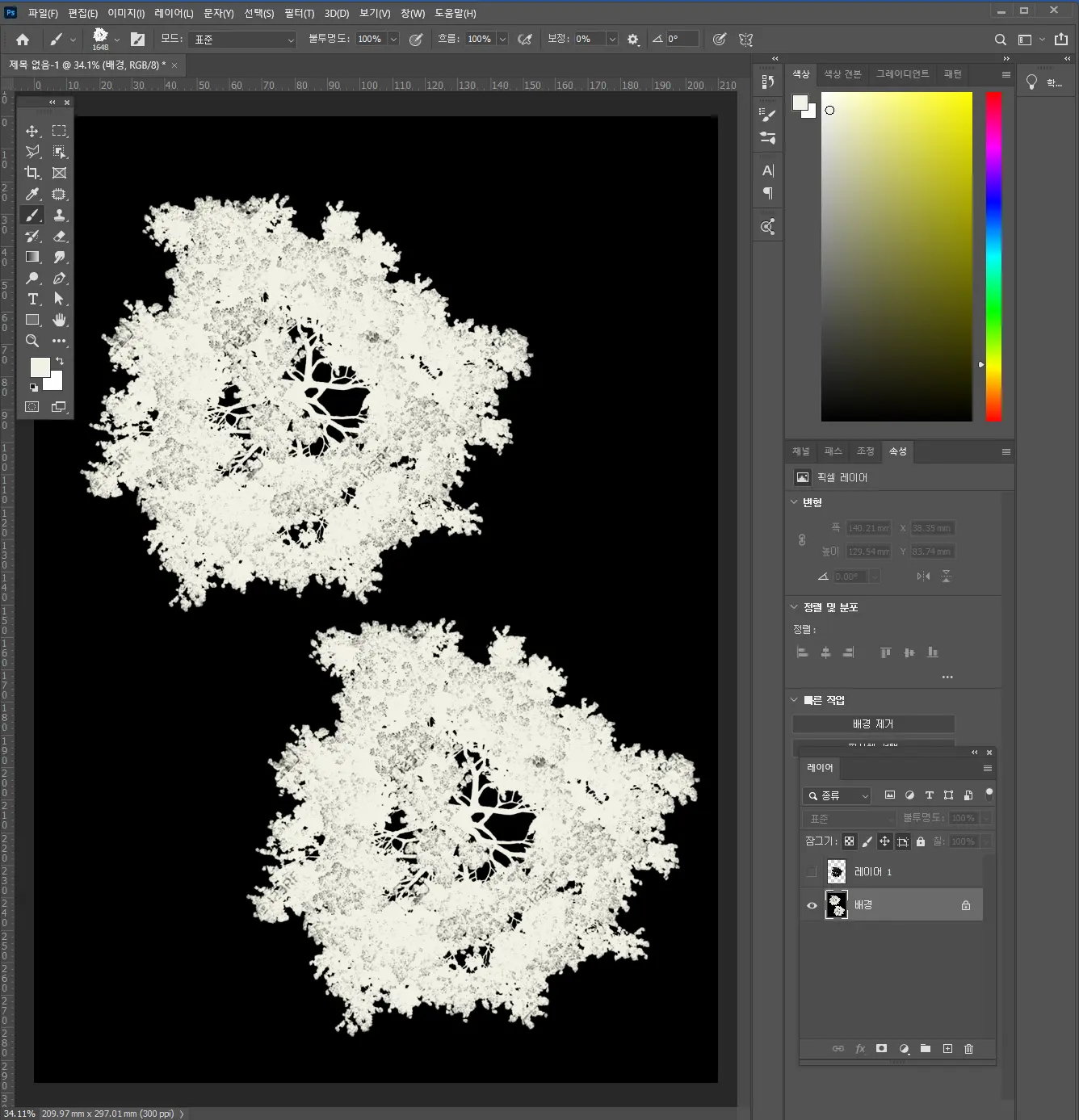
⑤ 브러쉬의 이름을 설정하고 나면 다음과 같이 브러쉬가 활성화 됩니다.
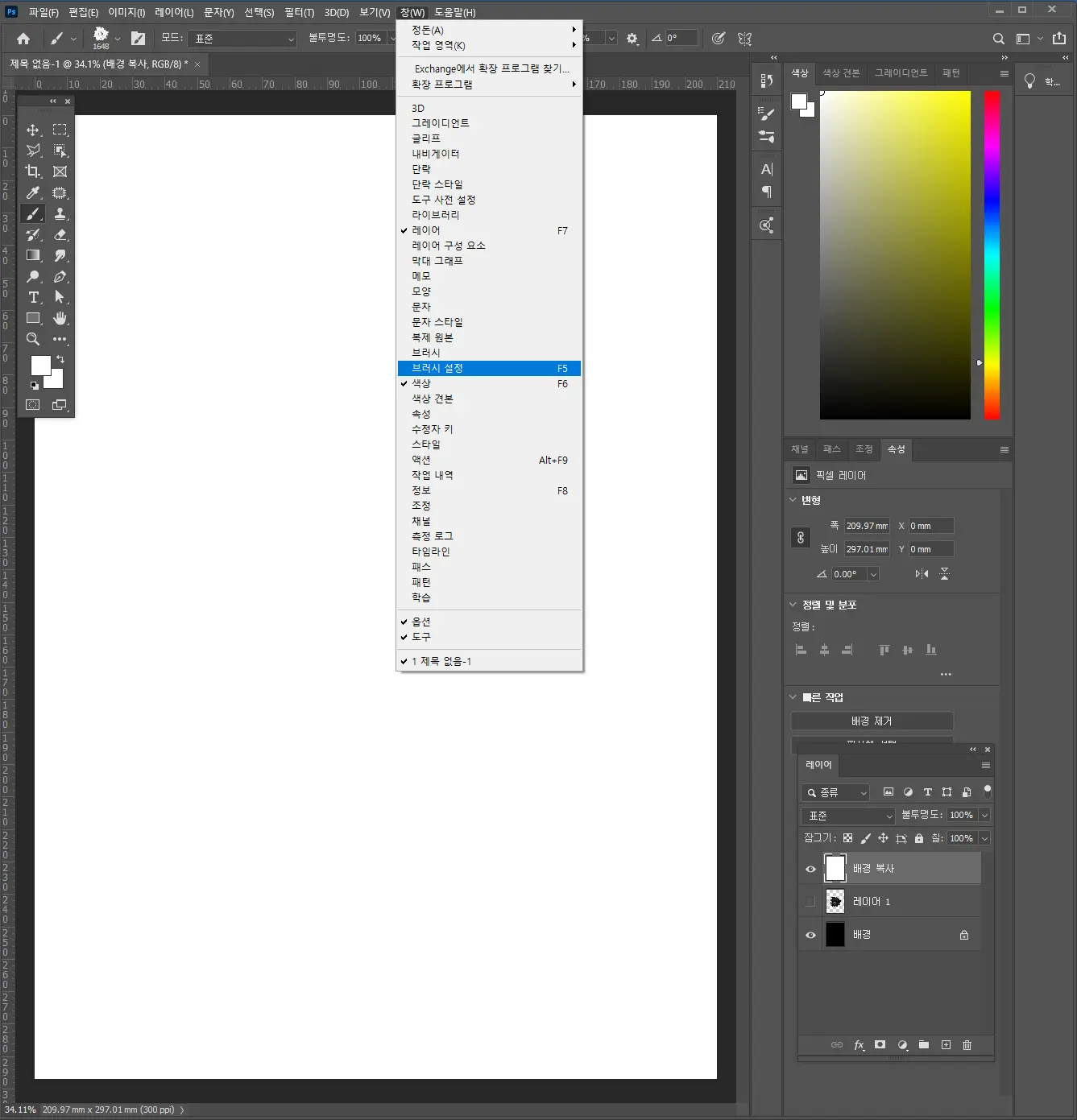
⑥ 다음으론, 활성화 시킨 브러쉬를 원하는 크기와 각도로 편집하는 과정을 통해 최종적으로 원하는 형태의 브러쉬를 완성할 수 있습니다. 먼저 브러쉬 아이콘과 원하는 레이어를 선택 한 상태로 [창(윈도우) → 브러쉬 설정]으로 들어갑니다.
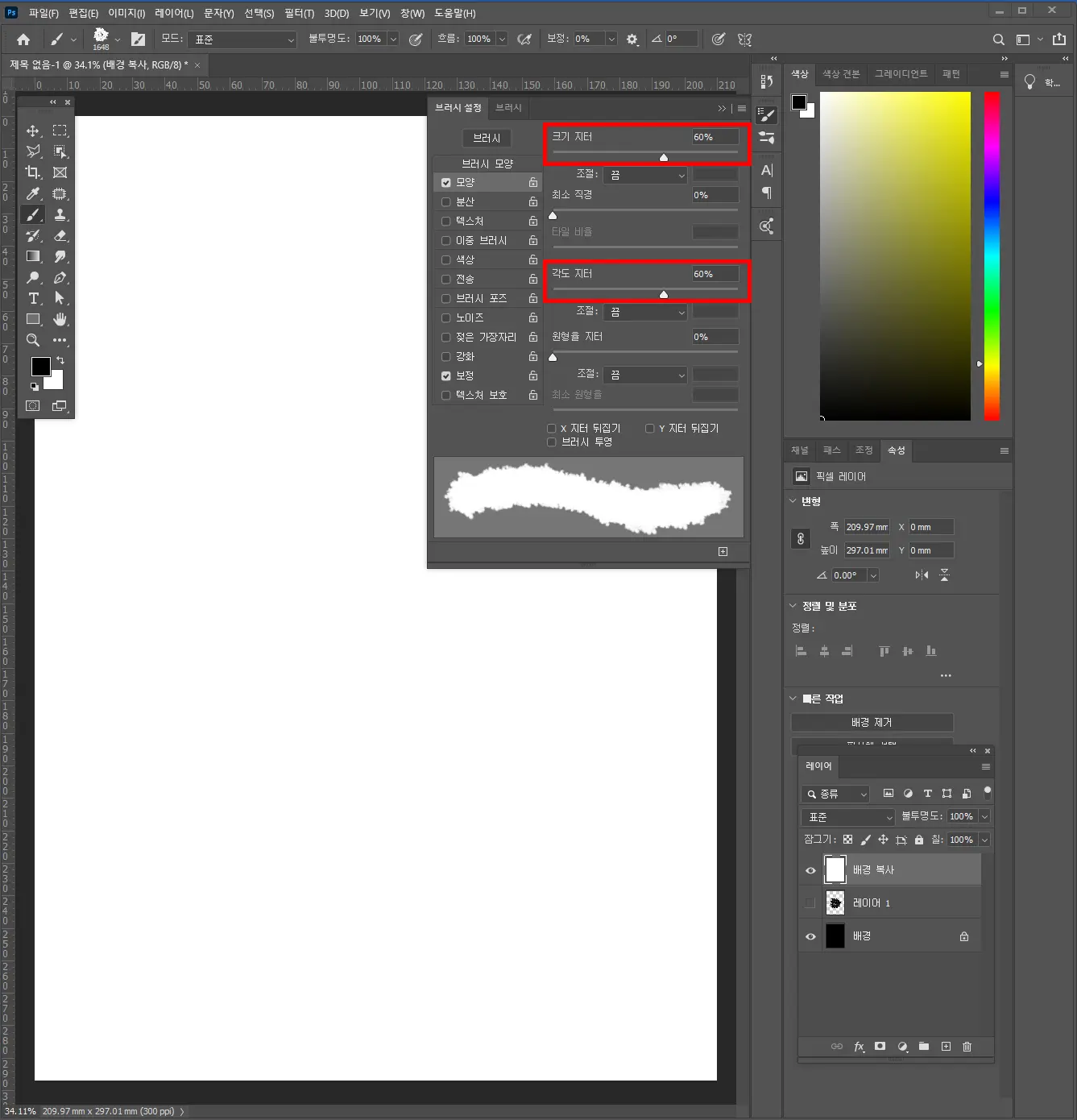
⑦ 이후 [모양]에서 [크기 지터]와 [각도 지터]를 조절하며 원하는 형태의 브러쉬의 크기와 각도가 만들어 질 수 있도록 설정합니다.
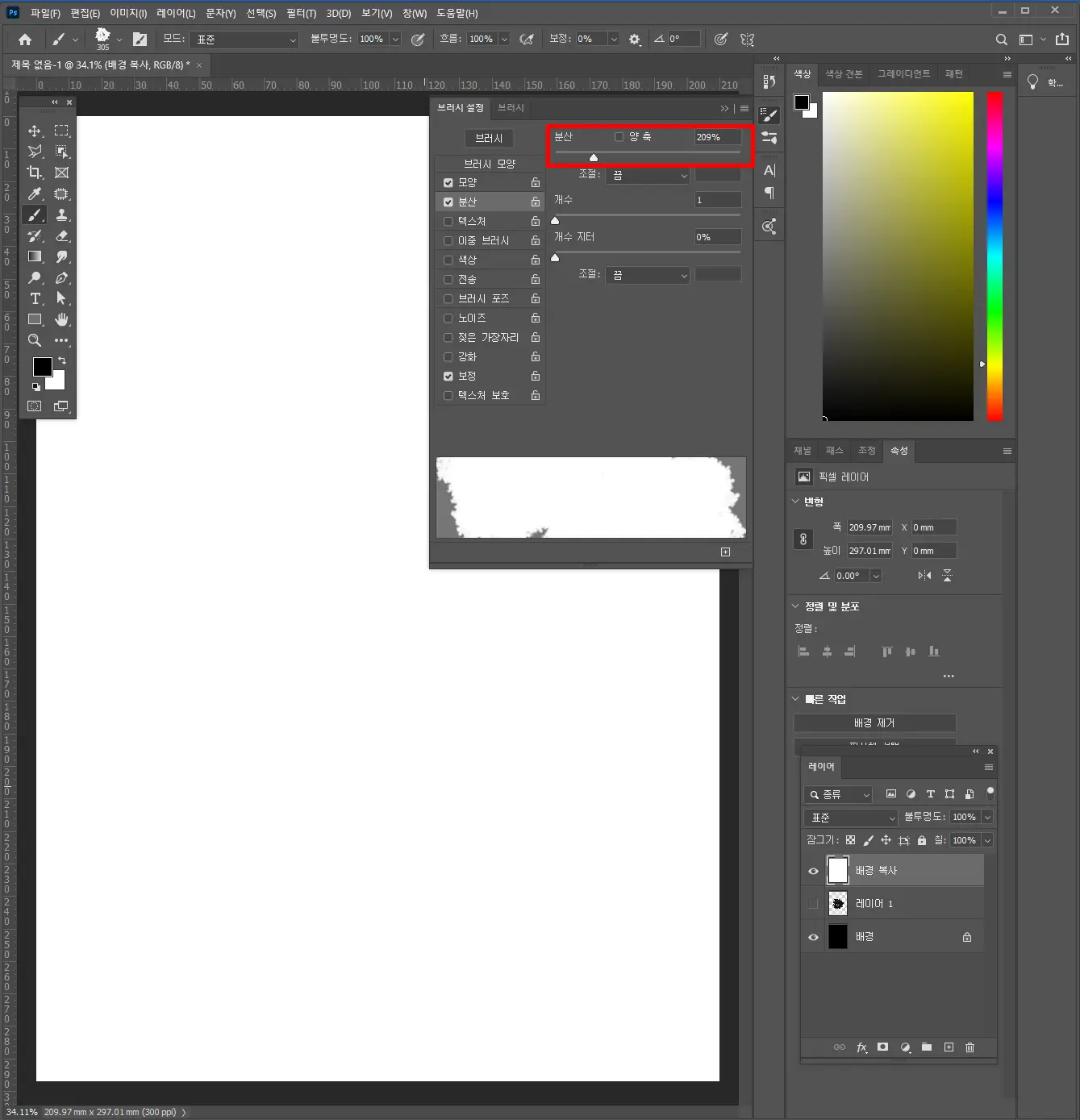
⑧ 각도와 크기가 설정되고 나면, [분산]에서 분산 값을 주어 브러쉬가 일직선이 아닌 주위로 분산될 수 있도록 설정해, 자유롭고 무작위 적인 느낌을 줄 수 있습니다.
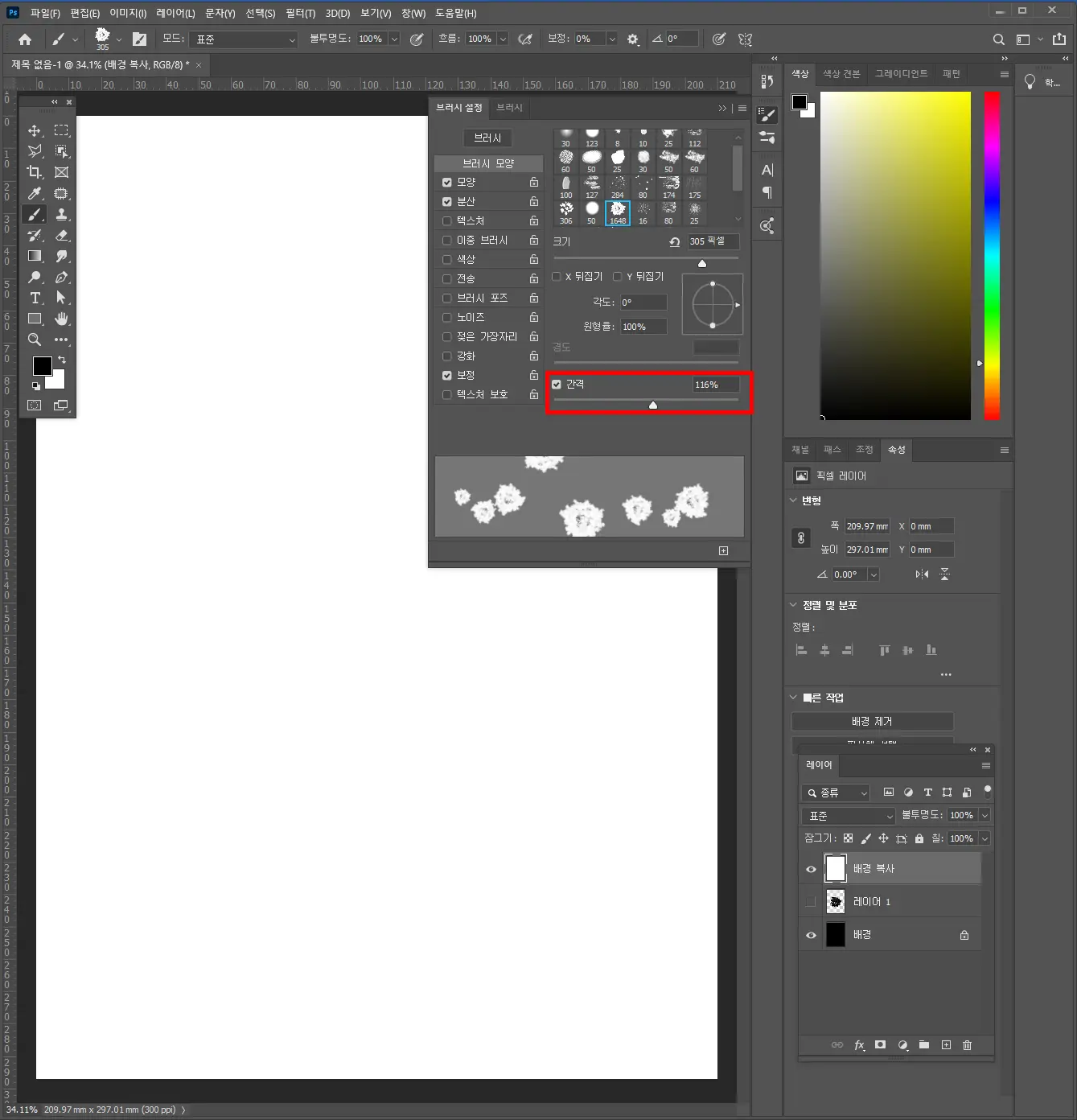
9. 이후 [브러쉬 모양]에서 브러쉬의 간격을 조절해 무작위적인 느낌과 원하는 브러쉬에 활성화 되는 이미지의 간격을 조절해줍니다.
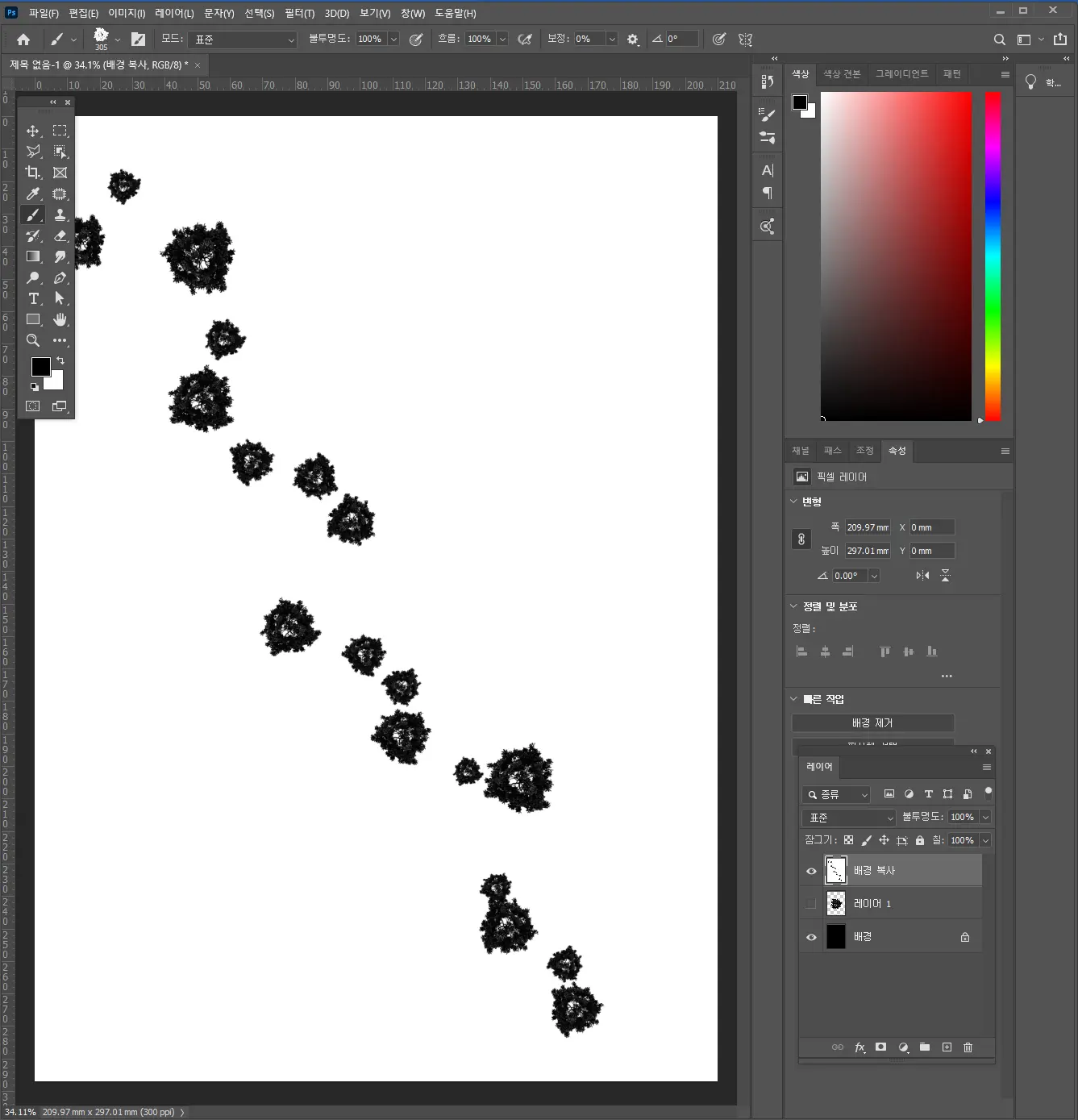
10. 최종적으로 완성 된 브러쉬를 포토샵에서 드래그해보면, 한번의 드래그로 다양한 크기와 각도의 이미지를 표현할 수 있습니다.
OUTRO
건축 설계를 진행할 때, 자신의 생각을 표현하는 이미지를 생성하고 도면을 작성하는 과정을 저희는 최종적으로 도달하게 됩니다. 여러 디자인 툴을 이용해 이러한 작업물들을 생성한 후 표현하며, 이 과정에서 나의 핵심 아이디어를 강조하기 위해 포토샵을 활용하기도 합니다. 이때 입면, 단면 뿐만 아니라 원하는 이미지를 반복적으로 추가하는 경우가 생기는데, 번거로운 작업을 반복하게 되면 작업 속도가 느려지고 효율이 떨어집니다. 그렇기 때문에 이번에 알려드린 나만의 브러쉬를 만드는 ‘커스텀 브러쉬’를 사용한다면 반복적인 작업을 빠르고 쉽게 진행할 수 있습니다.
작업이 쌓일수록 나의 스타일인 브러쉬가 하나씩 생겨나며 무작위적인 변형도 표현해 뻔하지 않지만, 나의 색깔을 들어낼 수 있는 자연스러운 이미지를 만들어낼 수 있습니다.