AI로 렌더링을 해보자! VERAS 2편
INTRO
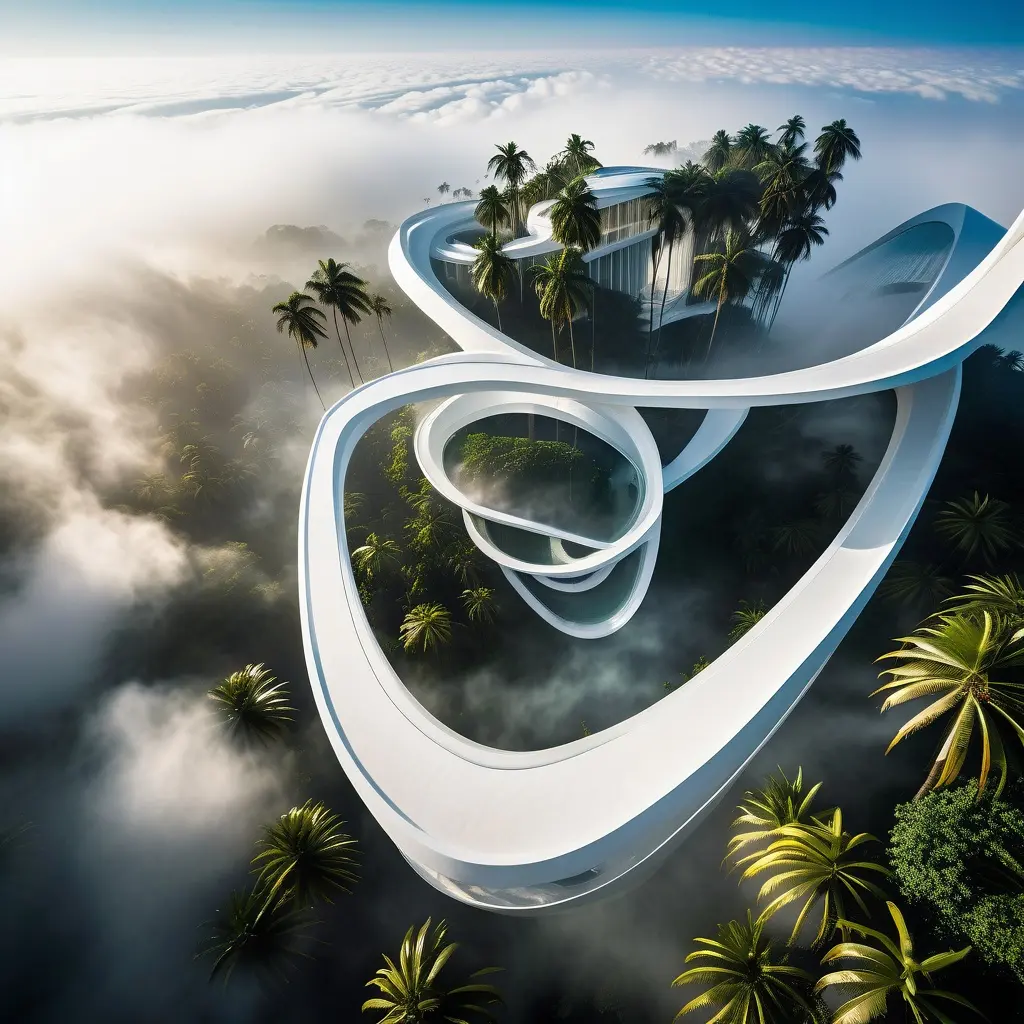
건축에서 시간을 가장 많이 들이는 부분이 있다면 누군가는 CG 이미지를 포함한 렌더링 작업으로 조감도, 투시도를 뽑는 일이라고 말할 것입니다. 자신의 생각을 가장 가깝게 다른 사람에게 소개할 수 있고 건축사의 그 어떤 말보다 설득력 있는 한 이미지를 표현하는 것일 것입니다. 시간이 지나면서 렌더링 프로그램도 계속적으로 발전하였고 이젠 이 분야에 AI가 들어오게되었습니다. 우리는 AI 때문에 자리를 잃는 것을 걱정하는 것이 아니라 스스로 공부하며, 우리 작업의 영역에 어떻게 활용할 것인지 생각하여야 할 것입니다. 이러한 AI 시대에 우리는 이것을 받아들여야 한다고 생각합니다. 이전 VERAS 프로그램의 기본적인 기능 소개와 간단하게 외관을 AI를 통해 렌더링을 해보는 방법에 대해 소개해 드렸었습니다. 이번에는 세부적인 툴바와 여러 기능들과 함께 건축적 표현에 있어서 내부 투시도와 매스 스터디를 예로 들며 내가 원하는 분위기와 형태에 가까운 이미지로 결과물을 낼 수 있는 방법에 대해 소개해 보려고 합니다.
INTRO 최근 들어 건축과 인공지능(AI)이라는 기술적인 관점에서 아주 보편적이고 강력한 도구로 이…
VERAS
이번에는 내부 투시도를 위한 모델링을 가지고 시작해 보겠습니다. 저번 시간에는 EXPLORE 탭을 위주로 설명했다면, 이번에는 COMPOSE 탭의 구성요소들을 우선적으로 살펴보려고 합니다.
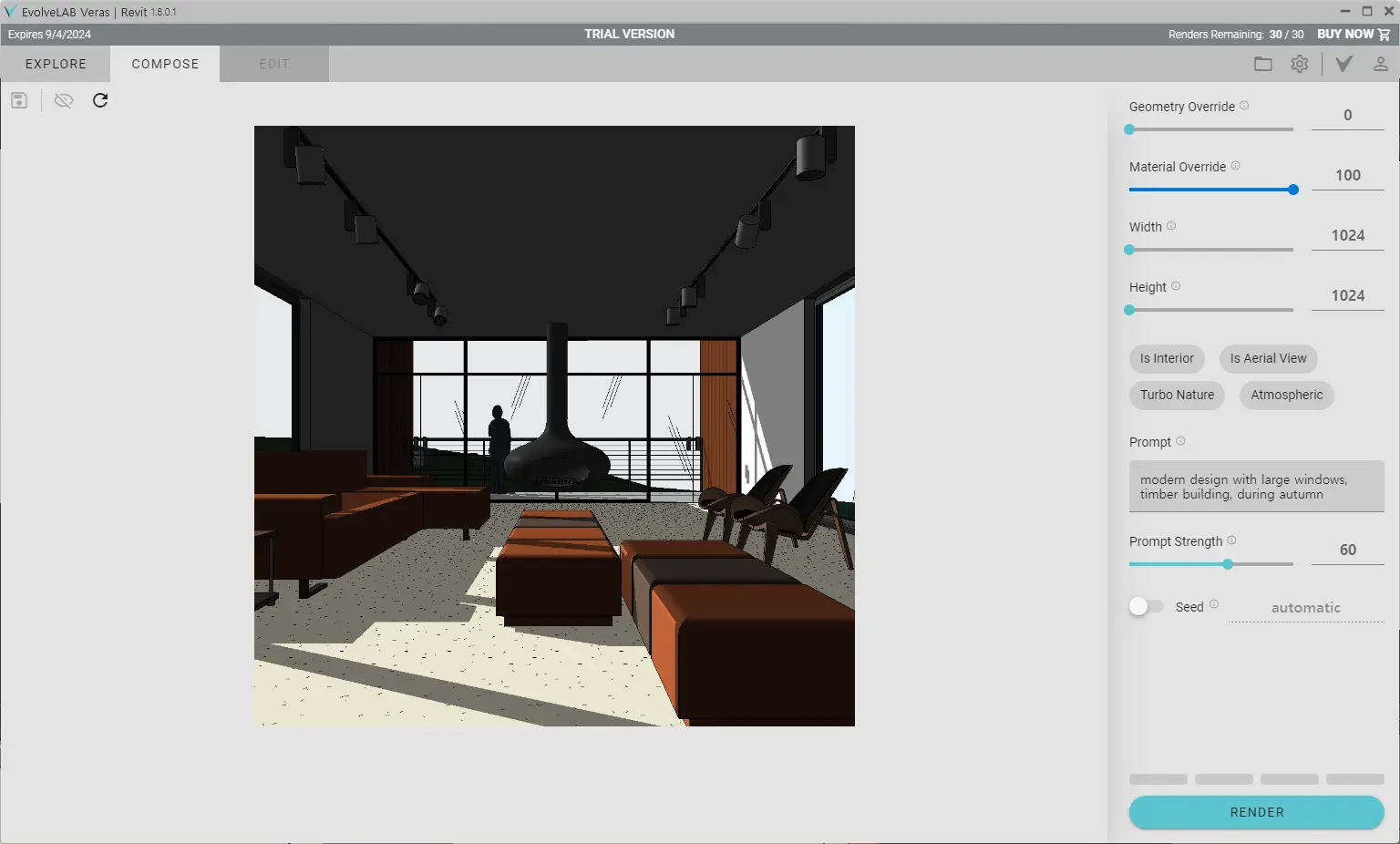
그렇다면 레빗에 예시로 들어있는 모델링 파일의 내부 3D 뷰를 이용하여 진행하여 보겠습니다. 우선적으로 저번처럼 VERAS를 플러그인으로 구동하고 COMPOSE 탭으로 바로 이동하여 보면 각종 여러 항목들이 보이실 텐데
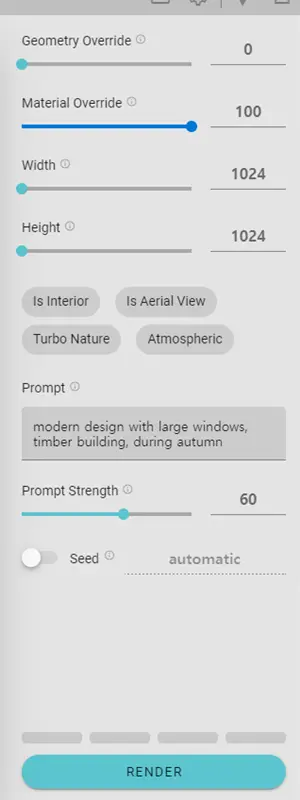
나열된 항목에 대해 차례로 보겠습니다.
Geometry Override는 기존의 매스 덩어리의 유지 정도로 0을 하면 내가 모델링 한 매스를 변형하지 않고 AI 렌더링을 진행하고 값이 점점 커질수록 매스의 변동이 커진다고 생각하면 됩니다. 매스를 유지해야 하는 상황이라면 0으로 유지한 채로 렌더링을 돌려야 기존의 형태를 벗어나지 않고 렌더링을 진행할 수 있습니다.
Material Override는 말 그대로 지정한 매스의 Material Override을 살려서 렌더링을 진행할 것인지 아니면 더욱더 다양한 값으로 색상을 부여할지에 대한 수치입니다. 값이 낮아질수록 원래 모델링 한 색깔에 가깝게 렌더링 됩니다. 하지만 렌더링 이전에 재료를 부여하지 않았다면 이것을 통해 원하는 분위기 텍스트에 맞게 AI가 선택한 재료를 볼 수 있는 아주 좋은 방법이 될 수도 있습니다.
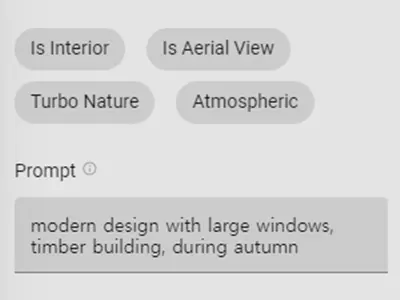
그다음으로 선택할 수 있는 항목들이 현재는 4가지가 있는데, Is Interior는 실내 투시도를 렌더링 할 때 활성화하면 되고 만약 조감도, 투시도를 렌더링 한다면, Is Aerial View를 활성화하면 됩니다. 아래 Turbo Nature는 내 렌더링 결과에 자연적인 요소를 더 추가하고 싶다면 활성화하고 안개가 끼거나 흐린 날을 연출하고 싶다면 Atmospheric를 활성화한다면 상황에 맞는 큰 틀을 설정하고 진행할 수 있습니다. 마지막으로 Prompt는 내가 입력한 텍스트에 맞게 AI가 렌더링 할 수 있도록 텍스트 기반 렌더링을 진행하는 가장 중요한 장치입니다.
● 그럼 직접 렌더링을 해보자!
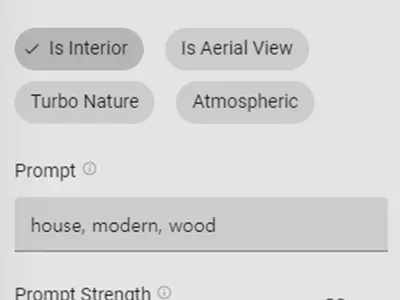
이번에는 실내 투시도를 렌더링 할 예정이므로 Is Interior를 활성화하고 진행하여 보겠습니다.
레빗 예시 모델링의 원래의 용도에 맞는 house, modern를 입력하고 재료의 분위기를 위해 wood라고 입력한다면
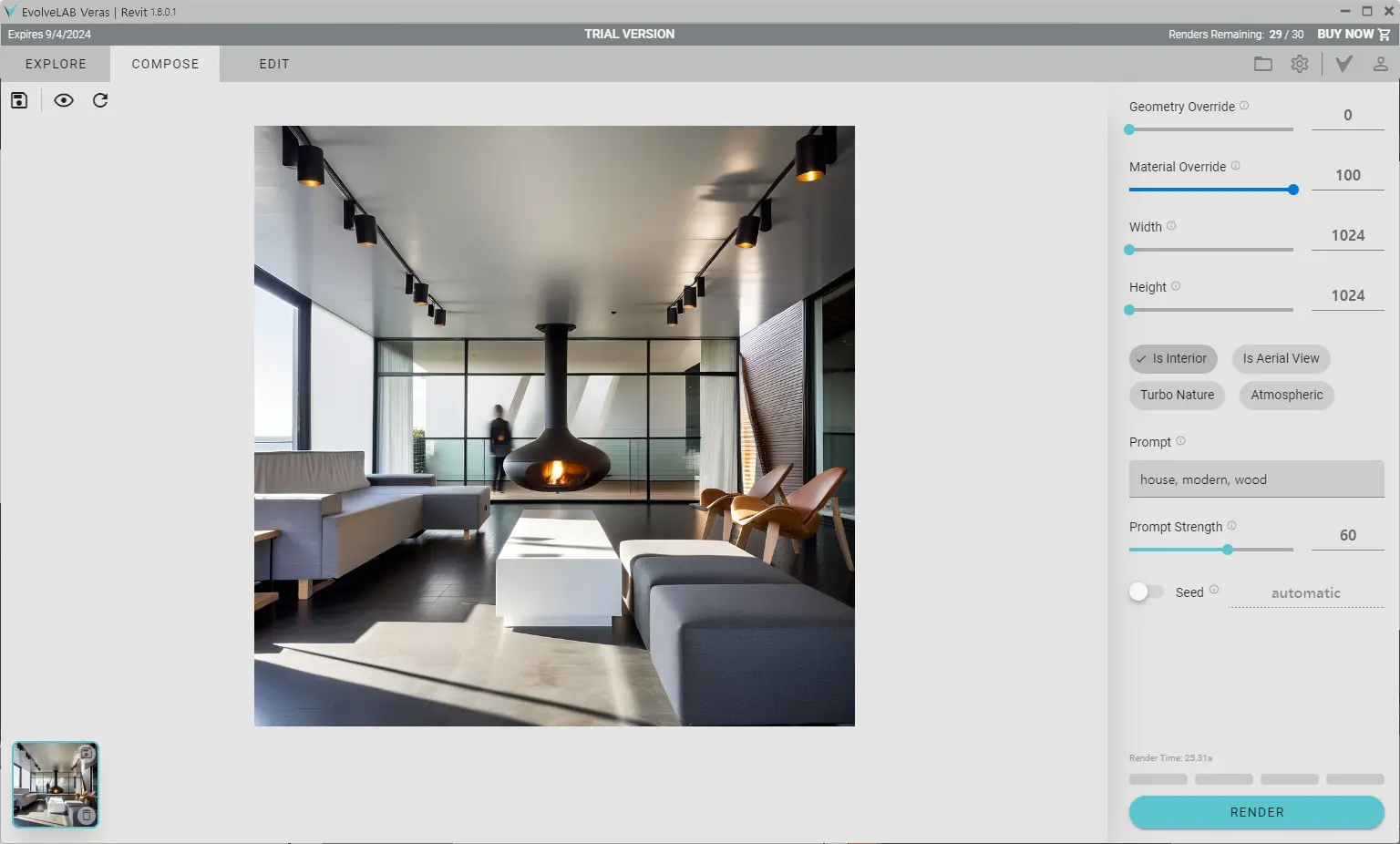
이런 식으로 Geometry Override 값이 0이고 Material Override 값이 100이므로 기존 매스에 맞춰서 다양한 재료들로 렌더링이 진행되는 것을 볼 수 있습니다. 하지만 모델링을 했다고 하더라도 이 공간이 주거용 집이 아니고 사무실이나 카페와 같이 상업적인 공간으로 렌더링 하고 싶을 수도 있습니다. 그럴 때에는 Prompt에 들어간 단어들을 그런 용도에 맞게 변경하여 진행할 수도 있습니다. 예를 들어 밤중의 바를 연출하여 봅시다.
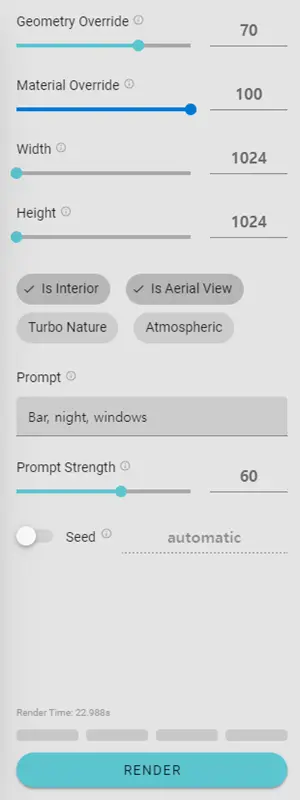
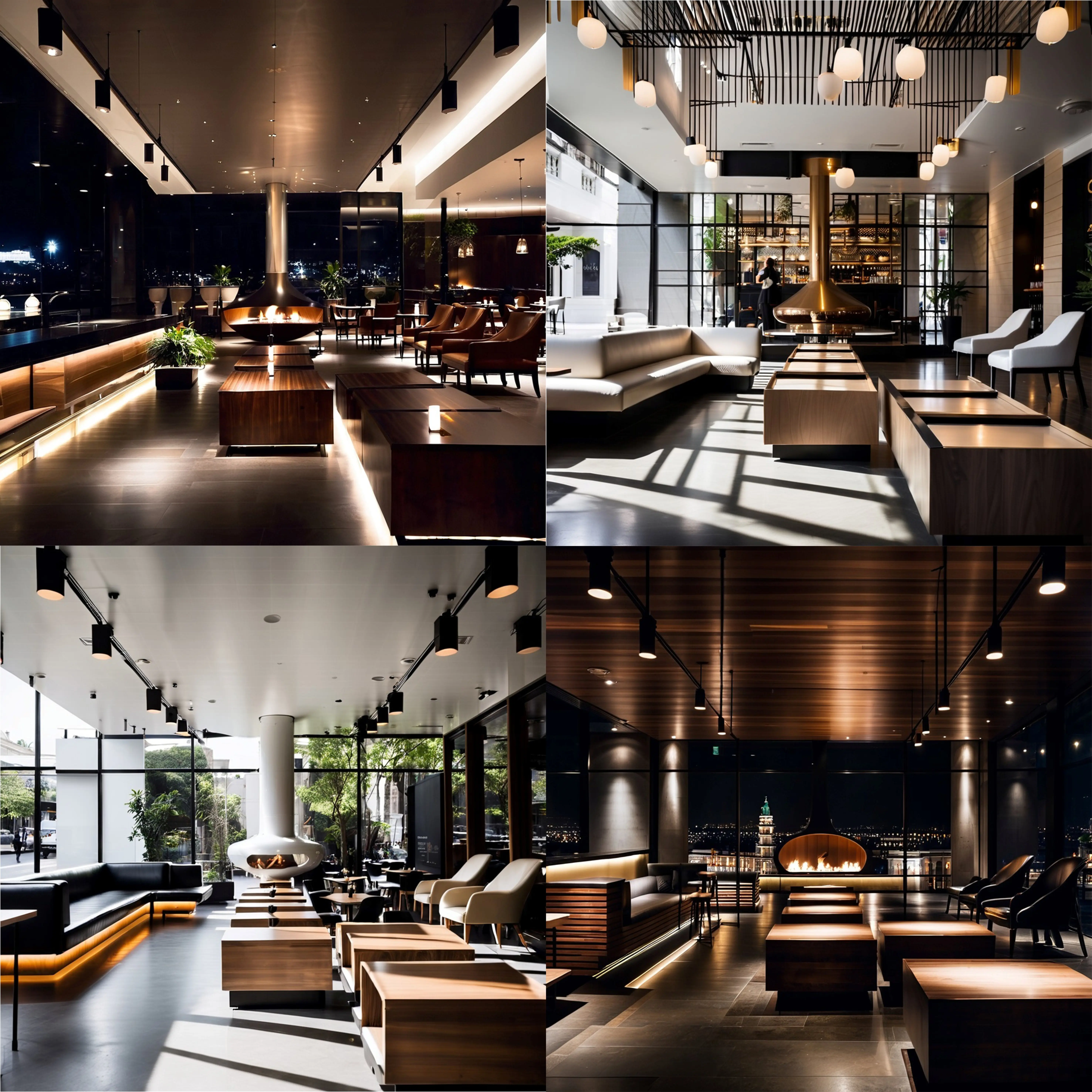
앞서 말한 요구사항에 맞게 표현하기 위해 Geometry Override 값을 0에서 70까지 올리고 Is Aerial View를 활성화하여 안개 낀 분위기를 연출하고 Prompt에 Bar, night, windows를 입력하여 분위기와 매스의 변화를 텍스트와 툴바로 유도하게 된다면
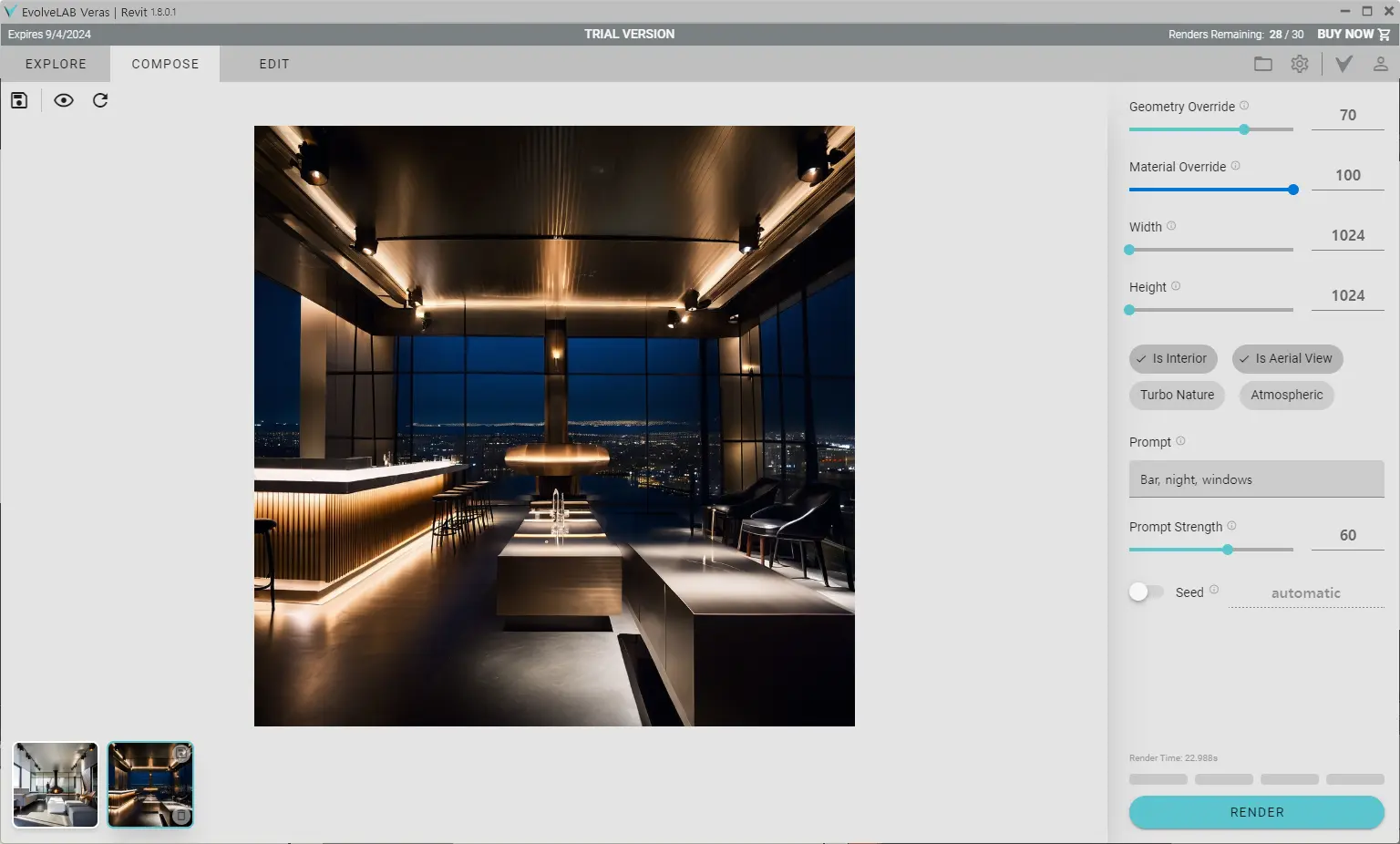
이런 식으로 아까 주거용으로 디자인된 매스와 차원이 다른 내가 원한 바 분위기를 확실하게 연출할 수 있습니다. 만약 이런 느낌과 디자인이 마음에 들지 않는다면 AI라는 다양한 결괏값을 낼 수 있는 특성을 이용하여
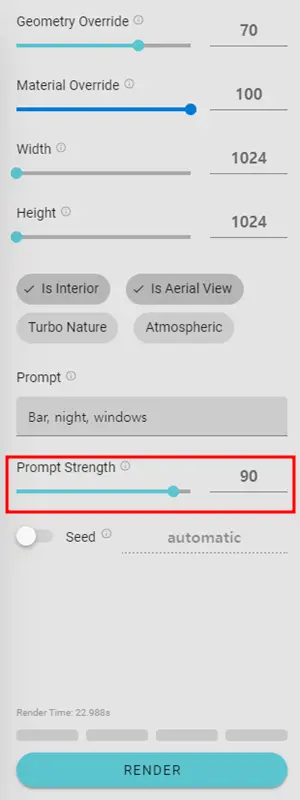
이전에 설명한 Prompt Strength를 기존 설정한 값보다 더 올려 렌더링을 진행하여 준다면
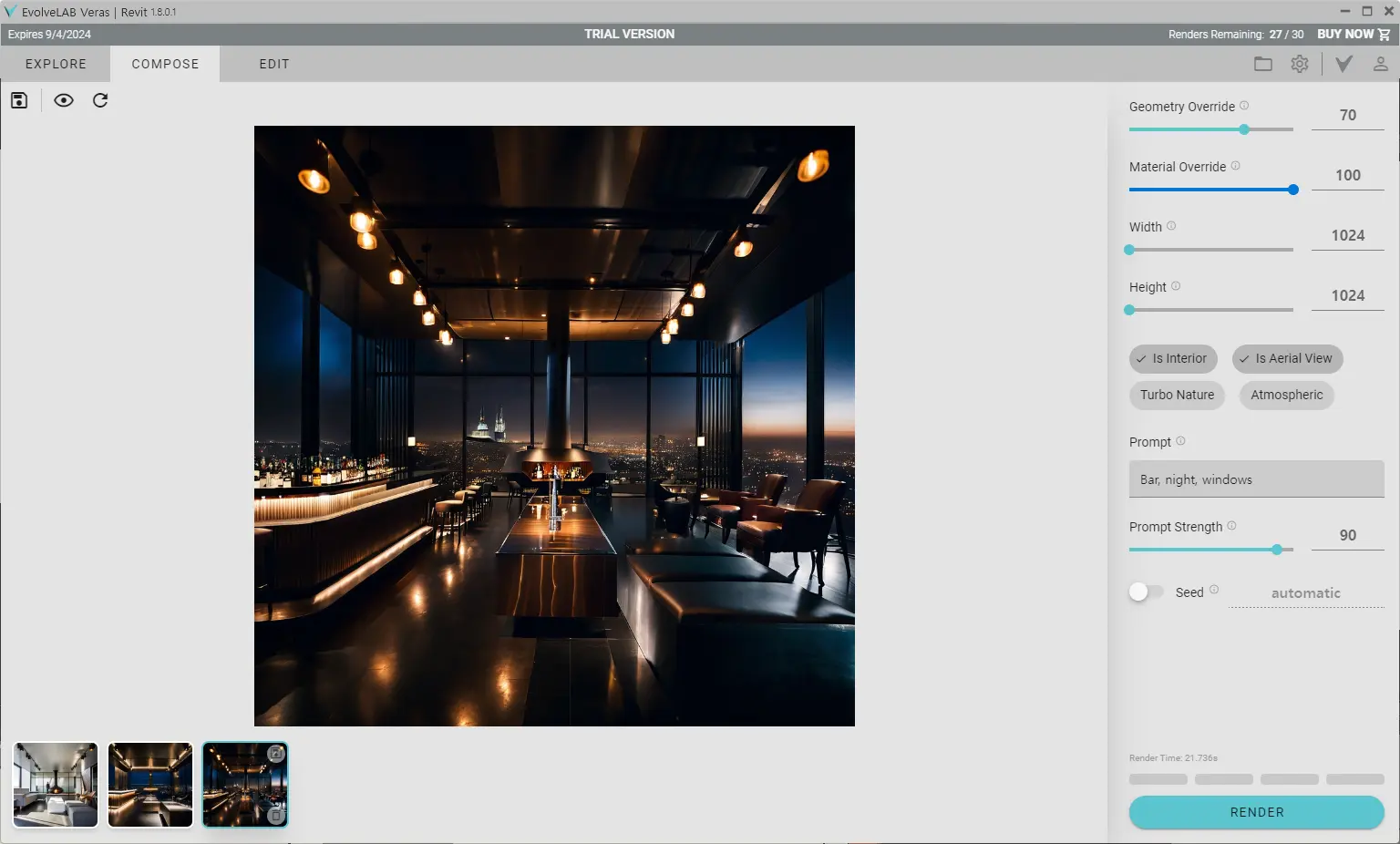
같은 단어를 사용하고도 내가 Prompt에 입력한 단어들의 특성을 더욱더 강하게 드러내며 렌더링 된 결과물을 얻을 수도 있습니다.
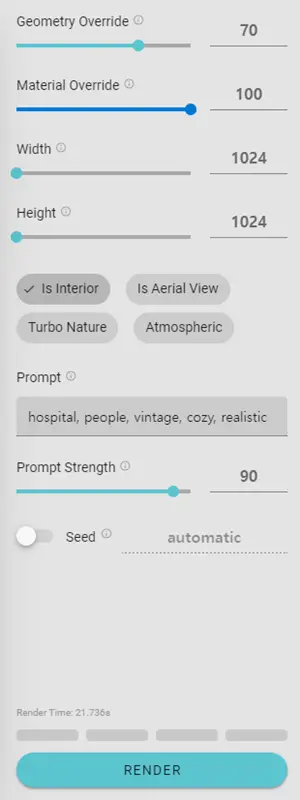
이어서 AI가 얼마나 무서운지를 보여주기 위해 앞선 단어들과 완전히 반대되는 분위기를 연출하여 봅시다. 바에서 병원으로 탈바꿈하는 모델링을 상상하며 hospital, people, vintage와 같은 단어를 입력하고 cozy와 같은 분위기와 관련된 단어를 입력한 뒤 realistic이라는 단어를 통해 Pormpt Strength가 올라가도 조금 더 사실적인 묘사를 구사할 수 있도록 요구하여 봅니다.
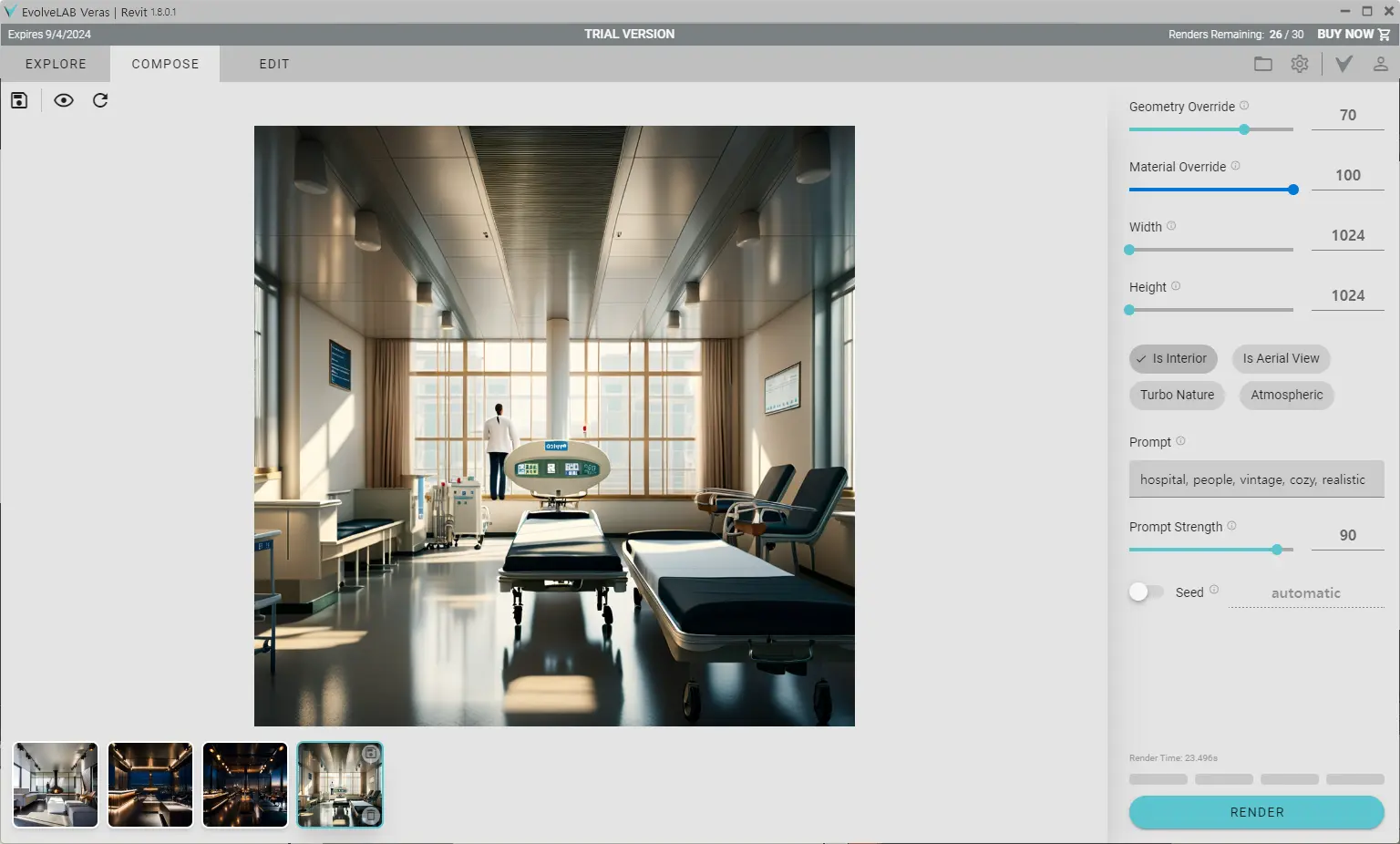
소름 돋지 않나요? 이전과 완전히 다른 오래된 병원 분위기를 연출하는 내부 투시도가 완성되었습니다. 이처럼 내가 지정한 프로그램에 따른 투시도를 생각하고 표현하기에 AI가 이토록 강력한 도구로 이용될 수 있다는 사실!
● 나아가 매스 스터디까지…
눈치가 빨랐다면 알았을 수도 있겠지만, 이러한 앞선 과정들을 통해 보시면 이러한 기능들을 매스 스터디 단계부터 이용할 수 있겠다는 점을 눈치채셨을 수도 있습니다. 우리가 건축에서 가장 먼저 형태화하는 첫 단계인 매스 스터디에서 단순히 매스만으로 어떤 분위기와 최종적인 결과물과 맞을까라는 생각을 자주 하곤 합니다. 이런 점도 VERAS의 렌더링 프로그램으로 조금이나마 해결할 수 있는 지점이 생길 수도 있다고 생각합니다.
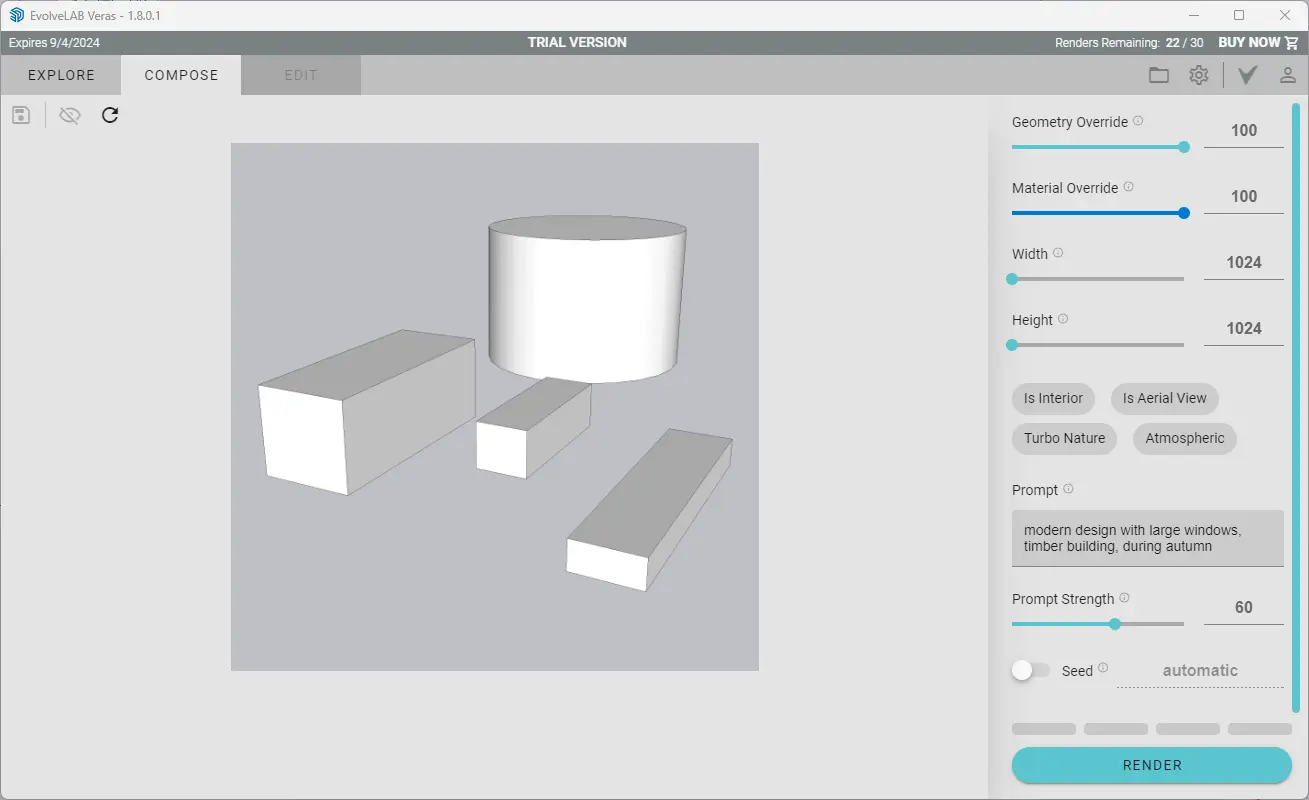
위의 사진처럼 매우 간단하게 매스 스터디된 매스들을 가지고 만약 이 건물들을 최종적으로 연구소로 이용하겠다는 생각으로 예를 들어 진행해 보겠습니다. 이런 상상력을 위해 Geometry Override와 Material Override 값을 최대로 주고 Prompt에 Laboratory라는 단어를 입력하고 Prompt Strength 값을 최대로 주고 많은 대안들을 만들어본다면
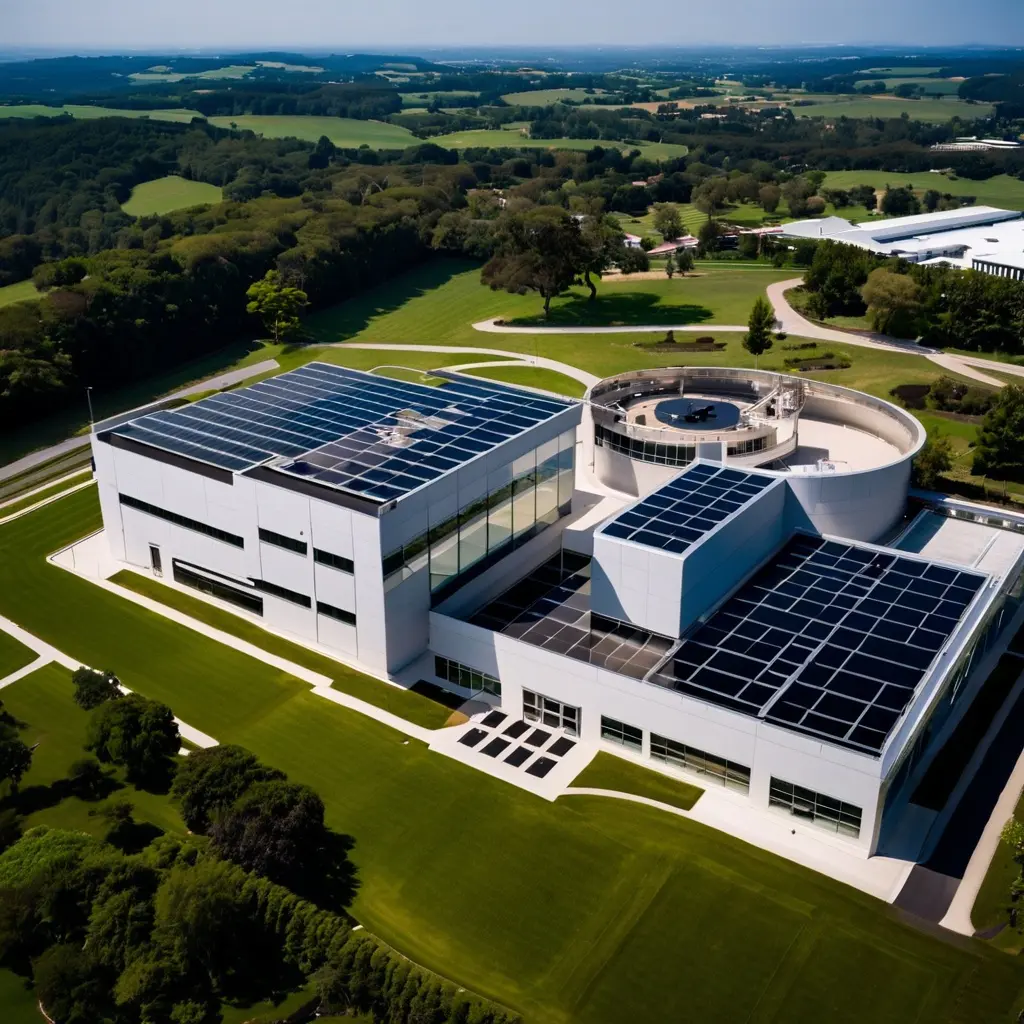
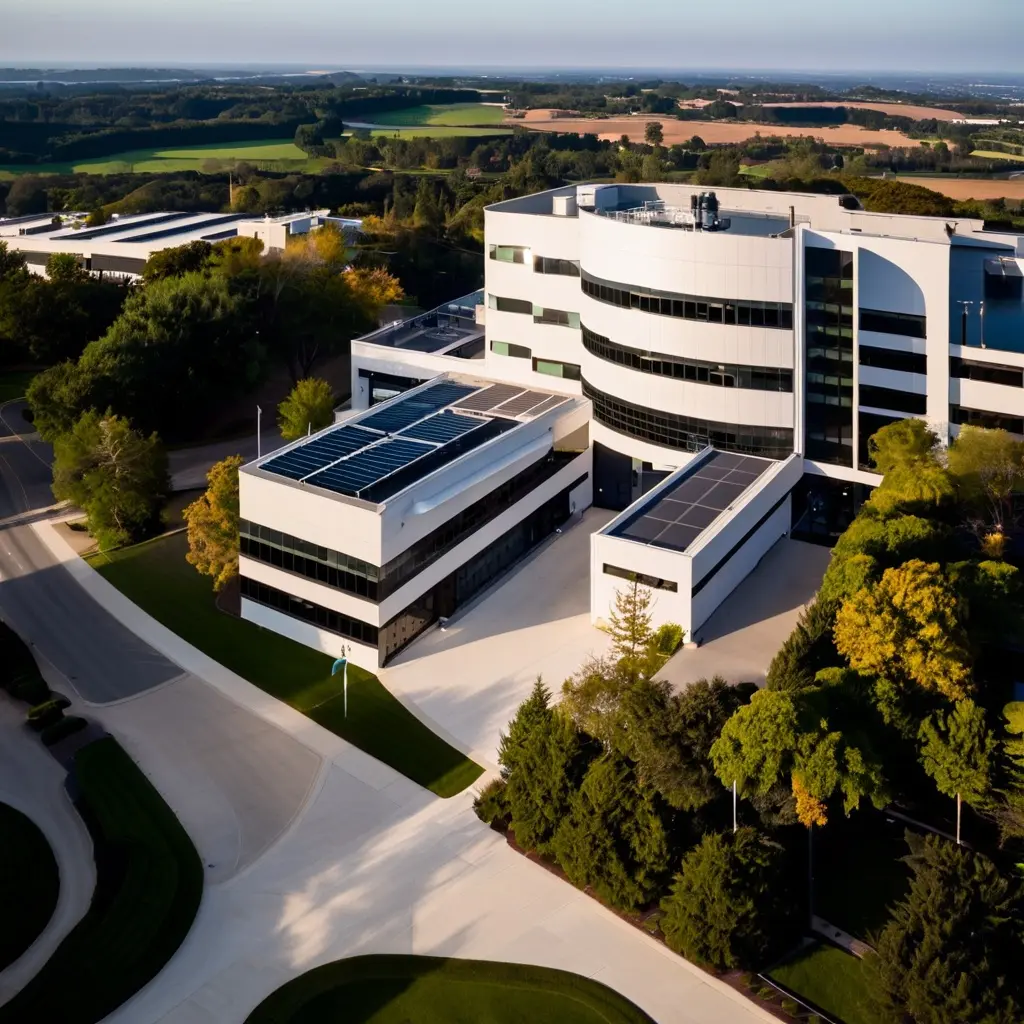
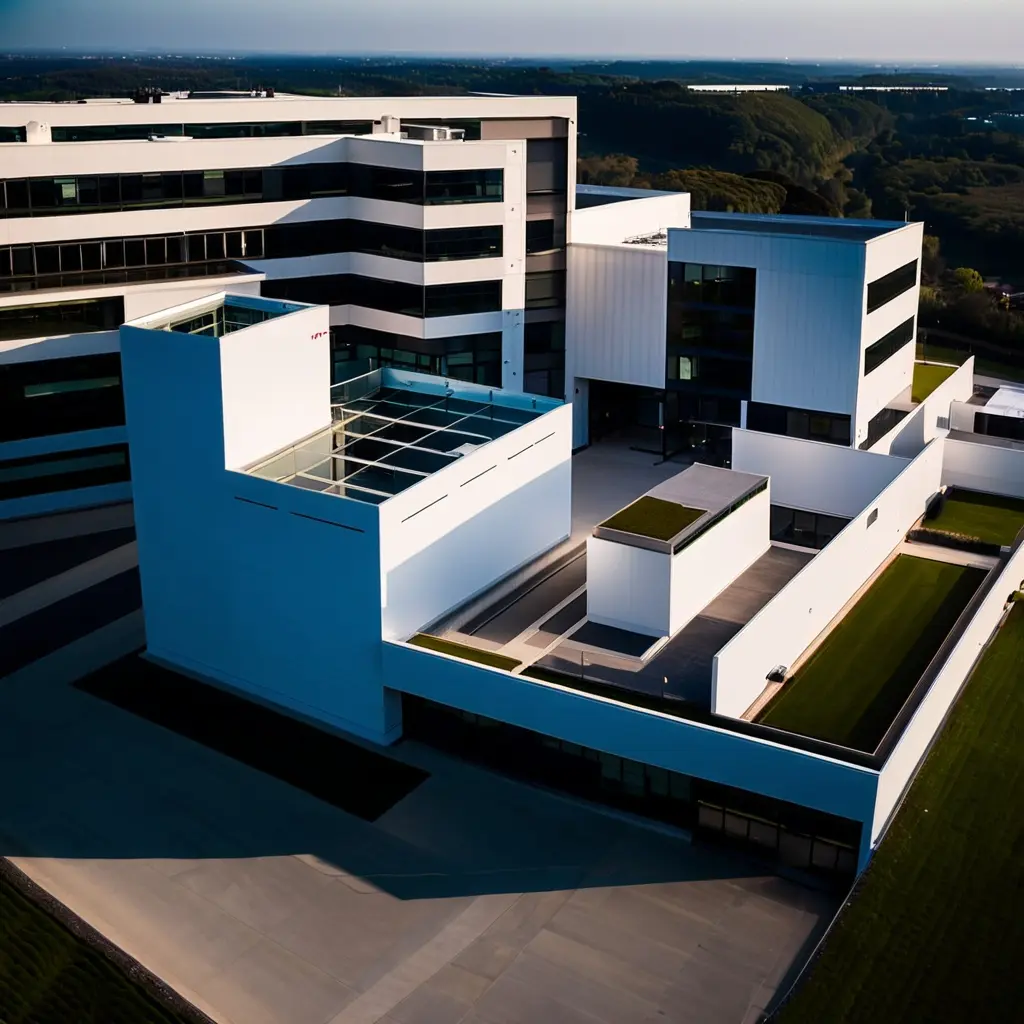
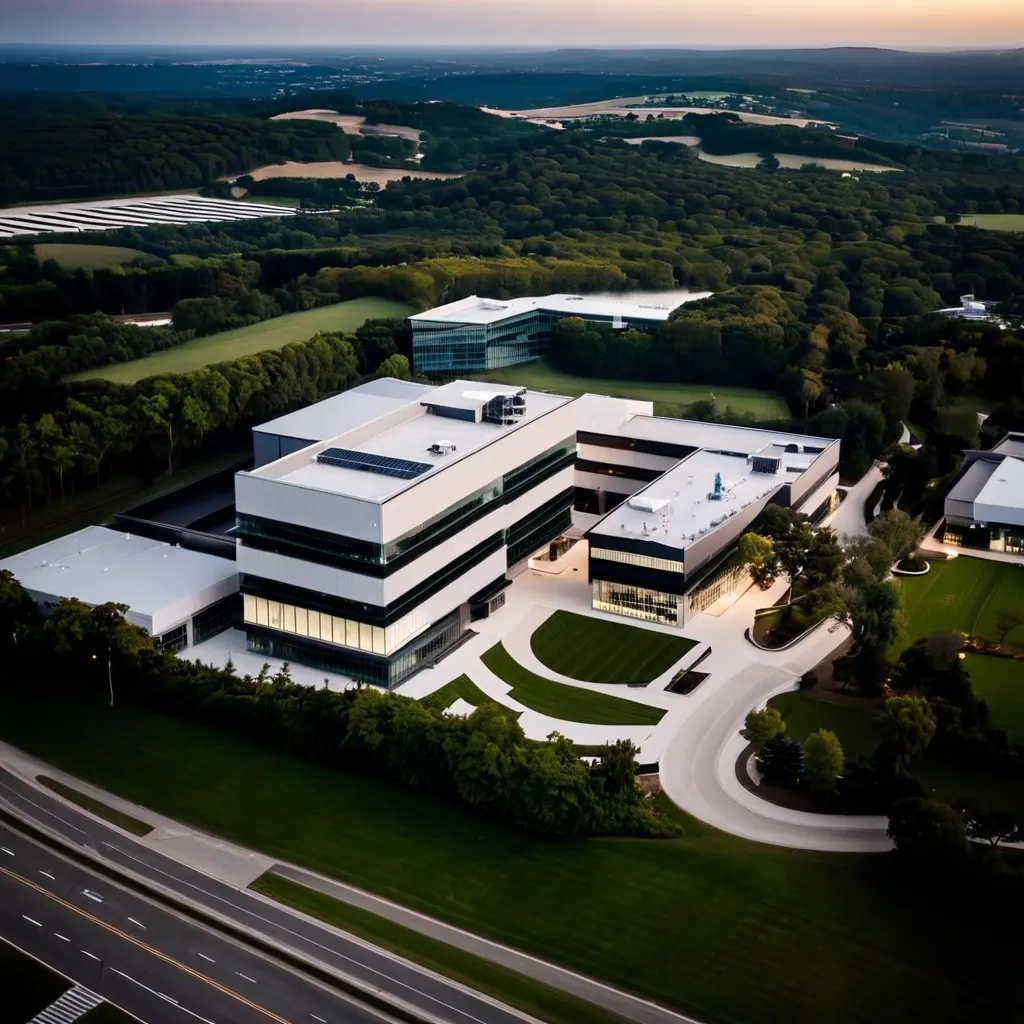
위 사진들처럼 기존의 매스의 배치가 아니더라도 매스의 변형과 재료 다양한 값들을 AI가 생성하며, Laboratory에 맞는 결과물들을 나열해 조금 더 빠르게 매스 스터디를 진행할 수 있을 것이라 확신합니다. 만일 지정 사이트가 확고하다면 Geometry Override 값을 줄이고 대지를 모델링 한 후 앞선 방법과 똑같이 VERAS를 이용하여 렌더링을 진행한다면 사이트에 맞는 결괏값들만 나열할 수 있겠죠?
OUTRO
어떤 프로그램인지 또한 어떠한 공간인지뿐만 아니라 그 장소에서 나타내고 싶은 분위기 그리고 사람의 유무 렌더링의 정밀도와 사실도 나아가 날씨와 시간 그리고 재료와 색감의 관점에서 다양한 선택지를 제공하고 나타낼 수 있는 텍스트 기반의 AI 렌더링 프로그램 VERAS를 2편에 나누어서 여러분들에게 소개해 보는 시간을 가져보았습니다. 우리는 현재 AI의 시대에 살고 있고 이는 산업 전반에 침투하고 건축의 영역에서도 계속해서 나타나고 있습니다. 이제 우리는 AI를 무시하고 폄하하는 것이 아니라, 그런 AI를 받아들이고 활용하여 더욱 빠른 속도로 더욱 좋은 결과물을 제공할 수 있는 방법을 찾아나가는 것이 시대에 적응하며 건축을 잘하는 쪽으로 성장할 계기가 될 수 있다고 생각합니다.
아직은 이용되고 있는 현실에 비해 부족한 면들이 많이 보이고 있지만, AI의 학습능력과 전반적으로 이용도가 올라간다면 우리는 또 하나의 혁명의 정점에 서있다고 하더라도 과언이 아닐 수도 있습니다. 저의 이런 프로그램 소개를 통해 삶과 건축에서 조금이나마 가까워질 수 있는 계기를 마련하였다고 믿으며, VERAS 소개 2편을 마치도록 하겠습니다.
INTRO 최근 들어 건축과 인공지능(AI)이라는 기술적인 관점에서 아주 보편적이고 강력한 도구로 이…