라이노 vs 스케치업, 알아보기 2편
INTRO
저번 1탄에서 스케치업과 라이노의 사용법과 차이점에 대해 설명했고 이번 2탄에서는 플러그인에 대한 설명과 라이노와 스케치업의 사용 팁에 대해 이야기해보겠습니다.

INTRO 건축학도를 걸어가는 여러분들은 어떻게 건축을 하고 계신가요? 건축을 진행할 때 과거와 같이 …

사용되는 플러그인
여러 플러그인들이 있지만 스케치업에선 루비, 라이노에선 그래스호퍼를 주로 사용합니다.
루비는 파이썬과 C언어와 같은 프로그래밍 언어입니다. 프로그래밍 언어 중에서도 스크립트 언어로써 응용프로그램인 스케치업에 삽입되어 일련의 코딩 과정을 간소화시켜 프로그램을 구동시킬 수 있습니다.

그래스호퍼는 스케치업의 루비와는 다르게 라이노 내에 기본적으로 삽입되어있는 플러그입니다. 라이노 실행창에 grasshopper를 기입하면 프로그램이 실행됩니다.
기본적으로 노드(Nord)와 컴퍼넌트(Component)를 와이어로 연결하는 과정을 거치며 이는 알고리즘을 쌓아가며 목표 디자인을 만들어냅니다.
그러스호퍼의 최대 장점은 컴퍼넌트에 매개 변수를 반영 해서 목표를 잡은 디자인이 나왔을 때 과정에서 수정이 필요하다면 변수를 변영하여 즉각적으로 디자인의 수정 결과를 확인할 수 있습니다.
이는 더욱 복잡한 형태 및 구조의 건축물을 여러 Alt안을 비교하며 최선의 디자인을 도출해낼 수 있으며 대량생산에서의 시간 단축화를 이룰 수 있습니다.
라이노 사용방법
1. Top 뷰포트를 기준으로 움직이기
캐드같이 XY축에 그리는 것을 Z축까지 포함하여 돌릴 수 있다고 생각하고 운용하면 편합니다. 어차피 기본적으로 그려지는 것은 대부분이 XY축을 기준 잡고 그리기 때문에 Top을 기준으로 하여 그립니다. Front, Right, Left. Back 에서는 다 Z(X,Y)축을 기준으로 돌아가기 때문에 편의에 따라 사용하면 되겠습니다.
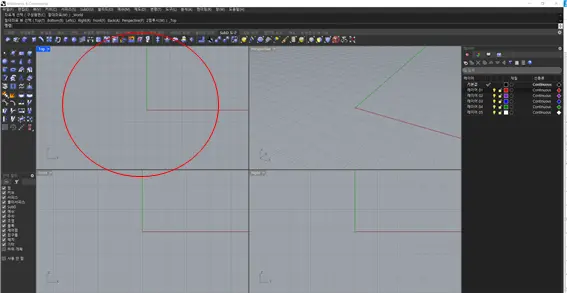
2. 궤도를 돌리며 Top과 Perspective에 익숙해지기
Top을 보면 캐드와 같이 XY축만 보입니다. 여기서 Ctrl+Shift+우클릭을 해주면 XY Cplane을 기준으로 궤도가 돌아갑니다. 이러면 Perspective 뷰와 똑같이 됩니다.
Top의 2D상에서 캐드와 같이 그리다가 전체를 조망하며 디자인 해야될 때에 궤도를 돌리며 작업합니다. 이 과정을 반복하며 디자인합니다.
3. 레이어정리
라이노에서의 레이어 정리는 캐드와 마찬가지 혹은 그 이상으로 중요합니다. 따라서 레이어를 소재의 목표에 따라 구분시킬 필요가 있습니다.
여기서 Point 와 Curve, Surface 또는 Mesh를 구분시켜 레이어를 나눠놓는 것도 포인트입니다. 스케치업은 선들이 모여 닫히면 하나의 면이 되지만 라이노는 선과 면이 따로 존재하기 때문에 이를 레이어에서도 정리하며 사용하면 더 깔끔하게 작업할 수 있습니다.
4. 다른 뷰포트도 익숙해지기
그저 XY축에서만 그리고 Z축으로 돌출해내는 평면적인 활동에는 한계가 있기 마련입니다. 입면 디자인이나 파라매트릭, 곡면 디자인을 가져올 때 Z축에도 그려내는 여유가 필요합니다. 그럴 때마다 Cplane을 자유롭게 이동하며 모델 완성에 대한 계획을 구체화 시켜서 그려냅니다. 원포트에선 Ctrl (+Shift)+ Tap을 통해 뷰포트를 이동할 수 있습니다.
5. 나만의 Cplane 설정하기
모델을 그리다보면 XYZ축에 평행수직하게가 아닌, 새로운 각도의 평면을 만들어낼 때가 있습니다. 그럴 때는 스케치업에선 축 재설정이 필수적으로 필요하고 라이노에선 Cplane 새로 만들기가 필요합니다.
그렇게 새로운 Cplane을 제작했다면 명명된 뷰에 지정해놓고 다른 뷰포트들과 같이 자유롭게 왔다갔다하며 작업하면 됩니다.
스케치업 사용방법
스케치업은 라이노보다 진입장벽이 상대적으로 낮습니다. 하지만 복잡한 작업을 진행할수록 체계적인 정리가 되지 않는다면 수치가 정확한 라이노보다 머리 아픈 툴이 될 수 있습니다. 따라서 라이노에서와 같이 표준 뷰를 활용해서 구분지어진 블록,컴포넌트 내에서의 편집 팁을 설명하겠습니다.
1. Ruby : Zorro
Zorro라는 루비가 있습니다. 이 루비의 기능은 인터페이스 화면 기준에서 칼로 써듯이 포인트를 찍고 찍으면 그은 부분 전체가 썰리게 되는 기능입니다.
이것의 최대장점은 보여지는 부분에 대해서 완벽히 수직으로 잘라낼 수 있다는 것입니다. 이는 라이노에서 쓰이는 Boolen 차집합을 Zorro 루비의 활용으로 공백을 매꿀 수 있습니다. 하지만 이 Zorro 루비는 “인터페이스 어떤 화면을 지정해서 자르냐.”가 핵심입니다. 자른대로 뒷부분 모든 지오메트리가 잘려나가기 때문입니다.
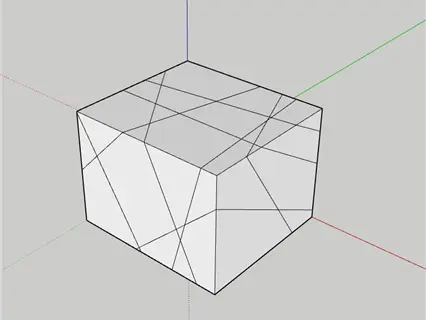
육면체의 객체에 Zorro 루비를 사용할 시 카메라 뷰에 따라 잘라지기에 궤도를 돌리면 분면에 다른 각도로 잘려진 걸 확인할 수 있습니다.
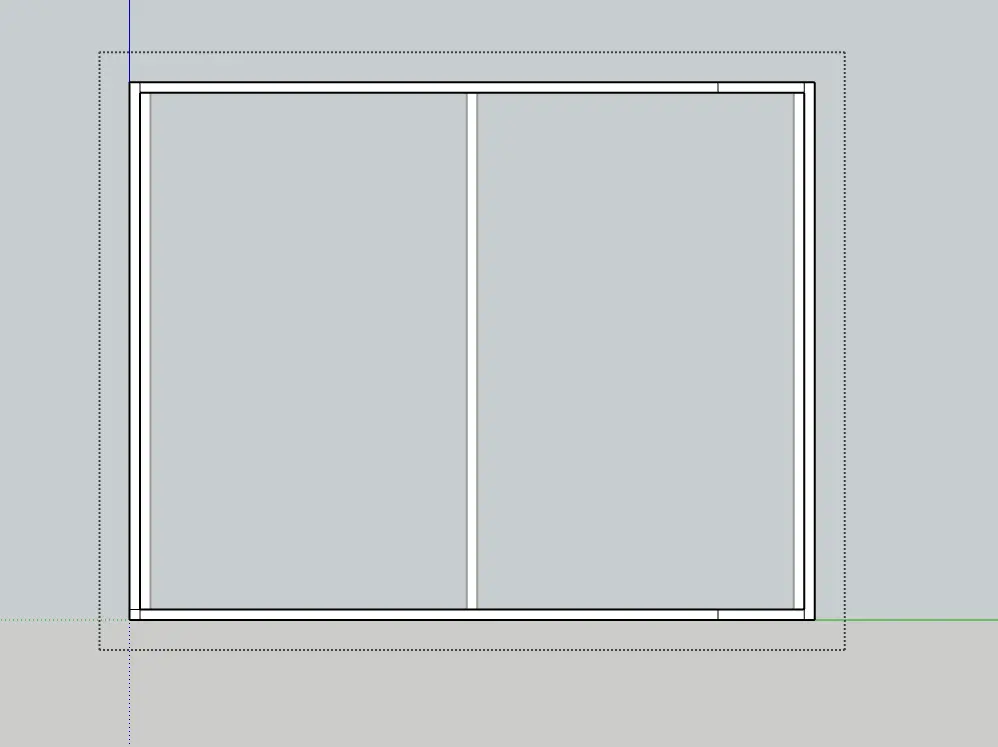
이렇게 바라보는 뷰 전체를 잘라내는 ZORRO 루비 특성을 살려 카메라를 평행투영하여 top, front, right 등의 뷰에서 잘라내는 것으로 다양한 활용을 할 수 있습니다.
예시로 위 사진에서 창호의 길이를 줄여보겠습니다. 카메라 툴 바에서 [평행투영 -> ,표준 뷰-> 전방]로 자를 뷰를 지정한 뒤 줄일 길이만큼을 루비 zorro로 잘라냈습니다.
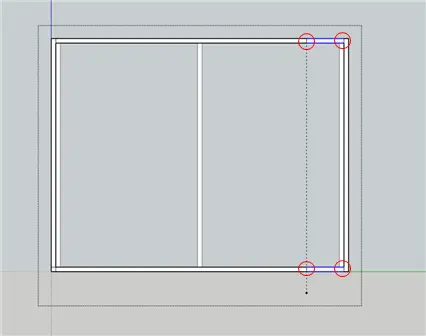
그걸 올가미 선택으로 자른 선들 말고 잘릴 면들만 선택한 뒤 삭제해줍니다. 위 이미지에서 빨간 원으로 표기 되어 있는 사이 파란 선 부분들이 해당됩니다.
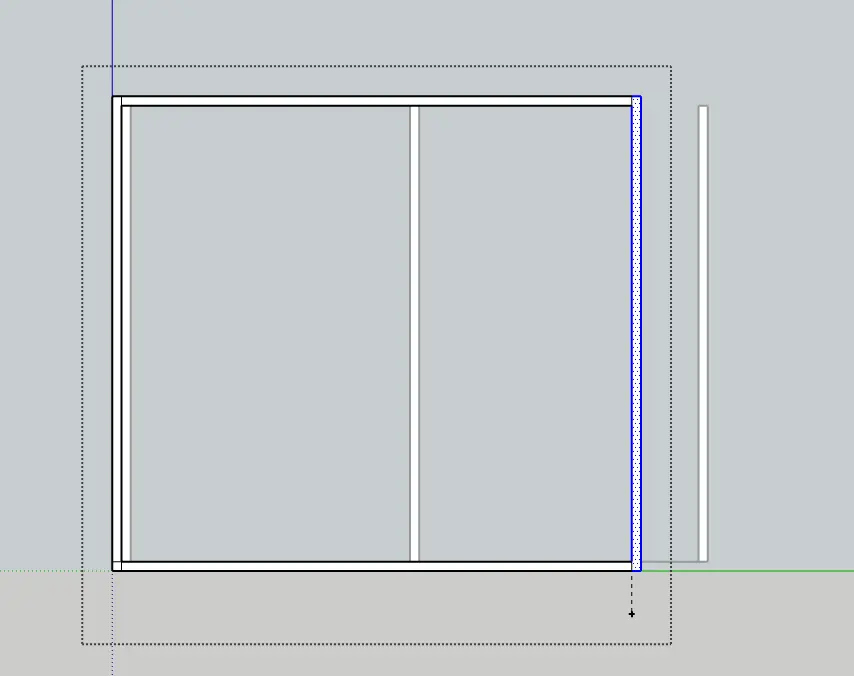
남아있는 오른쪽 도형을 좌측 잘린면에 수평으로 이동시킵니다.
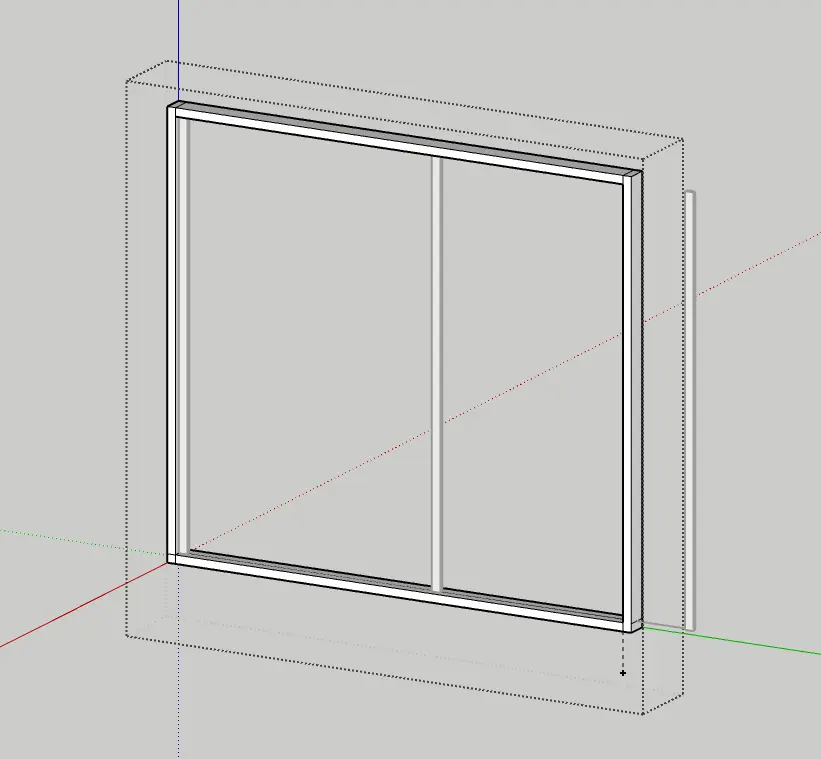
그럼 이렇게 깔끔하게 본인이 원하는 만큼으로 길이를 수정할 수 있습니다.
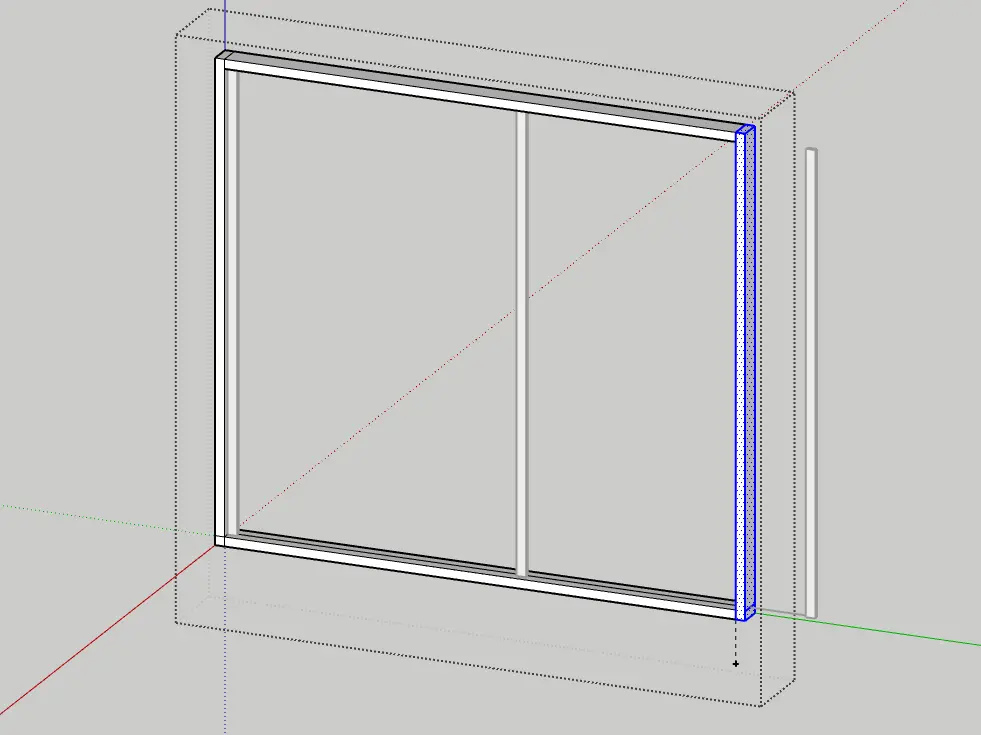
zorro 툴 말고도 [선택]을 시기적절하게 잘 사용하여 이동시키면 길이 수정을 쉽게 할 수 있습니다.
OUTRO
블렌더든 레빗이든 인터페이스 내에서의 그려지는 구성평면과 축에 대한 이해도를 바탕으로 레이어, 블록 정리로 쌓아낸다면 기본적인 3D 모델링은 문제없이 사용할 수 있습니다.
하지만 여기서 모듈화된 부재의 다양한 패턴화나 비유클리드 기하학 디자인 등의 복잡한 목표를 가지고 디자인을 한다면 플러그인을 공부할 필요가 있습니다. 알고리즘 스크립트를 짜면서 디자인하면 디자인의 변화를 시시각각 확인하며 머리로 그리는 디자인 목표 도달을 직관화할 수 있습니다. 그렇기에 다음 시리즈로는 ‘그래스호퍼 입문’으로 돌아오겠습니다. 감사합니다.