라이노 vs 스케치업, 알아보기 1편
INTRO
건축학도를 걸어가는 여러분들은 어떻게 건축을 하고 계신가요?
건축을 진행할 때 과거와 같이 로트링팬과 자를 가지고 수기 도면을 작성하는게 근본적이지만, 데스크탑과 건축 프로그램 그리고 거기에 따라오는 플러그인까지 나날이 발전하여 건축 표현에 적극 활용되고 있습니다. 그 중에서도 Mock-up 3D 모델링 프로그램으로는 대체적으로 Trimble사의 SketchUp과 Mcneel사의 Rhinoceros가 대표적으로 사용됩니다.
이번 시리즈는 2탄까지 제작될 예정이며 1탄에서는 건축 입문자 혹은 비전공자까지 이해할 수 있는 이 두 프로그램의 특징과 차이점에 대해 알아볼 예정입니다. 2탄에서는 이 차이점을 이해하고 특징을 최대화시켜서 두 프로그램을 이질감 없이 사용하는 방법을 설명하겠습니다.

1. 스케치업
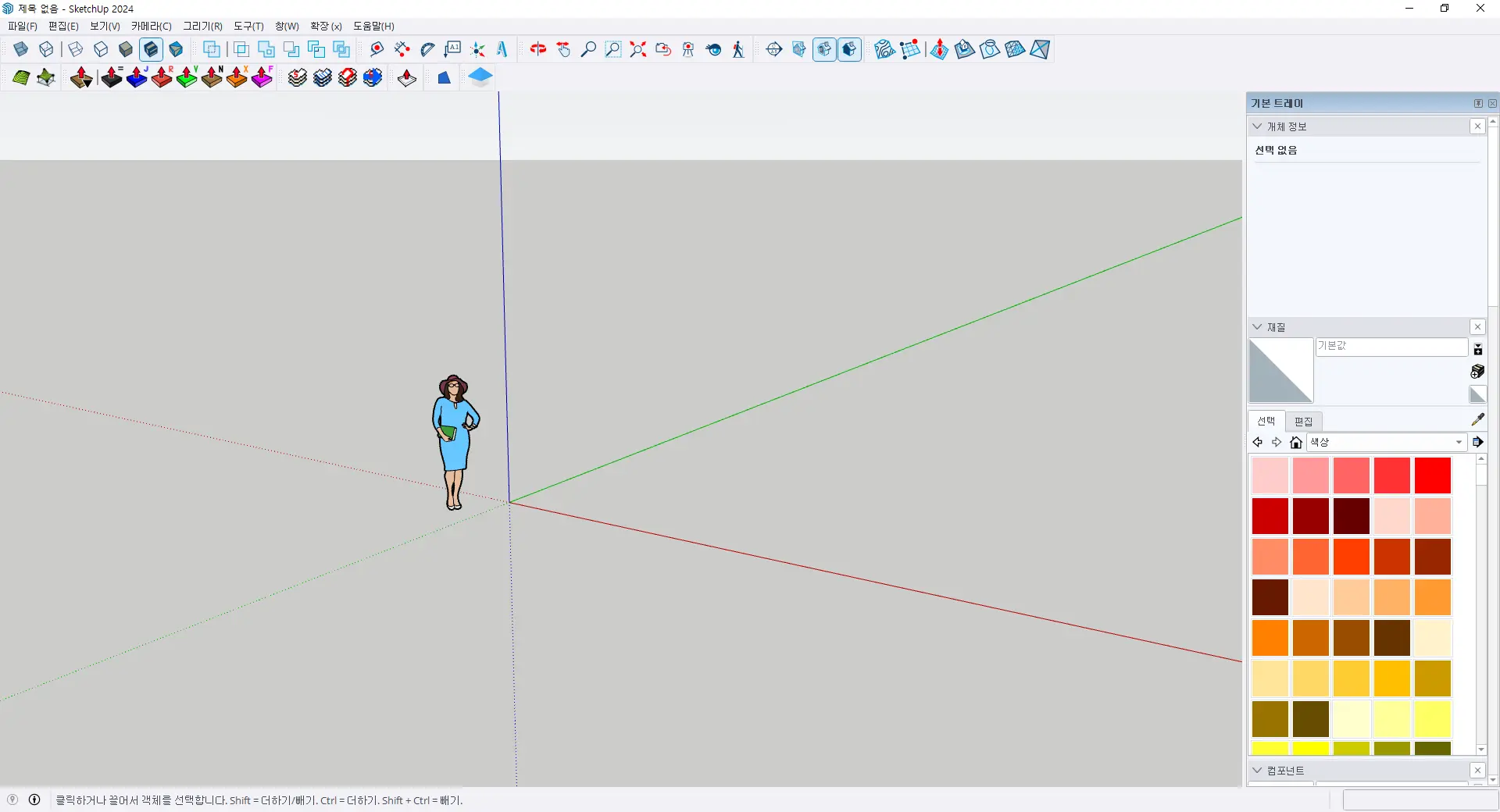
처음 시작하면 나오는 인터페이스 화면입니다.
마우스휠 꾹 : 궤도 돌리기, H : 카메라 상하좌우
●모델방식 : Surface → Polygon
●운용방식
|
좌클릭 |
객체 선택 |
|
중앙 휠 |
궤도 이동 |
|
우클릭 |
옵션 |
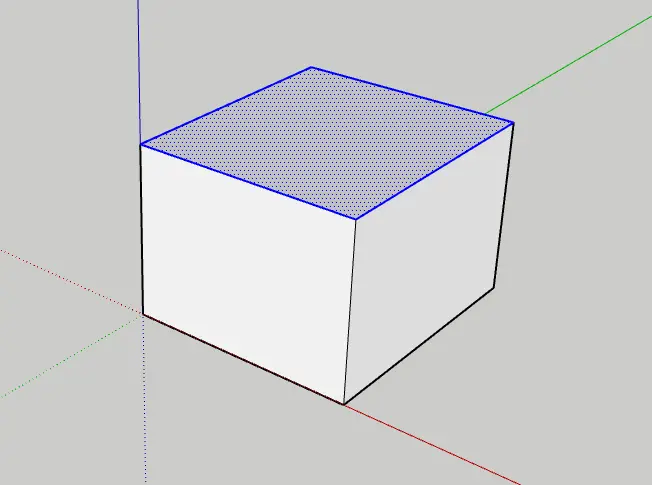
좌클릭으로 이렇게 객체를 선택할 수 있습니다. 좌클릭 횟수에 따라
1회 – 선택 면 or 선
2회 – 선택 면 or 선을 둘러싸는(연결된) 닫힌 선 + 선택 면 or 선
3회 – 연결된 모든 선과 면
또한 화면 상에서 보이는 빨강 초록 파랑 선은 스케치업의 [축]을 의미하며 이는 라이노에서 구성평면과 같이 중요하게 쓰입니다. 각각 RGB를 따라서 순서대로 X축 Y축 Z축으로 형성되어 있습니다. 이 RGB가 XYZ축인 것은 라이노도 마찬가지입니다.
그리고 또 중요한 것은 Ctrl 과 Shift입니다.
Ctrl은 더해짐을 뜻하고 Shift는 더해지거나 빼짐을 뜻(사용해보시면 이해하실 겁니다.)합니다.
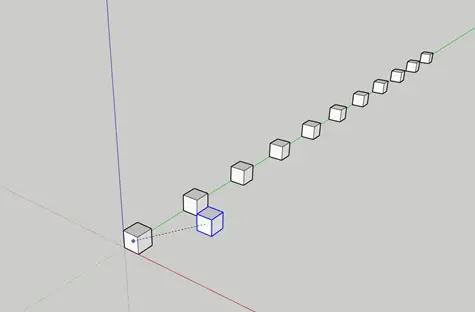
이것을 사용해서 객체를 복사 정렬시켜야할 때 직선상에서 복사 정렬을 시키고 싶다면
[객체선택 -> Ctrl + 이동(M) -> 치수 + 엔터 -> *개수 + 엔터]
회전 복사 정렬도 가능합니다. 여기서는 회전(Q)와 중심축, 각을 윗 방법에 추가하면 사용할 수 있습니다.
●그룹과 컴포넌트
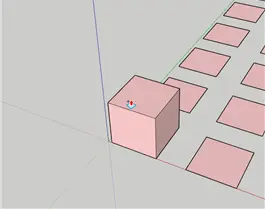
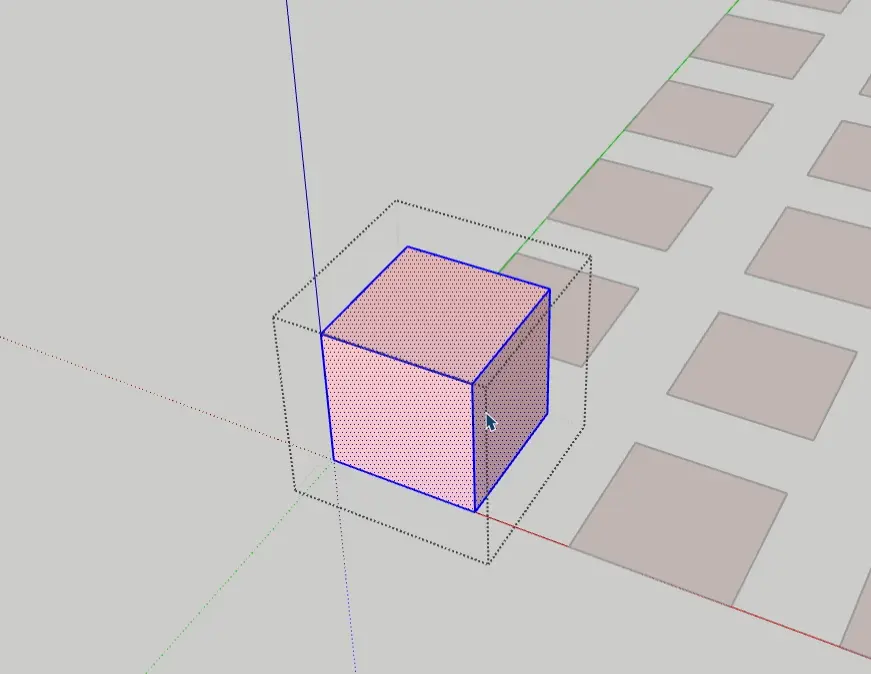
그룹을 하고자 하는 객체를 선택하고 우클릭 후 그룹 만들기를 합니다. 그러면 덩어리 지어져서 선택되는데, 이를 더블 클릭하면 그룹 편집기로 들어갑니다. 그러면 밖에 있는 객체와는 차별되어지고 이 편집기 내에서는 이 객체만이 편집되게 됩니다.
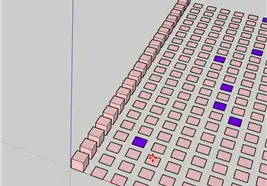
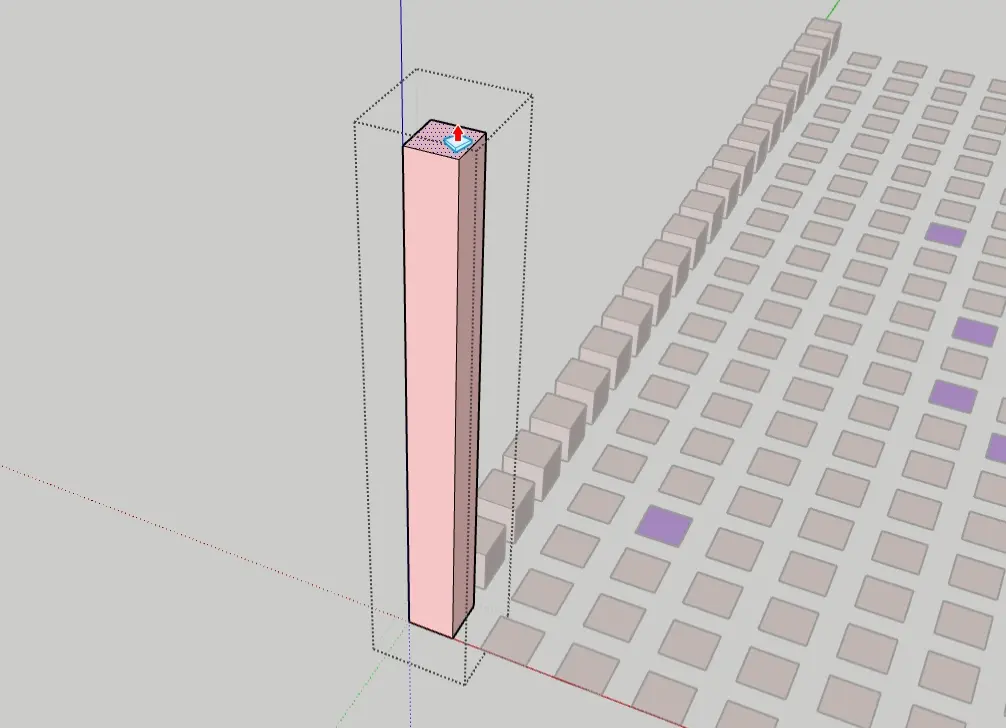
그룹을 선택하고 위에서 설명한 직선복사배열을 사용했습니다. 그러고서 그룹 하나의 그룹 편집기에 들어가니 내가 선택한 그룹만이 편집되는 걸 확인할 수 있습니다.
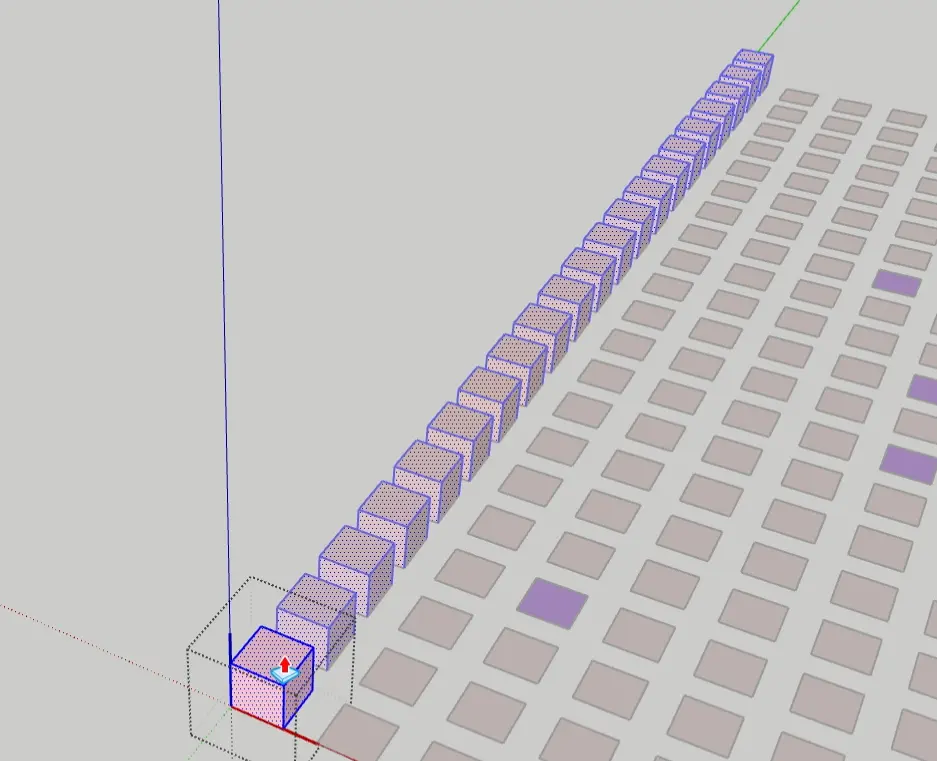
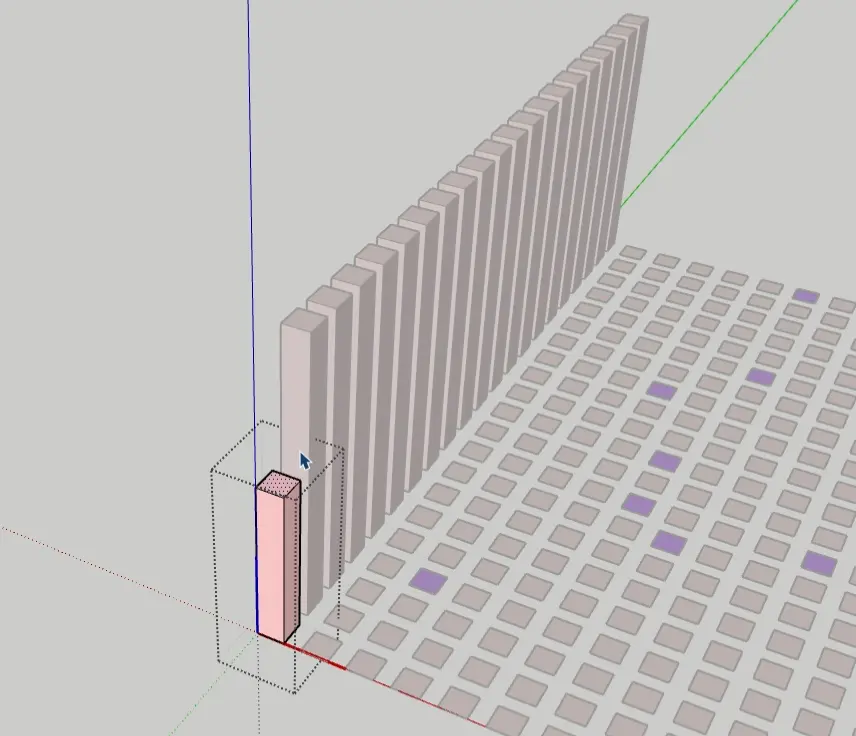
컴포넌트는 마찬가지고 객체 선택 우클릭 후 컴포넌트 만들기를 합니다.
그 뒤 마찬가지로 배열한 뒤에 컴포넌트 편집기에 들어간 뒤에 객체를 선택하면 내가 복사 이동시킨 객체 모두가 선택되는 것을 확인할 수 있습니다. (첫번째 사진)
이 컴포넌트를 다른 컴포넌트로 설정하는 방법은 컴포넌트 하나를 임의 선택하고 우클릭을 하면 [고유하게 지정]을 선택할 수 있습니다.
고유하게 지정을 하면 선택한 컴포넌트를 새로운 컴포넌트로 만들어낼 수 있습니다. 그 뒤에 해당 컴포넌트의 컴포넌트 편집기에 들어가서 밀기를 하면 새로운 컴포넌트의 걸맞게 다른 컴포넌트와 별개로 변형되는 것을 확인할 수 있습니다. (세번째 사진)
2. 라이노
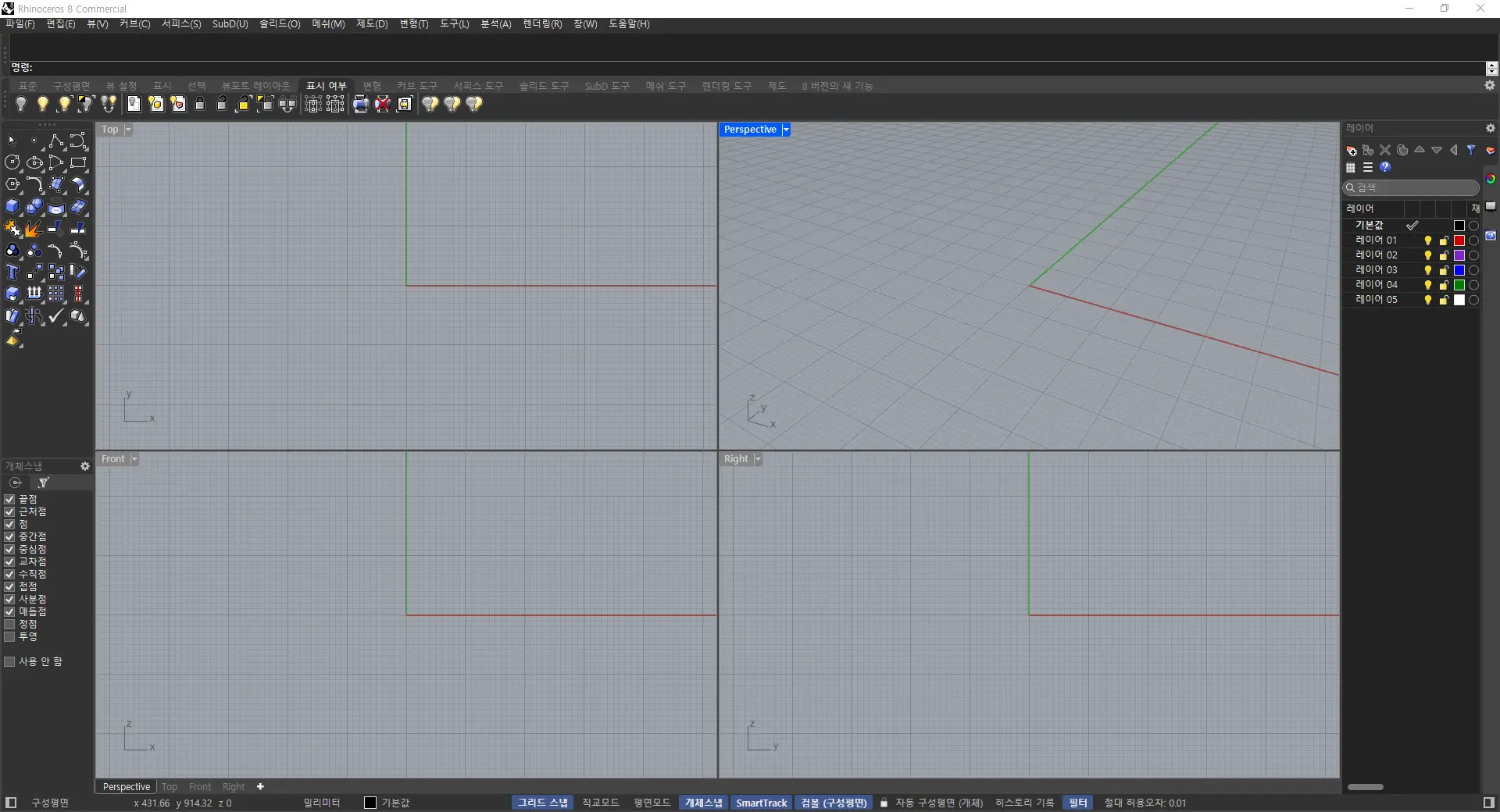
처음 시작하면 나오는 인터페이스 화면입니다.
우클릭 꾹 : 투시투영 – 궤도 돌리기, 평행투영 – 카메라 상하좌우
●모델방식: Surface → Nurbs
●운용방식
1. 뷰포트
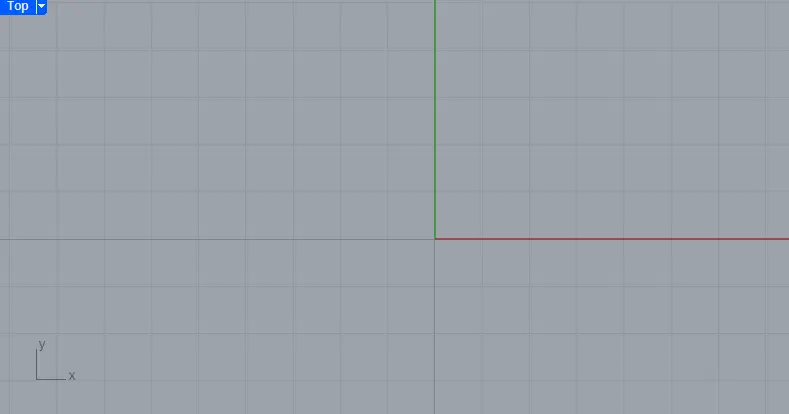
라이노는 스케치업과는 다르게 화면이 분할되어 있습니다. 이를 [뷰포트]라고 합니다.
기본적으론 4 뷰포트로 맞추어져 있는데 3뷰포트 2뷰포트 1뷰포트 다 가능합니다.
우선 뷰포트 좌상단에 있는 [top]를 더블클릭 해줍니다. 그럼 전체화면이 선택되어진 하나의 뷰포트로 전환되는 것을 확인할 수 있습니다.
– Ctrl + tab : 다음 뷰포트로 이동 / Ctrl + Shift + tab : 이전 뷰포트로 이동
이런 xy 축을 중심으로 정사각형 그리드가 펼쳐져 있습니다. 이것을 라이노에서는 [구성평면(Cplane)] 라고 합니다. 라이노 상에서 그리는 모든 형태들은 이 구성평면을 기준으로 하여 그려집니다.
2. 스타일
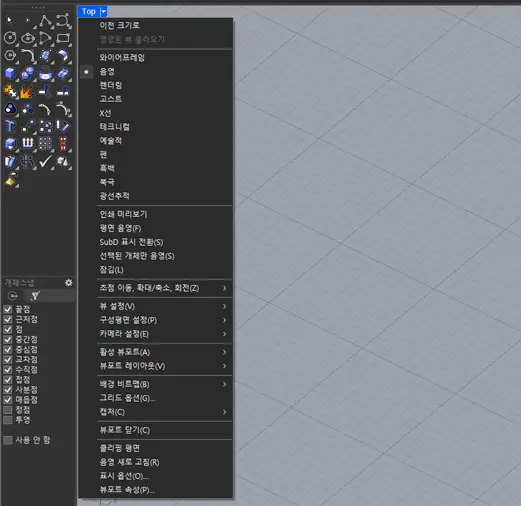
그리고 [top]의 우측 아래화살표를 클릭하면 앞서 말한 뷰포트 카메라 설정과 더불어 스타일 관련하여 나열되어 있습니다. 스타일이란 객체를 어떻게 보고 싶은지 선택하는 것인데 와이어프레임, 음영, 렌더링, 고스트, 엑스선, 테크니컬, 예술적, 펜, 흑백, 북극, 광선추적이 있습니다.
여럿 많은데 기본적으로 [와이어프레임, 음영, 렌더링] 이 세 개를 메인으로 쓰고 써봐야 x선 정도 더 쓴다고 생각하시면 됩니다. 대게 모델링 중일 때는 음영을 메인으로 사용합니다.
3. 캐드와 비슷한 점 : 명령어와 스냅
캐드와 유사한 명령어 (trim, explode, join 등)을 기입하여 툴을 실행합니다. 또한 스냅을 켜서 도달하고자 하는 지점을 손쉽게 찾아낼 수 있습니다.
4. 검볼 (Gumball) + 선택
라이노에서 선택은 스케치업과 마찬가지로
– 좌측에서 우측으로 드래그 : 영역 내 온전히 포함된 객체 선택
– 우측에서 좌측으로 드래그 : 영역 내 걸쳐진 객체 선택
위와 같은 내용을 기반으로 선택할 수 있습니다. 좌클릭으로 객체들을 선택하며 객체들이 겹쳐져 있을 시에는 어떤 객체를 선택할것인지 선택하라고 합니다. 또한 다중 선택을 할 때는 스케치업과는 반대로, Shift 가 더함이고 Ctrl이 더하거내 빼냄으로 스케치업과 정반대입니다. 그리고 일방적인 좌클릭은 Join으로 형성된 객체를 선택하지만 여기서 [Ctrl + Shift + 좌클릭]을 하면 본인이 선택하고자 하는 요소만 쏙 골라 선택이 가능합니다.
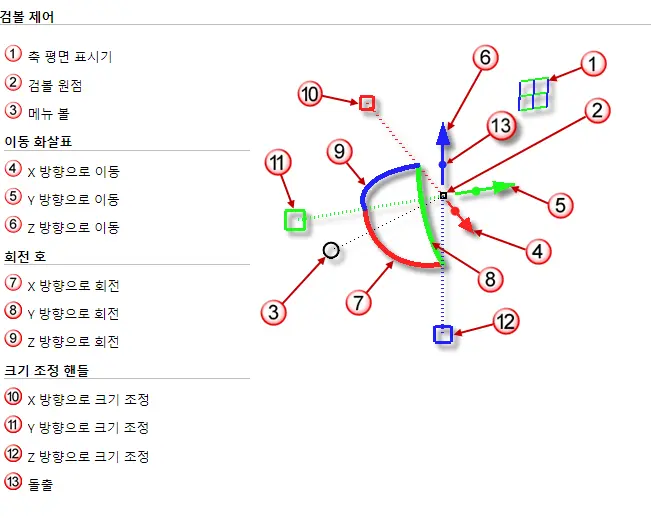
검볼이란 선택 객체를 기반으로 명령어 없이 이동/끌기/밀기/회전/복사/배율을 할 수 있는 기능입니다. 매우 편리한 기능입니다. Alt와 같이 방향키를 쓰면 객체 복사를 할 수 있습니다.
3. 스케치업 vs 라이노
스케치업과 라이노의 차이는 크고 작은 것들을 볼 수 있는데, 가장 대표적으로 볼 수 잇는 몇 가지 특징적인 부분을 나열 하여 보겠습니다.
1. 단일화면 – Would XYZ 평면 vs 뷰포트 – 구성평면
라이노에서는 개체스냅(Osnap)으로 연결짓지 않는 이상 Z값이 0을 벗어날 수 없습니다. 즉 구성평면 위에서 2D상으로 그려낼 수 밖에 없습니다. 하지만 스케치업은 자유롭게 그리고 다음 선도 미상의 (x,y,z) 지점에 이어낼 수 있습니다.
2. Group – Component vs Join – Group – Layer
목업 모델링은 묶어내면서 작업하는 것이 정말 중요합니다. 그 과정에서 스케치업은 연관 없는 단일 개체는 그룹, 일관성 있는 개체는 컴포넌트로 여러겹 싸지만 라이노는 열리고 닫힌 서피스를 모두 닫기 위해 Join 하고 join 말고도 묶어낼 개체들은 그룹해낸 다음에 재질까지 고려하여 레이어에 넣습니다. 그렇기에 join 되거나 그룹된 개체는 필요에 따라 다른 layer로도 변동되어 캐드같이 움직입니다.
3. 모델 유형 방식 : Polygon vs NURBS
이걸 말하기 위해서 여기까지 왔습니다. 대부분의 건축인들이 크게 스케치업과 라이노를 나누는 말이 이 폴리곤이냐 넙스 – 섭디비전 디자인이냐 로 말합니다. 모델에서 동일한 상황을 예를 들어보겠습니다.
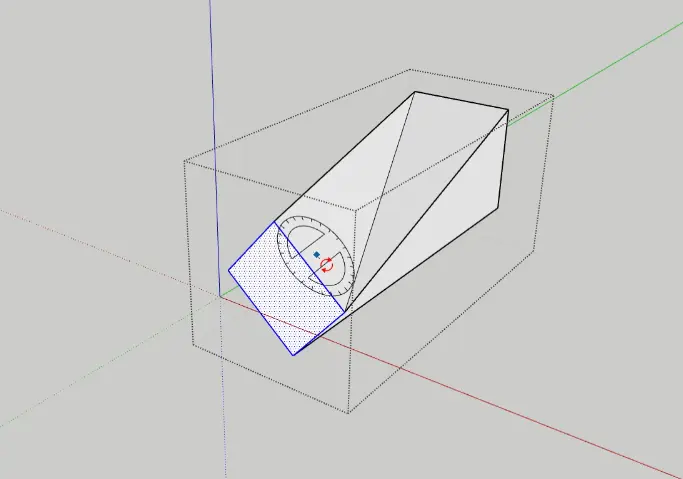
다각형을 뜻하는 폴리곤은 형태가 꺾여 곡선구간이 많아질 시에는 하나의 면을 여러 다각형으로 쪼개서 표현합니다. 면을 만들어낼 수 있는 최소한의 단위가 삼각형이니 최대 복잡한 곡선형 구간에서 수많은 삼각형으로 쪼개지는 것을 볼 수 있습니다.
그런 다음에 선 숨기기를 하면 최대한의 곡선형을 보일 수 있습니다. 폴리폴리곤이 서로 연결된 꼭짓점(Vertex) 이동으로 형태 변형 가능합니다.
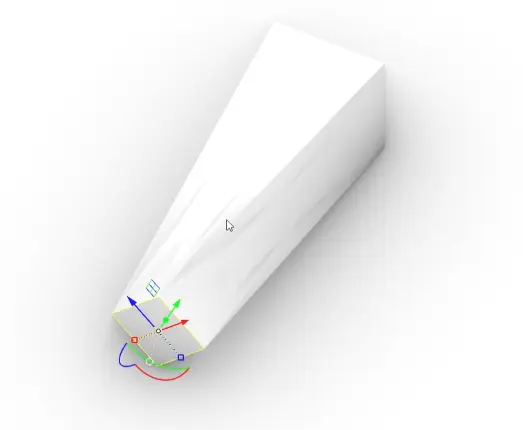
NURBS는 non-uniform rational B spline (비균일 유리 B 스플라인)의 약자입니다. 쉽게 말해서 차수(Degree)를 조정하여 1차(Linear)면 직선 혹은 Polyline, 2차(Quadratic)면 Circle, Ellipse, Arc, 3차(cubic)면 자유곡선으로 만들어냅니다. 그렇기에 곡선형에 매우 적합하여 부드러운 서피스를 표현할 수 있습니다. 넙스 구성요소인 제어점(Control point) 이동으로 형태 변형이 가능합니다.
OUTRO
요즘은 SubD 기반의 블렌더 3D도 건축모델링으로 많이 주목받고 있습니다. 그만큼 형태로적으로도 자유롭게 표현하고자 나날이 성장하고 변화하는 거 같습니다.
프로그램은 점차 발전되며 훨씬 정교하고 자유로운 디자인을 뽑을 수 있는 기회가 오고 있으니 열심히 익혀서 본인의 건축에 응용시키는 것도 디자인 발전을 도모시킨다고 생각합니다.