포토샵으로 이음새 없는 재질 만들어 보기
INTRO
포토샵을 통해 투시도, 도면 등 여러 방면에서 재질을 적용할때 단순히 이미지를 복사 붙여넣기 하는 방법이 아닌 높은 퀄리티를 만들기 위해 필요한 이음새 없는 재질 만드는 방법에 대해서 알아보도록 하겠습니다.
기능의 필요성
설계를 패널로서 설명할 때, 매스 프로세스, 컨셉 등 저희는 다이어그램을 수없이 만들게 되는데, 조금 더 간편하고 효과적으로 형태를 구성하고 머릿속에 있는 이미지나 스케치를 디지털물로 손쉽게 구현하는데 도움이 될 기능들을 단축키를 통해 알려드리겠습니다.
작업을 할때, 자신이 원하는 재질 이미지를 인터넷에서 다운로드하여, 해당 이미지를 특정 면에 입히는 작업을 하는 경우가 종종 발생합니다.
인터넷상의 이미지와 자신이 적용하고자하는 부분의 Scale이 다르기 때문에 이미지를 여러 개 복사 후, 나열하여 사용합니다.
이때 Seamless Texture가 아닌 경우에는 이음새 부분이 보이기 때문에 전체 이미지가 지저분하게 보입니다. Patch tool을 이용하면 이음새 부분을 부드럽게 보이게 할 수 있지만, 적용하고자하는 부분의 Scale이 너무 크면 작업을 여러 번 해야하기 때문에 시간이 오래 걸립니다.
이러한 문제를 해결하기 위해 Seamless Texture 직접 만들면 작업 시간이 단축되고, 한 번 이미지를 만들어 놓으면 다른 작업에도 쉽게 사용할 수 있는 장점이 있습니다.
작업 순서
-
원하는 재질 이미지(텍스쳐) 배치하기.
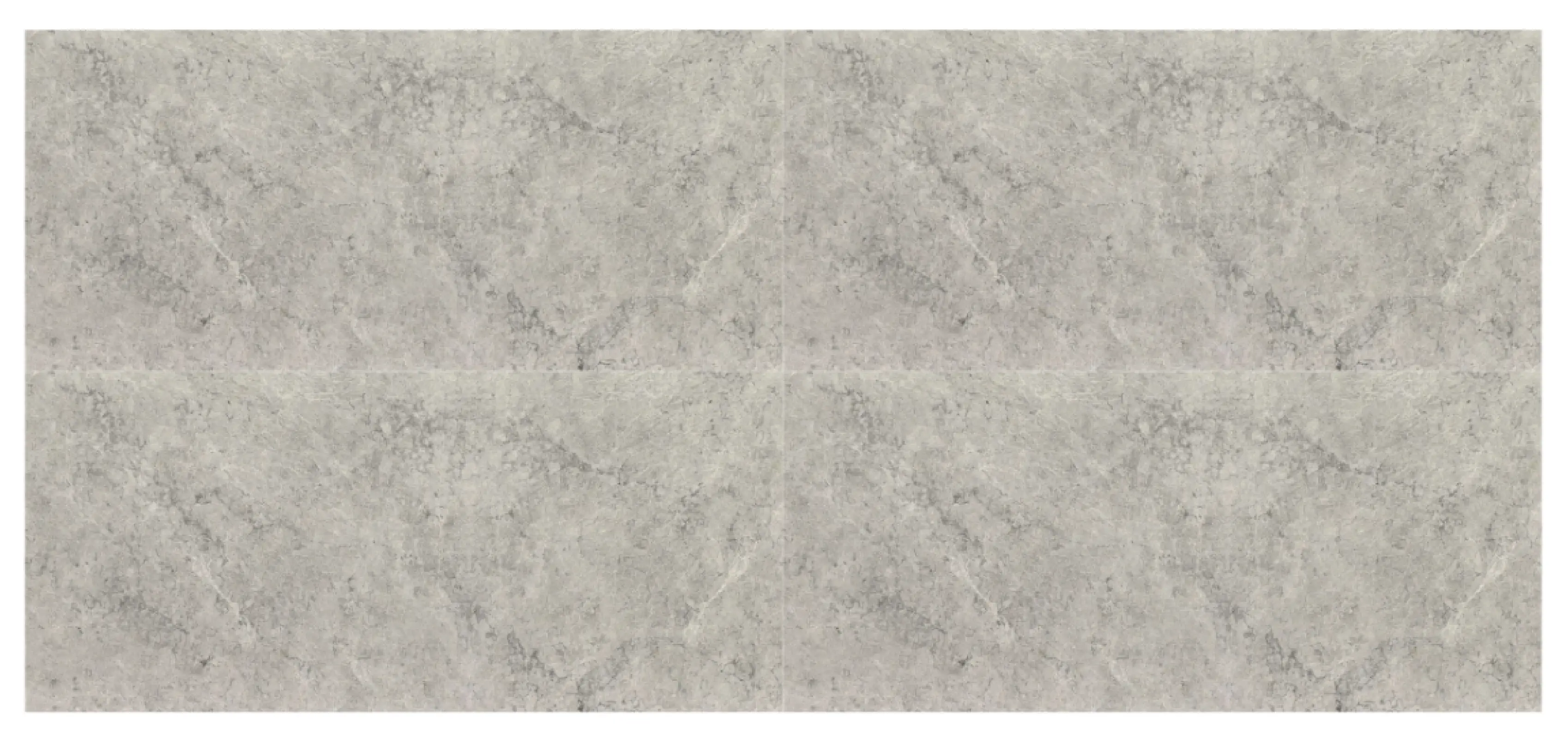
포토샵을 통해 이음새가 없는 재질을 만들고자 할 때, 먼저 사용하고자 하는 재질을 이미지를 동일한 형태로 4개를 복사하여 원하는 형태로 배치합니다. 이번에는 바닥에 입히고 싶은 콘크리트 재질을 네모의 형태로 배치해보겠습니다. 같은 패턴으로 반복되는 타일이 아닌 이상, 복사 붙여넣기한 재질과 재질 사이에는 약간의 이질감이 느껴지게 됩니다.
2. 가이드라인 활성화 하기
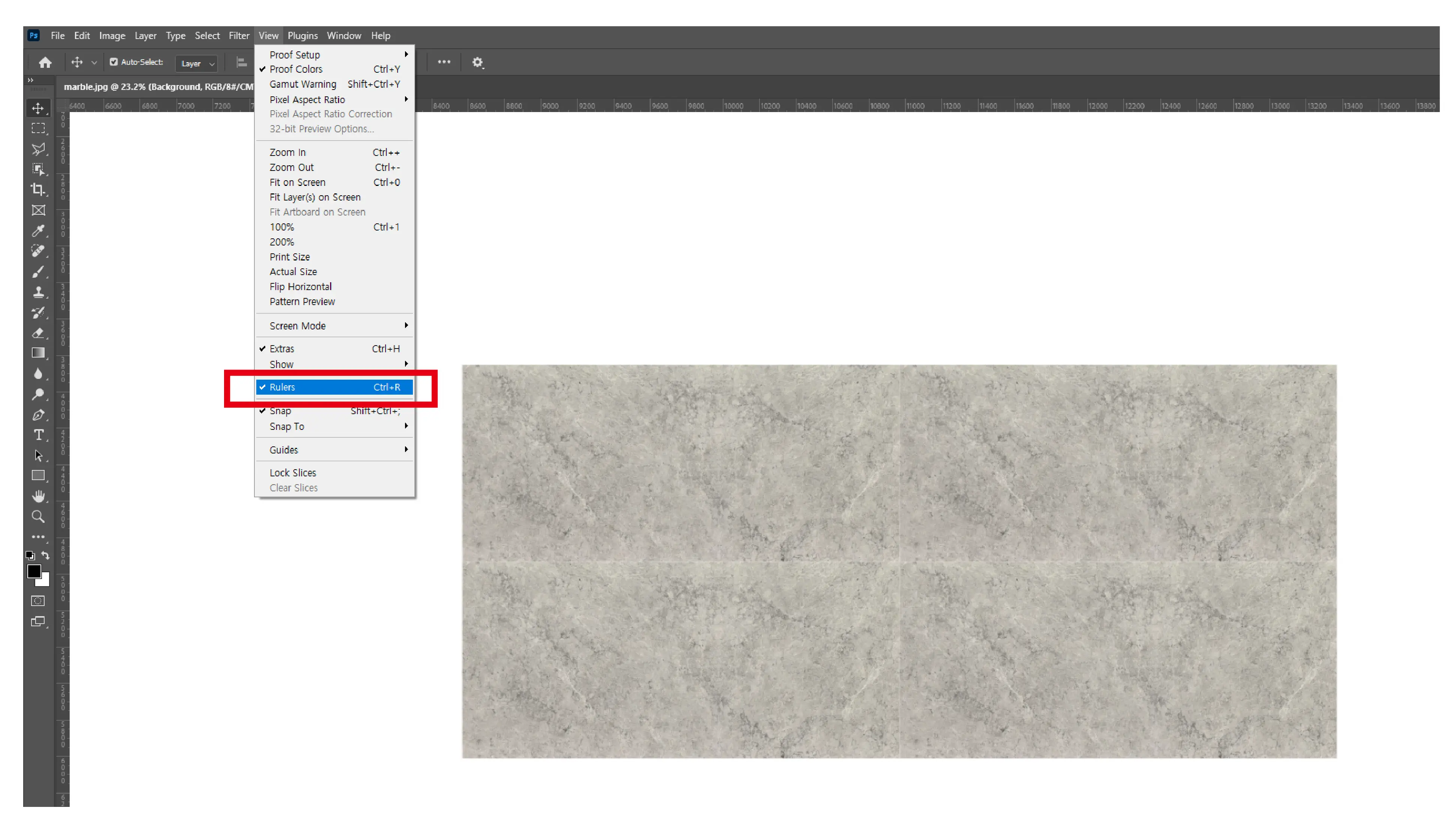
다음으로 포토샵의 View에서 가이드라인을 만들기 위해 Rulers를 활성화시킵니다. 이때 가이드라인은 이음새 부분을 설정하는데 중요하게 적용하며, 일러스트나 포토샵 등 클리핑 마스크 작업을 진행 할때도 다양하게 응용하실 수 있습니다.
3. 이음새에 맞춰 가이드라인 배치하기
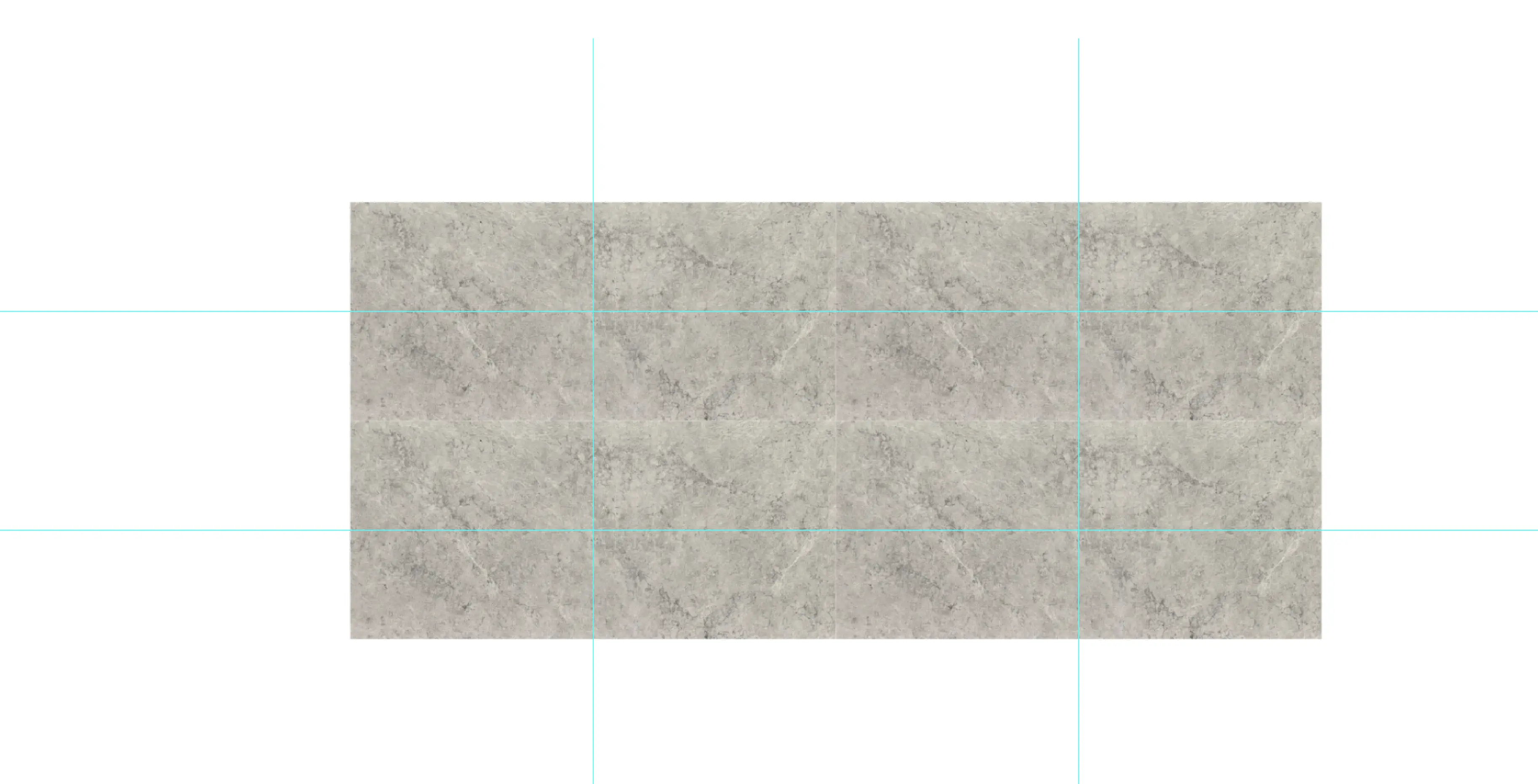
화면에 나타난 Rulers를 마우스로 클릭하여 눌린 상태로 원하는 위치로 드래그를 하면 가이드라인이 형성 됩니다. 가이드라인이 만들어졌으면, 이미지 중앙에 Snap이 잡히는 것을 이용해서 다음과 같이 가이드라인을 이음새에 맞추어 배치합니다.
4. 병합하기
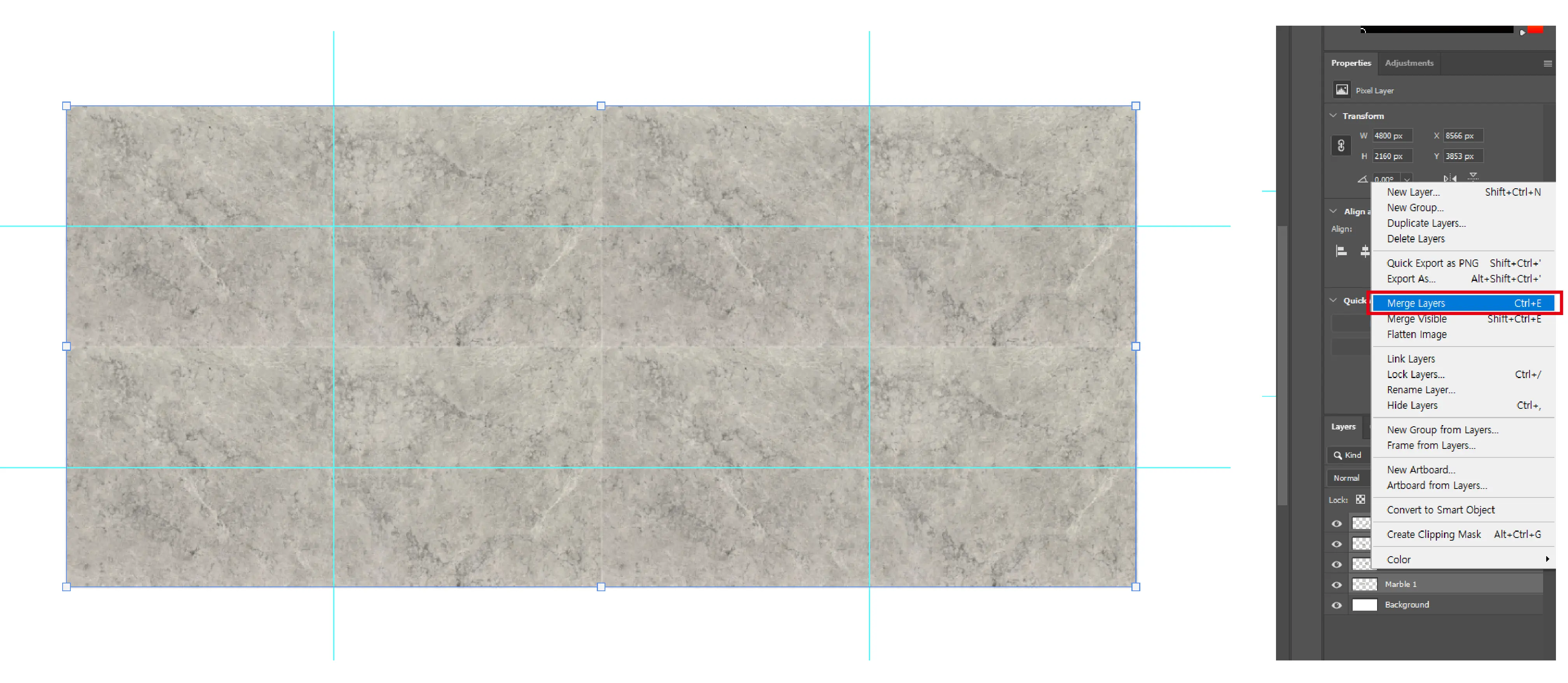
가이드라인 배치 후, 4개의 재질 이미지를 Layer 창에서 하나의 레이어로 병합합니다. 스케일을 맞추기 위해 더 많은 개수를 복사한 경우, 재질 이미지를 모두 하나의 레이어로 병합시킵니다.
5. 정리하기
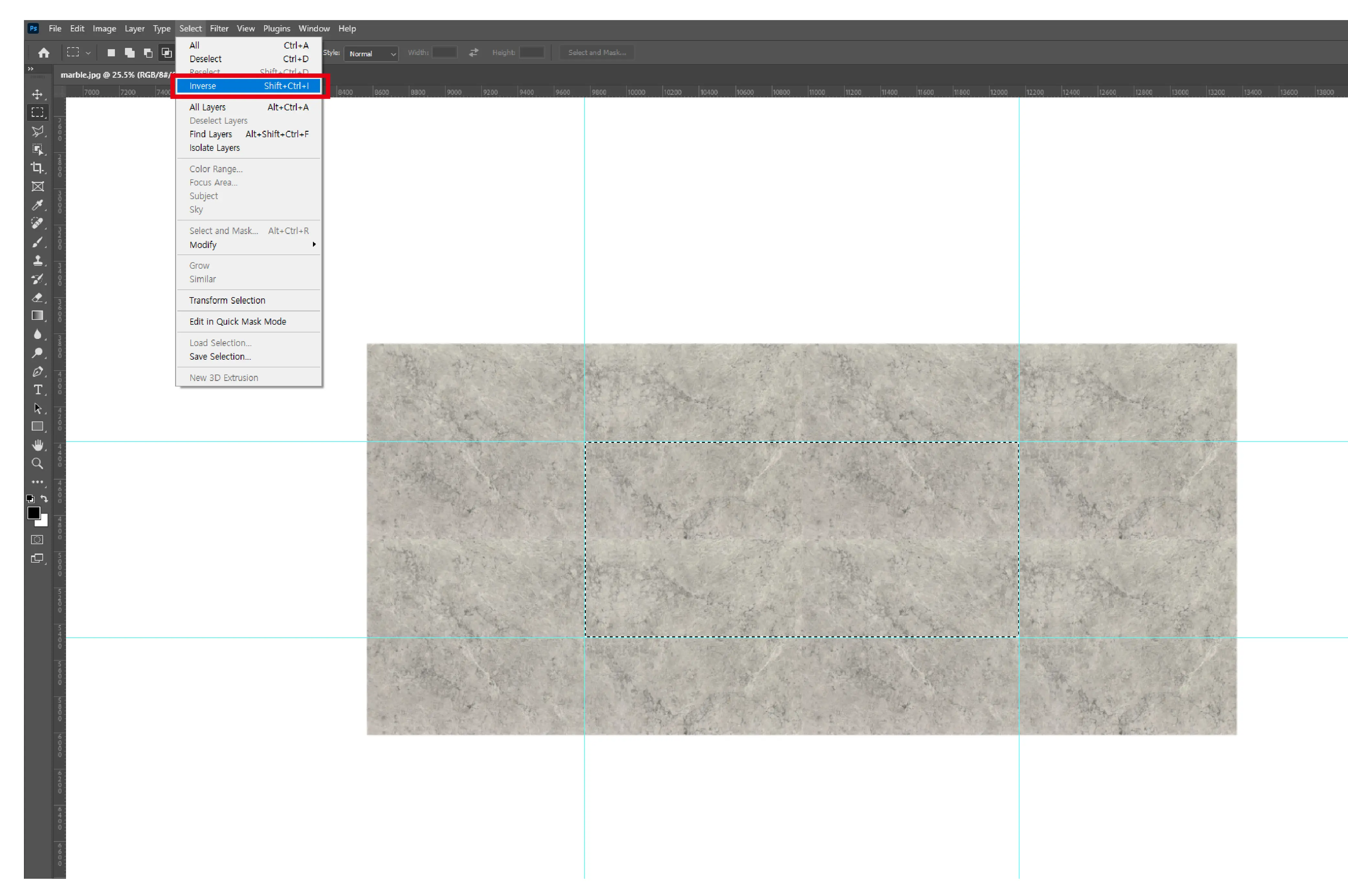
레이어가 병합되고 나면, 가이드라인의 중앙부분을 Rectuangular Marquee tool로 잡고, 반전 선택을 통해 나머지 부분을 지웁니다. 이때 반전 선택은 ‘Ctrl+Shift+I’ 또는 윈도우 창의 ‘Select-Inverse’를 통해 활성화 할 수 있습니다.
6. Patch Tool
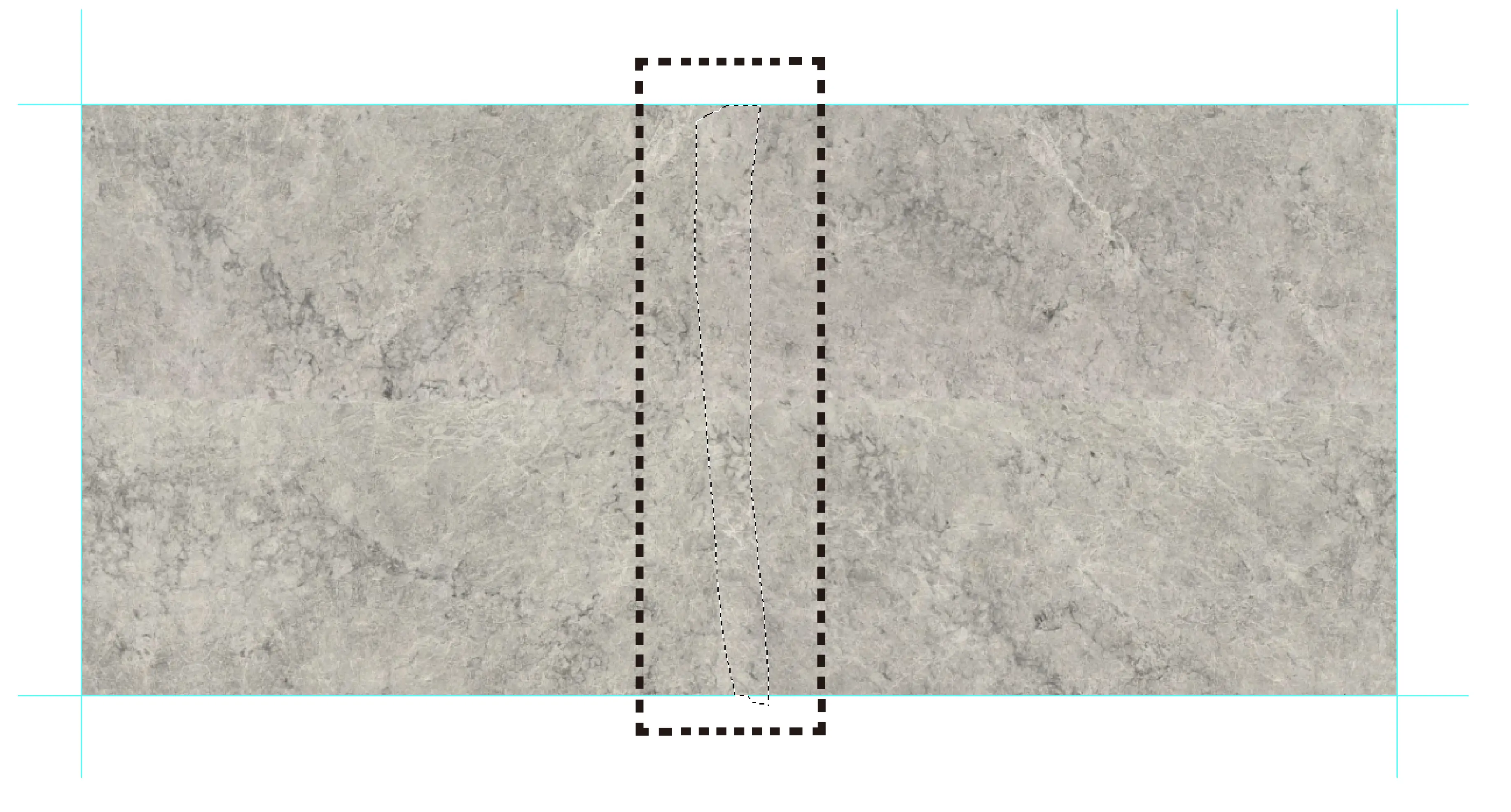
반전 선택을 통해 나머지 부분을 모두 제거했다면, Patch Tool을 이용해 중심을 관통하는 십자 모양 이음새를 제거하여 자연스럽게 만들어 줍니다.
7. 적용하기
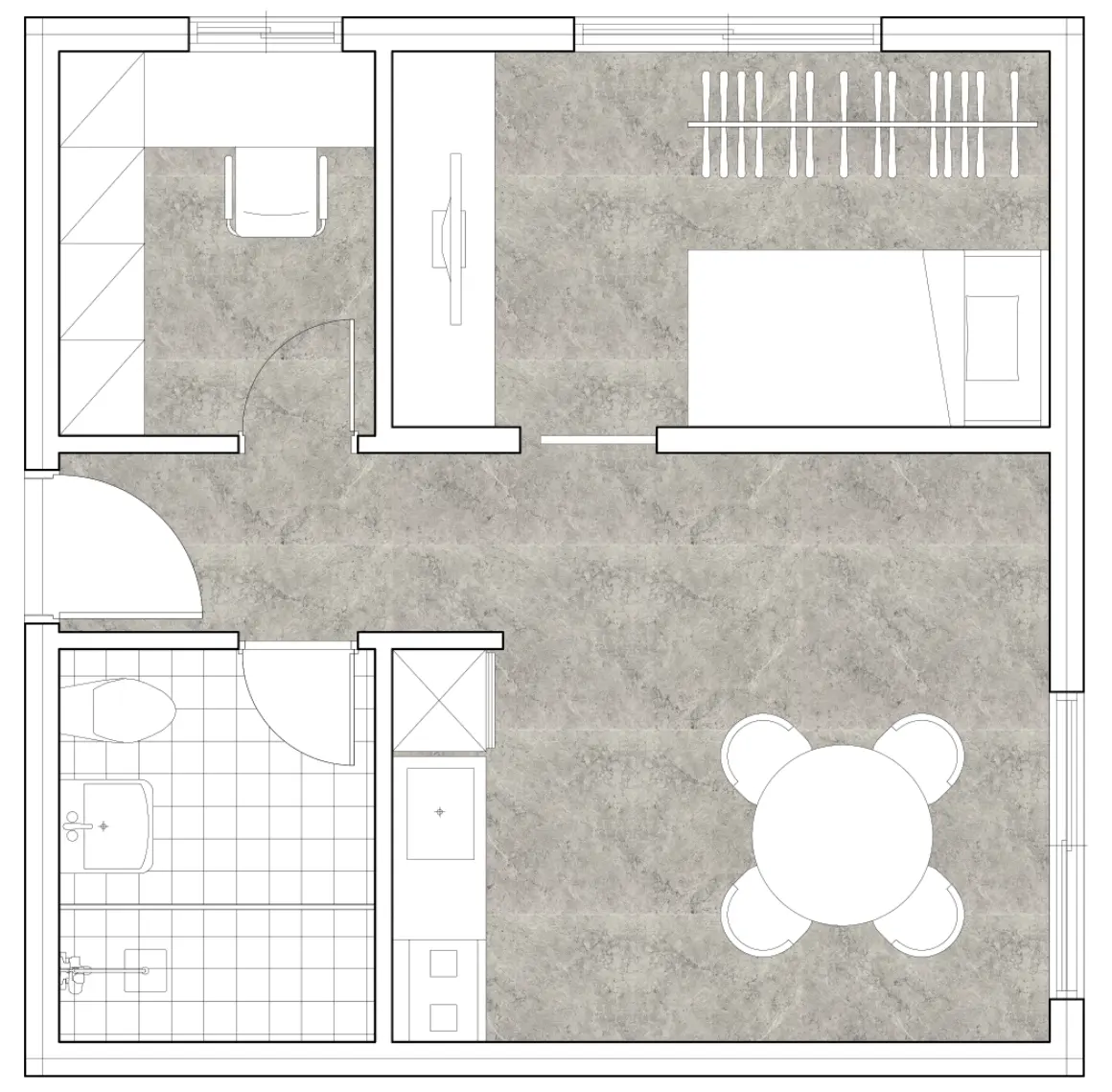
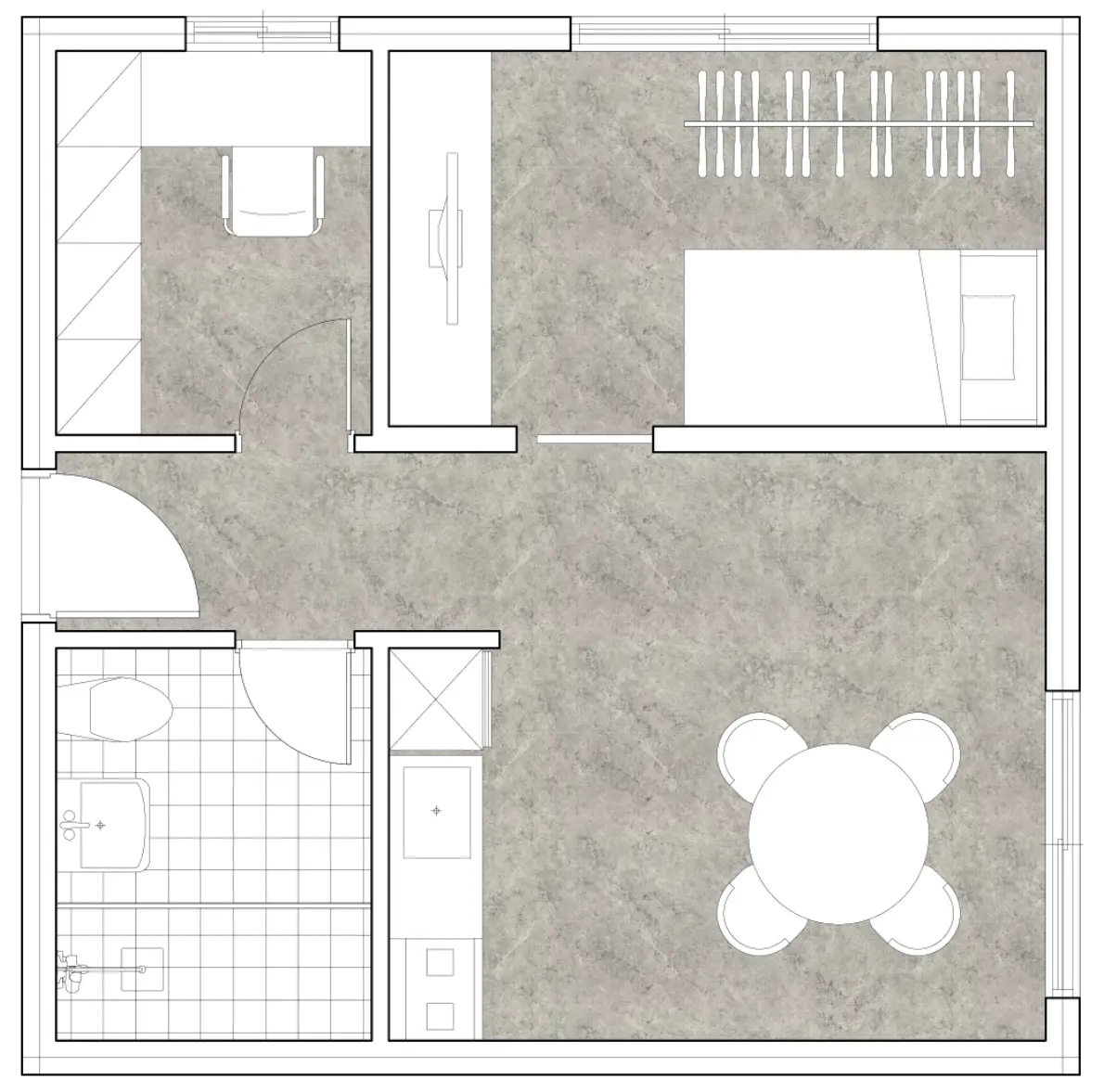
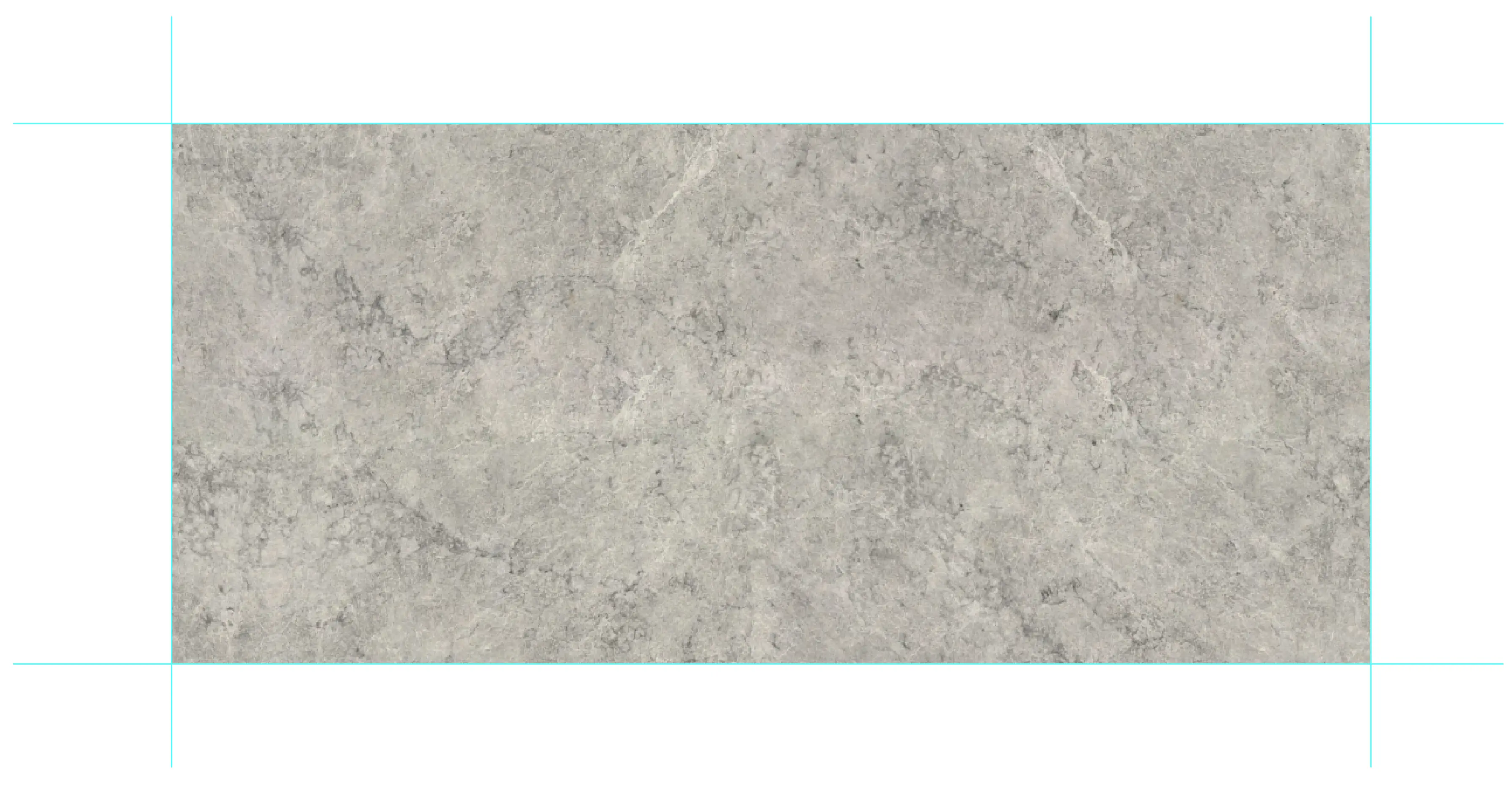
이음새 작업을 하지 않았던 도면과 작업을 진행한 도면을 비교해보면 자연스러움에서 큰 차이를 보이는 것을 확인 하실 수 있습니다. 만약 투시도나 단면과 같이 원근감에 영향을 받는 작업을 진행하실 경우에는 추가적인 그림자와 투명도 작업이 더해질수록 큰 차이를 보이는 것을 확인 하실 수 있습니다.