V-Ray, 어떤 모양이든 편하게 단면 렌더링 하는 법
INTRO
오늘은 스케치업에서 작업한 모형을 V-Ray을 통해 어ᄄᅠᆫ 모양이든 편하게 단면 렌더링 하는 방법에 대해서 말씀드리고자 합니다. 단순히 단면을 스케치업에서 내보내어 일러스트나 포토샵 등으로 보정을 하는 과정에서 퀄리티를 간편하게 올릴수 있는 방법으로 단면 투시도 혹은 부분 단면 작업 시 활용하는 방안으로 추천드립니다.

기능의 필요성
건축 단면을 자르는 방법은 여러 가지가 있습니다. 일자로 단면을 자르는 경우, 스케치업의 Section Plane을 사용하여 간단하게 단면을 자를 수 있습니다. 하지만 단면 투시도를 제작할 때는 일자로 단면을 자르는 것은 물론이고, 다양한 모양과 방향으로 단면을 자르는 것이 공간을 보여주는데 더 효과적입니다. V-Ray의 Convert to Clipper 기능을 몰랐을 때는 스케치업 루비를 활용하여 모델링 전체를 원하는 모양으로 자르고 일일이 필요 없는 부분을 지운 다음, 단면 투시도를 만들 수 있었습니다. 이렇게 스케치업 루비를 활용했을 경우, 작업 시간(요소 지우기, 잘린 면 채우기 등)이 오래 걸리며, 많은 요소를 자를 때는 오류가 나는 경우가 종종 있습니다. 하지만, V-Ray의 Convert to Clipper 기능을 활용한다면, 스케치업에서 모델링 전체를 자를 필요없이 렌더링 상으로만 단면이 잘리기 때문에, 작업 시간도 확연히 줄어들고 오류가 나는 상황도 줄어듭니다.
기능이 쓰일 수 있는 곳
단면도보다는 단면 투시도를 만들 때 유용하게 쓰일 수 있는 기능입니다. 보여주고자 하는 내부 공간, 동선, 외부와의 관계 등을 효과적을 보여주기 위해서는 일자로 단면을 자르는 것은 효과적인 방법이 아닙니다. 보여주고 하는 공간들을 세세하고 한번에 보여주기 위해서는 다양한 모양과 방향으로 단면을 자른 것이 효과적입니다. 이를 빠르고 편리하게 하기 위해서는 V-Ray의 Convert to Clipper 기능을 사용하여 렌더링 상으로 단면 투시도가 완성되도록 하면 됩니다. 하지만, 렌더링으로만 단면 적용되기 때문에 CAD로 내보낸 후, 추가적인 선 정리 등이 불가능합니다. 따라서 완벽한 모델링이 전제 조건이 됩니다.
STEP 1 : 스케치업에서 자르고자 하는 요소에 Section을 적용시킵니다.
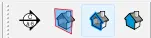
스케치업 상단 Tool Bar에서 ‘Section’을 클릭하여 단면을 형성하고자 하는 객체에서 원하는 위치에 단면 설정을 합니다.
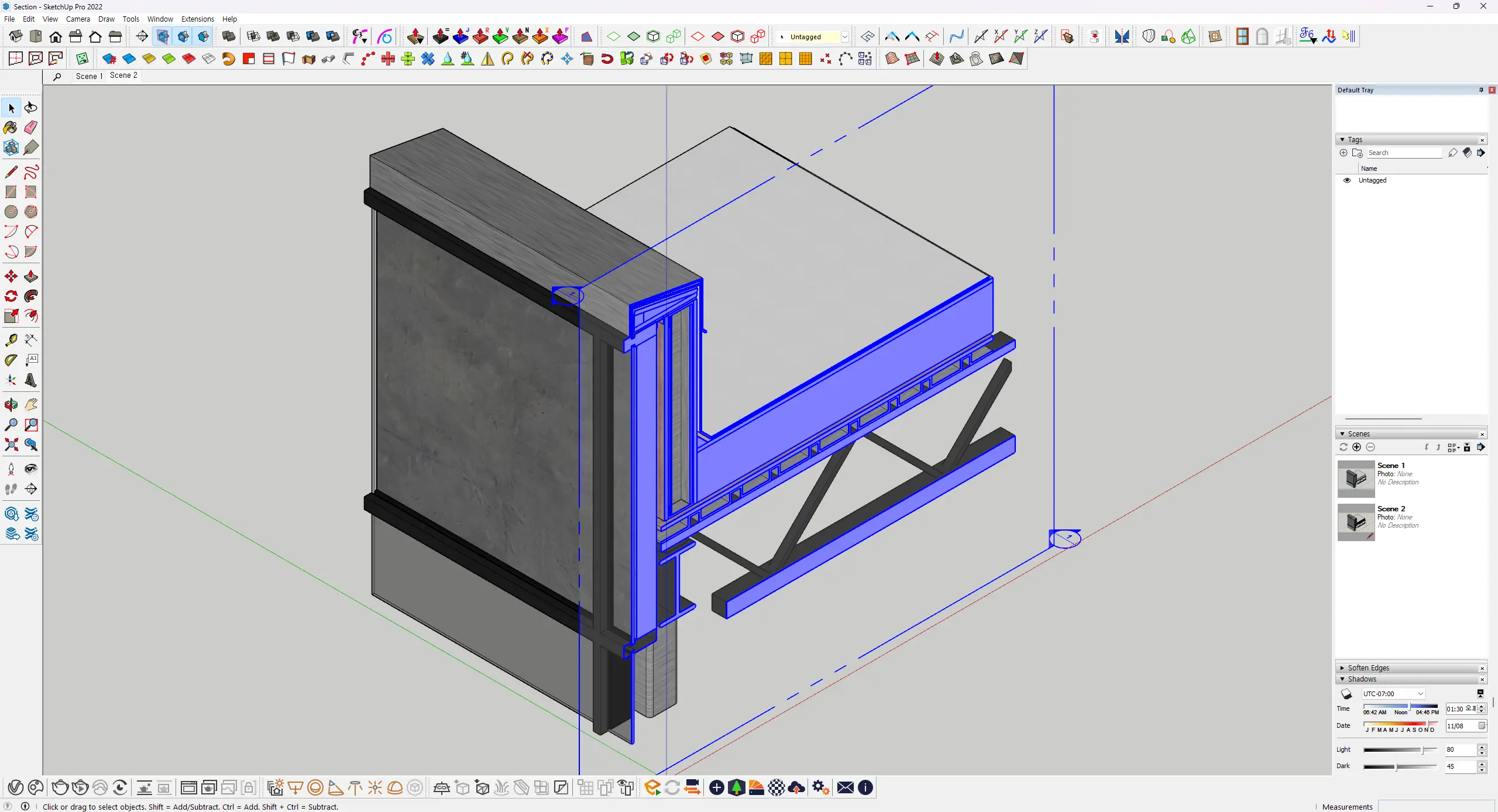
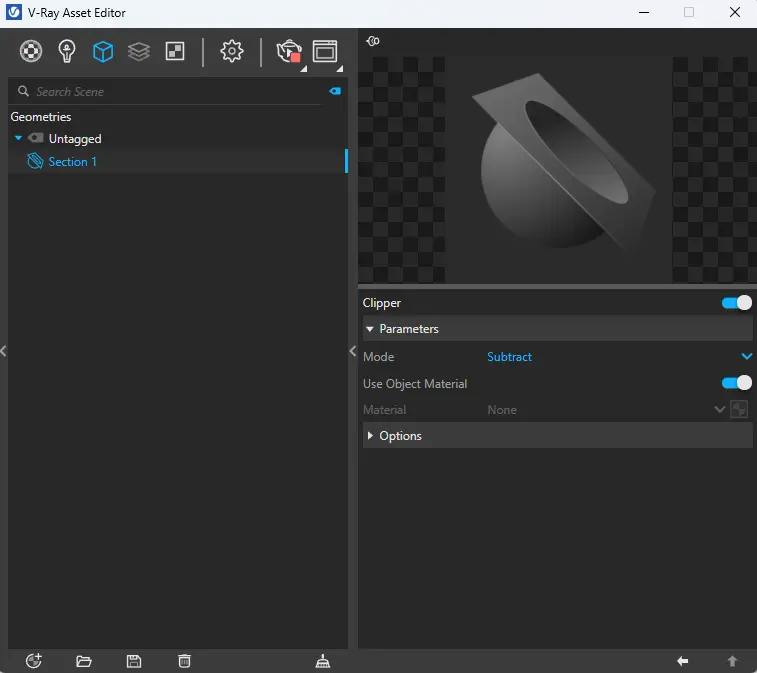
STEP 2 : V-Ray의 Geometries가 활성화되면서 Section이 추가됩니다.

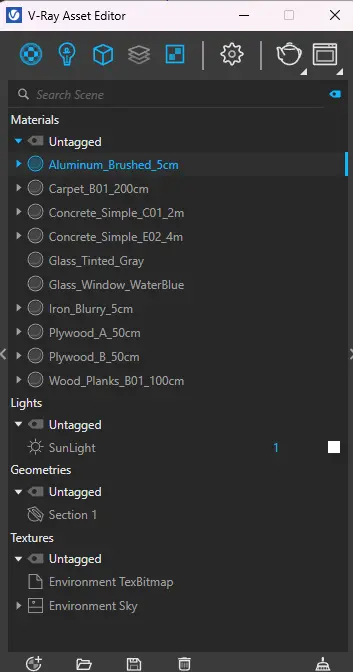
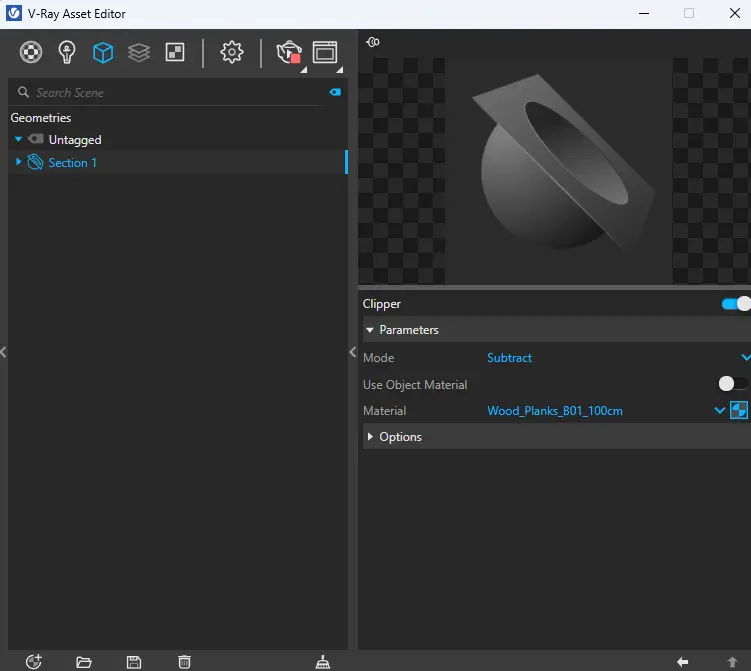
STEP 3 : 오른쪽 확장 후 Use Object Material을 해제합니다.
바로 아래 Material에 원하는 재질을 선택하면 해당 재질을 단면에 적용할 수 있습니다.
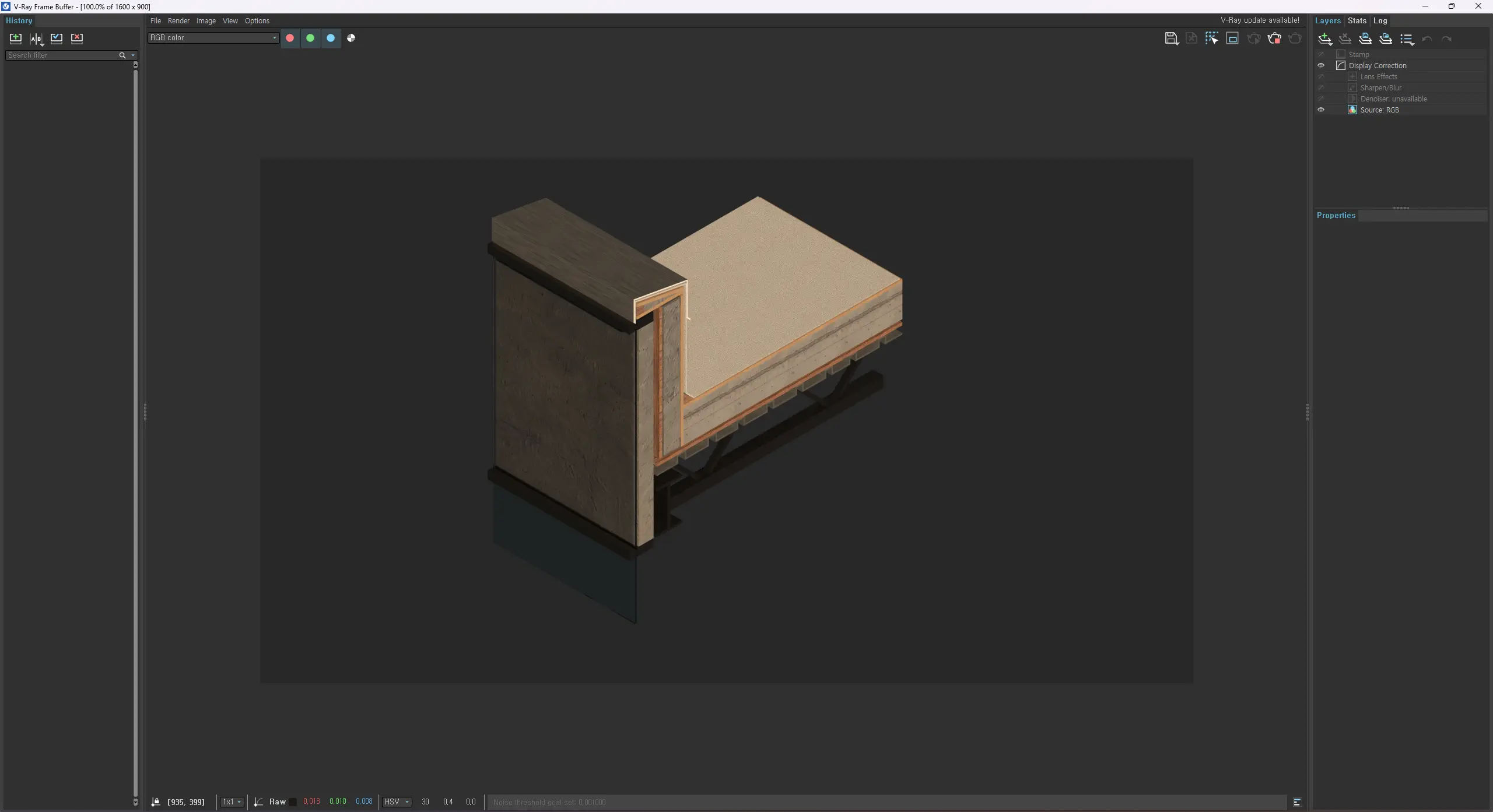
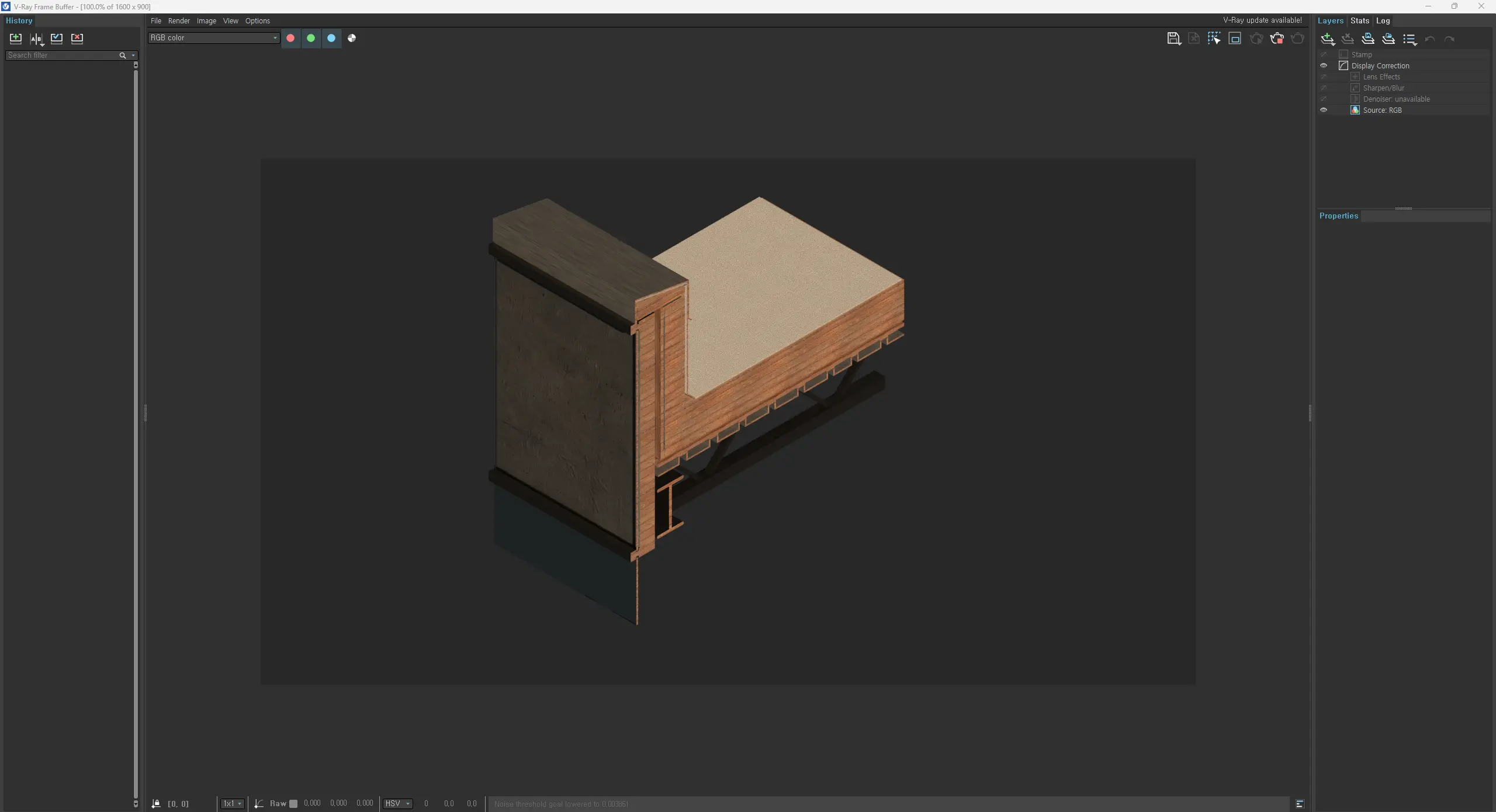
표현하고자 하는 재질을 선택하여 적용하게 되면, 이미지와 같이 단면에서의 재료를 한눈에 확인 할 수 있게 표현도 가능 합니다.
STEP 4 : 단면 재질에 적용되지 않을 때는 스케치업에서 개체 그룹에 재질을 적용하면 해결됩니다.
STEP 5 : 스케치업에서 자르고 싶은 모양을 모델링 후 그룹화합니다.
Step 5부터는 별도의 루비인 ‘Convert to Clipper’를 활용 한 표현 방식 입니다.
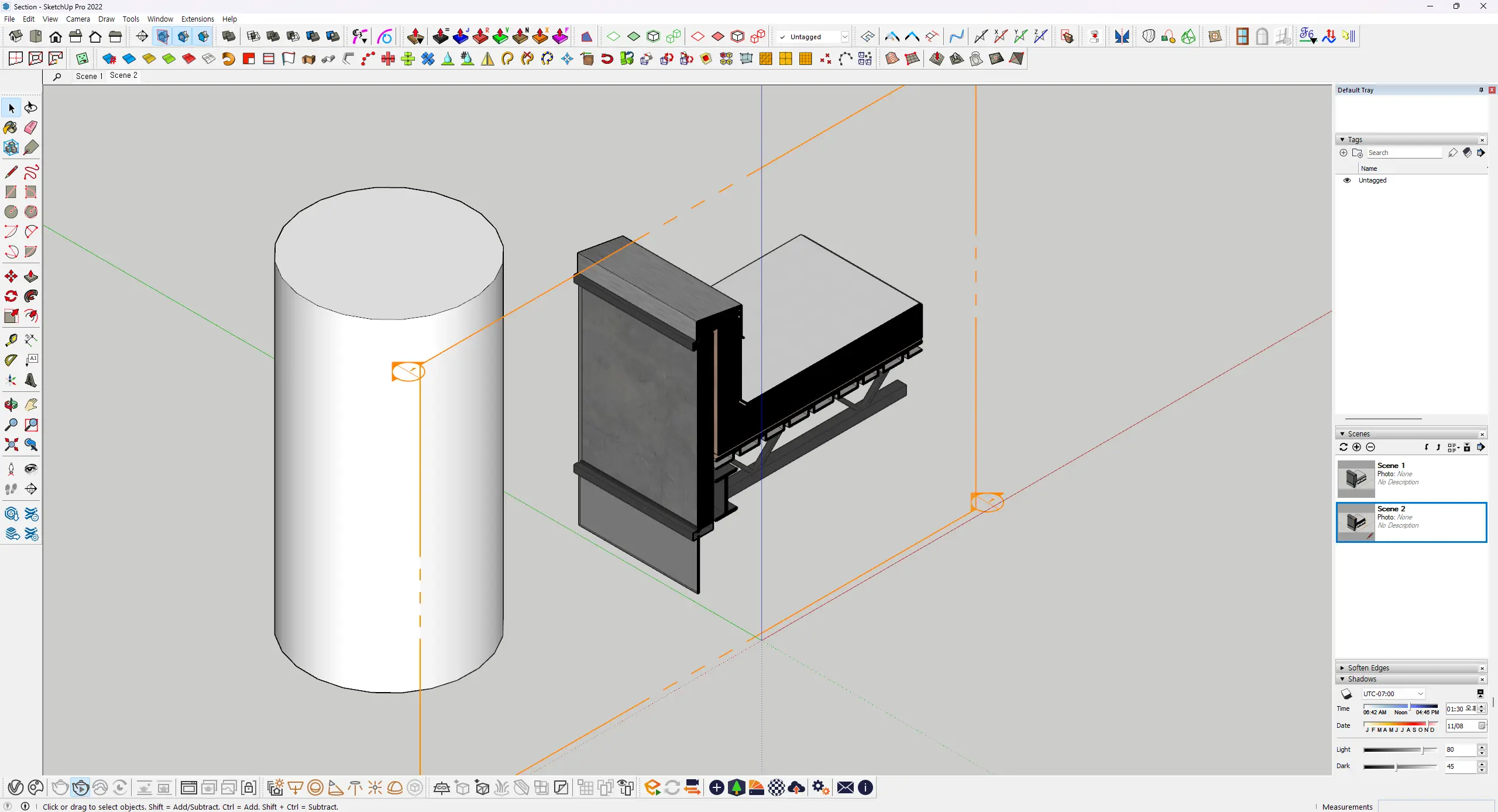
STEP 6 : 그룹화한 도형을 선택한 후, 루비 ‘Convert to Clipper’을 클릭합니다.

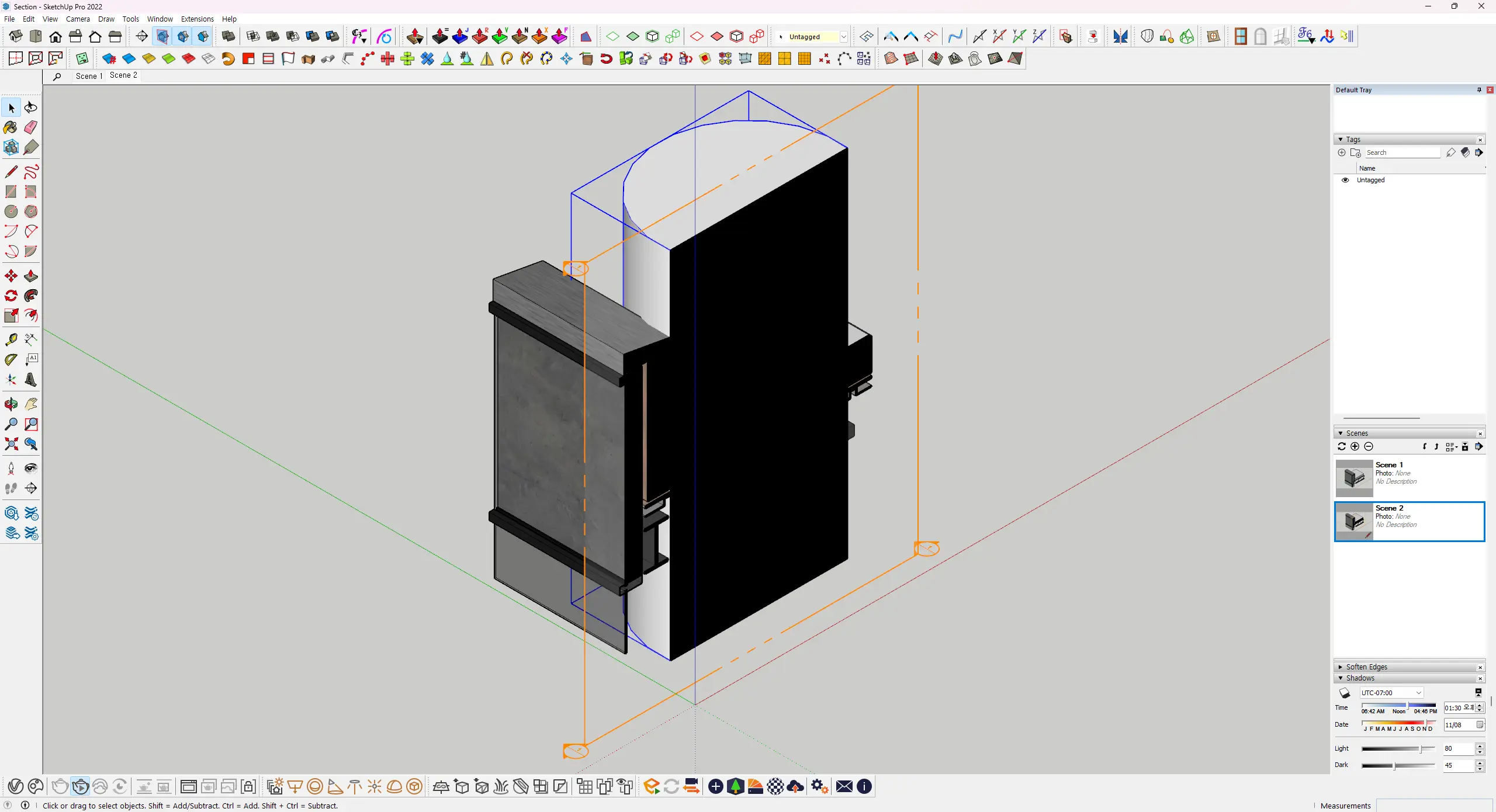
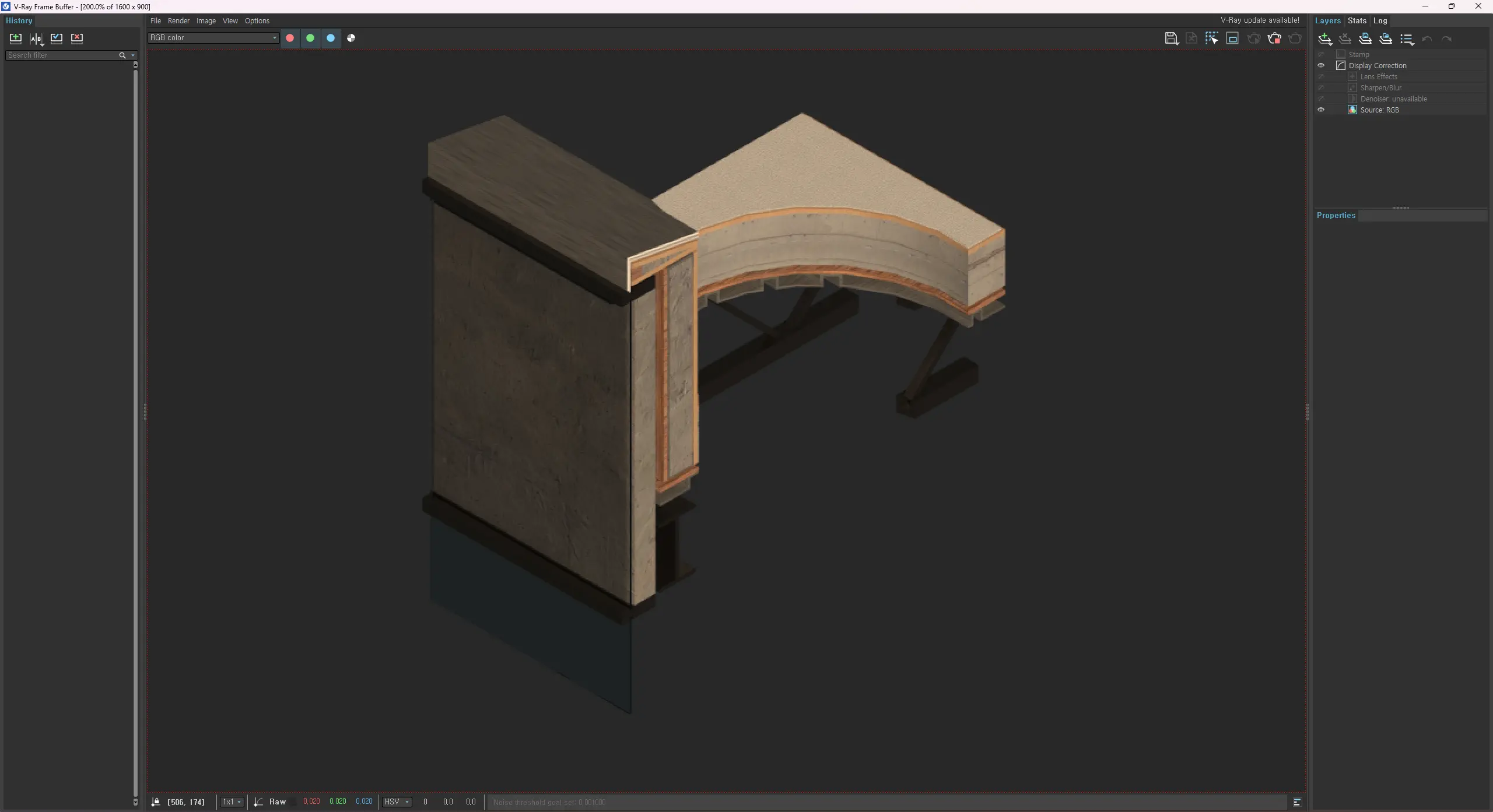
STEP 7 : 도형 부분이 잘려서 원하는 V-Ray 단면 렌더링이 완성됩니다!
LECTUS with Vray
LECTUS에서는 Vray와 관련하여 온라인 강의를 제공 하고 있습니다. 스케치업, 3Ds MAX, 라이노까지 다양한 소프트웨어 환경에서 Vray를 활용한 강의가 제공되고 있으니, 아래의 링크를 통해 확인해주시길 바랍니다.
안녕하세요 🙂 건축 교육 커뮤니티 플랫폼 렉터스(LECTUS)입니다. 2024년 본격적으로 봄이 찾아오는 …

안녕하세요 🙂 건축 교육 플랫폼 렉터스입니다. 라이노 브이레이(Vray)!! 오늘 소개드릴 프로그램인데요. …
안녕하세요. 3D 교육 플랫폼 렉터스입니다. '스케치업 브이레이 (Vray for Sketchup)' 스케치…