
곡면 바 몰딩 완성하는 스케치업 팁! 인테리어를 위한 필수 노하우 알아보기
안녕하세요~ 렉터스에서 스케치업과 스케치업 엔스케이프를 담당하고있는
쭈햄 최주영입니다~
엔스케이프 연구소 오픈채팅방에서 질문이 올라왔습니다!
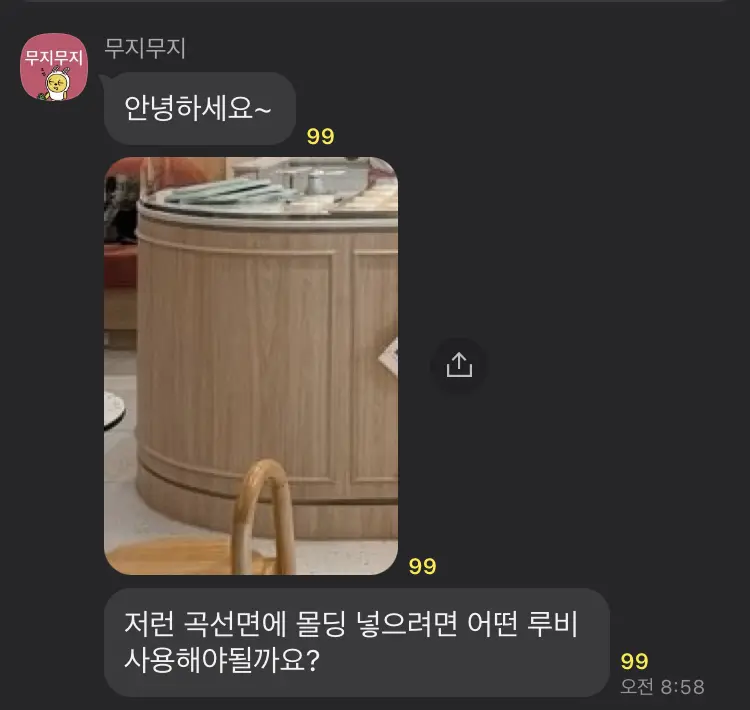
저런 카페 바 곡선면에
몰딩을 어떻게 넣는지 질문을 주셨습니다.
거기다 어떤 루비를 사용해야하는지까지!
그럼 한번 처음부터 끝까지 해보도록 하겠습니다~ 시작!
1. 모델링 준비하기
마침 진행중인 현장에서 사용할 바가 있어
그대로 사용해보겠습니다.
여기도 마침 곡면이 있네요!
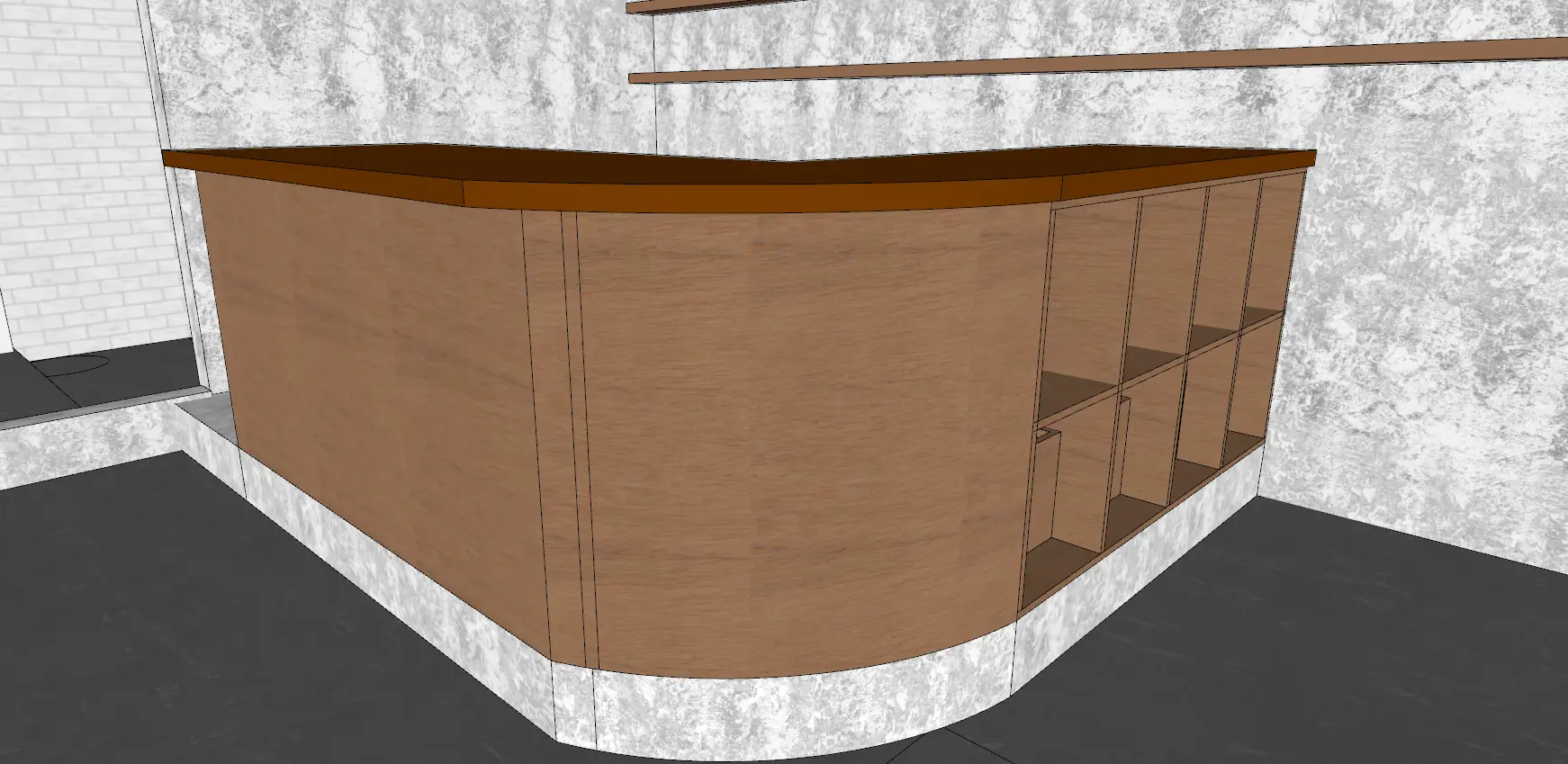
작업을 조금 더 원할하게 하기 위해서는
지난번에 알려드린 HIDE REST OF MODEL 을 이용하면 편집하는데
훨씬 수월하게 할 수 있습니다.
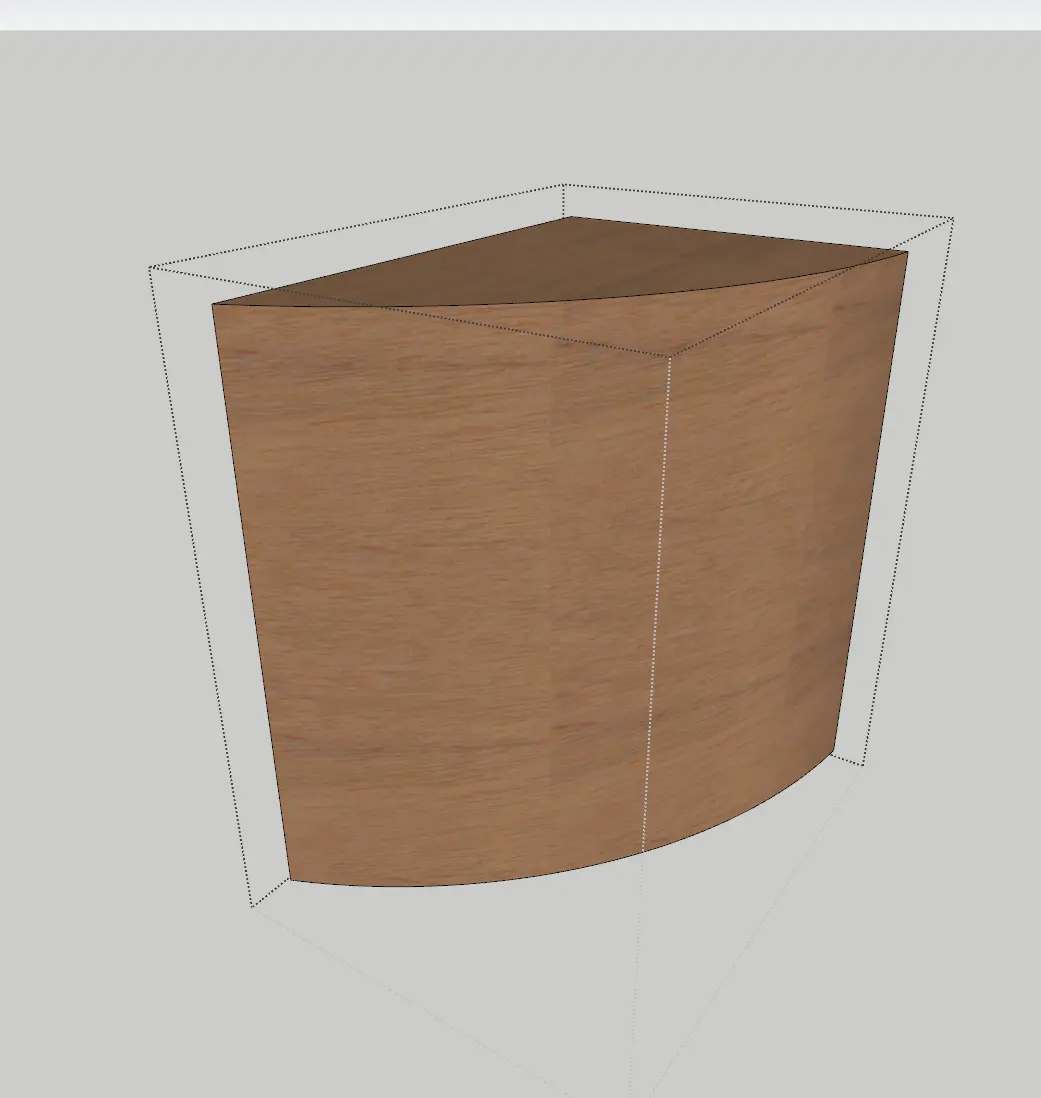
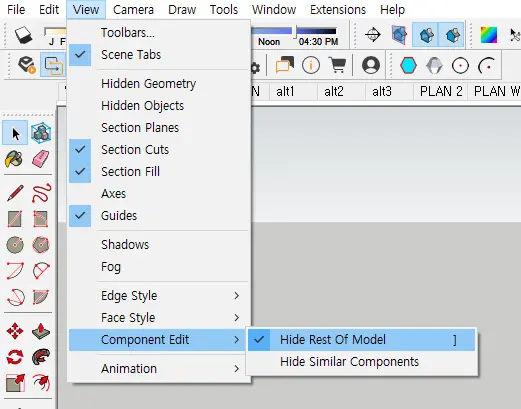
Hide Rest of Model은
View > Component Edit > Hide Rest of Model 에 있습니다.
2. offset 하기
자.. 이제 offset을 해볼건데…

어?
곡선면이라서 offset이 안먹히지요??
이럴때 할 수 있는건 루비도 있지만,
전 오늘은 원리를 알려드리기 위해 이 부분은 루비를 사용하지 않겠습니다.
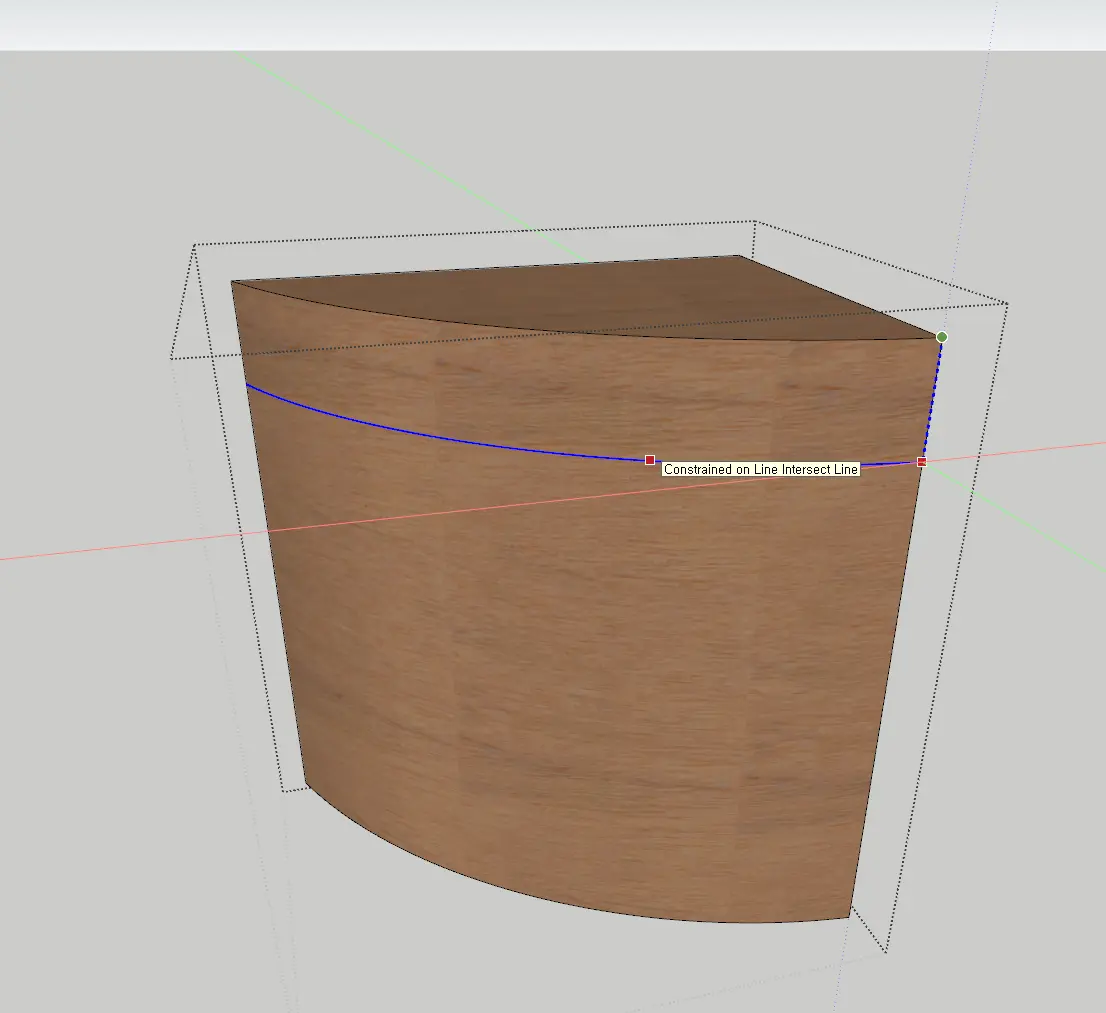
3D offset 을 하기 위해서는
결국 각 선들을 원하는 거리만큼 이동시켜주면 되는 것입니다.
따라서 곡선면의 선들을 하나씩 잡고 원하는 거리만큼 복사해주시면 간단히 해결됩니다.
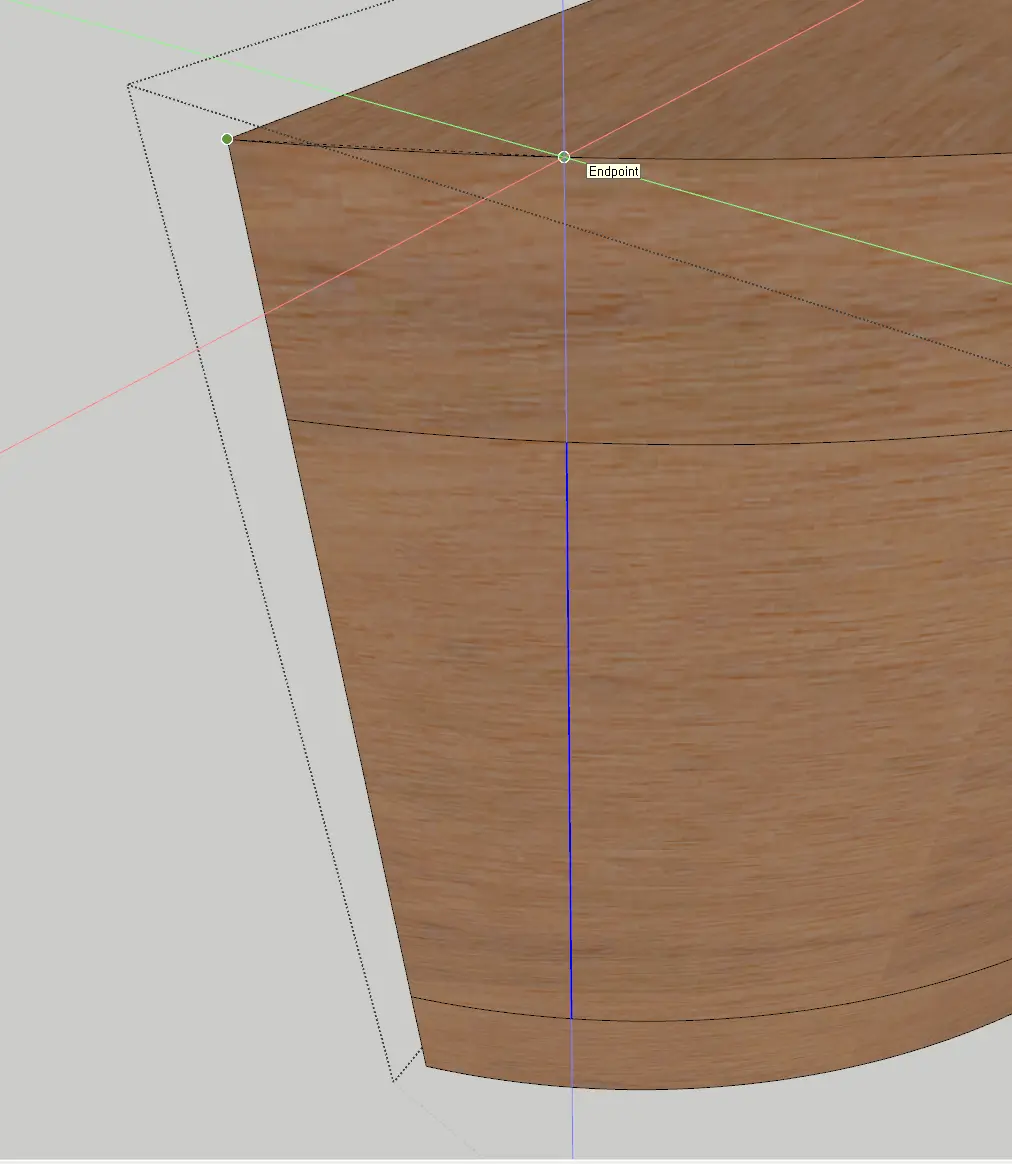
이런 식으로 말이죠.
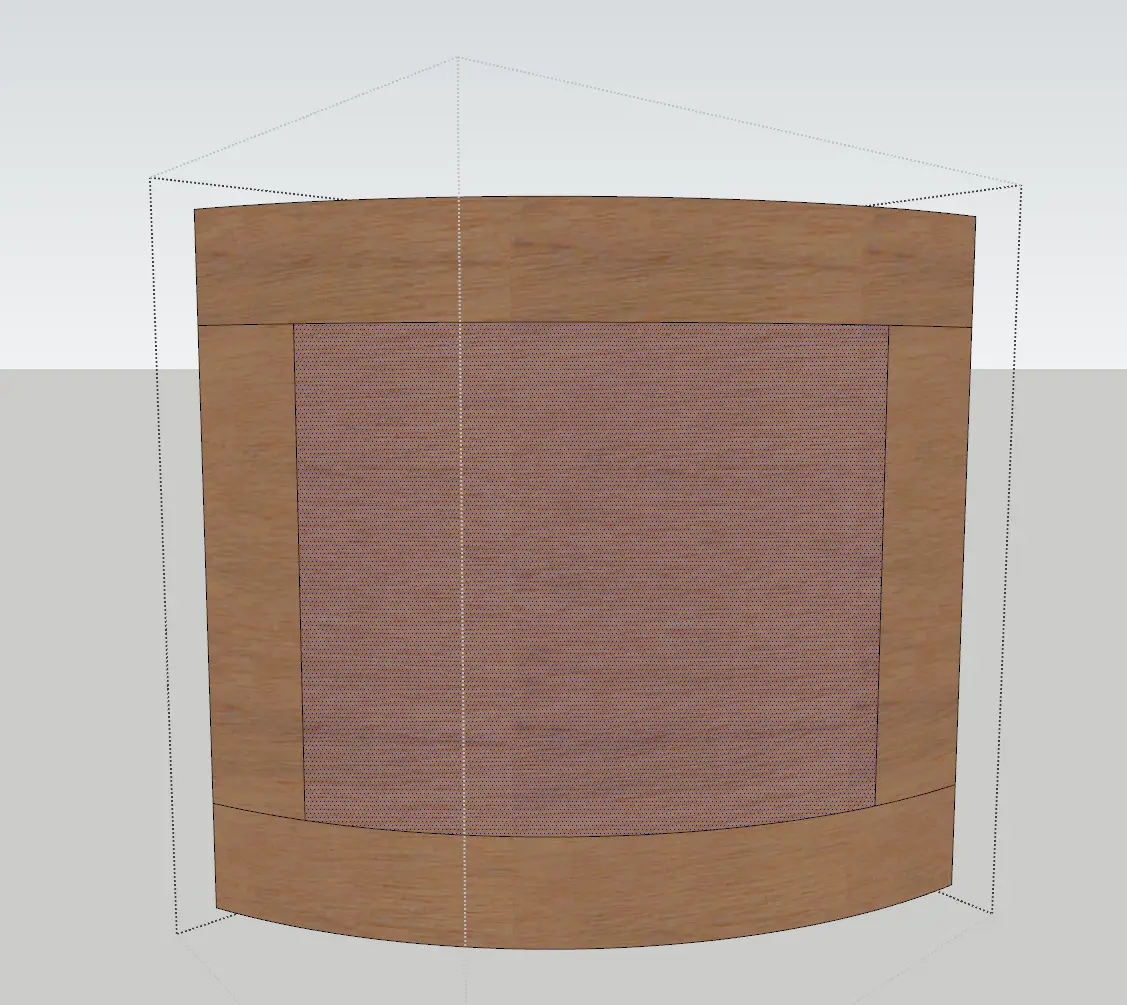
이후엔 필요없는 라인들은 정리해줍니다.
3. 곡선에 몰딩 돌리기
만든 곡선을 선택합니다.
그리고 ctrl c 로 복사합니다.
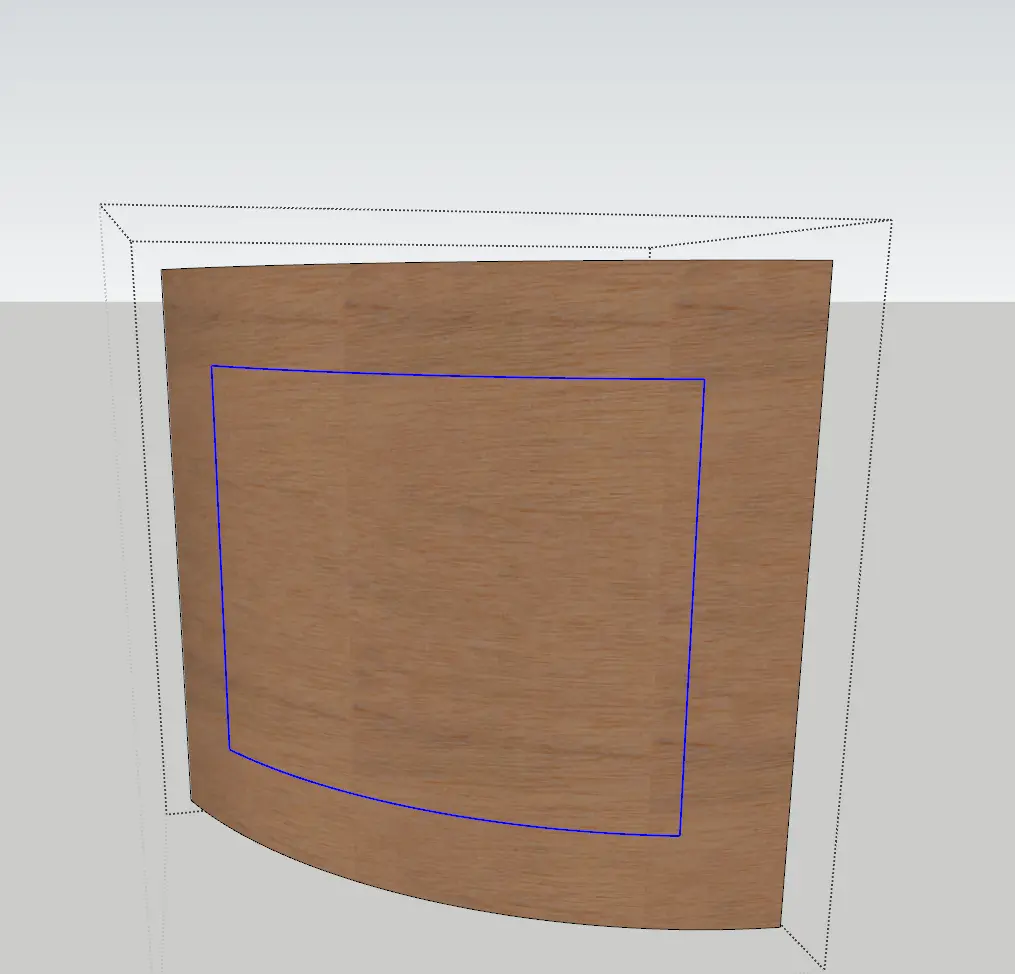
복사를 했으면 그룹 밖으로 나와 제자리 붙여넣기 ( paste in place)를 해 그 위치 그대로 복제품을 만들어줍니다.
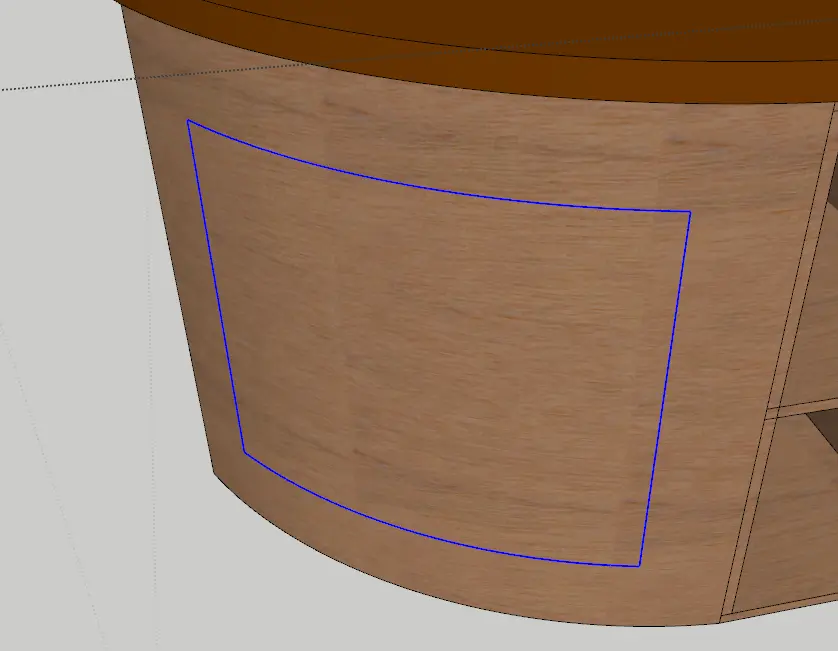
그리고 나서 그룹을 잡고
다시 들어가주면
아래와 같이 선만 깔끔하게 편집할 수 있습니다.
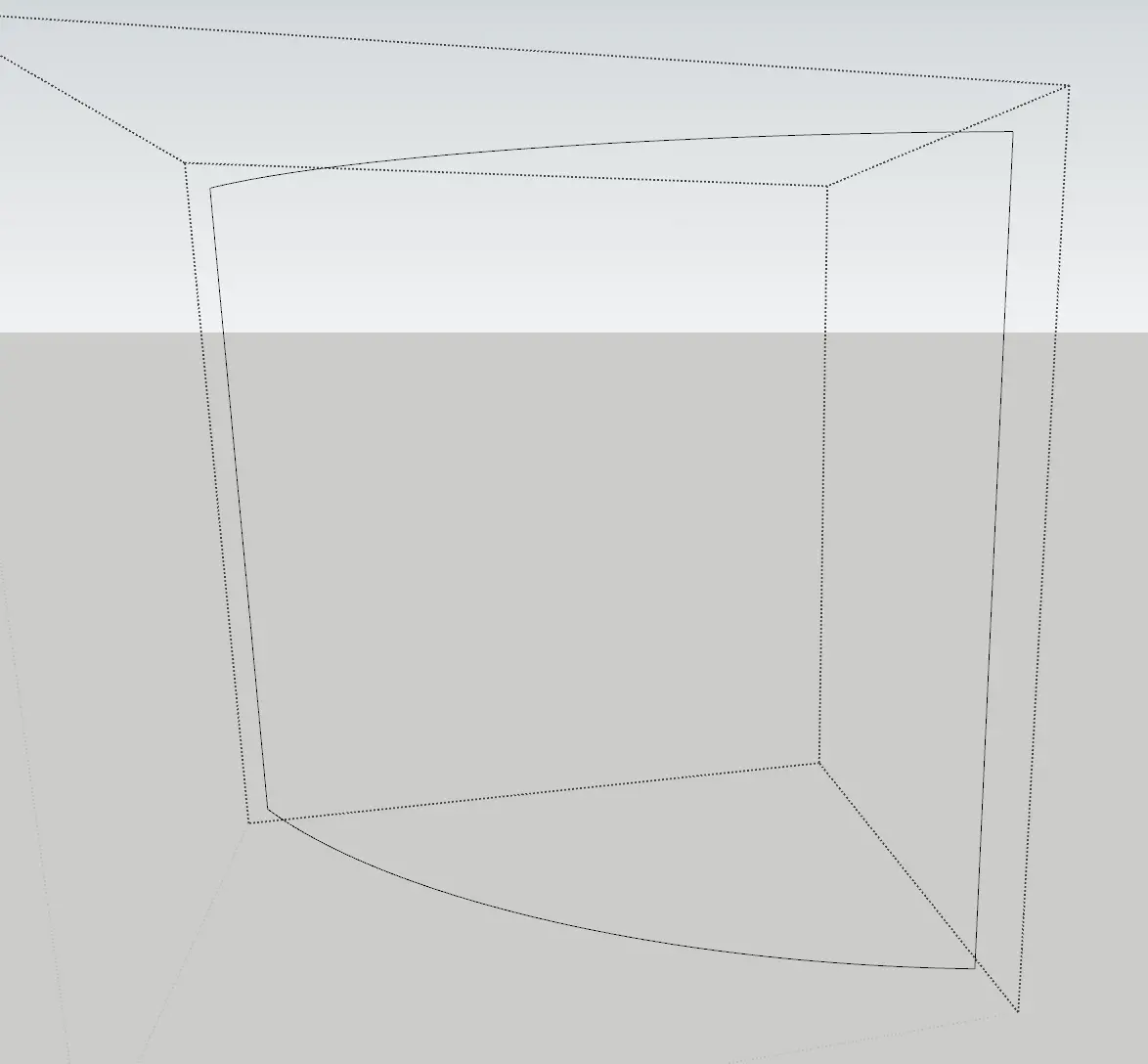
지금 가져온 선은 작업 과정에서 조금씩 다 끊어져있습니다.
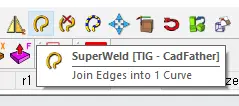
따라서 JHS Powerbar의 SuperWeld 기능을 이용해
하나로 이어주겠습니다.
몰딩의 단면을 하나 그려줍니다.
전 여기서는 편의상 원으로 했지만
여러분이 사용하실 몰딩에 맞게 편집해주시면 됩니다.
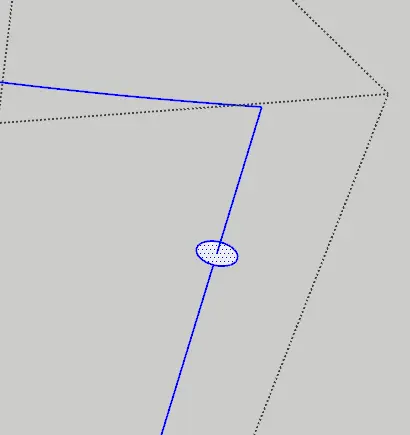
면과 선을 모두 잡은 후
Follow me 를 클릭해주시면

완성!
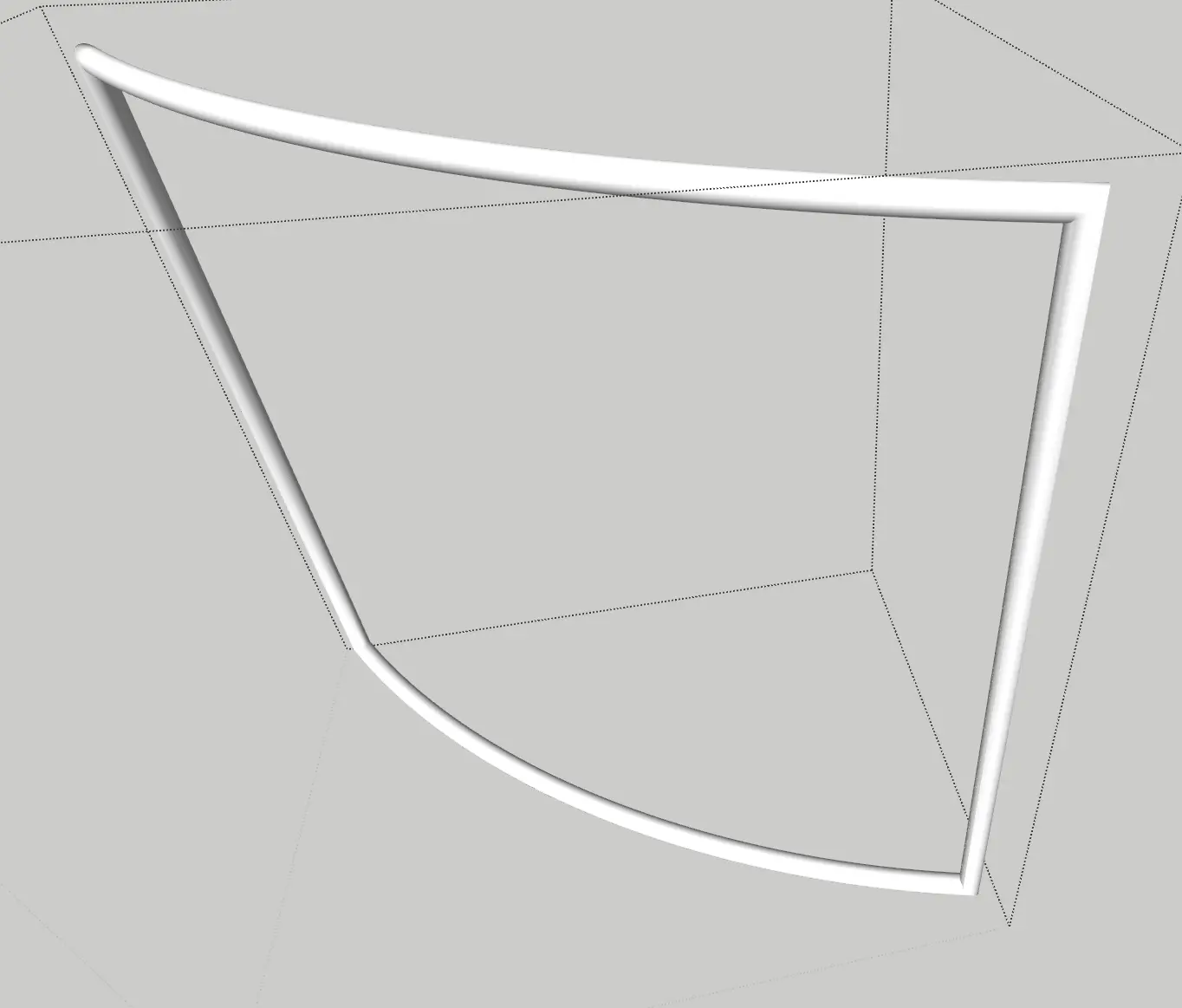
깔끔하게 매핑해서 정리하면
따란 완성입니다~

어때요 참쉽죠?
아.. 쉽지 않나요? ㅠ
그래도 천천히 위 과정들 따라해보시면서 성공해보신 후에
어느 순간 이해가 되신다면
이제 스케치업에서 작업하는게 그렇게 어렵지 않을 겁니다!
해보시다가 궁금한점이 있으시면
스케치업 유저들이 모여있는 커뮤니티로 오셔서 질문도 해보시고 답변도 얻어가세요~
모든 엔스케이프 유저들을 위한 커뮤니티 카페입니다!
렉터스의 전문 강사진분들이 모두 모여있는
오픈채팅방으로도 오셔서 질문도 해보세요!
(비밀번호 lectus 입니다~)
![[LECTUS] 렉터스 공식 대표톡방](https://s3cdn.lectus.kr/wp-content/uploads/2023/08/223180290720_r3.webp)
#렉터스 #lectus #공식대표톡방 #건축 #디자인 #게임
그리고 저와 함께 스케치업 공부하고싶다면
실무자들도 듣고 감탄한 <스케치업 사용설명서>와 함께 스케치업 정복해봅시다!
안녕하세요 쭈햄입니다! 스케치업 제대로 사용해보고싶나요? 스케치업, 한번도 제대로 배워본 적 없어서 많이 헤매는것 같나요? 실무 들어가기 전에 확실하게 배워보고싶나요? 위…