일러스트레이터 단축키 추천 모음 zip. 上
INTRO
이전 이야기에서 일러스트레이터와 포토샵의 차이점을 알아보며 어떤 작업시에 디자인 프로그램을 선택할 지에 대해 알려드렸는데요, 오늘은 그 중 일러스트레이터의 숨은 기능과 간편한 단축키에 대해 알려드리겠습니다!
손에 먼저 익혀둘수록 작업 속도를 비약적으로 올려줄 수 있는, 또는 한번쯤 인스타 등을 보며 어떻게 저렇게 만들었지 싶었던 숨은 기능들을 단축키를 통해 알려드리겠습니다.
1. 기본적인 배경
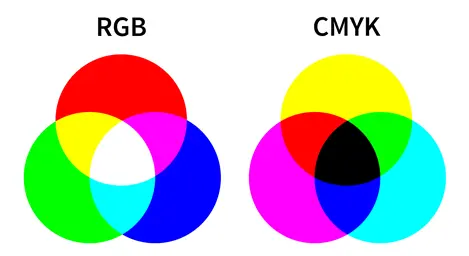
우선 일러스트레이터는 색상을 어떻게 사용할지를 기본적으로 설정이 가능합니다. 대표적으로 RGB와 CMYK로 나뉘는데, RGB의 빛의 삼원색인 red, green, blue 가 섞여 색을 표현하는데, 0~255까지의 색상을 표현하며 이를 조합하여 더욱 다양한 색상을 나타냅니다. 색이 섞일수록 명도가 높아지므로 가산 혼합이라 하며 모니터 모바일 등에서 사용하기 용이합니다. ppt 발표 혹은 패널을 디지털로 전시할 때 추천드립니다. CMYK는 잉크 색상인 cyan magenta, yello, black 이 섞여 표현됩니다. 색이 섞일수록 명도가 낮아지며 감산 혼합이라고 한다. 인쇄등 출력물을 작업 할때 사용하기 용이합니다.
또한 벡터 기반의 프로그램인 만큼 점과 점이 연결되어 있는지에 대한 확인이 섬세한 작업을 하게 될수록 중요해지는데, 만약 점이 연결되어 있지 않은 경우 이를 ‘열린패스’라고 말하며 선으로 테두리가 있지 않다는 뜻으로 사용합니다. 이는 색상 채우기나 지우개가 먹히지 않을 경우 꼭 한번 확인해보셔야합니다. 위 같이 패스가 열렸는지 닫혔는지(열린패스, 닫힌패스)를 확인할 때에는 단축키 ‘Ctrl+Y’를 통해 면과 색을 모두 제외하고 선과 점들만 확인 할 수 있게 하는 기능이 있습니다. 다시 보던 화면으로 돌아 갈때에는 똑같이 ‘Ctrl+Y’를 누르시면 기존의 화면으로 돌아갑니다.

2. 이건 꼭 알아두자! : 일러스트레이터 기본 단축키
|
P |
펜툴 |
|
Alt+휠 |
확대,축소 |
|
V |
선택툴 |
|
ctl+N |
새창열기 |
|
ctr+1 |
100% |
|
ctr+0 |
화면꽉차게 |
|
ctr+k |
preference |
|
ctr+O |
새로운 파일 열기 |
|
ctr+alt+E |
내보내기(파일 저장) |
|
A |
오브젝트 선과 면 선택툴 |
|
A→V |
선택툴 사용시 걸치기만 해도 전체 선택 가능 |
|
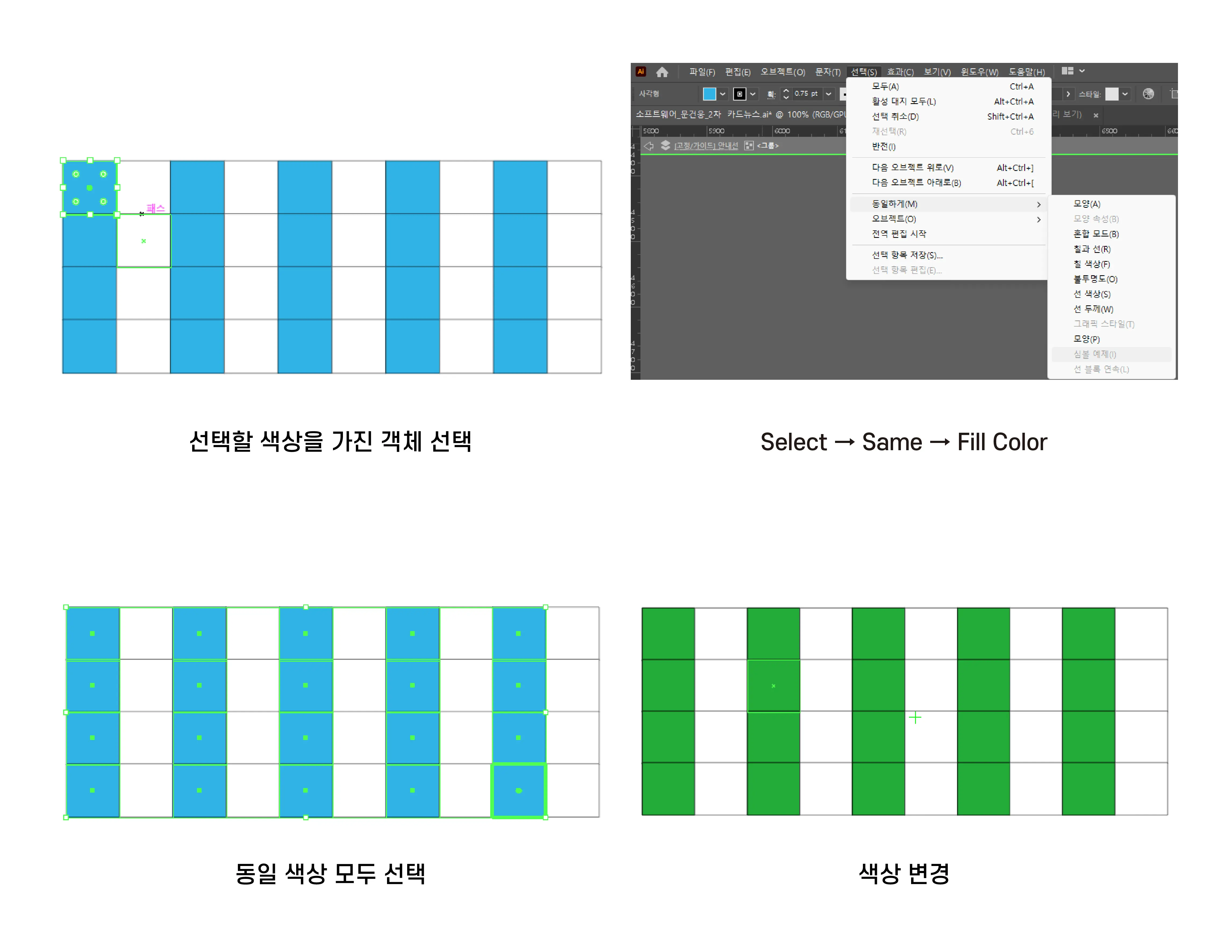
select – same – fill color |
같은 색 한번에 색 바꾸기 |
|
edit – keyboard shortcut |
단축키 설정 |
|
ctr+2 |
선택 개체 잠금 걸기 |
|
ctr+alt+2 |
락 풀기(모든 락이 전부 풀림) |
|
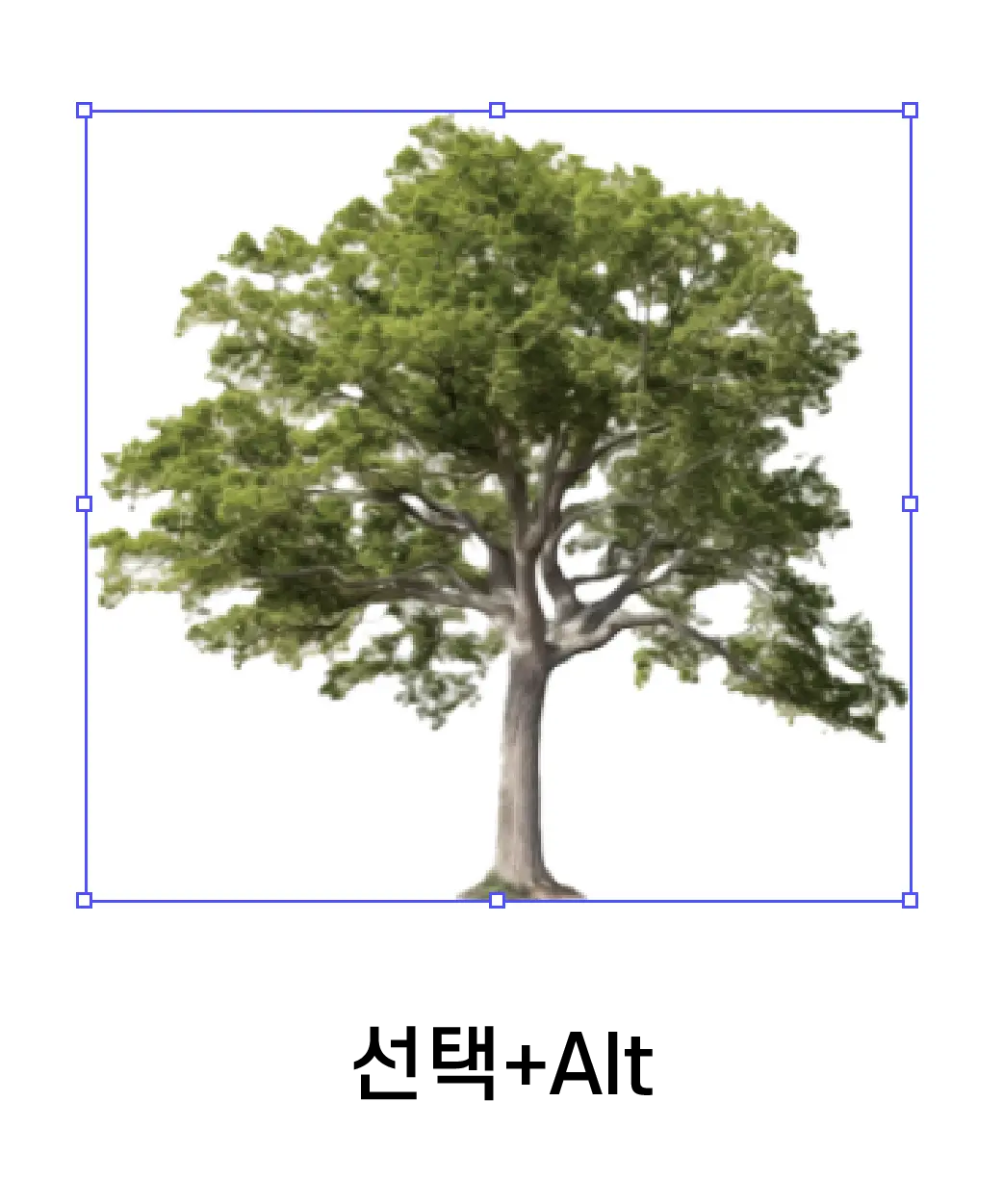
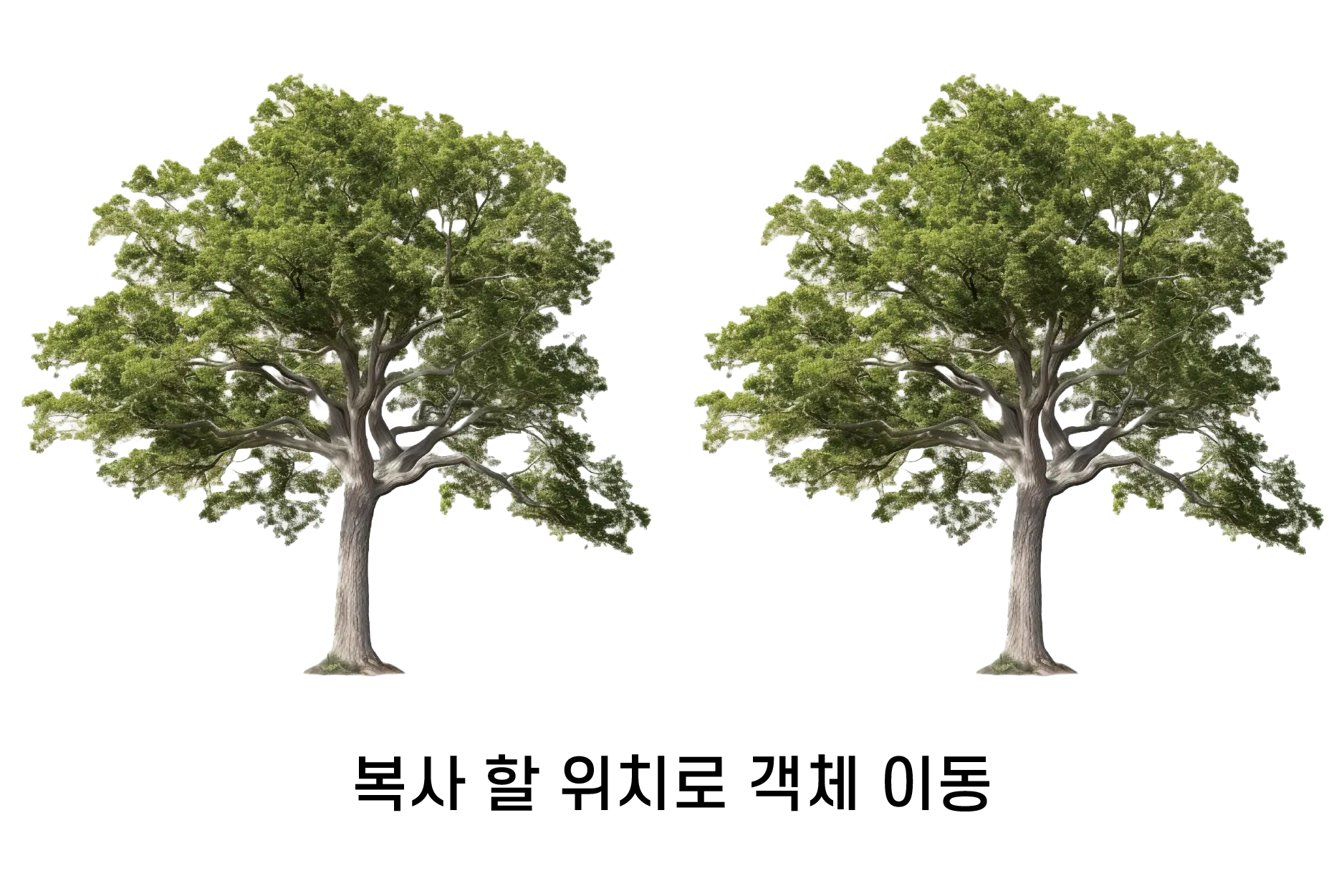
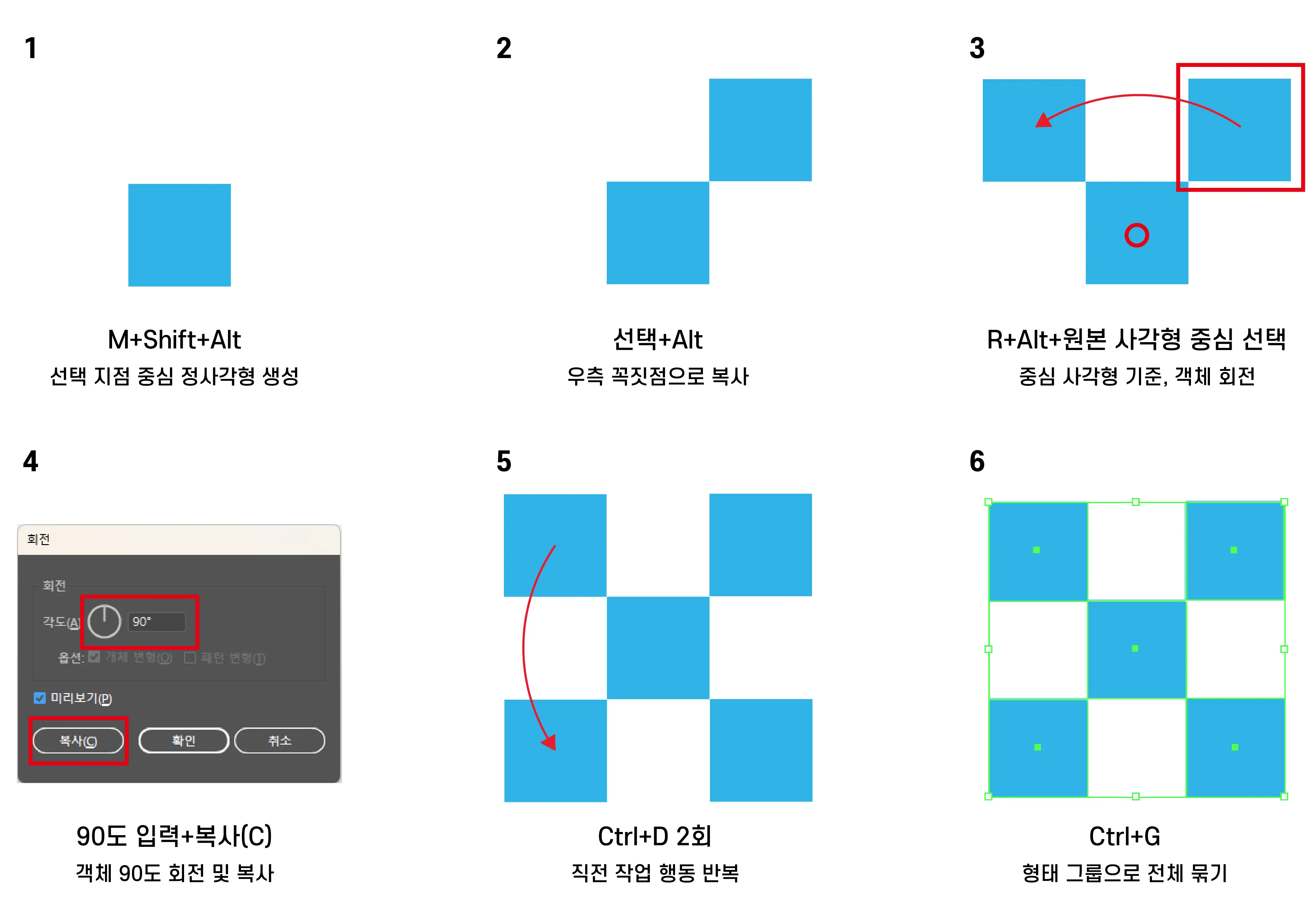
선택+alt |
선택한 오브젝트 현재 위치로부터 복사 |
|
ctr+D |
앞에 복사했던 기능을 반복하는 기능 |
|
ctr+F |
다른 대지에서 복사한 것 현재 작업중인 대지에 같은 위치에 붙여넣기 |
|
ctr+G |
그룹으로 묶기(오브젝트 선택 시 한번에 선택 가능) |
|
ctr+shift+G |
그룹 해제 |
위의 기본적인 툴은 휠이나 도구 툴에서 선택해서도 충분히 사용가능하지만, 처음에 손에 익혀두지 않으면 굉장히 자주 사용하는 만큼 1~20초의 행동에서 불필요한 경우가 생겨 나중에는 1~2시간 이상의 속도가 차이가 나기 때문에 꼭 한번 익혀두기를 추천드립니다.
특히나 작업을 하던 화면을 하나씩 범위를 지정하며 내보내기 하며 확인을 하는 경우 대지를 계속해서 확인해야 하지만, ctr+alt+E의 단축키를 사용한다면 보다 빠르게 작업물을 확인해가며 작업이 가능하고 ctr+0 이나 이외의 툴들도 전체적인 그림과 부분을 빠르게 확인해가며 작업을 하는데 유용합니다.
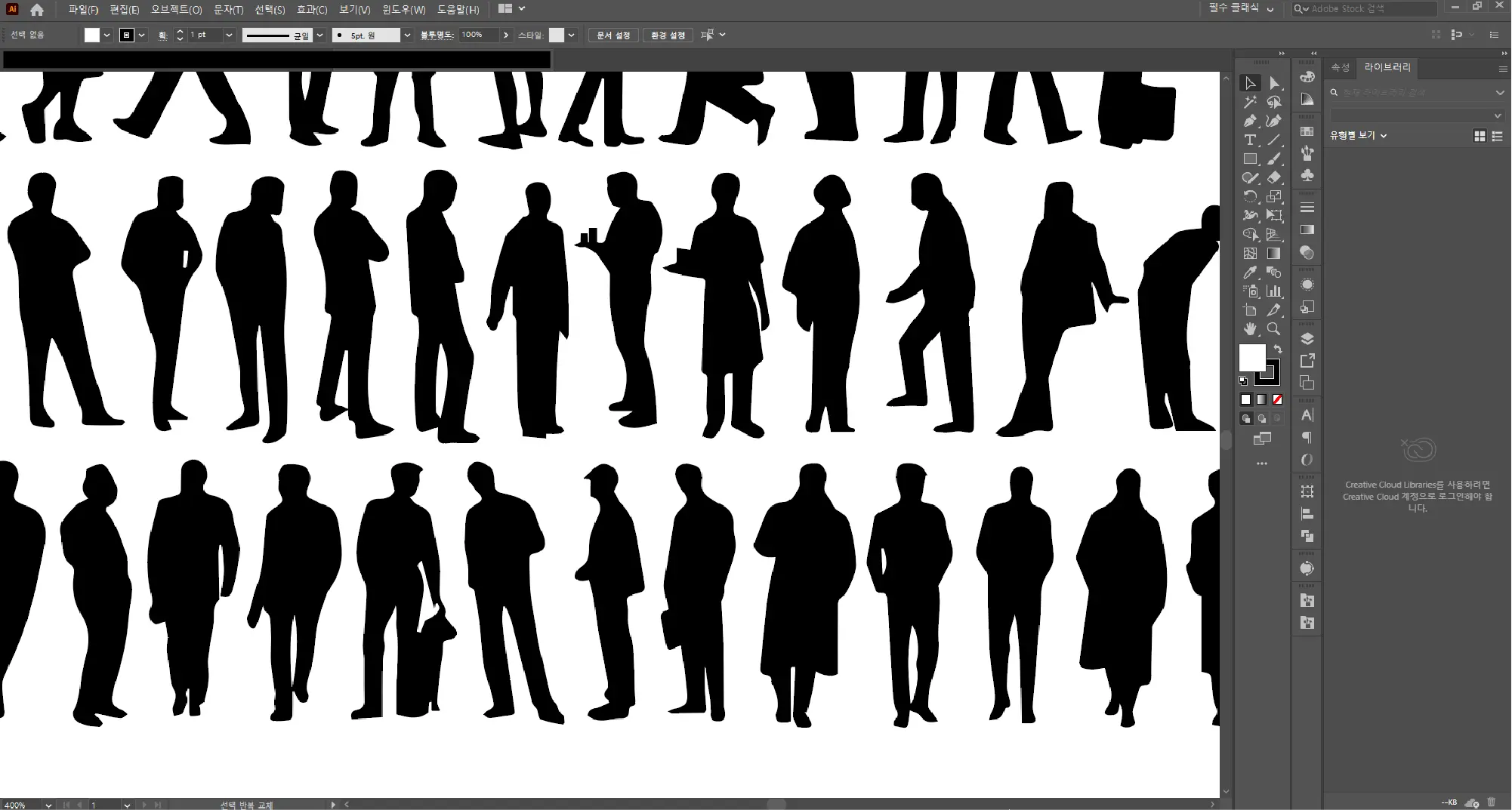
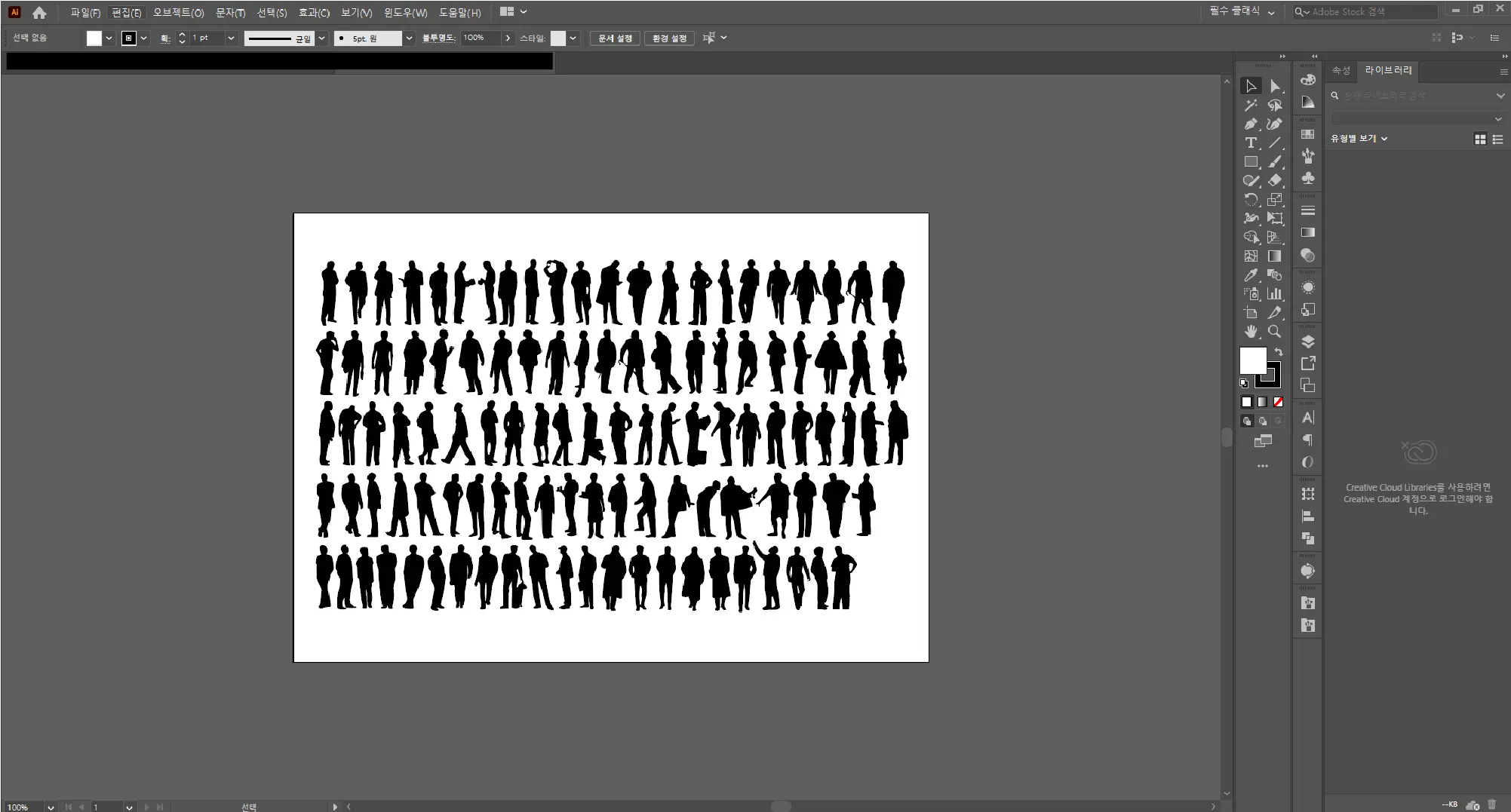
또한 작업을 할 때, 완성한 개체 위에 새롭게 작업을 하는 경우, 계속해서 선택이 되어 불편하거나 다시 선택을 푸는 행위를 반복할 수가 있는데, 이때 더 이상 선택이 되지 않지만 보이게 하고 싶을 때, ctr+2를 활용해서 개체를 잠구고 풀며 작업을 이어갈 수 있습니다.
3. 일러스트레이터에서 색상 저장과 그림자 표현하기
다양하게 색상을 활용하게 되는 일러스트레이터에서 사용하고자 하는 색상을 저장하고 이를 활용하는 방법은 상당히 유용하게 사용됩니다.
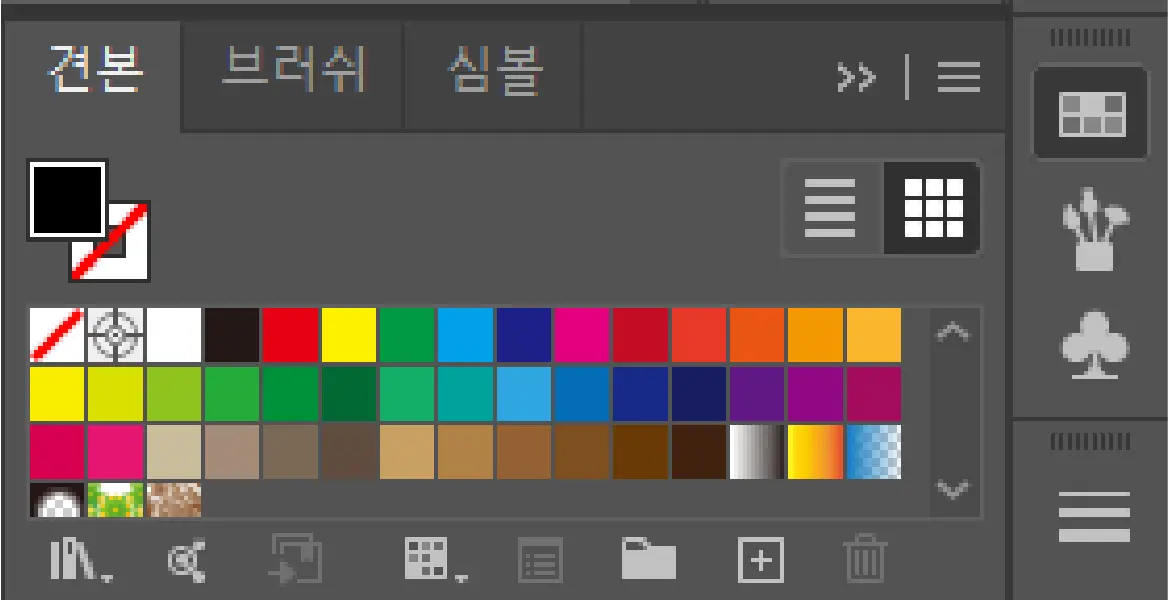

swatches : 필요 색상 저장 후 사용 / library 활용해서 색상 선택 가능 / 전체 색상 변경 : 개체 선택후 상단 ‘recolor artwork’를 선택한 후 edit에서 변경 가능 / I : 스포이드(개체 선택 후 속성 전체 복사) / I+shift: 색상만 복사 / G: 그라데이션 선 표현
OUTRO

건축과 디자인 분야에서 널리, 다양하게 활용되고 있는 어도비 일러스트레이터의 단축키에 대해 살펴보았습니다. 단축키 활용을 통해 보다 빠르고 효율적인 작업을 추구해보시는 것은 어떨까요?
다음 시간에는 일러스트레이터를 활용한 다이어그램 생성이나 심화적인 단계에서 활용할 수 있는 단축키에 대해 알아보도록 하겠습니다.