평범한 모델링을 빠르게 단면투시도로 바꾸기
- 발행
- 2026.10.27
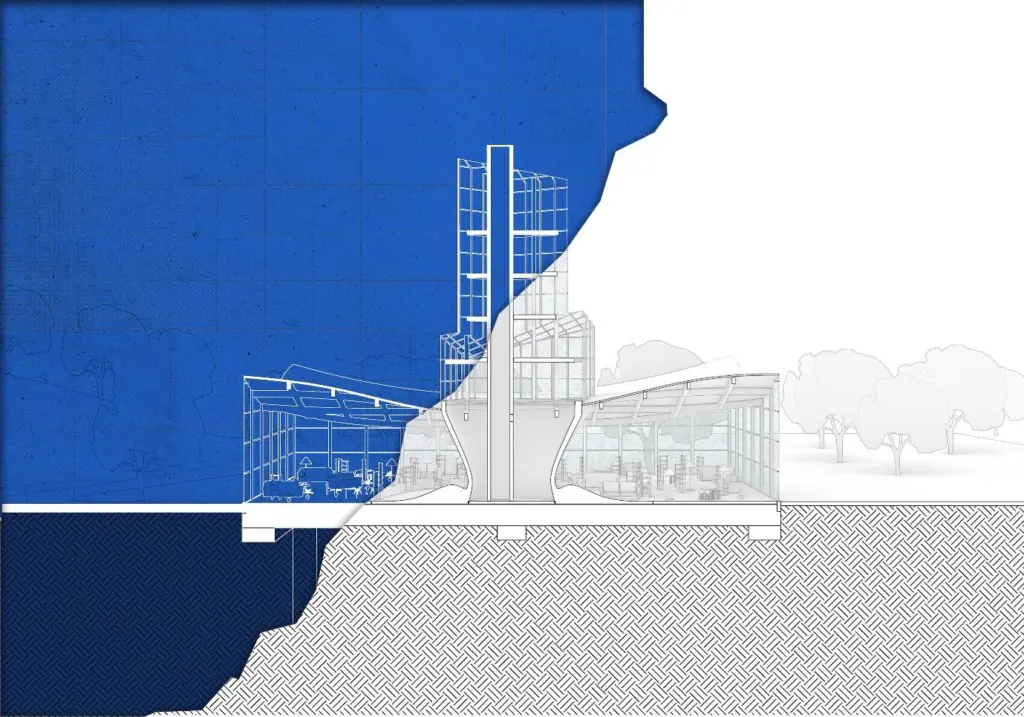
▲ 청사진에서 단면투시도로
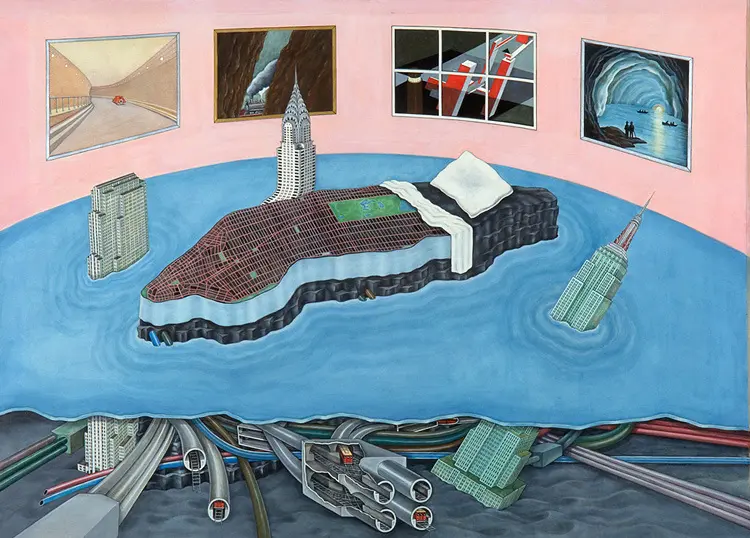
단면 투시도는 전체적인 공간의 내부 흐름과 구조 등의 구성 방식에 대한 이해를 돕게 하고자 활용되는 다이어그램으로서 일반적인 단면도와 달리 단면으로 나타나는 실내의 공간의 입체적인 공간감 등을 단면 형태와 함께 표현할 수 있는 것으로서 활용도가 다양합니다.
이번에는 이러한 단면 투시도를 라이노의 캡쳐 기능과 포토샵을 활용하여 단면투시도를 작성할 겁니다.
Vector 기반의 도면과 달리 캡쳐를 활용하기에 아니기에 계단현상이 발생한다는 단점이 있지만, 반대로 픽셀 단위를 직접 수정할 수 있기 때문에 충분히 메리트가 있는 방법입니다.
“문제 발견 -> 도면 수정 -> 일러 복귀 -> 문제 발견 ….”
학부 때 단면투시도를 비롯한 도면 작업은 보통 다음과 같이 진행됩니다.
|
1. 3D 모델링 |
Clipping Drawing |
|
2. Make2D |
dwg 형식으로 내보내기 |
|
3. AutoCAD |
선 가중치 조절 |
|
4. Illustrator |
채색, 해치, 톤 조절 |
이 방식의 단점은 중간에 수정할 부분을 발견하면 이전 과정으로 복귀하여 손을 봐야한다는 점입니다.
ex) [일러 작업 중 문제 발견] -> [CAD 도면 수정] -> [Plot] -> [파일 불러오기] -> [일러 복귀]
이러한 오차를 바로잡기 위해 여러 소프트웨어를 왕복하는 5분, 10분의 시간이 누적되다 보면 쉽게 피로를 느낄 것입니다. 포토샵에서는 Raster 기반에서 이미지를 편집하기 때문에, 이러한 프로그램 간의 왕복 작업이 일부 사라집니다. 패치도구나 브러시 도구로 이미지를 간편하게 수정할 수 있기 때문입니다.
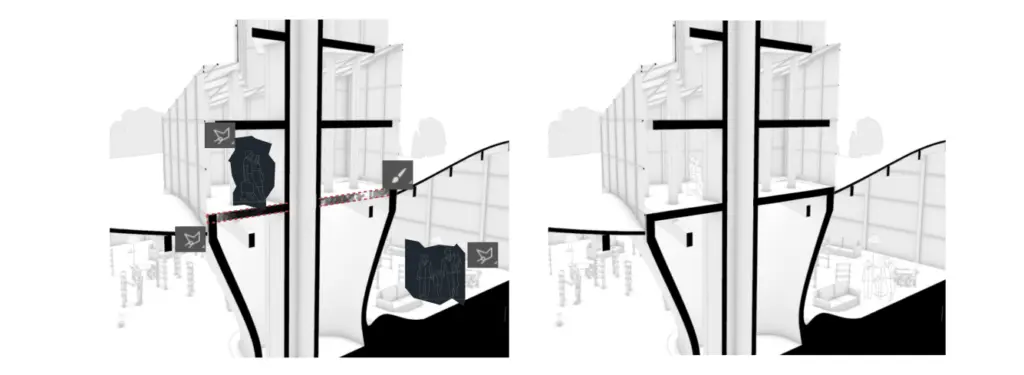
▲ Photoshop : 브러시 도구 + 올가미 도구
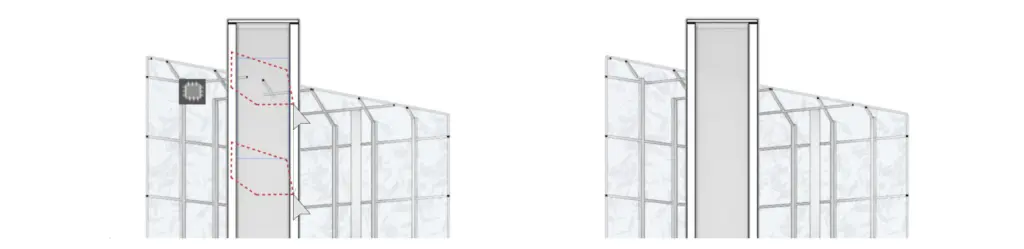
▲ Photoshop : 패치 도구
포토샵을 이용한 단면투시도 작성
● 단면투시도를 위한 준비물
그렇다면 이제 포토샵을 이용한 단면투시도 작성법에 대해 알아보겠습니다. 단면투시도는 기본적으로 단면선, 입면선, 그림자 세 가지 레이어로 구성되고, 질감과 해치를 위한 부가적인 레이어들을 추가하여 깊이를 더합니다.
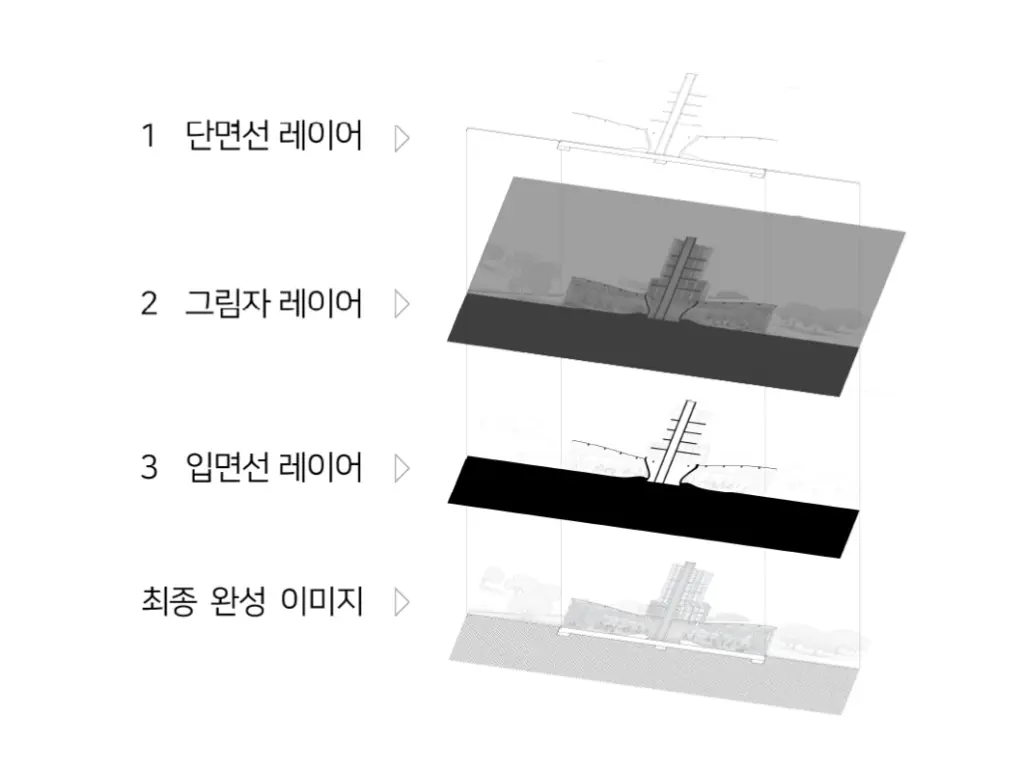 ▲ 단면투시도의 기본적인 레이어 (3)
1. 단면선 (Custom View)
2. 그림자 (Rendered View)
3. 입면선 (Custom View)
4. MaterialID (Custom View)
3D 모델링 툴로는 Rhino를 이용하였습니다. 건물 모델링에 Clipping Plane 켜 단면 뷰를 활성화하고, Named View 패널에서 시점을 고정하고, ViewCaptureToFile 명령어를 이용해 고해상도 이미지를 얻어줍니다. 그림자(Rendered)를 제외한 DisplayMode들은 [Rhino – View – DisplayMode]를 조작하여 구해줍니다.
※ [DisplayMode: Shaded] 및 [DisplayMode: Pen]을 복제하여 수정하면 간편합니다.
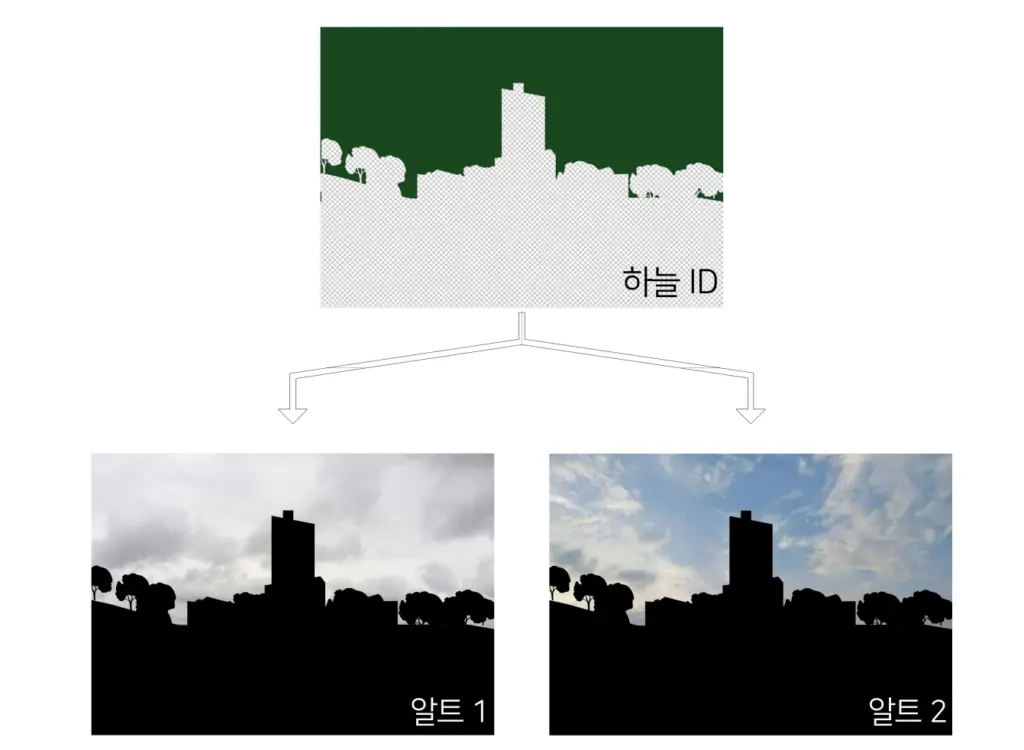 ▲ Material ID를 통한 하늘 대안 검토
하나의 완벽한 View를 만드는 것보다, 이처럼 표현 요소별로 레이어를 분리하여 혼합하는 방식이 이미지 제작에 용이합니다.
● 이미지 불러오기
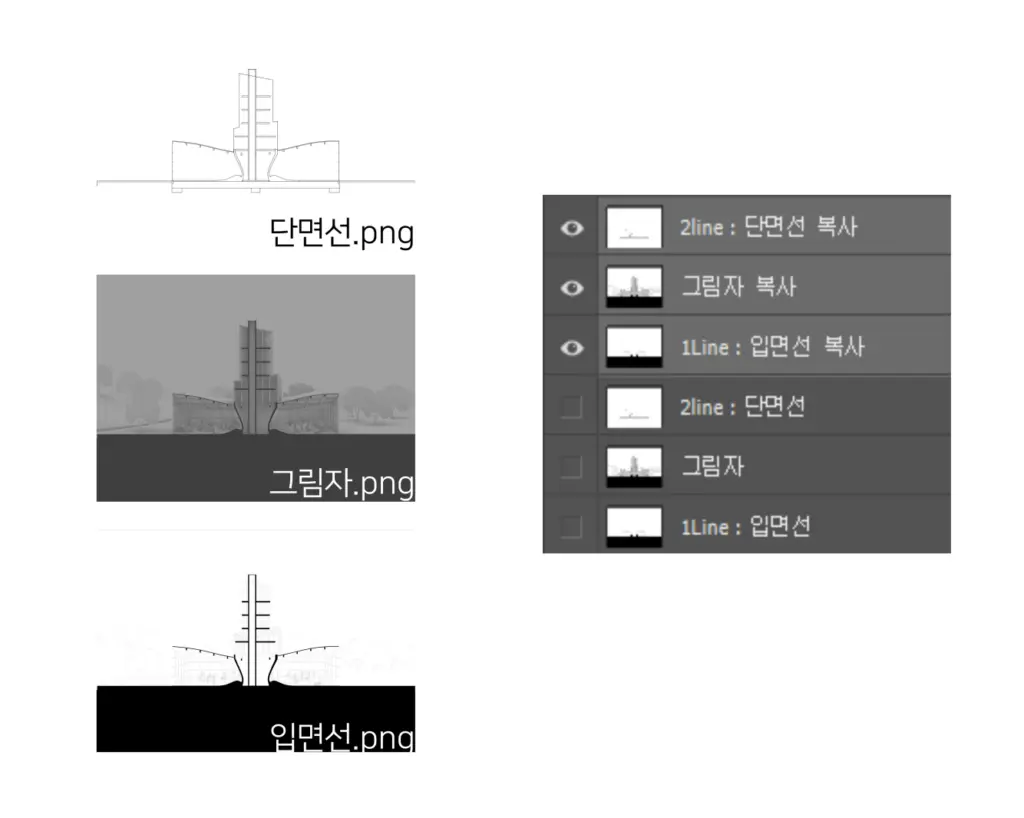 ▲ 이미지 불러오기 및 원본 복제
저장된 IMG는 각각 (단면선.png), (그림자.png), (입면선.png), (MaterialID)처럼 알아보기 쉽게 이름을 붙여줍니다. 준비한 이미지를 모두 불러온 후, 혹시 모를 사고를 미연에 방지하고자, 원본 이미지는 {Ctrl+J}로 복제해주고, 가시성은 꺼줍니다.
● 이중 단면선 제작
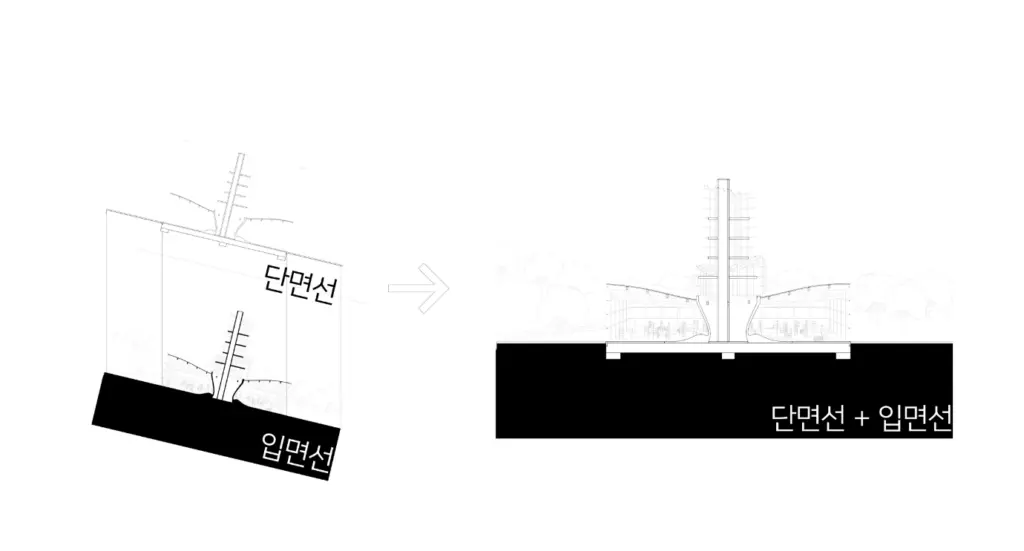
첫 단계는 이중 단면선 제작입니다. (입면선.png)의 단면 영역을 선택해 줄 겁니다.
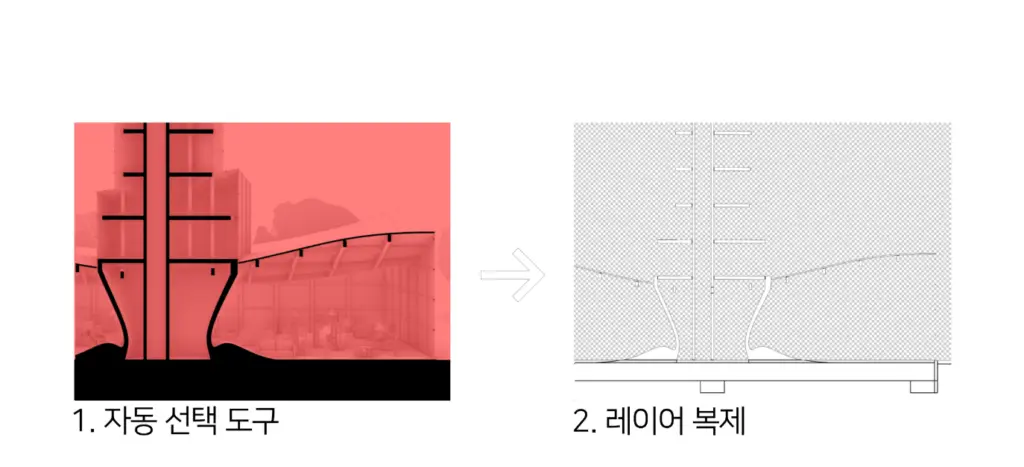
※ [DisplayMode -> Objects -> Clipping Planes] 에서 Show Fills 를 체크해두면 (입면선.png)와 같이 단면이 단색으로 채워집니다.
※ Brep이 닫혀 있지 않거나 Non-Manifold 상태인 경우 채워지지 않는 경우가 간혹 있습니다. 이럴 땐 포토샵의 사각형 윤곽 선택 도구로 채워주면 됩니다.
자동 선택도구 혹은 [선택-색상 범위]를 활용해 검정색 부분을 선택해주고, (단면선.png) 레이어에서 {Ctrl+J}로 복제해줍니다.
※ 투라인이 너무 얇다면 [선택-선택 영역 확대]하여 복제하거나, 복제 후 [이미지-레벨]에서 명도를 조절해줍니다.
● 단면선 + 입면선
이후, 복제된 단면선을 레이어 최상단으로 올리면 다음과 같이 기본적인 단면투시도 형태가 갖춰집니다.
● 그림자 입히기
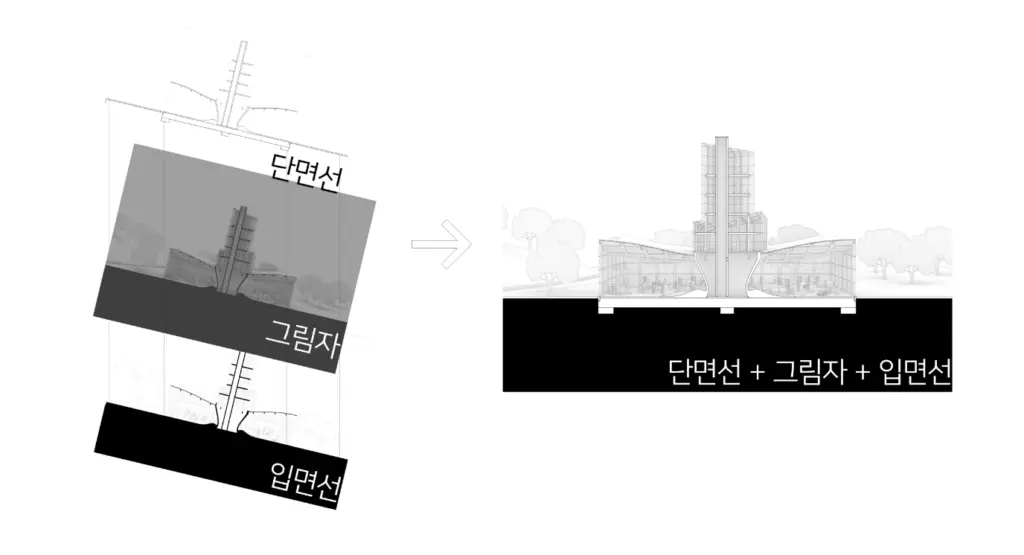
그림자 레이어를 단면선 레이어와 입면선 레이어 사이에 위치시키고, 혼합 모드(Blending Option)를 곱하기(Multiply)로 바꿔줍니다. 레이어 불투명도(Opacity)를 조절합니다. 제 경우엔 30%로 해주겠습니다.
● Material ID
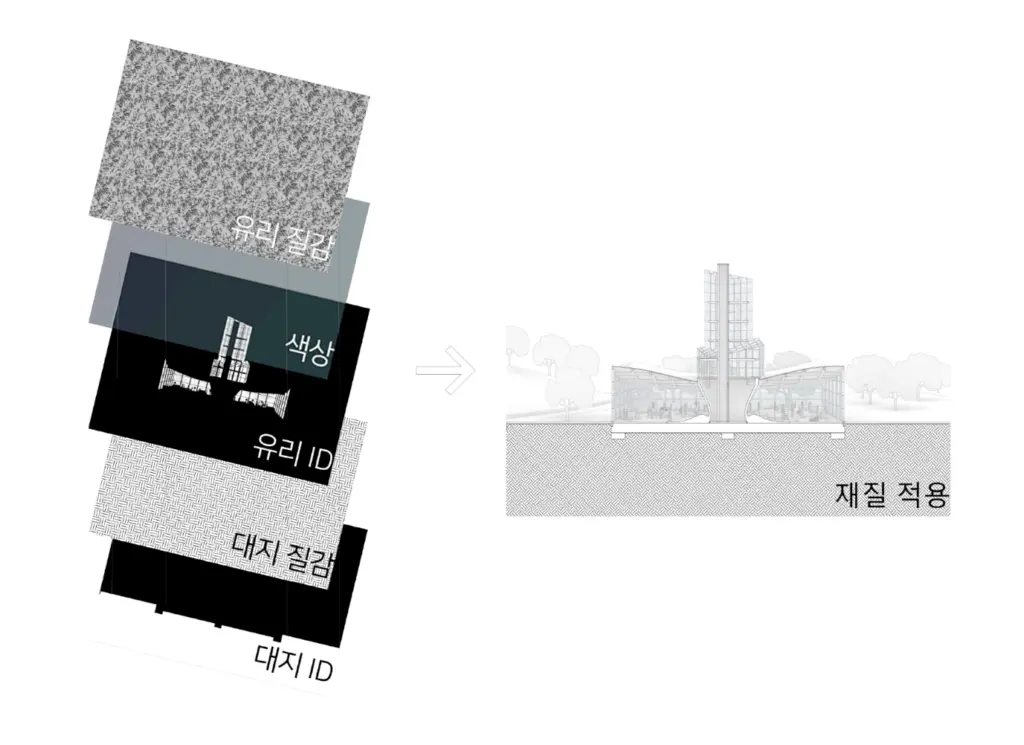 부가적으로 Material ID(혹은 Layer ID)가 있다면, 클리핑 마스크 혹은 레이어 마스크로 특정한 영역 안에서 질감을 추가할 수 있습니다. 이미지에선 대지 해칭 패턴과 나뭇잎 이미지 소스를 활용해 재료를 표현하였습니다.
※ 클리핑 마스크 응용 방법 {Ctrl + Alt + G}
1. Material ID 레이어로 이동한다.
2. 유리의 ID 색상을 자동선택도구{W}로 잡는다. (자동선택도구-인접-off)
3. 선택이 활성화된 상태에서 레이어 복제{Ctrl + J}한다.
4. 상단 레이어의 이미지를 클리핑 한{Ctrl + Alt + G} 후, Level{Ctrl + L}을 조절한다.
OUTRO
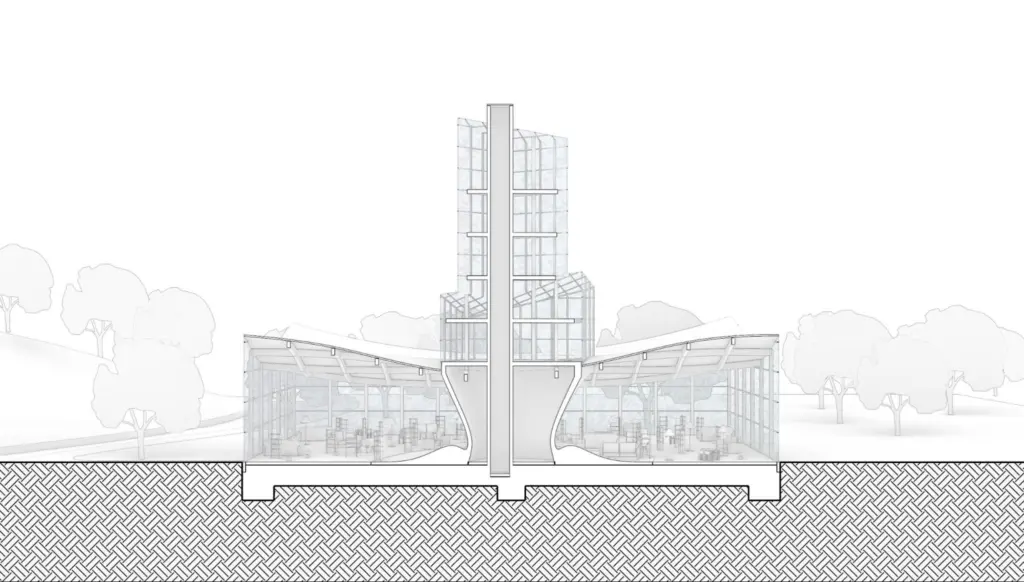
단면투시도 제작에 필요한 공통적이고 기본이 되는 내용은 이 정도입니다. 이후의 컬러링, 재질 표현, 색상 보정 등은 전달하고자 하는 내용이나 패널 톤에 따라 조절하면 됩니다.
※ 컬러링 : 단면 채우기, 단색 입히기 [레이어 블렌딩 – Screen] 등
※ 색상 보정 : [조정(Adjustment) -> 선택 색상 or 색상 검색 or 색상 균형] 등
결국 프로그램은 아이디어 전달을 위한 도구일 뿐입니다. 중요한 것은 숙련도가 아닌, 내가 설계에서 무엇을 보여주고 싶은지 판단하고 그것을 표현하는 데에 있습니다.
필수적인 툴 숙련도를 갖추고, 나머지 시간은 본인의 아이디어 및 전달력을 고민하는 건축학도가 되시길 바랍니다.