
쭈햄의 팁 : 스케치업에서 그룹 편집 시 불투명 재질 해결하기
렉터스에서 스케치업과 스케치업 엔스케이프를 담당하고있는
쭈햄 최주영입니다!
이번에는 엔클에서 이런 질문이 올라왔어요!
스케치업에서 더블 클릭 후 그룹으로 들어가면 다른 외부의 오브젝트들의 재질들이 불투명해지잖아요?
그룹으로 들어가도 다른 오브젝트들의 재질들을 뚜렷히 볼 수 있는 방법이 있을까요?
라는 질문이셨습니다.
그럼 바로 해결방법 알려드릴게요. 시작!
1. 원인 살펴보기
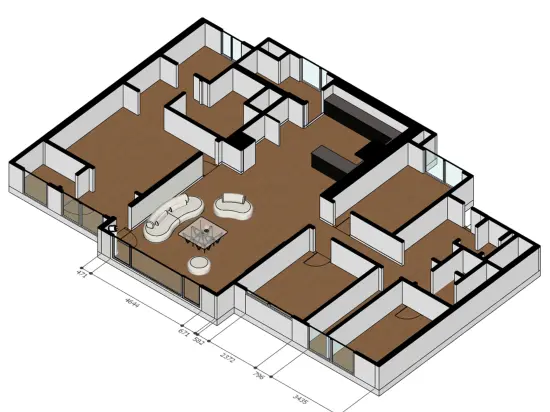
먼저 모델링을 준비해봤습니다.
질문자님의 필드는 인테리어셨고
각 재질들의 메지 라인을 맞추기 위해 작업하시던 중
질문을 주신것이었습니다.
그래서 비슷한 상황을 한번 꾸며봤어요.
아래 바닥 타일과
바 입면의 타일 메지를 맞춘다는 상황을 생각해보겠습니다.
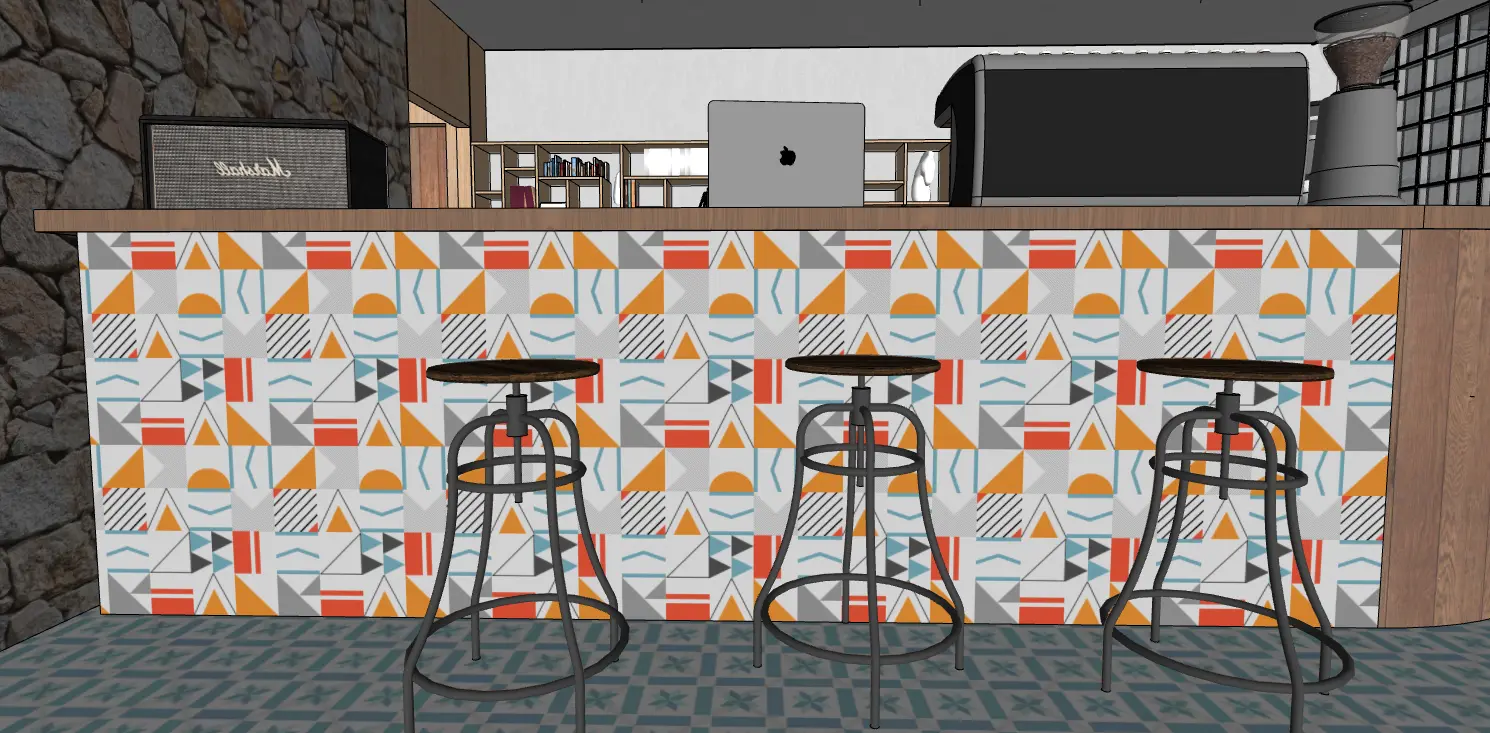
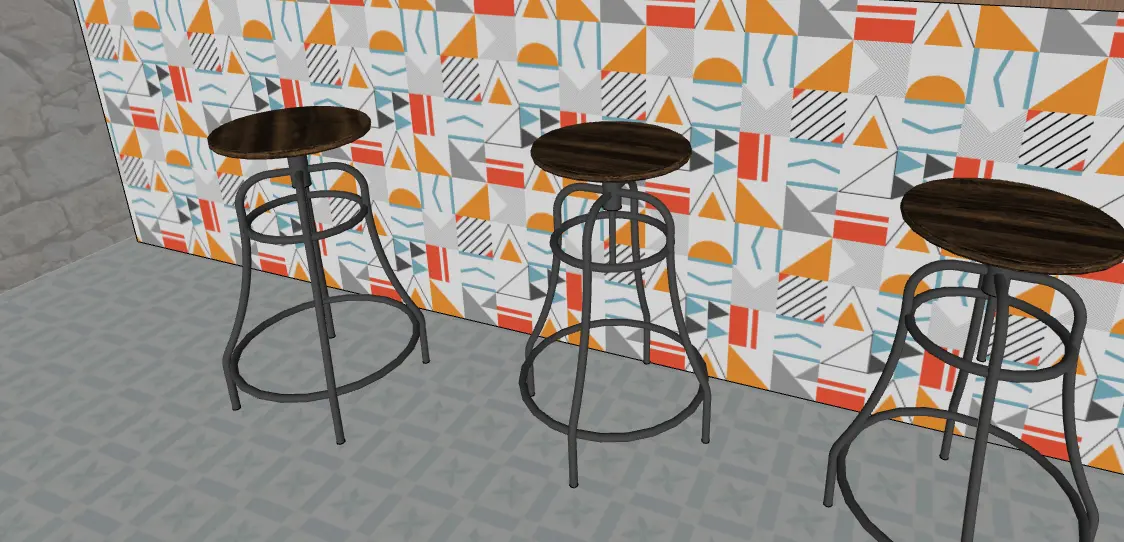
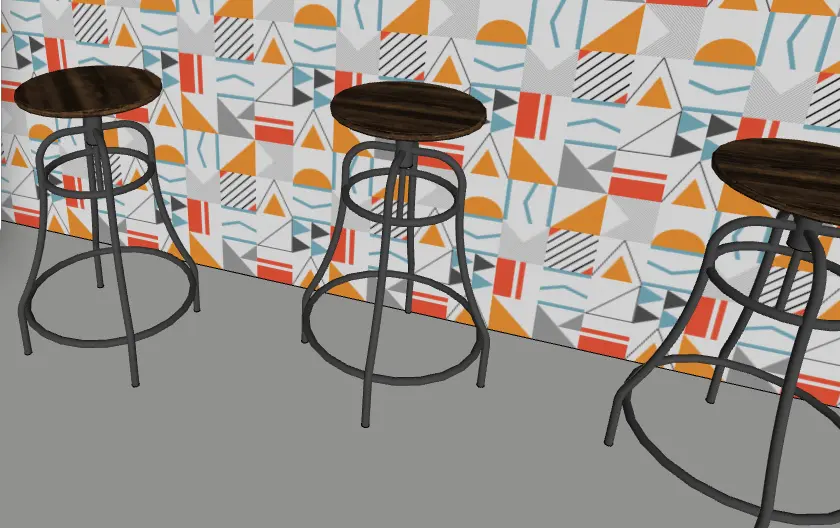
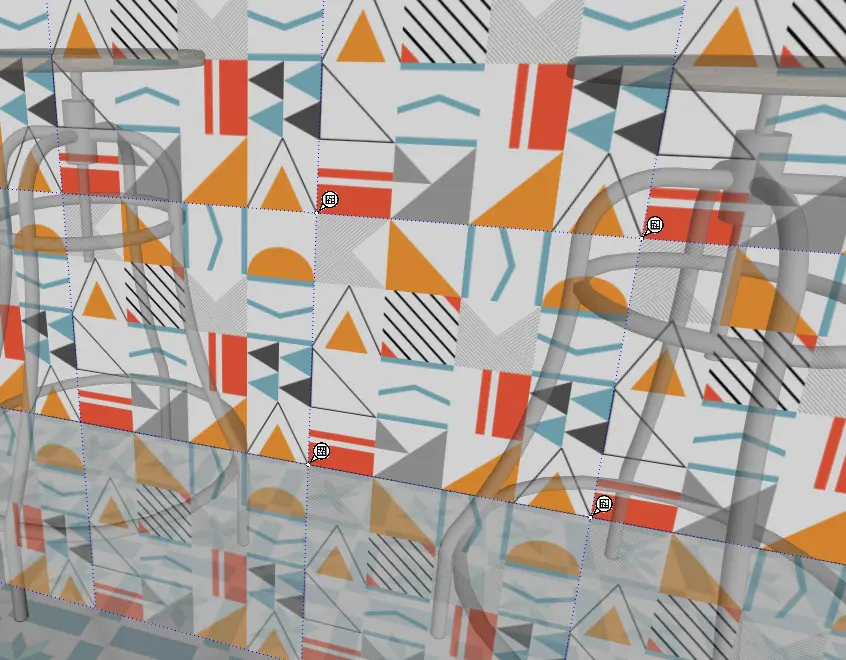
바 테이블 그룹에 들어가보니
나머지가 희미하게 보이는 것을 볼 수 있어요!
2. 원인은 model info에 있다!
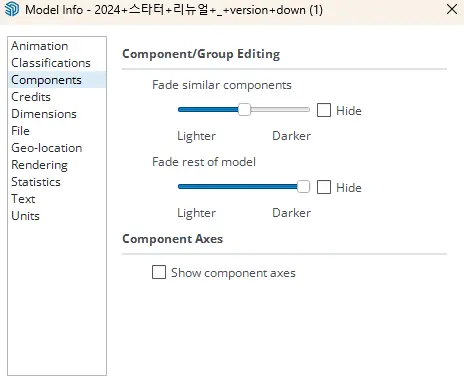
원인은 바로 model info > components 쪽에 있었습니다.
Component/Group Editing 을 보면 알 수 있지요.
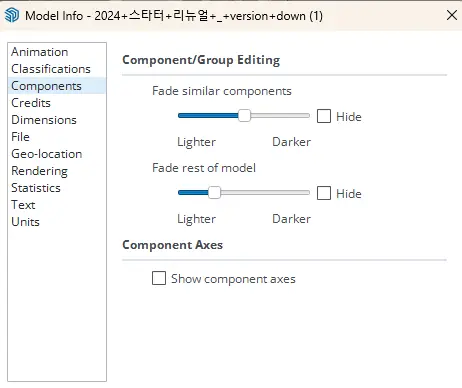
Fade rest of model을 lighter 로 쭉 당겨보면
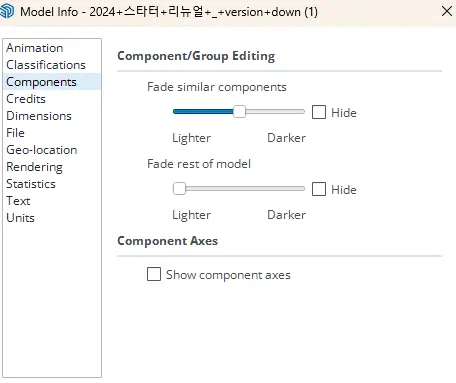
나머지 객체가 그냥 회색으로 처리되는것을 볼 수 있지요.
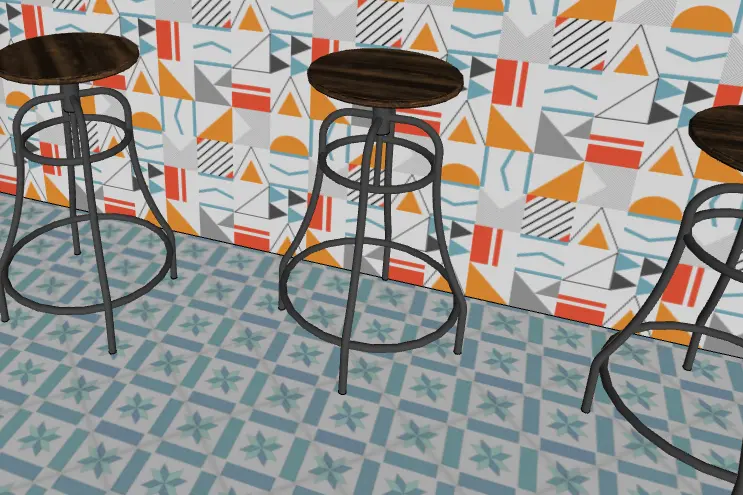
반대로 Darker 부분으로 쭉 당기면?
반대로 아주 선명하게 보이네요!
3. 그럼 적절 값은 어딜까?
저는 Fade rest of model을 가운데보다 살짝 darker에 가깞게 두는 것을 선호합니다.
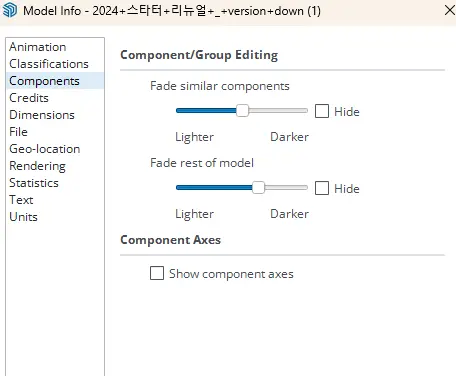
그래야 내가 수정하고 있는 객체를 식별하며 수정할 수 있으니까요!
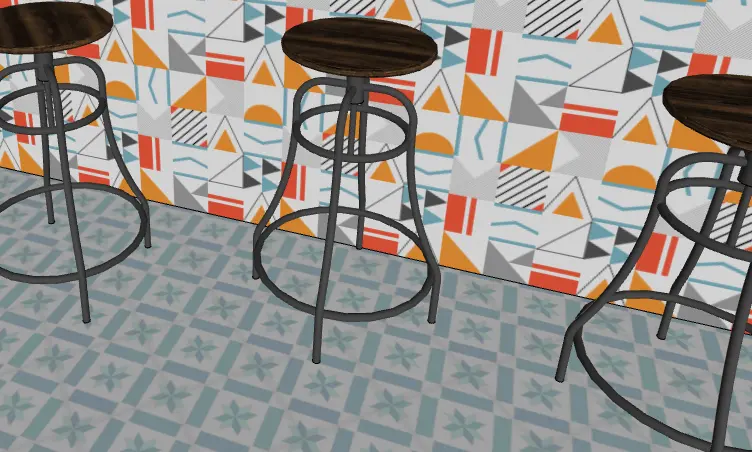
면 클릭 > 우클릭 > texture > position 을 통해서 이제 수정할 수 있겠죠?
4. 나머지 객체 숨기기
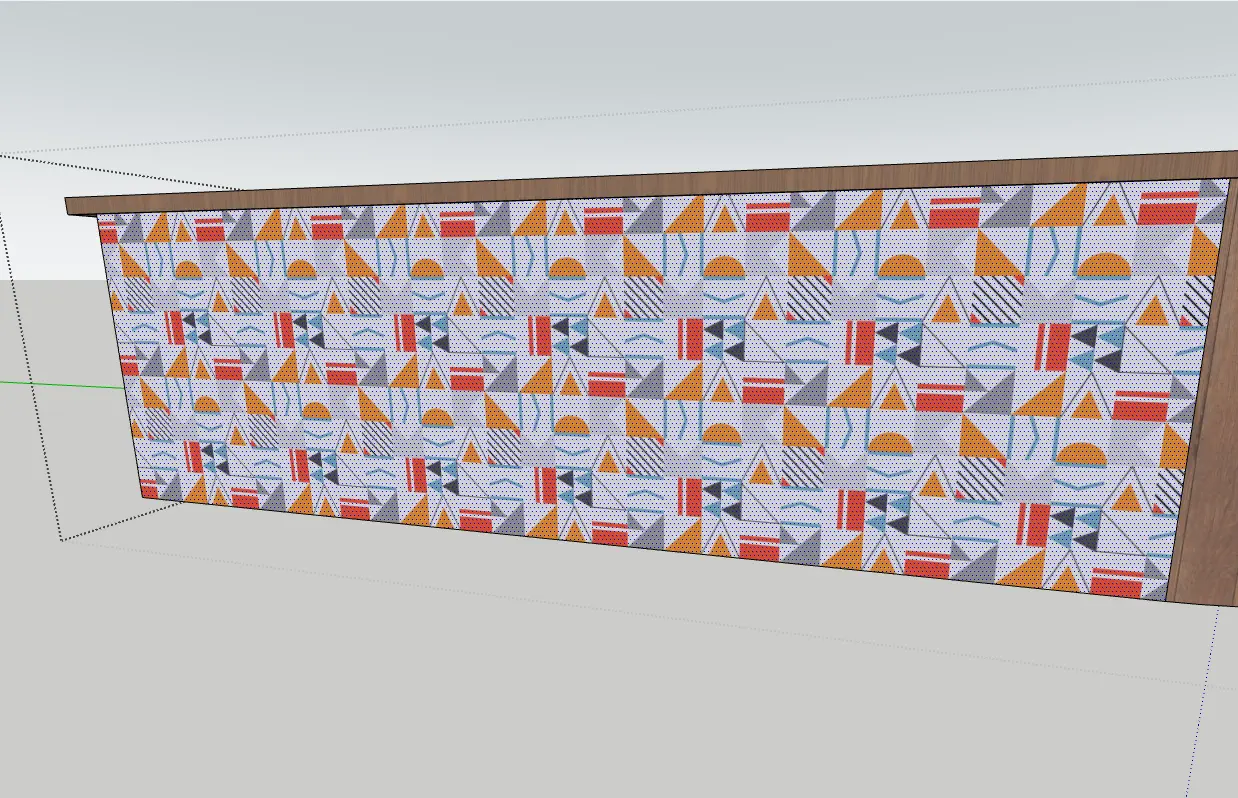
참고로 hide rest of model을 하게되면
이렇게 나머지 객체들은 모두 숨겨줍니다.
hide rest of model의 유용성에 대해서는
아래 포스팅에 따로 적어뒀으니
꼭 한번 봐보세요~
안녕하세요 연구원님들! 쭈햄이에요 🙂 이번엔 너무나 유용하지만 너무나 많은 분들이 모르고 있는 스케치업 기능 하나 알려드릴려합니다. 엔스케이프 원데이클래스 다니면서 …
어때요? 참쉽죠?
이렇게 하면 타일 매핑할때도, 메지라인 맞출때도 쉽게 할 수 있겠죠?
그럼 여러분들도 써보시고 스업 효율 극대화 해보자구요~
스케치업 이제는 제대로 써보고싶나요?
스케치업 전문가 쭈햄의 탄탄한 커리큐럼으로 스케치업 기본부터 실무 심화까지 한번에 배워봐요!
안녕하세요 쭈햄입니다! 스케치업 제대로 사용해보고싶나요? 스케치업, 한번도 제대로 배워본 적 없어서 많이 헤매는것 같나요? 실무 들어가기 전에 확실하게 배워보고싶나요? 위…
스케치업 사용하다 궁금한점이 생겼다면
5천여명의 유저들이 모여있는 엔클에 오셔서 질문올려보세요~
모든 엔스케이프 유저들을 위한 커뮤니티 카페입니다!
렉터스 전문 강사진들이 모두 뭉쳤다!
렉터스 오픈채팅방에 오셔서 질문해보시고 원하는 답변들 얻어가세요~
(비밀번호 lectus)
![[LECTUS] 렉터스 공식 대표톡방](https://s3cdn.lectus.kr/wp-content/uploads/2023/08/223171596811_r3.webp)
#렉터스 #lectus #공식대표톡방 #건축 #디자인 #게임
스케치업 라이센스가 필요하신가요?
렉터스에서 필요한 라이센스 바로 받아가요!

건축 교육 커뮤니티 플랫폼 렉터스의 정품 소프트웨어 라이센스 전문 판매 스토어팜 입니다.
본 포스팅은 스케치업에 대한 이해와 활용 지식을 넓히기 위해 작성되었으며,
(주)한국인프라의 원고료를 지원받아 작성하였습니다.