저학년 건축학도를 위한 도면 리터칭
INTRO
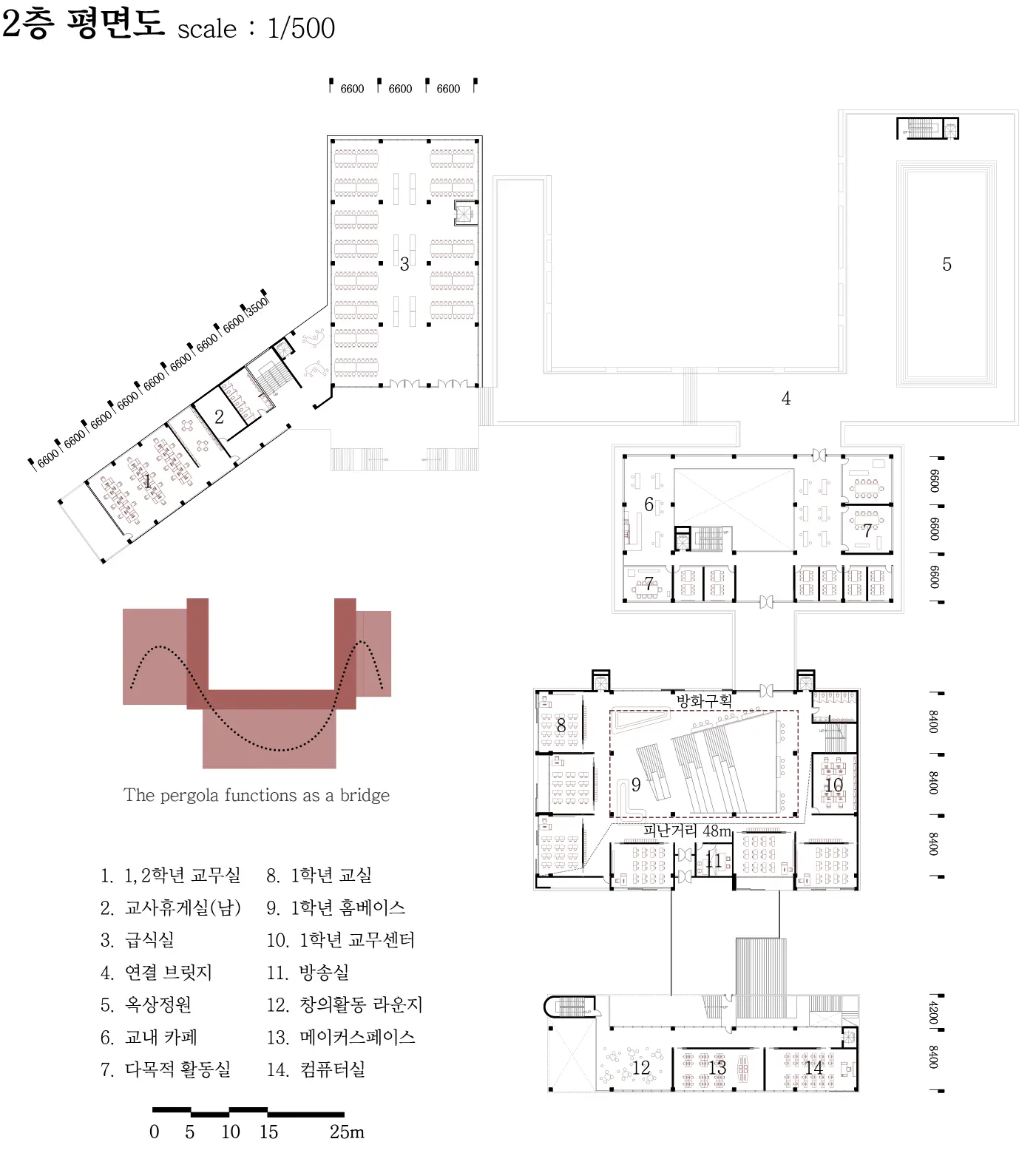
건축학도라면 항상 갈망해야할 부분은 도면에 대한 관심과 집착이라고 생각합니다. 어떻게 하면 본인의 도면이 가진 깊이감을 타인에게 잘 표현할 수 있을지에 대한 방법은 늘 고민해 봐야할 과제라고 생각합니다. 좋은 설계를 하는 방법을 알려드릴 수는 없지만, 본인의 설계를 조금 더 쉽게 잘 뽑낼 수 있는 방법에 대해 알려드리고자 이번 컨텐츠를 준비했습니다. 저학년 건축학도를 위한 꿀팁들을 꾹꾹 눌러담았으니 열심히 읽어보시고 마감에 도움이 되길 바라겠습니다.
1. 선 굵기 조정 방법
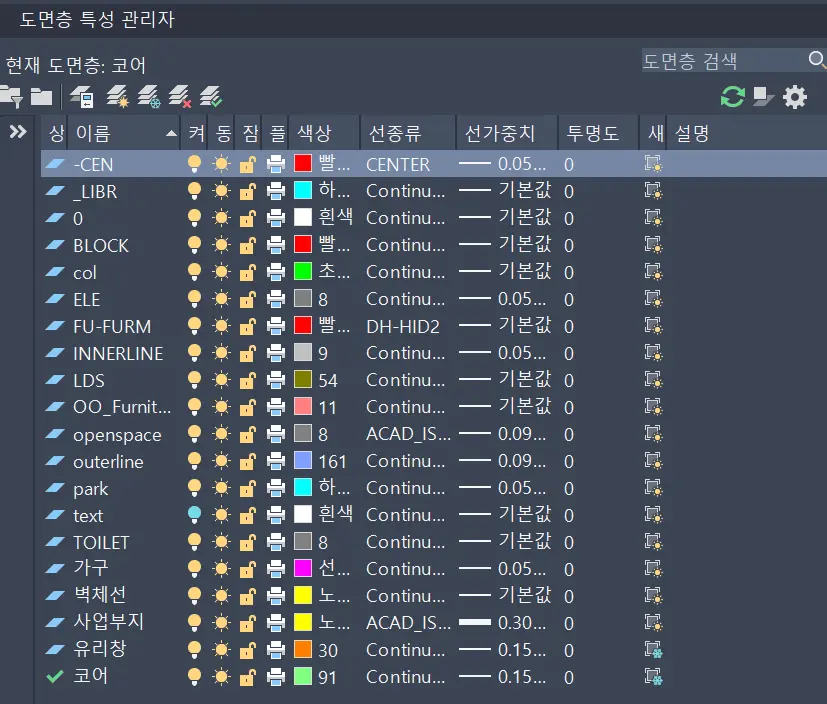
도면에 위계를 표현하기 위한 가장 첫 번째 단계는 선의 굵기를 정하는 것입니다. 모두들 기본적으로 벽,가구, 유리 등에 대하여 레이어를 구분해서 도면을 작성할 것이라고 생각합니다. 이 단계에서 중요한 것은 무엇이 굵어야할 선인가에 대한 우선 순위를 본인이 정하는 것입니다.
저는 대체로 벽체선이 가장 두껍고 가구 또는 외부 조경선을 가장 얇게 설정합니다. 그렇지만 우리가 아무리 두께를 세분화하더라도 3~4가지 이상의 두께를 나누면 타인이 인식하기에는 사실상 어려워집니다.
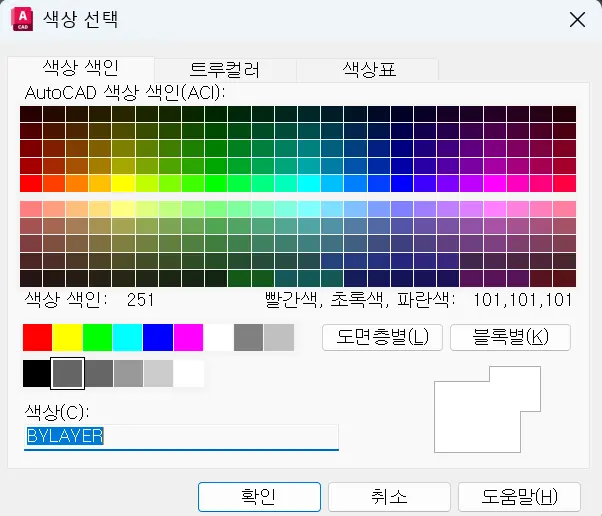
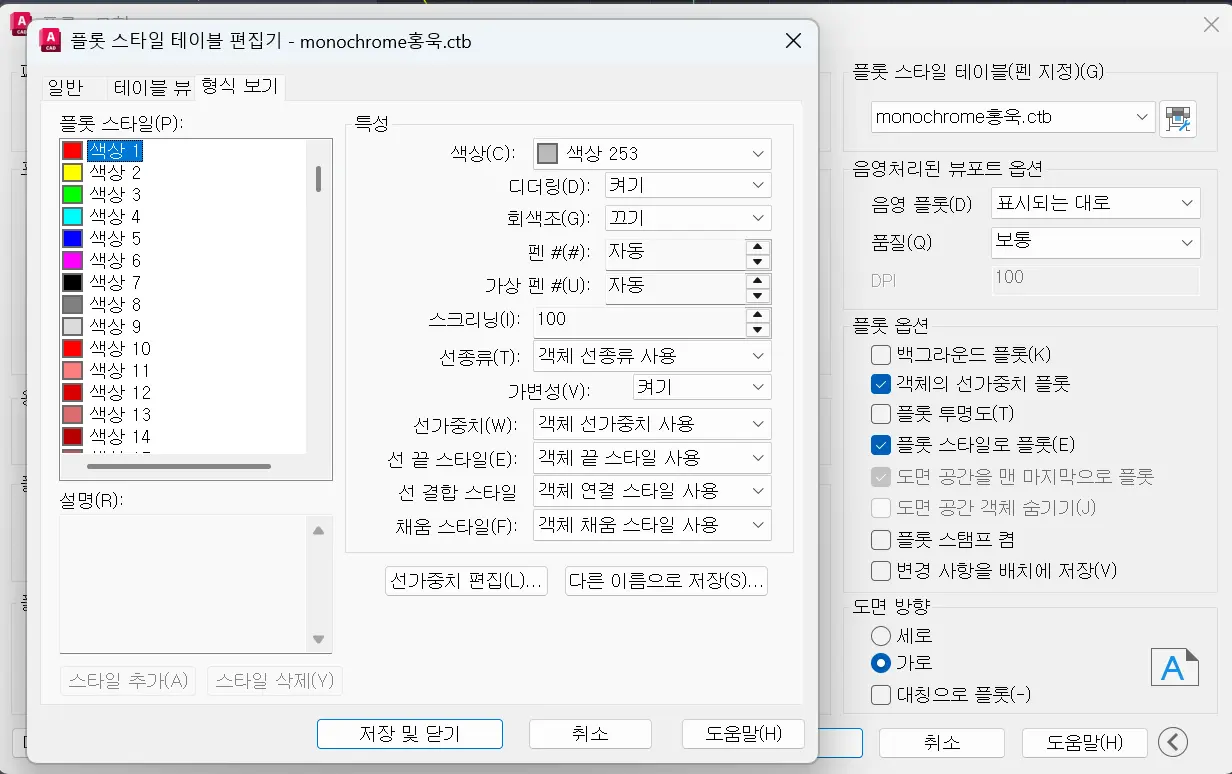
그렇다면 이 상황에서 사용할 수 있는 방법은 무엇일까요? 바로 250,251,252 그리고 253까지의 회색 선을 사용하는 것입니다. 실제 도면 작성을 할 때에는 사용해서는 안되는 방법이지만, 이미지로서의 도면을 작성하는데에 있어서는 최고의 방법입니다.
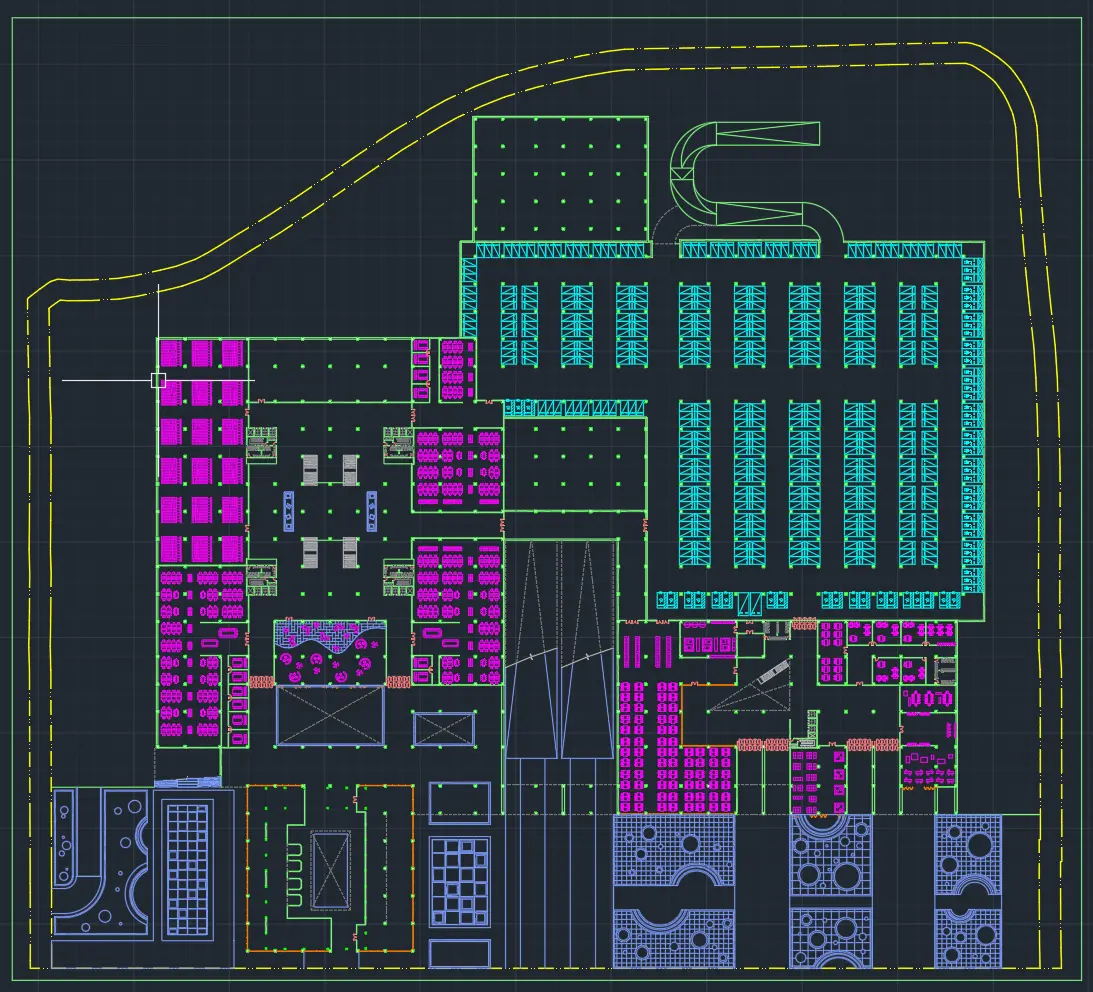
위의 방식으로 본인들이 실험해보면서 레이어마다의 색깔에 플롯스타일을 저장하여 하나의 CTB를 만들어두면 한 학기를 보내는데에 있어서는 모자람이 없을 것입니다. 많은 분들이 일러스트로 도면을 이미지화하기도 하는데, 저같은 경우에는 일러스트로 계속해서 수정하는 것 보다는 한 번에 플롯을 하여 도면을 이미지화 할 수 있는 이 방식을 선호하는 것 같습니다.
2. 그림자 입히기
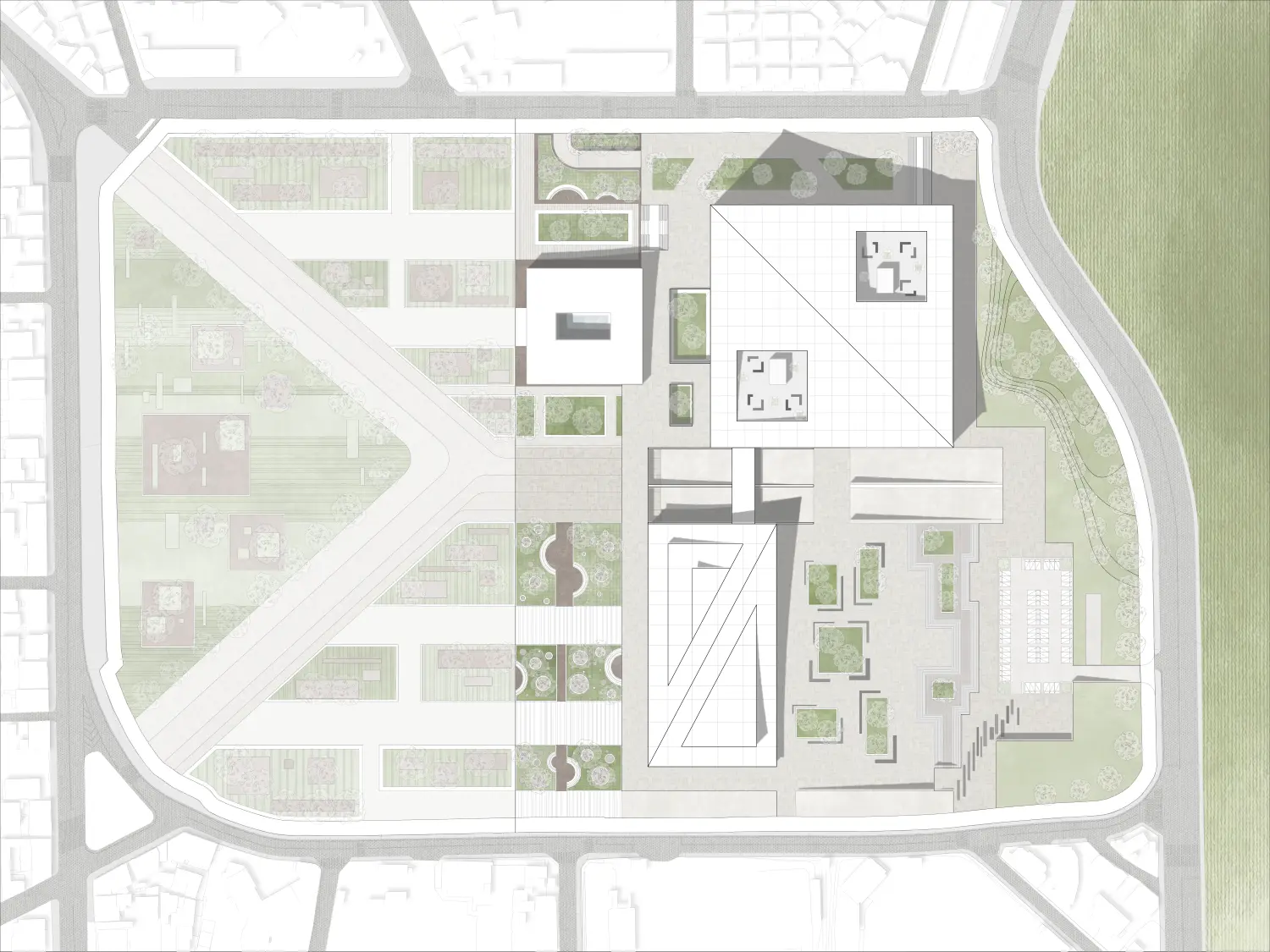
두 번째로 깊이감을 더하는 방법은 그림자를 입히는 것입니다. 저같은 경우에는 스케치업 모델링에서 그림자 이미지를 만들어옵니다. 가장 쉽고 빠른 방법이기에 여러분들도 꼭 사용해보시길 바라겠습니다.
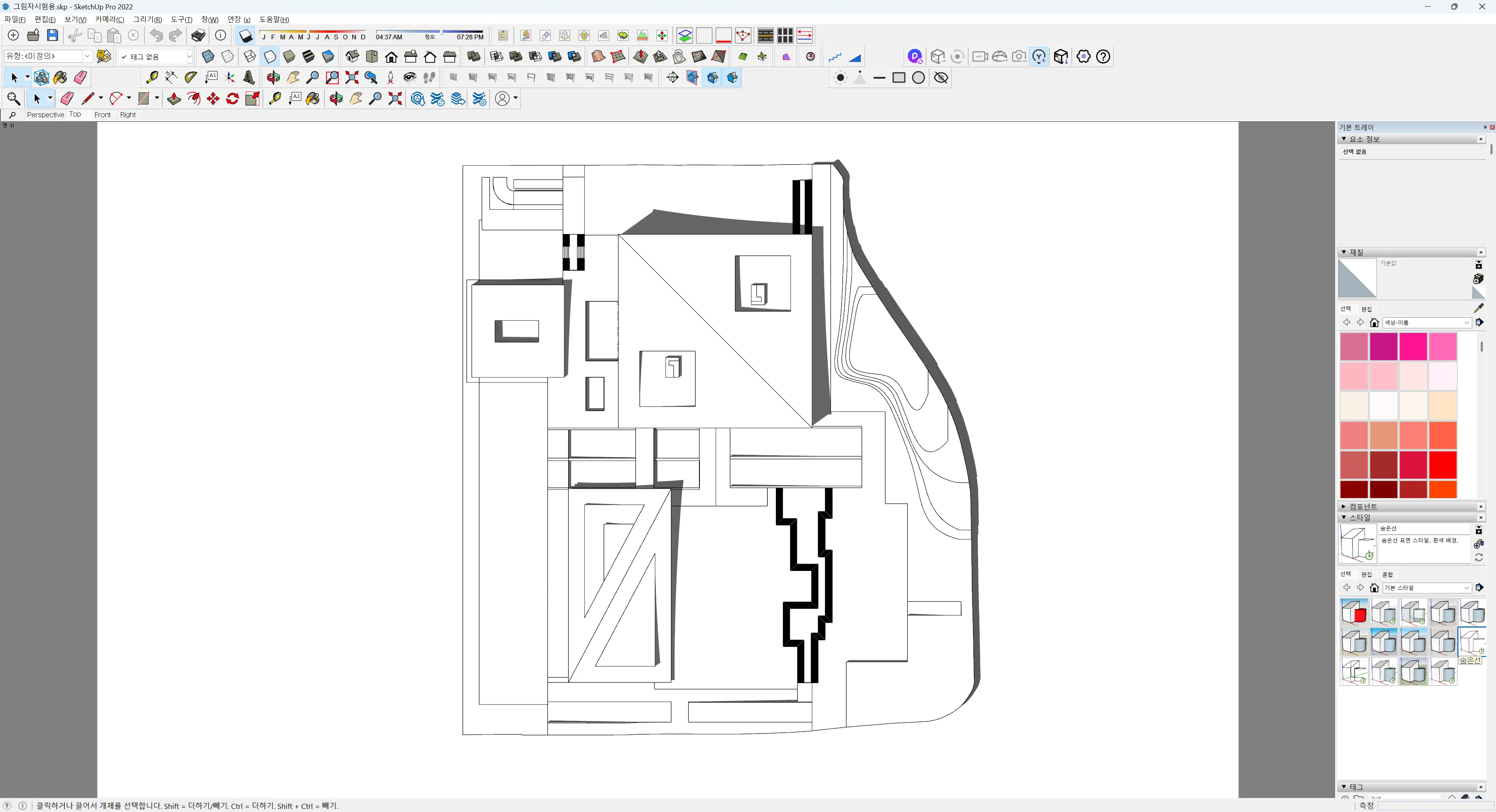
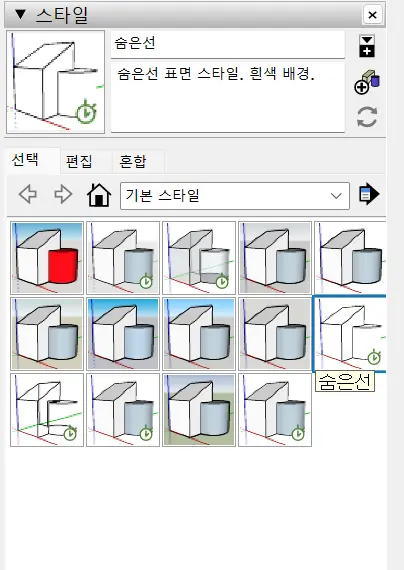
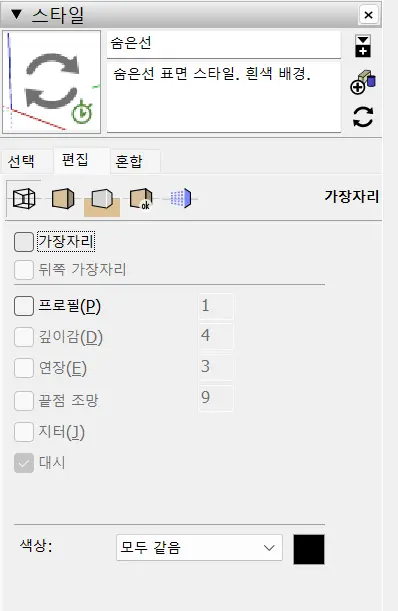
첫 번째 모델링의 탑뷰에서 그림자를 키고 평행투영을 합니다. 다음으로 스타일을 숨은선으로 변경하고 편집창에서 가장자리 선을 끄게 되면 온전한 그림자만 볼 수 있게 됩니다. 이 상태에서 스케치업 그림자 창에서 날짜와 시간을 설정하며 적절한 그림자를 선정하여 포토샵에 도면과 크기를 맞추면 입체감 있는 배치도를 쉽게 만들 수 있습니다.
3. 나무 브러쉬 만들기
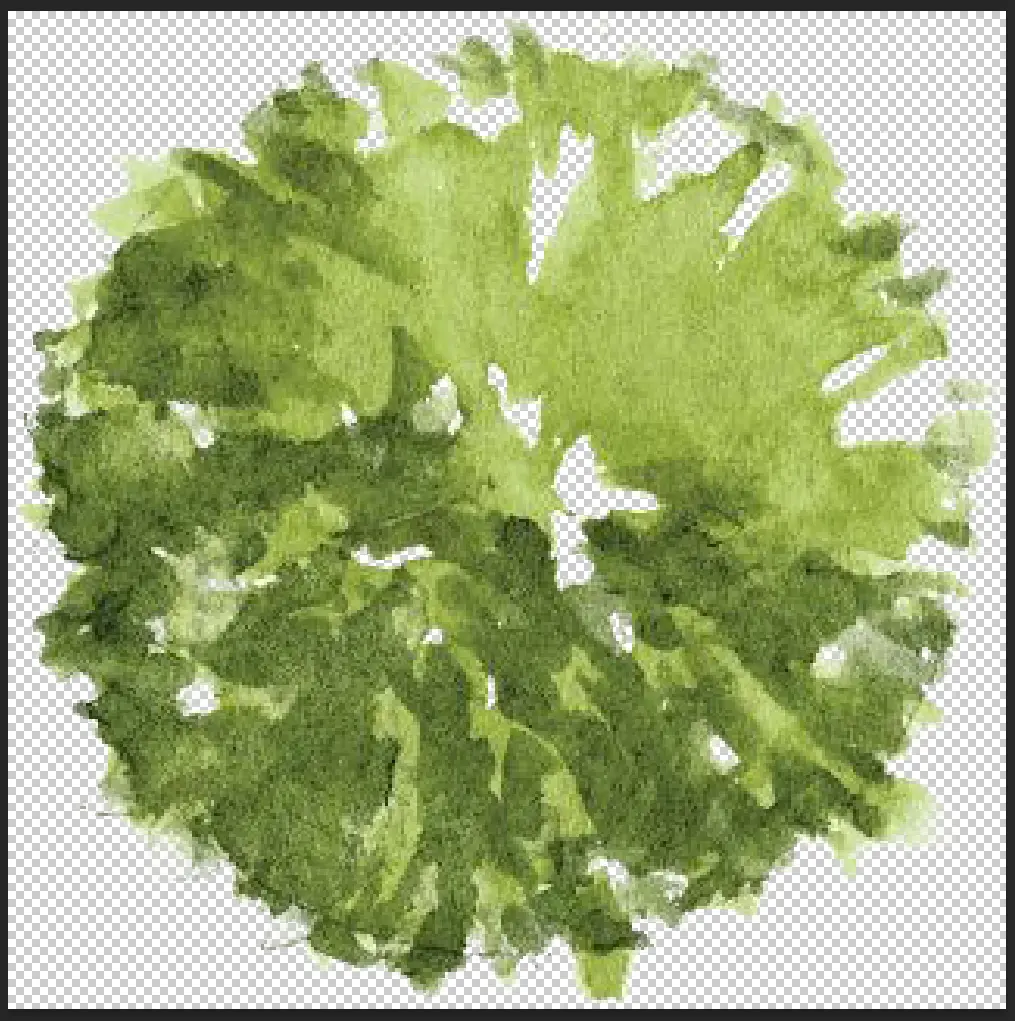
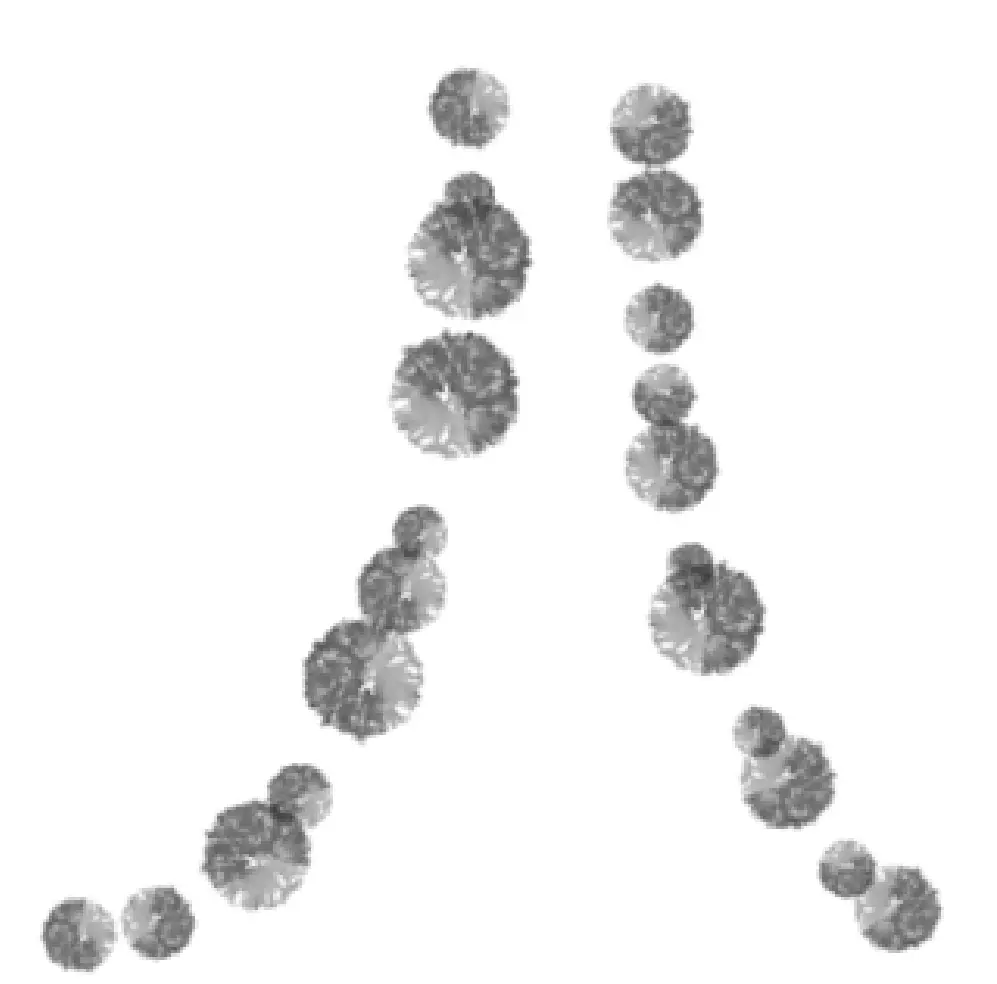
배치도에 나무를 넣을 때 다들 어떻게 넣으시나요. 저는 나무가 들어갈 조경영역을 비워두고 포토샵에서 브러쉬를 활용해 빠르게 나무를 넣는 편입니다. 이렇게 했을 때의 장점은 나무를 일일이 하나씩 돌리거나 크기를 조정할 필요없이 포토샵 자체 기능으로 앞선 행위를 압축시킬 수 있습니다.
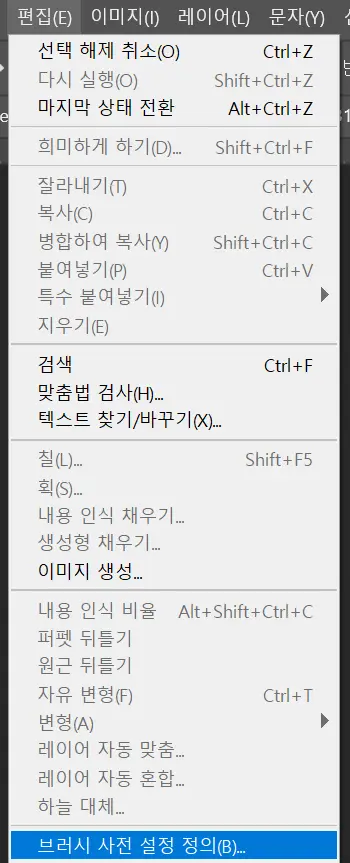
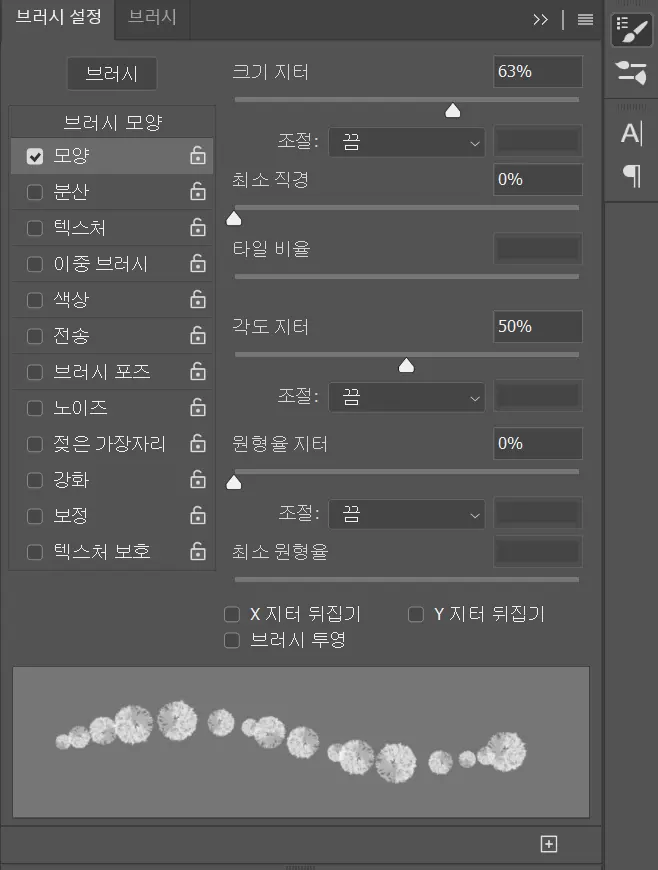
첫 번째 png로 사용하고자하는 나무 이미지를 포토샵으로 가져옵니다. 이를 편집->브러쉬 사전 설정 정의를 하게 되면 브러쉬로 정의가 되고 브러쉬 설정 창에서 크기 지터와 각도지터를 설정하게 되면 마지막 이미지와 같은 브러쉬의 활용 모습을 볼 수 있습니다.
OUTRO
지금까지 3가지 정도의 꿀팁을 드렸습니다. 다음에는 제가 생각하는 캐드에서 사용하면 정말 좋은 명령어들을 모아서 가져오고자 합니다. 모두들 얼마 안 남은 마감, 이 컨텐츠를 읽고 조금이라도 쉽게 해내시길 바라겠습니다! 읽어주셔서 감사합니다.