일러스트레이터 필수 단축키 모음 zip. 中
INTRO
이전 이야기에서 일러스트레이터의 필수 단축키 모음을 간단하게 알아보며 일러스트레이터를 기본적으로 다루는데 필요한 기능을 알려드렸는데요, 오늘은 조금 더 디자인 작업을 진행하면서 필요한 기능을 알려드리고자 합니다!
설계를 패널로서 설명할 때, 매스 프로세스, 컨셉 등 저희는 다이어그램을 수없이 만들게 되는데, 조금 더 간편하고 효과적으로 형태를 구성하고 머릿속에 있는 이미지나 스케치를 디지털물로 손쉽게 구현하는데 도움이 될 기능들을 단축키를 통해 알려드리겠습니다.
1. 사각형 툴
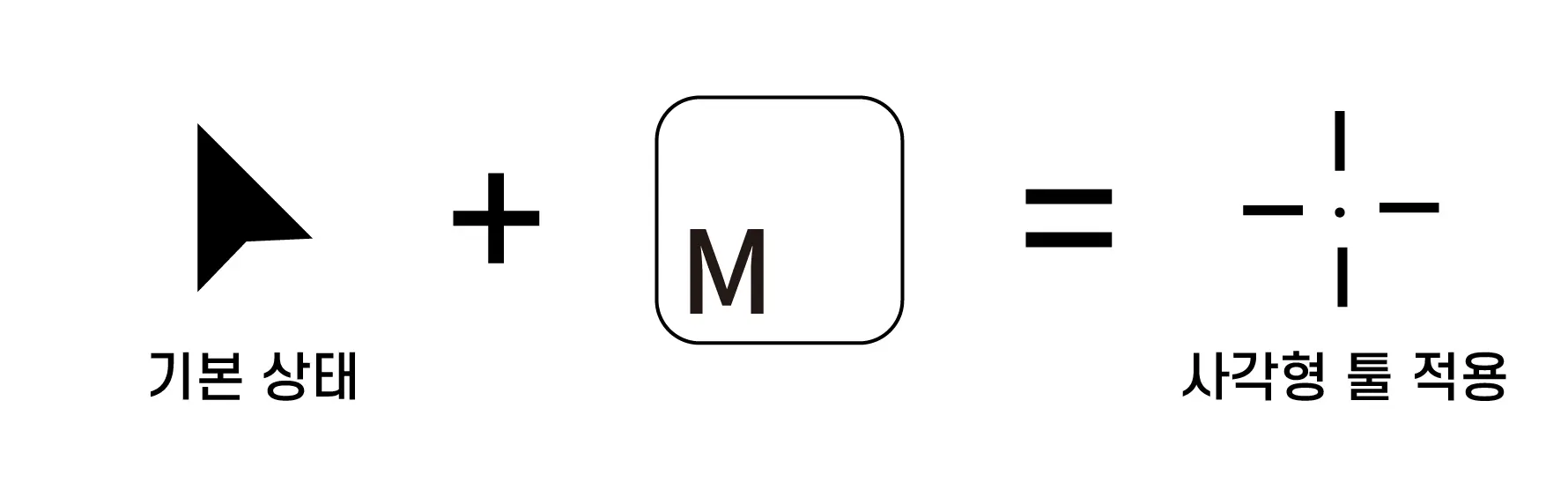
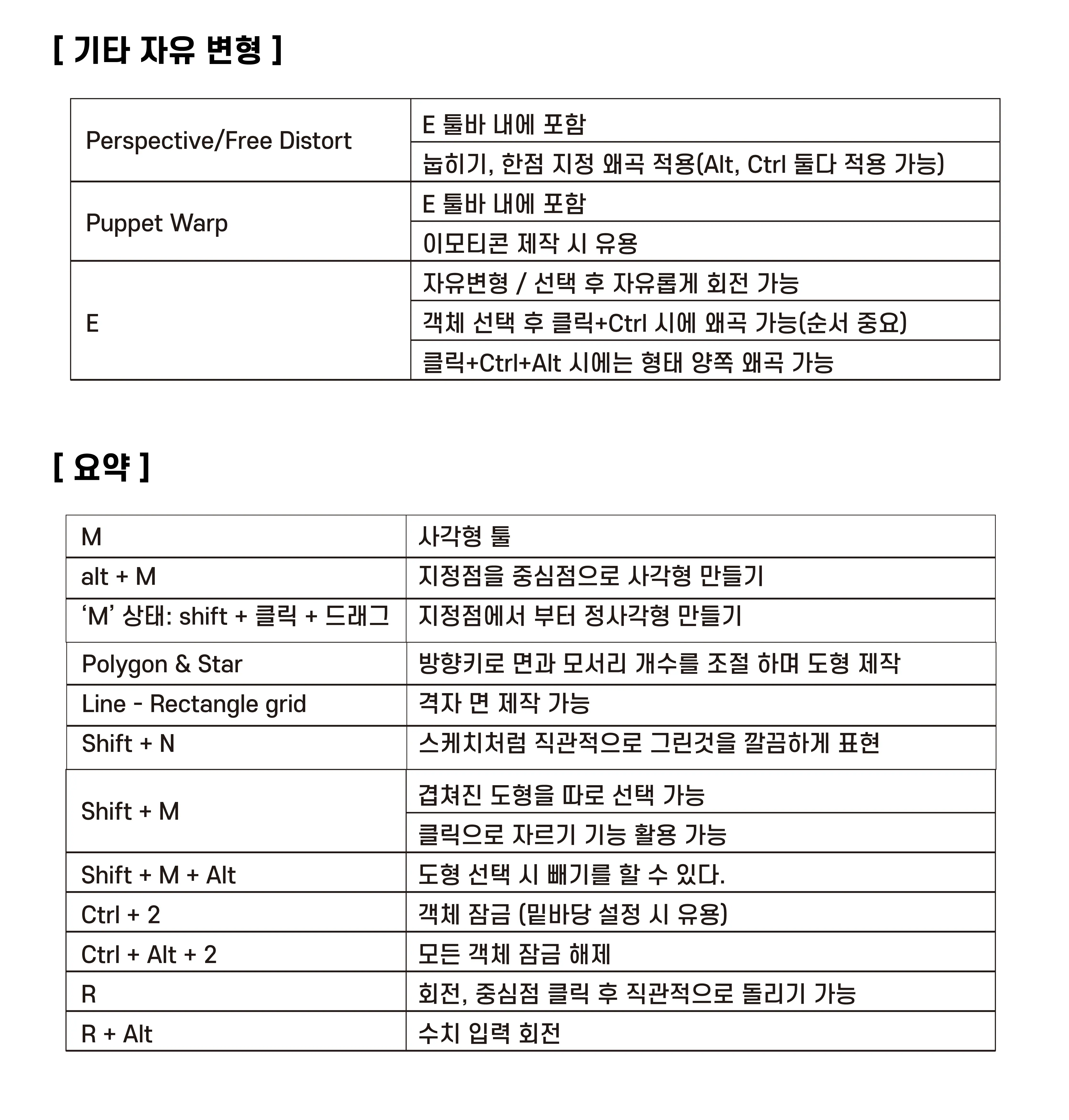
먼저 가장 자주 사용하시게 될 도형 단축키인 M입니다. M은 일러스트레이터에서 가가형 단축키로 사용되며, Alt와 Shift와 같은 보조 단축키를 통해 손 쉽게 사각형을 만들어 내실 수 있습니다. 이때 사용되는 alt와 shift 기능은 다른 도형 툴에서도 동일하게 중심점과 정방형을 만들어내실 때 적용할 수 있습니다.


-
Detail
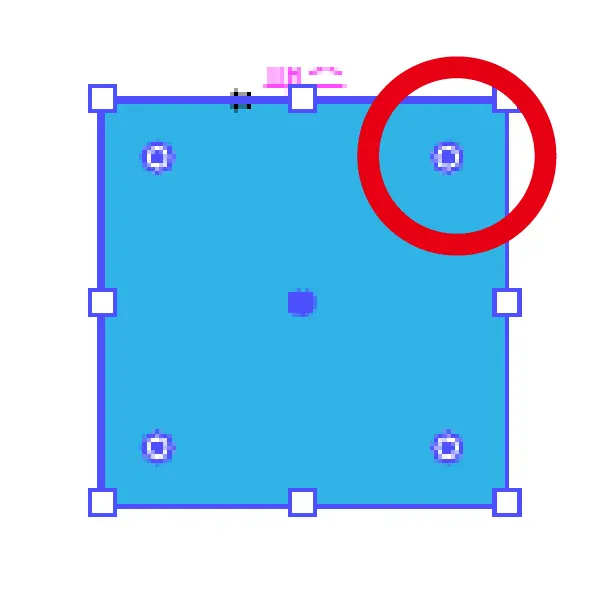
기본 커서 형태에서 단축키 M을 사용하여 사각형을 만들어낸 후 클리하시면 꼭짓점 안쪽으로 자그마한 원이 생성되는 것을확인 하실 수 있습니다. 이 원을 조절하며 모서리의 형태를 원하는 형태로 제작할 수 있습니다.


2. 기타 도형 툴
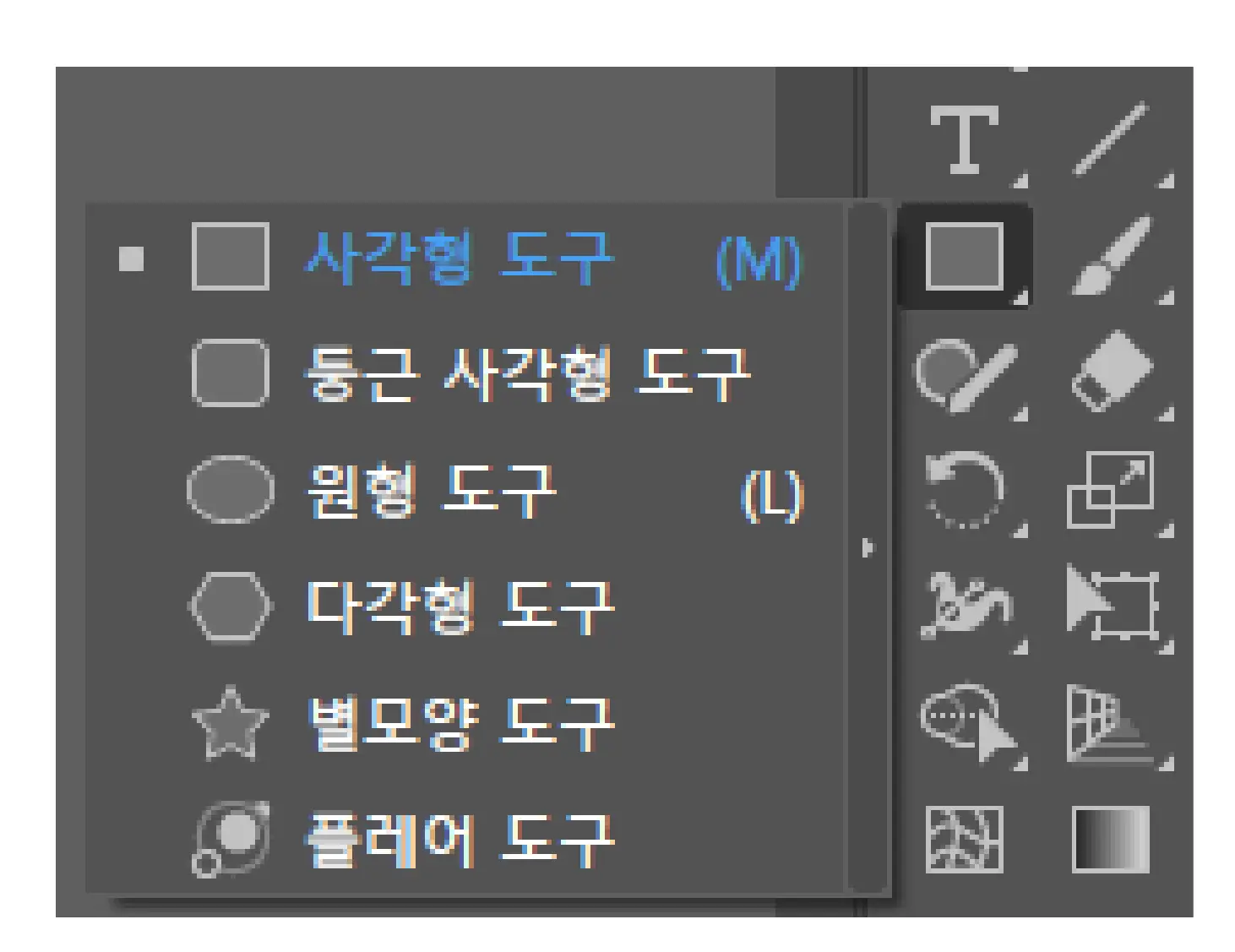
이외에도 단축키 설정을 통해 자주 쓰는 도형 툴을 shortcut에서 설정하여 다양한 기능을 활용 할 수 있습니다. Rectangle grid 등의 기능으로 연필로 작업 하실 때 기준점이 없어 불편했던 부분을 보조툴을 이용해 훌륭하게 드로잉 할 수 있습니다.
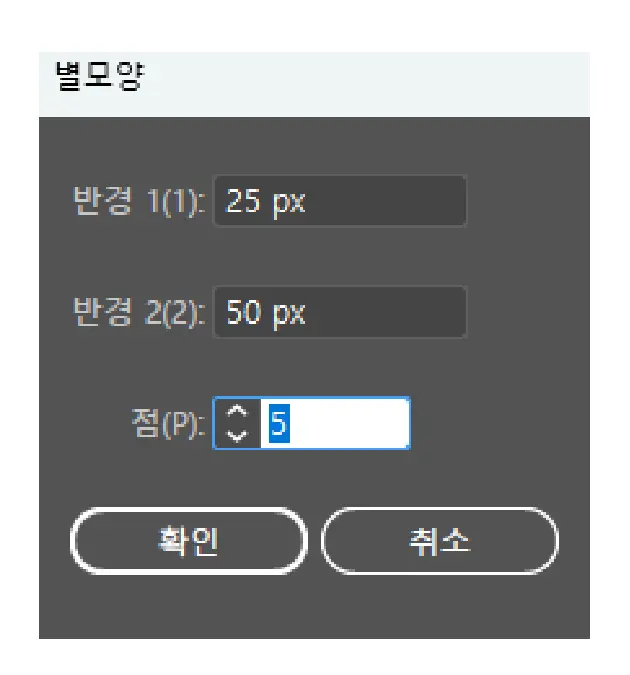


-
Detail
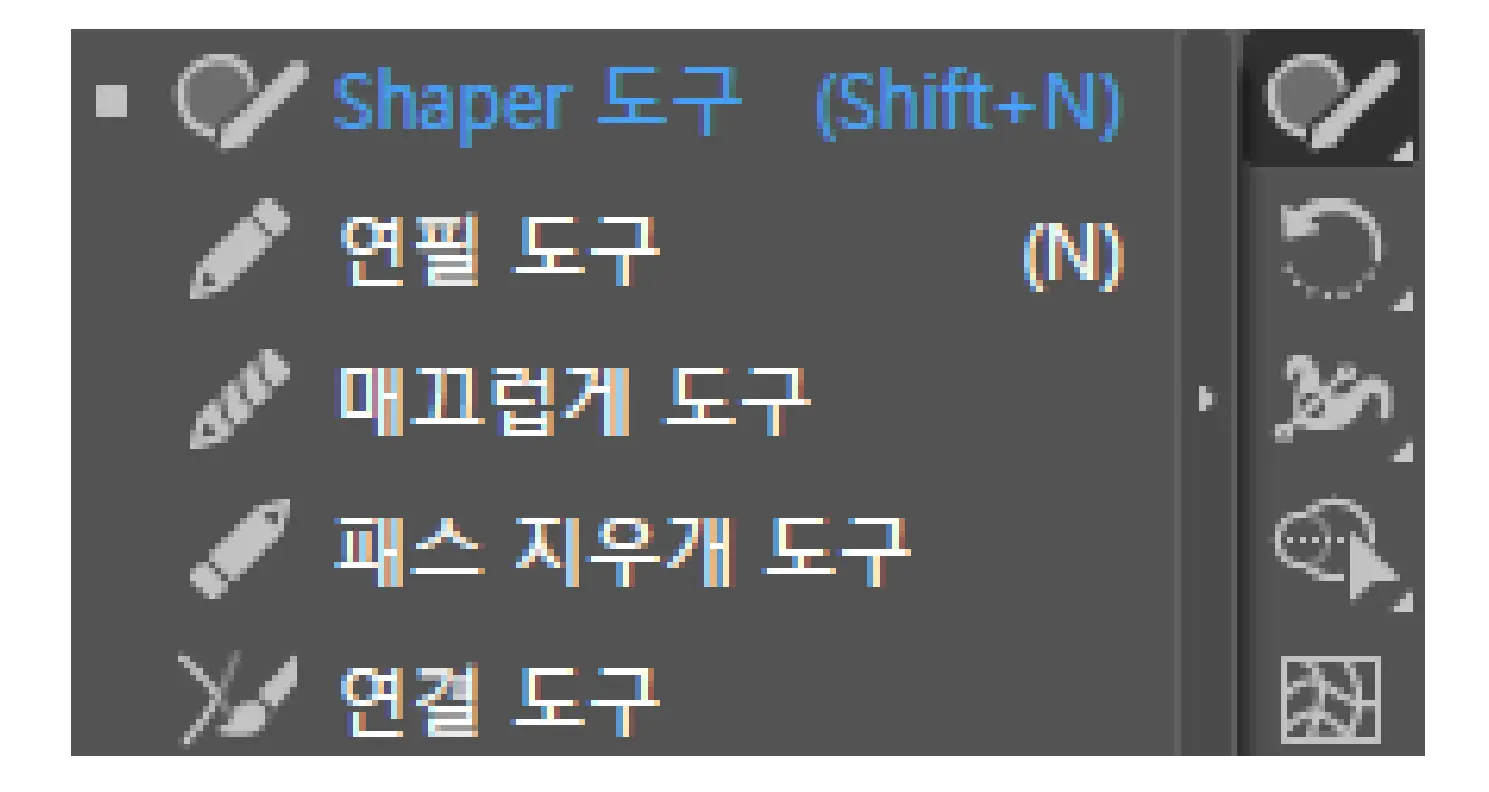
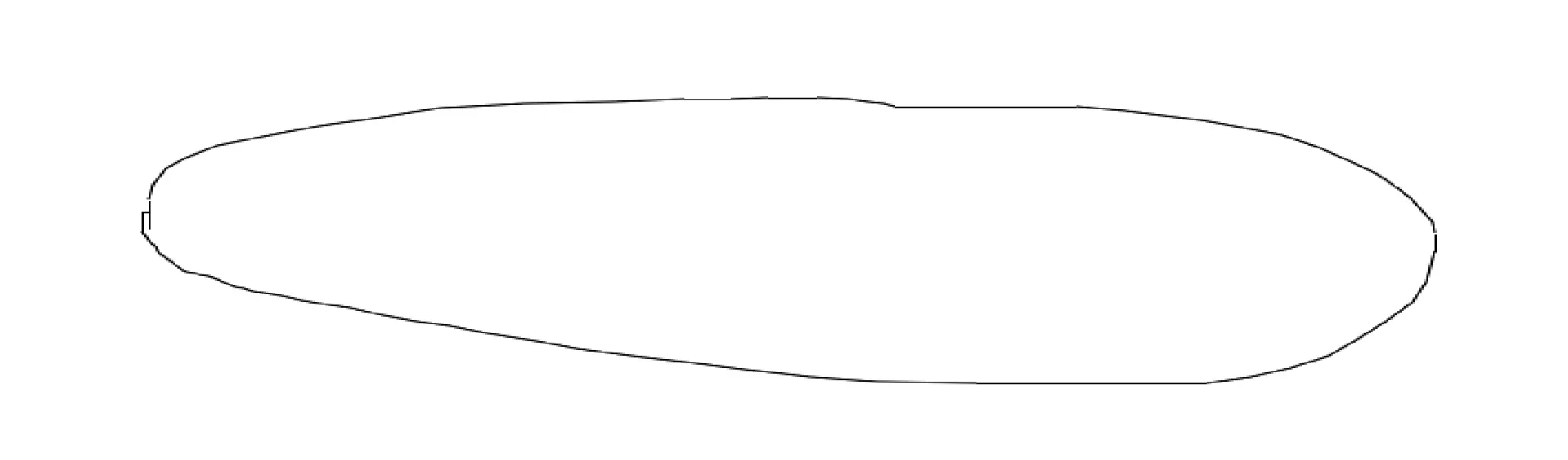
Shaper의 경우에는 마우스로 드래그한 형태를 일러스트레이터가 유사한 형태로 인식하여 깔끔한 도형으로 만들어주는 기능을 제공합니다.

3. 회전
이제 도형을 만들어 낸 후 변형하는 방법을 알려드리겠습니다. 이미지 외에도 아래 표로 적혀있는 단축키는 너무나 자주 사용되는 단축키인 만큼 꼭 활용하여 도움이 되길 바랍니다.
첫 번째 tip으로는 수평 맞추기가 있습니다. 회전 시킬 오브젝트의 기준점을 설정하여 반대편 지정점을 드래그하면 자연스럽게 0도를 맞춰줍니다.
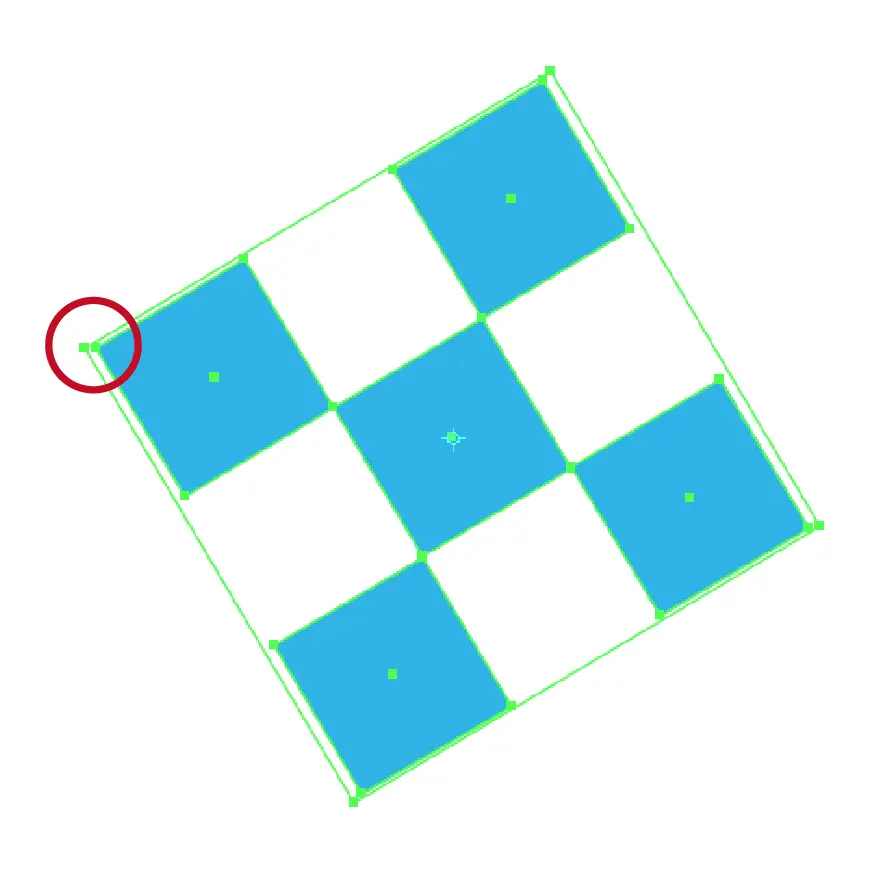
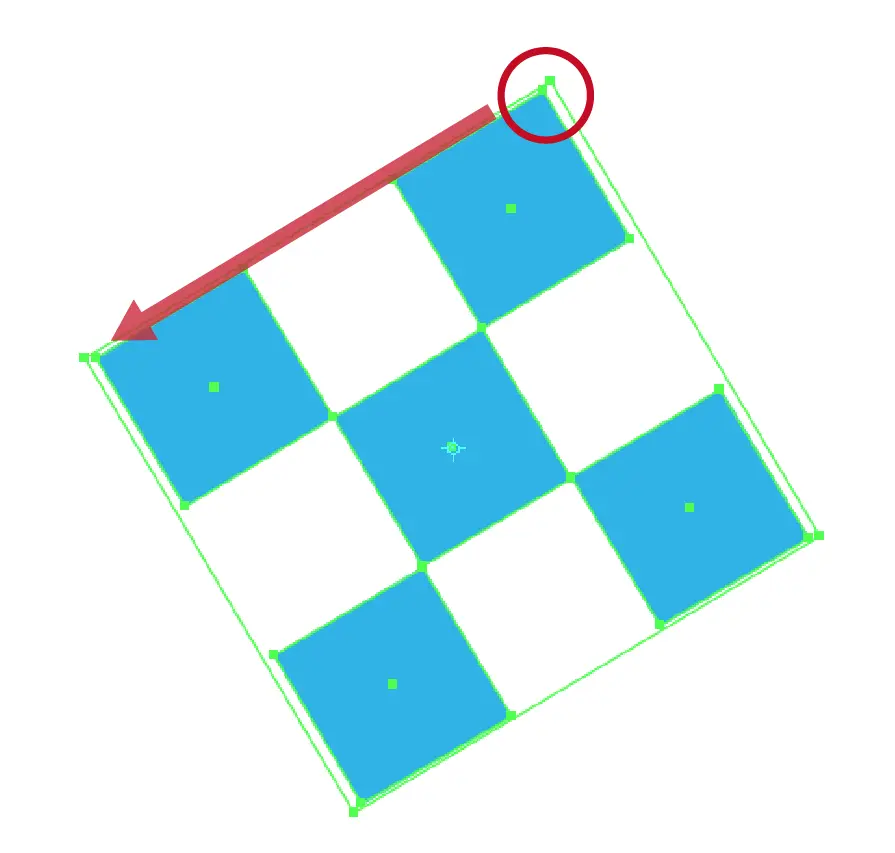


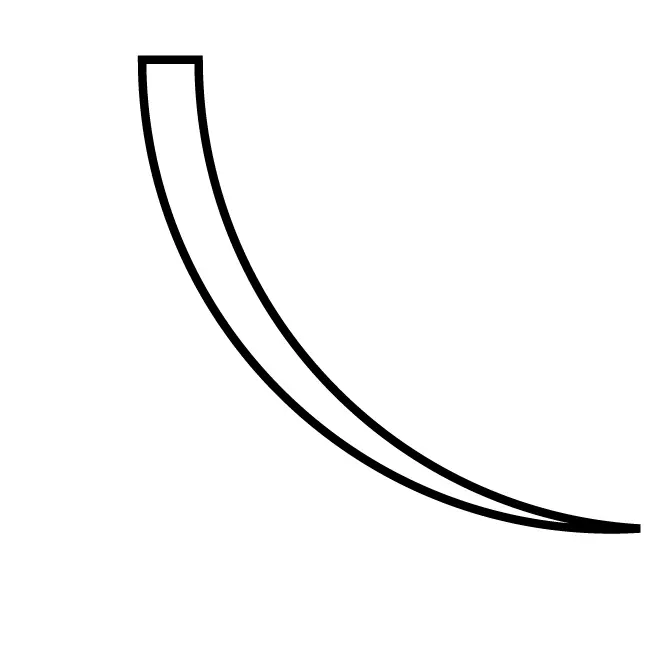
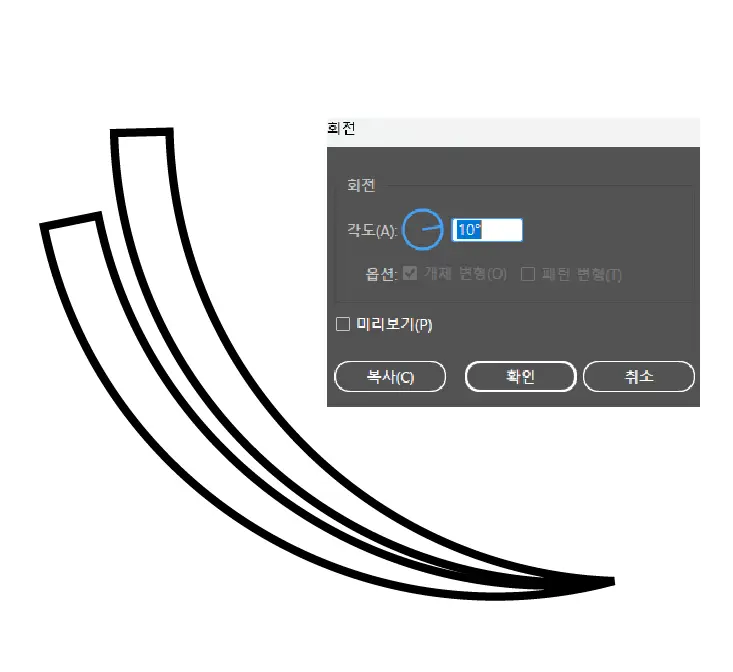
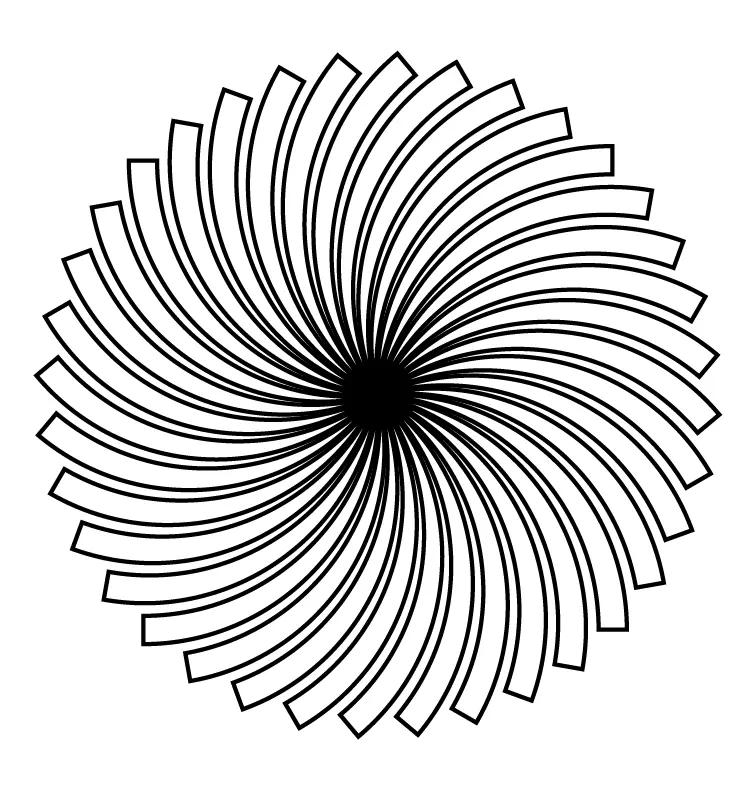
두 번째로는 이전 1편에서 활용한 사례를 보여드리긴 했는데 중심점을 기준으로 각도를 설정하여 회전하는 방법입니다. 이같은 기능과 클리핑 마스크를 함께 활용하거나, 패스 파인더를 통해 건물의 형태 뿐만 아니라 컨셉적인 다이어그램 제작에도 유용하게 활용 할 수 있습니다.

4. 반사/변형
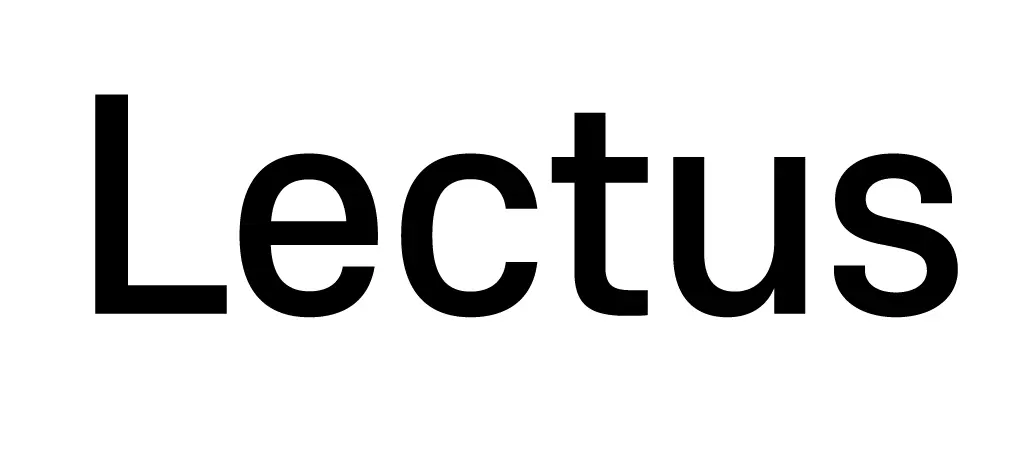
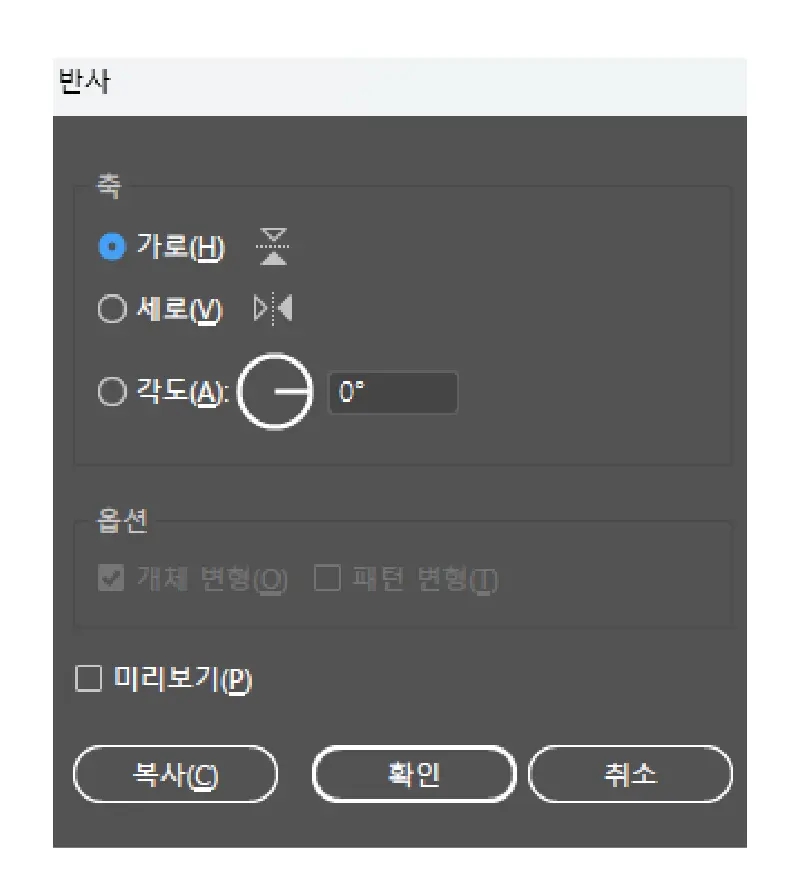
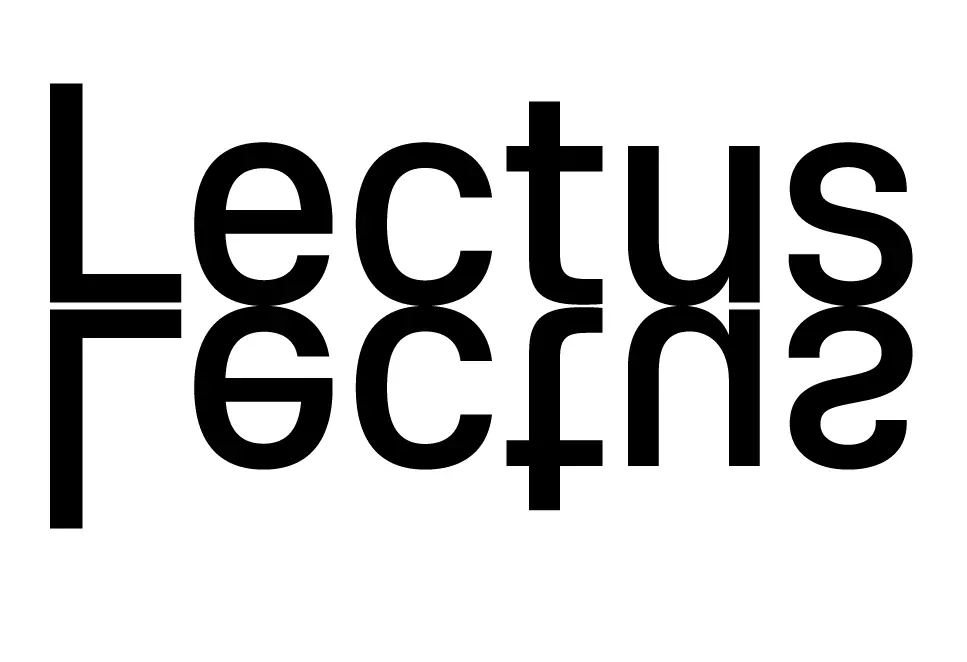
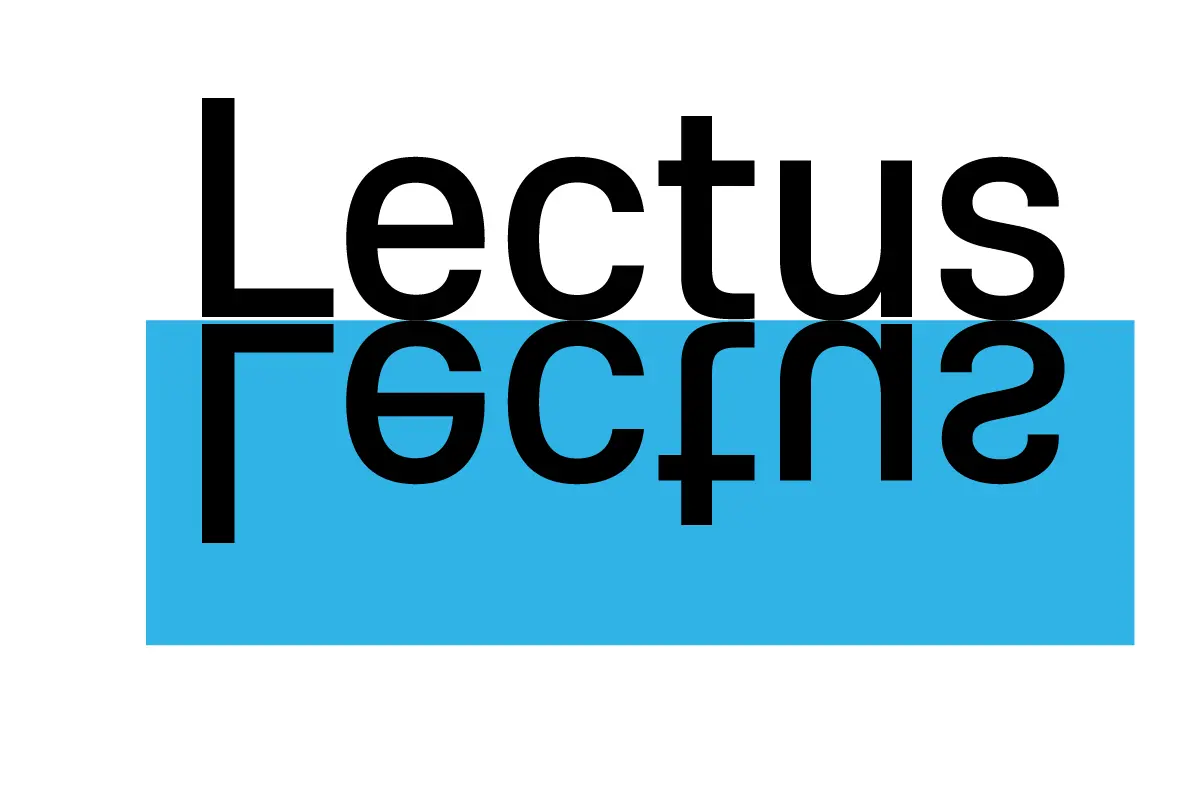
마지막으로 변형에서 포스터, 카드뉴스 등을 제작할 때 매우 자주 사용되는 반사입니다. 원하는 방향으로 기존의 객체를 반사하는데 설정 값을 조절하여 거울 반사, 대칭 반사 등 다양한 형태로 활용 가능합니다. 인스타 등 여러 sns에서 보실 수 있던 물에 비친듯한 반사 형태를 만드는 방법에 대해 알려드리겠습니다.
OUTRO

건축과 디자인 분야에서 널리, 다양하게 활용되고 있는 어도비 일러스트레이터의 단축키에 대해 살펴보았습니다. 단축키 활용을 통해 보다 빠르고 효율적인 작업을 추구해보시는 것은 어떨까요?
다음 시간에는 패널에 들어갈 수 있는 다이어그램을 최종적으로 디자인하는데 도움될 기능으로 만나뵙겠습니다!

INTRO 이전 이야기에서 일러스트레이터와 포토샵의 차이점을 알아보며 어떤 작업시에 디자인 프로그램…