일러스트레이터 & 인디자인, 무엇이 좋을까?
INTRO
안녕하세요. 오늘은 어도비 인디자인(indesign)과 일러스트(illustrator) 두 프로그램의 쓰임새, 장단점에 대해 살펴보는 시간을 준비했습니다. 건축학과의 일상에서 흔히 쓰이는 두 프로그램 중 본인에게 더 잘 맞는 프로그램을 알아가는 데 도움이 될 수 있길 바랍니다.
ABOUT ADOBE
어도비(adobe)에 대해 간략한 소개를 하자면, 어도비는 디자인, 마케팅 등을 위해 필수적인 프로그램입니다. 어도비는 오토캐드, 라이노 등과 같이 교육기관에서 쓰는 학생용 플랜을 보다 저렴하게 제공하고 있고, 매년 새로운 기능과 함께 업데이트된 버전을 내놓기 때문에 구입해서 쓰는 것을 추천합니다. 또한 최종적으로 시각 작업을 마무리해서 효율적으로 보여줄 수 있는 툴이기 때문에 건축학과에서는 꼭 필수적이라고 할 수 있습니다.
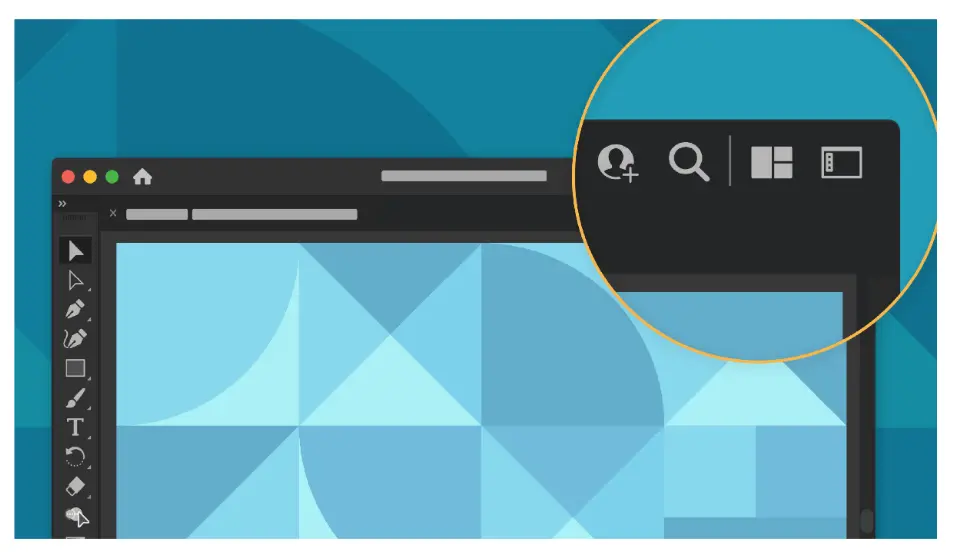
ILLUSTRATOR의 사용처 및 장단점
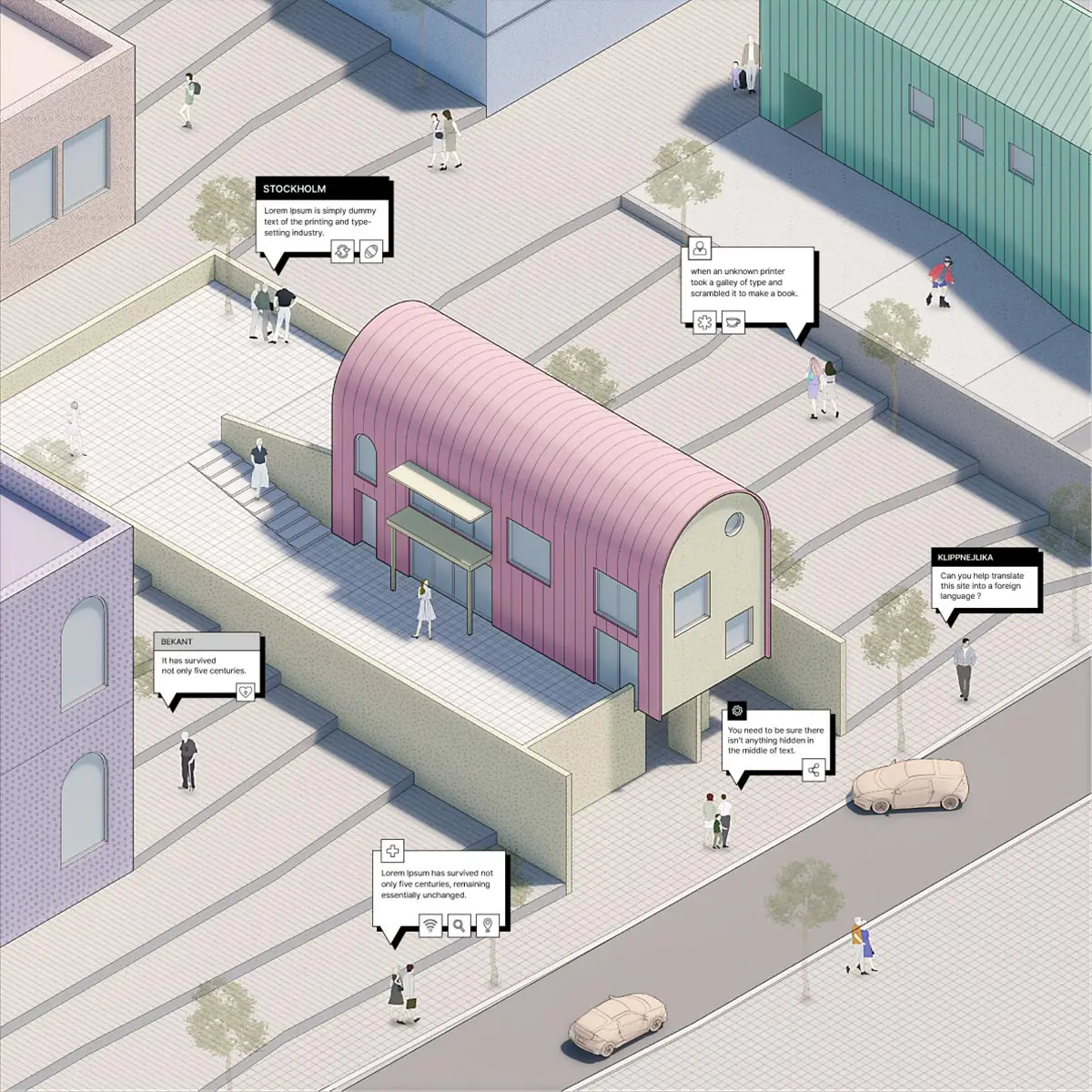
일러스트는 포토샵(photoshop)과 더불어 가장 일반적으로 사용되는 프로그램이지만, 비트맵이 아닌 벡터를 기반으로 하고 있습니다. 그렇기 때문에 사진 혹은 이미지 편집보다 로고나 포스터 디자인, 광고 디자인 등 다양한 분야에서 널리 사용되고 있는 그래픽 프로그램으로 자리매김했습니다.
일러스트로 만든 그래픽 이미지는 확대해도 깨지지 않기 때문에 인쇄물 작업에 유리합니다. 그렇기 때문에 최종 패널 마감을 인쇄물로 보여주는 건축과 학생들의 경우 다이어그램과 같은 이미지를 만드는 데 사용합니다. 이외에도 발표 자료를 만드는 등 다양한 곳에 사용되지만, 일러스트는 파워포인트, 인디자인에 비해 용량이 크다는 단점이 있습니다.
-
일러스트의 유용한 기능 : 셰이퍼 툴

캐드에서처럼 일러스트로도 TRIM을 하고 싶은 순간이 있을 것입니다. 그럴 때는 해당 개체를 모두 드래그한 후 SHAPER 툴을 누른 후에 ALT 키와 함께 자르고 싶은 부분을 클릭하면 잘라내기를 할 수 있습니다.
-
일러스트의 몰랐던 기능 : 치수 도구 옵션
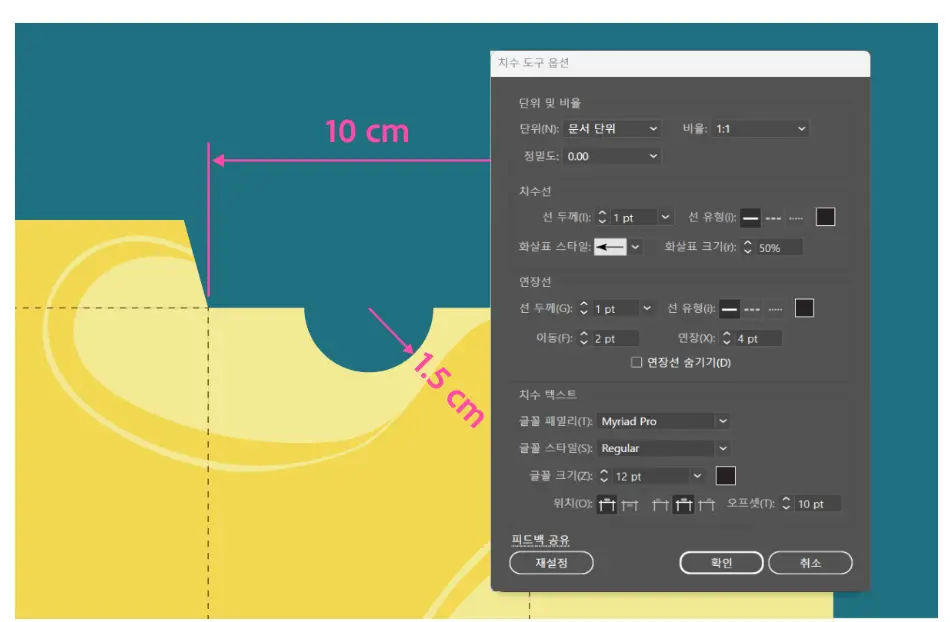
다이어그램을 만들 때 캐드, 라이노, 일러스트를 모두 켜놓고 동시 작업하느라 힘들었을 분들에게 도움 될 만한 새로운 기능을 소개합니다. 거리, 각도, 반경 등의 모든 치수를 쉽게 측정할 수 있으며, 사물의 크기를 조정하면 연결된 모든 치수가 자종으로 조정됩니다. 이외에도 치수 표시, 단위, 비율을 사용자가 지정할 수 있기 때문에 스케일에 맞게 적용할 수 있습니다.
INDESIGN의 사용처 및 장단점
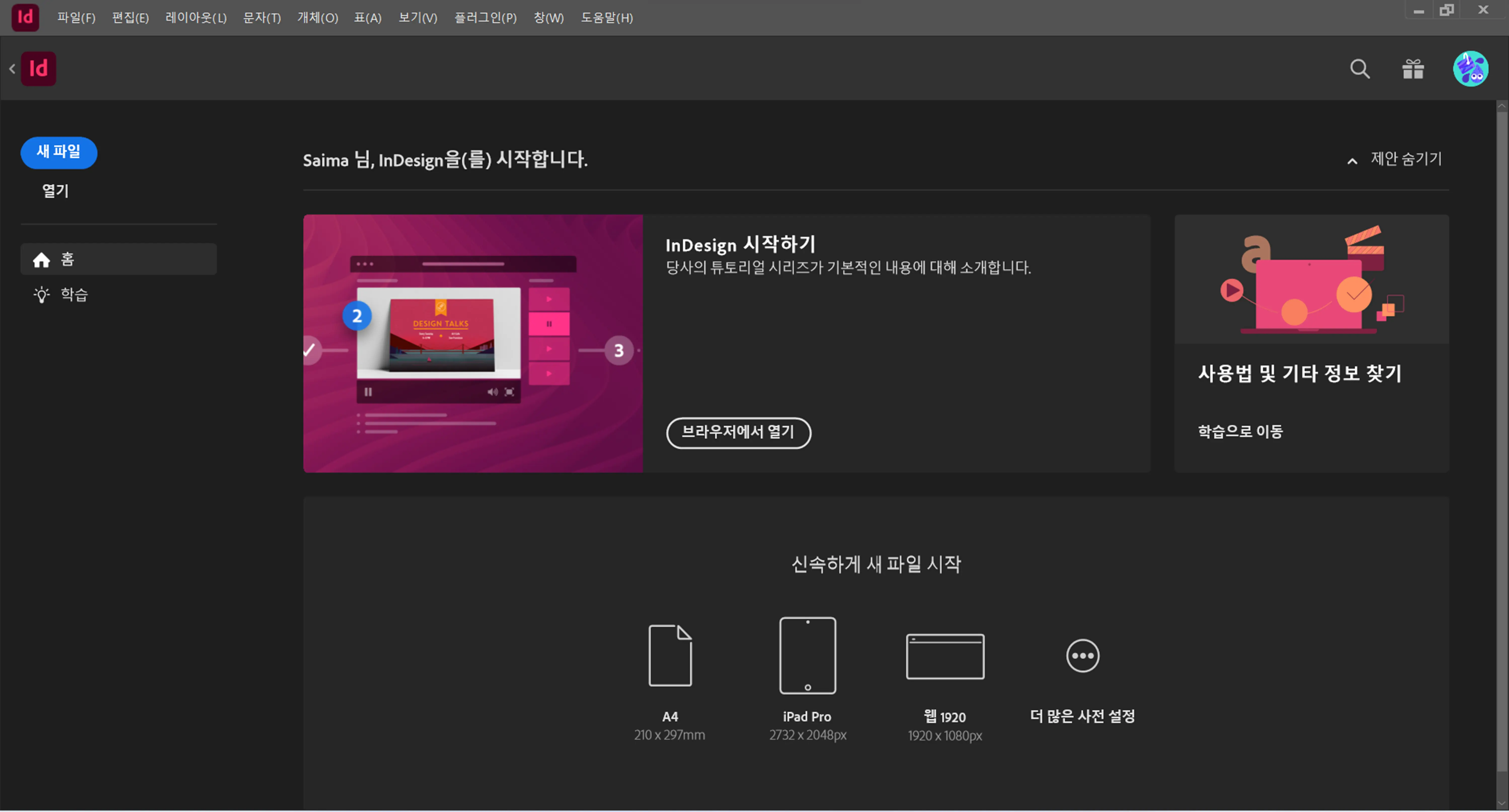
인디자인은 기본적으로 인쇄물 작업을 위한 프로그램입니다. 시각 디자인, 편집 디자인처럼 인쇄해서 나온 결과물이 중요한 분야에서 주로 쓰이고, 홍보 전단, 브로슈어, 책자, 디지털 잡지, e북 등 다양한 콘텐츠를 만들 수 있는 그래픽 툴입니다. 때문에 인디자인은 학생회, 졸업 전시 준비 위원회 등 단체로 많은 양의 작업을 해야 할 때나 인턴십, 취업, 유학 등을 위한 최종 포트폴리오 제작을 할 때 사용됩니다.
-
INDESIGN의 유용한 기능
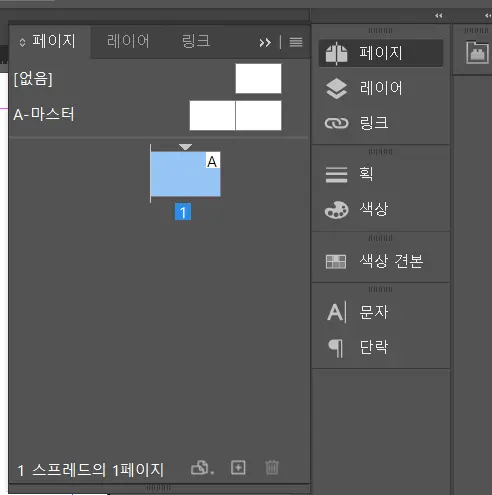
마스터 페이지 기능을 통해 아무리 많은 페이지라도 모든 쪽에 글꼴, 대지 크기 변경 등이 가능합니다. 수많은 장수를 작업했을 때 시간을 단축해 줄 수 있는 꼭 알아야 할 필수 기능입니다.
-
INDESIGN의 몰랐던 기능 : 자동 스타일
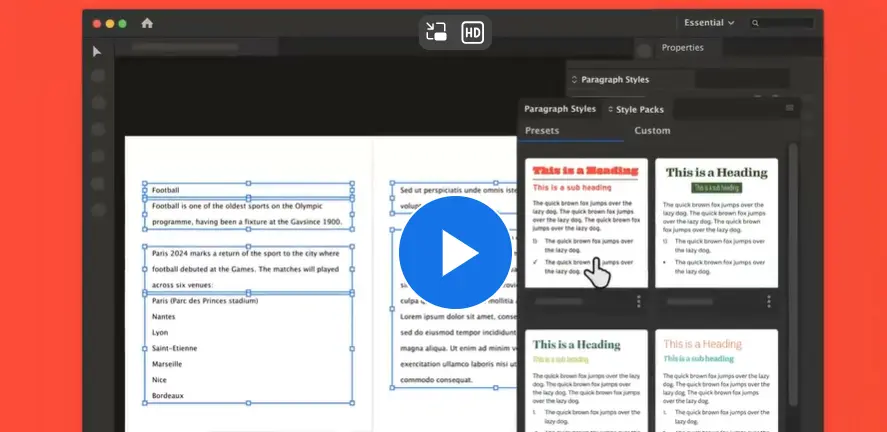
자동 스타일 기능은 ‘스타일 팩’ 기능을 이용해 한 번에 수많은 텍스트에 스타일을 입히는 기능입니다. 직접 나만의 스타일 팩을 만들어 추가할 수 있으니 개인 포트폴리오나 단체 작업에서 쓸 수 있는 유용한 기능입니다.
OUTRO
다시 요약하자면, 일러스트는 ppt, 다이어그램을 비롯한 그래픽 작업에 용이합니다. 또한 대중성, 접근성에 있어서도 일러스트가 보편적으로 많이 쓰이는 툴이지만 용량이 높다는 단점이 있습니다. 그리고 인디자인은 편집 디자인, 섬세한 타이포그래피 작업에 강하고 용량이 큰 작업에 있어 더욱 유리합니다. 자신에게 더욱 적합한 툴을 선택하시길 바랍니다.