스케치업 초보도 가능한 <곡선에 점점 커지는 기둥 배치> 완전 정복|Copy Along Path 등 용법
쭈햄 최주영입니다!
오늘도 엔클단 스케치업 오픈채팅방에서 질문이 올라왔네요!
이런식으로 크기가 점점 커지면서
곡선으로 나오려면 어떻게 만들어야할까요?


점점 커지는 형태라
이걸 일일이 배치해야하나… 하는 걱정이 앞섰을것 같네요!
제가 쉽게 하는 방법 가르쳐 드릴게요~
시작!
1. 가이드 라인 만들기
먼저 기둥이 따라갈 가이드 선을 만듭시다.
원을 하나 만듭니다.
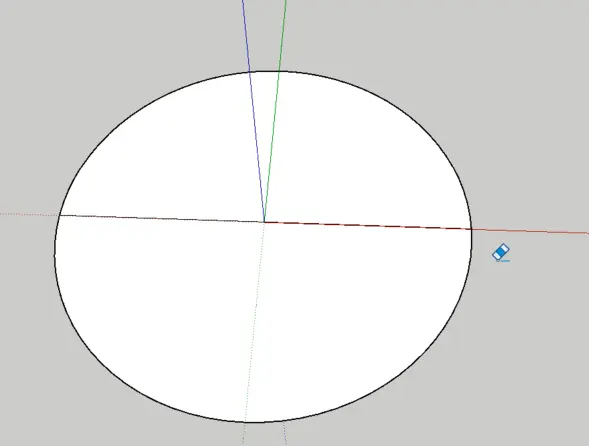
원의 절반을 잘라주고
지우개로 절반을 지웁니다.
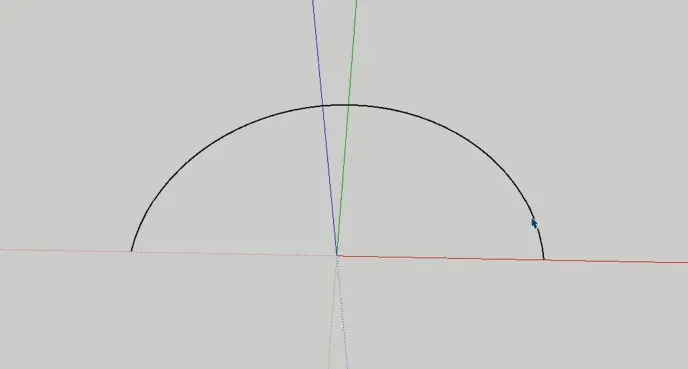
이제 이 선을 따라서 기둥이 들어올겁니다.
2. 기둥 만들고 배치하기
작업 프로세스는
1) 가이드 선을 만들고
2) 기둥을 다 배치한 다음
3) 기둥의 크기를 줄인다
위 3가지로 진행됩니다.
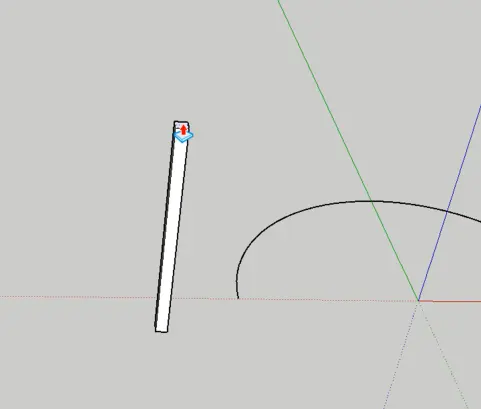
먼저 기둥을 만들어주고 그룹화 시켜둡니다.
이제 jhs powerbar 의 copy along path를 사용할것입니다.
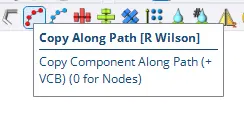
jhs powerbar가 없으신 분들은
아래 링크에서 다운 받아주세요!
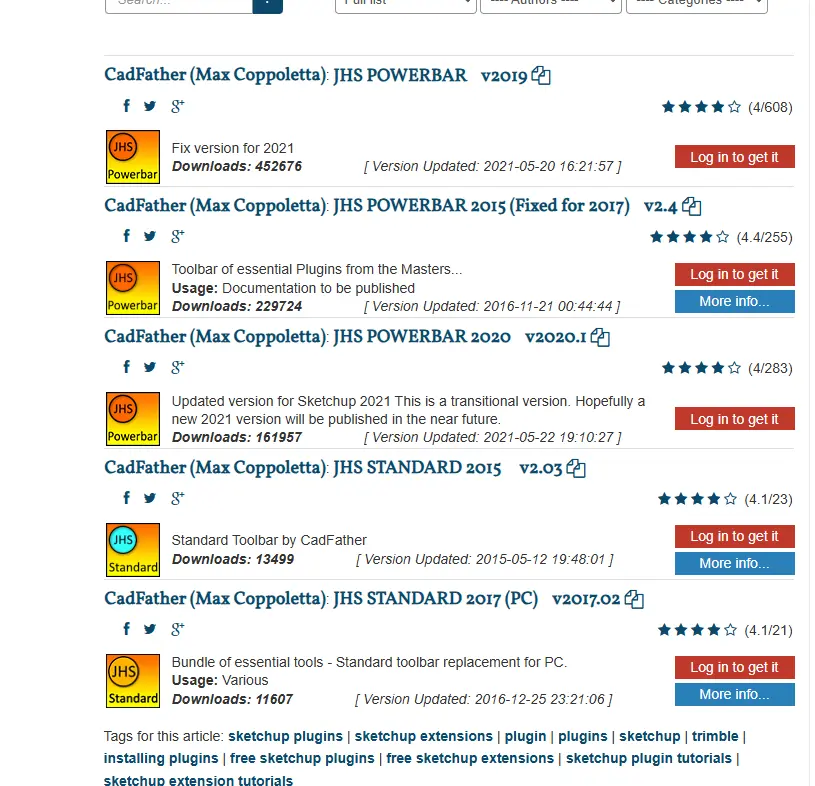
버젼에 맞는 루비를 다음 받은 후
sketchup extension manager에서 설치해주시면 됩니다.
루비 설치 방법은 아래 참고해주세요!
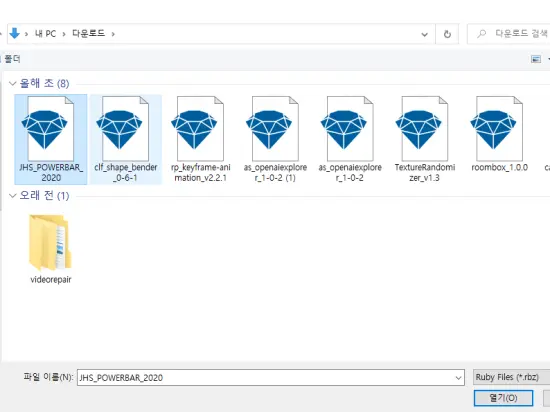
rbz 파일 설치 방법은 간단합니다. 스케치업 메뉴에서 Extensions > Extension Manager 를 클릭합니다. 그러면 Extension Manager이 …
이 기능을 클릭 한 후
가이드 선을 클릭합니다.
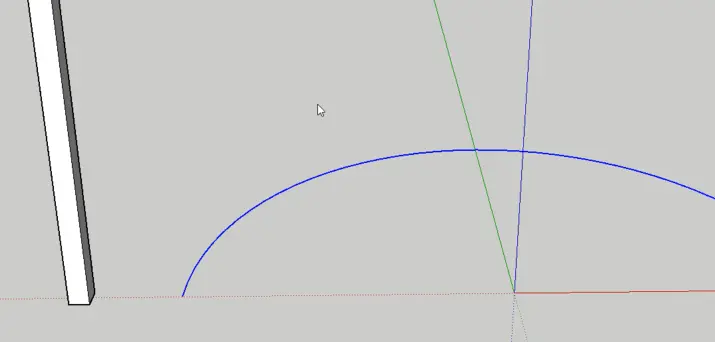
우측 하단의 distance between은 각 객체간의 간격입니다.
원하는대로 기입 후
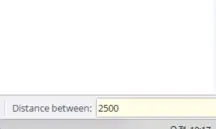
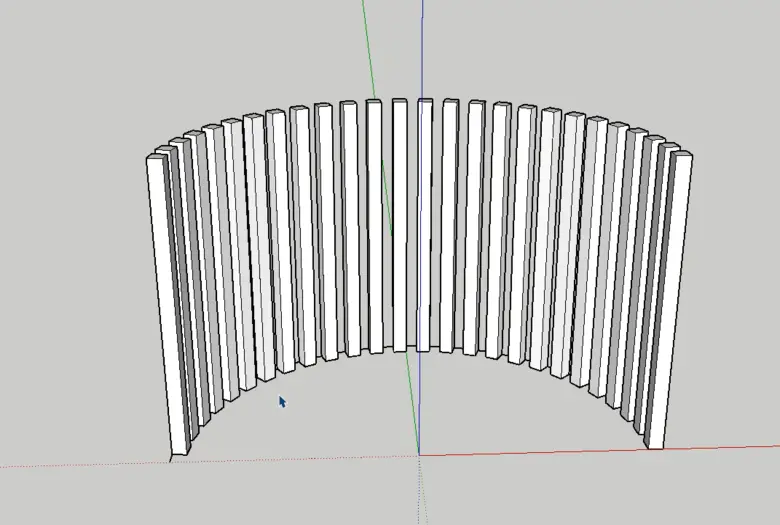
배치할 객체를 클릭하면
아래와 같이 배치됩니다.
3. 한번에 잘라주기
기둥들을 한번에 잘라주기 위해
잘려질 영역에 해당하는 모델링을 만듭니다.
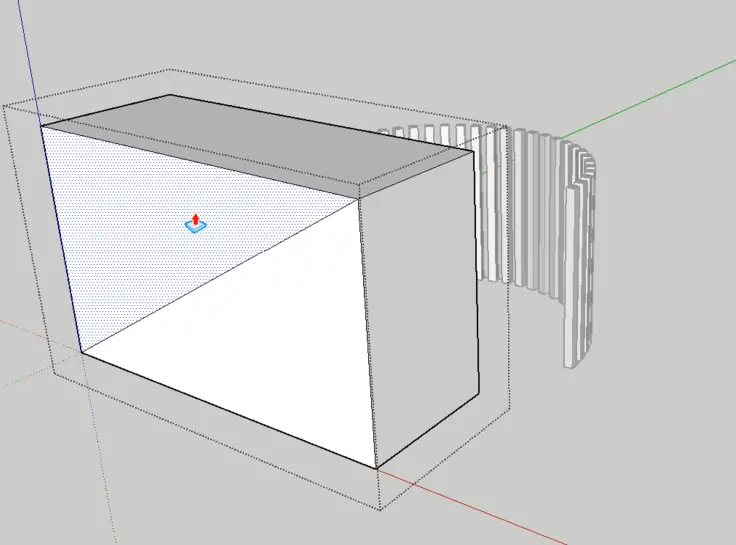
큰 박스를 하나 만들어서
<없어질 영역을 모두 커버하는 박스>를 만듭니다
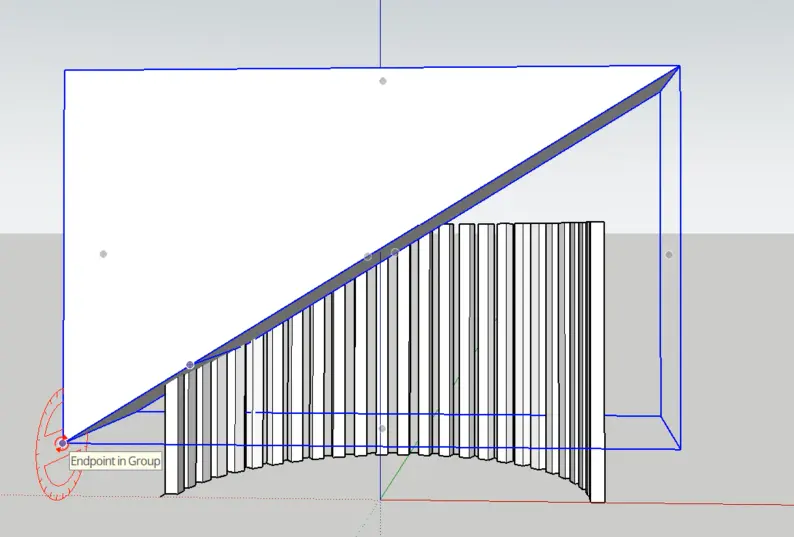
가까이 배치하고 각도도 조절하고
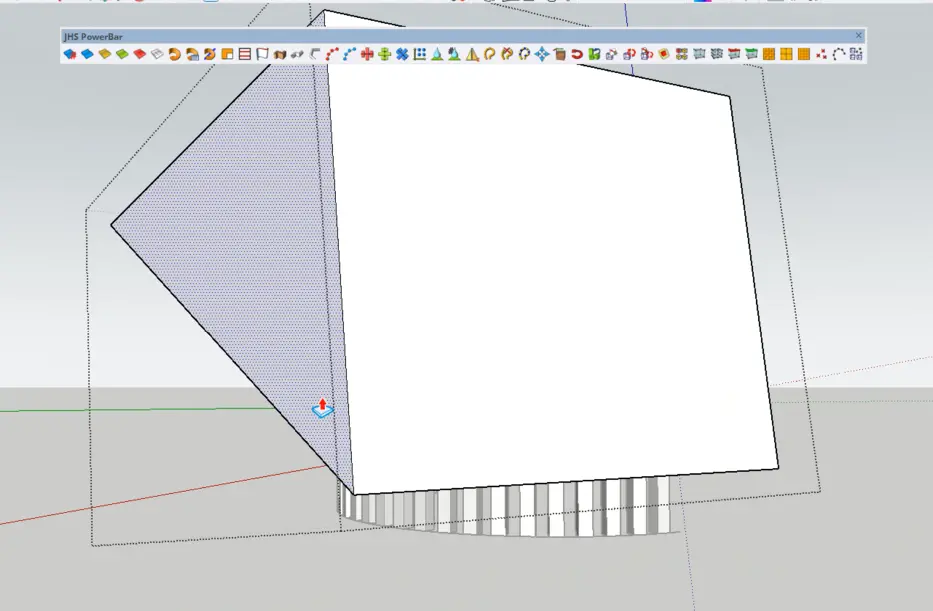
뒷부분도 충분히 커버되게 늘려줍니다.
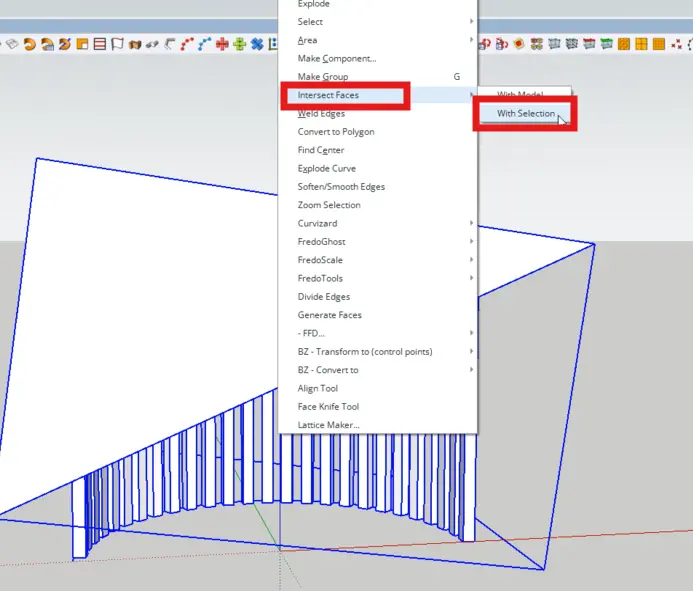
객체를 모두 선택한 후
우클릭 > intersect faces > with selection을 클릭합니다.
그러면 선택된 객체들의 겹쳐진 부분들이 선으로 따로 생성 됩니다.
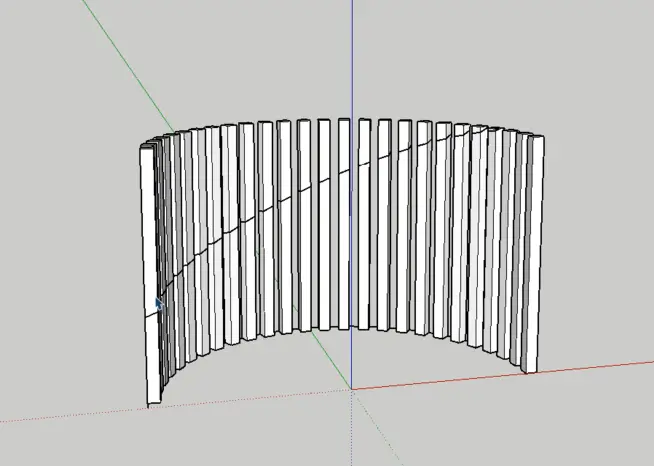
이렇게 말이죠
4. 잘라내기
방금 만든 교차선은 잠시 잘라내기 해준 후
이제 편의를 위해 모든 기둥 그룹을 터뜨려줍니다.
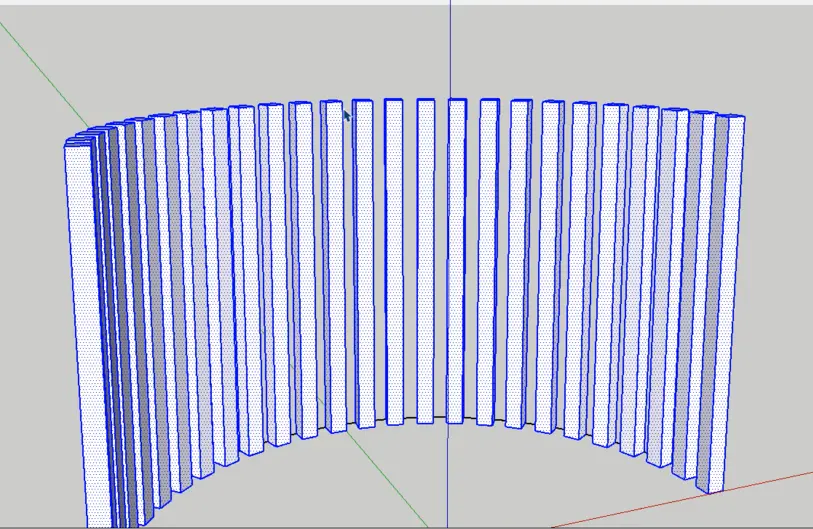
그 전에 바로 밑에 있는 가이드 선은 지워주거나
하이드 해두면 터진 면과 간섭되지 않습니다.
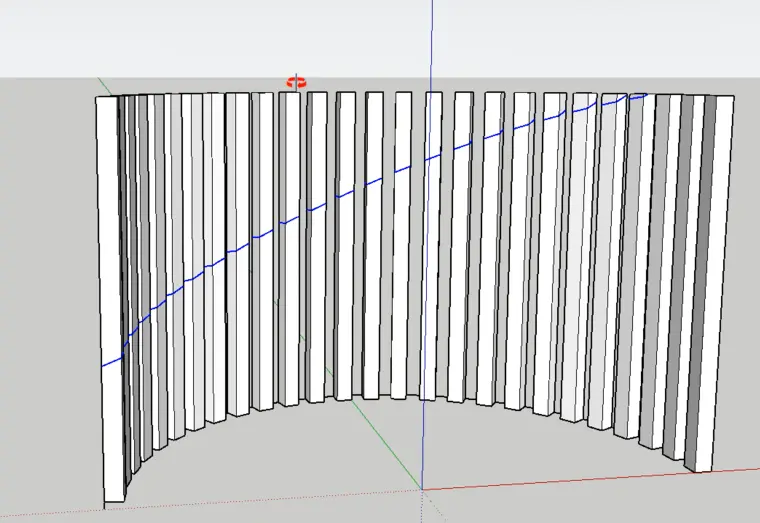
그리고 잘라냈던 교차선을
제자리 붙여넣기 paste in place를 통해
원래 자리로 돌려놓습니다.
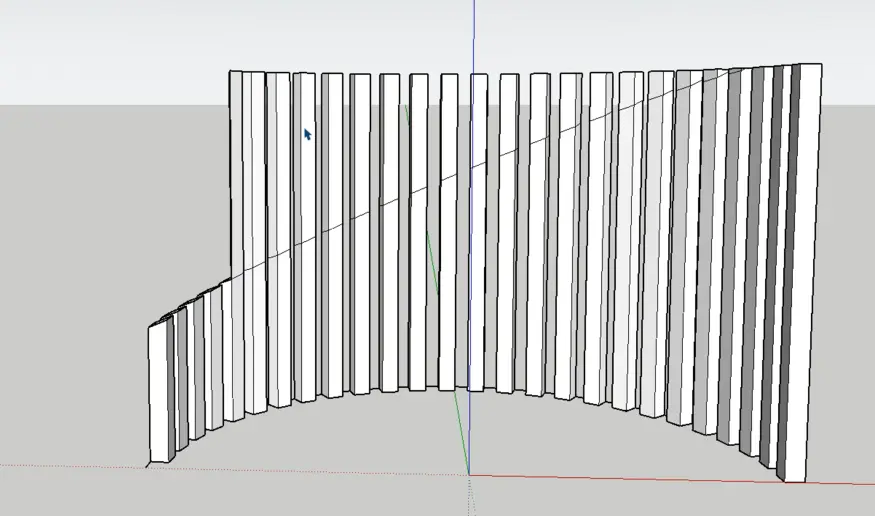
그리고 셀렉을 잡아 쭉 지워줍니다.
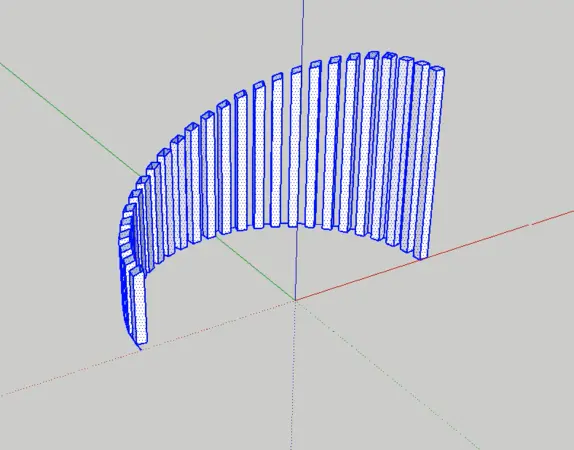
그럼 위와 같이 윗면이 없는 상태의 기둥이 될것입니다.
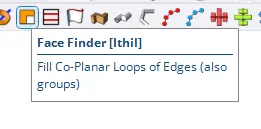
이때 jhs powerbar 의 face finder을 클릭하면
한번에 모든 윗면이 생성됩니다.
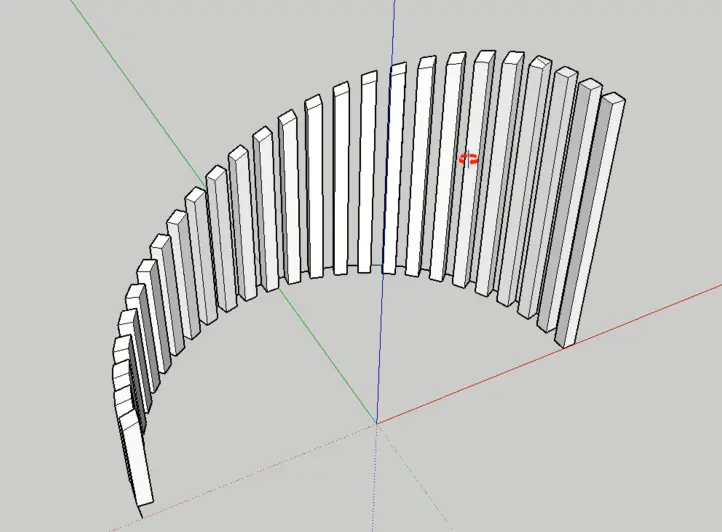
그럼 완성!
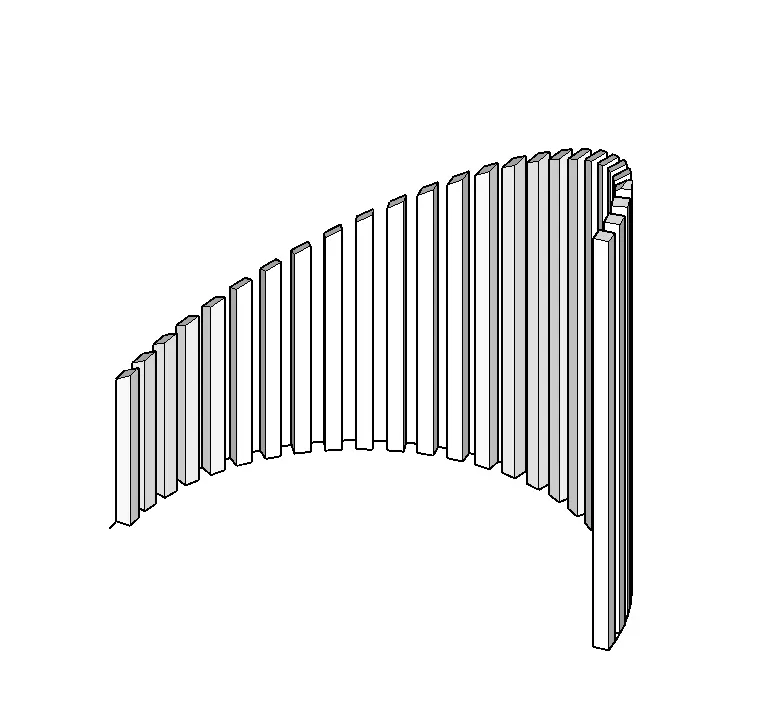
어때요? 참쉽죠?
오늘은 스케치업에서
점점 커지는 기둥을 만드는 방법
알아봤습니다!
위와 같이 유용한 스케치업 팁들과 노하우들 배우고싶나요?
스케치업 전문가 쭈햄에게
제대로 스케치업 배워보세요!
1주일만에 쭈햄의 스케치업 능력 다 흡수시켜드립니다! 총 18가지 기본 예제로 스케치업 기본 스킬 장착 후, 6가지 응용 예제를 통해 인테리어에서 건축까지 사로잡는 실무…
스케치업 사용하다 궁금한것이 생겼다면
5천여명의 유저들이 모여있는 엔클에 오셔서
질문도하고 답변도 얻으며 성장해보세요!
모든 엔스케이프 유저들을 위한 커뮤니티 카페입니다!
렉터스의 전문 강사진들이 모두 모여있는 톡방에 와서
프로그램 관련 질문도 하고 렉터스의 유용한 팁과 이벤트 소식들 받아가세요!
(비밀번호 lectus)
![[LECTUS] 렉터스 공식 대표톡방](https://s3cdn.lectus.kr/wp-content/uploads/2023/08/223171596811_r3.webp)
#렉터스 #lectus #공식대표톡방 #건축 #디자인 #게임
스케치업 라이센스가 필요하신가요?
필요한 라이센스 아래 링크에서 쉽게 문의하고 구매해보세요.

건축 교육 커뮤니티 플랫폼 렉터스의 정품 소프트웨어 라이센스 전문 판매 스토어팜 입니다.
본 포스팅은 스케치업에 대한 이해와 활용 지식을 넓히기 위해 작성되었으며,
(주)한국인프라의 원고료를 지원받아 작성하였습니다.