
스케치업 장면 한번에 내보내는 1가지 방법
안녕하세요~ 렉터스에서 스케치업을 담당하고 있는 쭈햄 최주영입니다:)
스케치업 씬 / 장면 잡기 기능은 스업에서 필수적인 요소지요?
그런데 이 씬을 하나씩 뽑아내기는 조금 번거로운 면이 없지 않아 있습니다.
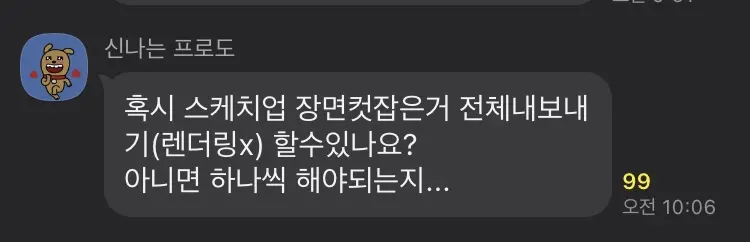
그래서 이렇게 유저분들이 질문도 많이 해주시지요!
그래서 가져왔습니다~
스케치업에서 씬 한번에 내보내는 방법!
바로 들어갑니다~
1. 스케치업 애니메이션 설정
먼저 오늘의 예제인 파일을 열어줍니다.
엔스케이프 사용설명서 기본편의 예제이기도 한 Saint Louis Art Museum 입니다.
보시다시피 씬이 여러개 잡혀있지요?
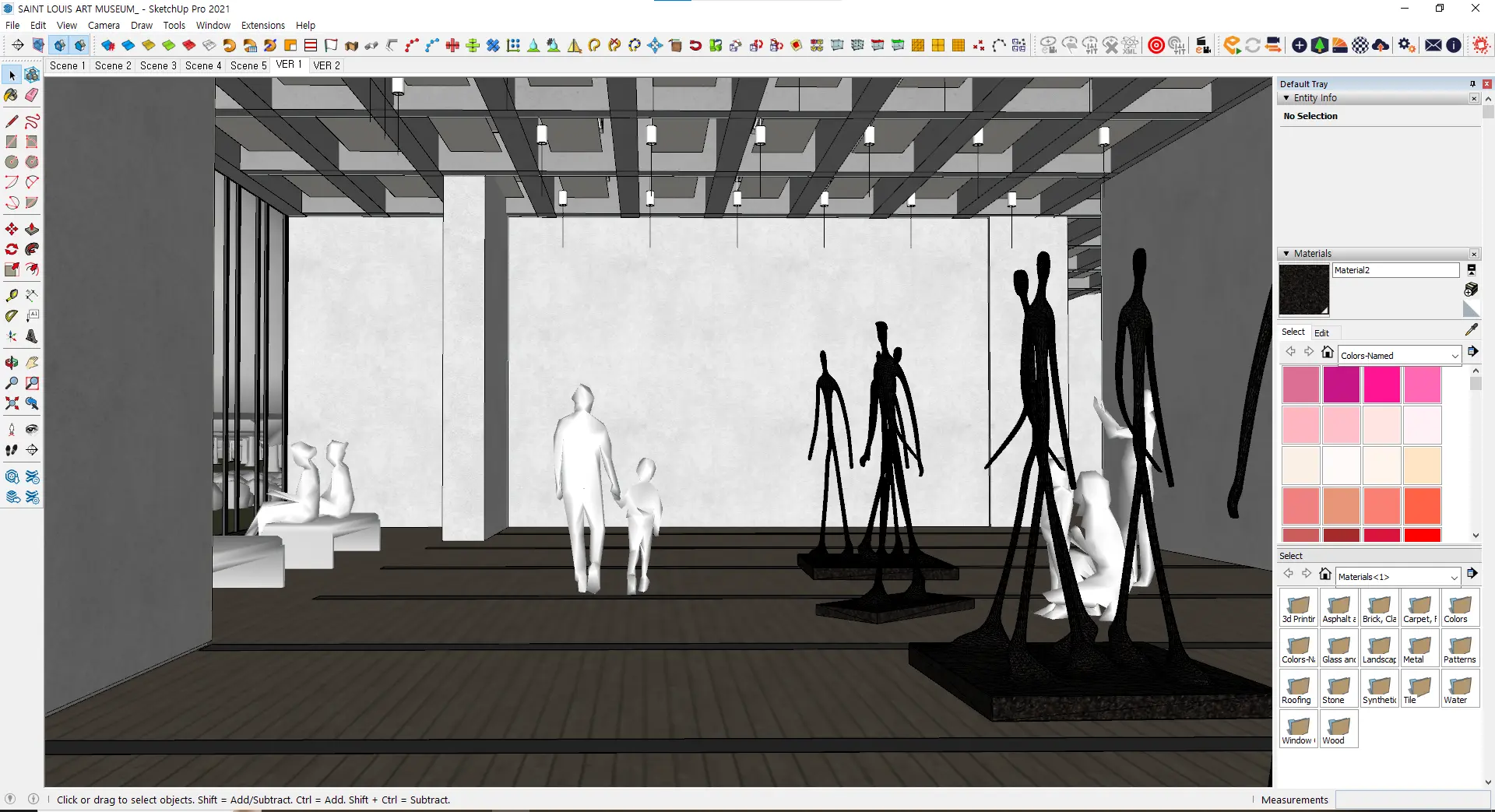
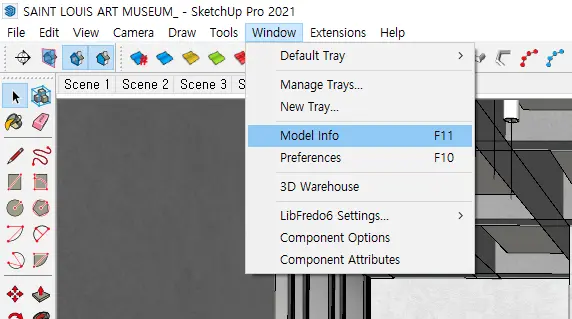
Window > Model Info 에 들어갑니다.
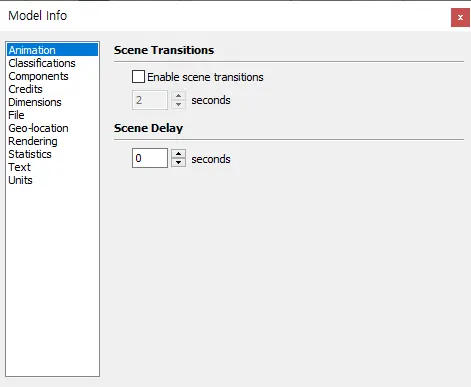
Animation을 들어가보시면
이렇게 옵션들이 있습니다.
아래처럼 Scene Delay는 0, Scene Transitions는 체크 해제해주시면 됩니다!
2. 한번에 뽑아내기!
File > Export > Animation에 들어갑니다
응? 한번에 뽑아내기인데 왜 애니메이션이냐고? 라고 하시는 분들 계실겁니다.
한번 따라와보세요~
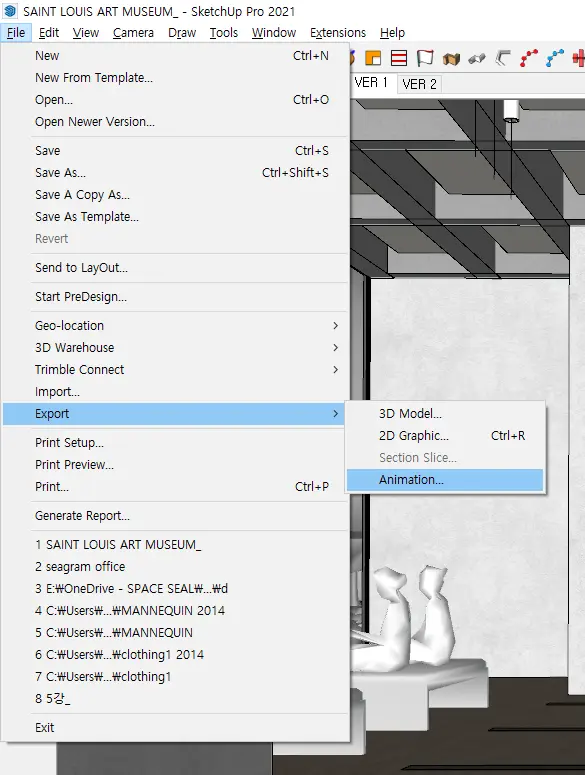
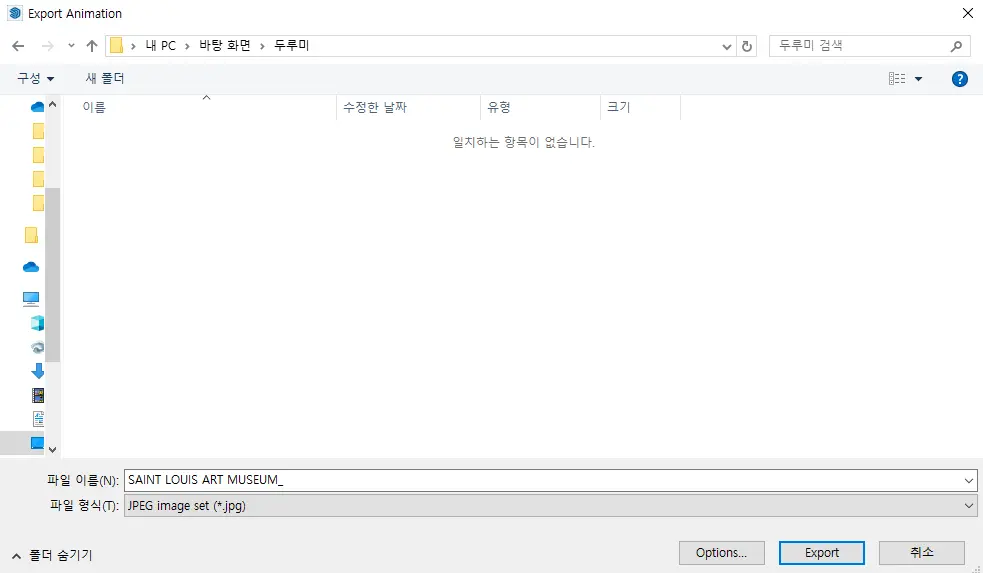
그러면 바로 Export Animation 이 나옵니다.
여기서 중요한건 확장자입니다.
애니메이션을 뽑아내실 때 파일 형식을 이미지 (png, jpeg 등)으로 하시면
이미지만 딱 뽑아져나옵니다 ㅎㅎ
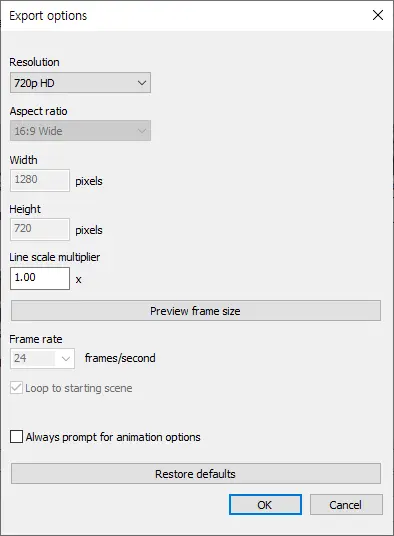
하단의 옵션을 클릭하시면
각 씬의 화질을 설정하실수도 있습니다.
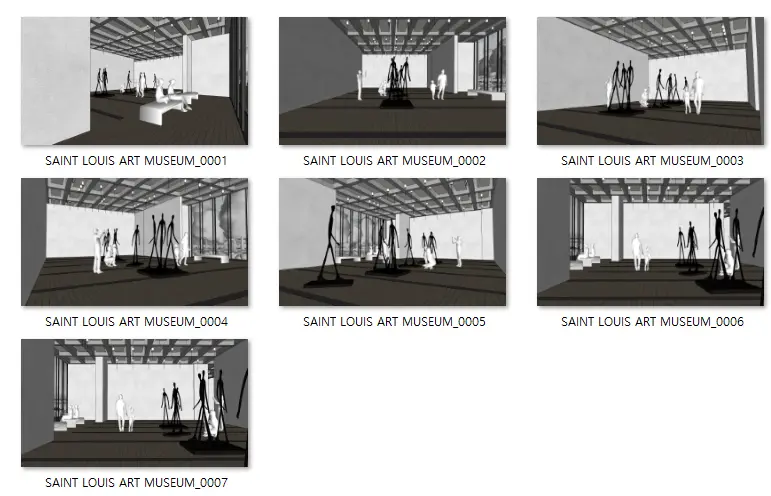
Export를 최종 선택하면 이렇게 모든 장면이 뽑혀나옵니다!
참쉽죠?
여기까지 스케치업에서 장면 한번에 뽑는 방법에 대해서 알아봤습니다.
생각보다 응용되는 방법이라
놀란 분들도 많으실 것 같네요!
알아두면 유용한 지식이니 꼭 체크해보세요~
듣자마자 실력 상승하는 스케치업 강의가 필요하신가요?
쭈햄과 함께 스케치업 공부하며 실력 상승해보세요!
https://blog.naver.com/yui1355o/223225171142
![[오픈][신규강의] 렉터스 Sketchup 2023 실내디자인 사용설명서 출시](https://s3cdn.lectus.kr/wp-content/uploads/2023/12/223285842242_r2.gif)
안녕하세요 쭈햄입니다 🙂 추석 연휴 잘 보내시고 계신가요? 날도 선선하고 연휴도 길어서 어느때보다 휴가…
스케치업 질문 있으신가요?
렉터스의 실력 있는 강사진들이 모여있는 톡방에 오셔서 질문 해보세요~
(비밀번호는 lectus)
https://open.kakao.com/o/g2qB6VHb
![[LECTUS] 렉터스 공식 대표톡방](https://s3cdn.lectus.kr/wp-content/uploads/2023/07/223165514285_r4.webp)
#렉터스 #lectus #공식대표톡방 #건축 #디자인 #게임
스케치업 이 방법대로 한번 공부해보세요!
고수들은 알고있는 5가지 방법!
https://blog.naver.com/yui1355o/223227726840
안녕하세요 쭈햄입니다 🙂 스케치업 커뮤니티 스케치업 연구소를 운영하다보면 이런 질문을 많이 받습니다….