
스케치업 원기둥 따라 루버 쉽게 배열하는 방법 (no 루비) | Rotation 기능
쭈햄 최주영입니다!
오늘도 엔클단 오픈채팅방에서
질문이 올라왔어요!
템바를 원기둥따라 쭉 배열하고 싶은데
쉬운 방법 있을까요?
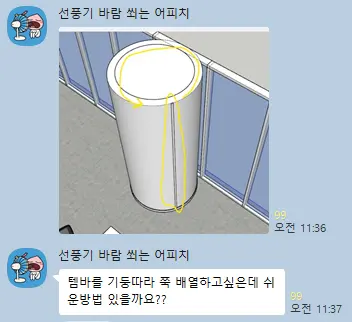
당연히 있지요!
쉬운 방법 바로 들어갑니다~
시작!
1. 원기둥의 중점 잡기
원기둥을 먼저 준비합니다.
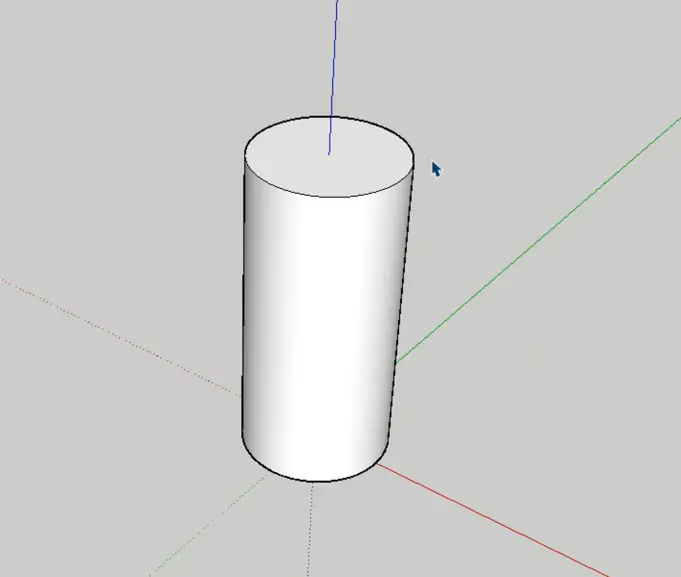
원기둥의 윗면을 잡고
우클릭 > find center을 해주면
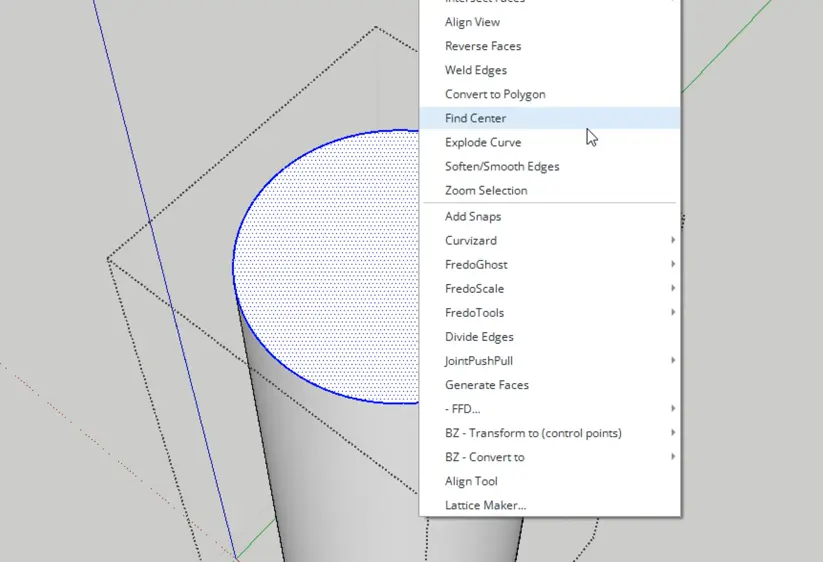
아래와 같이 중심에 점이 생깁니다.
바로 원의 중심이지요.
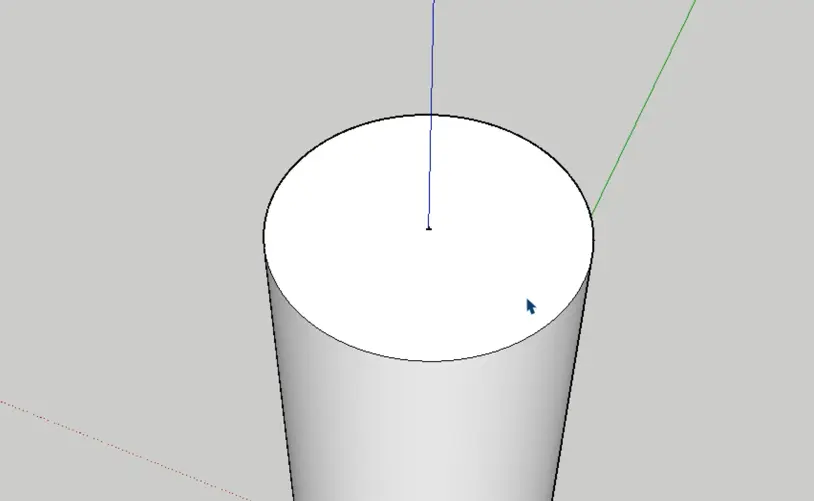
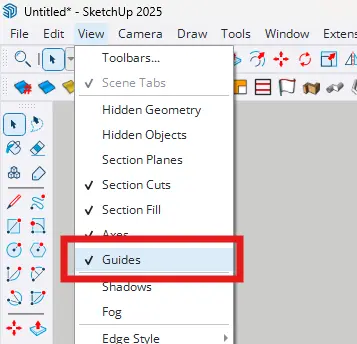
만약 중점이 보이지 않는다면
view > guides 를 체크 설정해줍니다.
그러면 점이 보입니다.
2. 루버 배치하기
루버 1개를 먼저 배치합니다.
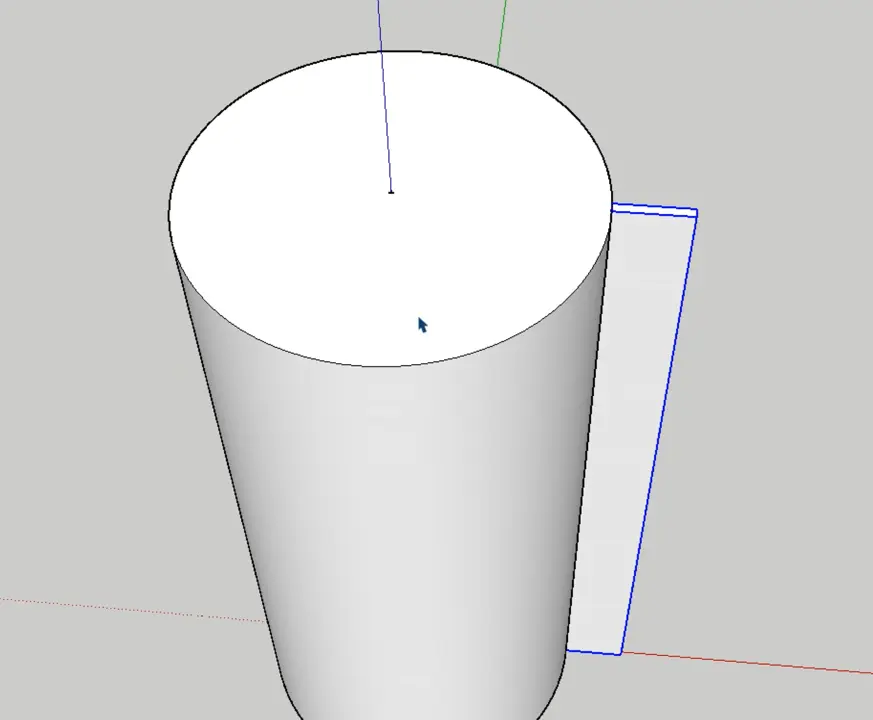
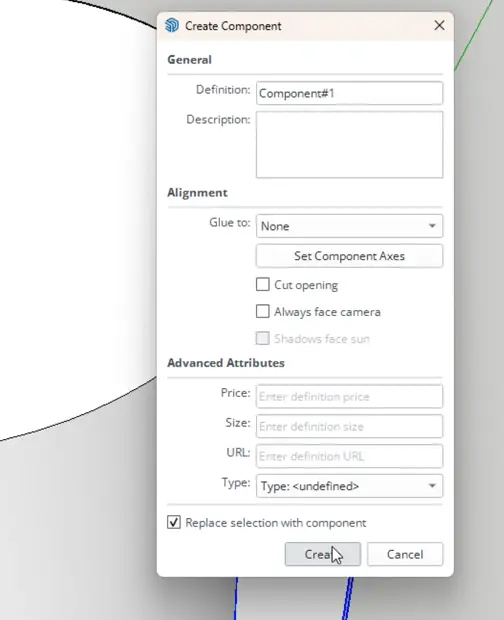
이 루버는 컴포넌트로 지정합니다.
반복되는 모델링은
컴포넌트로 지정하는 습관을 들여두면 좋습니다.
3. 루버 손쉽게 복제하기
이제 이 루버 컴포넌트를 복제할겁니다.
rotation을 활성화시키고 중점을 기준으로 잡습니다.
그런 후 ctrl을 한번 눌러 복제 기능도 활성화시킵니다.
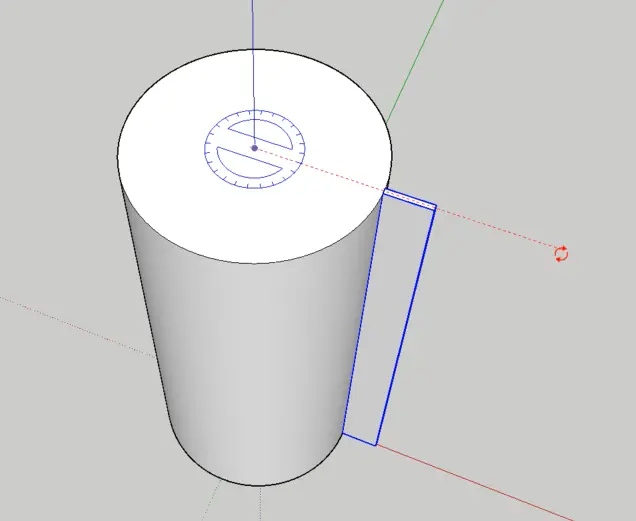
그리고 나서 마우스를 살짝 이동해 돌려줄 방향성을 정합니다.
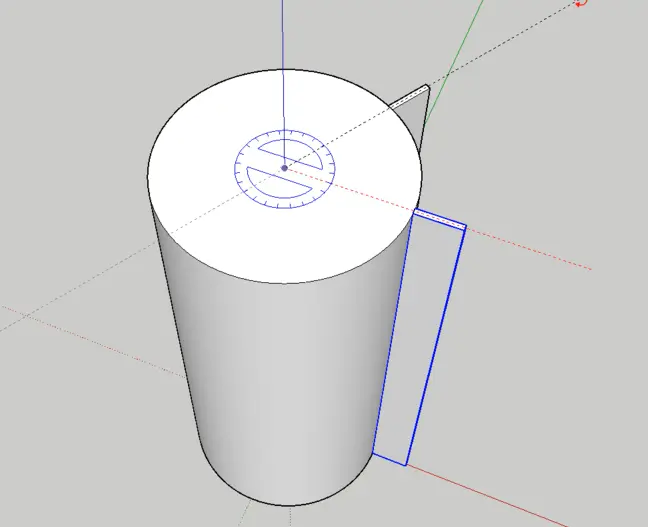
이때 바로 angle 값을 360을 기입하고 엔터를 누릅니다.
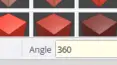
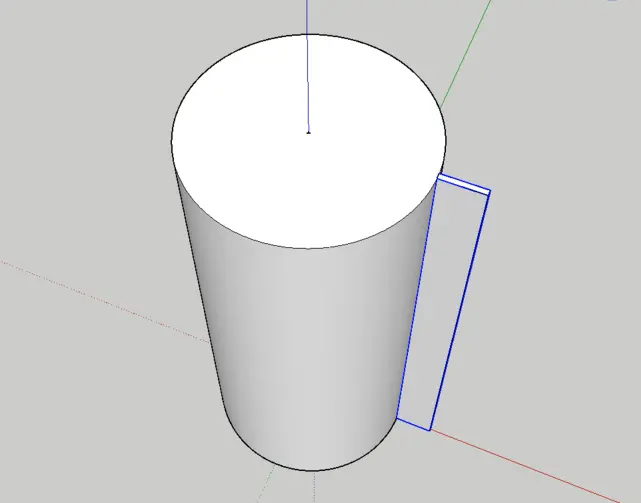
그럼 360도를 돈 지점인
현재 위치에 똑같은 컴포넌트가 복제된 것을 확인할 수 있습니다.
이제 바로 /10을 입력하고
엔터를 누르면
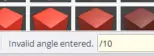
균일한 간격으로 총 10개의 모델링이 배치되도록
모델링이 복제됩니다.
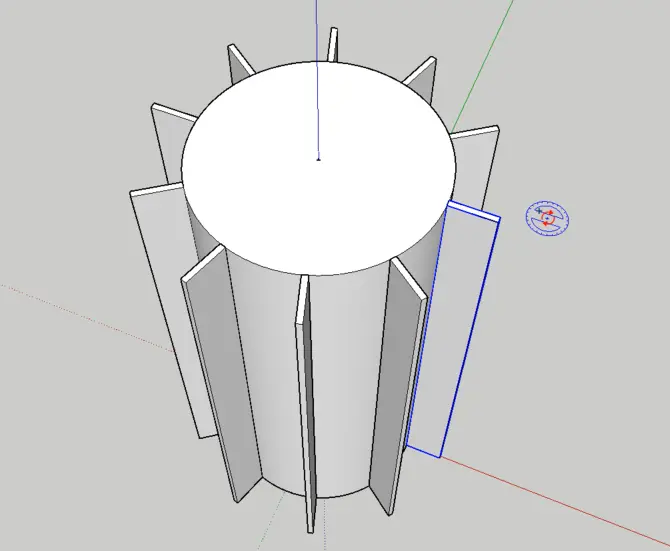
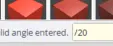
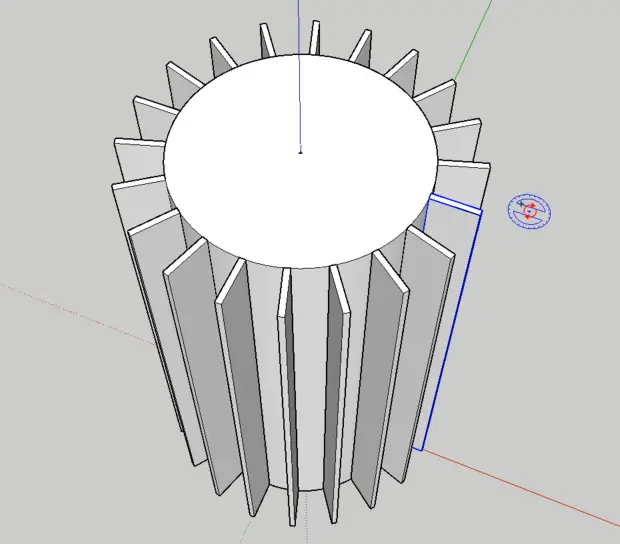
이어서 바로 /20을 입력한 후 엔터를 누르면
20개의 루버를 볼 수 있습니다.
이런식으로 명령어의 진행과정이 끊어지지 않고 이어진다면
계속해서 /n값을 넣을 수 있습니다.
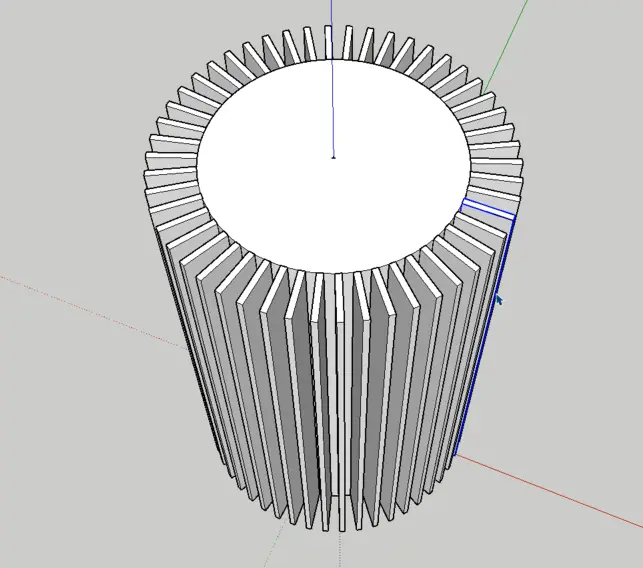
4. 루버 한번에 수정하기
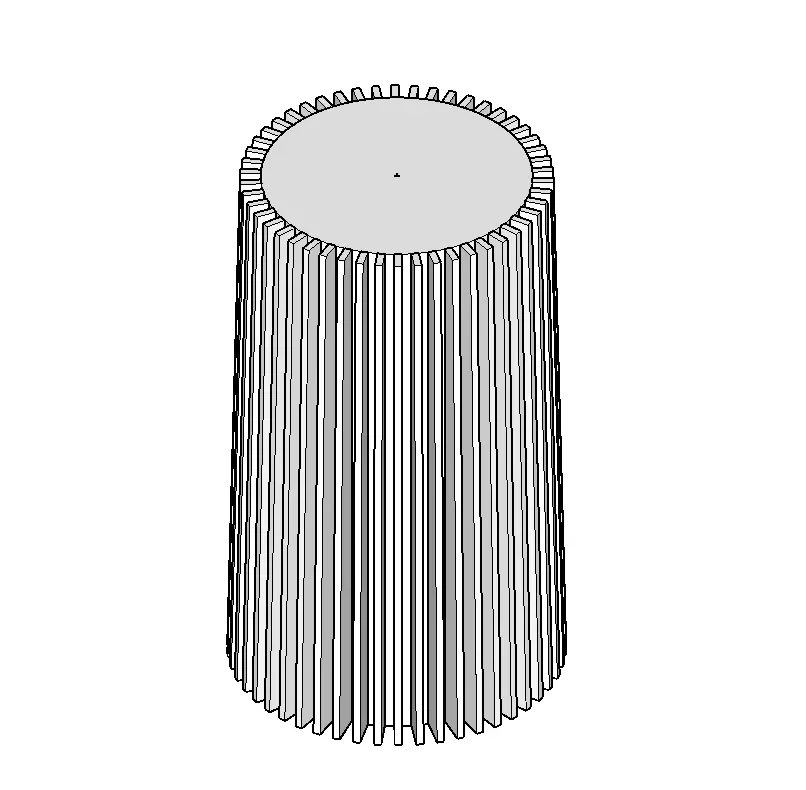
배치된 루버는 모두 하나의 컴포넌트입니다.
따라서 한 모델링을 수정하면 모두 수정됩니다.
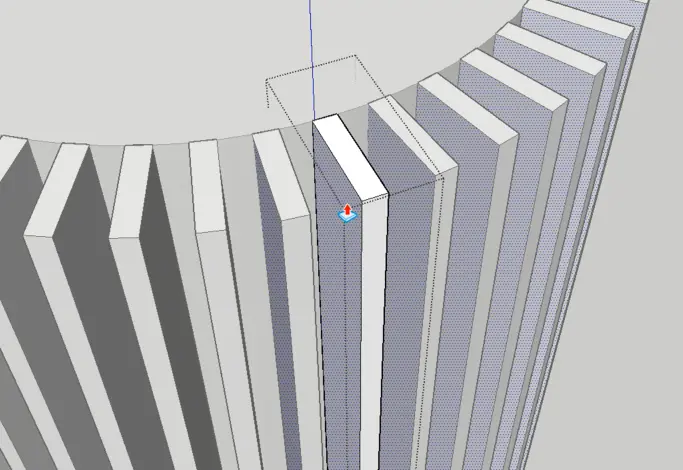
그럼 모두 완성입니다!
위와 같이 유용한 스케치업 팁들과 노하우들 배우고싶나요?
스케치업 전문가 쭈햄에게
제대로 스케치업 배워보세요!
1주일만에 쭈햄의 스케치업 능력 다 흡수시켜드립니다! 총 18가지 기본 예제로 스케치업 기본 스킬 장착 후, 6가지 응용 예제를 통해 인테리어에서 건축까지 사로잡는 실무…
건축 인테리어에서 바로 쓸 수 있는
필수 ai 기술들 4시간만에 익혀보세요!

대한민국 모임의 시작, 네이버 카페
스케치업 사용하다 궁금한것이 생겼다면
8천여명의 유저들이 모여있는 엔클에 오셔서
질문도하고 답변도 얻으며 성장해보세요!
모든 엔스케이프 유저들을 위한 커뮤니티 카페입니다!
렉터스의 전문 강사진들이 모두 모여있는 톡방에 와서
프로그램 관련 질문도 하고 렉터스의 유용한 팁과 이벤트 소식들 받아가세요!
(비밀번호 lectus)
![[LECTUS] 렉터스 공식 대표톡방](https://s3cdn.lectus.kr/wp-content/uploads/2023/08/223171596811_r3.webp)
#렉터스 #lectus #공식대표톡방 #건축 #디자인 #게임
스케치업 라이센스가 필요하신가요?
필요한 라이센스 아래 링크에서 쉽게 문의하고 구매해보세요.

건축 교육 커뮤니티 플랫폼 렉터스의 정품 소프트웨어 라이센스 전문 판매 스토어팜 입니다.