
스케치업 원기둥 구멍 뚫기|Solid Tools로 쉽게 만드는 방법 (구체 활용 꿀팁)
렉터스에서 스케치업, 엔스케이프, veras ai 를 담당하고 있는
쭈햄 최주영입니다!
오늘도 엔클단 오픈채팅방에서 질문이 올라왔어요!
이런 모델링은 원기둥을 어떻게 해야할까요?
그냥 보면 너무 복잡해보이지만
이 기능만 알면 심플해집니다!
바로 시작해볼게요~!
1.원기둥 만들기
일단 원을 먼저 만들어줍니다.
스케치업의 circle 기능을 활성화 시키고
side 값은 80 정도만 잡아주면 됩니다.
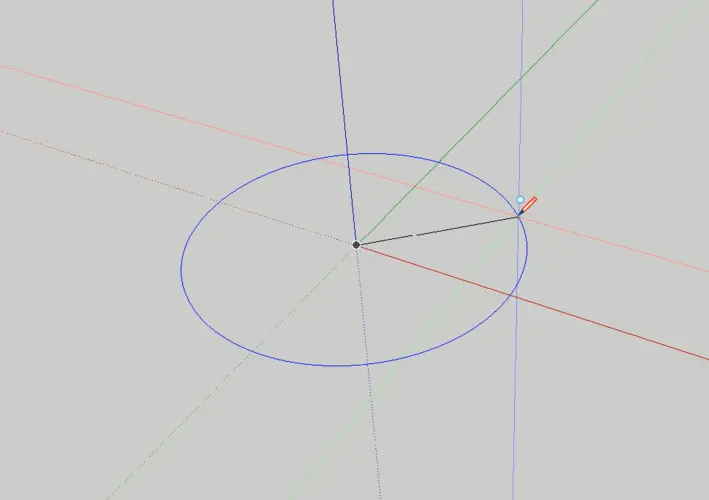
offset을 통해 원기둥의 두께를 지정합니다.
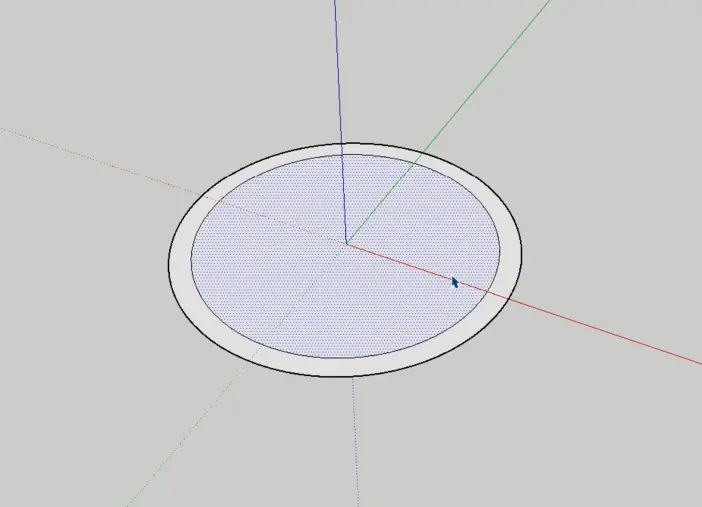
안쪽 동심원은 지워주고
바깥 부분만 push pull로 올려줍니다.
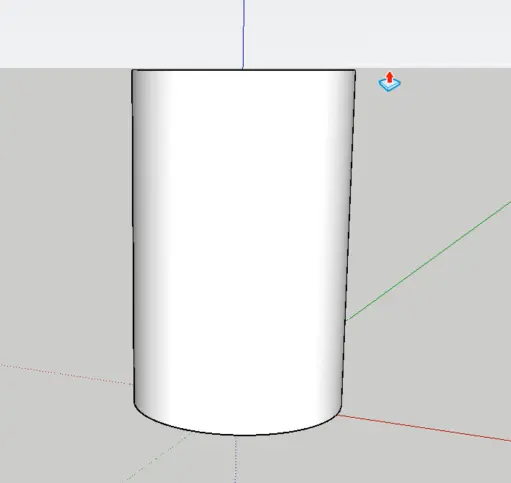
그리고 나서 만들어진 원기둥은
그룹 지어줍니다.
이렇게 잘 따라하셨다면 해당 모델링은 solid group이 됩니다.
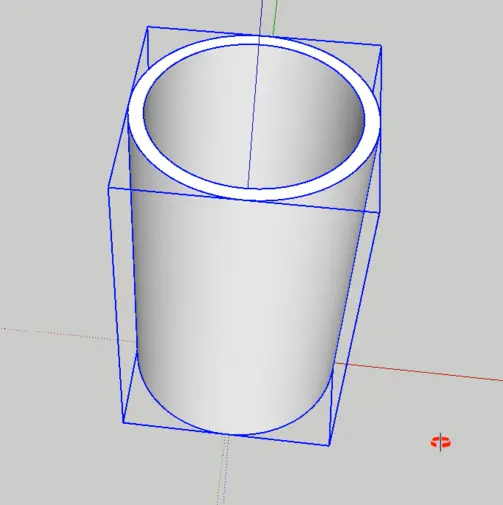
2. 구체 만들기
이제 구체를 만들어봅시다.
원을 마찬가지로 그려줍니다.
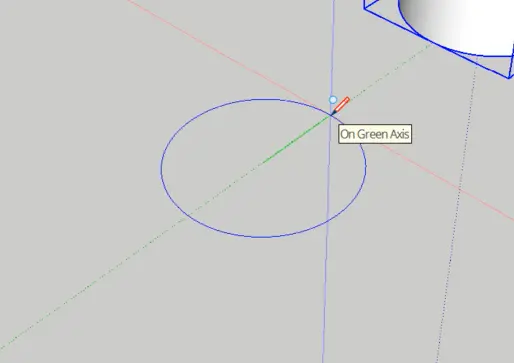
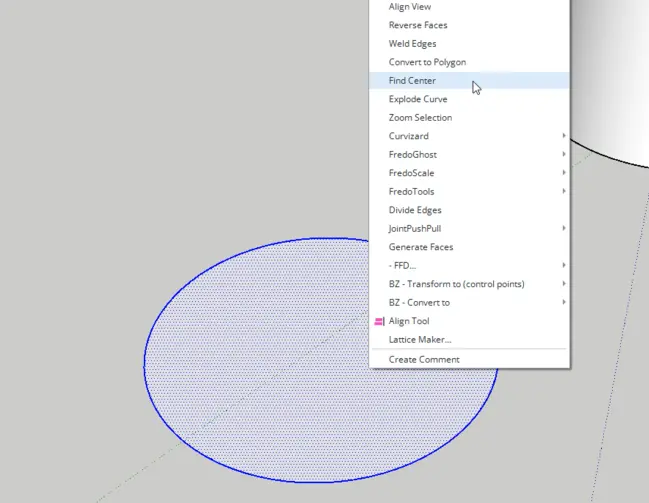
원을 모두 잡고 우클릭 > find center 합니다.
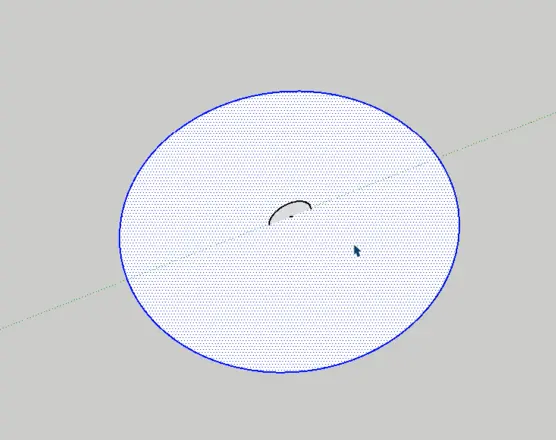
그렇게 생긴 중심에 작은 원을 수직 교차되게 만듭니다.
안쪽 원을 잡고
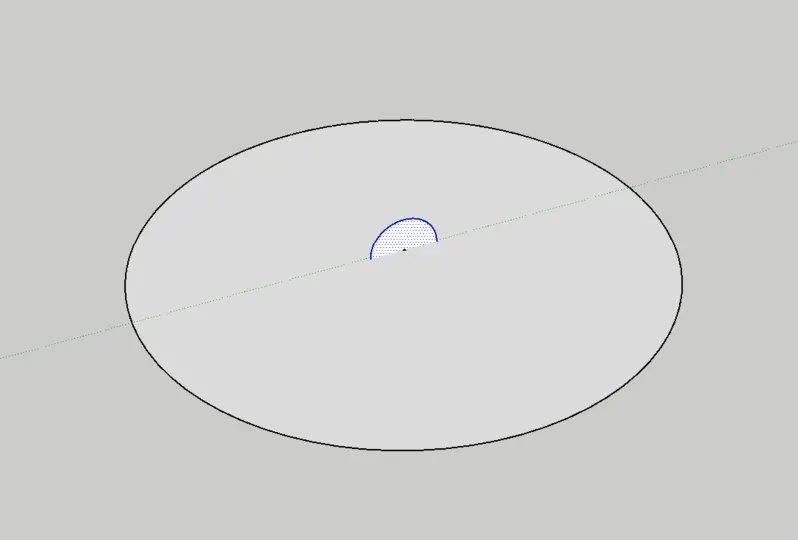
Follow me 클릭합니다.

그리고 나서 바깥 원을 클릭해주면
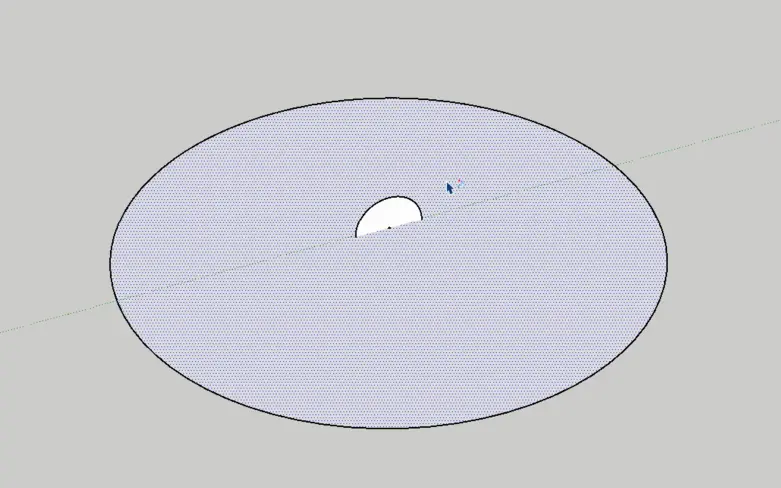
구체가 만들어집니다.
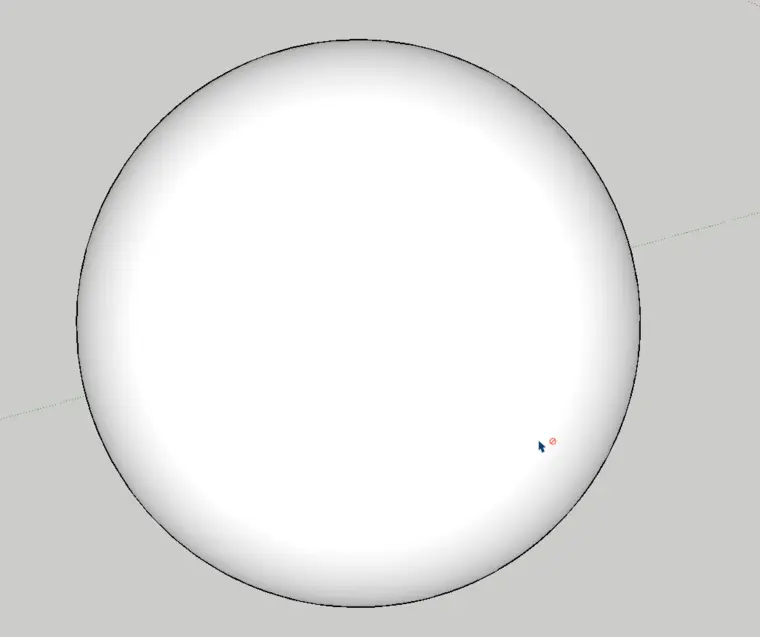
구체를 세번 클릭해 모두 잡고
그룹 지어주시면 마찬가지로 solid group이 됩니다.
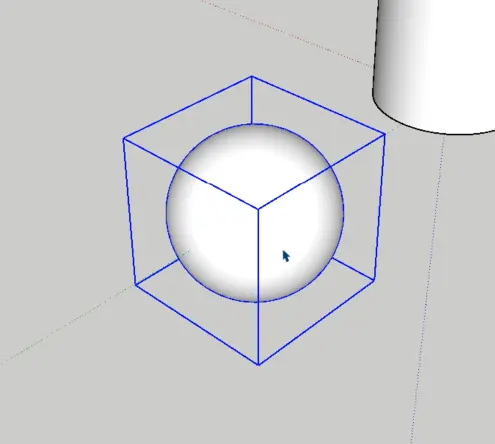
3. solid tools 사용하기
이제 이 구체를 원기둥 부분에 교차 시켜줍니다.
아까 우리가 만들려던 모양을 만들기 위해
원기둥에서 구와 교차된 부분은 빼준다고 보시면 됩니다.
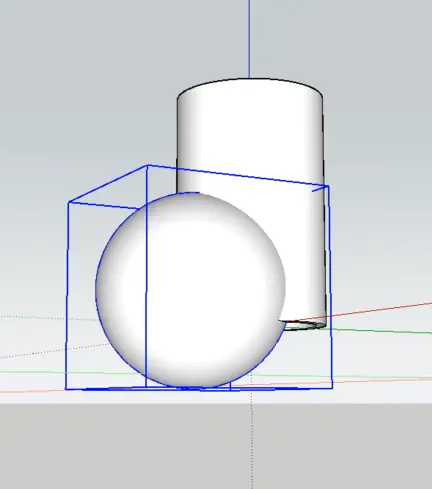
스케치업의 기본 기능인 solid tools가 창에 없다면
메뉴바에서 우클릭하시면 solid tools 찾으실 수 있습니다.
여기서 subtract을 사용합니다.
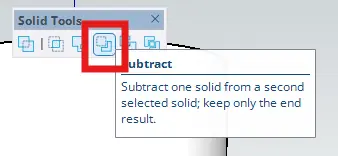
뺄 대상 객체인 구체를 먼저 클릭,
그런 후 빠질 대상 객체인 원기둥을 클릭해주면 됩니다.
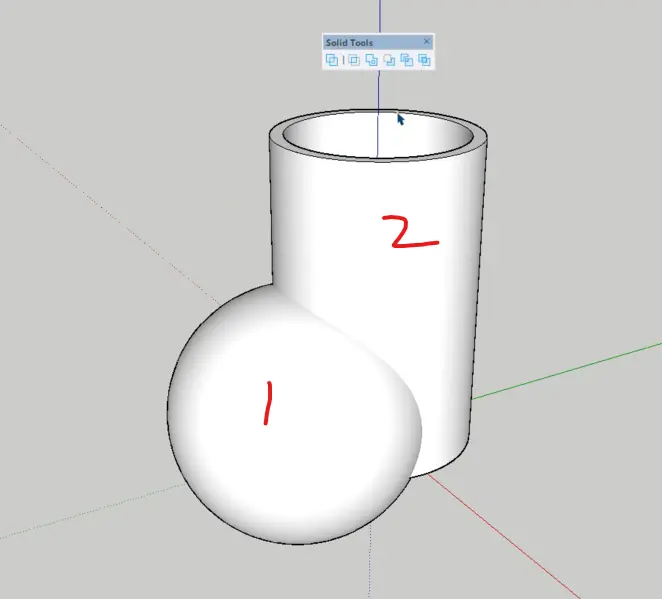
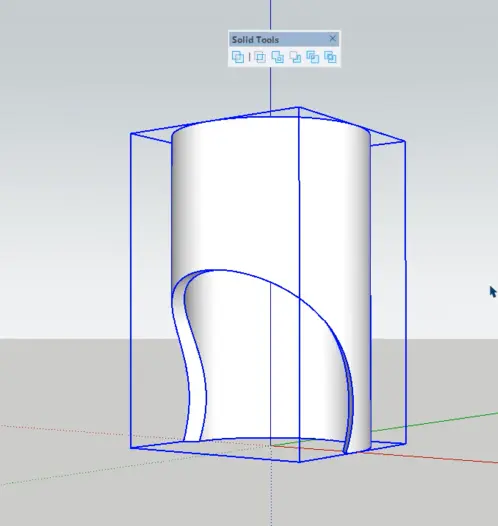
그렇게 하면 아래와 같이
교차점만 빠진 원기둥이 생성됩니다.
솔리드 툴스의 전제조건은
<모든 대상 객체가 solid 일것> 입니다.
스케치업에서의 솔리드 조건은
모델링이 완전히 닫혀있는 그룹이니
이점 꼭 참고해주시면 됩니다.
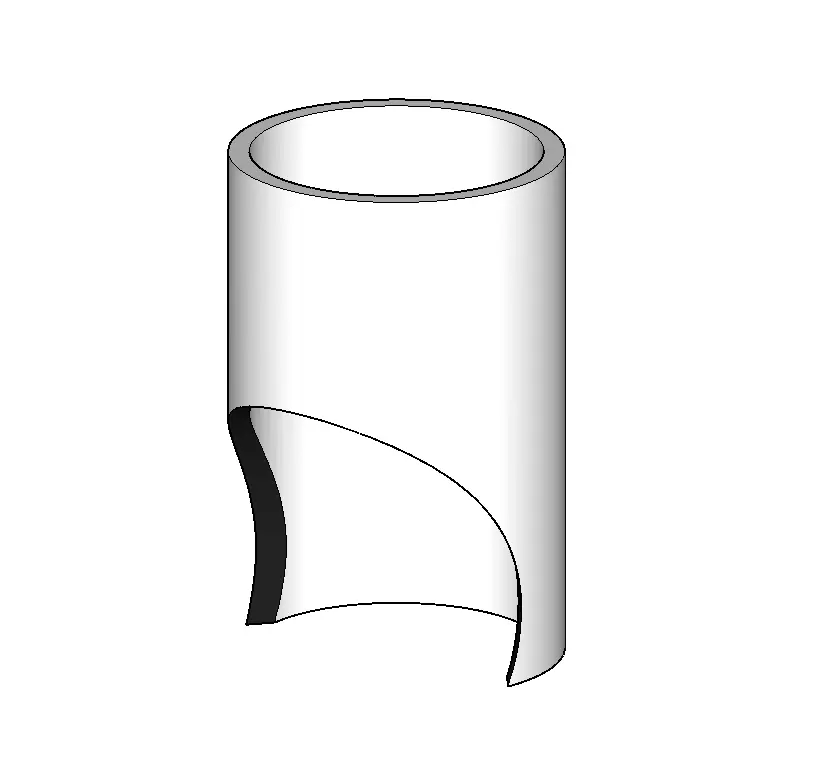
참쉽죠?
이렇게 유용한 스케치업 꿀팁들 바로 배워가고싶나요?
쭈햄의 스케치업 사용설명서와 함께
기본기부터 실무 심화까지
한번에 모두 배워가보세요!
1주일만에 쭈햄의 스케치업 능력 다 흡수시켜드립니다! 총 18가지 기본 예제로 스케치업 기본 스킬 장착 후, 6가지 응용 예제를 통해 인테리어에서 건축까지 사로잡는 실무…
건축 인테리어에서 바로 쓸 수 있는
필수 ai 기술들 4시간만에 익혀보세요!

Veras Ai의 모든 것, 여기에 다 담았습니다. 쭈햄과 함께 Ai 정복해봐요.
스케치업 사용하다 궁금한것이 생겼다면
8천여명의 유저들이 모여있는 엔클에 오셔서
질문도하고 답변도 얻으며 성장해보세요!

모든 엔스케이프 유저들을 위한 커뮤니티 카페입니다!
렉터스의 전문 강사진들이 모두 모여있는 톡방에 와서
프로그램 관련 질문도 하고 렉터스의 유용한 팁과 이벤트 소식들 받아가세요!
(비밀번호 lectus)
![[LECTUS] 렉터스 공식 대표톡방](https://s3cdn.lectus.kr/wp-content/uploads/2023/08/223171596811_r3.webp)
#렉터스 #lectus #공식대표톡방 #건축 #디자인 #게임
스케치업 라이센스가 필요하신가요?
필요한 라이센스 아래 링크에서 쉽게 문의하고 구매해보세요.

건축 교육 커뮤니티 플랫폼 렉터스의 정품 소프트웨어 라이센스 전문 판매 스토어팜 입니다.