스케치업 모델로 다이어그램 만들기
INTRO
건축 다이어그램은 단순히 모델을 예쁘게 보여주는 이미지가 아니라 설계 과정과 공간 구조를 읽히게 만드는 시각적 설명 도구입니다. 스케치업에서 만든 모델은 다이어그램의 좋은 재료가 될 수 있지만, 그대로 캡처해서 사용하면 정보가 너무 많거나 시점이 정리되지 않아 전달력이 약해질 수 있습니다.
특히 설계 과정 다이어그램은 하나의 완성 이미지를 보여주는 것이 아니라 대지에서 시작해 형태가 만들어지고, 비워지고, 확장되고, 최종안으로 정리되는 흐름을 보여주는 이미지입니다. 이때 중요한 것은 개별 모델의 완성도보다 각 단계가 같은 기준으로 정리되어 있는지, 그리고 변화 과정이 한눈에 읽히는지입니다.
이번 글에서는 스케치업에서 모델을 다이어그램용 이미지로 내보내고 포토샵과 일러스트레이터에서 선, 면, 톤, 라벨, 레이아웃을 정리해 건축 다이어그램으로 완성하는 과정을 다룹니다. 핵심은 단순한 보정이 아니라 모델 이미지를 설계 흐름이 읽히는 그래픽으로 바꾸는 작업입니다.
01. 다이어그램의 목적 먼저 정하기
다이어그램을 만들기 전에 가장 먼저 정해야 할 것은 “이 이미지가 무엇을 설명하는가”입니다. 목적이 정해지지 않은 상태에서 이미지를 만들면 모델, 색상, 화살표, 텍스트가 계속 추가되고 결과적으로 무엇을 말하는지 모호한 이미지가 됩니다.
건축 다이어그램은 설명하려는 내용에 따라 구성 방식이 달라집니다. 형태 변화 과정을 보여주고 싶다면 각 단계의 모델이 같은 시점과 같은 크기로 반복되어야 합니다. 동선을 보여주고 싶다면 매스보다 흐름선과 진입 방향이 먼저 읽혀야 합니다. 프로그램 배치를 설명하려면 공간별 영역 구분이 명확해야 하고 단면적 공간 관계를 보여주려면 층간 연결이나 내부 비움이 잘 드러나야 합니다.
즉, 다이어그램은 이미지를 꾸미는 작업이 아니라 메시지를 정리하는 작업입니다. “형태 변화”, “동선”, “프로그램”, “공간 관계”, “대지와 맥락” 중 무엇을 설명할지 먼저 정해야 스케치업에서 어떤 장면을 만들고 포토샵과 일러스트레이터에서 무엇을 강조할지 기준이 생깁니다.
예를 들어 형태 변화 과정을 보여주는 다이어그램이라면 각 단계를 같은 구도로 반복 배치하는 것이 중요합니다. 반면 동선 다이어그램이라면 모델은 연하게 두고 사람의 이동 방향이나 진입 흐름을 선과 화살표로 강조하는 것이 더 효과적입니다.
02. 스케치업에서 단계별 모델 정리하기
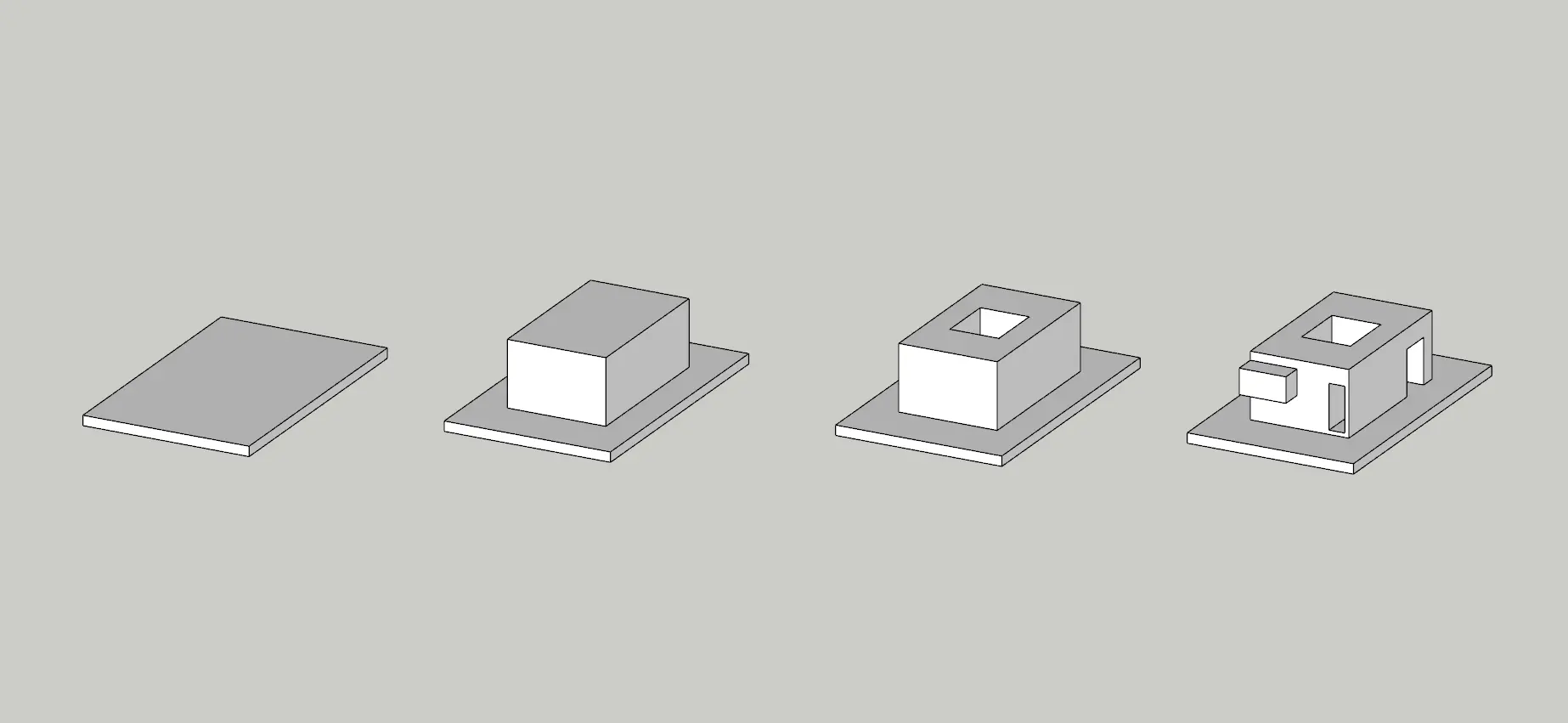
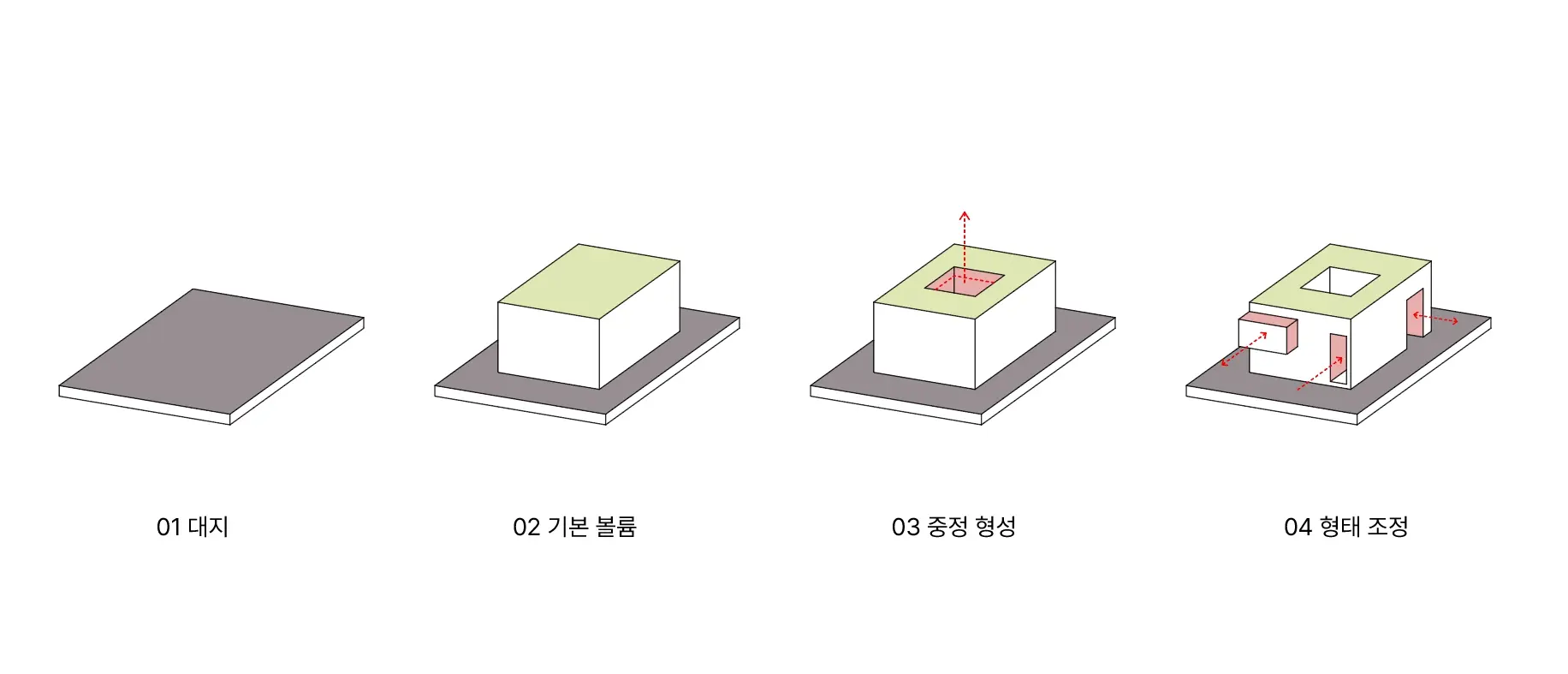
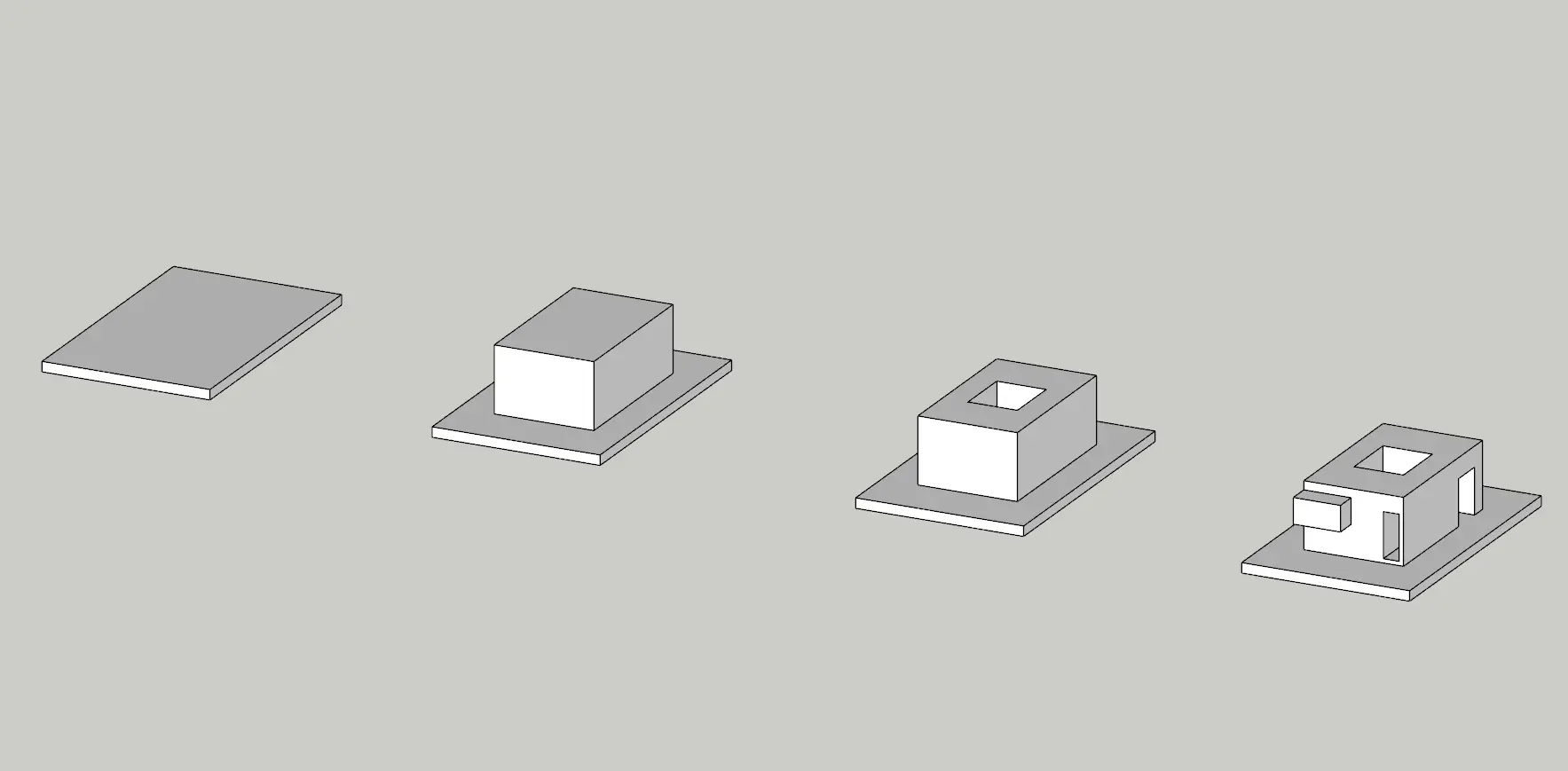
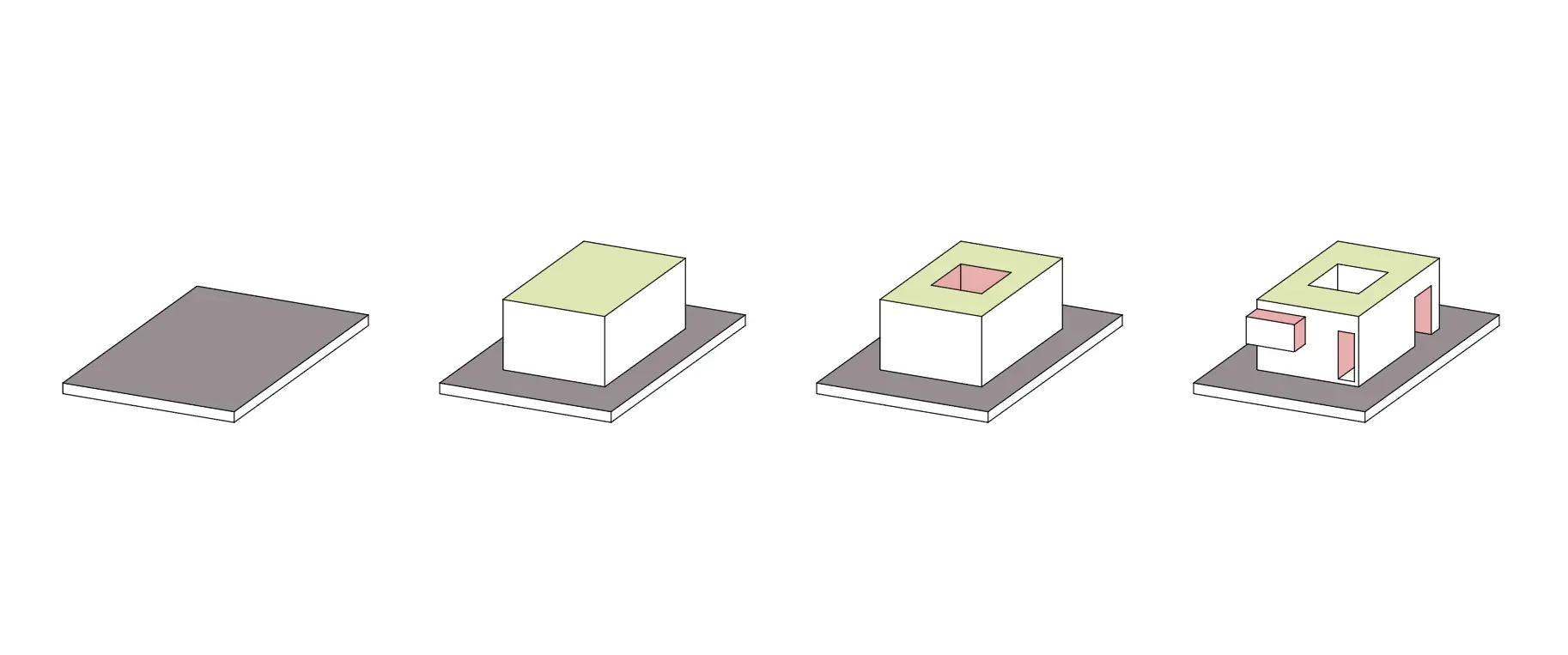
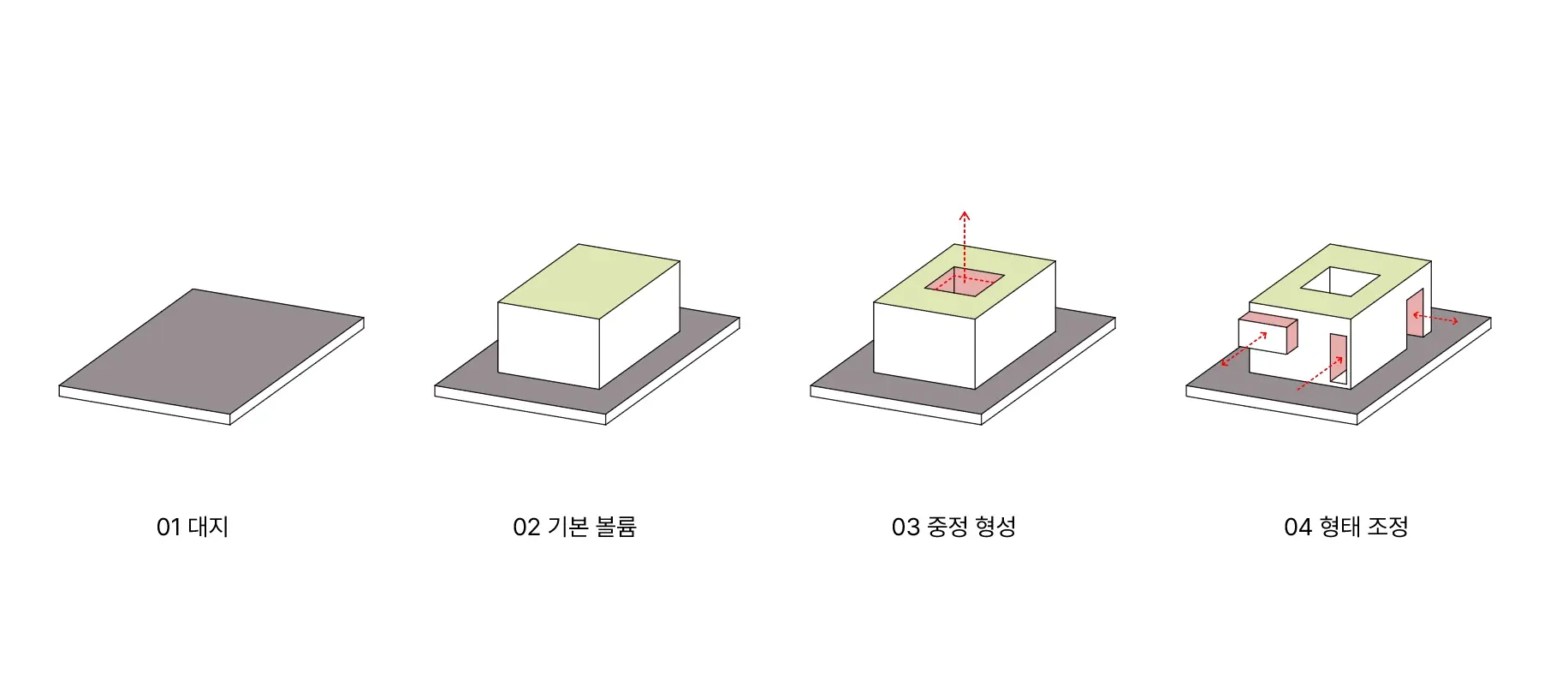
레퍼런스처럼 과정이 보이는 다이어그램을 만들려면 스케치업에서 먼저 단계별 모델을 정리해야 합니다. 단순히 완성 모델 하나를 캡처하는 것이 아니라 대지, 기본 형태, 비움, 추가, 확장, 최종안처럼 변화 과정을 나누어 보여주는 구조가 필요합니다.
이때 각 단계는 너무 복잡하게 만들기보다 핵심 변화만 드러나야 합니다. 예를 들어 첫 번째 이미지는 대지와 기준 면만 보여주고, 두 번째 이미지는 기본 볼륨을 얹은 상태, 세 번째 이미지는 주변 조건이나 기존 요소를 반영한 상태, 네 번째 이미지는 내부 중정이나 보이드가 생긴 상태처럼 단계별 의미가 분명해야 합니다.
스케치업에서는 Tags를 활용해 대지, 기본 볼륨, 추가 요소, 주변 맥락, 식재, 사람 등을 나누어두는 것이 좋습니다. 이렇게 구분해두면 단계별로 필요한 요소만 켜고 끌 수 있어 다이어그램 제작이 훨씬 안정적입니다. Hide나 Hide Rest를 활용해 불필요한 요소를 숨기고 그룹과 컴포넌트를 정리해두면 각 단계 이미지를 만들 때 수정도 쉬워집니다.
중요한 것은 모든 단계가 같은 정보량을 가질 필요는 없다는 점입니다. 초반 단계는 단순해야 하고, 후반 단계로 갈수록 정보가 조금씩 추가되는 구조가 자연스럽습니다. 처음부터 식재, 창호, 사람, 텍스처가 모두 들어가면 변화 과정이 아니라 완성 이미지의 반복처럼 보일 수 있습니다.
03. 같은 시점으로 장면 저장하기
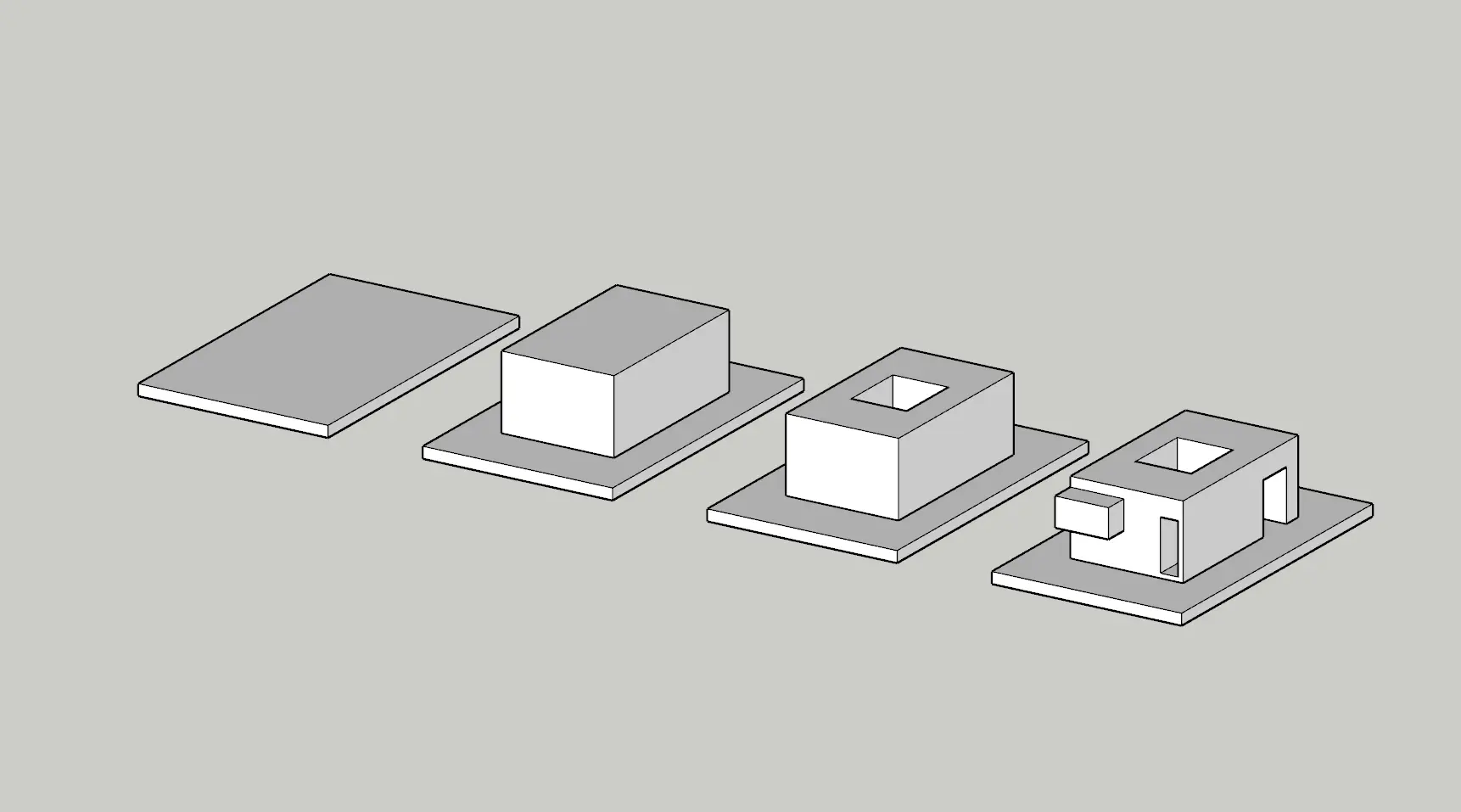
과정 다이어그램에서 가장 중요한 것은 시점의 통일입니다. 각 단계 이미지의 카메라 각도가 조금씩 달라지면 보는 사람은 형태 변화보다 시점 변화에 먼저 반응하게 됩니다. 특히 여러 개의 이미지를 3×3 그리드처럼 배치할 경우, 시점이 흔들리면 전체 완성도가 크게 떨어져 보입니다.
스케치업에서는 Scenes 기능을 활용해 카메라 위치와 화면 구성을 저장해두는 것이 좋습니다. 한 번 기준 뷰를 잡은 뒤 Scene으로 저장해두면, 단계별 모델을 켜고 끄더라도 같은 구도로 이미지를 내보낼 수 있습니다. 이 과정은 단순한 편의 기능이 아니라 다이어그램의 일관성을 만드는 핵심 작업입니다.
다이어그램용 뷰는 일반적으로 2점 투시보다 평행 투형이 더 안정적입니다. 원근 왜곡이 줄어들어 형태 변화가 객관적으로 보이고 여러 단계를 비교할 때도 크기와 비례가 흔들리지 않습니다. Standard View의 Iso 또는 Axonometric에 가까운 시점을 활용하면 레퍼런스처럼 건축 모델의 형태와 대지 관계를 명확하게 보여줄 수 있습니다.
단면이나 내부 공간을 보여주고 싶다면 Section Plane을 함께 사용할 수 있습니다. 다만 과정 다이어그램에서는 단면 효과를 모든 단계에 과하게 쓰기보다 내부 비움이나 공간 관계를 설명해야 하는 단계에만 사용하는 것이 좋습니다.
04. 다이어그램용 스타일 설정하기
스케치업에서 다이어그램 이미지를 내보내기 전에는 스타일을 단순하게 정리해야 합니다. 렌더링 이미지는 재질과 빛을 강조하지만 다이어그램 이미지는 형태, 선, 면, 단계 변화가 먼저 읽혀야 합니다. 따라서 실제 재질을 모두 살리기보다 흑백 또는 저채도 중심으로 정리하는 것이 좋습니다.
Hidden Line은 윤곽선과 구조선을 명확하게 보여줄 때 적합합니다. 재질 정보가 제거되기 때문에 형태의 외곽과 면의 경계가 먼저 읽힙니다. Monochrome은 모델의 재질 색을 제거하고 면의 방향과 형태만 보여줄 때 유용합니다. Shaded는 면의 깊이를 조금 살리면서도 과한 재질 표현을 줄일 수 있습니다.
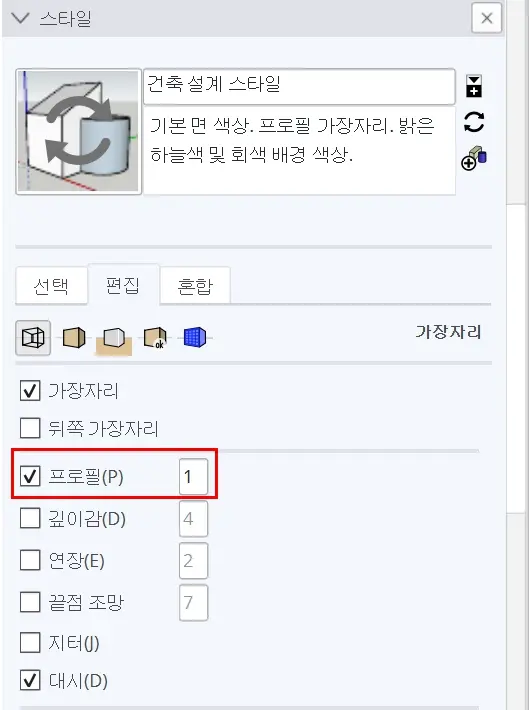
Profiles 설정도 중요합니다. 선이 너무 두꺼우면 만화처럼 보이고, 너무 얇으면 형태가 흐려집니다. 스케치업에서 Profiles를 과하게 키우기보다 기본 윤곽이 읽힐 정도로만 설정하고, 이후 일러스트레이터에서 필요한 선을 보강하는 편이 더 깔끔합니다.
배경은 가능한 한 단순하게 유지하는 것이 좋습니다. 하늘색 배경이나 지면 텍스처가 들어가면 최종 다이어그램에서 불필요한 정보가 생깁니다. 흰색 또는 연한 회색 배경으로 정리하면 포토샵과 일러스트레이터에서 선, 라벨, 강조 요소를 추가하기 쉽습니다.
05. 스케치업에서 CAD 파일로 내보내기
스케치업에서 다이어그램용 장면을 정리했다면, 다음 단계는 이미지를 바로 저장하는 것이 아니라 CAD 파일로 내보내 선을 편집 가능한 상태로 만드는 것입니다. 화면 캡처나 이미지 Export는 빠르게 결과를 만들 수 있지만 이후 선 굵기나 면 구분을 세밀하게 조정하기 어렵습니다. 반면 CAD 파일로 내보내면 선을 분리하고 정리한 뒤 일러스트레이터에서 그래픽 작업을 이어가기 훨씬 수월합니다.
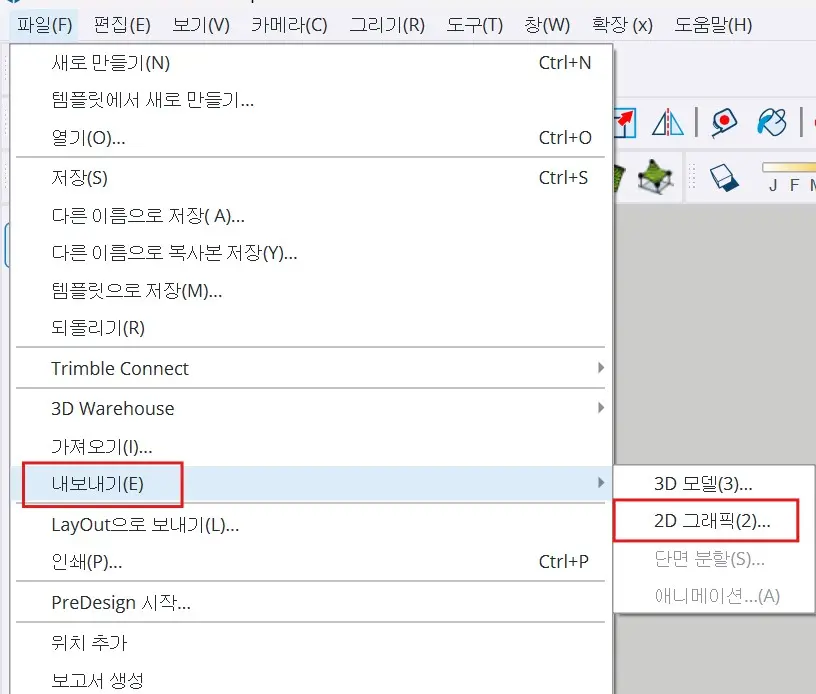
스케치업에서는 정리한 장면을 기준으로 File → Export → 2D Graphic을 선택한 뒤 파일 형식을 DWG 또는 DXF로 설정할 수 있습니다. 이때 중요한 것은 다이어그램에 사용할 뷰가 미리 정리되어 있어야 한다는 점입니다. 카메라 각도, 평행 투형 여부, 스타일, 선 표현이 정리되지 않은 상태로 내보내면 캐드에서도 불필요한 선이 많아져 후작업이 복잡해집니다.
가능하면 내보내기 전에 Hidden Line이나 Monochrome처럼 선과 면이 명확한 스타일로 정리하고, 배경이나 그림자처럼 다이어그램에 필요하지 않은 요소는 줄이는 것이 좋습니다. 이렇게 하면 캐드에서 선을 정리할 때 불필요한 레이어나 중복 선을 줄일 수 있습니다.
06. 캐드에서 선 정리하기
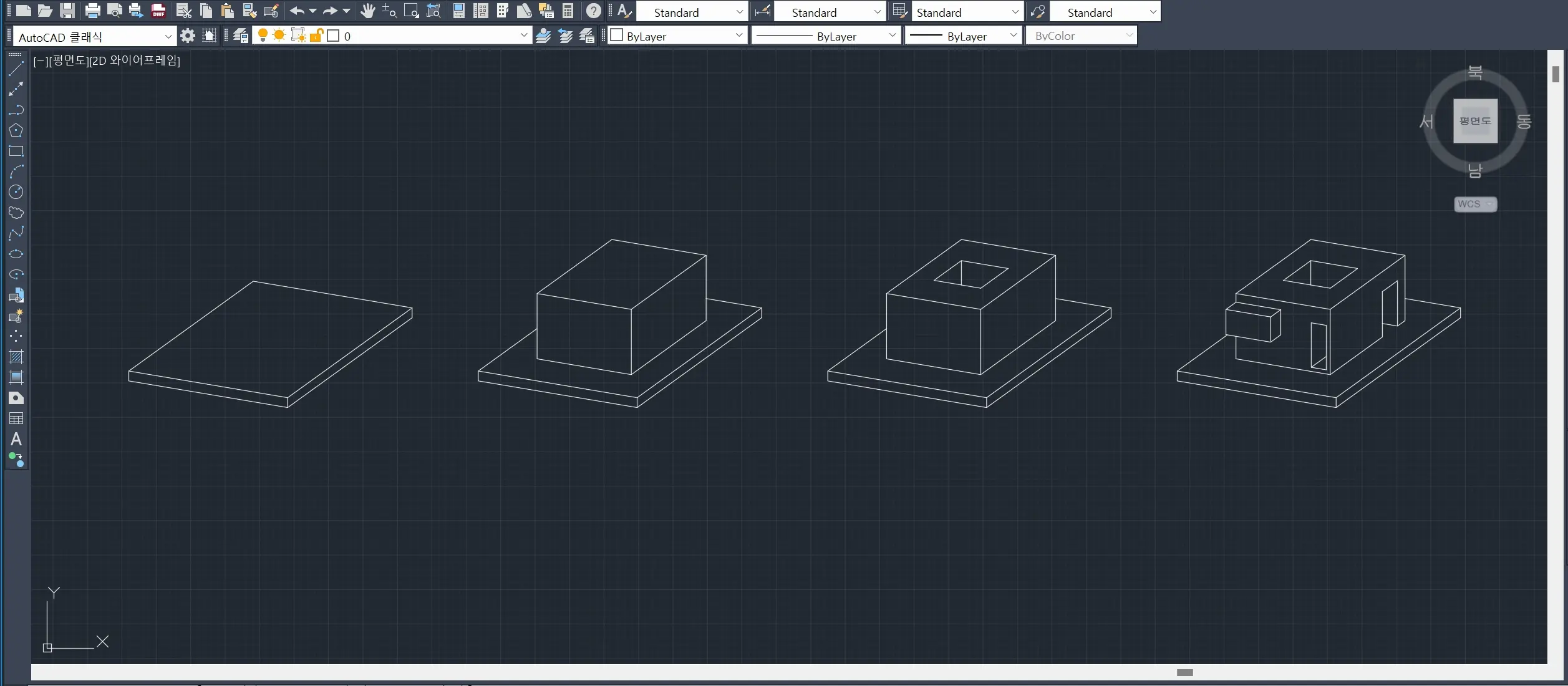
스케치업에서 내보낸 DWG 파일은 바로 일러스트레이터로 가져가기보다, 캐드에서 한 번 정리하는 과정이 필요합니다. 스케치업에서 추출된 선은 중복되거나 끊어진 상태로 들어오는 경우가 있고 다이어그램에 필요 없는 내부선이나 보조선이 함께 포함될 수 있기 때문입니다.
캐드에서는 먼저 필요한 선과 불필요한 선을 구분합니다. 외곽선, 단면선, 주요 모서리처럼 다이어그램에서 읽혀야 하는 선은 남기고 너무 촘촘한 내부선이나 겹치는 선은 정리하는 것이 좋습니다. 이 과정에서 OVERKILL 명령을 활용하면 중복된 선을 정리할 수 있고 JOIN이나 PEDIT를 활용하면 끊어진 선을 하나의 흐름으로 연결할 수 있습니다.
또한 선의 위계도 캐드 단계에서 어느 정도 정리해두면 좋습니다. 외곽선은 조금 더 두껍게, 내부선은 얇게, 보조선은 연하게 구분하면 일러스트레이터에서 작업할 때 훨씬 깔끔합니다. 레이어를 활용해 외곽선, 내부선, 보조선, 강조선 정도로 나누어두면 이후 편집 과정도 안정적입니다.
이 단계의 목적은 캐드에서 완성된 도면을 만드는 것이 아니라, 일러스트레이터에서 편집하기 좋은 선 상태로 정리하는 것입니다. 선이 너무 많거나 복잡하면 Live Paint 작업도 어려워지기 때문에 캐드에서는 필요한 선만 남긴다는 기준으로 정리하는 것이 중요합니다.
07. 일러스트레이터로 가져와 Live Paint로 면 정리하기
캐드에서 선을 정리한 뒤에는 파일을 일러스트레이터로 가져와 최종 그래픽 작업을 진행합니다. 이때 핵심은 선으로 구성된 도면을 단순히 배치하는 것이 아니라 Live Paint 기능을 활용해 면을 채우고 정보 위계를 만드는 것입니다.
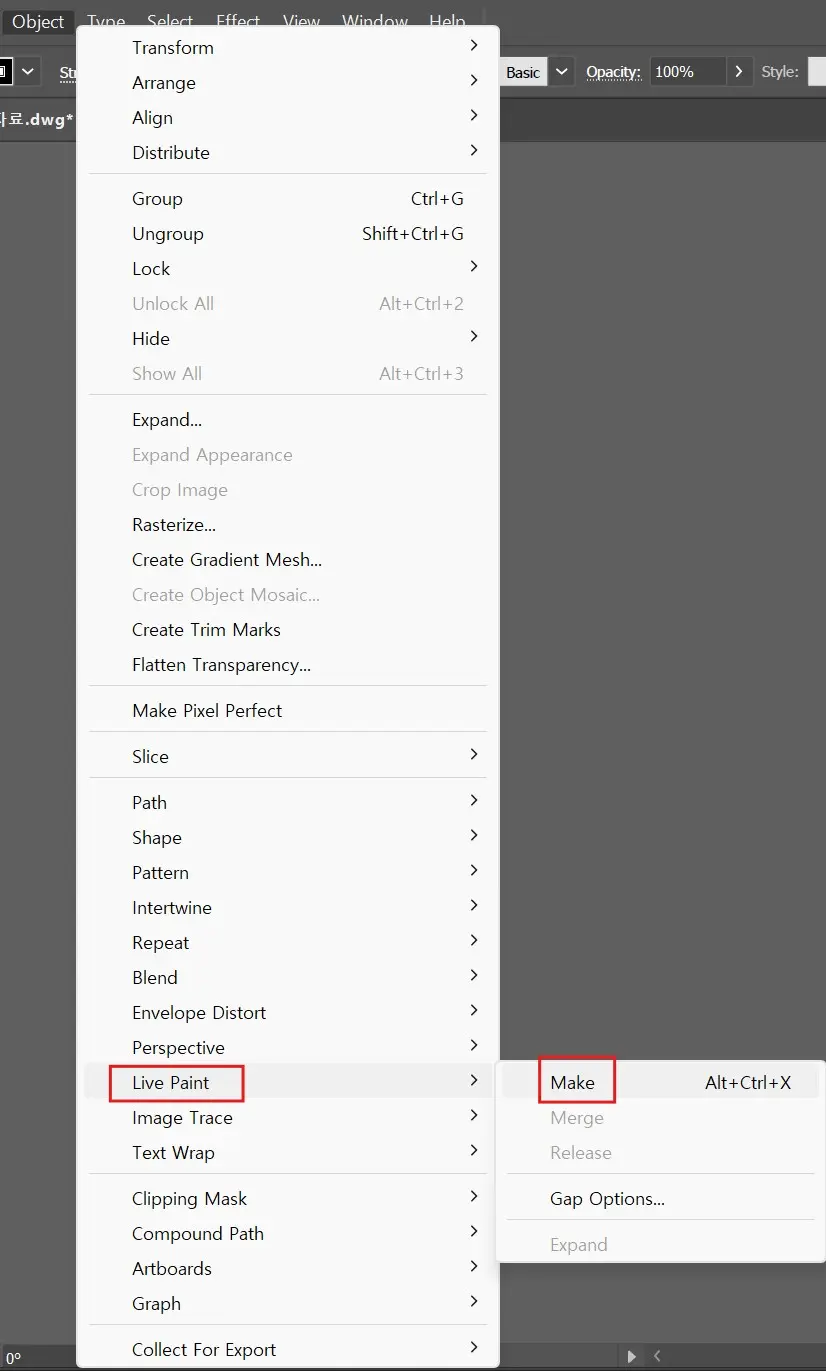
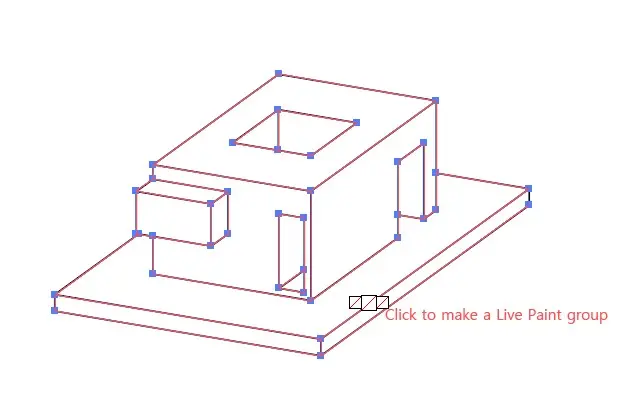
일러스트레이터에서 DWG 파일을 열거나 Place로 가져온 뒤 필요한 선을 선택하고 Object → Live Paint → Make를 적용하면 닫힌 영역을 면처럼 인식해 색을 채울 수 있습니다. 이 기능을 사용하면 스케치업 모델에서 추출한 선을 기반으로 각 매스, 바닥, 보이드, 추가 요소 등을 구분해 채색할 수 있습니다.
다만 Live Paint는 선이 완전히 닫혀 있지 않으면 면을 인식하지 못하는 경우가 있습니다. 이때는 일러스트레이터의 Gap Options를 조정하거나 캐드 단계에서 끊어진 선을 미리 정리하는 것이 좋습니다. 면이 제대로 잡히지 않는다면 선이 열려 있거나 중복되어 있을 가능성이 크기 때문에 캐드와 일러스트레이터를 오가며 선 상태를 확인해야 합니다.
색상은 너무 많이 사용하기보다, 흑백 기반에 한두 가지 강조색만 사용하는 것이 안정적입니다. 예를 들어 기존 요소는 연한 회색, 새로 추가된 요소는 조금 더 진한 회색 또는 포인트 컬러로 처리하면 변화 과정이 명확하게 보입니다. 최종 다이어그램이 레퍼런스처럼 깔끔하게 보이려면, 색상보다 선과 면의 위계가 먼저 정리되어야 합니다.
08. 라벨과 그래픽 요소 정리하기
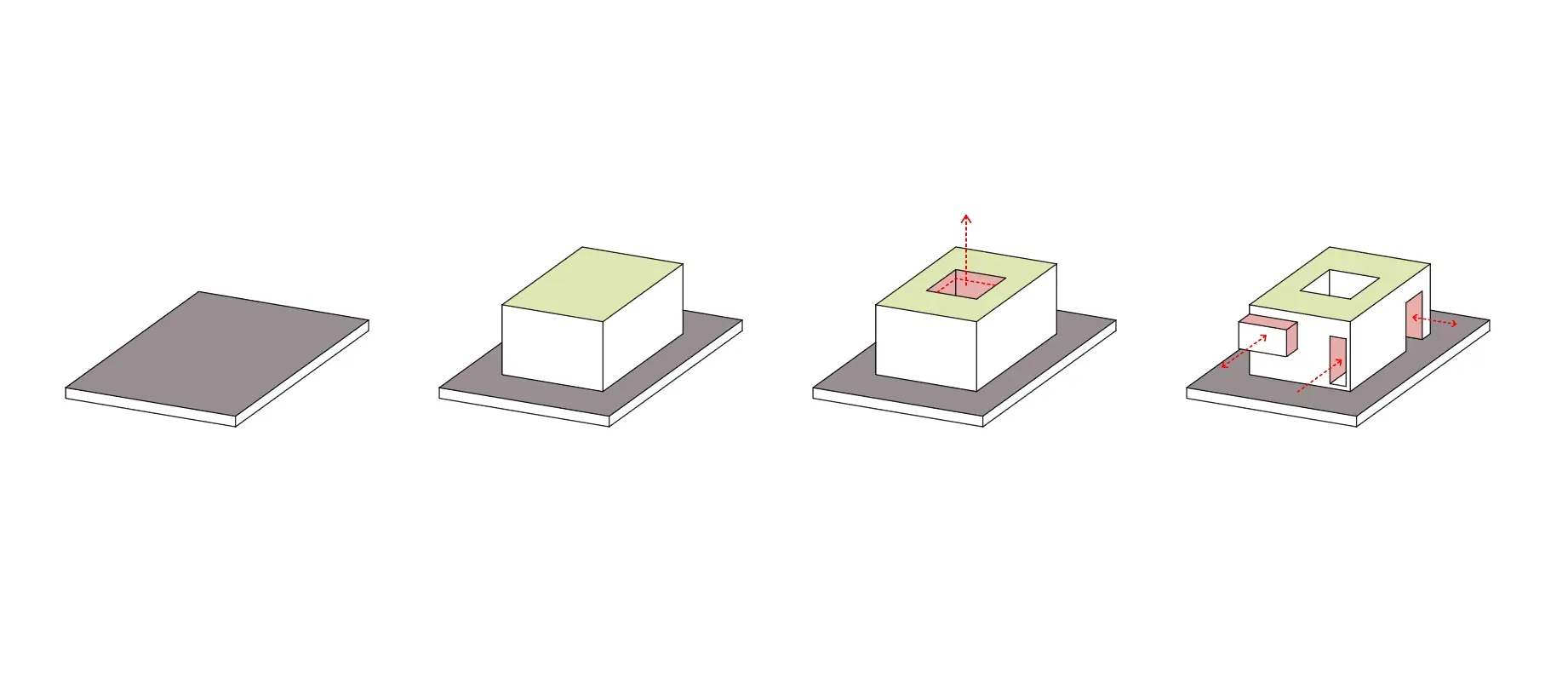
Live Paint로 면을 정리한 뒤에는 라벨, 번호, 화살표, 점선 원 같은 그래픽 요소를 추가해 다이어그램의 흐름을 정리합니다. 이 단계에서는 많은 정보를 넣기보다 각 단계가 무엇을 의미하는지 짧고 명확하게 전달하는 것이 중요합니다.
라벨은 긴 문장보다 명사형으로 정리하는 것이 좋습니다. 예를 들어 “대지”, “기본 형태”, “비움”, “확장”, “최종안”처럼 단계의 의미를 짧게 적으면 이미지가 훨씬 깔끔해집니다. 영어를 사용할 경우에도 Site, Basic Volume, Void, Addition, Final Design처럼 간결하게 정리하는 것이 좋습니다.
화살표나 점선 원은 변화가 필요한 부분에만 사용해야 합니다. 모든 단계에 장식처럼 넣으면 오히려 다이어그램이 복잡해 보일 수 있습니다. 추가되는 방향, 비워지는 영역, 동선 흐름처럼 꼭 설명이 필요한 부분에만 얇은 선이나 작은 포인트 컬러를 사용하는 것이 효과적입니다.
마지막으로 전체 이미지를 같은 크기와 간격으로 배열합니다. 4~5단계라면 한 줄로 길게 배치하거나 2단 구성으로 나누어도 좋습니다. 중요한 것은 단계별 이미지의 시점, 크기, 라벨 위치가 통일되어 있어야 한다는 점입니다. 이 정리가 되어야 다이어그램이 하나의 과정처럼 읽힙니다.
09. 최종 점검 기준
다이어그램을 완성한 뒤에는 그래픽이 예쁜지보다 과정이 읽히는지를 먼저 확인해야 합니다. 각 단계가 같은 시점과 같은 크기로 정리되어 있는지, 변화가 단계별로 명확하게 보이는지, 라벨이 짧고 통일되어 있는지 점검하는 것이 중요합니다.
특히 스케치업에서 캐드, 일러스트레이터로 이어지는 작업은 선이 많아지기 쉽기 때문에 최종 단계에서 선의 양을 한 번 더 줄여야 합니다. 외곽선, 주요 모서리, 필요한 강조선만 남기고 나머지는 연하게 처리하거나 삭제하면 다이어그램이 훨씬 명확해집니다.
Live Paint로 채운 면도 과하게 색을 넣기보다 단계별 변화가 보이는 정도로만 사용하는 것이 좋습니다. 색이 너무 많으면 다이어그램의 의도가 흐려질 수 있기 때문에, 기본은 흑백과 회색 톤으로 두고 필요한 부분에만 강조색을 사용하는 방식이 안정적입니다.
마지막으로 전체 다이어그램이 하나의 흐름으로 읽히는지 확인해야 합니다. 왼쪽에서 오른쪽으로 자연스럽게 변화가 이어지는지 최종 이미지가 도착점으로 보이는지 각 단계 사이의 간격과 라벨 위치가 일정한지 점검하면 완성도가 높아집니다.
OUTRO
스케치업 모델은 건축 다이어그램을 만들기 위한 좋은 출발점이 됩니다. 하지만 모델 이미지를 그대로 사용하는 것만으로는 설계 과정이나 의도가 명확하게 전달되기 어렵습니다. 다이어그램은 모델을 보여주는 이미지가 아니라 모델의 변화와 설계 논리를 정리해 보여주는 이미지이기 때문입니다.
스케치업에서는 단계별 모델과 시점을 정리하고, CAD 형식으로 내보내 편집 가능한 선을 만듭니다. 캐드에서는 중복선과 불필요한 선을 정리하고 일러스트레이터에서는 Live Paint를 활용해 면, 라벨, 화살표, 레이아웃을 구성합니다. 이렇게 프로그램별 역할을 나누면 작업 흐름이 훨씬 명확해집니다.
결국 좋은 다이어그램은 복잡한 그래픽 효과가 아니라 같은 기준으로 정리된 선과 명확한 단계 구성에서 만들어집니다. 중요한 것은 많이 보여주는 것이 아니라 변화 과정을 읽히게 만드는 것입니다.