스케치업에서 씬이 달라 보인다면? FOV와 카메라 모드 체크하기!
안녕하세요! 렉터스에서 스케치업과 스케치업 엔스케이프를 담당하고 있는
쭈햄 최주영입니다 🙂
오늘은 스케치업에 대한 질문이 하나 올라와서
여러분들과 공유해보려고 합니다.
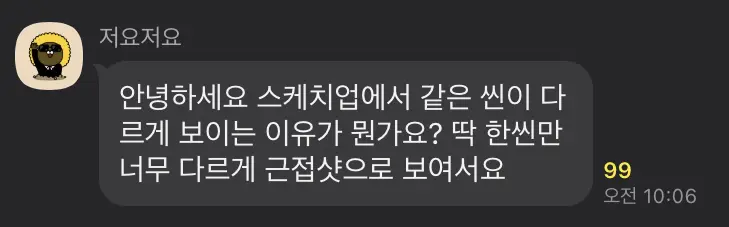
스케치업을 주고 받는 과정에서
상대방쪽에서 씬이 다르게 나온다고 해
어려움을 겪고 있는 분입니다.
이 경우에선 두가지만 체크해주면 됩니다!
그럼 바로 가볼게요~
1. FOV 체크하기
스케치업의 기본 기능 중에는
Look Around 라는 기능이 있습니다.

23 후반~ 24부터는 아이콘이 이런식으로 나옵니다.
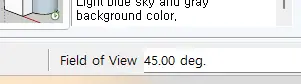
이 친구를 실행하면 화면 우측 하단에 이렇게
Field of View 가 나옵니다.
줄여서 FOV라고 불리며
한국에서는 화각이라고 부릅니다.
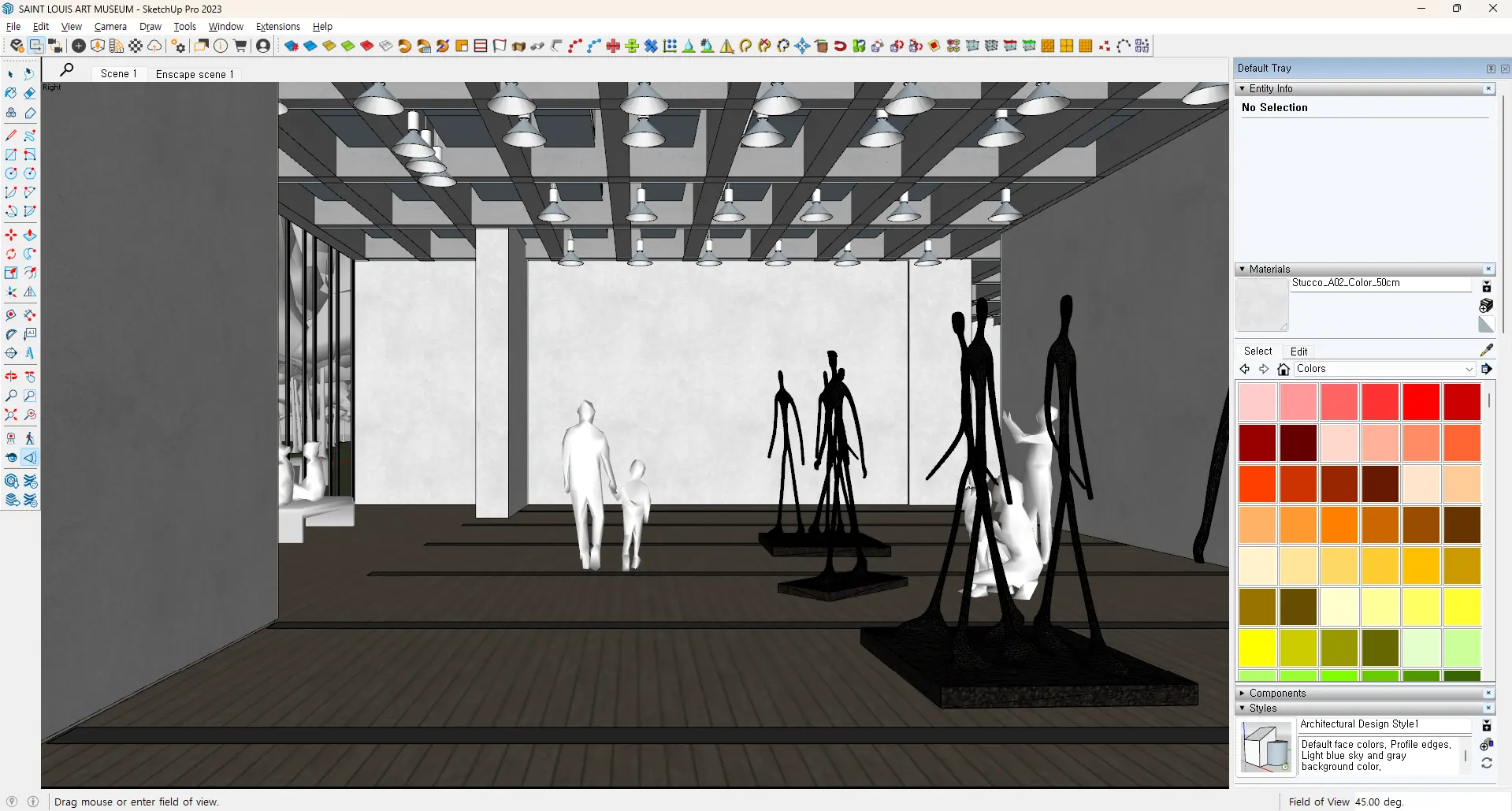
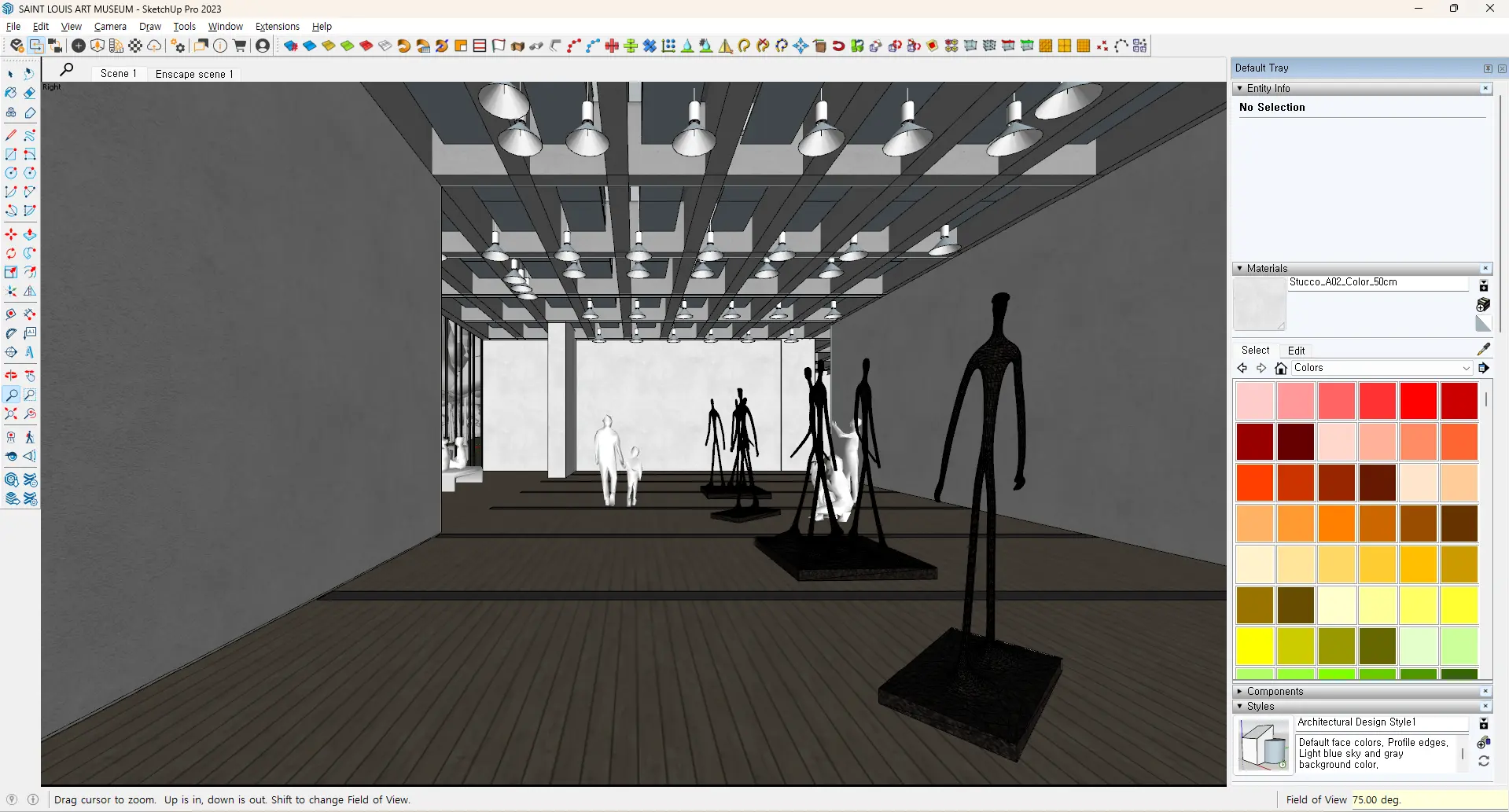
위에서 보실 수 있듯
화각의 차이도 씬 표현에서 아주 많은 영향을 주게 됩니다.
FOV를 조절 한 뒤에는
꼭 씬을 저장해주시거나
이미 저장된 씬에서 fov 만 바꿨다면
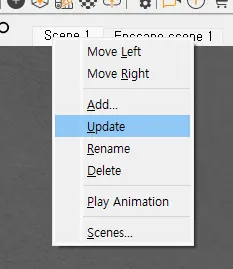
씬 이름에서 우클릭 > update을 눌러줘야
수정된 값이 저장됩니다.
FOV에 대해서 제가 만들어둔 영상이 있습니다!
더 자세히 보고싶으신 분들은 한번 봐보세요~
https://youtu.be/t5gHzJVrUfE?si=zvrx3DXzR4QaOmVG
2. Camera 모드 체크하기
씬에 영향을 주는 것은 하나가 더 있습니다.
바로 Camera 항목에 있는 perspective / two point perspective 입니다.
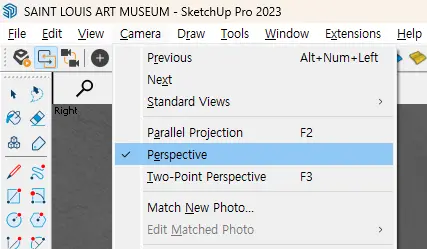
씬 자체가 너무나도 잘 잡혀있는 경우에는
이를 변경해봐도 차이가 잘 느껴지지 않습니다.
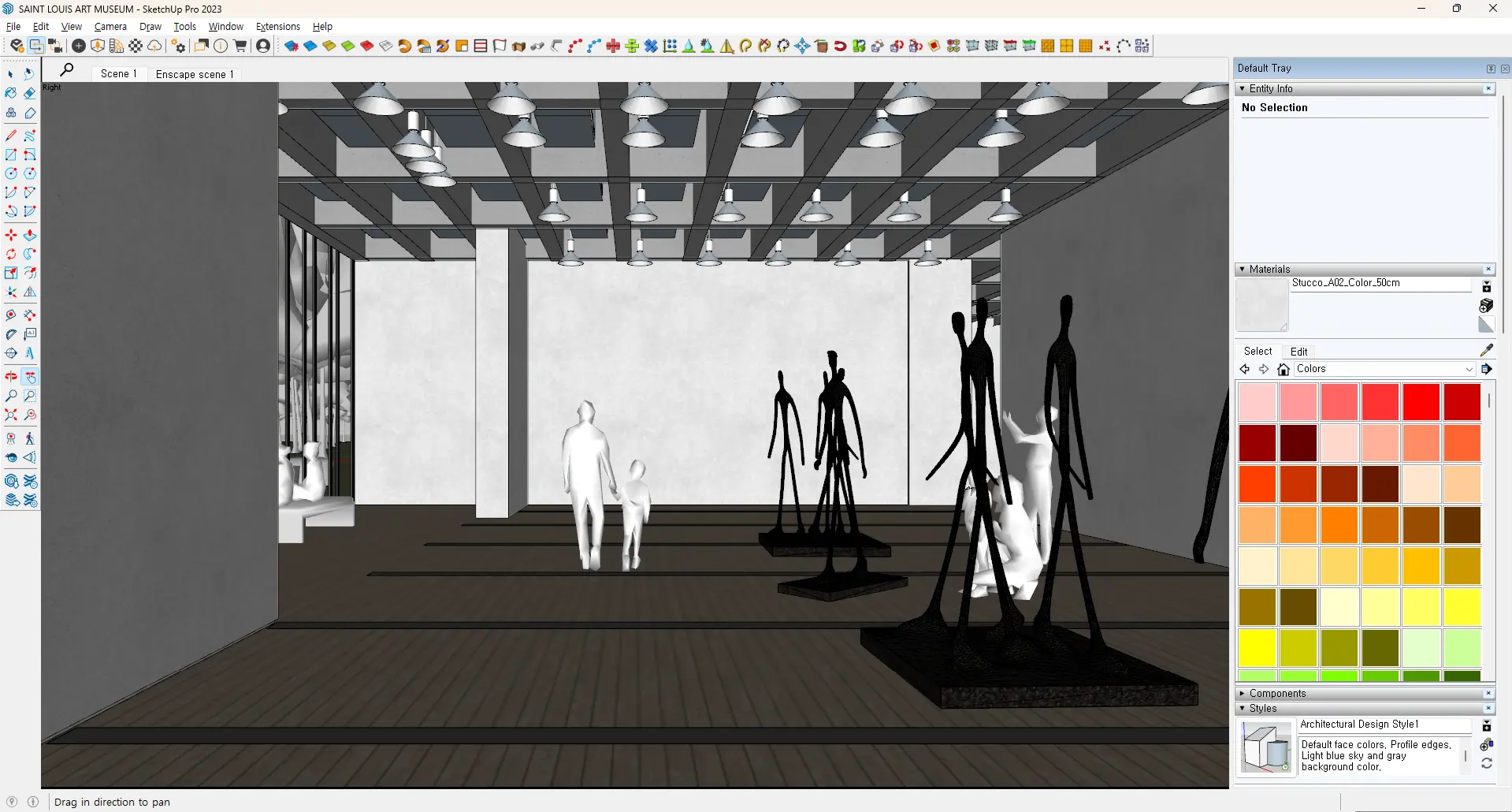
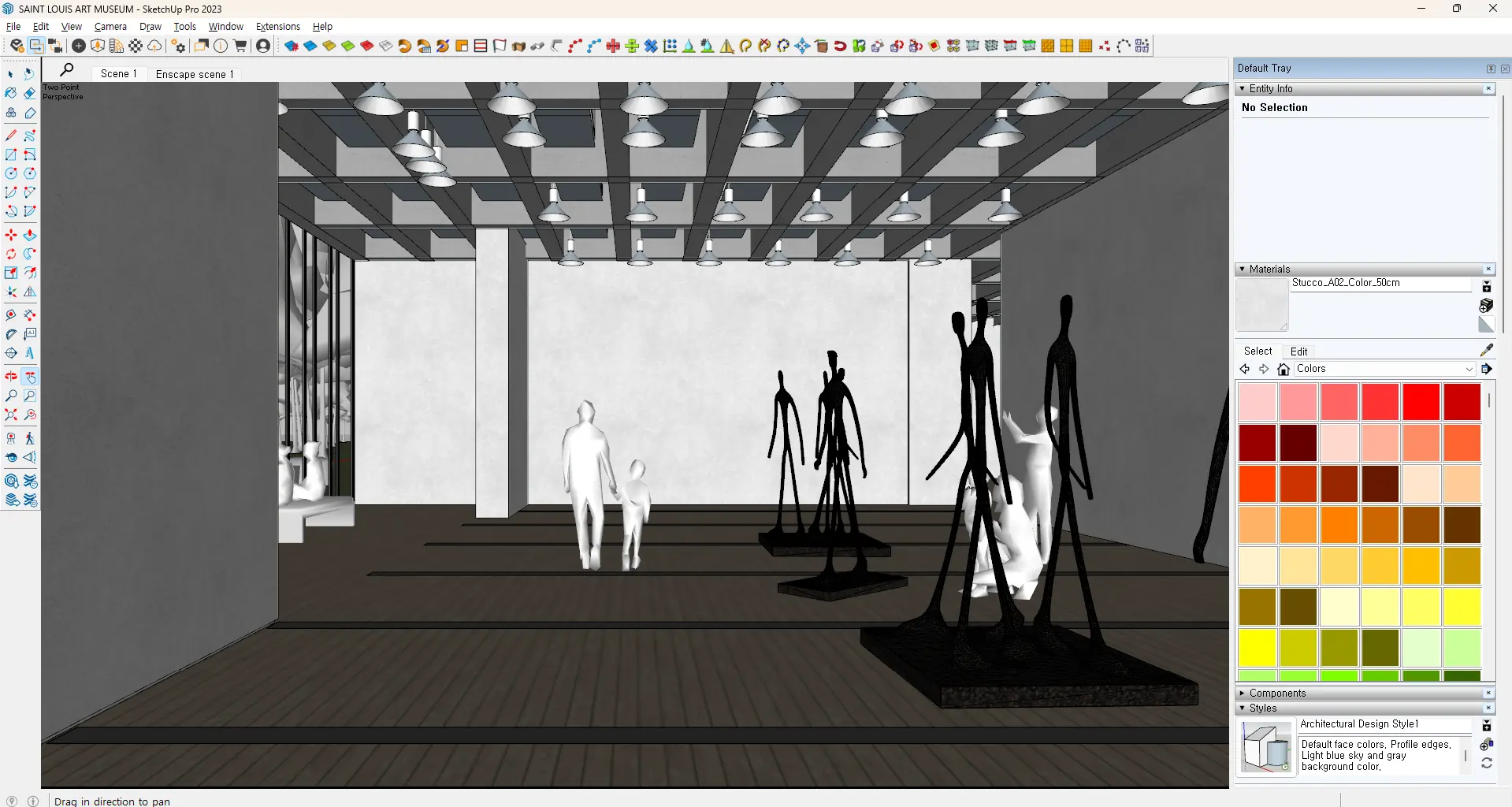
하지만 구도를 조금만 바꾸거나
눈높이를 조금만 틀어봐도 차이를 느낄 수 있습니다.
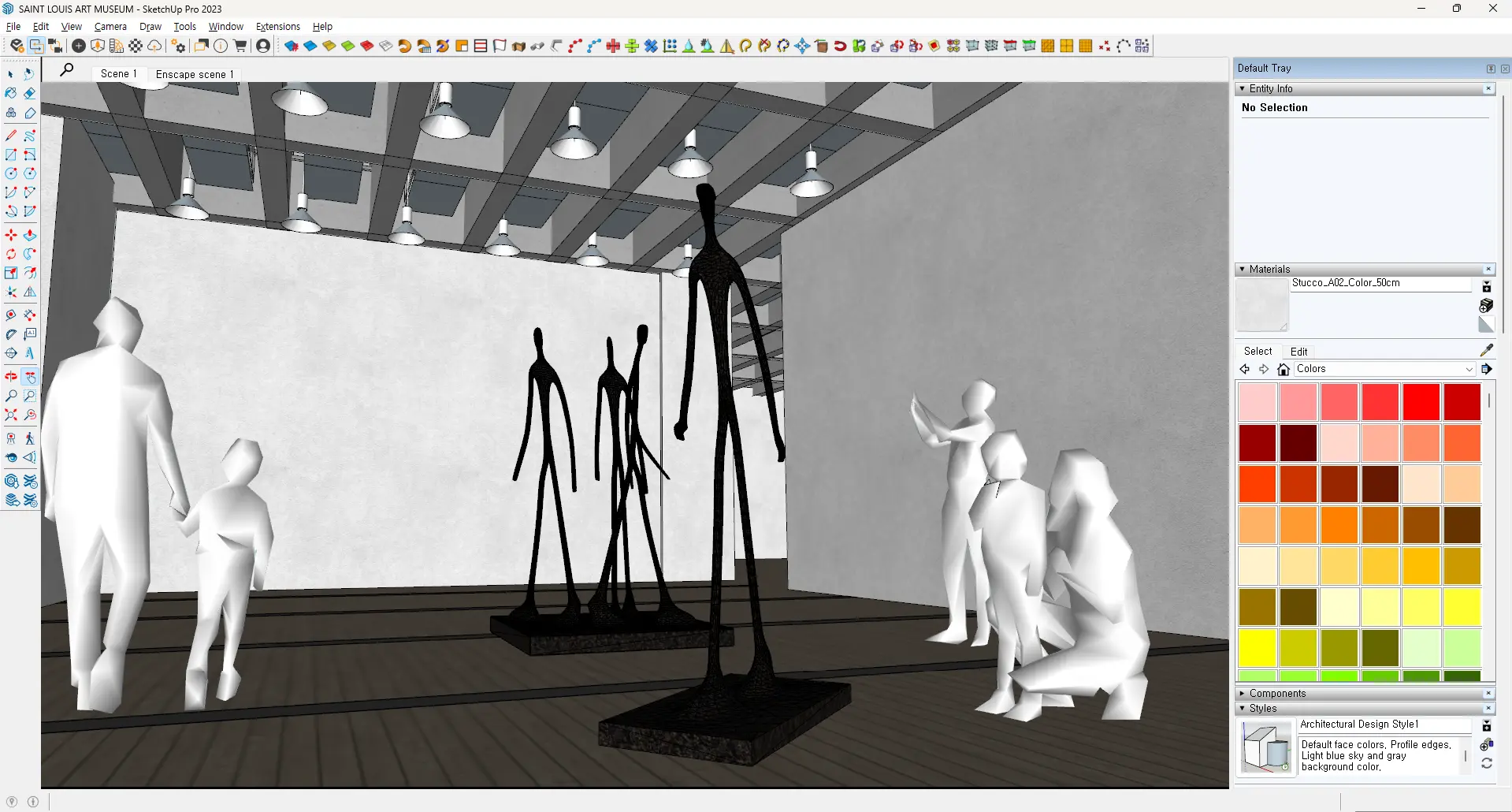
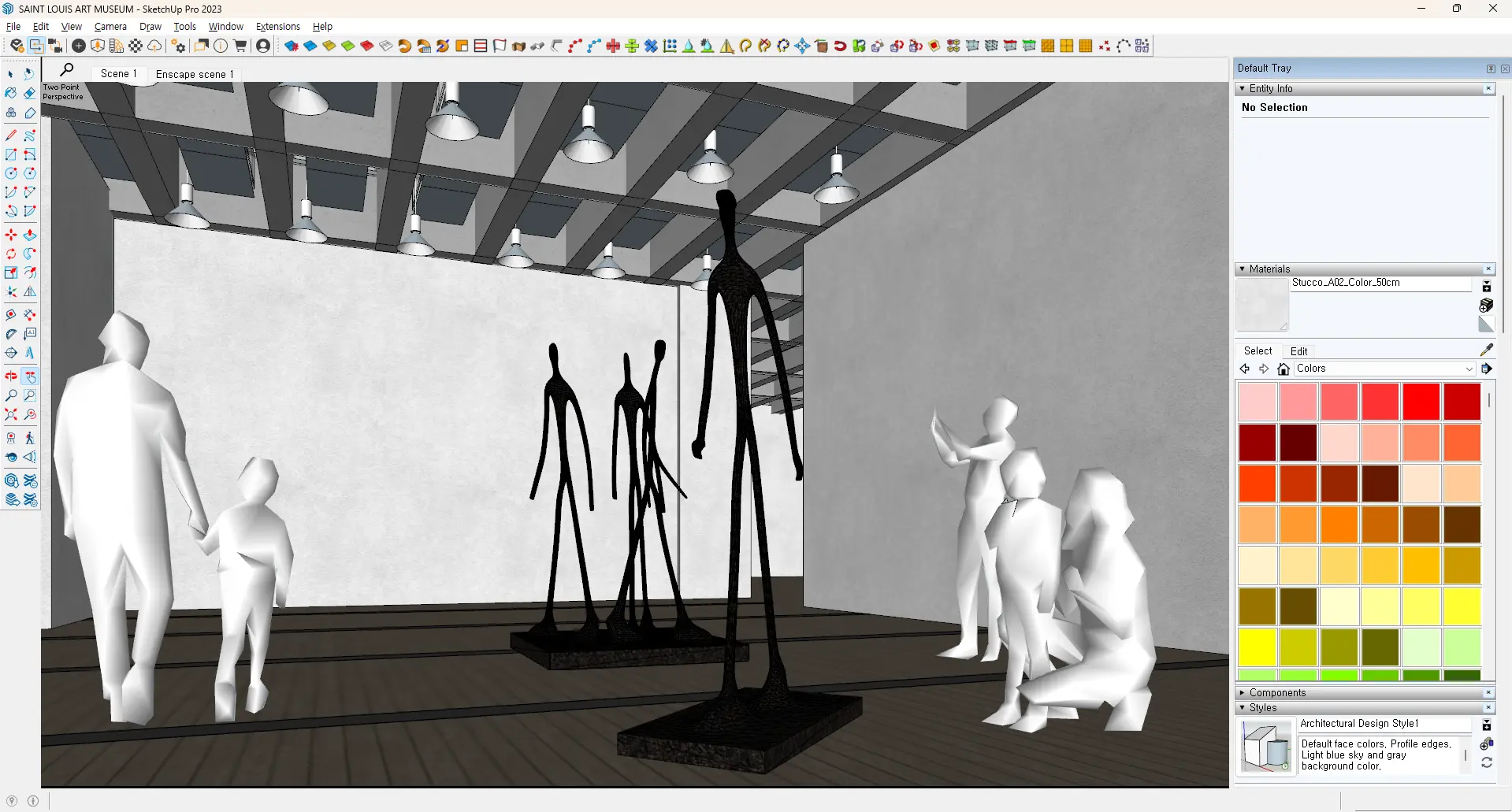
저는 편리하게 [f3]에 two point perspective를 지정해뒀습니다.
그만큼 많이 쓰이는 기능이거든요 ㅎㅎ
이것도 마찬가지로 변경시
씬에서 업데이트 해주면 됩니다.
3. 모니터 크기 체크하기
모니터 크기가 서로 비율이 다를 경우 파일을 주고 받을때 씬에 보이는 정보의 양이 다를 수 있습니다.
이는 씬 자체 크기를 고정하는 건 스케치업의 영역이 아니기 때문이지요.
만약 이런 경우라면 어느정도 감수하고 넘어가거나
브이레이의 세이프 프레임을 사용하거나
엔스케이프 내에서 씬 잡을 때 크기까지 같이 잡아주시면 됩니다.
엔스에서 씬 고정하는 방법은
아래 링크를 참고해주세요!
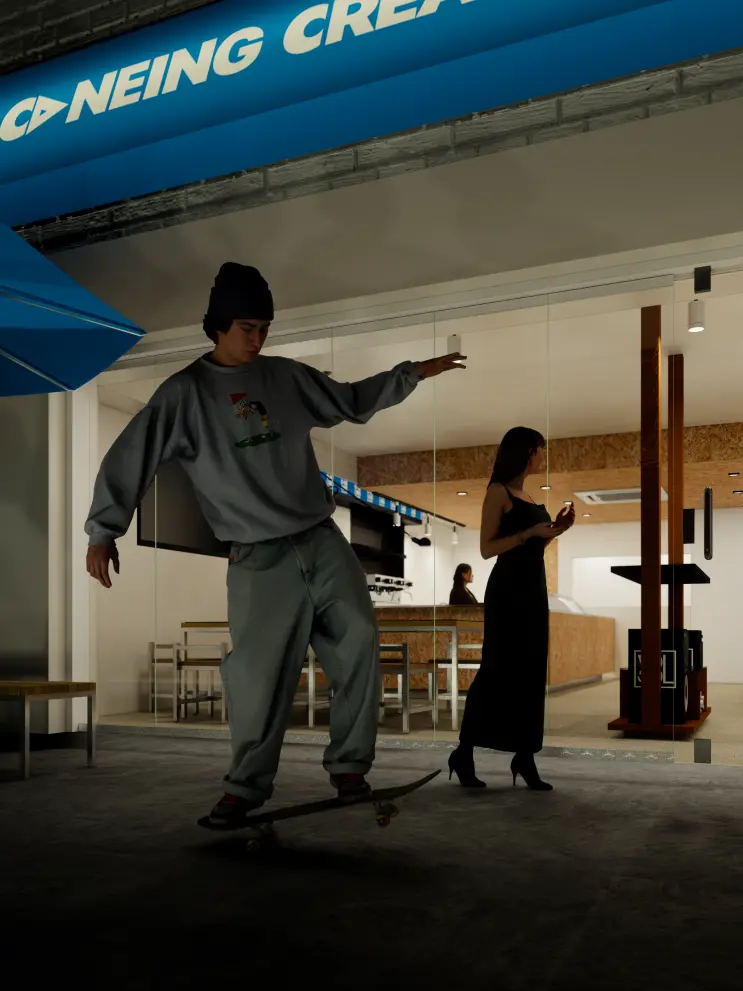
마감 시즌이 다가오니 이런 질문들을 많이 만날 수 있었습니다. 특히 엔스에서 이미지 비율 설정 어떻게해…
OUTRO
어때요 참쉽죠?
이렇게 두가지 체크해주시면
파일을 주고받아도 틀어지지는 않을 것입니다.
그리고… 우리가 필요한 것이 스케치업 씬인지
렌더링 씬인지를 꼭 체크하시고
너무 스케치업씬에만 목숨 걸지 않아도 된다면 다른 툴로 넘기는게 좋을때가 많습니다 ㅎㅎ
화이팅!
프로그램을 사용하시다가 더 궁금한 것이 생겼나요?
렉터스의 전문 강사진들이 모두 참여하고있는 렉터스의 오픈채팅방에 들어오셔서 질문해보세요!
(비밀번호는 lectus 입니다)
![[LECTUS] 렉터스 공식 대표톡방](https://s3cdn.lectus.kr/wp-content/uploads/2023/08/223171596811_r3.webp)
#렉터스 #lectus #공식대표톡방 #건축 #디자인 #게임
듣자마자 실력 상승하는 스케치업 수업을 찾고있나요?
쭈햄의 스케치업 비법들을 쏙쏙 담아둔, 실무 인테리어 스케치업 사용설명서와 함께 해보세요!
안녕하세요 🙂 건축 교육 커뮤니티 플랫폼 렉터스(LECTUS)입니다. 실내건축인들을 위한 SketchUp 2…
스케치업, 엔스케이프 유저들과 함께 정보 교류하며 성장하고픈 분!
국내 최대의 엔스케이프 카페, 엔스케이프 클라우드로 오셔서 같이 성장해보세요~
모든 엔스케이프 유저들을 위한 커뮤니티 카페입니다!