사선 모델링의 문제, 스케치업에서 축 수정으로 해결하기
안녕하세요!
렉터스에서 스케치업과 스케치업 엔스케이프를 담당하고 있는
쭈햄 최주영입니다 🙂
오늘도 엔클단 스케치업 1단지에서 질문을 하나 가져왔습니다!
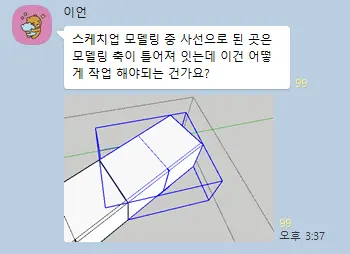
스케치업 모델링 중 사선으로 된 곳은 모델링 축이 틀어져 있는데 이건 어떻게 작업해야하는건가요?
이언님이 질문해주신 내용입니다.
모델링을 하다보면 자주 만나는 상황인데
많은 분들이 모르는 내용이라 한번 정리해보도록 하겠습니다.
그럼 시작!
1. 문제 상황 살펴보기
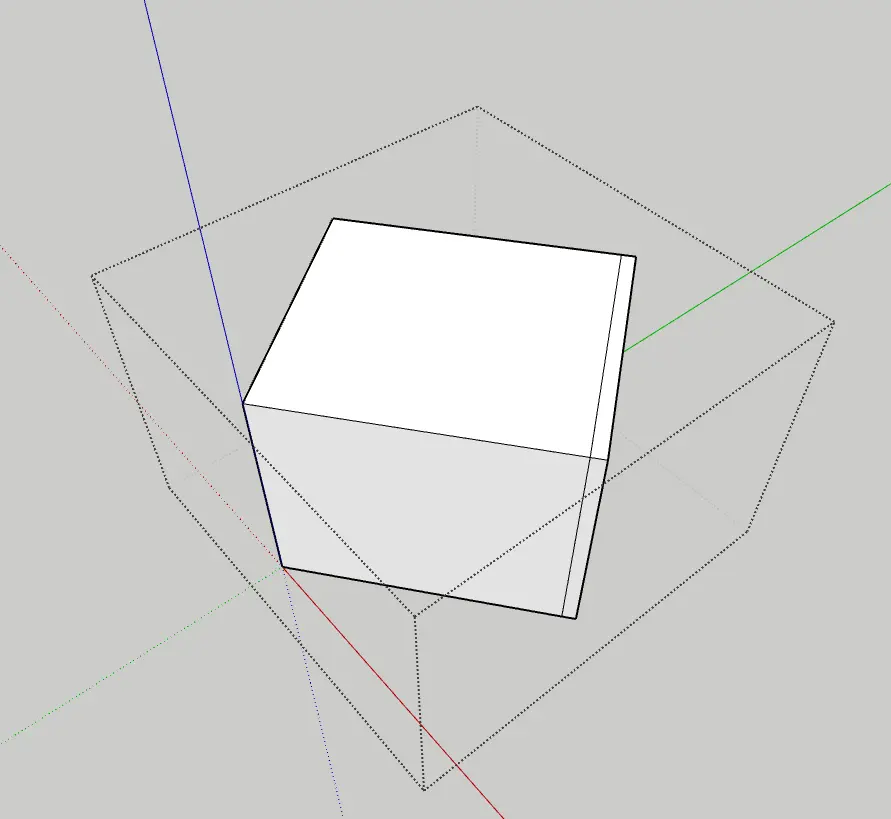
동일한 상황을 재구성해봤습니다.
객체를 선택해보니
그룹의 영역이 뭔가 삐딱하지요?
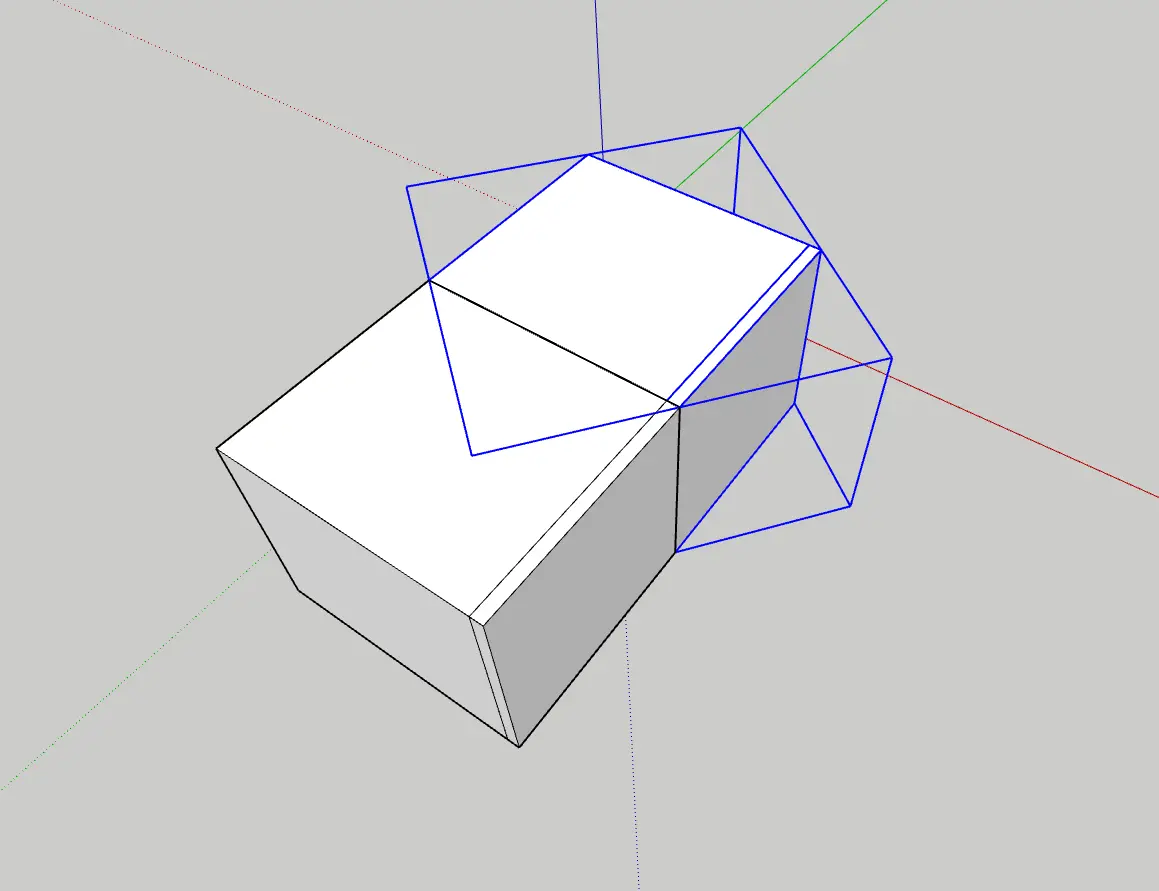
왜 그런가 살펴보기 위해
해당 객체의 그룹 내부로 들어가보겠습니다.
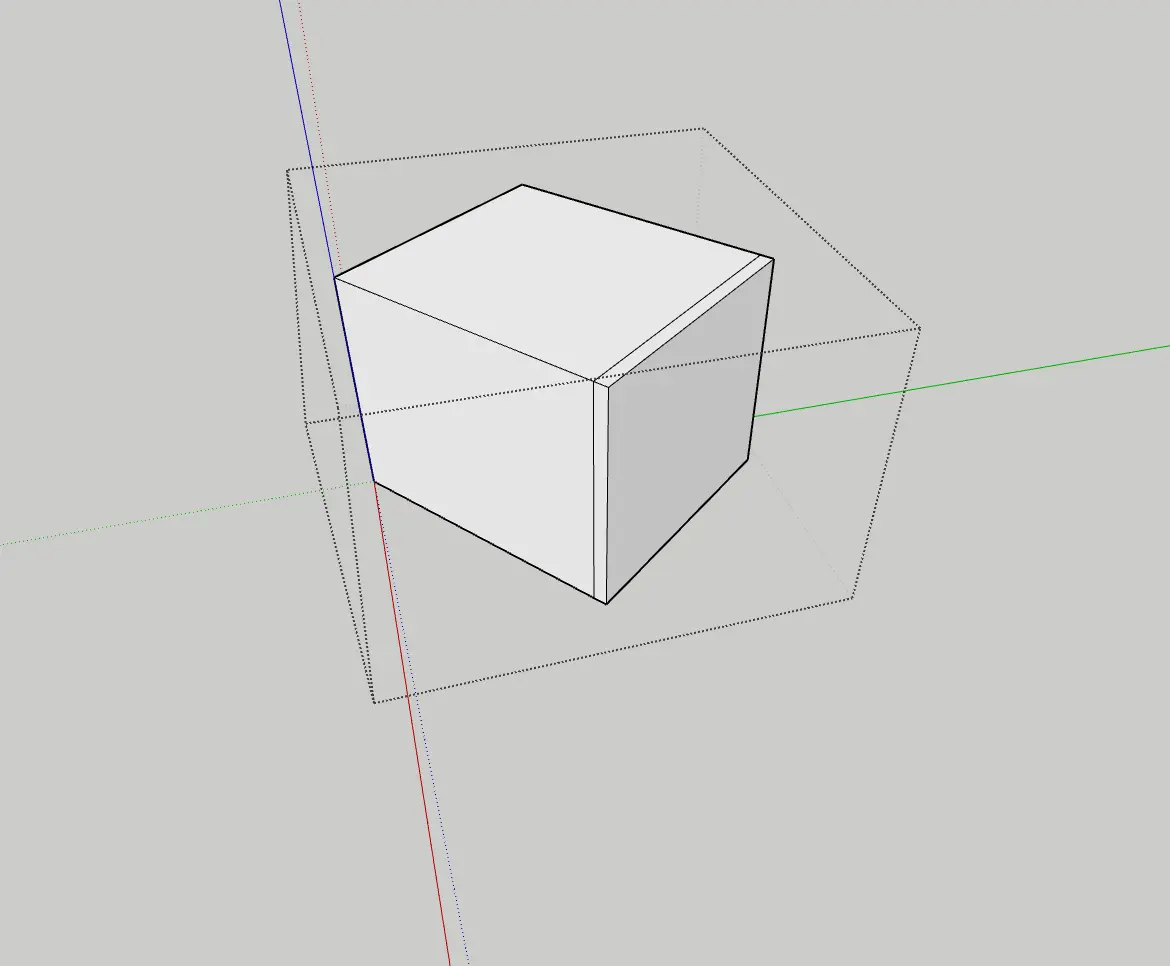
문제의 원인이 바로 여기서 확인됩니다.
바로 그룹 내부 축이 틀어져 있었습니다.
따라서 그룹의 객체의 영역은
그룹 내부 축에 따라서 변경된다는 사실을 확인해볼 수 있습니다.
이 상태에서 수정을 하게 된다면
틀어진 축으로 인해 수정하기가 굉장히 까다롭게 되는 것이지요.
2. 문제 해결은 축 수정
문제 해결 방법은 비교적 간단합니다.
바로 Axis 기능을 이용해 축을 재설정해주면 끝납니다.

해당 아이콘을 눌러 axis 를 실행시킨 후
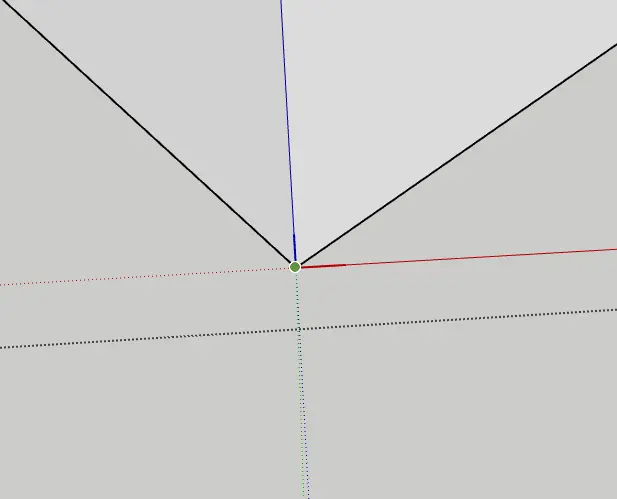
그룹 내부로 들어와서 모서리에 한번 클릭합니다.
밑면의 모서리에서 시작하시면 편리합니다.
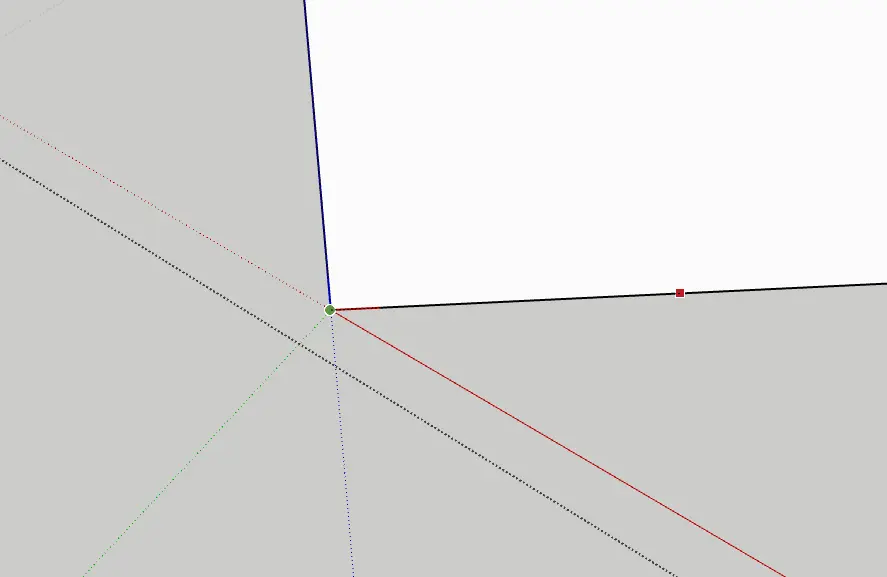
원점을 선택했다면 그다음으로는
Red 축과 Green 축만 잡아주면 됩니다.
그러면 Blue 축은 따라오게 됩니다.
직육면체이기에 스냅이 잡히는대로 하나씩
클릭 클릭 해나가시면 됩니다.
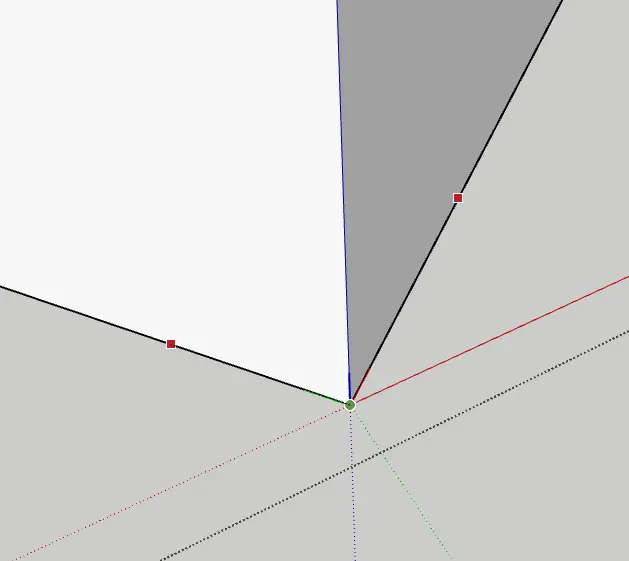
그렇게하면
아래와 같이 새롭게 지정된 축이 설정됩니다.
그런데 영역이 바뀌지 않았지요?
당황하지 말고
그대로 그룹 밖으로 나가주시면…
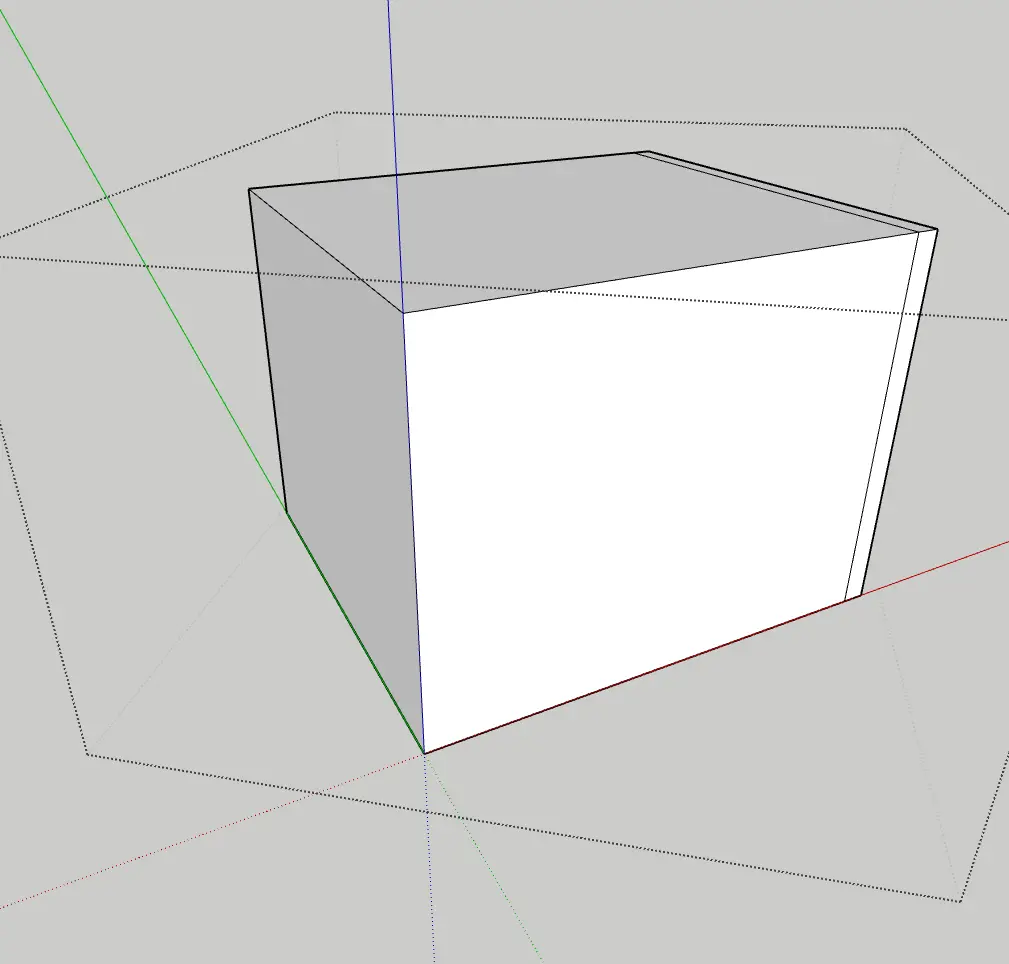
깔끔하게 그대로 반영된것을 확인할 수 있습니다.
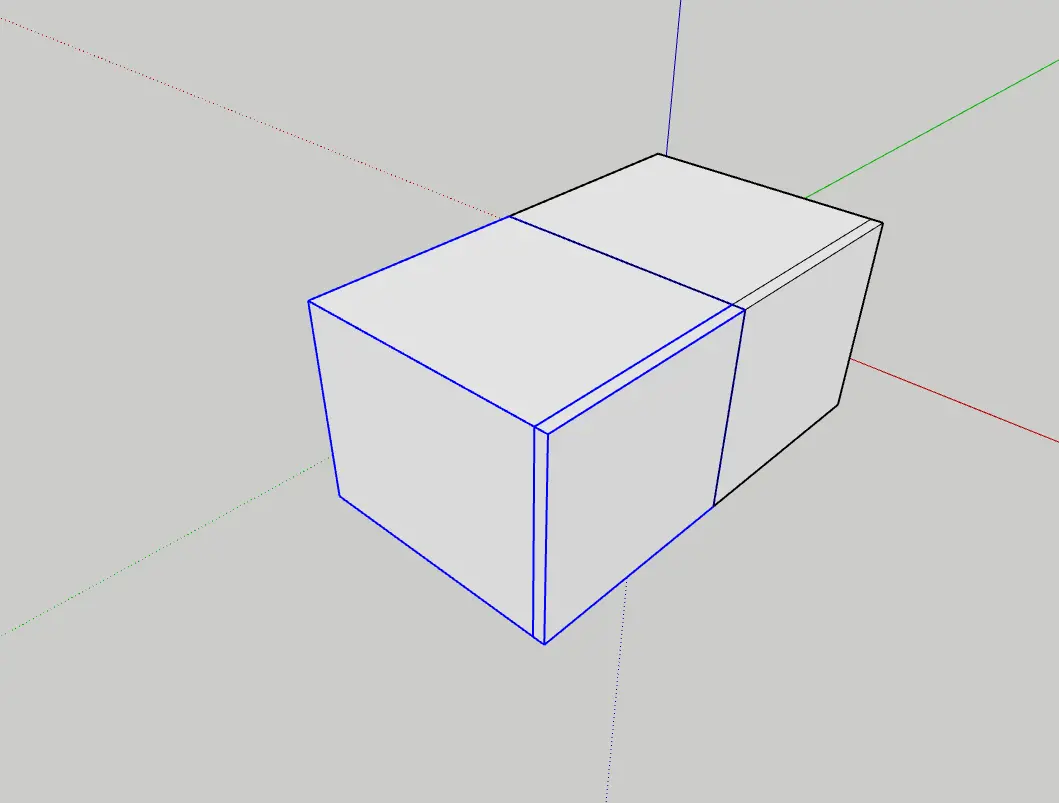
어때요? 참쉽죠?
한번만 해보시면 다음에도 기억나실겁니다!
꼭 해보세요~
스케치업 전문가 쭈햄에게
제대로 스케치업 배우고싶나요?
스케치업 사용설명서와 함께 1주일만에 스케치업 정복해봐요!
1주일만에 쭈햄의 스케치업 능력 다 흡수시켜드립니다! 총 18가지 기본 예제로 스케치업 기본 스킬 장착 후, 6가지 응용 예제를 통해 인테리어에서 건축까지 사로잡는 실무…
스케치업 사용하다 궁금한것이 생겼다면
5천여명의 유저들이 모여있는 엔클에 오셔서
질문도하고 답변도 얻으며 성장해보세요!
모든 엔스케이프 유저들을 위한 커뮤니티 카페입니다!
렉터스의 전문 강사진들이 모두 모여있는 톡방에 와서
프로그램 관련 질문도 하고 렉터스의 유용한 팁과 이벤트 소식들 받아가세요!
(비밀번호 lectus)
![[LECTUS] 렉터스 공식 대표톡방](https://s3cdn.lectus.kr/wp-content/uploads/2023/08/223171596811_r3.webp)
#렉터스 #lectus #공식대표톡방 #건축 #디자인 #게임
스케치업 라이센스가 필요하신가요?
렉터스에서 필요한 라이센스 쉽게 문의하고 바로 구매해봐요!
20% 강의 할인권도 선물로 받아가세요~

건축 교육 커뮤니티 플랫폼 렉터스의 정품 소프트웨어 라이센스 전문 판매 스토어팜 입니다.
본 포스팅은 스케치업에 대한 이해와 활용 지식을 넓히기 위해 작성되었으며,
(주)한국인프라의 원고료를 지원받아 작성하였습니다.